
Bảng doanh thu của bạn đang xếp mỗi chi nhánh một hàng, mỗi tháng một cột, nhưng báo cáo cần tháng nằm theo hàng. Bài viết này hướng dẫn bạn dùng hàm TRANSPOSE trong Excel và lệnh dán Paste Special Transpose để chuyển hàng thành cột mà không phải gõ lại bảng.
Cả hai cách đều xoay bảng: hàng thứ nhất của bảng gốc thành cột thứ nhất của bảng mới, hàng thứ hai thành cột thứ hai, và cứ thế tiếp tục. Điểm khác nằm ở chỗ bảng mới có tự cập nhật hay không.
Hàm TRANSPOSE: bạn gõ
=TRANSPOSE(A1:D5)vào ôA8rồi nhấn Enter trên Excel 365. Bảng 5 hàng, 4 cột ởA1:D5thành bảng 4 hàng, 5 cột ởA8:E11. Khi bạn sửa số ở bảng gốc, bảng mới đổi theo.Paste Special Transpose: bạn copy vùng
A1:D5, bấm chuột phải vào ôA8, chọn Paste Special, tích ô Transpose rồi bấm OK. Bảng mới giữ màu và định dạng số, nhưng là bản dán một lần nên không đổi theo bảng gốc.
Ảnh trong bài được chụp trên Excel 365 giao diện tiếng Anh. Các ô màu vàng nhạt là nơi bạn gõ công thức. Mỗi bảng ví dụ nằm ở một sheet riêng và bắt đầu từ ô A1. Nếu Excel của bạn báo lỗi khi gõ công thức có dấu phẩy, bạn thay dấu phẩy ngăn tham số bằng dấu chấm phẩy, ví dụ =TRANSPOSE(IF(A1:D5="";"";A1:D5)).
Hàm TRANSPOSE trong Excel là gì?
Hàm TRANSPOSE đổi chiều một vùng ô: vùng dọc thành vùng ngang, vùng ngang thành vùng dọc. Hàm có cú pháp:
=TRANSPOSE(array)
Hàm chỉ có một tham số array. Tham số này là vùng ô bạn muốn xoay, ví dụ A1:D5. Một vùng có m hàng và n cột sẽ thành vùng có n hàng và m cột.
Hàm TRANSPOSE có trên mọi phiên bản Excel, nhưng cách nhập khác nhau:
Excel 365, Excel 2021 và Excel 2024 có mảng động. Bạn gõ công thức vào một ô, nhấn Enter, và kết quả tự tràn ra các ô bên cạnh.
Excel 2019, 2016, 2013, 2010 không có mảng động. Bạn phải chọn trước cả vùng kết quả và nhấn Ctrl + Shift + Enter.
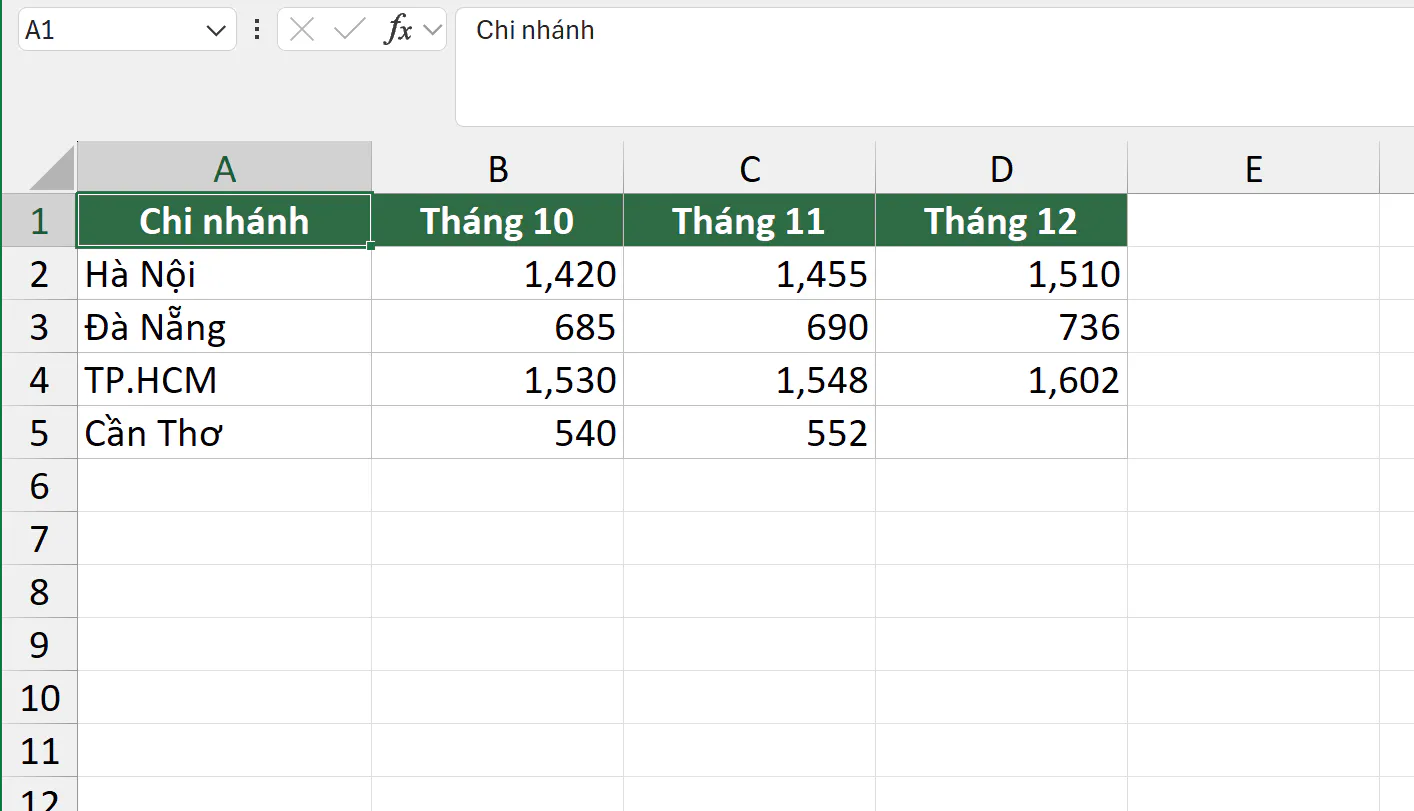
Bảng ví dụ trong bài là doanh thu 3 tháng cuối năm của 4 chi nhánh, đơn vị triệu đồng. Chi nhánh Cần Thơ chưa chốt số tháng 12 nên ô D5 đang trống.
Bạn chuyển hàng thành cột bằng Paste Special Transpose như thế nào?
Cách này phù hợp khi bạn chỉ cần xoay bảng một lần, ví dụ để dán vào báo cáo gửi đi. Bạn làm theo 5 bước:
Bạn quét chọn vùng
A1:D5, gồm cả hàng tiêu đề và cột tên chi nhánh.Bạn nhấn Ctrl + C để copy. Bạn phải dùng Copy, vì Microsoft ghi rõ lệnh Cut (Ctrl + X) không dùng được với Transpose.
Bạn bấm chuột phải vào ô
A8, là ô góc trên bên trái của vùng sẽ nhận bảng mới.Bạn chọn Paste Special... trong menu chuột phải. Hộp thoại Paste Special hiện ra.
Bạn tích ô Transpose ở góc dưới bên phải hộp thoại, để nguyên lựa chọn All ở phần Paste, rồi bấm OK.
Excel có thêm 2 cách nhanh cho bước 4 và bước 5:
Trong menu chuột phải, mục Paste Options có nút Transpose (T). Bạn đưa chuột lên từng nút để xem tên, rồi bấm nút Transpose là dán xoay ngay, không cần mở hộp thoại.
Bạn dùng phím tắt: sau khi copy và chọn ô
A8, bạn nhấn Ctrl + Alt + V để mở hộp thoại Paste Special, nhấn phím E để tích Transpose, rồi nhấn Enter.
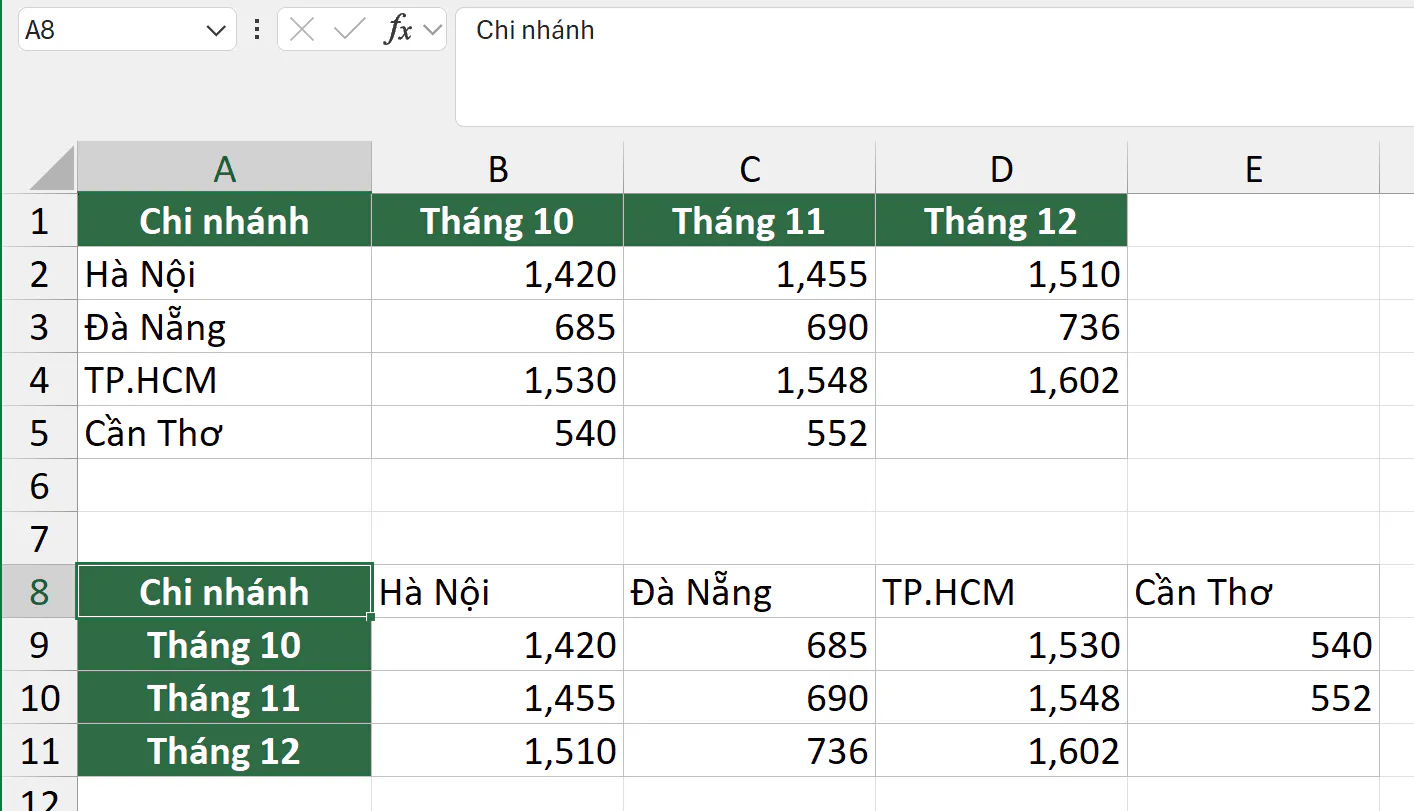
Bảng mới có 4 hàng, 5 cột. Hàng tiêu đề màu xanh của bảng gốc giờ thành cột A, còn tên 4 chi nhánh nằm ở hàng 8. Ô E11 của Cần Thơ tháng 12 vẫn trống như bảng gốc.
Bạn lưu ý 2 điểm khi dùng Paste Special Transpose:
Vùng nhận bảng mới phải đủ chỗ trống. Theo Microsoft, bảng dán ghi đè toàn bộ dữ liệu và định dạng đang có trong vùng đó.
Nếu bảng gốc có công thức, Excel tự đổi tham chiếu trong công thức theo vị trí mới. Bạn nên kiểm tra lại các công thức sau khi dán.
Bài copy giữ nguyên định dạng trong Excel giải thích thêm các lựa chọn khác trong hộp thoại Paste Special.
Bạn dùng hàm TRANSPOSE trên Excel 365 như thế nào?
Bạn sang sheet Hàm TRANSPOSE, có bảng doanh thu giống hệt ở A1:D5. Bạn chọn ô A8, gõ công thức sau rồi nhấn Enter:
=TRANSPOSE(A1:D5)
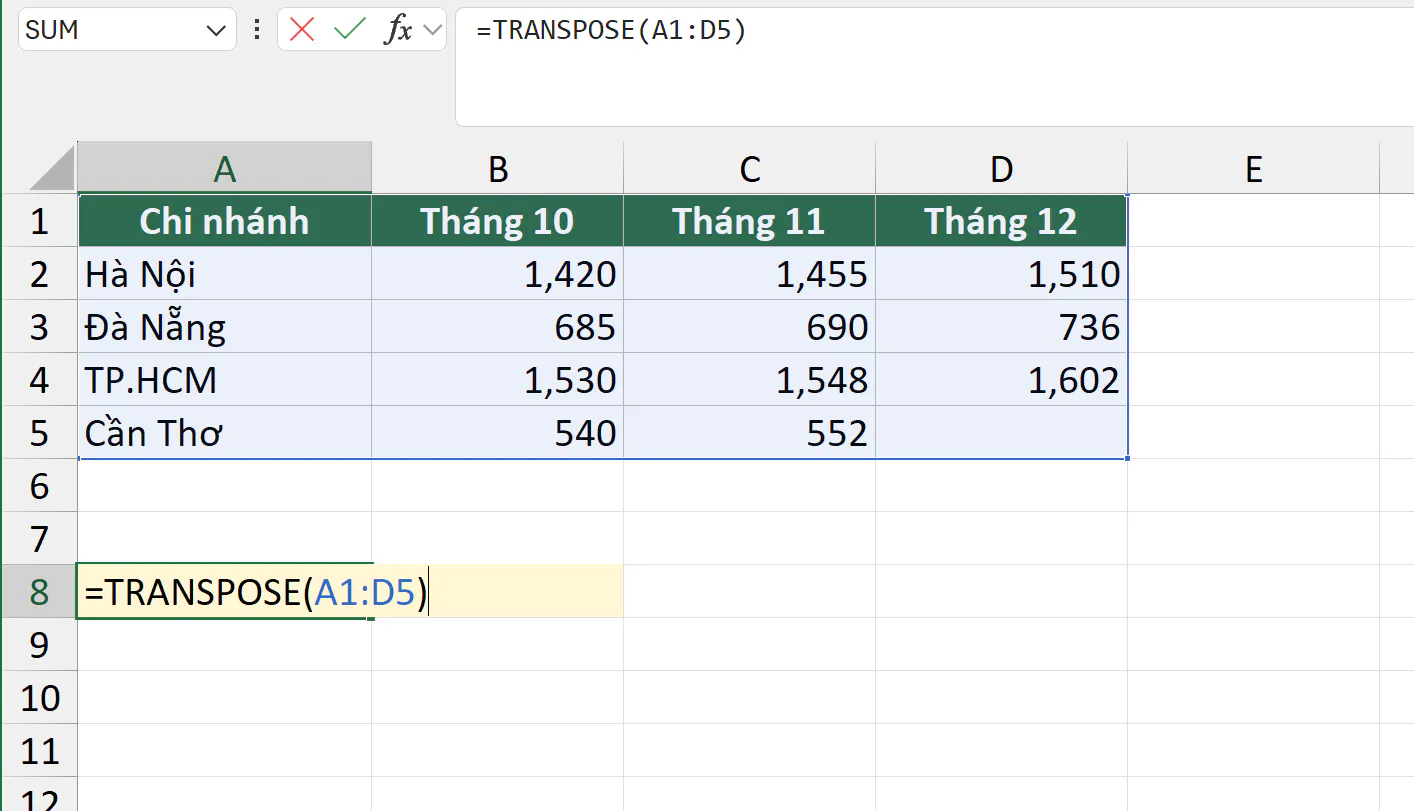
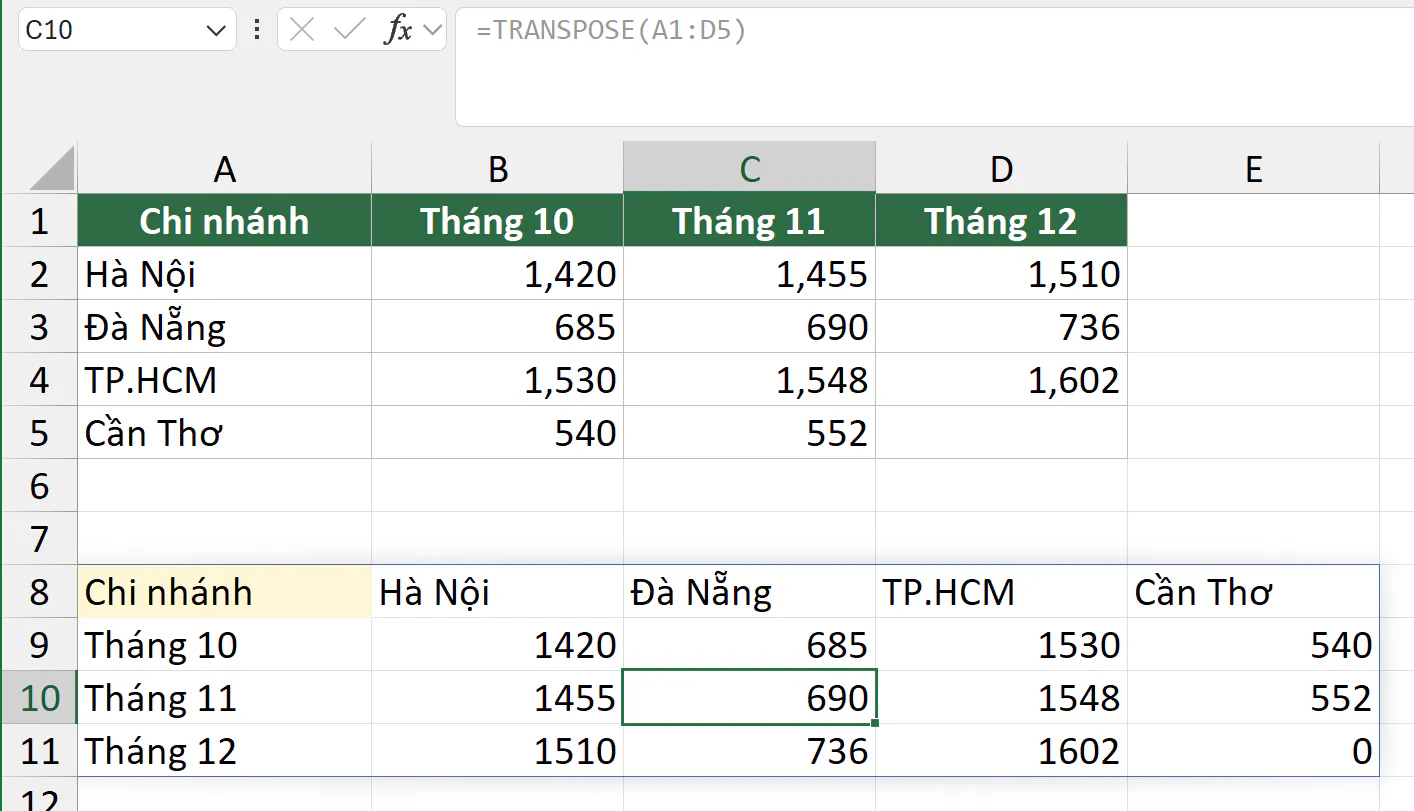
Kết quả tràn ra vùng A8:E11 và có viền xanh mảnh bao quanh. Excel gọi cách trả kết quả này là tràn (spill). Công thức chỉ nằm ở ô A8. Ô C10 hiện 690, là doanh thu Đà Nẵng tháng 11, nhưng bạn không sửa được công thức tại ô đó.
Bạn sẽ thấy 3 điểm khác với bản dán Paste Special:
Hàm TRANSPOSE chỉ lấy giá trị, không lấy màu nền và định dạng số. Ô
B9hiện 1420 thay vì 1,420 như bảng gốc. Bạn chọn vùngB9:E11, nhấn Ctrl + 1 và chọn lại định dạng số nếu cần.Ô
E11hiện số 0 dù ôD5ở bảng gốc trống. Mục "Vì sao ô trống thành số 0" ở dưới hướng dẫn cách sửa.Bảng mới tự cập nhật theo bảng gốc. Mục tiếp theo cho bạn thấy điểm này.
Bảng TRANSPOSE tự cập nhật khác bản dán Paste Special thế nào?
Sheet So sánh có bảng gốc ở A1:D5, bản dán Paste Special ở A8:E11. Ô G8 có công thức =TRANSPOSE(A1:D5) và kết quả tràn ra G8:K11. Kế toán báo doanh thu Hà Nội tháng 10 là 1,425 chứ không phải 1,420. Bạn chọn ô B2, gõ 1425 rồi nhấn Enter.
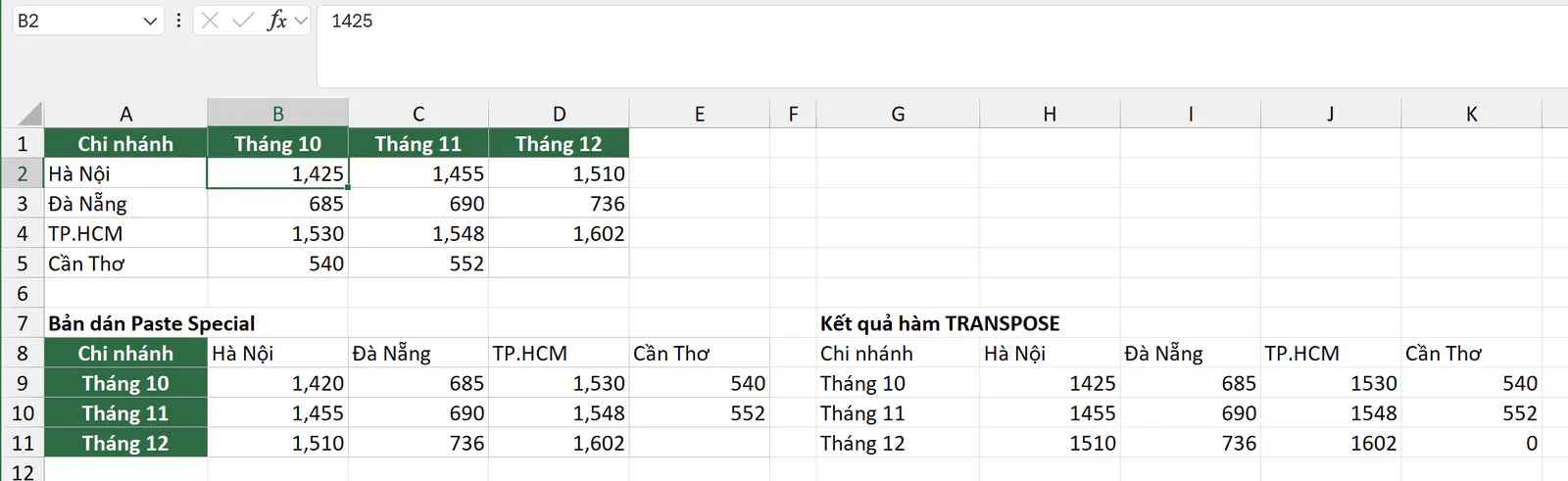
Ô H9 của bảng TRANSPOSE đổi thành 1425 ngay. Ô B9 của bản dán vẫn là 1,420, nên bạn phải tự sửa tay hoặc dán lại.
Bảng sau tóm tắt khác biệt giữa hai cách:
Điểm so sánh | Paste Special Transpose | Hàm TRANSPOSE |
|---|---|---|
Bảng mới khi sửa bảng gốc | Bảng mới giữ số cũ. | Bảng mới đổi theo ngay. |
Màu nền, viền, định dạng số | Bản dán giữ nguyên. | Hàm chỉ lấy giá trị, bạn tự định dạng lại. |
Ô trống ở bảng gốc | Ô vẫn trống. | Ô hiện số 0, trừ khi bạn dùng thêm IF. |
Sửa từng ô của bảng mới | Bạn sửa được như ô bình thường. | Bạn không sửa được ô tràn, chỉ sửa được công thức ở ô đầu. |
Vùng đích đã có dữ liệu | Bản dán ghi đè dữ liệu cũ. | Công thức báo lỗi |
Excel bản cũ | Mọi bản đều dùng được. | Excel 2019 trở về trước phải chọn vùng và nhấn Ctrl + Shift + Enter. |
Bạn dùng Paste Special khi cần một bản xoay cố định để gửi đi hoặc để sửa tiếp bằng tay. Bạn dùng hàm TRANSPOSE khi bảng gốc còn thay đổi và bạn muốn bảng xoay luôn khớp với bảng gốc.
Bạn dùng hàm TRANSPOSE trên Excel 2019, 2016 trở về trước như thế nào?
Excel 2019 trở về trước không tự tràn kết quả. Bạn phải cho Excel biết trước vùng kết quả lớn bao nhiêu. Bảng gốc có 5 hàng, 4 cột, nên vùng kết quả phải có 4 hàng, 5 cột. Bạn làm theo 3 bước trên sheet Excel cũ:
Bạn quét chọn vùng
A8:E11. ÔA8là ô đang hoạt động, có màu trắng trong vùng chọn.Bạn gõ
=TRANSPOSE(A1:D5). Công thức hiện ở ôA8trong khi cả vùng vẫn được chọn.Bạn nhấn Ctrl + Shift + Enter, không nhấn Enter riêng.
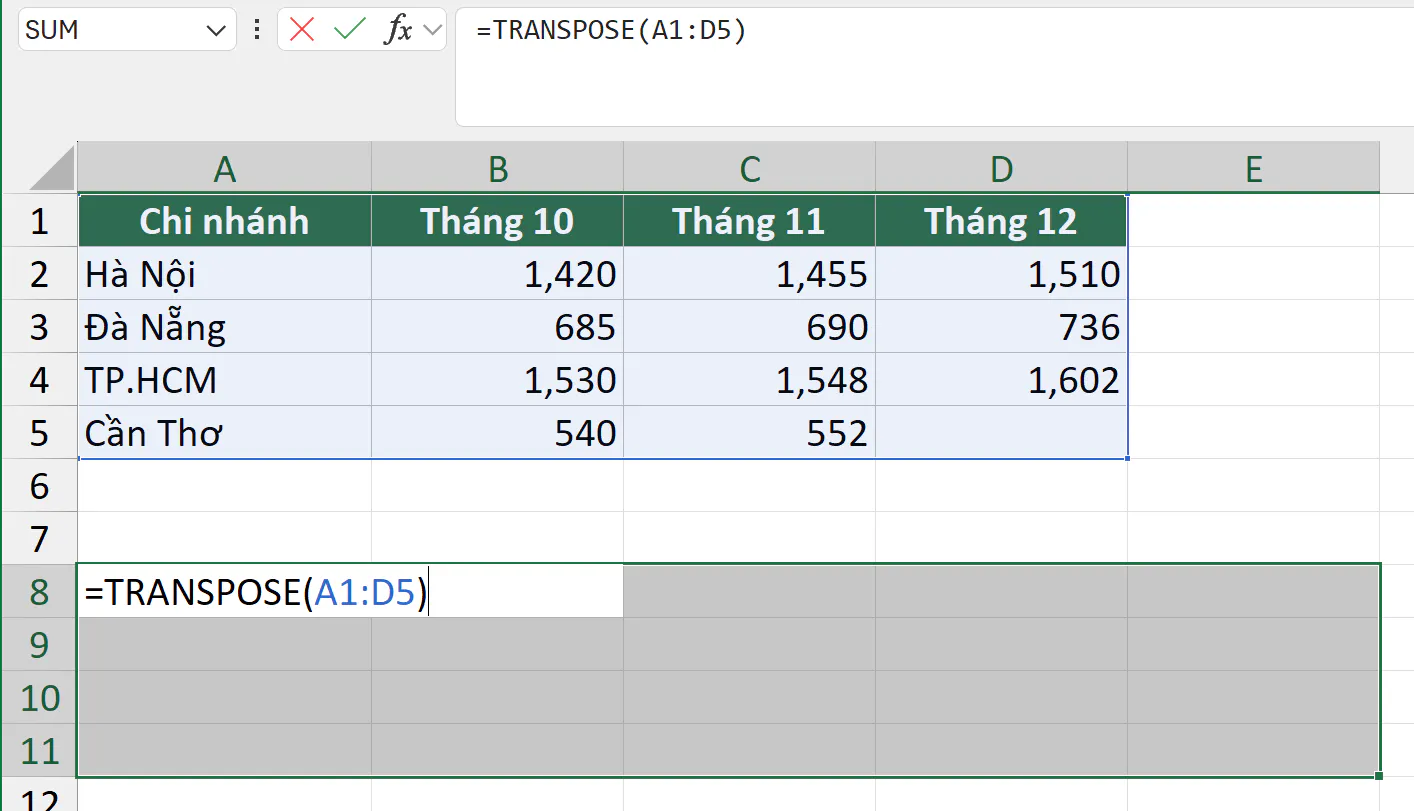
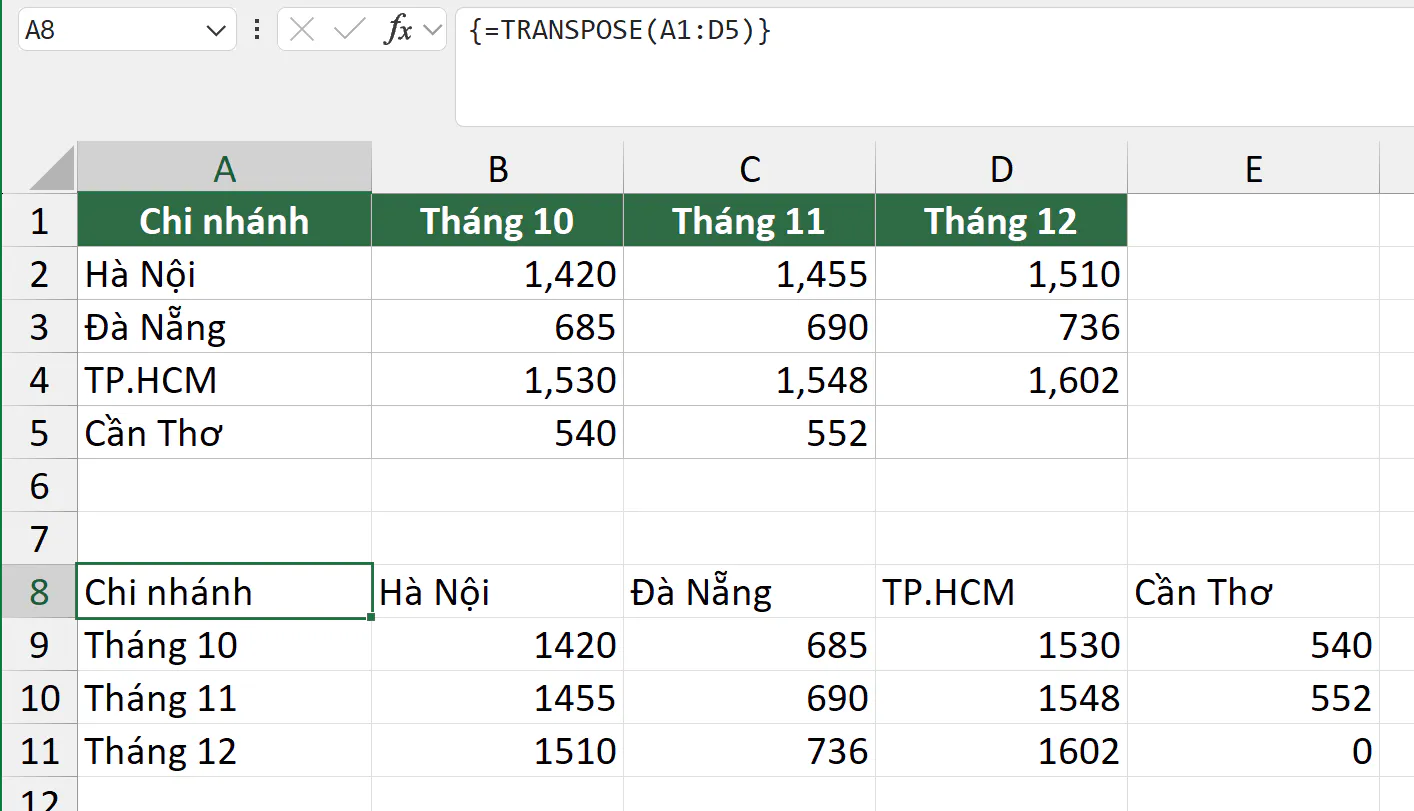
Excel thêm dấu ngoặc nhọn { } ở hai đầu công thức trên thanh công thức. Bạn không tự gõ dấu ngoặc nhọn này, vì gõ tay thì Excel hiểu công thức là chữ. Ảnh được chụp trên Excel 365, vì Excel 365 vẫn nhận cách nhập này để tương thích với file cũ.
Bạn chọn vùng sai cỡ thì kết quả sai theo:
Vùng chọn lớn hơn cần thiết, ví dụ
A8:F12, thì cột F và hàng 12 báo lỗi#N/A.Vùng chọn nhỏ hơn, ví dụ
A8:C9, thì Excel chỉ hiện phần đầu của bảng và không báo lỗi. Bạn dễ bỏ sót dữ liệu trong trường hợp này.Bạn chỉ nhấn Enter thay vì Ctrl + Shift + Enter thì ô
A8báo lỗi#VALUE!.
Vì sao ô trống thành số 0 khi dùng hàm TRANSPOSE?
Hàm TRANSPOSE đọc ô trống như số 0. Vì vậy ô D5 trống của Cần Thơ tháng 12 thành số 0 ở ô E11. Người đọc báo cáo có thể hiểu nhầm là Cần Thơ không có doanh thu trong tháng 12.
Bạn dùng hàm IF để giữ ô trống. Bạn quay lại sheet Hàm TRANSPOSE, chọn ô A8, gõ công thức sau rồi nhấn Enter:
=TRANSPOSE(IF(A1:D5="","",A1:D5))
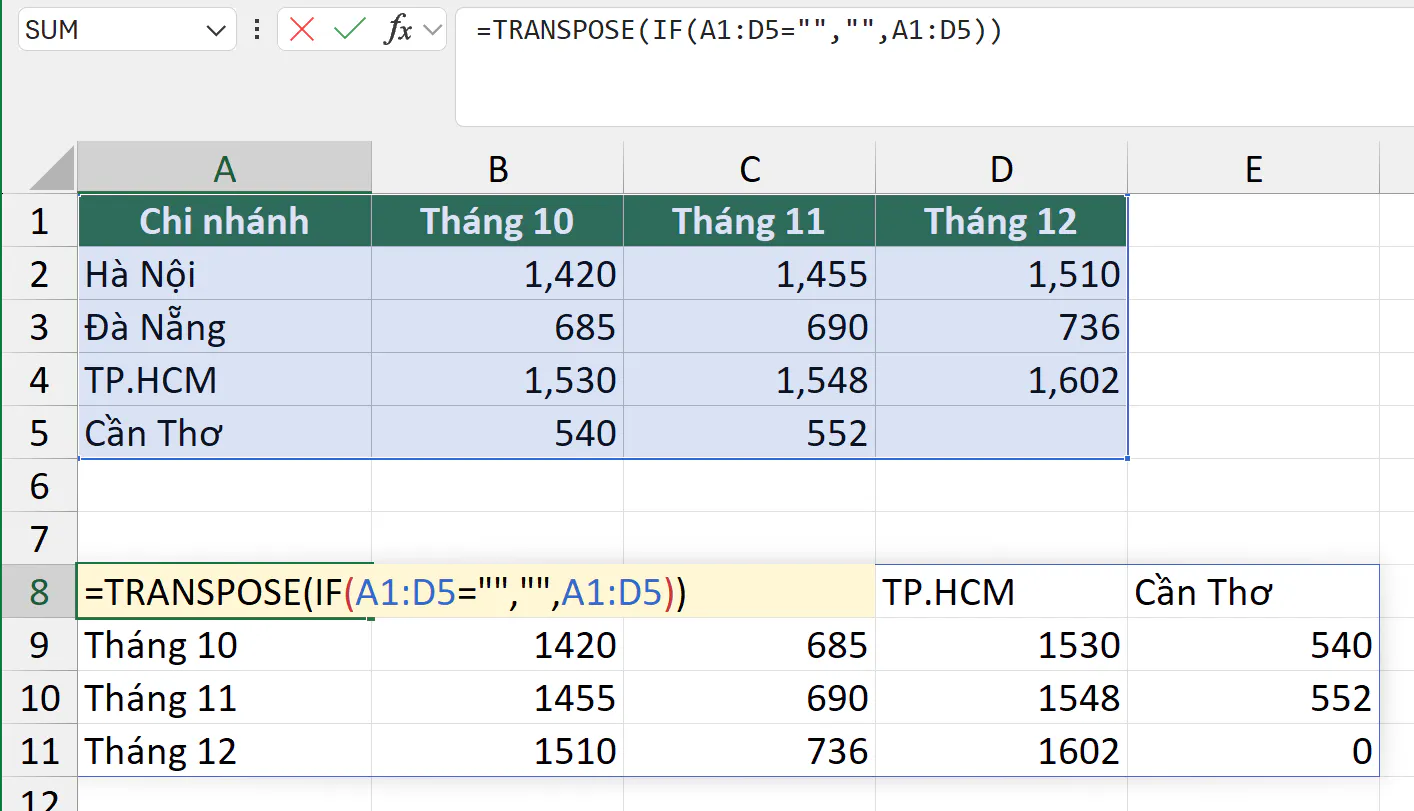
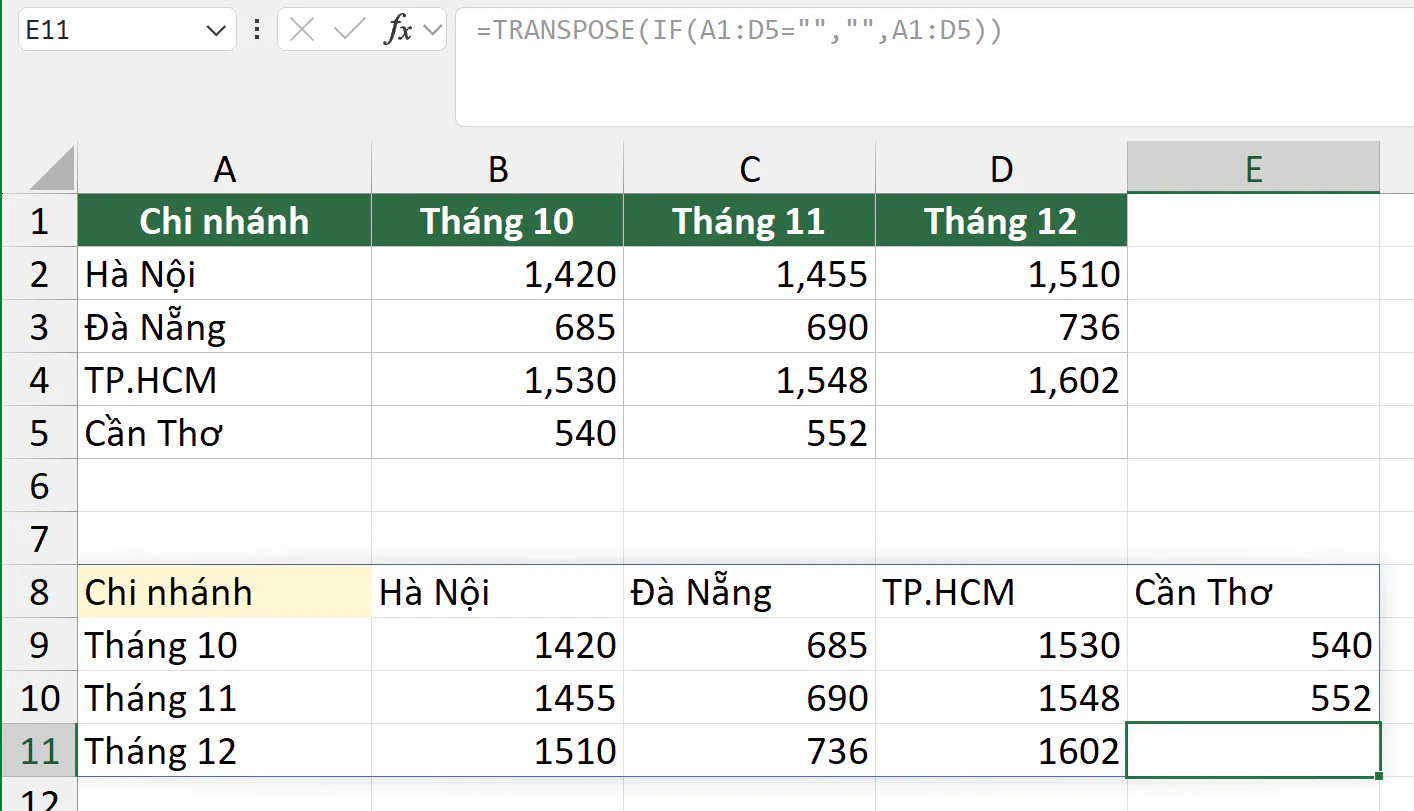
Hàm IF xét từng ô trong A1:D5. Ô nào trống thì IF trả về chuỗi rỗng "", ô nào có dữ liệu thì IF giữ nguyên giá trị đó. Sau đó TRANSPOSE xoay kết quả của IF. Các ô số vẫn là số, nên bạn cộng, tính trung bình trên bảng mới như bình thường.
Trên Excel 2019 trở về trước, bạn nhập công thức này theo cách chọn vùng A8:E11 rồi nhấn Ctrl + Shift + Enter như mục trên.
Một số bài trên mạng dùng =TRANSPOSE(A1:D5&"") để bỏ số 0. Cách này làm mọi ô thành chữ, kể cả ô số như 1420, nên hàm SUM cộng các ô đó ra 0. Bạn nên dùng cách có IF.
Bạn chuyển hàng thành cột có điều kiện bằng TRANSPOSE và FILTER như thế nào?
Sheet Theo phòng có danh sách 9 nhân viên ở cột A và phòng ban ở cột B. Vùng D2:D4 có tên 3 phòng Kế toán, Kinh doanh, Kho, còn hàng E1:H1 là tiêu đề Nhân viên 1 tới Nhân viên 4. Bạn cần mỗi phòng một hàng, tên nhân viên của phòng đó xếp ngang sang phải. Hàm FILTER lọc tên theo phòng và trả về một cột dọc, rồi TRANSPOSE xoay cột đó thành hàng ngang.
Bạn chọn ô E2, gõ công thức sau rồi nhấn Enter:
=TRANSPOSE(FILTER($A$2:$A$10,$B$2:$B$10=D2,""))
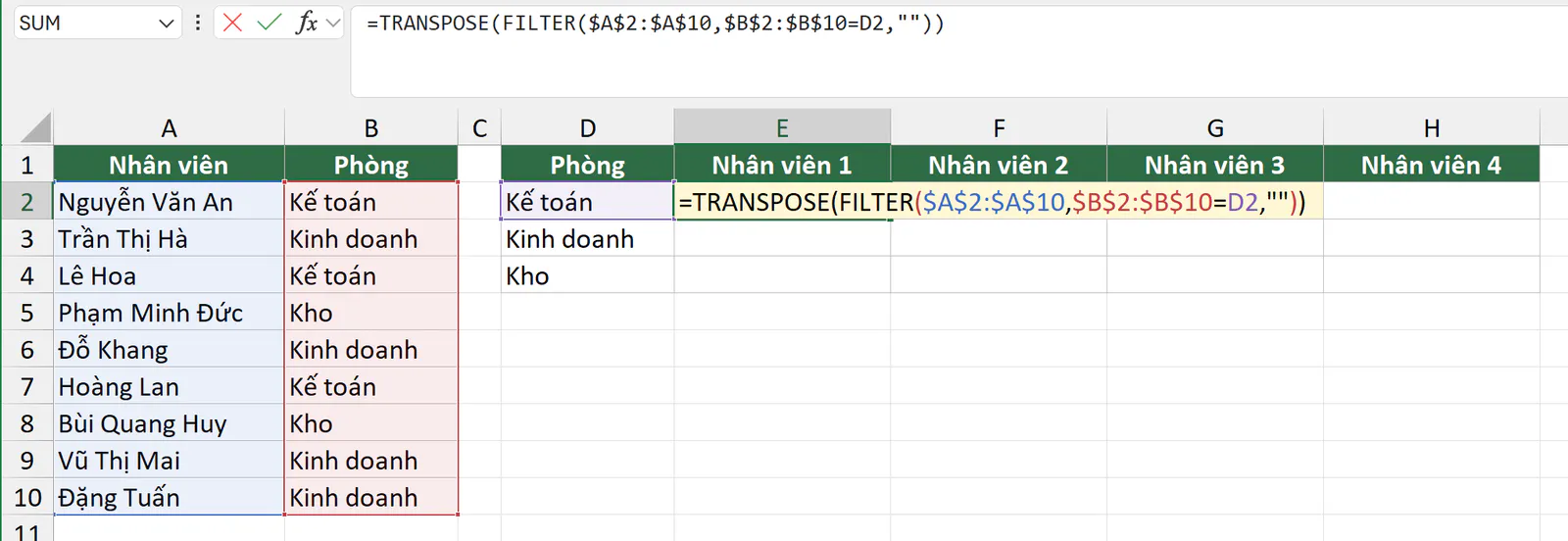
Sau đó, bạn kéo công thức từ ô E2 xuống ô E4.
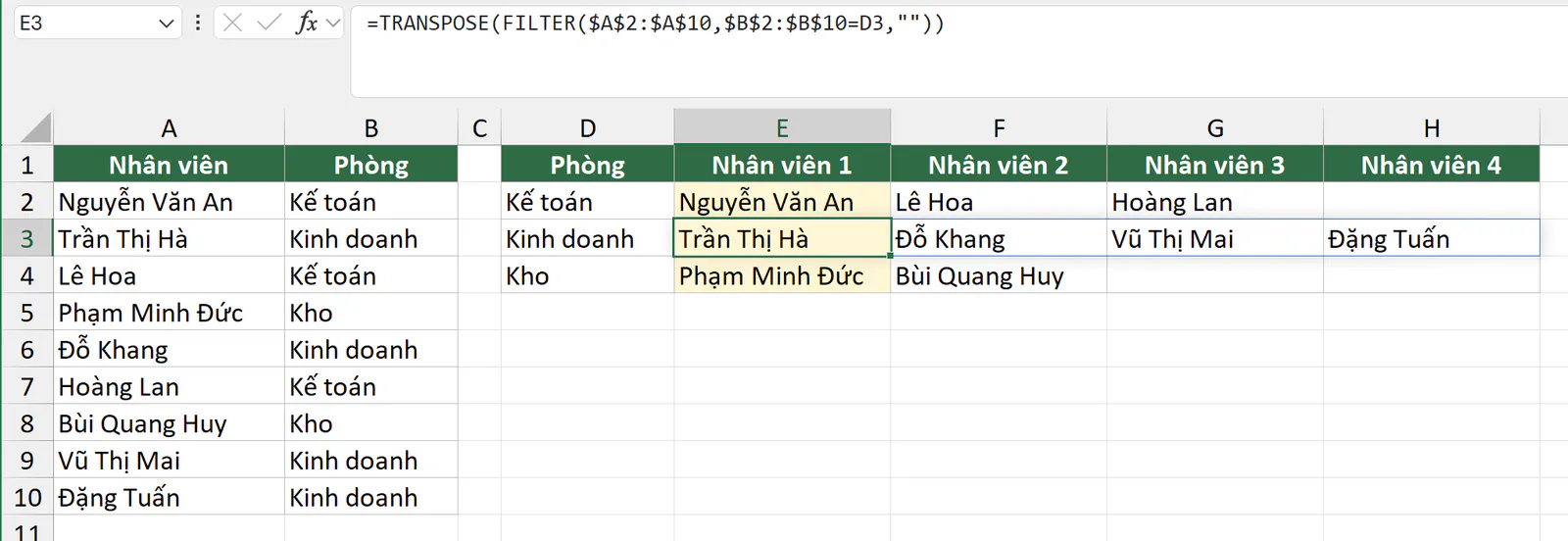
Công thức có 3 điểm cần hiểu:
Phần
$B$2:$B$10=D2là điều kiện lọc. ÔD2chứa "Kế toán" nên FILTER lấy Nguyễn Văn An, Lê Hoa và Hoàng Lan.Dấu
$giữ cố định vùng danh sách khi bạn kéo công thức xuống. Chỉ ôD2đổi thànhD3,D4theo từng hàng.Tham số cuối
""là giá trị trả về khi phòng không có ai. Nếu bạn bỏ tham số này, phòng không có nhân viên sẽ báo lỗi#CALC!.
Hàm FILTER chỉ có trên Excel 365, Excel 2021 và Excel 2024. Bài hàm FILTER trong Excel hướng dẫn thêm cách lọc theo nhiều điều kiện.
Bạn sửa lỗi #SPILL! của hàm TRANSPOSE như thế nào?
Lỗi #SPILL! xuất hiện khi vùng tràn có ô đã chứa dữ liệu. Ví dụ, trên sheet Hàm TRANSPOSE, bạn gõ ghi chú "Đã chốt" vào ô C10. Ô C10 nằm trong vùng A8:E11, nên công thức ở ô A8 báo lỗi và cả bảng kết quả biến mất.
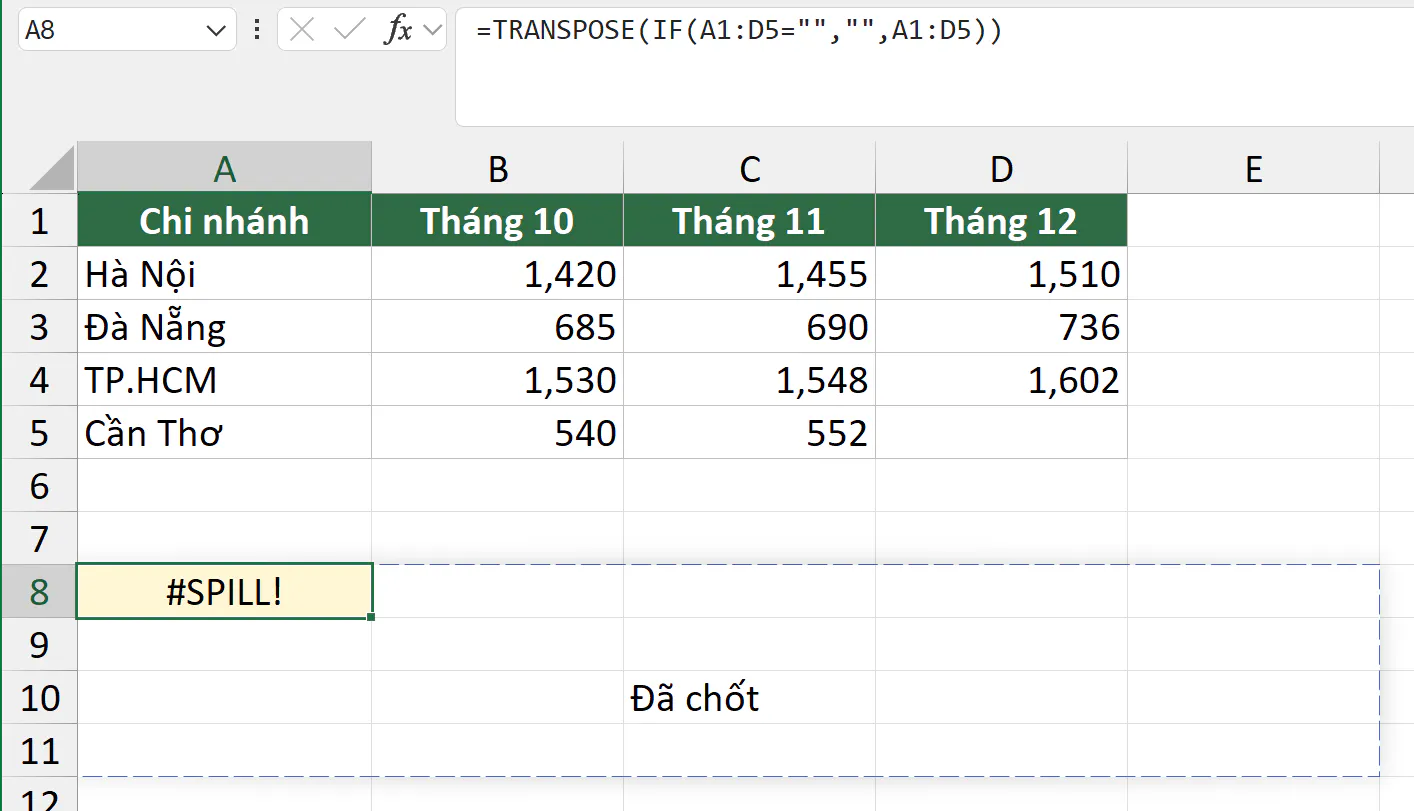
Bạn xóa chữ ở ô C10 hoặc chuyển ghi chú ra ngoài vùng A8:E11. Bảng kết quả hiện lại ngay khi vùng tràn trống.
Lỗi #SPILL! còn có 2 nguyên nhân khác:
Bạn gõ công thức TRANSPOSE vào trong một Excel Table (bảng tạo bằng Ctrl + T). Theo Microsoft, công thức tràn không chạy bên trong Excel Table. Bạn đặt công thức ra ô ngoài Table.
Vùng tràn có ô đã gộp (Merge). Bạn bỏ gộp ô trong vùng đó.
Vì sao Excel báo "You can't change part of an array"?
Thông báo này hiện khi bạn sửa hoặc xóa một ô trong vùng công thức mảng nhập bằng Ctrl + Shift + Enter. Excel coi cả vùng A8:E11 là một khối, nên không cho đổi riêng một ô.
Trên sheet Excel cũ, bạn chọn ô C10 rồi nhấn Delete. Excel hiện thông báo sau:
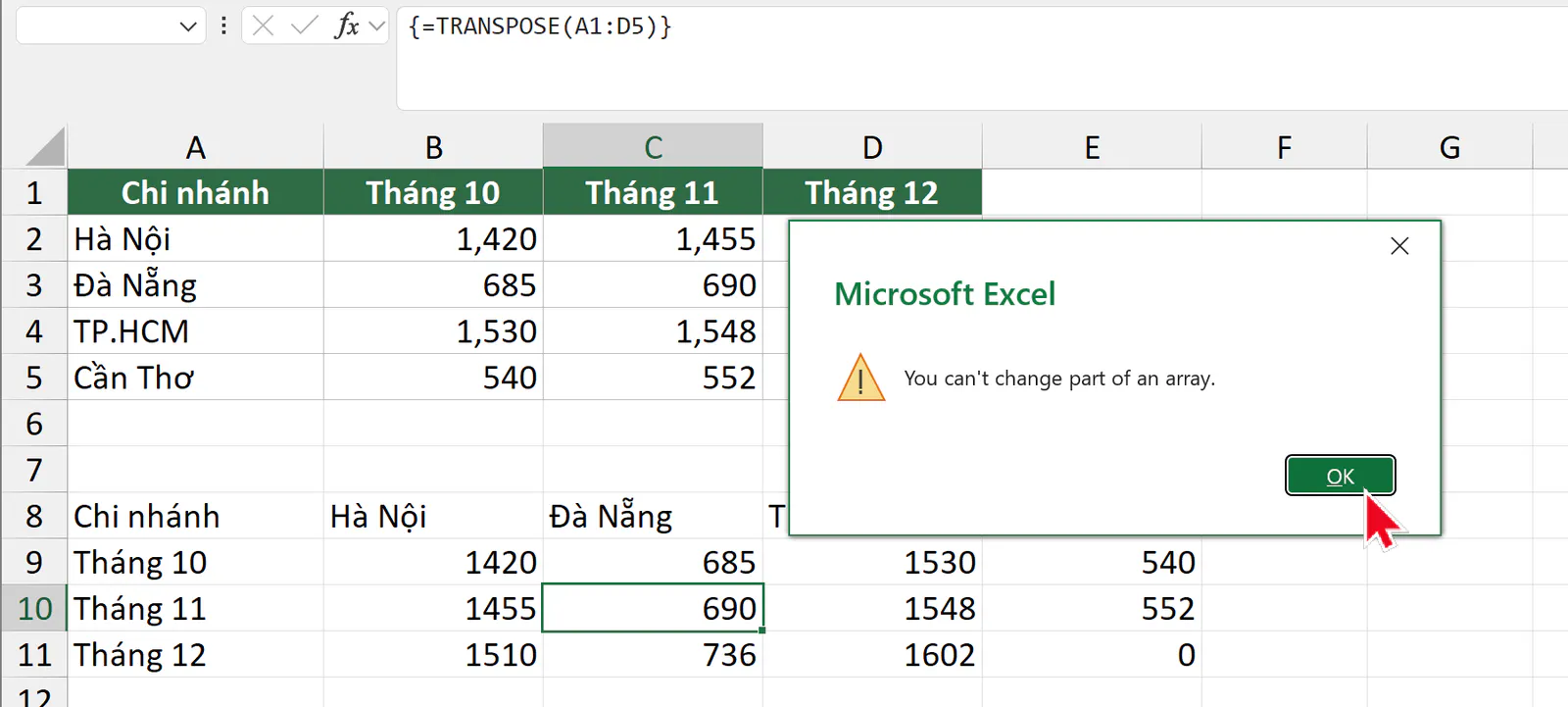
Bạn bấm OK để đóng thông báo. Nếu bạn đang gõ dở trong ô và thông báo hiện lại liên tục, bạn nhấn Esc để bỏ phần vừa gõ. Sau đó, bạn sửa hoặc xóa cả vùng theo cách ở mục dưới.
Với Excel 365, vùng tràn của hàm TRANSPOSE không hiện thông báo này. Nếu bạn gõ vào một ô tràn, công thức ở ô đầu báo lỗi #SPILL! như mục trên.
Bạn xóa hàm TRANSPOSE như thế nào?
Cách xóa phụ thuộc vào cách bạn đã nhập công thức.
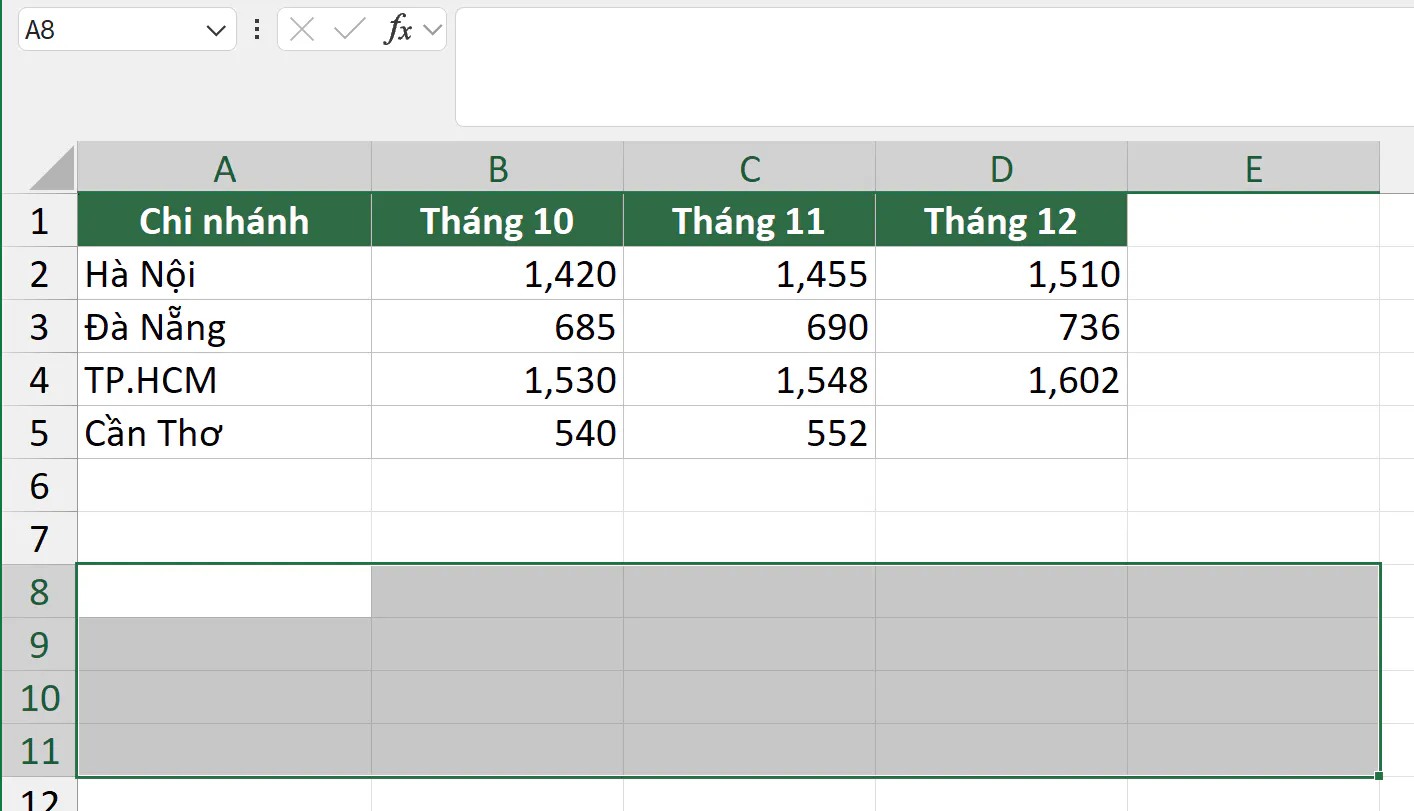
Với công thức tràn trên Excel 365, bạn chọn ô đầu A8 và nhấn Delete. Cả vùng A8:E11 trống ngay, vì các ô còn lại chỉ là phần tràn của ô A8.
Với công thức mảng nhập bằng Ctrl + Shift + Enter, bạn phải chọn đủ cả vùng rồi mới xóa. Bạn chọn một ô bất kỳ trong vùng, ví dụ ô C10, rồi nhấn Ctrl + / (phím gạch chéo). Excel tự chọn cả vùng mảng A8:E11 và chuyển ô hoạt động về A8, là ô đầu của vùng mảng. Vì vậy Name Box hiện A8 dù bạn bắt đầu từ ô C10.
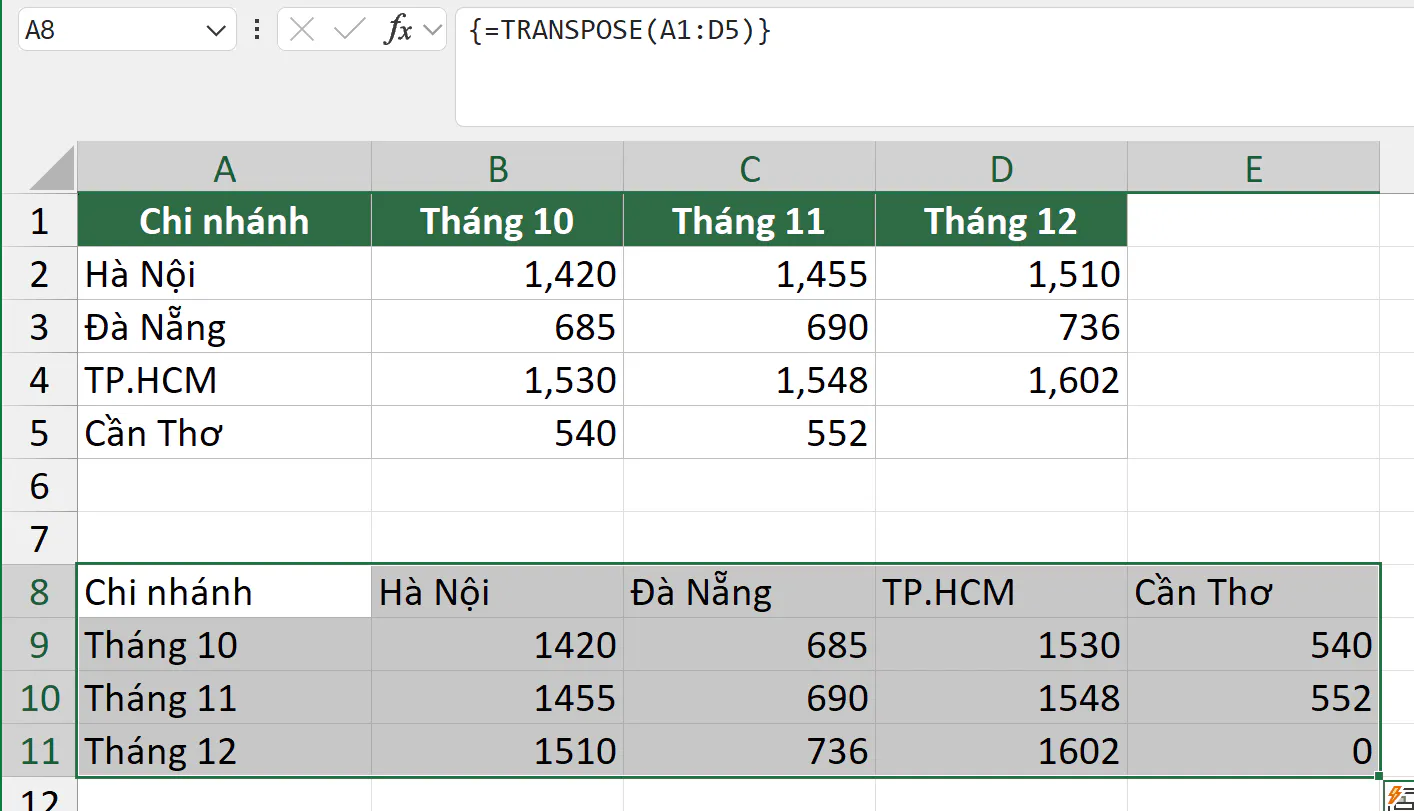
Sau đó, bạn nhấn Delete.
Nếu bạn không nhớ phím tắt, bạn vào thẻ Home, bấm Find & Select, chọn Go To Special, tích Current array rồi bấm OK. Excel cũng chọn đủ cả vùng mảng.
Nếu bạn muốn bỏ công thức nhưng giữ lại số, bạn chọn cả vùng kết quả, nhấn Ctrl + C, rồi nhấn Ctrl + Alt + V, nhấn phím V để chọn Values và nhấn Enter. Vùng kết quả thành số tĩnh, giống bản dán Paste Special.
Bạn hay gặp lỗi gì khi chuyển hàng thành cột trong Excel?
Lỗi | Nguyên nhân | Cách sửa |
|---|---|---|
Ô đầu báo | Vùng tràn có ô chứa dữ liệu, ô gộp, hoặc công thức nằm trong Excel Table. | Bạn xóa dữ liệu trong vùng tràn, bỏ gộp ô, hoặc đặt công thức ra ngoài Table. |
Ô báo | Bạn nhấn Enter thay vì Ctrl + Shift + Enter. | Bạn chọn vùng kết quả, gõ lại công thức và nhấn Ctrl + Shift + Enter. |
Ô tiêu đề báo | Bạn lấy kết quả TRANSPOSE đi cộng hoặc nhân, ví dụ | Bạn chỉ xoay phần số |
Nhiều ô báo | Bạn chọn vùng kết quả lớn hơn cần thiết trên Excel cũ. | Bạn xóa cả vùng, chọn lại đúng số hàng bằng số cột gốc và ngược lại. |
Bảng mới thiếu hàng, thiếu cột | Bạn chọn vùng kết quả nhỏ hơn cần thiết trên Excel cũ. | Bạn xóa cả vùng và chọn lại vùng đủ cỡ. |
Ô trống thành số 0 | Hàm TRANSPOSE đọc ô trống như số 0. | Bạn dùng |
Ngày thành số như 46331 | Hàm TRANSPOSE không lấy định dạng ngày. Ô 05/11/2026 hiện thành 46331. | Bạn chọn vùng kết quả, nhấn Ctrl + 1 và chọn định dạng Date. |
Số mất dấu phẩy ngăn hàng nghìn, phần trăm thành số thập phân | Hàm TRANSPOSE chỉ lấy giá trị. Ô 12.5% hiện thành 0.125. | Bạn định dạng lại vùng kết quả, hoặc dùng Paste Special nếu cần giữ định dạng. |
Excel hiện thông báo "You can't change part of an array" | Bạn sửa hoặc xóa một ô trong vùng mảng nhập bằng Ctrl + Shift + Enter. | Bạn bấm OK hoặc nhấn Esc, rồi chọn cả vùng bằng Ctrl + / để xóa. |
Ô báo | FILTER không tìm thấy dòng nào khớp điều kiện. | Bạn thêm tham số cuối |
Ô báo | Excel 2019 trở về trước không có hàm FILTER. | Bạn dùng Excel 365, 2021, 2024 hoặc lọc bằng AutoFilter rồi dán Transpose. |
Bảng dán Paste Special không đổi khi sửa bảng gốc | Bản dán là dữ liệu tĩnh. | Bạn dùng hàm TRANSPOSE nếu cần bảng tự cập nhật. |
Bạn nên chọn cách nào để xoay bảng trong Excel?
Bạn chọn theo việc bạn cần làm với bảng mới:
Bạn cần bảng xoay một lần để gửi hoặc in, bạn dùng Paste Special Transpose vì bản dán giữ đủ màu và định dạng.
Bạn cần bảng xoay luôn khớp với bảng gốc, bạn dùng hàm TRANSPOSE.
Bạn cần xoay bảng nhập mới mỗi tuần, mỗi tháng và bảng có thể thêm hàng, bạn dùng Power Query.
Với Power Query, bạn chọn một ô trong bảng, vào thẻ Data, bấm From Table/Range. Nếu bảng đang là vùng thường, Excel hiện hộp thoại Create Table. Bạn giữ tích ô My table has headers rồi bấm OK. Vùng A1:D5 thành Excel Table có kiểu định dạng bảng mới, và cửa sổ Power Query Editor mở ra. Trong cửa sổ Power Query Editor, bạn làm 3 thao tác:
Bạn vào thẻ Home, bấm mũi tên cạnh Use First Row as Headers và chọn Use Headers as First Row. Thao tác này đưa tiêu đề xuống thành hàng dữ liệu, vì lệnh Transpose của Power Query bỏ mất tiêu đề cột.
Bạn vào thẻ Transform, bấm Transpose.
Bạn vào thẻ Home, bấm Use First Row as Headers, rồi bấm Close & Load.
Khi bảng gốc có thêm số liệu, bạn bấm chuột phải vào bảng kết quả và chọn Refresh để Power Query xoay lại.
Bạn di chuyển cột trong Excel như thế nào?
Câu hỏi này khác với xoay bảng. Bạn chỉ muốn đổi chỗ một cột, không đổi hàng thành cột. Bạn chọn cột cần chuyển, đưa chuột tới viền của vùng chọn cho tới khi con trỏ thành mũi tên bốn chiều, rồi giữ Shift và kéo cột tới vị trí mới. Excel chèn cột vào chỗ mới mà không ghi đè cột nào.
Nếu bạn cần tra cứu theo bảng đã xoay ngang, bạn có thể đọc bài hàm HLOOKUP trong Excel để tra theo hàng ngang thay vì xoay bảng.
Bạn muốn học Excel bài bản hơn?
Nếu muốn học bài bản cùng người hướng dẫn, bạn có thể tham khảo khóa 30 ngày học và thực hành Excel của Nghề Excel, với 30 buổi luyện tập, hơn 500 bài tập thực tế lấy từ doanh nghiệp và coach đồng hành cùng bạn trong từng buổi.
Ảnh chụp màn hình sản phẩm Microsoft: Used with permission from Microsoft.