
Bảng chép từ phần mềm hoặc gộp từ nhiều file thường có dòng trống nằm xen kẽ giữa các dòng dữ liệu. Bài viết này hướng dẫn bạn xóa dòng trống trong Excel bằng 5 cách và chỉ ra lỗi làm mất cả những dòng vẫn còn dữ liệu.
Để xóa nhanh, bạn quét chọn một cột luôn có dữ liệu ở mọi dòng thật, ví dụ cột Số phiếu A2:A15. Sau đó, bạn nhấn F5, bấm Special, chọn Blanks, bấm OK, nhấn Ctrl + - rồi chọn Entire row. Với bảng trong bài, Excel xóa 4 dòng trống và giữ đủ 10 phiếu nhập kho.
Ảnh trong bài được chụp trên Excel 365 giao diện tiếng Anh. Mỗi cách được làm trên một sheet riêng chứa cùng một bảng, nên bạn chép sheet hoặc nhấn Ctrl + Z trước khi thử cách tiếp theo. Nếu Excel của bạn báo lỗi khi gõ công thức có dấu phẩy, bạn thay dấu phẩy ngăn tham số bằng dấu chấm phẩy, ví dụ =FILTER(A2:E15;A2:A15<>"").
Bạn nên chọn cách nào để xóa dòng trống?
Cách | Khi nào dùng | Thứ tự dòng có đổi không? |
|---|---|---|
Go To Special trên cột khóa | Bảng có một cột luôn có dữ liệu ở mọi dòng thật. | Không |
Cột kiểm tra COUNTA | Bảng không có cột nào luôn đầy đủ. | Không |
Filter theo (Blanks) trên cột khóa | Bạn muốn nhìn lại các dòng trống trước khi xóa. | Không |
Sort | Bạn được phép đổi thứ tự dòng, hoặc có cột số thứ tự để xếp lại. | Có thể đổi |
Hàm FILTER | Bạn dùng Excel 365, 2021 hoặc 2024 và muốn giữ nguyên bảng gốc. | Không, bảng gốc giữ nguyên |
Bảng ví dụ là sổ phiếu nhập kho văn phòng phẩm ở vùng A1:E15, gồm 10 phiếu và 4 dòng trống ở dòng 4, 7, 8, 12. Một số phiếu còn thiếu số lượng hoặc ghi chú, ví dụ ô E3 của phiếu PN102 và ô D6 của phiếu PN104. Các phiếu này có ô trống nhưng vẫn là dòng dữ liệu thật.
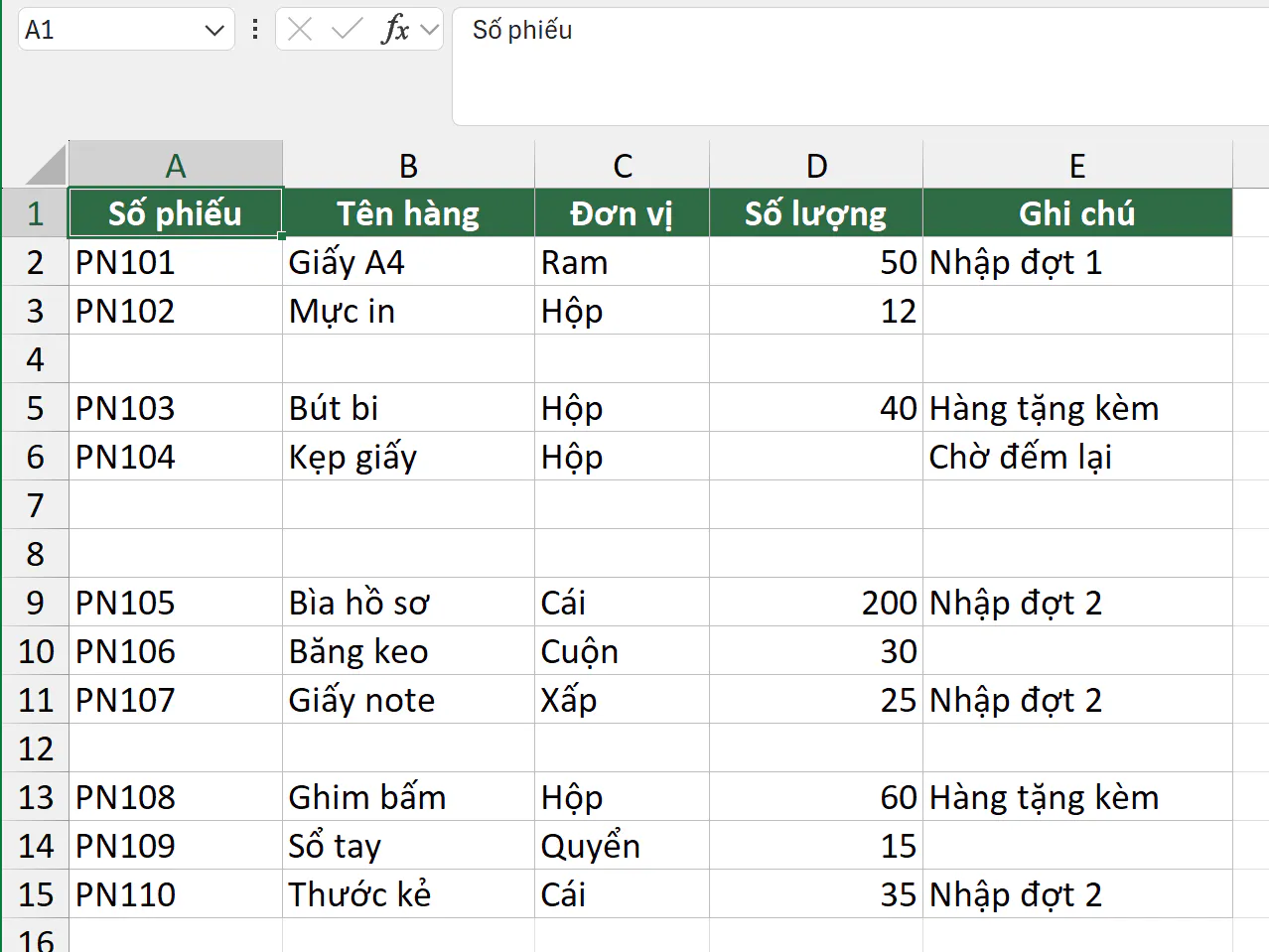
Bạn xóa dòng trống bằng Go To Special như thế nào?
Go To Special giúp Excel chọn một lúc mọi ô trống trong vùng bạn quét. Cột Số phiếu luôn có dữ liệu ở mọi dòng thật, nên ô trống trong cột này chắc chắn nằm ở dòng trống. Bạn làm theo các bước sau:
Bạn quét chọn vùng
A2:A15của cột Số phiếu.Bạn nhấn
F5để mở hộp thoại Go To, rồi bấm Special.
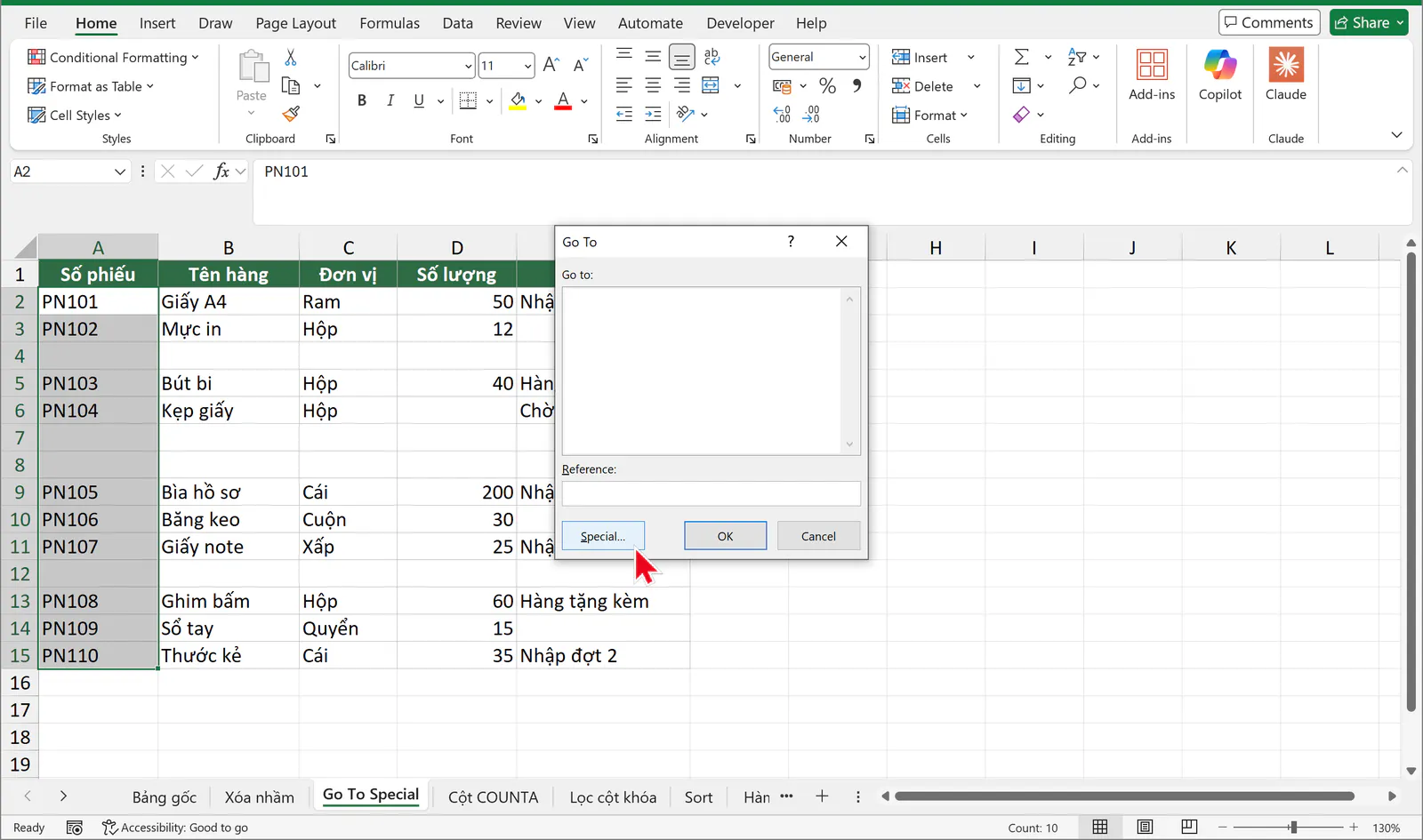
Bạn chọn Blanks rồi bấm OK.
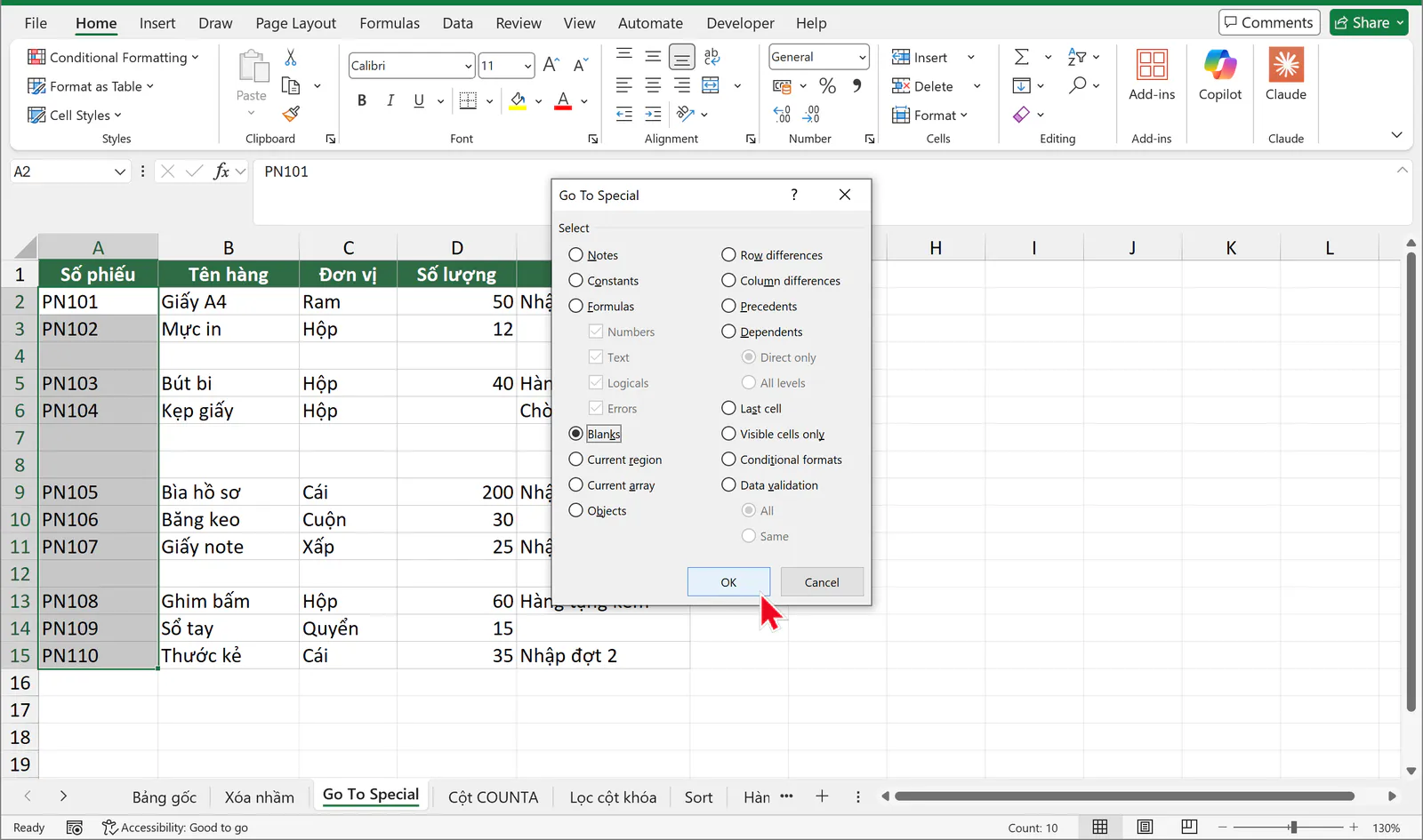
Excel chọn 4 ô A4, A7, A8, A12, tức đúng 4 dòng trống.
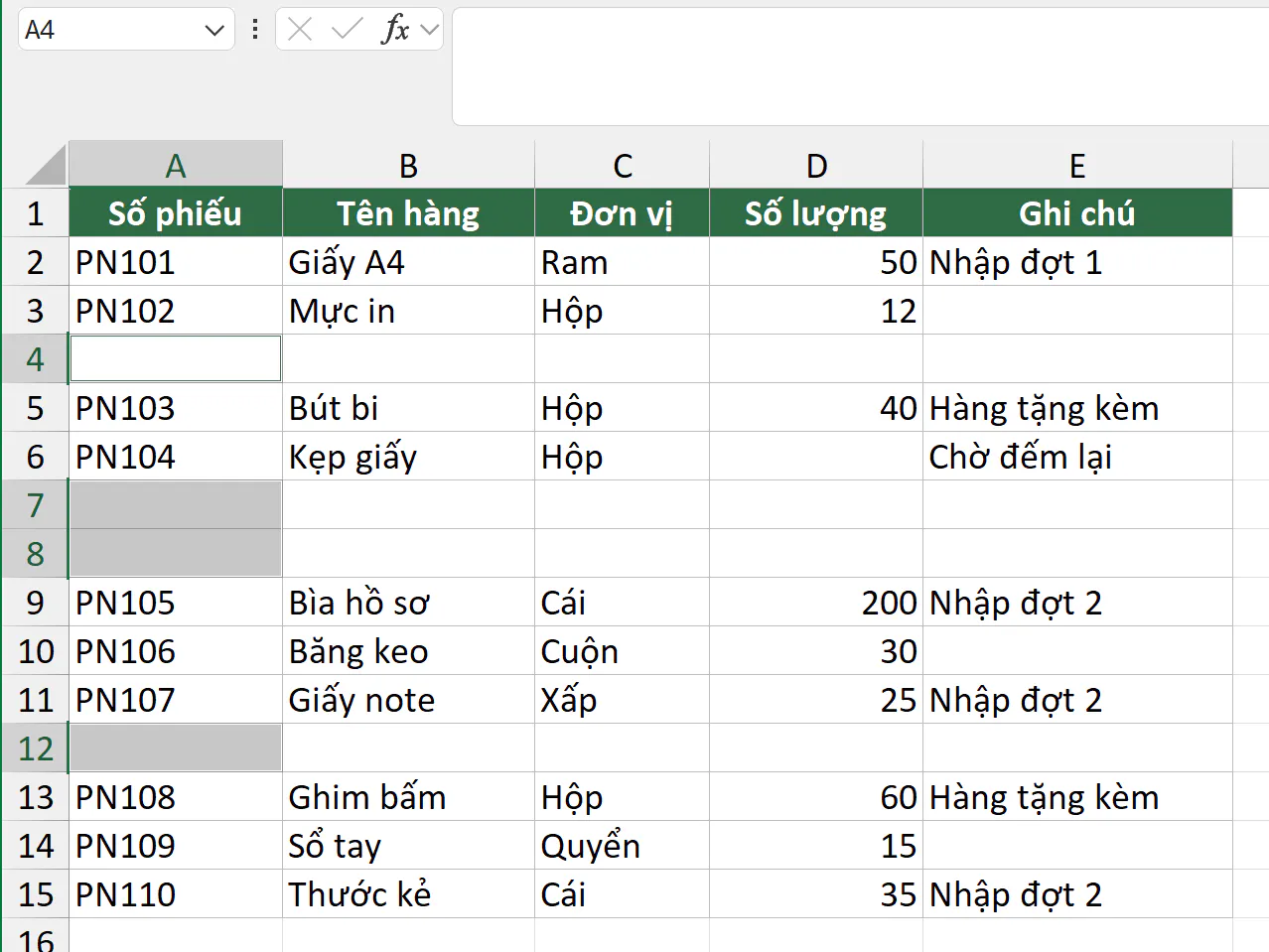
Bạn nhấn
Ctrl + -(phím Ctrl và phím dấu trừ) để mở hộp thoại Delete.Bạn chọn Entire row rồi bấm OK.
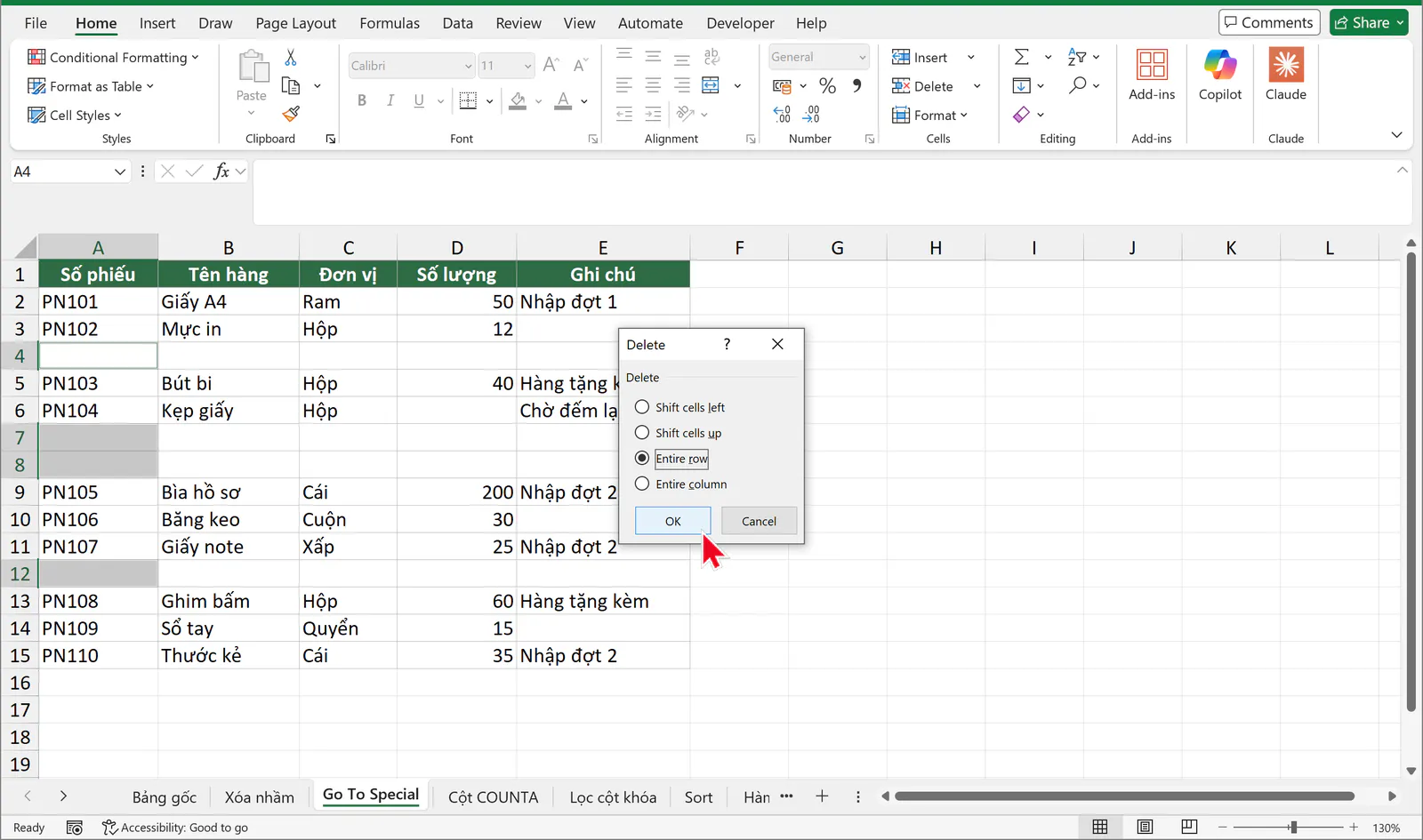
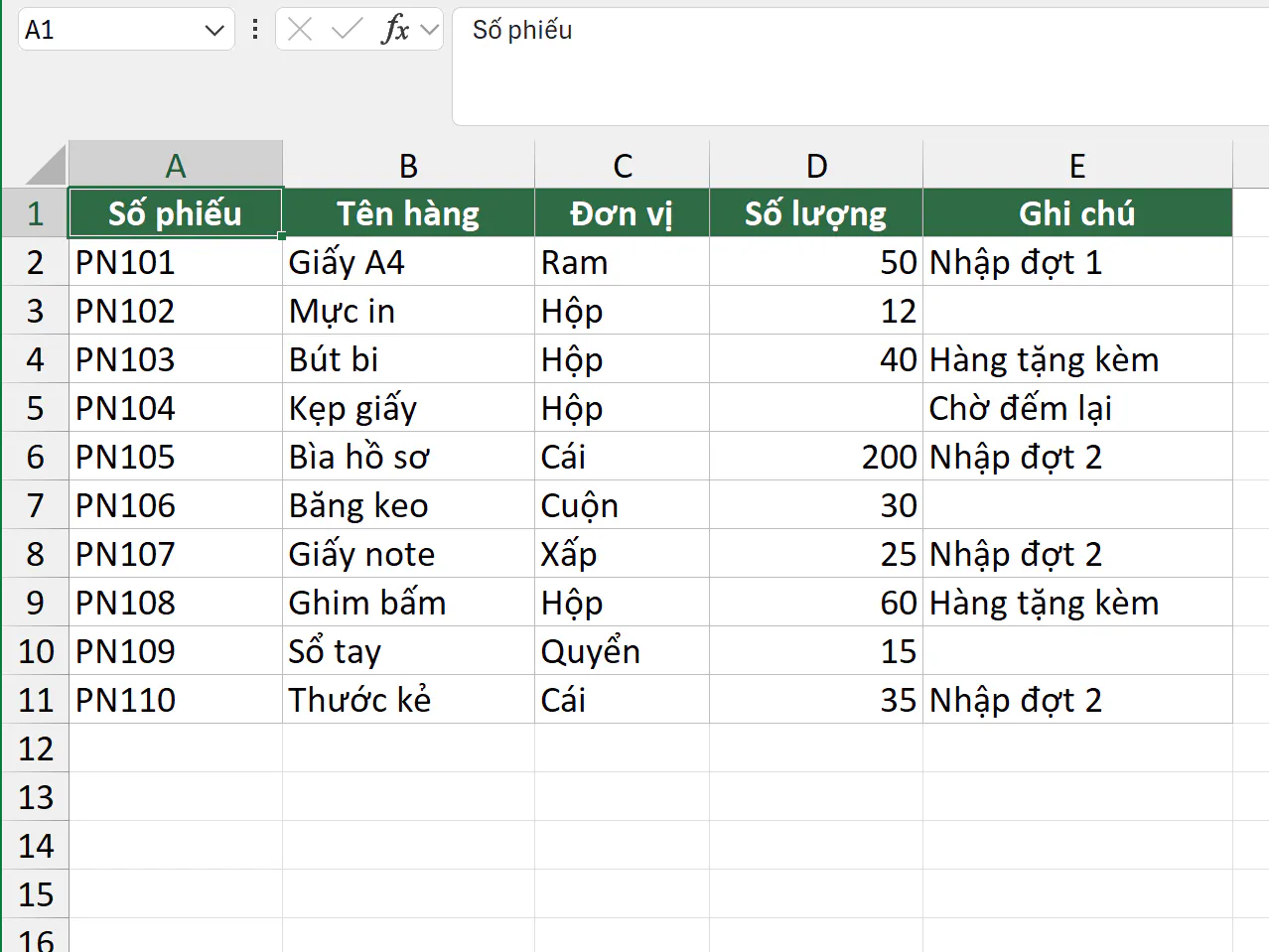
Bạn cũng mở được hộp thoại Go To bằng Ctrl + G. Ngoài ra, bạn có thể vào thẻ Home, bấm Find & Select rồi chọn Go To Special để mở thẳng hộp thoại Go To Special. Thay cho Ctrl + -, bạn có thể vào Home > Delete > Delete Sheet Rows.
Vì sao chọn cả bảng rồi dùng Go To Special làm mất dữ liệu?
Nhiều hướng dẫn bảo bạn chọn cả bảng, hoặc nhấn Ctrl + A, rồi mới lấy Blanks. Cách này chọn cả những ô trống lẻ ở các dòng có dữ liệu, ví dụ ô Ghi chú E3 của phiếu PN102 hay ô Số lượng D6 của phiếu PN104.
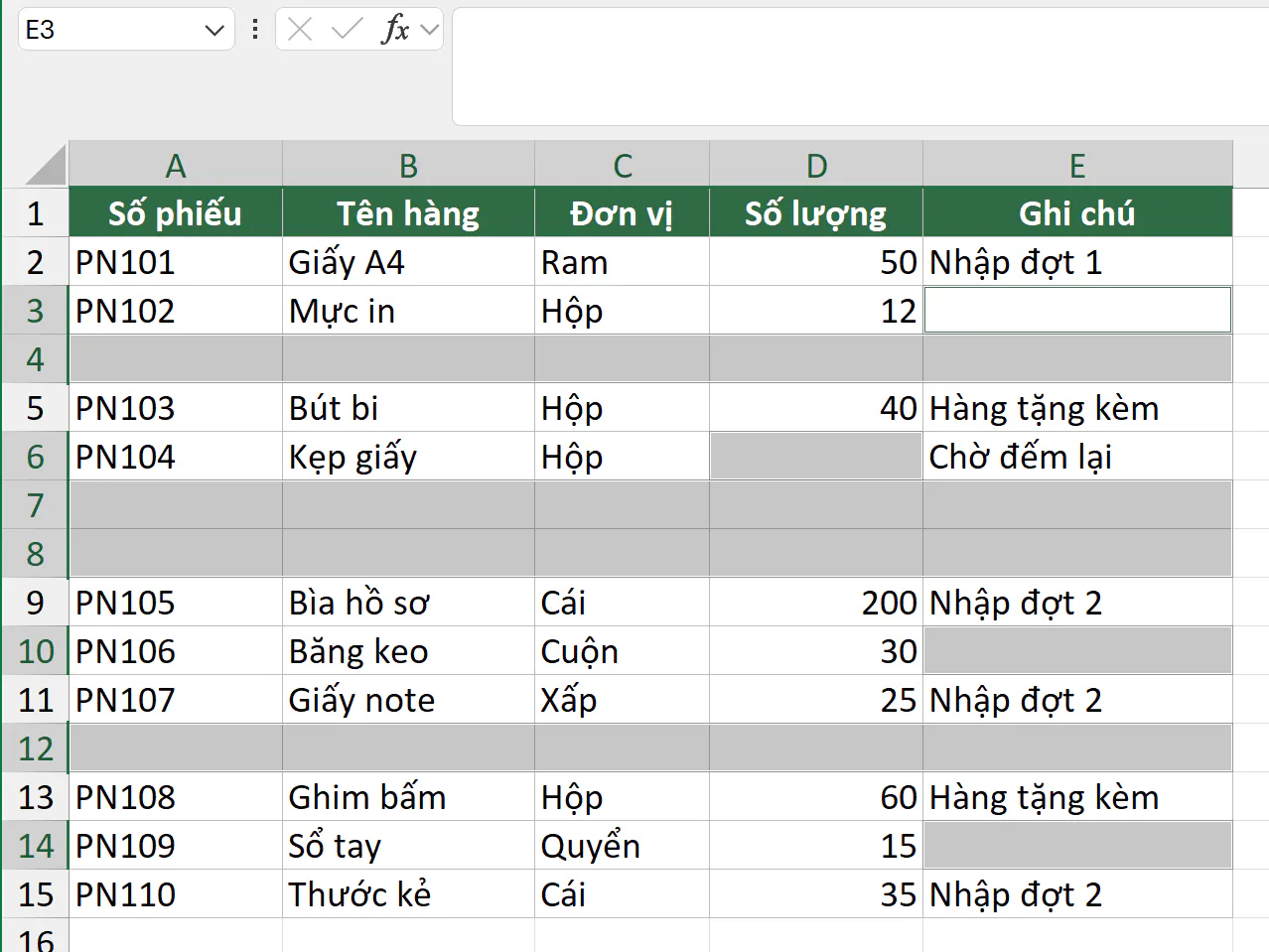
Khi bạn chọn Entire row, Excel xóa mọi dòng có ô đang được chọn. Kết quả là bảng 10 phiếu chỉ còn 6 phiếu.
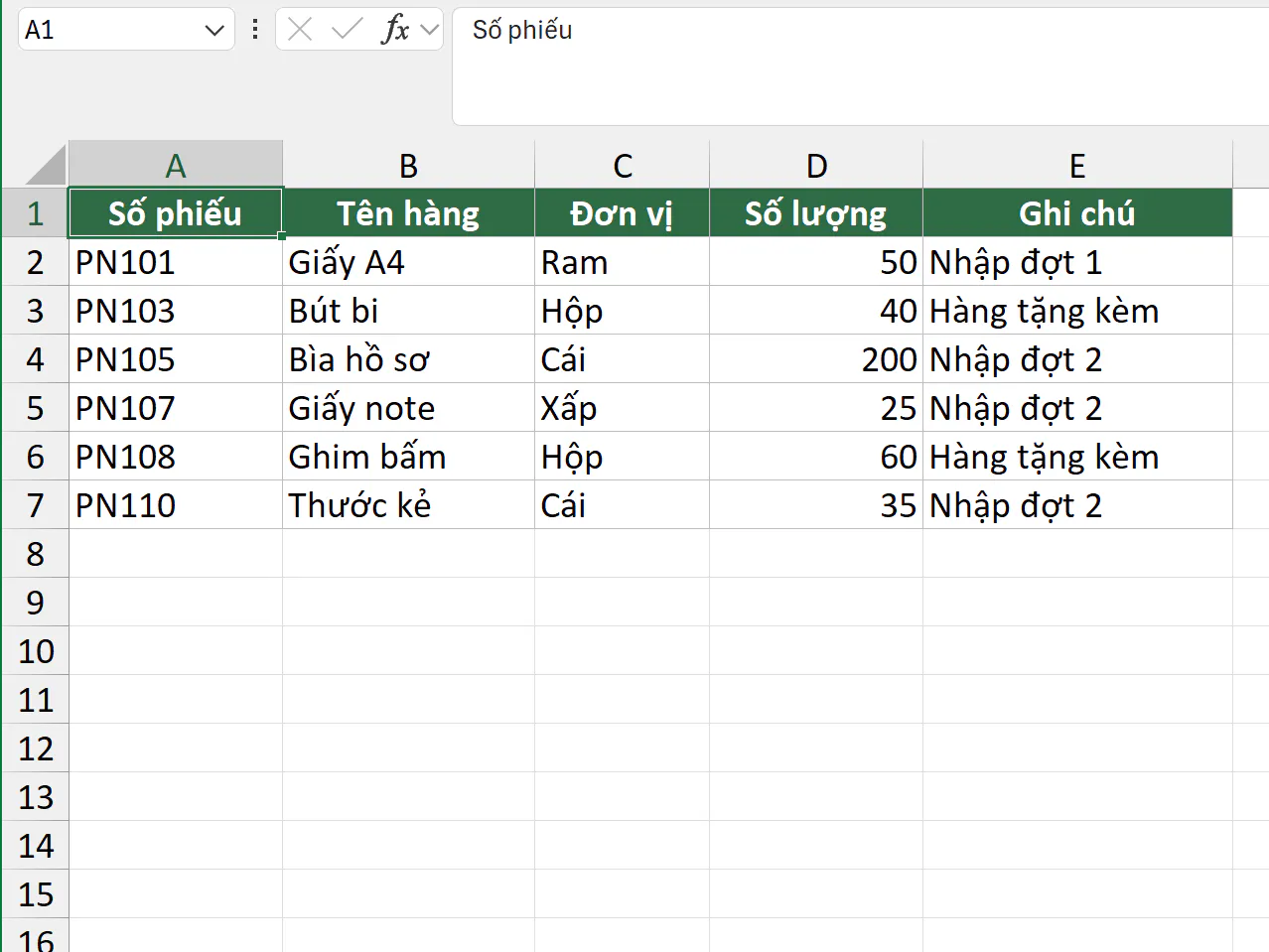
Nếu lỡ xóa như vậy, bạn nhấn Ctrl + Z ngay để lấy lại dữ liệu. Với một số bảng khác, Excel không xóa mà báo lỗi Cannot use that command on overlapping selections. Lỗi này xảy ra khi các vùng ô trống được chọn chồng lên cùng một dòng. Trong cả hai trường hợp, bạn chỉ quét cột khóa như các bước ở trên.
Bạn xóa dòng trống an toàn bằng cột COUNTA như thế nào?
Một số bảng có thể thiếu dữ liệu ở mọi cột, nên bạn không tìm được cột khóa chắc chắn. Khi đó, bạn thêm một cột kiểm tra. Hàm COUNTA đếm số ô có dữ liệu trên từng dòng, và dòng nào ra 0 mới là dòng trống thật.
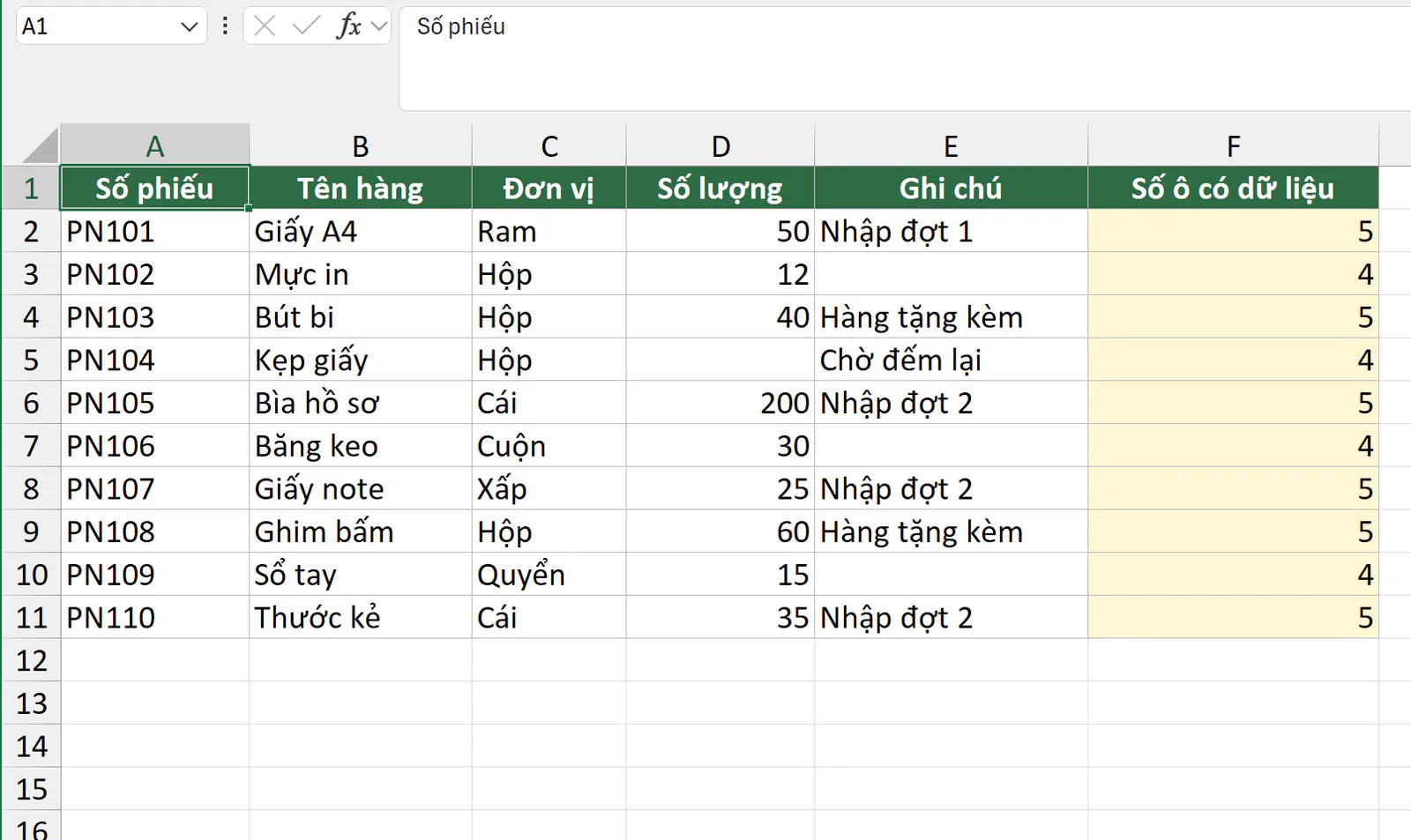
Bạn gõ tiêu đề Số ô có dữ liệu vào ô F1. Sau đó, bạn chọn ô F2, gõ công thức sau rồi nhấn Enter:
=COUNTA(A2:E2)
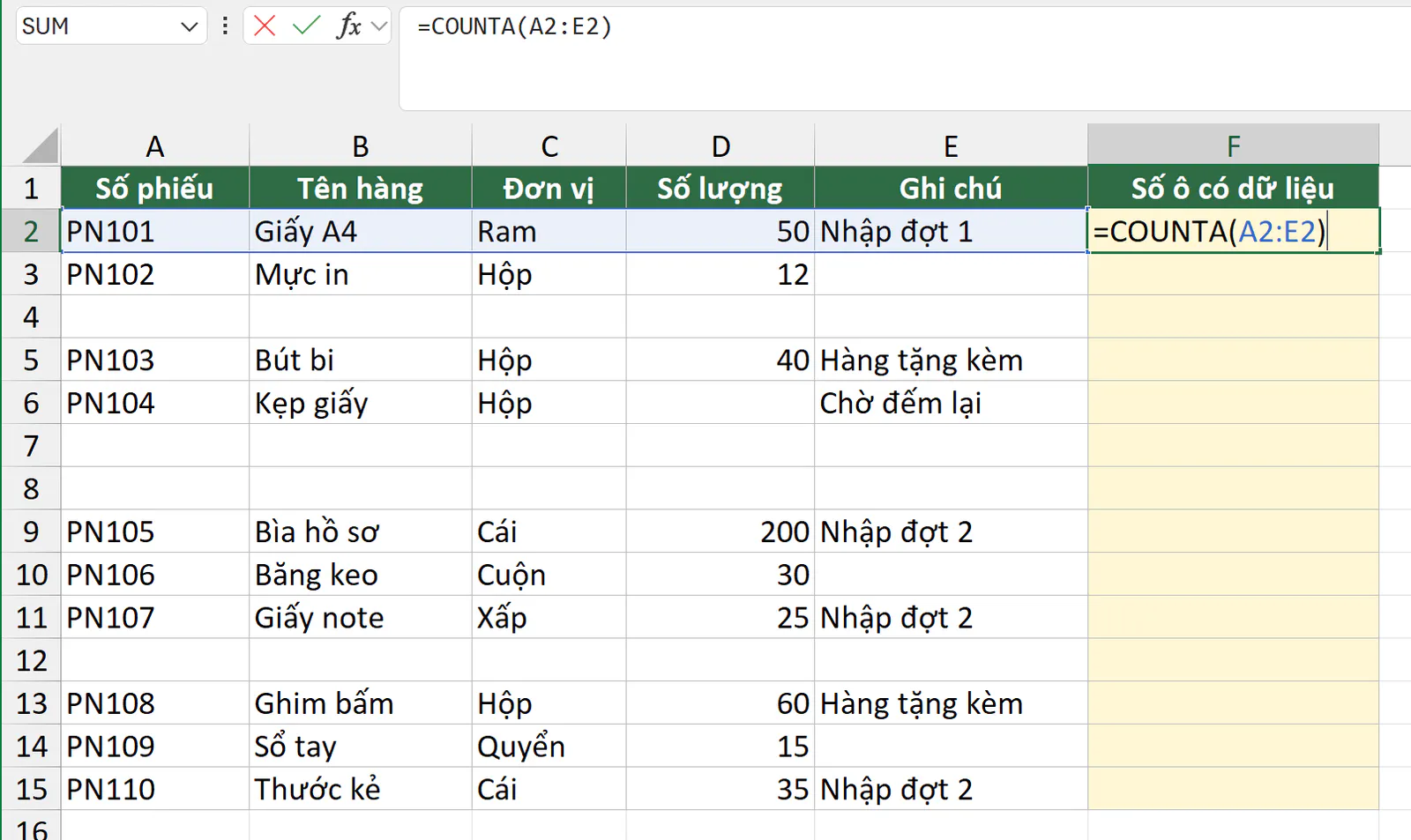
Tiếp theo, bạn đưa chuột tới chấm vuông ở góc dưới bên phải ô F2, rồi kéo xuống ô F15. Bạn không nên nhấp đúp vào chấm vuông ở bước này, vì Excel có thể dừng điền ở chỗ bảng có dòng trống, nên các dòng bên dưới không có công thức.
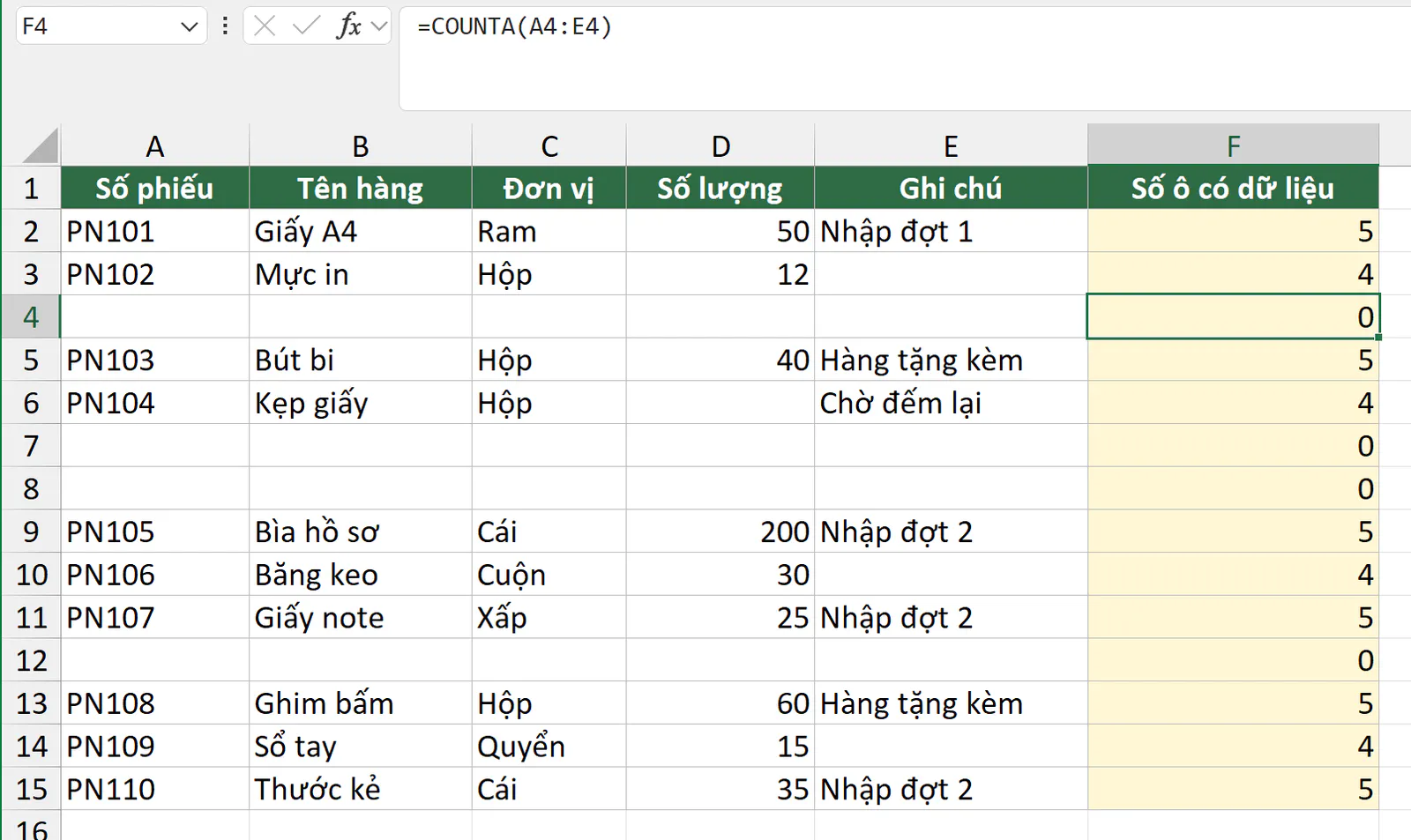
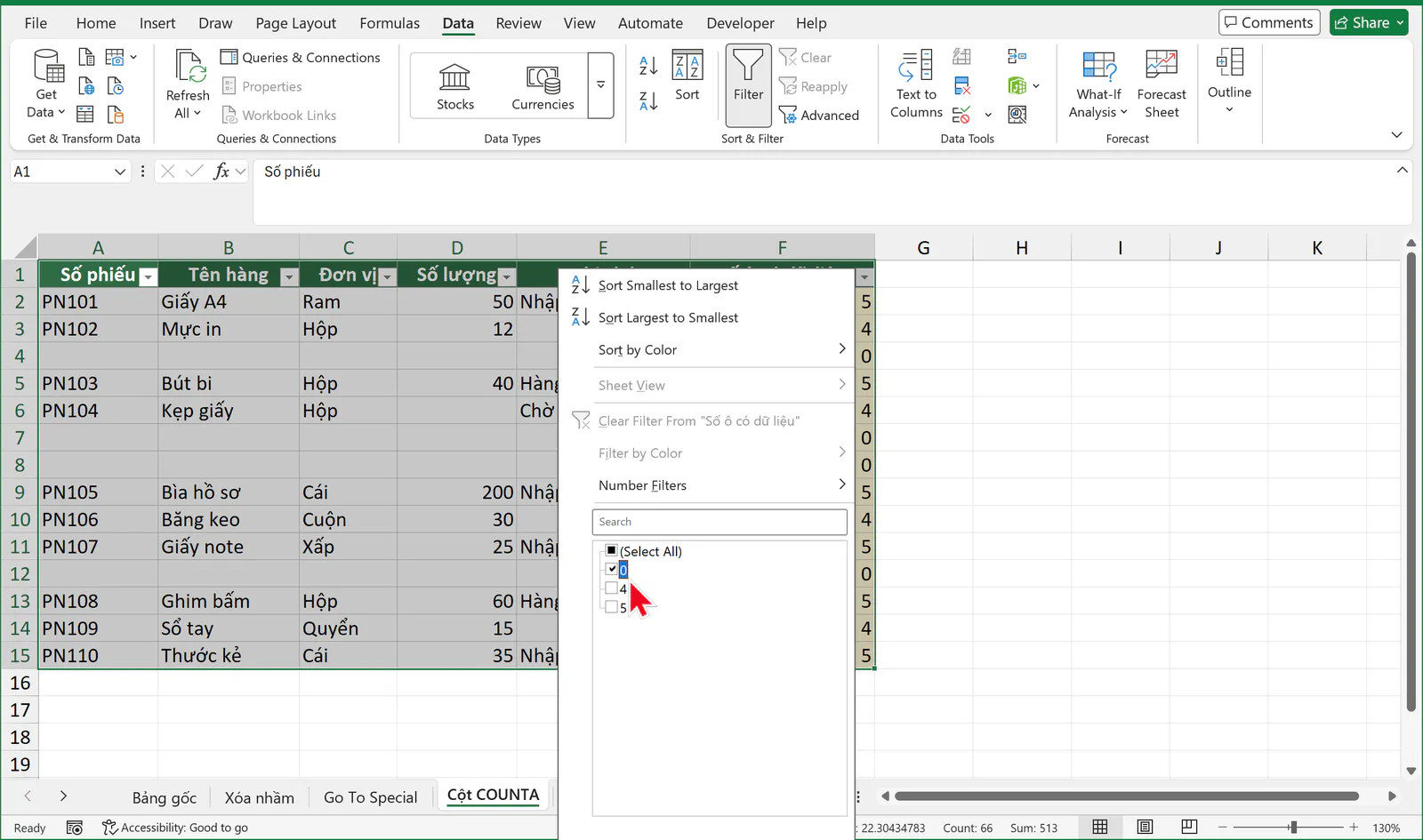
Sau đó, bạn lọc các dòng có số 0 và xóa:
Bạn quét chọn cả vùng
A1:F15, vào thẻ Data và bấm Filter.Bạn bấm mũi tên ở ô
F1, bỏ chọn (Select All), chọn số 0 rồi bấm OK.
Bạn kéo chuột trên số dòng bên trái để chọn các dòng đang hiện, trong ví dụ là từ dòng 4 đến dòng 12.
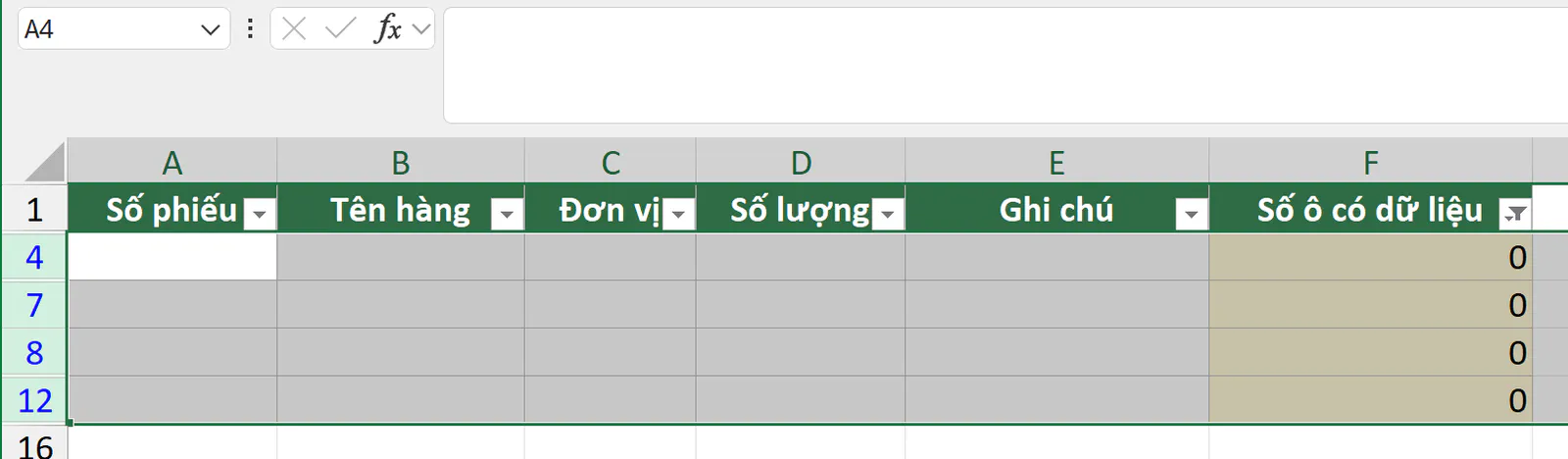
Bạn nhấn
Ctrl + -. Excel chỉ xóa các dòng đang hiện và giữ nguyên các dòng bị ẩn.Bạn bấm Filter một lần nữa để tắt lọc. Khi không cần cột F nữa, bạn xóa cột này.
Bài hàm đếm số lượng trong Excel giải thích thêm sự khác nhau giữa COUNT, COUNTA và COUNTBLANK.
Bạn lọc dòng trống bằng Filter theo cột khóa như thế nào?
Nếu bảng có cột khóa, bạn lọc thẳng cột đó mà không cần cột phụ. Cách này giúp bạn nhìn lại các dòng trống trước khi xóa.
Bạn quét chọn cả bảng
A1:E15rồi nhấnCtrl + Shift + Lđể bật lọc. Bạn cũng có thể vào thẻ Data và bấm Filter.Bạn bấm mũi tên ở ô
A1, bỏ chọn (Select All), chọn (Blanks) rồi bấm OK.
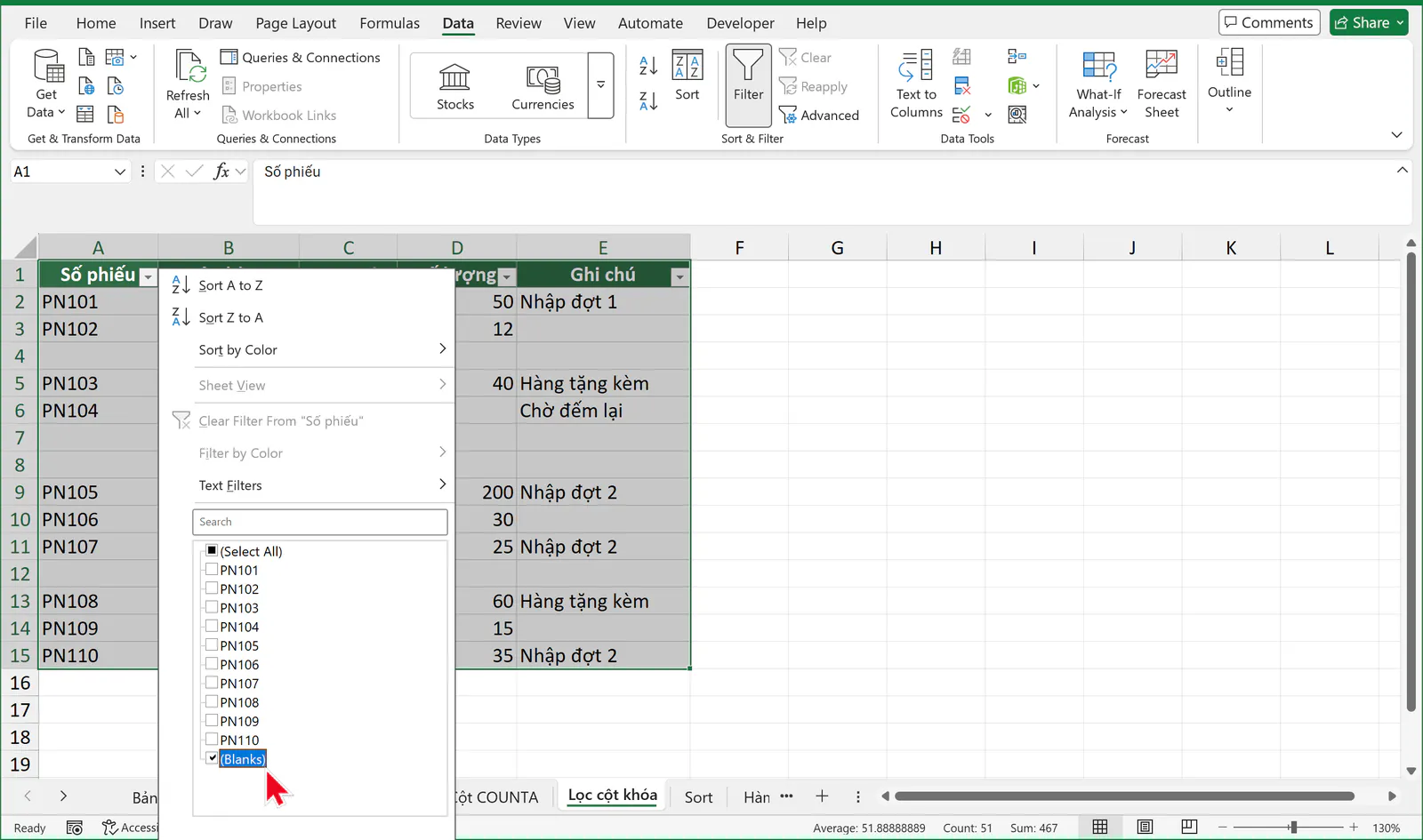
Bạn kéo chọn các dòng đang hiện trên số dòng, từ dòng 4 đến dòng 12, rồi nhấn
Ctrl + -.Bạn nhấn
Ctrl + Shift + Lđể tắt lọc. Bảng còn đủ 10 phiếu như cách dùng cột COUNTA.
Bạn cần nhớ 2 điểm khi dùng cách này:
Bạn phải quét chọn cả bảng trước khi bật lọc. Nếu chỉ bấm vào ô
A2rồi bật Filter, Excel chỉ nhận vùngA1:E3, vì vùng lọc dừng ở dòng trống đầu tiên.Bạn chỉ lọc trên cột khóa. Nếu lọc (Blanks) ở cột Ghi chú, Excel hiện cả 3 phiếu thiếu ghi chú PN102, PN106, PN109 cùng các dòng trống, và bạn sẽ xóa nhầm các phiếu đó.
Bạn đẩy dòng trống xuống cuối bảng bằng Sort như thế nào?
Excel luôn xếp ô trống xuống cuối khi sắp xếp, dù bạn xếp tăng dần hay giảm dần. Vì vậy, khi bạn sắp xếp theo cột khóa, các dòng trống dồn xuống dưới cùng của bảng.
Bạn quét chọn cả bảng, bắt đầu từ ô
A1và kết thúc ở ôE15.Bạn vào thẻ Data và bấm nút Sort A to Z.
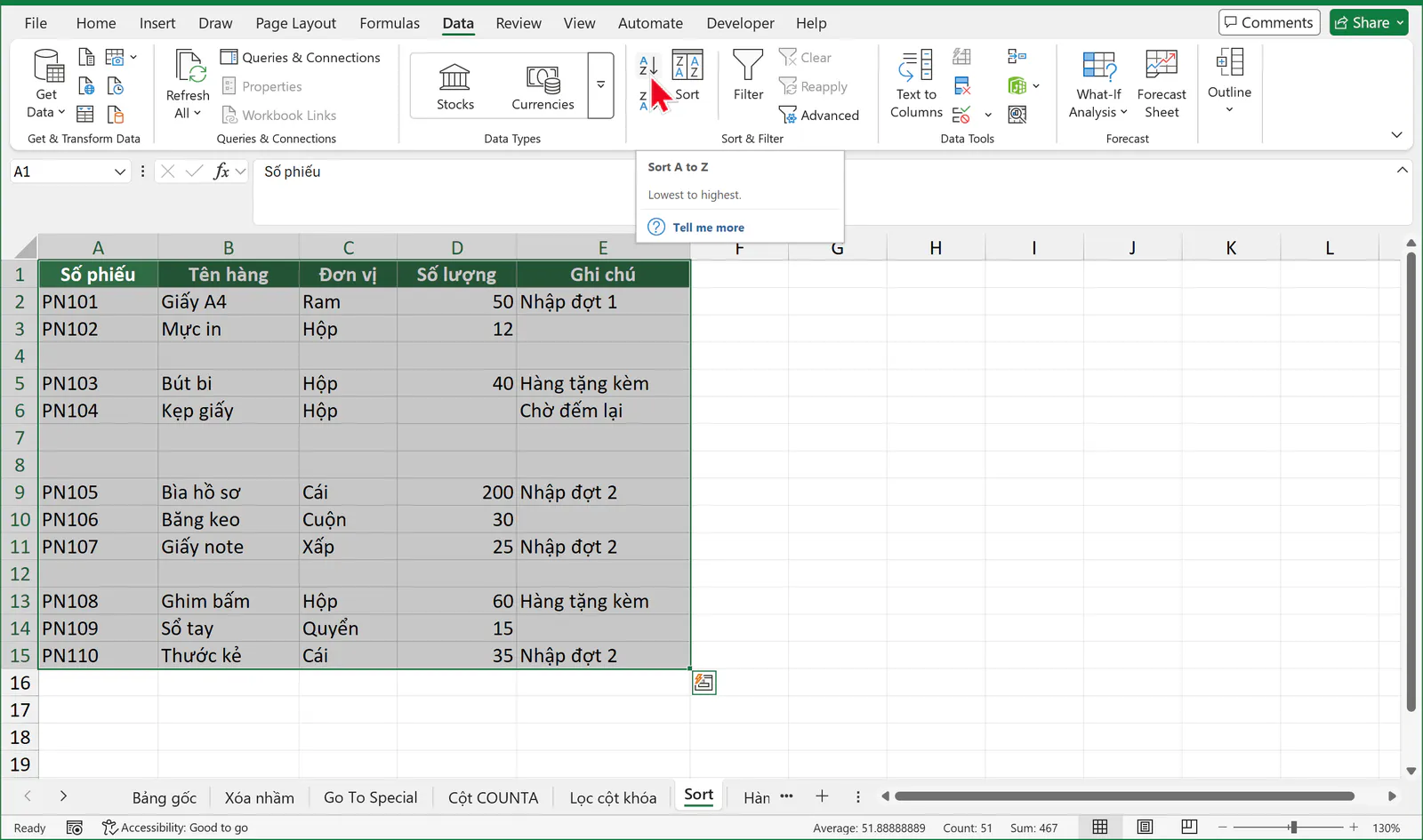
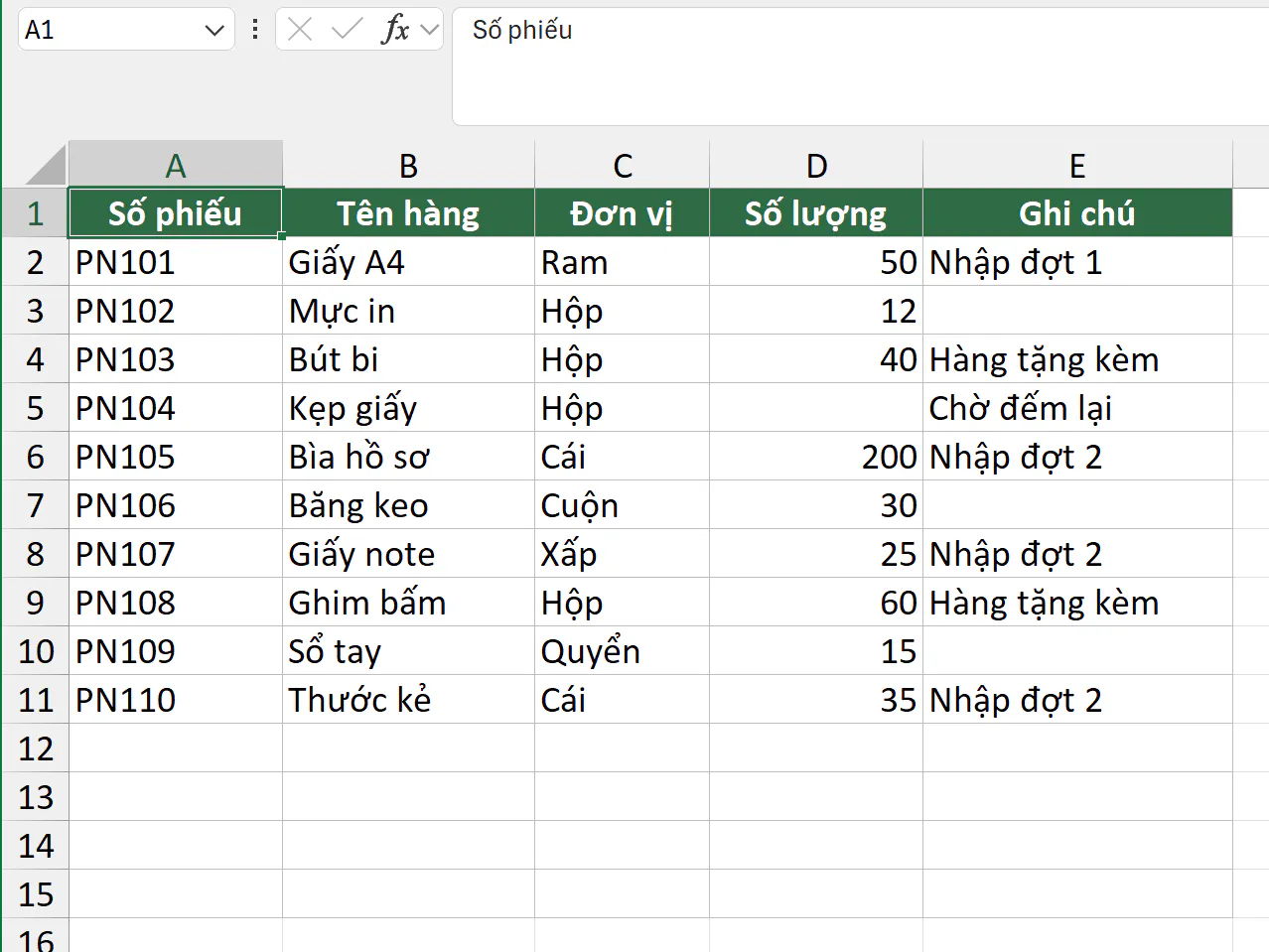
Bạn quét chọn số dòng từ 12 đến 15 rồi nhấn
Ctrl + -để xóa hẳn các dòng này.
Cách này đổi thứ tự dòng theo cột bạn sắp xếp. Trong ví dụ, thứ tự không đổi vì số phiếu đã tăng dần sẵn. Nếu cần giữ thứ tự gốc, bạn thêm một cột số thứ tự 1, 2, 3 trước khi sắp xếp. Sau khi xóa dòng trống, bạn sắp xếp lại theo cột số thứ tự đó.
Bạn tạo bảng không có dòng trống bằng hàm FILTER như thế nào?
Hàm FILTER không xóa dòng nào trong bảng gốc. Hàm tạo một bảng mới chỉ gồm các dòng thỏa điều kiện, và bảng mới tự cập nhật khi bảng gốc thay đổi. Hàm này có trên Excel 365, Excel 2021 và Excel 2024. Excel 2019 trở về trước không có hàm FILTER.
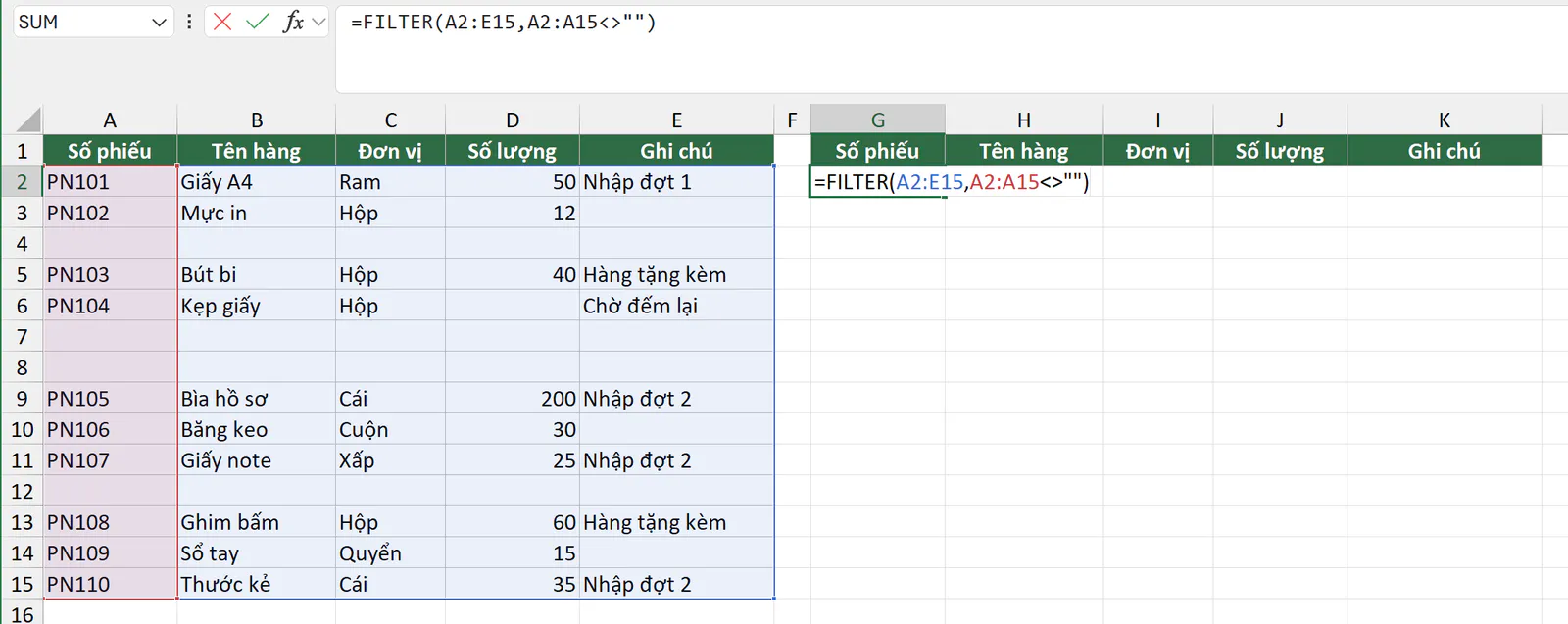
Ở sheet Hàm FILTER, tiêu đề của bảng mới đã có sẵn ở G1:K1. Bạn chọn ô G2, gõ công thức sau rồi nhấn Enter:
=FILTER(A2:E15,A2:A15<>"")
 "")" loading="lazy">
Điều kiện A2:A15<>"" nghĩa là ô Số phiếu khác rỗng. Hàm FILTER trả về 10 phiếu và tự tràn kết quả xuống vùng G2:K11.
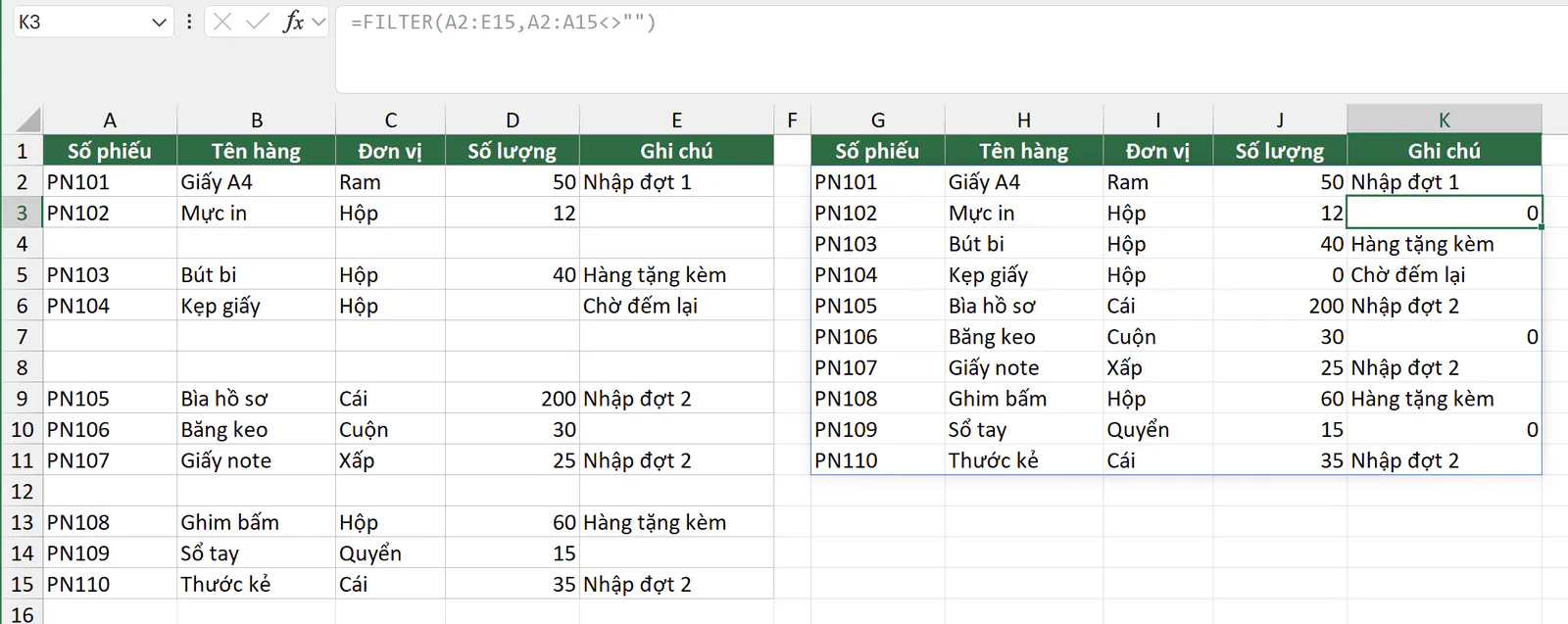
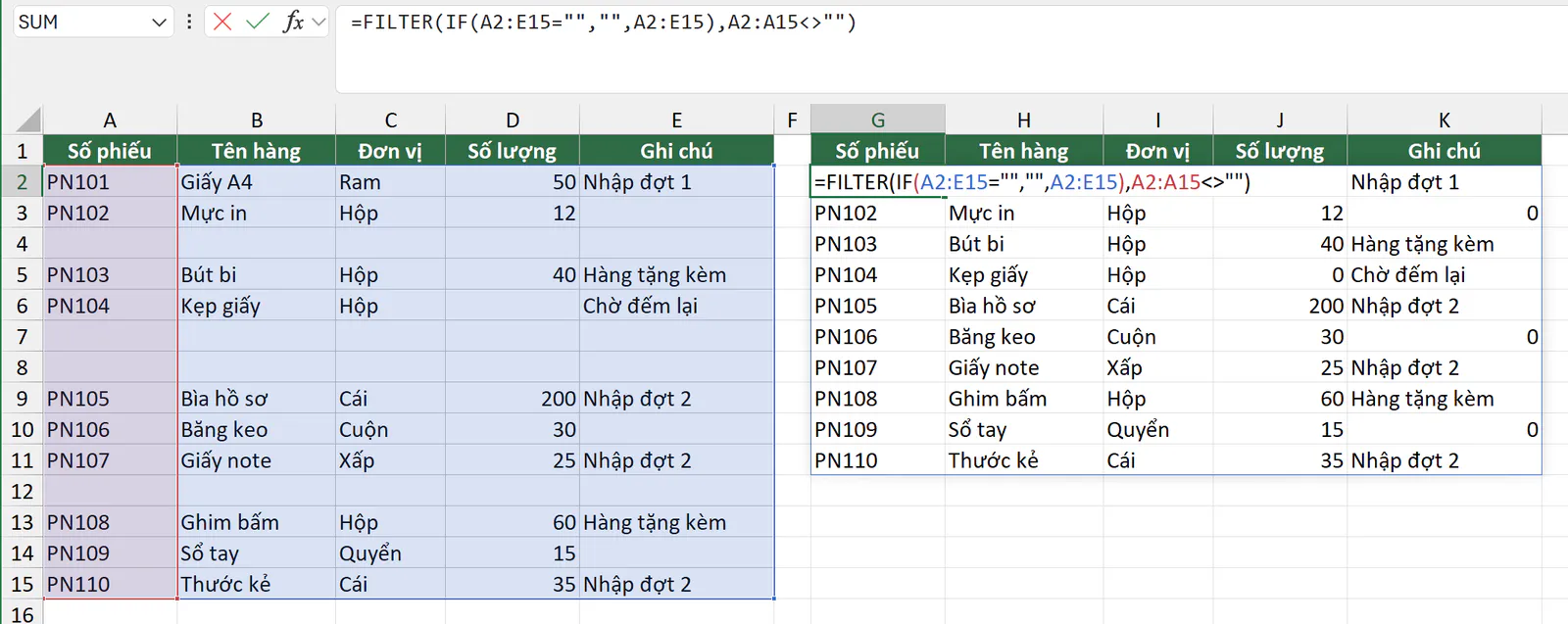
Ô Ghi chú trống của phiếu PN102 hiện thành số 0, vì hàm FILTER trả ô trống về dạng số 0. Để giữ ô trống, bạn bọc vùng dữ liệu bằng hàm IF. Bạn chọn lại ô G2, gõ công thức sau rồi nhấn Enter:
=FILTER(IF(A2:E15="","",A2:E15),A2:A15<>"")
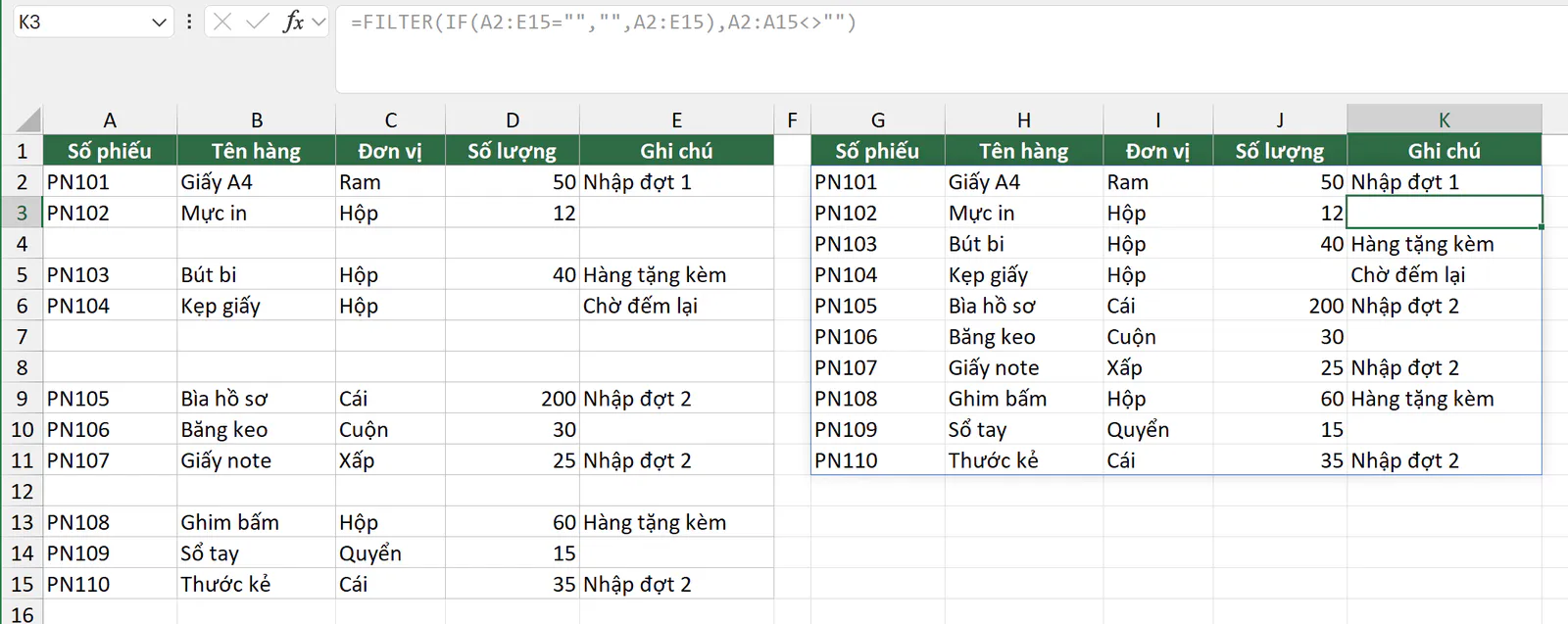
Cột Số lượng trong bảng mới vẫn là số, nên bạn vẫn cộng được bằng SUM. Bạn lưu ý 2 trường hợp:
Nếu bảng không có cột khóa, bạn gõ vào ô
G2công thức=FILTER(A2:E15,LEN(TRIM(A2:A15&B2:B15&C2:C15&D2:D15&E2:E15))>0)để xét cả dòng. Công thức này giữ dòng nào còn ít nhất một ký tự khác dấu cách.Nếu không có dòng nào thỏa điều kiện, hàm báo lỗi
#CALC!. Bạn thêm tham số thứ ba để thay lỗi, ví dụ gõ vào ôG2công thức=FILTER(A2:E15,A2:A15<>"","Không có dữ liệu").
Bài hàm FILTER trong Excel hướng dẫn thêm cách lọc theo nhiều điều kiện.
Vì sao dòng nhìn trống mà Excel không xóa được?
Một dòng có thể trông trống nhưng vẫn chứa dữ liệu mà mắt không thấy. Có 2 trường hợp hay gặp:
Ô chứa công thức trả về chuỗi rỗng
"". Ở sheet Trông trống, cột F có công thức=IF(D2="","",IF(D2<20,"Có",""))được kéo xuống cả các dòng trống.Ô chứa dấu cách, thường gặp ở dữ liệu xuất từ phần mềm. Ở sheet Trông trống, ô
A7chỉ chứa một dấu cách.
Ở sheet Trông trống, cột G đã có sẵn công thức =COUNTA(A2:F2) kéo từ ô G2 xuống ô G15 để bạn so sánh.
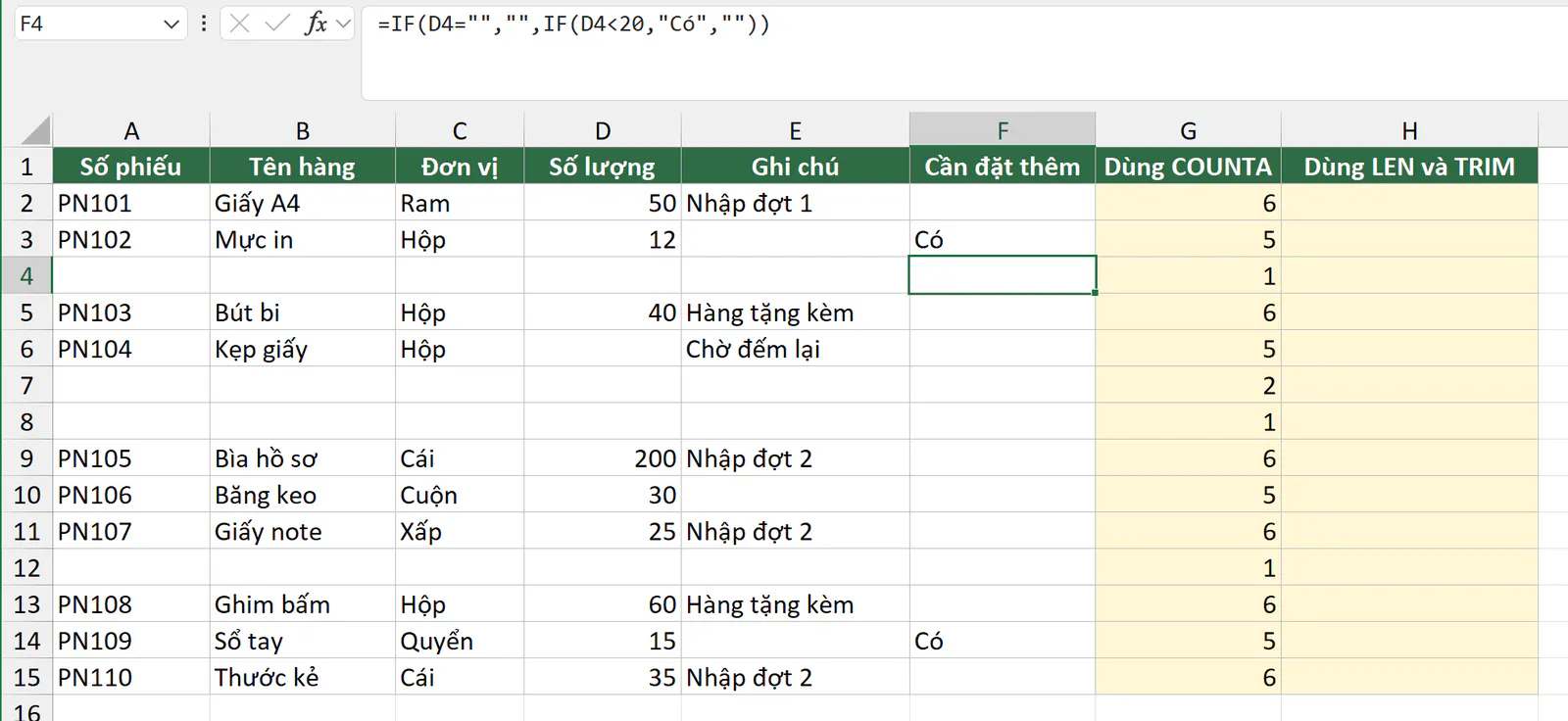
Hai loại ô này không phải ô trống thật, nên các cách ở trên làm việc khác đi:
Cách | Ô có công thức trả về "" | Ô chỉ có dấu cách |
|---|---|---|
Go To Special > Blanks | Excel không chọn ô này. | Excel không chọn ô này, nên dòng 7 còn lại. |
Cột COUNTA | COUNTA đếm ô này, nên dòng trống ra 1 thay vì 0. | COUNTA đếm ô này, nên dòng 7 ra 2. |
Khi sắp xếp theo cột A, Excel coi ô chỉ có dấu cách là một chữ, nên dòng 7 bị đưa lên đầu bảng thay vì xuống cuối. Ngược lại, menu lọc của cột A không tách riêng ô có dấu cách mà gộp ô này vào mục (Blanks), nên cách lọc theo cột khóa vẫn hiện dòng 7.
Để nhận ra các dòng này, bạn thay COUNTA bằng một công thức đếm số ký tự sau khi bỏ dấu cách. Bạn chọn ô H2, gõ công thức sau, nhấn Enter rồi kéo xuống ô H15:
=LEN(TRIM(A2&B2&C2&D2&E2&F2))
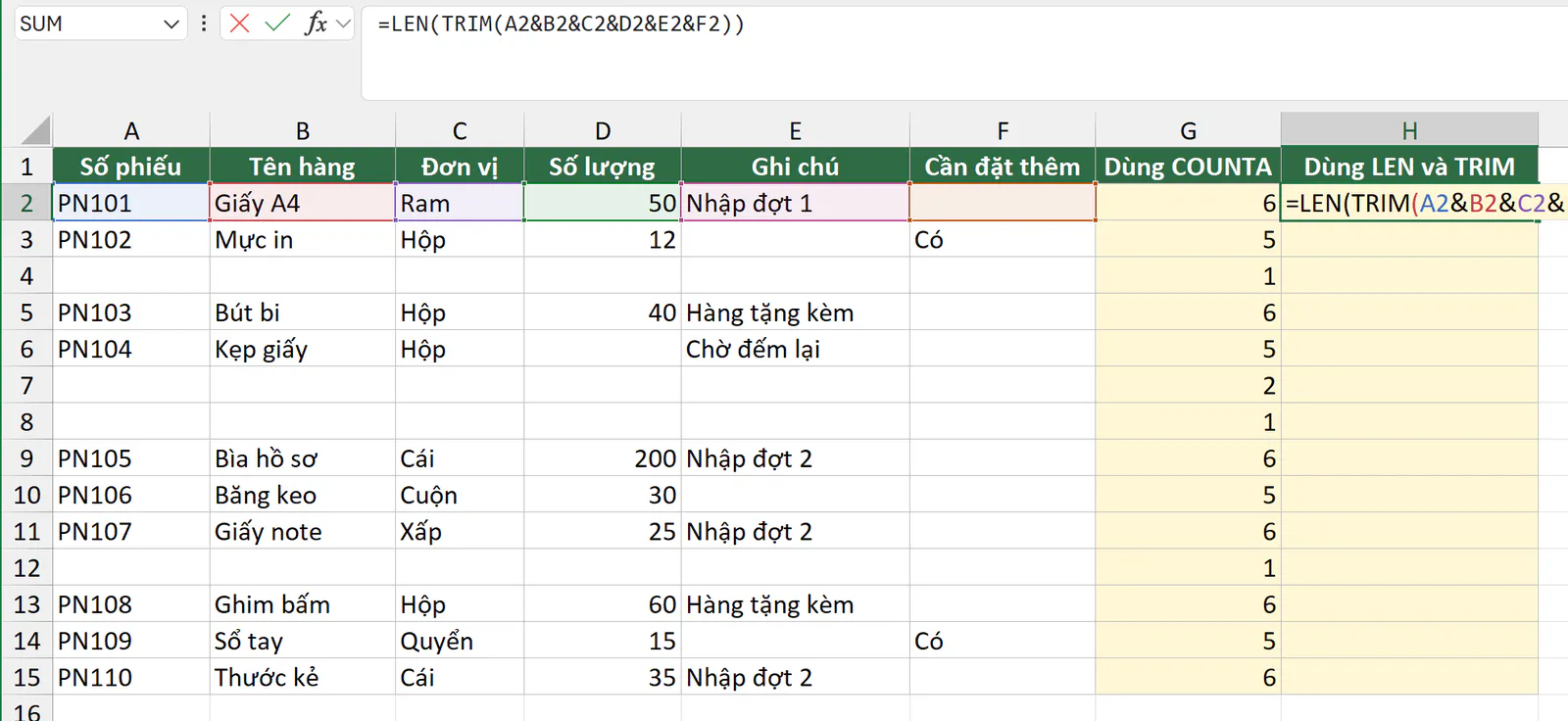
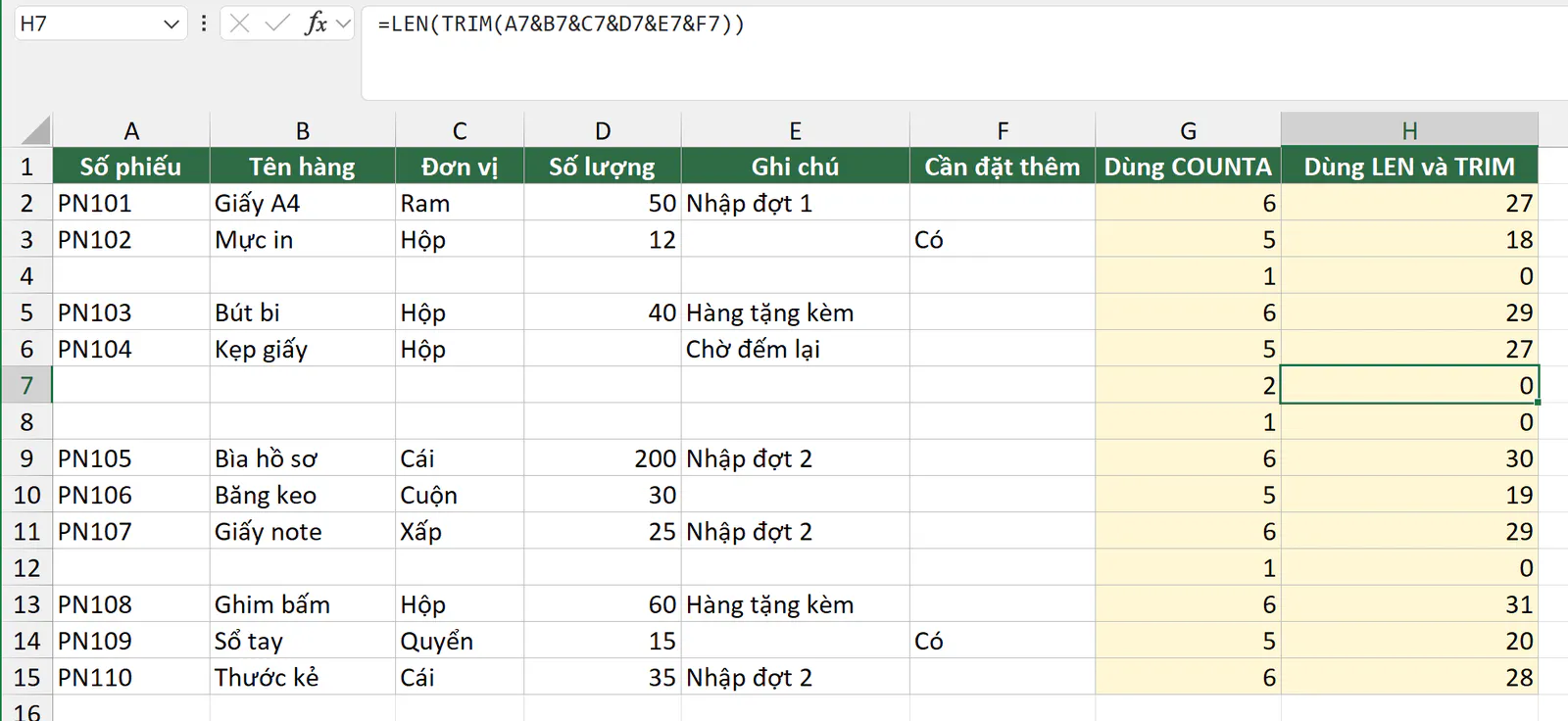
Công thức này làm 3 việc:
Dấu
&nối nội dung cả dòng. Công thức trả về "" góp vào một chuỗi rỗng.Hàm TRIM bỏ các dấu cách thừa, nên ô chỉ có dấu cách cũng thành rỗng.
Hàm LEN đếm số ký tự còn lại. Dòng nào ra 0 là dòng không có nội dung thật.
Sau đó, bạn lọc cột H theo số 0 và xóa các dòng đang hiện như cách dùng cột COUNTA. Một số phần mềm xuất ra dấu cách đặc biệt mã CHAR(160) mà hàm TRIM không xóa được. Khi gặp trường hợp này, bạn gõ lại vào ô H2 công thức =LEN(TRIM(SUBSTITUTE(A2&B2&C2&D2&E2&F2,CHAR(160),""))) rồi kéo xuống ô H15. Bài hàm xử lý chuỗi trong Excel giải thích kỹ hơn về hàm TRIM, LEN và SUBSTITUTE.
Bạn xóa ô trống trong một cột như thế nào?
Nếu dữ liệu chỉ có một cột, ví dụ danh sách nhà cung cấp, bạn có thể xóa ô trống và dồn các ô bên dưới lên mà không xóa cả dòng. Ở sheet Một cột, danh sách nằm ở A2:A10 và có 3 ô trống A4, A6, A9.
Bạn quét chọn
A2:A10, nhấnF5, bấm Special, chọn Blanks rồi bấm OK.Bạn nhấn
Ctrl + -, chọn Shift cells up rồi bấm OK.
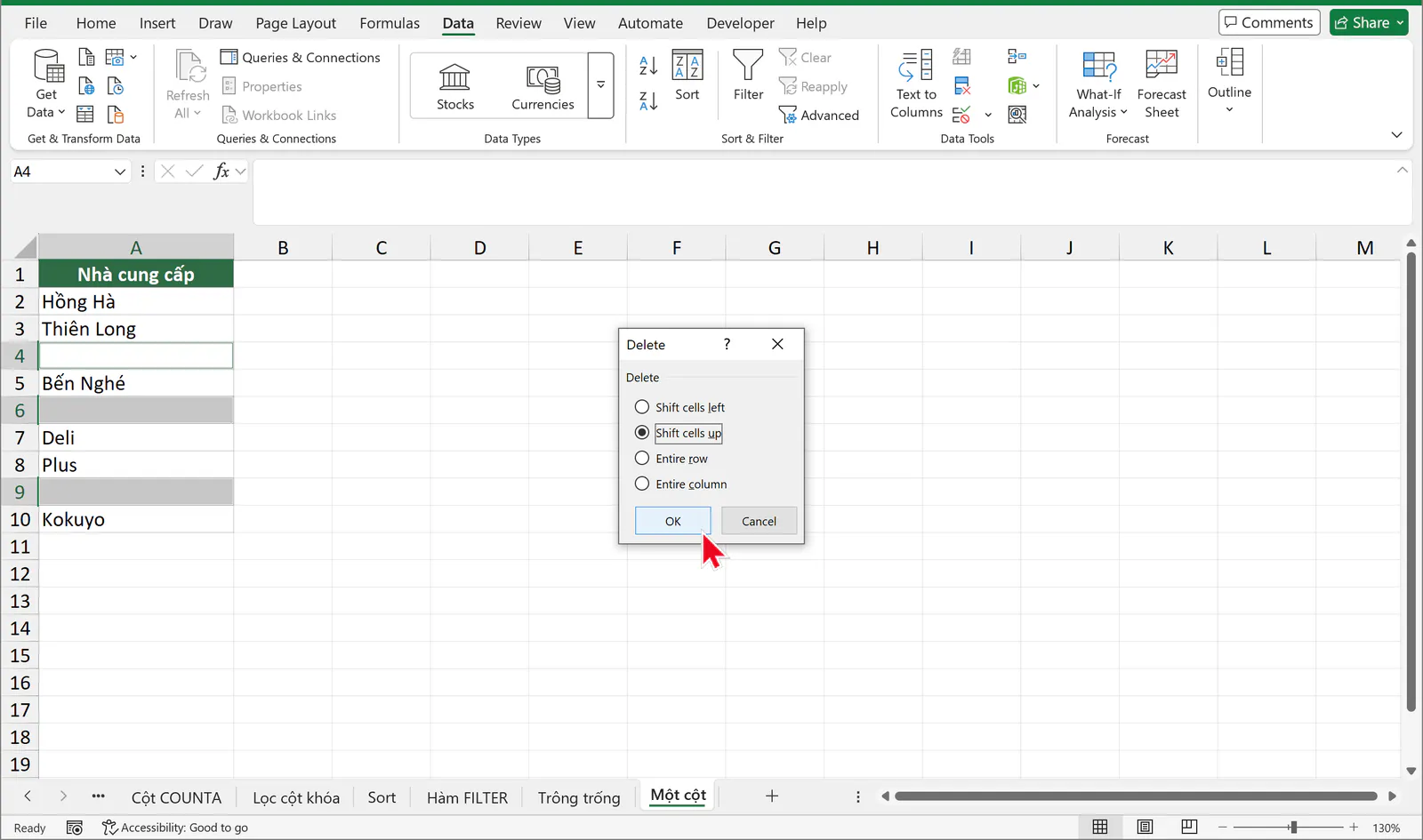
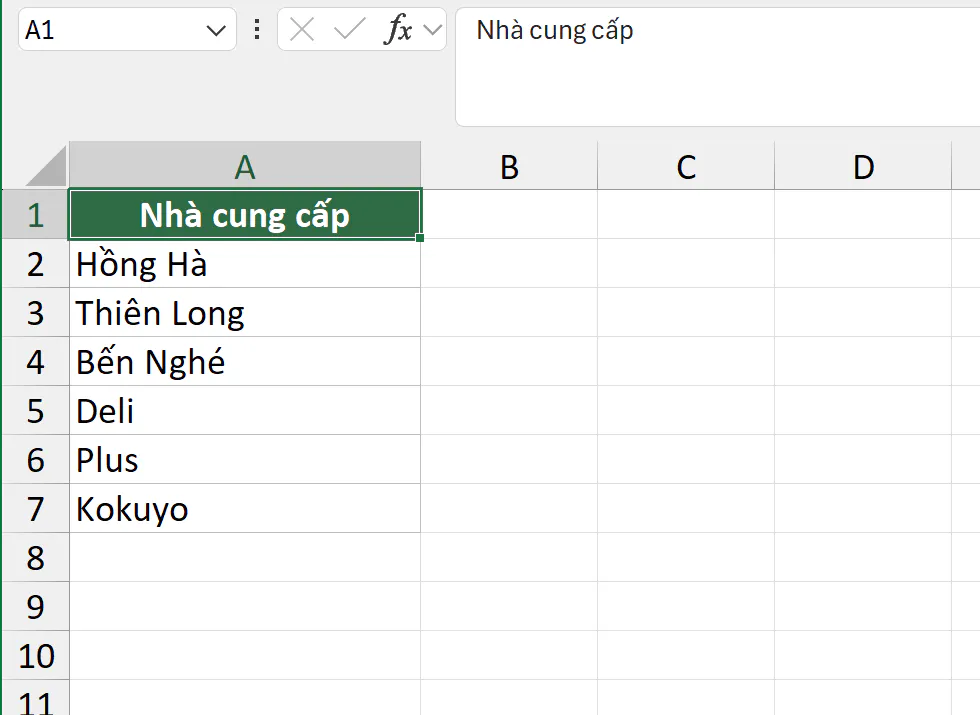
Bạn chỉ dùng Shift cells up khi cột đó đứng riêng. Trong bảng nhiều cột, cách này làm cột bị xóa ô lệch so với các cột bên cạnh, ví dụ số lượng của phiếu này nhảy sang dòng của phiếu khác. Trên Excel 365, 2021 và 2024, bạn cũng có thể gõ =FILTER(A2:A10,A2:A10<>"") vào một ô trống để lấy danh sách gọn mà không đụng vào cột gốc.
Người đọc thường hỏi gì về xóa dòng trống trong Excel?
Phím tắt xóa dòng trong Excel là gì?
Bạn nhấn Ctrl + - để xóa dòng đang chọn. Nếu bạn chọn nguyên dòng bằng số dòng bên trái, Excel xóa ngay. Nếu bạn chỉ chọn ô, Excel mở hộp thoại Delete để bạn chọn Entire row. Phím Shift + Space giúp bạn chọn nguyên dòng của ô đang đứng.
Nhấn phím Delete có xóa được dòng trống không?
Phím Delete chỉ xóa nội dung trong ô, còn dòng vẫn nằm nguyên trong bảng. Muốn bỏ hẳn dòng, bạn dùng Ctrl + - hoặc nhấp chuột phải vào số dòng rồi chọn Delete.
Bạn xóa các dòng trống thừa phía dưới bảng như thế nào?
Bạn nhấn Ctrl + End để xem ô cuối cùng mà Excel đang coi là có dùng. Nếu ô này nằm xa dưới bảng, phía dưới có các dòng từng được định dạng hoặc từng có dữ liệu. Bạn bấm vào số dòng ngay dưới bảng, nhấn Ctrl + Shift + mũi tên xuống để chọn tới dòng cuối sheet, nhấn Ctrl + - rồi lưu file. Cách này cũng giúp bỏ các trang trống khi in, vì Excel không còn in vùng thừa đó.
Bạn xóa khoảng trống trong ô Excel như thế nào?
Dấu cách thừa trong ô khác với dòng trống. Bạn dùng hàm TRIM để bỏ dấu cách ở đầu, ở cuối và dấu cách thừa giữa các chữ. Ví dụ, chuỗi cần làm sạch nằm ở ô B2, bạn gõ =TRIM(B2) vào một ô trống ở cột phụ cùng dòng rồi kéo xuống. Nếu muốn bỏ hết dấu cách, bạn nhấn Ctrl + H, gõ một dấu cách vào ô Find what, để trống ô Replace with rồi bấm Replace All.
Có cách nào tự động xóa dòng trống không?
Nếu bạn nhận cùng một loại file mỗi ngày, bạn có thể dùng Power Query. Bạn chọn bảng rồi vào Data > From Table/Range. Excel hỏi bạn có muốn tạo bảng không, bạn đánh dấu My table has headers rồi bấm OK. Trong cửa sổ Power Query Editor, bạn chọn Home > Remove Rows > Remove Blank Rows và bấm Close & Load. Power Query tạo bảng kết quả ở sheet mới, nên bảng gốc vẫn còn dòng trống. Khi có dữ liệu mới, bạn dán vào bảng nguồn rồi bấm Data > Refresh All để bảng kết quả cập nhật.
Trên Excel cho Mac, bạn mở Go To Special ở đâu?
Trên Mac, bạn vào menu Edit > Find > Go To, rồi bấm Special và chọn Blanks. Các bước Filter, Sort và hàm FILTER giống trên Windows.
Bạn có lấy lại được dòng đã xóa không?
Bạn nhấn Ctrl + Z ngay sau khi xóa để hoàn tác. Nếu file đã lưu và đóng lại, lệnh này không còn tác dụng, nên bạn lưu một bản sao trước khi xóa trên dữ liệu quan trọng. Công thức ở bảng khác trỏ đúng vào dòng đã xóa sẽ báo lỗi #REF!, nên bạn kiểm tra lại các bảng đó sau khi xóa.
Bạn muốn học Excel bài bản hơn?
Nếu muốn học bài bản cùng người hướng dẫn, bạn có thể tham khảo khóa 30 ngày học và thực hành Excel của Nghề Excel, với 30 buổi luyện tập, hơn 500 bài tập thực tế lấy từ doanh nghiệp và coach đồng hành cùng bạn trong từng buổi.
Ảnh chụp màn hình sản phẩm Microsoft: Used with permission from Microsoft.