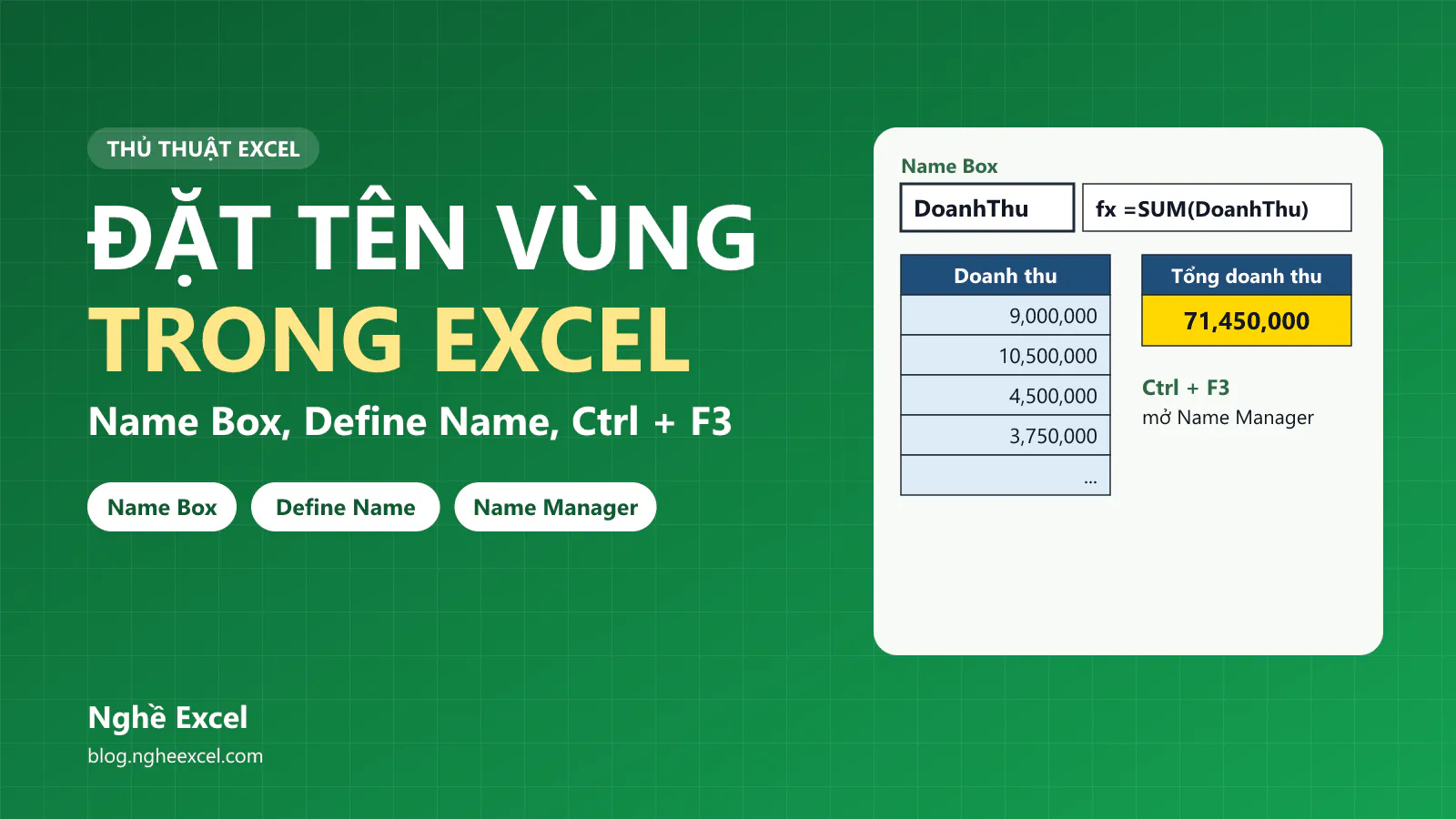
Công thức =SUM('Đơn hàng'!F2:F11) buộc người đọc phải mở sheet ra mới biết vùng F2:F11 chứa gì. Khi bạn đặt tên vùng trong Excel, công thức đó chỉ còn là =SUM(DoanhThu), đọc lên là hiểu. Bài viết này hướng dẫn 3 cách đặt tên, cách dùng tên trong công thức và danh sách thả xuống, rồi cách sửa, mở rộng và xóa tên trong Name Manager.
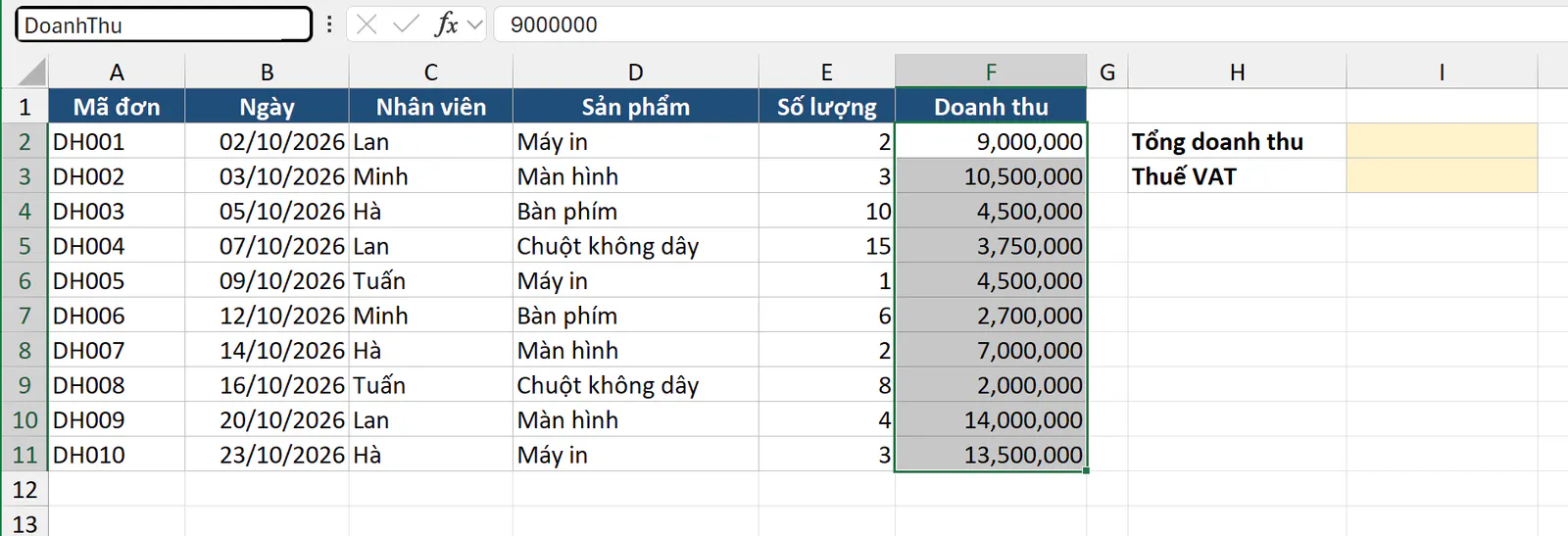
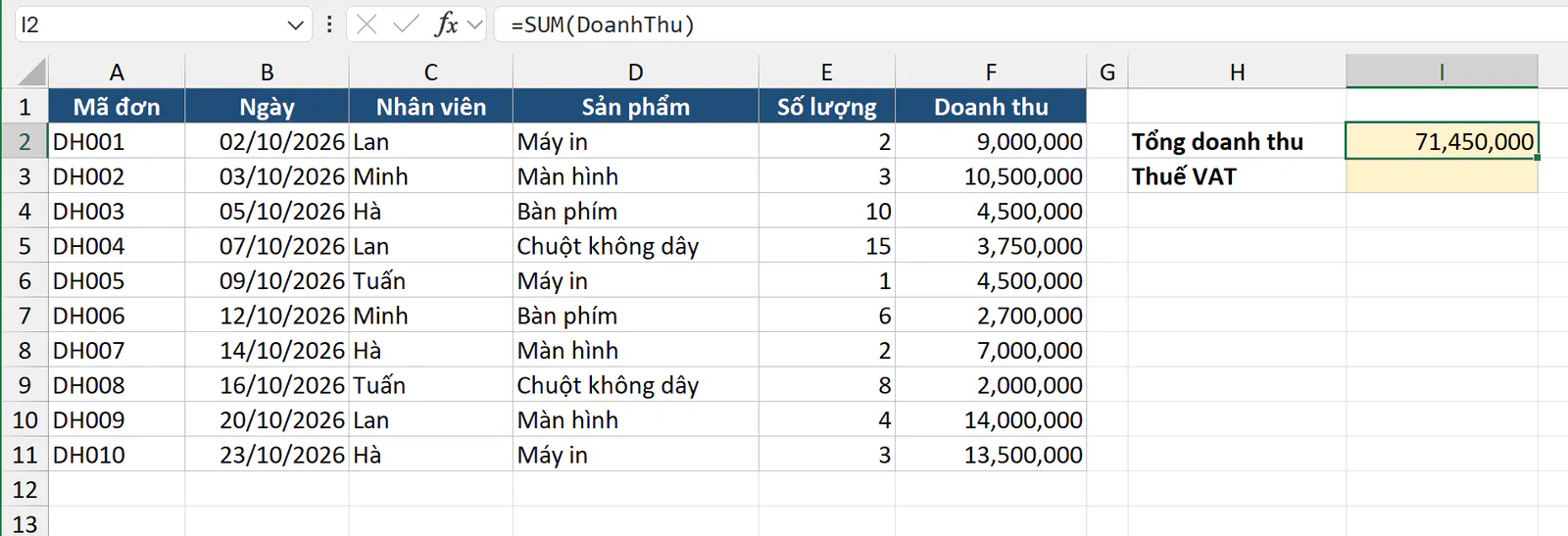
Cách nhanh nhất là dùng Name Box. Bạn quét chọn vùng F2:F11, bấm vào ô Name Box ở bên trái thanh công thức, gõ DoanhThu rồi nhấn Enter. Sau đó, bạn gõ =SUM(DoanhThu) vào bất kỳ ô nào, Excel trả về tổng doanh thu tháng 10 là 71.450.000 đồng.
Ảnh trong bài được chụp trên Excel 365 giao diện tiếng Anh. Các ô màu vàng nhạt là nơi bạn gõ công thức. Ảnh dùng định dạng số tiếng Anh, nên máy của bạn có thể hiện 71.450.000 thay vì 71,450,000. Nếu Excel của bạn báo lỗi khi gõ công thức có dấu phẩy, bạn thay dấu phẩy ngăn tham số bằng dấu chấm phẩy.
Tên vùng trong Excel là gì và giúp bạn điều gì?
Tên vùng là một cái tên bạn gán cho một ô, một vùng ô hoặc một giá trị cố định. Excel lưu tên này trong file, và mọi công thức trong file đều gọi được tên đó.
Công thức dùng địa chỉ ô | Công thức dùng tên vùng |
|---|---|
|
|
|
|
|
|
Tên vùng mang lại 3 lợi ích:
Công thức trở nên dễ đọc, người nhận file hiểu ngay công thức đang cộng cột nào.
Tên vùng luôn trỏ cố định vào một vùng, nên bạn kéo công thức xuống mà không cần thêm dấu
$.Khi vùng dữ liệu thay đổi, bạn chỉ sửa tên một lần trong Name Manager, mọi công thức dùng tên đó tự tính lại.
Bảng ví dụ trong bài gồm 3 sheet. Sheet Đơn hàng có 10 đơn hàng tháng 10 ở vùng A1:F11. Sheet Thiết lập có thuế suất VAT 8% ở ô B2 và danh sách 4 nhân viên ở vùng D2:D5. Sheet Báo cáo có tên 4 nhân viên Lan, Minh, Hà, Tuấn ở vùng A2:A5, cột B dùng để tính doanh thu của từng người.
Bạn đặt tên vùng bằng Name Box như thế nào?
Name Box là ô nhỏ nằm bên trái thanh công thức, ngay trên tiêu đề cột A. Bình thường Name Box hiện địa chỉ ô đang chọn, ví dụ F2. Bạn đặt tên vùng doanh thu theo 3 bước:
Bạn quét chọn vùng
F2:F11ở sheet Đơn hàng.Bạn bấm vào Name Box, gõ
DoanhThu.Bạn nhấn Enter. Nếu bạn bấm chuột ra ngoài mà chưa nhấn Enter, Excel không lưu tên.
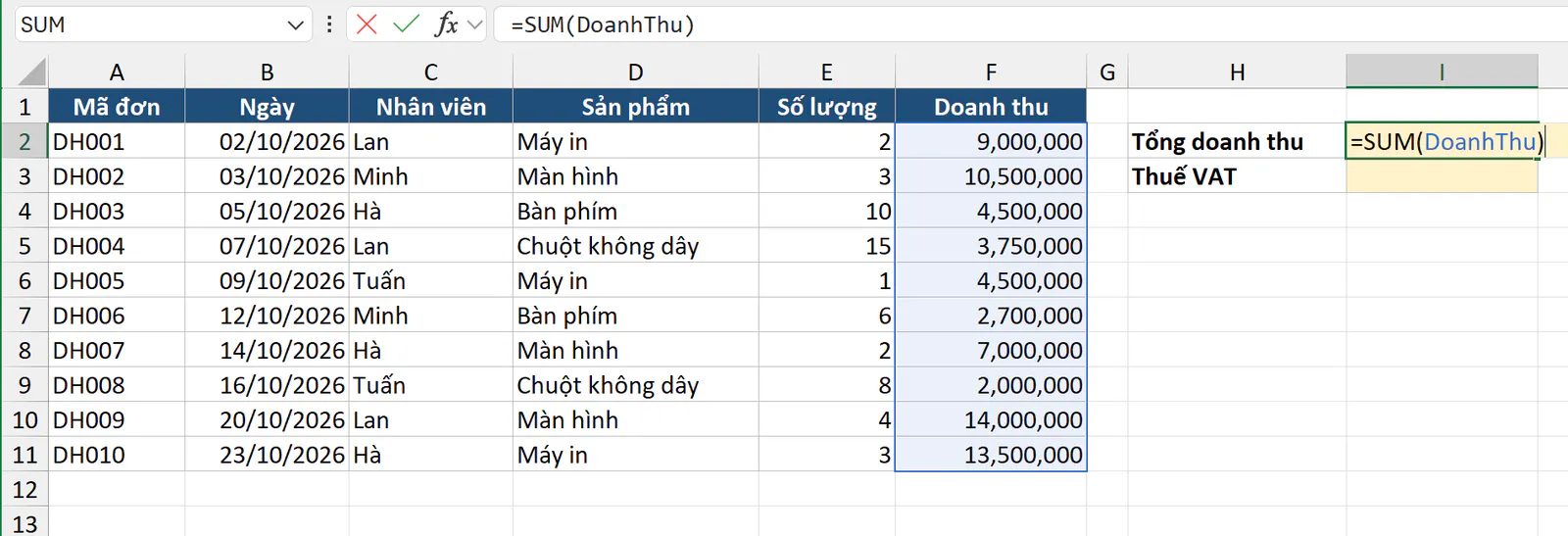
Tiếp theo, bạn chọn ô I2, gõ công thức sau rồi nhấn Enter:
=SUM(DoanhThu)
Bạn đặt tên vùng bằng Define Name như thế nào?
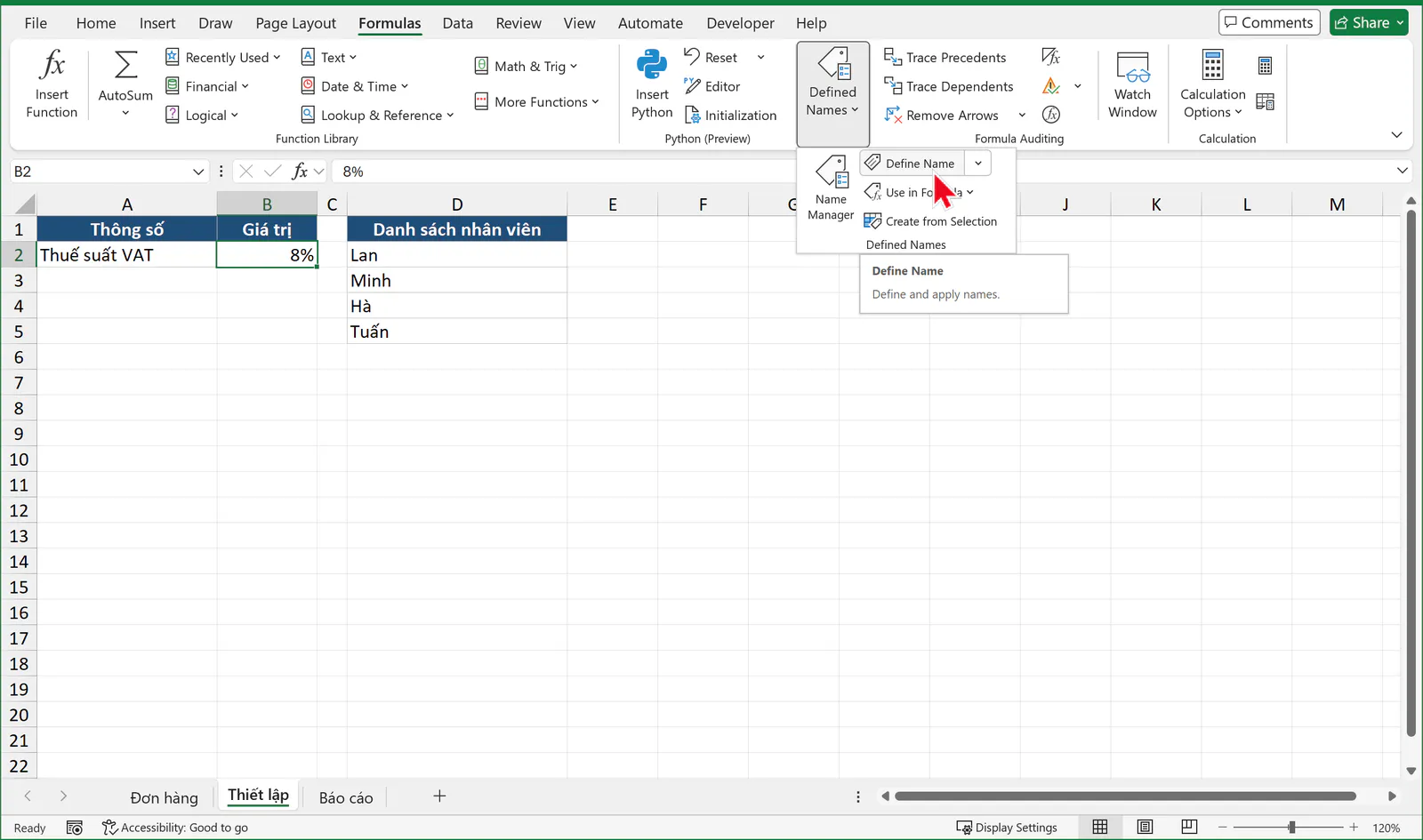
Define Name mở hộp thoại New Name. Hộp thoại này cho bạn chọn phạm vi dùng tên và ghi chú cho tên, nên Define Name hợp với ô thông số mà nhiều người cùng dùng. Ví dụ, bạn đặt tên ThueVAT cho ô thuế suất ở sheet Thiết lập theo các bước sau:
Bạn chọn ô
B2ở sheet Thiết lập.Bạn mở tab Formulas, bấm vào chữ Define Name trong nhóm Defined Names, không bấm mũi tên nhỏ bên cạnh vì mũi tên đó mở thêm một menu con. Khi cửa sổ Excel hẹp, cả nhóm Defined Names thu lại thành một nút tên Defined Names, bạn bấm nút đó trước rồi mới thấy Define Name.
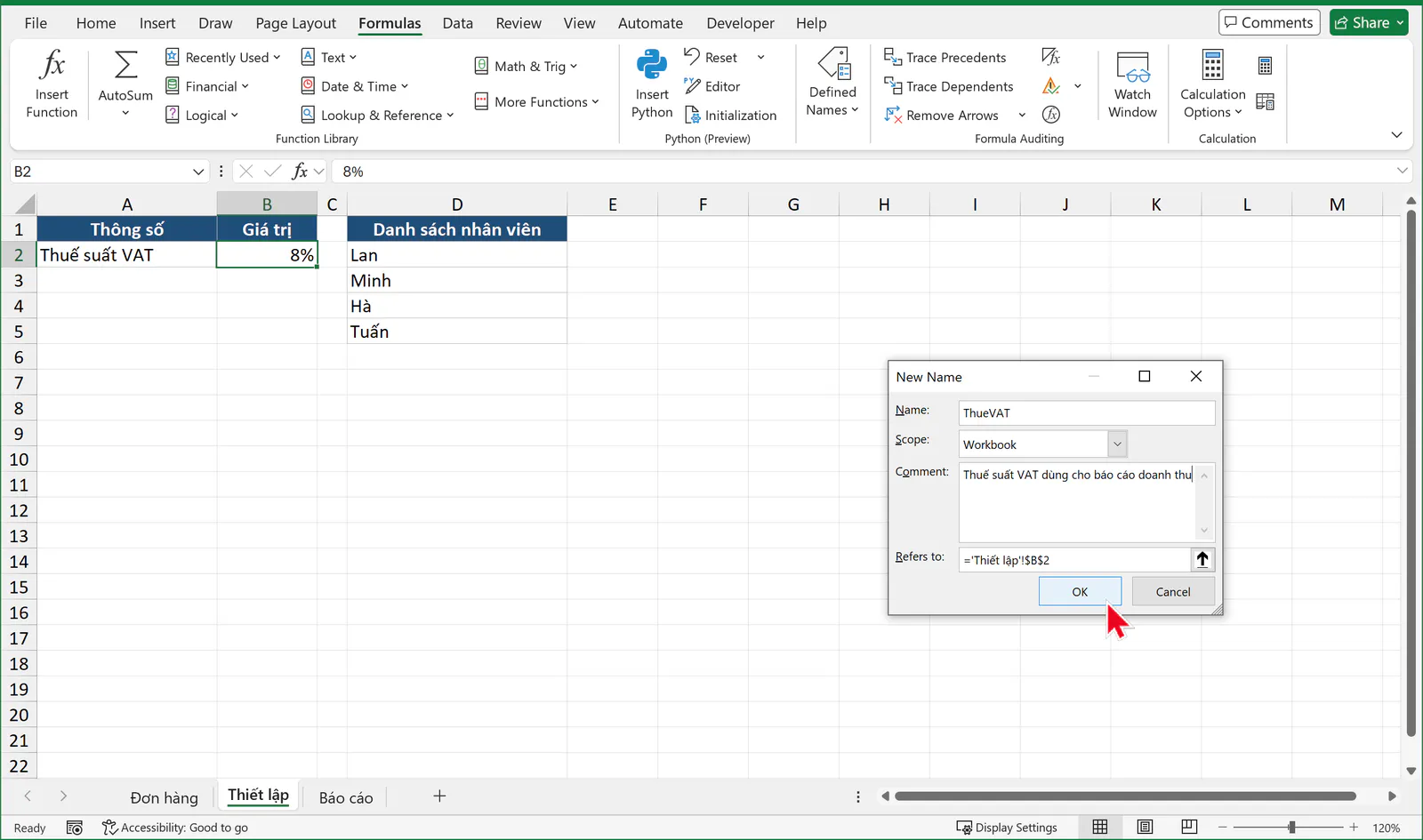
Hộp thoại New Name hiện ra. Excel tự gợi ý tên
Thuế_suất_VAT, lấy từ chữ "Thuế suất VAT" ở ô bên trái và thay dấu cách bằng dấu gạch dưới. Bạn xóa tên gợi ý và gõThueVATcho ngắn.Bạn để ô Scope là Workbook để mọi sheet đều dùng được tên này.
Bạn gõ ghi chú vào ô Comment, ví dụ "Thuế suất VAT dùng cho báo cáo doanh thu".
Bạn kiểm tra ô Refers to là
='Thiết lập'!$B$2rồi bấm OK.
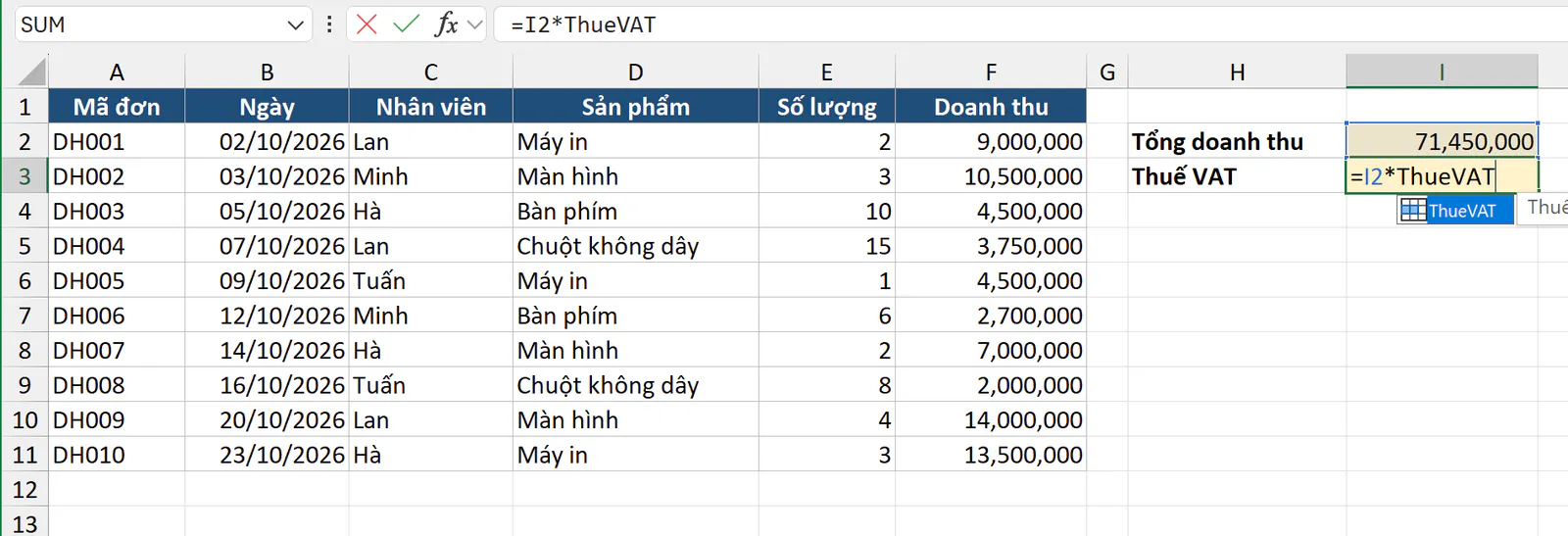
Bây giờ, bạn quay lại sheet Đơn hàng, chọn ô I3, gõ công thức sau rồi nhấn Enter:
=I2*ThueVAT
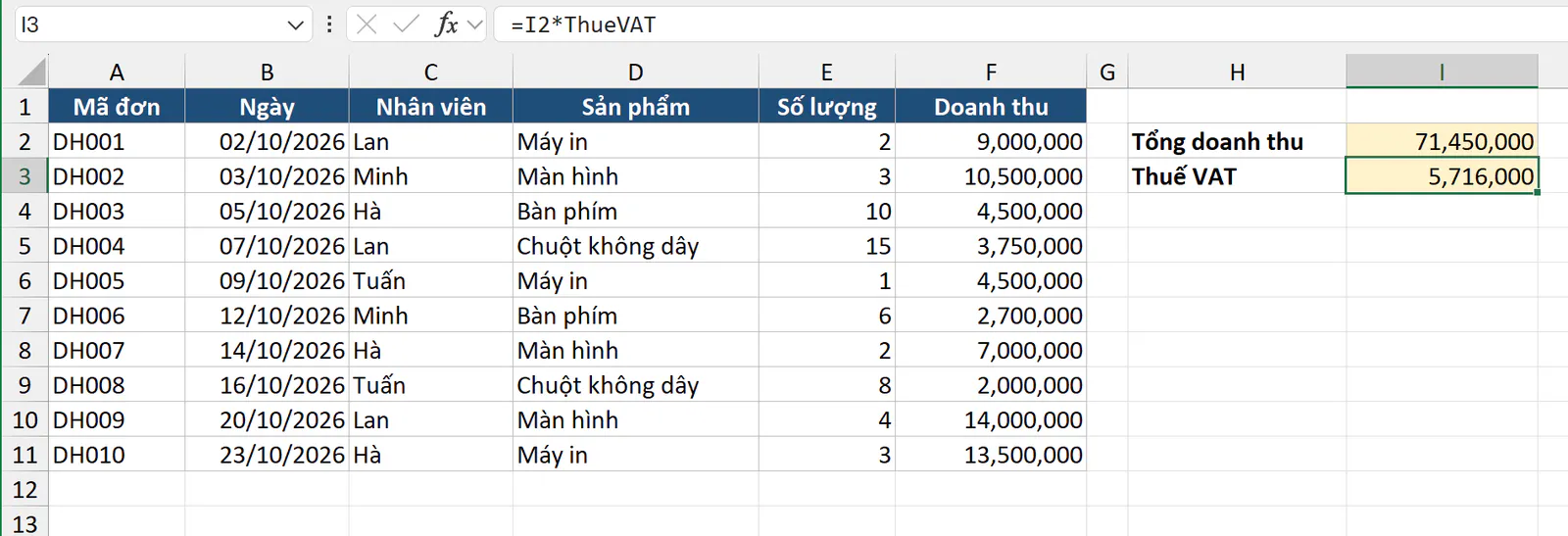
Khi thuế suất đổi, bạn chỉ sửa ô B2 ở sheet Thiết lập. Mọi công thức dùng ThueVAT tự tính lại.
Phạm vi Workbook và phạm vi sheet khác nhau thế nào?
Ô Scope quyết định nơi bạn dùng được tên:
Scope | Nơi dùng được tên | Cách gọi từ sheet khác |
|---|---|---|
Workbook | Mọi sheet trong file | Bạn gõ tên trực tiếp, ví dụ |
Một sheet, ví dụ Thiết lập | Chỉ sheet đó gọi tên trực tiếp | Bạn gõ kèm tên sheet, ví dụ |
Excel không cho đổi Scope của tên đã tạo. Nếu bạn chọn nhầm Scope, bạn xóa tên đó rồi tạo lại.
Bạn tạo nhiều tên cùng lúc bằng Create from Selection như thế nào?
Create from Selection lấy chữ ở dòng tiêu đề hoặc cột nhãn làm tên cho từng cột hoặc từng dòng. Bạn đặt tên cho cả 6 cột của bảng đơn hàng theo các bước sau:
Bạn quét chọn cả bảng
A1:F11, gồm cả dòng tiêu đề.Bạn mở tab Formulas, bấm Create from Selection. Khi bạn đưa chuột vào nút này, Excel hiện phím tắt Ctrl + Shift + F3, trang hỗ trợ của Microsoft cũng ghi phím tắt này.
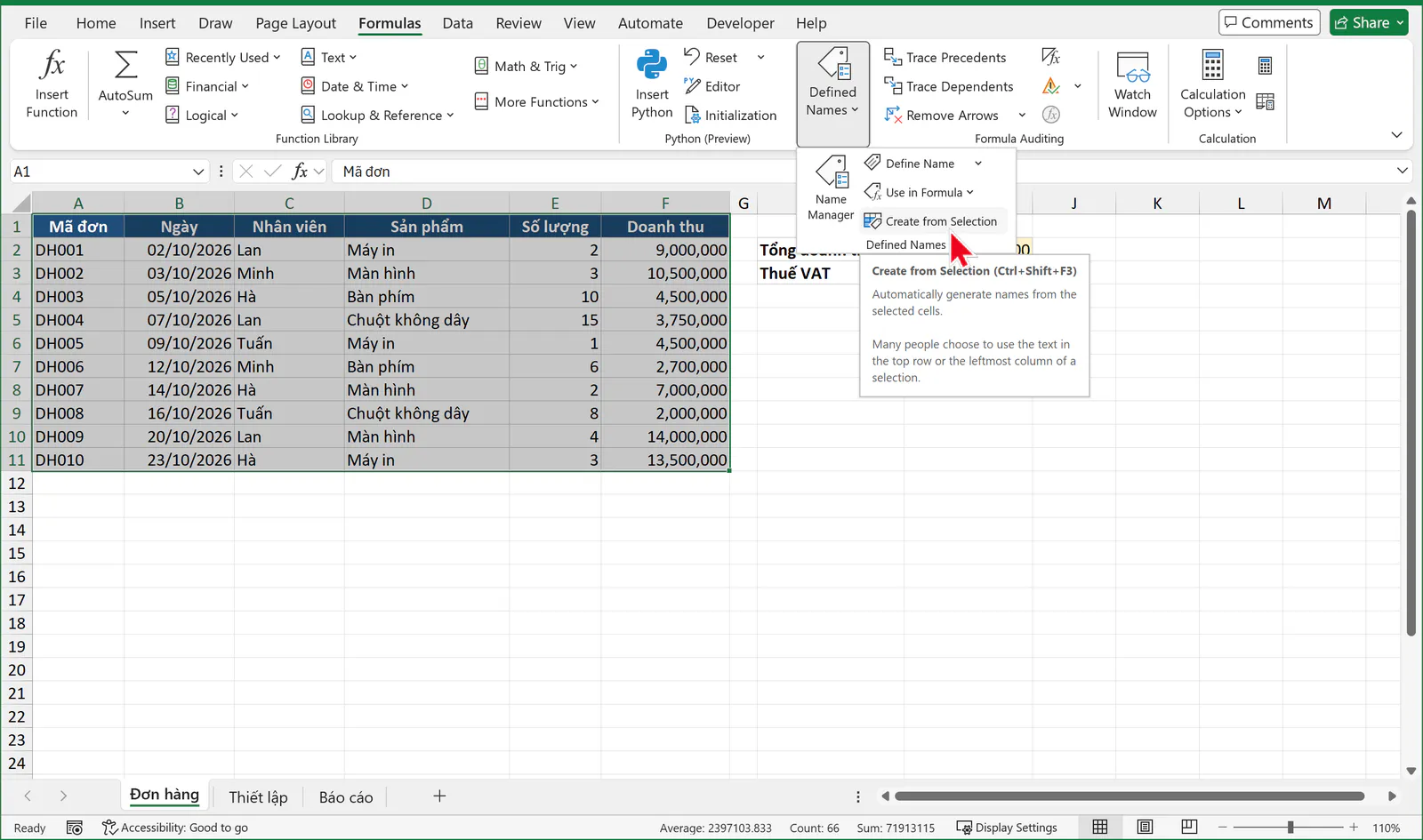
Hộp thoại Create Names from Selection hiện ra. Excel tự tích sẵn cả Top row và Left column. Bạn bỏ tích Left column và chỉ giữ Top row vì tiêu đề nằm ở dòng trên cùng, rồi bấm OK. Nếu bạn để nguyên Left column, Excel đặt thêm 10 tên theo mã đơn như
DH001_,DH002_, và tênMã_đơntrỏ vào cả vùngB2:F11thay vì cột A.
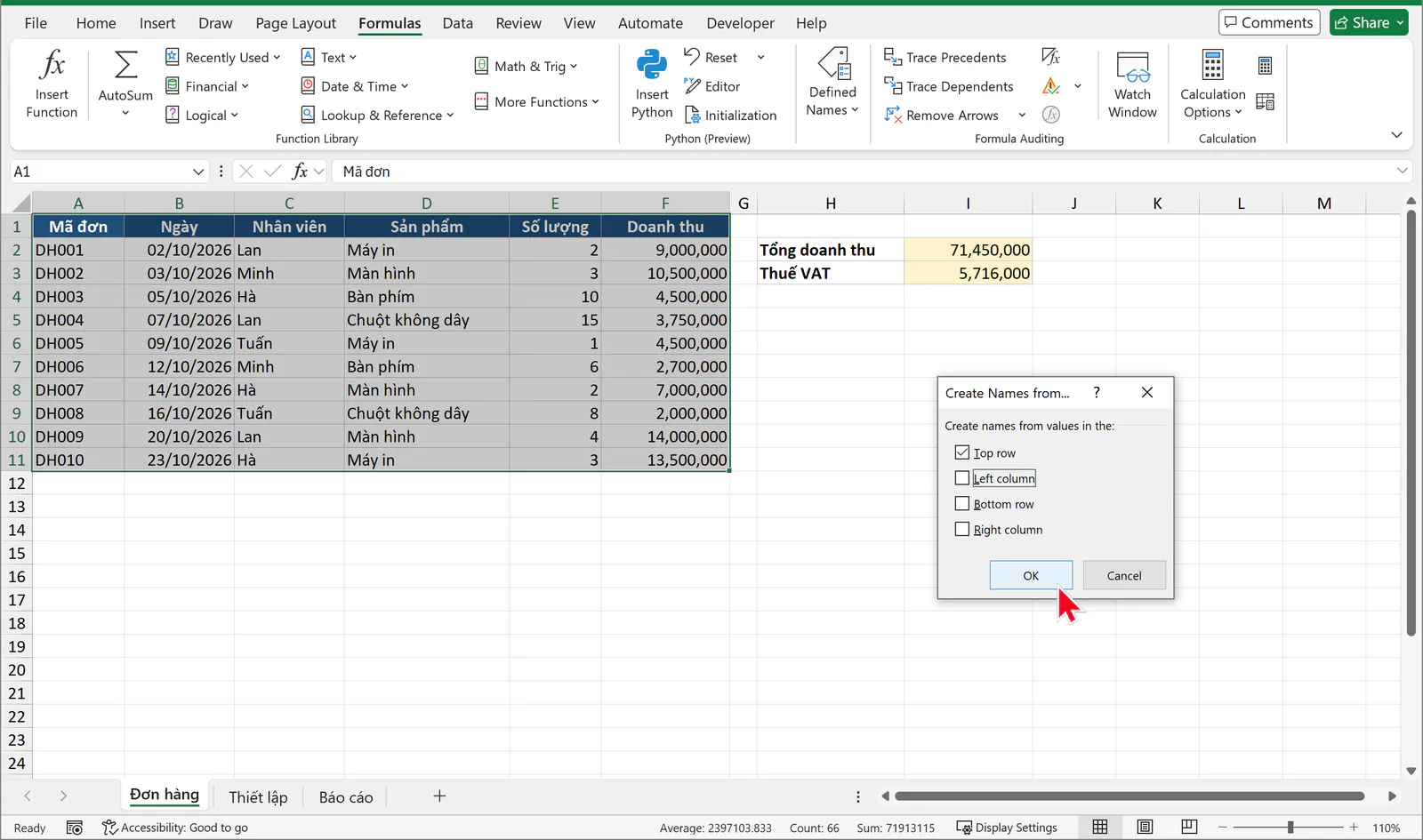
Excel tạo 6 tên, mỗi tên trỏ vào phần dữ liệu của một cột, không gồm ô tiêu đề. Excel thay dấu cách trong tiêu đề bằng dấu gạch dưới:
Tiêu đề cột | Tên Excel tạo | Vùng của tên |
|---|---|---|
Mã đơn |
|
|
Ngày |
|
|
Nhân viên |
|
|
Sản phẩm |
|
|
Số lượng |
|
|
Doanh thu |
|
|
Để xem các tên trỏ tới vùng ô, bạn bấm mũi tên nhỏ bên phải Name Box. Khi bạn bấm vào một tên trong danh sách, Excel chọn đúng vùng của tên đó. Danh sách này không có tên trỏ tới hằng số hay công thức, nên muốn xem đủ mọi tên, bạn mở Name Manager ở phần dưới.
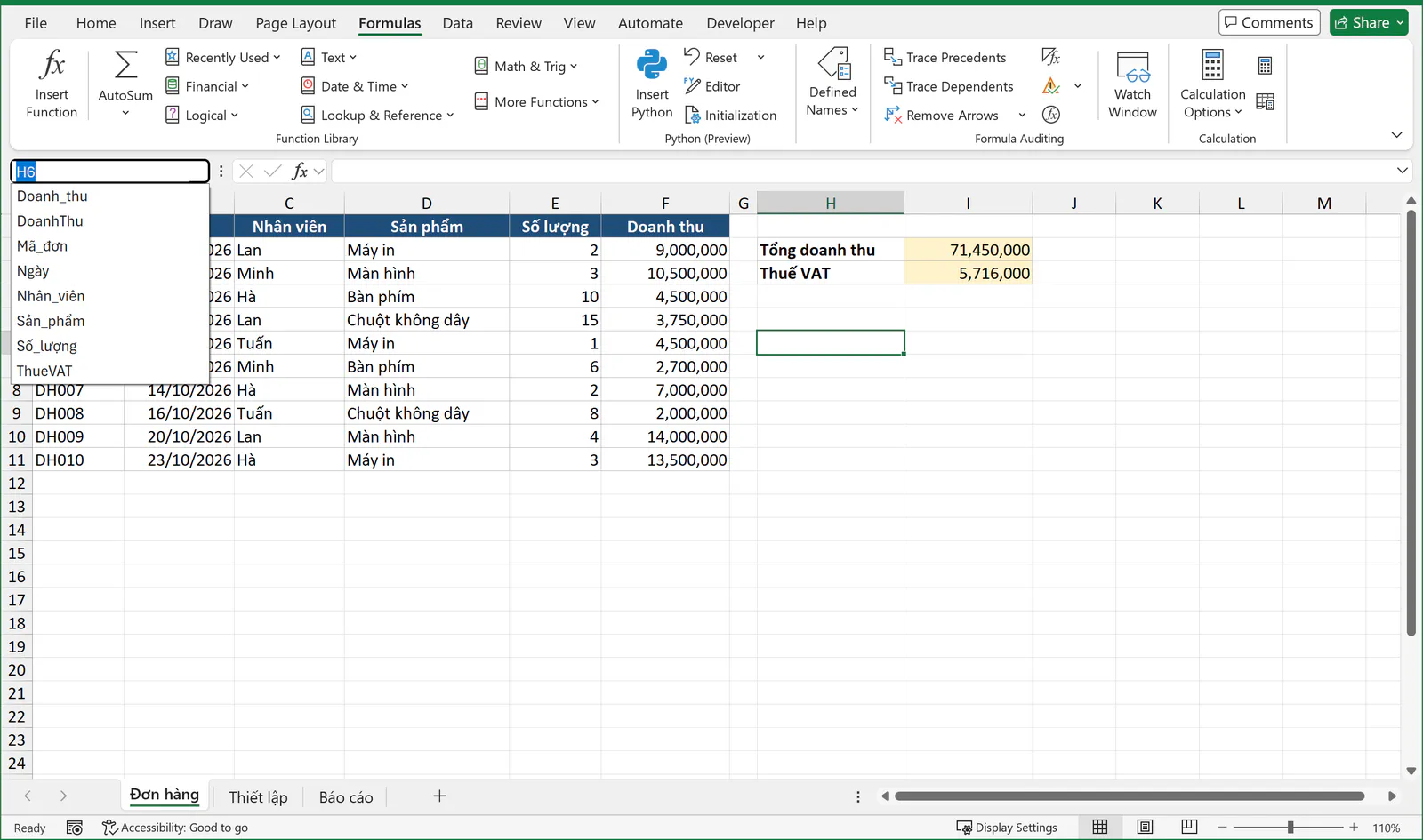
Bạn dùng tên vùng trong công thức như thế nào?
Bạn gõ tên vào công thức giống như gõ địa chỉ ô. Khi bạn gõ vài chữ đầu, Excel hiện danh sách gợi ý gồm cả hàm và tên vùng. Bạn bấm đúp vào tên trong danh sách, hoặc nhấn Tab, để Excel điền tên giúp bạn. Cách này tiện với tên có dấu tiếng Việt như Nhân_viên.
Ở sheet Báo cáo, bạn chọn ô B2 và bắt đầu gõ =SUMIF(Nh. Excel gợi ý tên Nhân_viên.
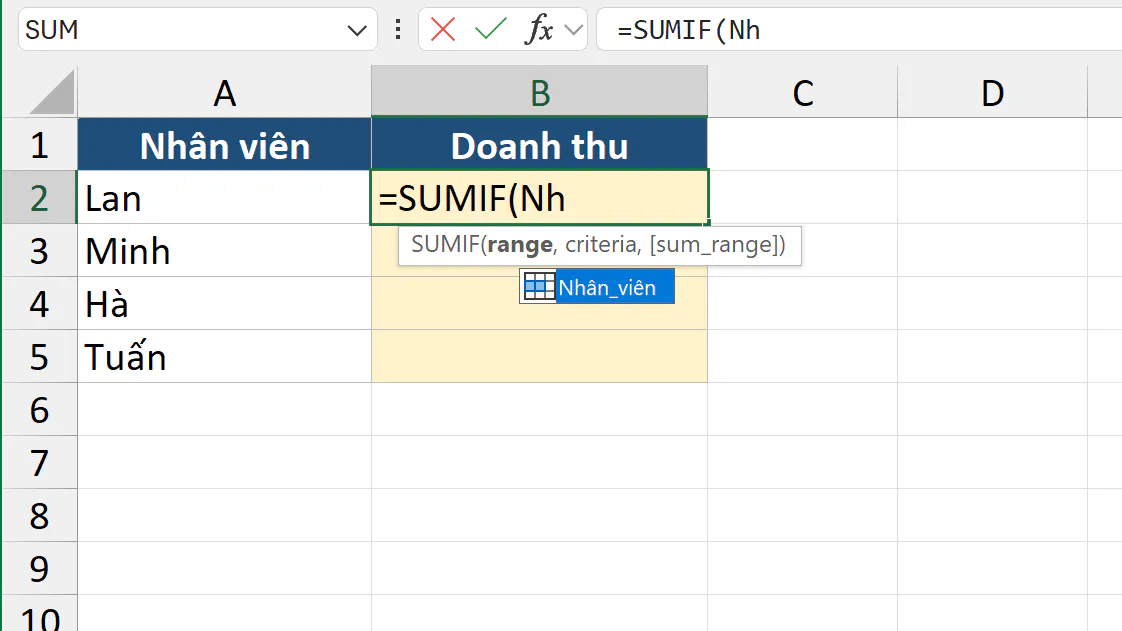
Bạn gõ tiếp cho đủ công thức sau rồi nhấn Enter:
=SUMIF(Nhân_viên,A2,Doanh_thu)
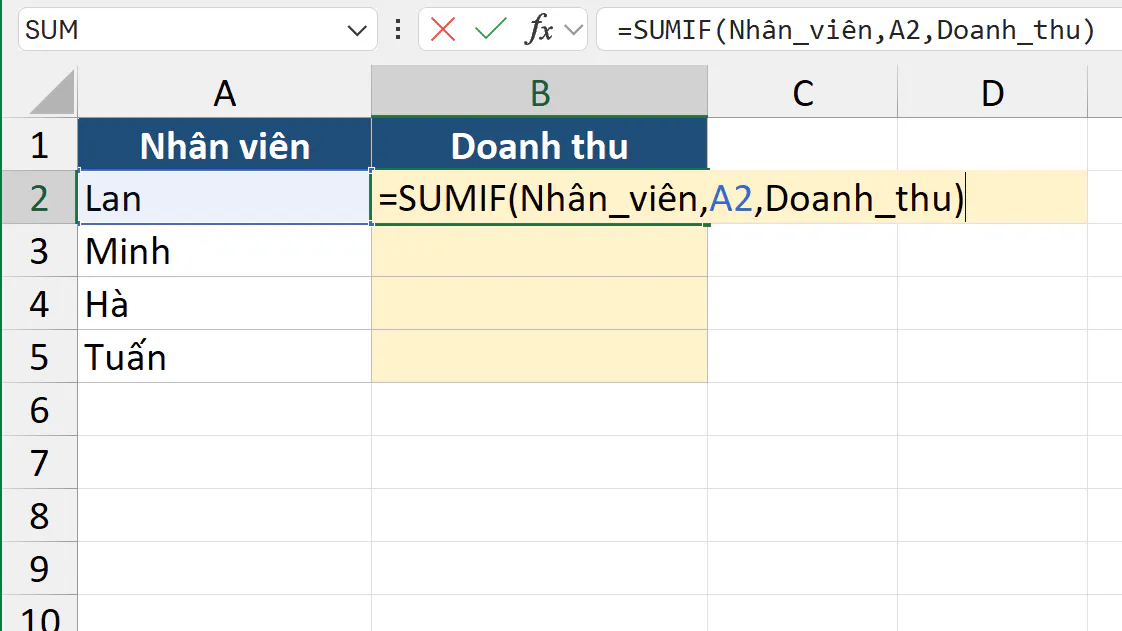
Sau đó, bạn kéo công thức từ B2 xuống B5. Công thức không cần dấu $, vì Nhân_viên và Doanh_thu luôn trỏ vào vùng cố định. Chỉ ô A2 đổi thành A3, A4, A5 theo từng dòng.
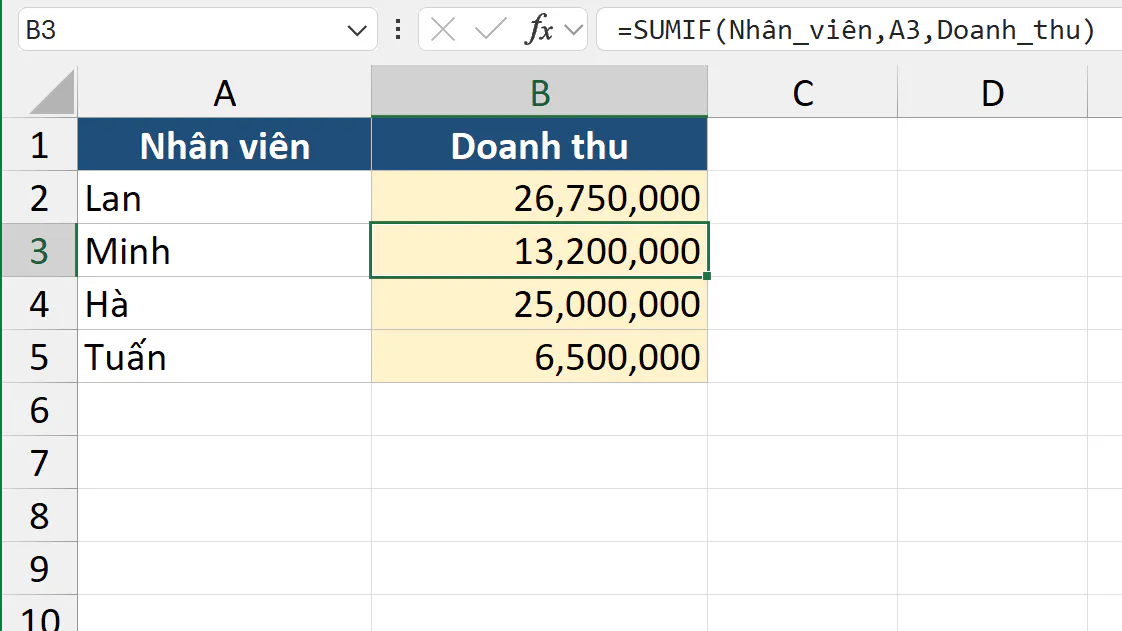
Bốn số này cộng lại bằng 71.450.000 đồng, khớp với tổng ở ô I2 của sheet Đơn hàng. Nếu bạn muốn hiểu kỹ hơn về hàm cộng có điều kiện, bạn có thể đọc bài hàm SUMIF trong Excel.
Bạn còn 2 cách khác để chèn tên vào công thức. Cách thứ nhất là bấm Use in Formula trên tab Formulas rồi chọn tên. Cách thứ hai là nhấn F3 để mở hộp thoại Paste Name, phím này chỉ có tác dụng khi file đã có tên.
Bạn tạo danh sách thả xuống từ tên vùng như thế nào?
Tên vùng giúp danh sách thả xuống lấy dữ liệu từ một sheet khác mà bạn không phải gõ địa chỉ dài. Trước tiên, bạn đặt tên DS_NhanVien cho vùng D2:D5 ở sheet Thiết lập bằng Name Box như cách ở trên. Sau đó, bạn làm như sau:
Bạn quét chọn vùng
C12:C20ở sheet Đơn hàng, là các dòng sẽ nhập đơn mới.Bạn mở tab Data, bấm nút Data Validation trong nhóm Data Tools. Khi cửa sổ Excel hẹp, nhóm này chỉ hiện biểu tượng, nút Data Validation có hình ô có dấu tích xanh và dấu cấm đỏ.
Ở ô Allow, bạn chọn List. Ở ô Source, bạn gõ
=DS_NhanVienrồi bấm OK.
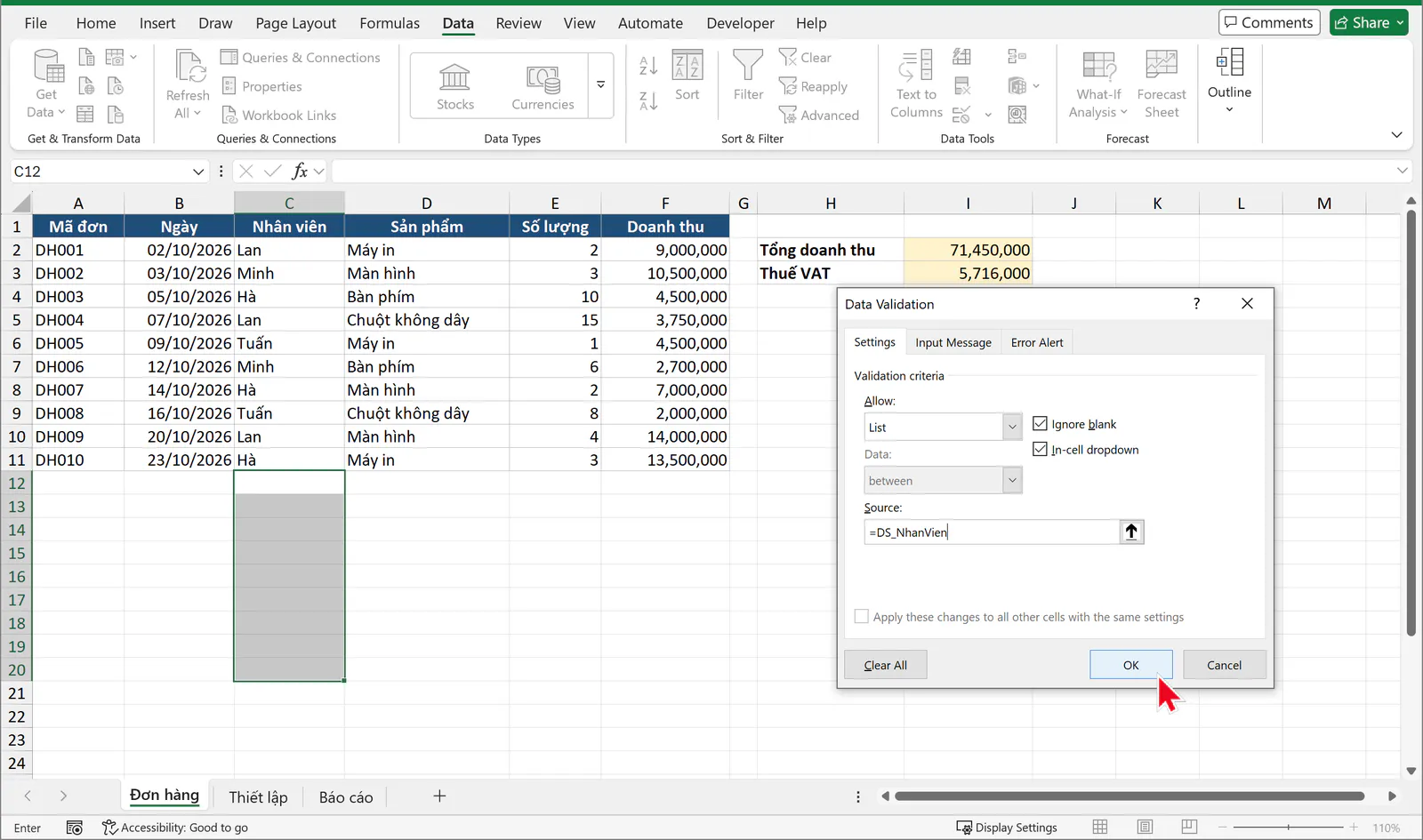
Bây giờ, khi bạn chọn ô C12 và bấm mũi tên bên phải ô, Excel hiện 4 nhân viên để bạn chọn.
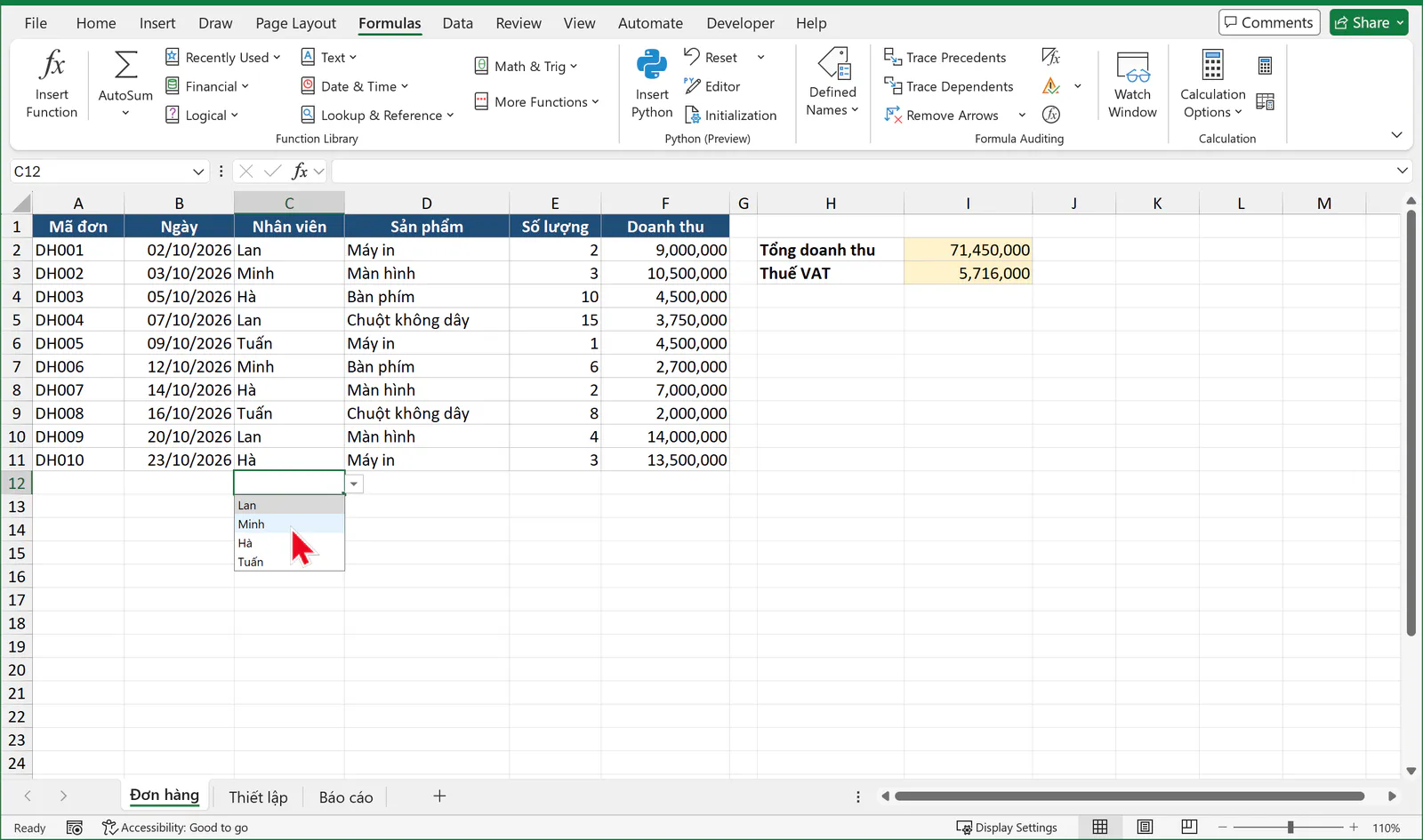
Bạn chọn Minh cho ô C12, rồi nhập tiếp các ô còn lại của đơn DH011 ở dòng 12:
Ô | Bạn gõ |
|---|---|
| DH011 |
| 26/10/2026 |
| Màn hình |
| 2 |
| 7000000 |
Bài tạo danh sách thả xuống trong Excel hướng dẫn thêm cách làm danh sách phụ thuộc bằng hàm INDIRECT.
Bạn sửa, mở rộng và xóa tên vùng trong Name Manager như thế nào?
Name Manager là nơi quản lý mọi tên trong file. Bạn mở Name Manager bằng một trong hai cách:
Bạn nhấn Ctrl + F3.
Bạn mở tab Formulas, bấm Name Manager trong nhóm Defined Names.
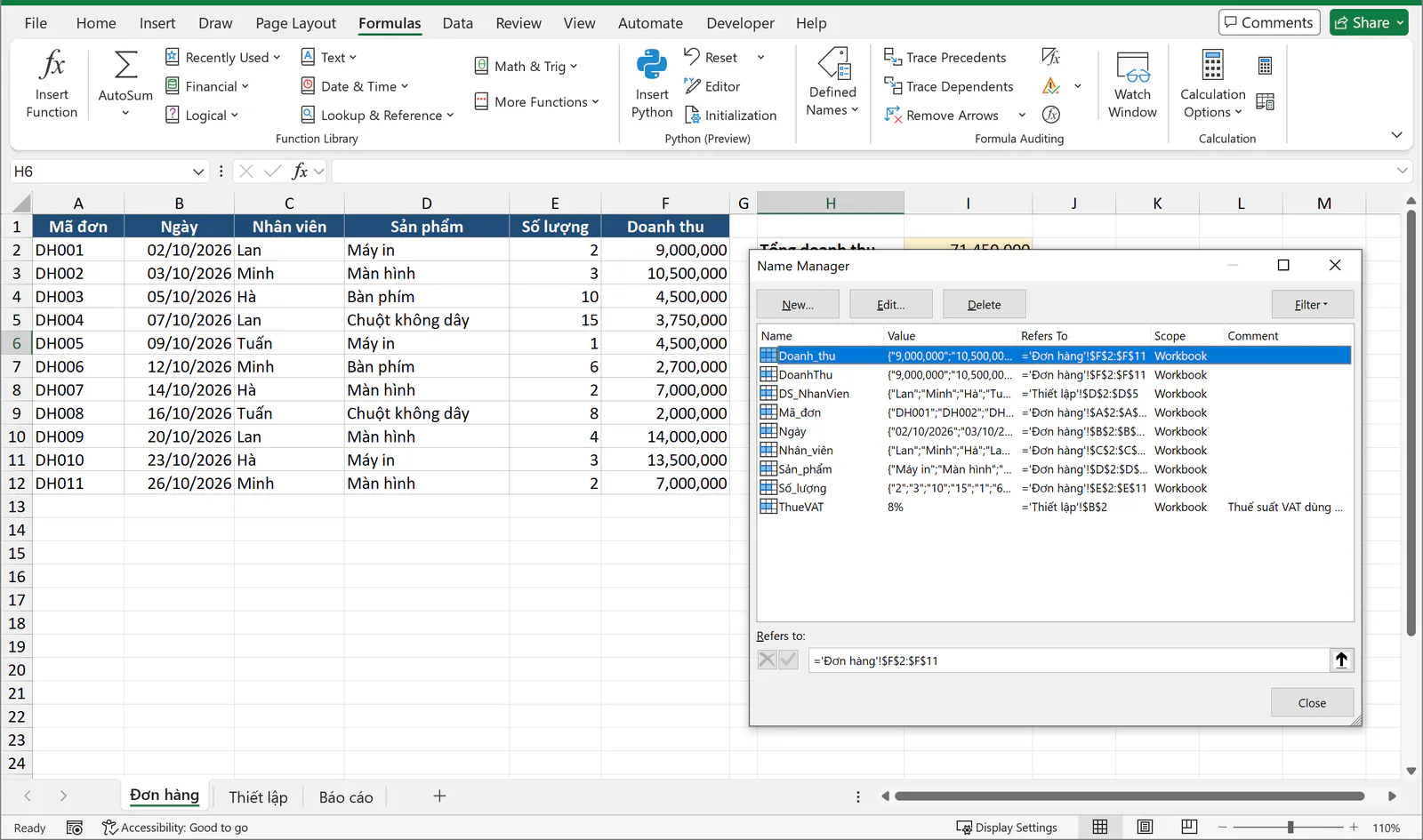
Cột | Ý nghĩa |
|---|---|
Name | Cột này là tên bạn đã đặt. |
Value | Cột này hiện giá trị đang có trong vùng của tên. |
Refers To | Cột này cho biết tên trỏ tới ô hay vùng nào. |
Scope | Cột này cho biết tên dùng được ở cả file (Workbook) hay chỉ một sheet. |
Comment | Cột này hiện ghi chú bạn gõ lúc tạo tên. |
Bạn mở rộng vùng của tên khi thêm dòng mới như thế nào?
Sau khi bạn nhập đơn DH011 ở dòng 12 với doanh thu 7.000.000 đồng, ô I2 vẫn hiện 71.450.000 đồng, vì tên DoanhThu chỉ trỏ tới F2:F11. Excel không tự mở rộng tên khi bạn nhập dữ liệu ngay dưới vùng. Bạn sửa vùng của tên theo các bước sau:
Bạn nhấn Ctrl + F3, chọn dòng DoanhThu, bấm Edit.
Hộp thoại Edit Name hiện ra. Ở ô Refers to, bạn đổi
$F$11thành$F$12.Bạn bấm OK, rồi bấm Close để đóng Name Manager.
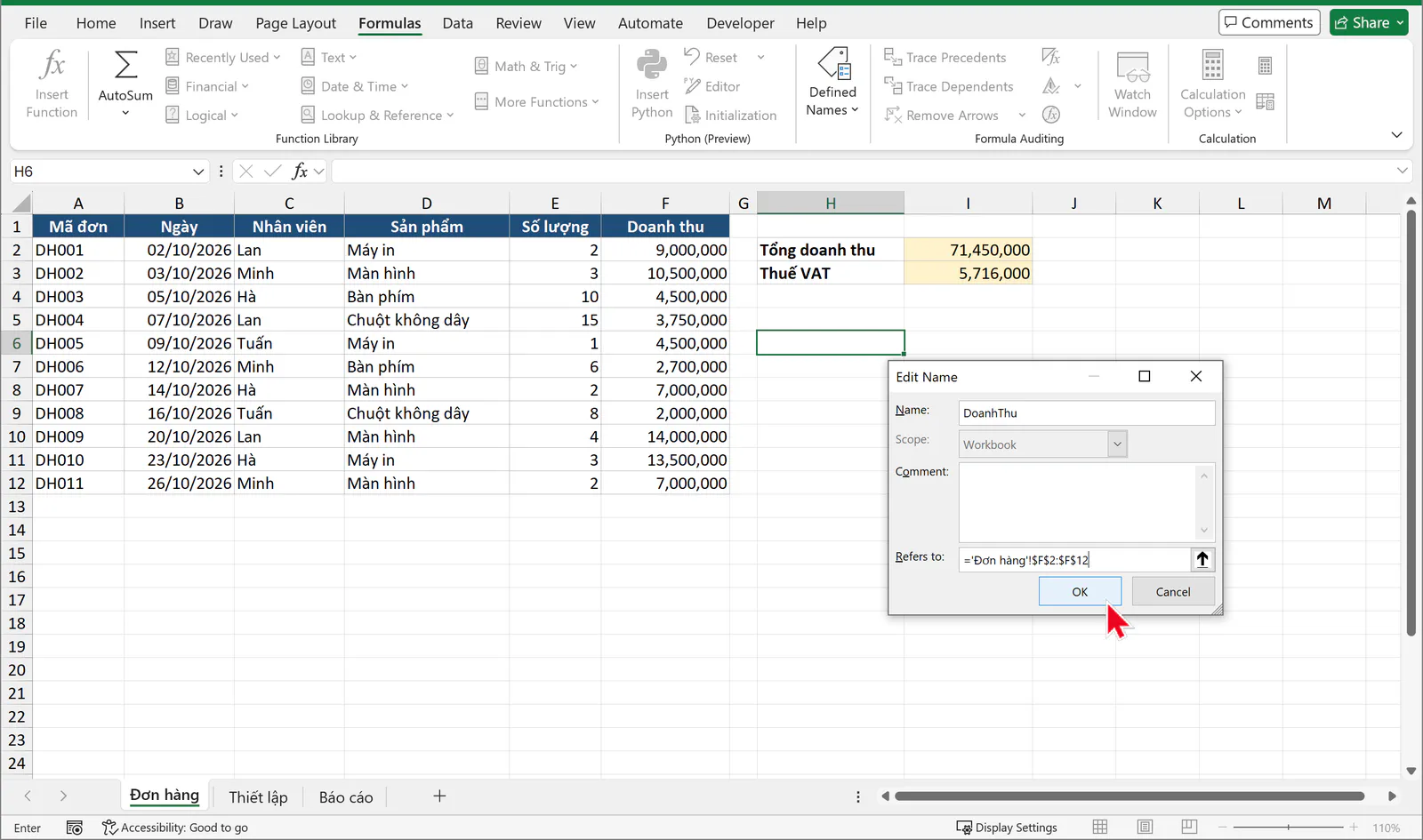
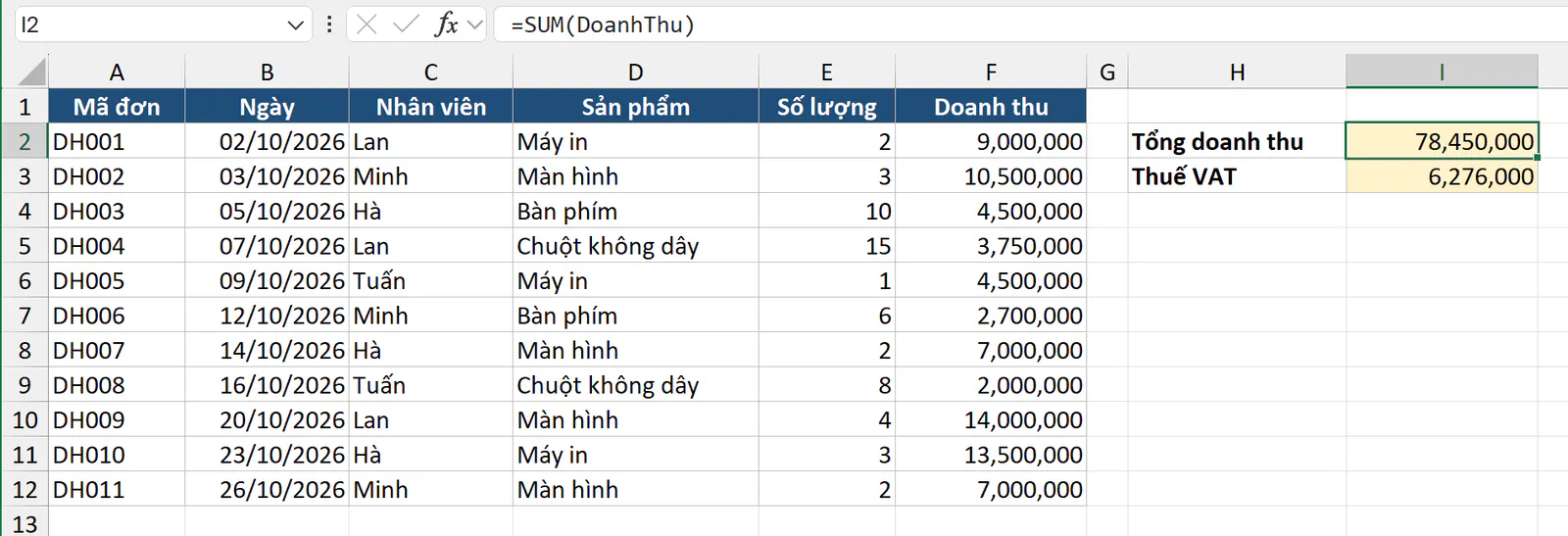
Ô I3 cũng tự đổi thành 6.276.000 đồng vì công thức thuế lấy theo ô I2. Các tên Nhân_viên và Doanh_thu vẫn dừng ở dòng 11, nên bạn sửa chúng theo cách tương tự: Nhân_viên thành $C$2:$C$12, Doanh_thu thành $F$2:$F$12. Sau khi sửa, ô B3 của Minh ở sheet Báo cáo tăng từ 13.200.000 lên 20.200.000 đồng, và 4 nhân viên cộng lại bằng 78.450.000 đồng.
Nếu bạn chèn dòng mới vào giữa vùng, ví dụ bấm chuột phải vào số dòng 5 rồi chọn Insert, Excel tự mở rộng tên. Bảng thường xuyên thêm dòng nên được chuyển thành Table bằng Ctrl + T. Table tự mở rộng khi bạn nhập dòng mới ngay dưới bảng, và Excel đặt tên cho Table như Table1. Bạn đổi tên Table ở ô Table Name trên tab Table Design.
Bạn xóa một hoặc nhiều tên như thế nào?
Ở bảng đơn hàng, 4 tên Mã_đơn, Ngày, Sản_phẩm, Số_lượng không được công thức nào dùng. Bạn xóa 4 tên này theo các bước sau:
Bạn nhấn Ctrl + F3 để mở Name Manager.
Bạn bấm vào tên đầu tiên, giữ Ctrl rồi bấm vào các tên còn lại. Để chọn nhiều tên liền nhau, bạn bấm tên đầu, giữ Shift rồi bấm tên cuối.
Bạn bấm Delete.
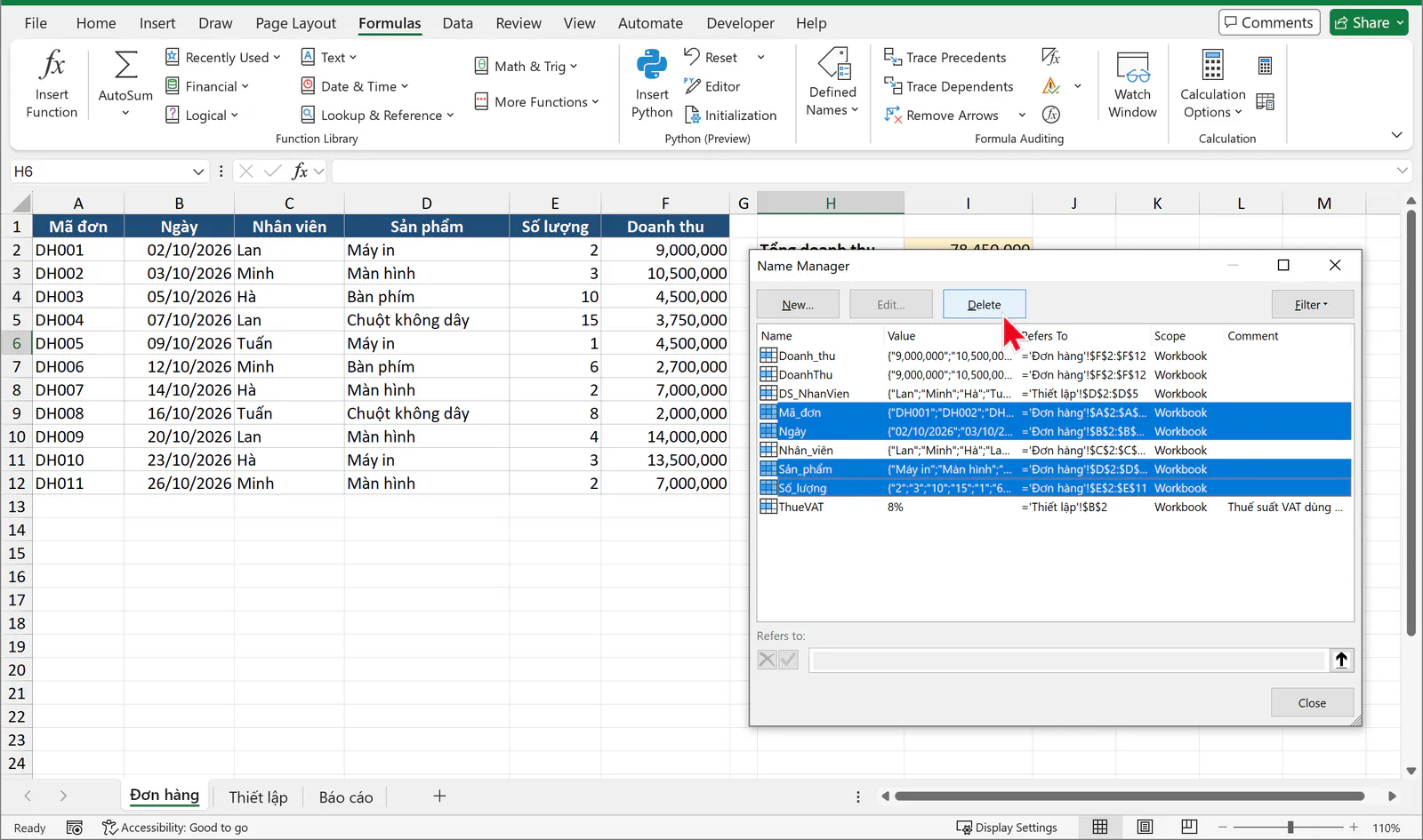
Excel hỏi lại bạn có chắc muốn xóa không. Bạn bấm OK.
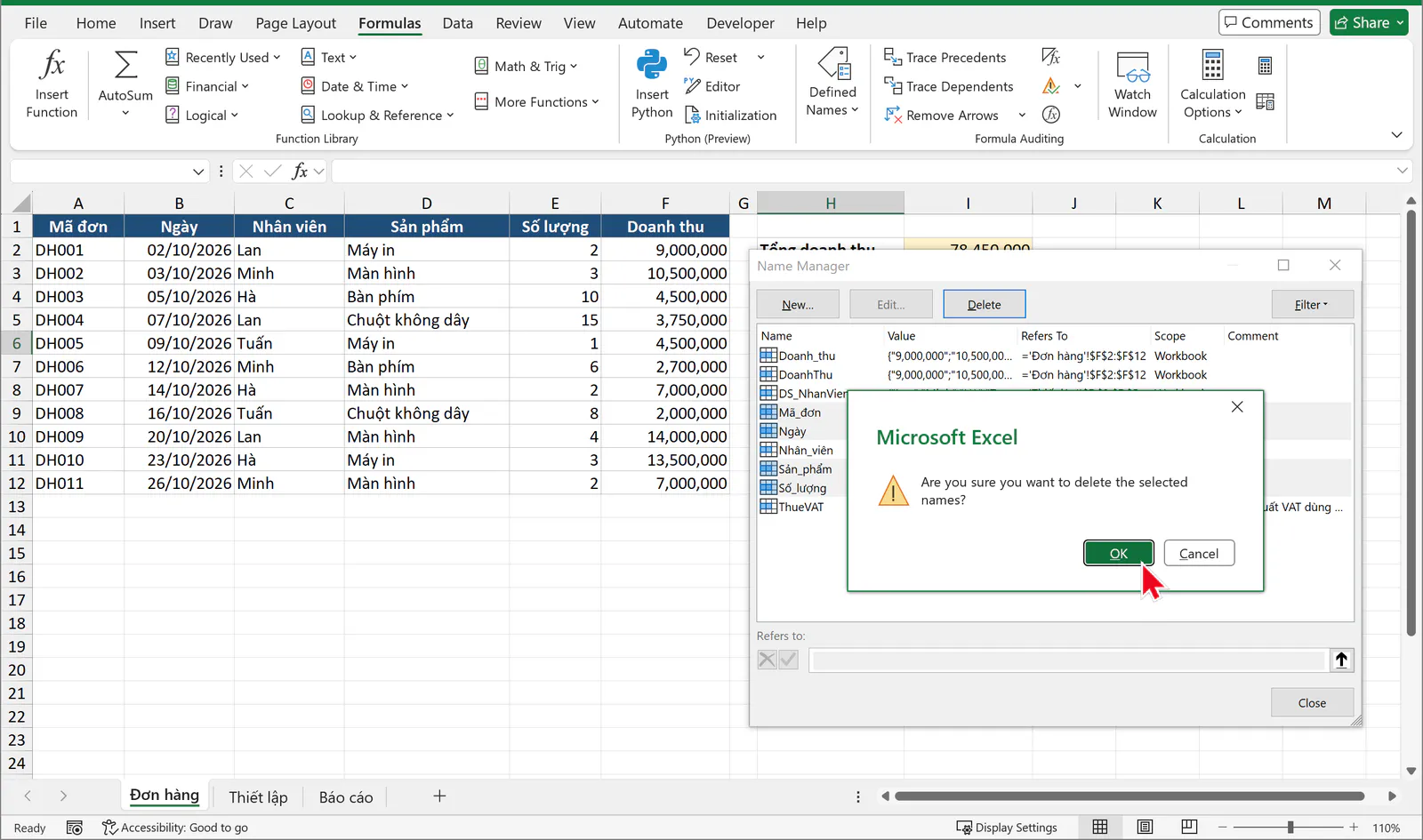
Trước khi xóa, bạn nên chắc chắn không công thức nào dùng tên đó. Nếu bạn xóa tên ThueVAT, công thức ở ô I3 vẫn giữ chữ =I2*ThueVAT nhưng hiện lỗi #NAME?. Để tìm tên đang lỗi, bạn bấm nút Filter ở góc trên bên phải Name Manager rồi chọn Names with Errors.
Tên vùng trong Excel phải đặt theo quy tắc nào?
Excel từ chối tên sai quy tắc. Bảng dưới đây ghi các quy tắc theo trang hỗ trợ của Microsoft, kèm kết quả khi thử trên Excel 365:
Quy tắc | Tên Excel nhận | Tên Excel từ chối |
|---|---|---|
Tên bắt đầu bằng chữ cái, dấu gạch dưới hoặc dấu gạch chéo ngược. |
|
|
Tên không có dấu cách. Bạn thay dấu cách bằng dấu gạch dưới hoặc dấu chấm. |
|
|
Tên không trùng địa chỉ ô. Excel có cột tới XFD, nên |
|
|
Tên không dùng một chữ C hoặc R đứng riêng, cả chữ hoa lẫn chữ thường. Tên giống kiểu địa chỉ R1C1 như |
|
|
Tên không chứa dấu gạch ngang hoặc dấu gạch chéo. |
|
|
Tên dài tối đa 255 ký tự. | Tên 255 ký tự | Tên 256 ký tự |
Excel không phân biệt chữ hoa và chữ thường trong tên, nên DOANHTHU và DoanhThu là cùng một tên. Tên được phép có chữ tiếng Việt có dấu như Thuế_VAT. Tuy vậy, tên không dấu như ThueVAT gõ nhanh hơn và không lệ thuộc bộ gõ.
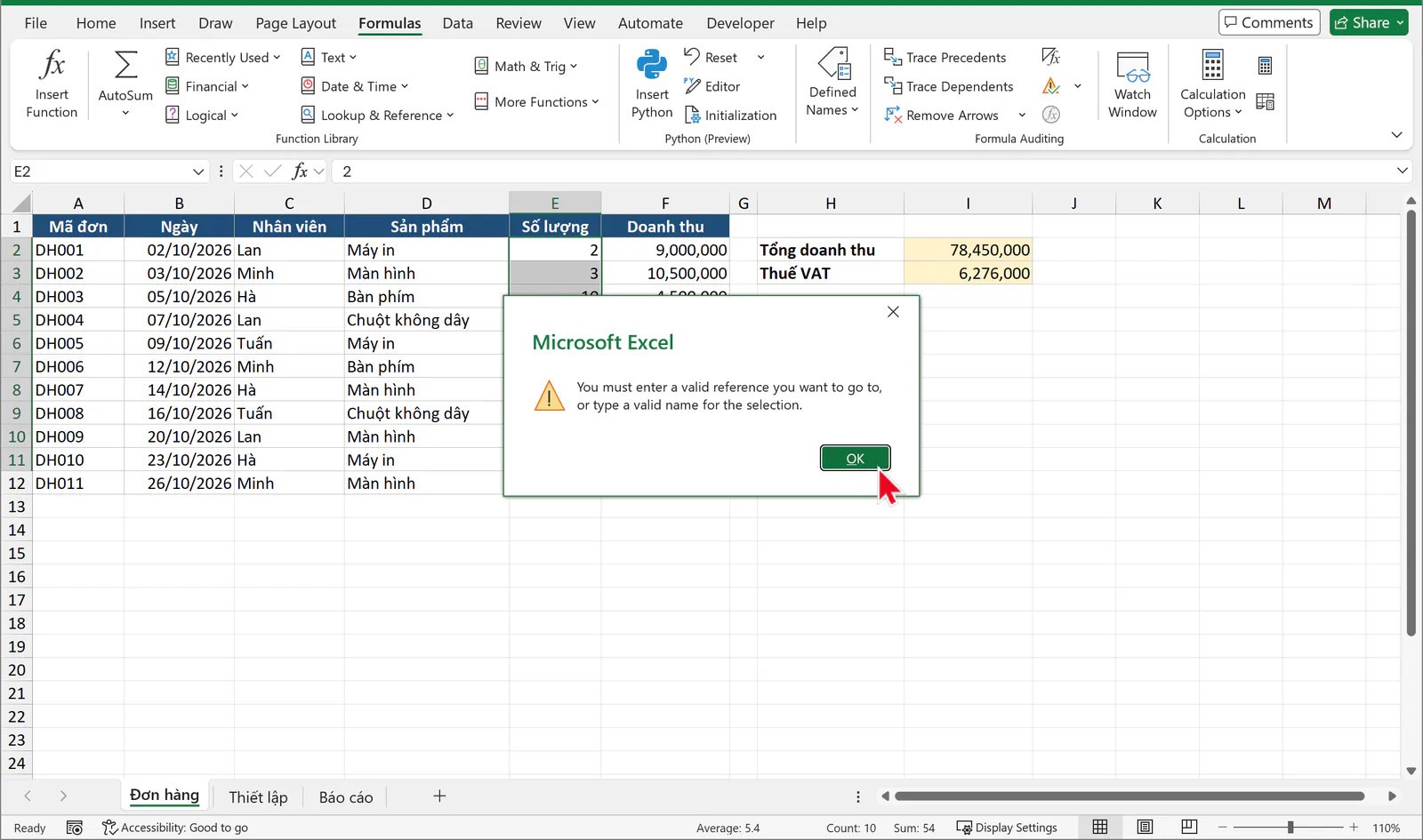
Khi bạn gõ tên sai quy tắc vào Name Box, ví dụ So luong cho vùng E2:E11, Excel báo "You must enter a valid reference you want to go to, or type a valid name for the selection" và không tạo tên. Nếu bạn gõ tên sai quy tắc trong hộp thoại New Name, Excel báo "The name that you entered is not valid".
Vì sao Name Box bị mất và làm sao hiện lại?
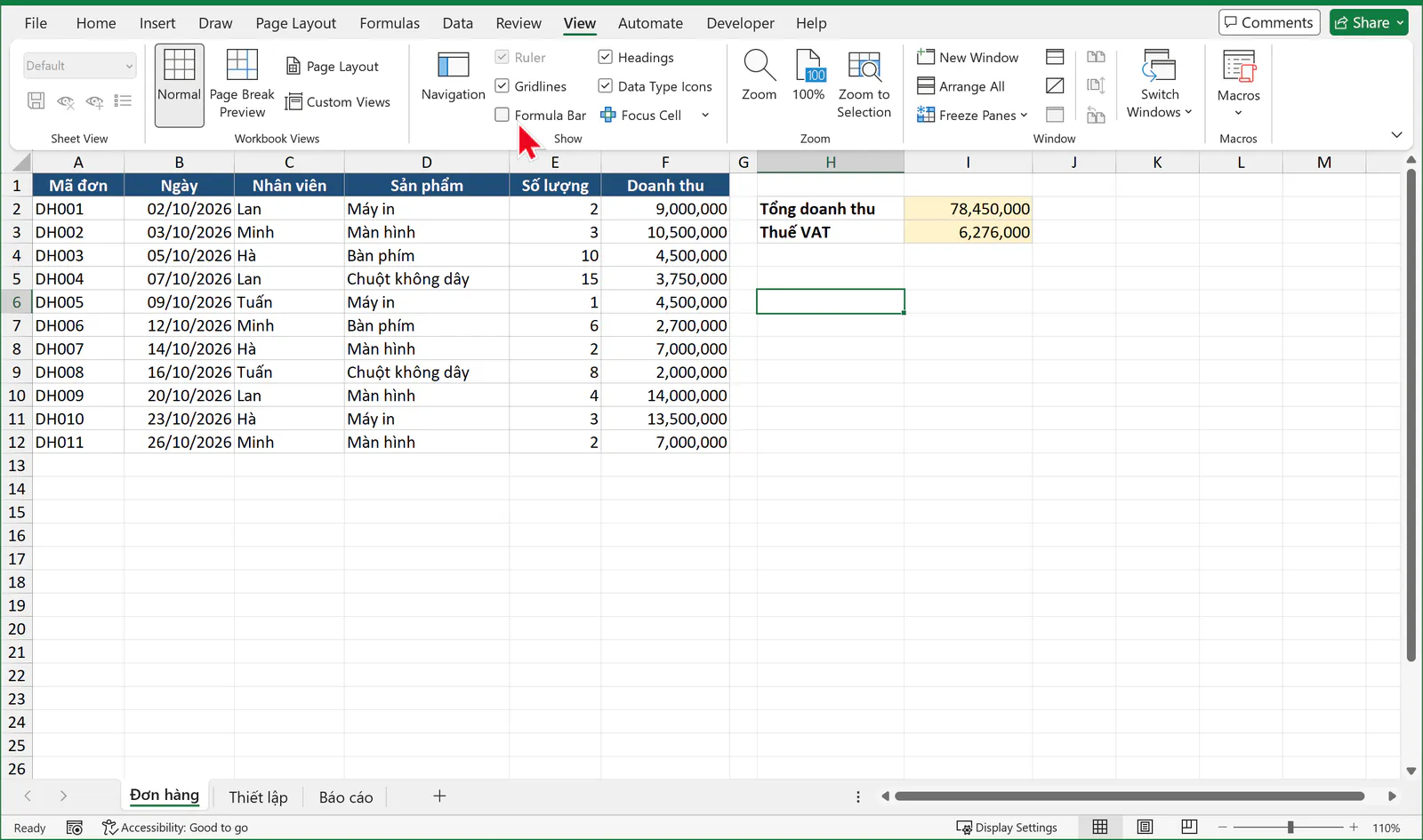
Name Box nằm cùng hàng với thanh công thức. Khi ai đó bỏ tích Formula Bar, Excel ẩn cả thanh công thức lẫn Name Box. Bạn hiện lại Name Box như sau:
Bạn mở tab View.
Bạn tích lại ô Formula Bar trong nhóm Show.
Nếu Name Box quá hẹp và che mất tên dài, bạn đưa chuột vào dấu ba chấm dọc giữa Name Box và thanh công thức, rồi kéo sang phải để nới rộng Name Box.
Bạn hay gặp lỗi gì khi đặt tên vùng trong Excel?
Lỗi | Nguyên nhân | Cách sửa |
|---|---|---|
Excel báo "You must enter a valid reference..." hoặc "The name that you entered is not valid" | Tên có dấu cách, bắt đầu bằng số hoặc chứa ký tự không cho phép. | Bạn đặt lại tên theo bảng quy tắc ở trên, ví dụ |
Bạn gõ |
| Bạn đổi tên thành dạng không giống địa chỉ ô, ví dụ |
Bạn gõ tên vào Name Box nhưng Excel nhảy sang vùng khác | Tên bạn gõ trùng một tên đã có, nên Excel chọn vùng của tên đó thay vì đặt tên cho vùng đang chọn. Ví dụ, khi đang chọn | Bạn đặt một tên khác, hoặc sửa vùng của tên cũ trong Name Manager bằng nút Edit. |
Công thức báo | Tên bị gõ sai, tên đã bị xóa, hoặc tên có phạm vi một sheet được gọi từ sheet khác. | Bạn kiểm tra chính tả trong Name Manager, tạo lại tên đã xóa, hoặc gọi kèm tên sheet. |
Tổng không cộng dòng mới nhập | Tên chỉ trỏ tới vùng cũ, Excel không tự mở rộng khi bạn nhập ngay dưới vùng. | Bạn sửa ô Refers to trong Name Manager, hoặc chuyển bảng thành Table. |
Bạn không mở được Name Manager | Theo trang Microsoft, bạn không dùng được Name Manager khi đang sửa nội dung một ô. | Bạn nhấn Enter hoặc Esc để thoát chế độ sửa ô rồi mở lại. |
Nút Delete bị mờ khi bạn chọn một tên | Tên đó là tên của Table. | Bạn xóa Table hoặc đổi Table về vùng thường bằng Convert to Range trên tab Table Design. |
Bạn muốn học Excel bài bản hơn?
Nếu muốn học bài bản cùng người hướng dẫn, bạn có thể tham khảo khóa 30 ngày học và thực hành Excel của Nghề Excel, với 30 buổi luyện tập, hơn 500 bài tập thực tế lấy từ doanh nghiệp và coach đồng hành cùng bạn trong từng buổi.
Ảnh chụp màn hình sản phẩm Microsoft: Used with permission from Microsoft.