
Báo cáo chi phí có hàng chục khoản chi của nhiều phòng, nhưng sếp thường chỉ cần xem dòng cộng của từng phòng. Bài viết này hướng dẫn bạn dùng group trong Excel, tức là nhóm các dòng hoặc cột lại để thu gọn bằng một lần bấm và mở lại khi cần xem chi tiết.
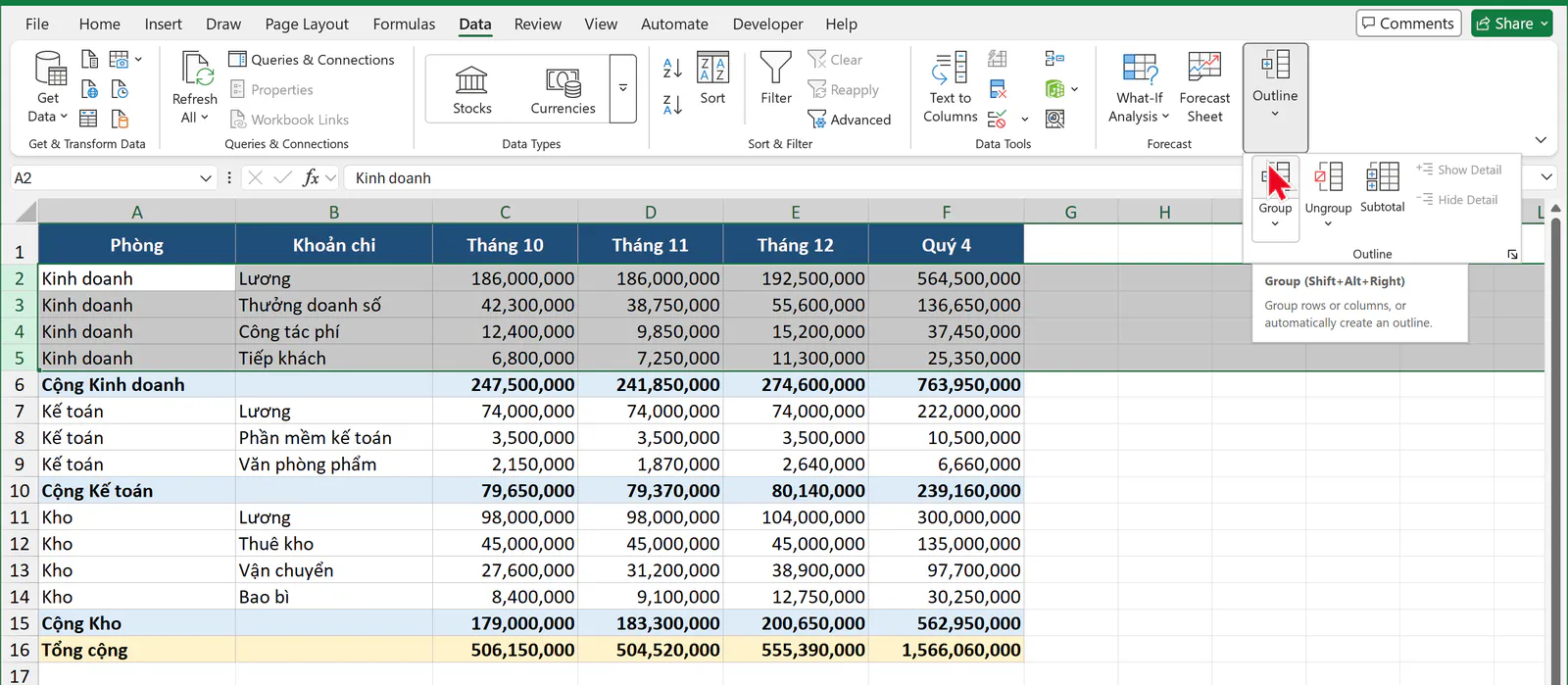
Để nhóm dòng, bạn bấm vào số dòng 2 rồi kéo tới số dòng 5 để chọn cả 4 dòng, vào thẻ Data và bấm Group, hoặc nhấn Shift + Alt + mũi tên phải. Excel thêm một thanh ở bên trái số dòng, cuối thanh có dấu trừ. Bạn bấm dấu trừ để thu gọn và bấm dấu cộng để mở lại. Bạn cũng có thể bấm nút số 1 ở góc trên bên trái để thu gọn cả bảng, rồi bấm nút 2 để mở lại. Để bỏ một nhóm, bạn chọn lại các dòng đó rồi nhấn Shift + Alt + mũi tên trái. Để bỏ hết các nhóm trong sheet, bạn vào Data, bấm mũi tên dưới nút Ungroup rồi chọn Clear Outline.
Ảnh trong bài được chụp trên Excel 365 giao diện tiếng Anh. Nút Group nằm ở nhóm Outline của thẻ Data trên Excel 2010, 2013, 2016, 2019, 2021 và 2024, nên bạn làm theo các bước giống nhau. Excel của bạn có thể dùng dấu chấm ngăn cách hàng nghìn, ví dụ 247.500.000 thay vì 247,500,000.
Group trong Excel là gì và nằm ở đâu?
Group là tính năng gom các dòng hoặc cột liền nhau thành một nhóm. Nhóm có thể thu gọn để ẩn các dòng chi tiết và mở ra để hiện lại. Dữ liệu trong nhóm không bị xóa, và công thức vẫn tính như cũ.
Nút Group và Ungroup nằm trong nhóm Outline ở bên phải thẻ Data. Khi cửa sổ Excel không đủ rộng, nhóm này thu lại thành một nút tên Outline ở cuối thẻ Data, và bạn bấm vào nút đó để thấy Group, Ungroup và Subtotal. Ảnh trong bài được chụp ở trường hợp nhóm Outline đã thu lại.
Chữ "group" trong Excel còn dùng cho 3 việc khác, nên bạn phân biệt trước khi tìm cách làm:
Bạn muốn làm gì | Tính năng cần dùng | Mục trong bài |
|---|---|---|
Bạn thu gọn, mở lại một số dòng hoặc cột | Group dòng, cột ở thẻ Data | Các mục đầu bài hướng dẫn việc này. |
Bạn sửa cùng lúc nhiều sheet giống nhau | Group sheet, tức chọn nhiều tab sheet | Mục bỏ chữ Group khi chọn nhiều sheet nói về việc này. |
Bạn ghép nhiều hình vẽ thành một khối | Group hình ở menu chuột phải | Mục group hình vẽ hướng dẫn việc này. |
Bạn tính tổng theo từng nhóm bằng công thức | Hàm GROUPBY của Excel 365 | Bài này không hướng dẫn hàm GROUPBY. |
Group cũng khác với gộp ô. Gộp ô bằng Merge & Center biến nhiều ô thành một ô lớn, còn group chỉ ẩn hoặc hiện dòng, cột. Nếu bạn cần gộp ô, bạn đọc bài cách gộp ô trong Excel bằng Merge & Center.
Bạn nhóm dòng trong Excel bằng nút Group như thế nào?
Bảng ví dụ là chi phí quý 4 của 3 phòng Kinh doanh, Kế toán và Kho. Mỗi phòng có các dòng khoản chi, bên dưới là dòng "Cộng" tô xanh, và dòng 16 là tổng cộng của cả công ty. Dòng 6 cộng 4 khoản chi của phòng Kinh doanh ở dòng 2 đến dòng 5.
Bạn nhóm 4 dòng chi tiết của phòng Kinh doanh theo 2 bước:
Bạn bấm vào số dòng
2ở bên trái bảng, giữ chuột và kéo xuống số dòng5để chọn cả 4 dòng.Bạn vào thẻ Data rồi bấm Group trong nhóm Outline. Nếu bạn không thấy nút Group, bạn bấm nút Outline ở cuối thẻ Data trước, như trong ảnh.
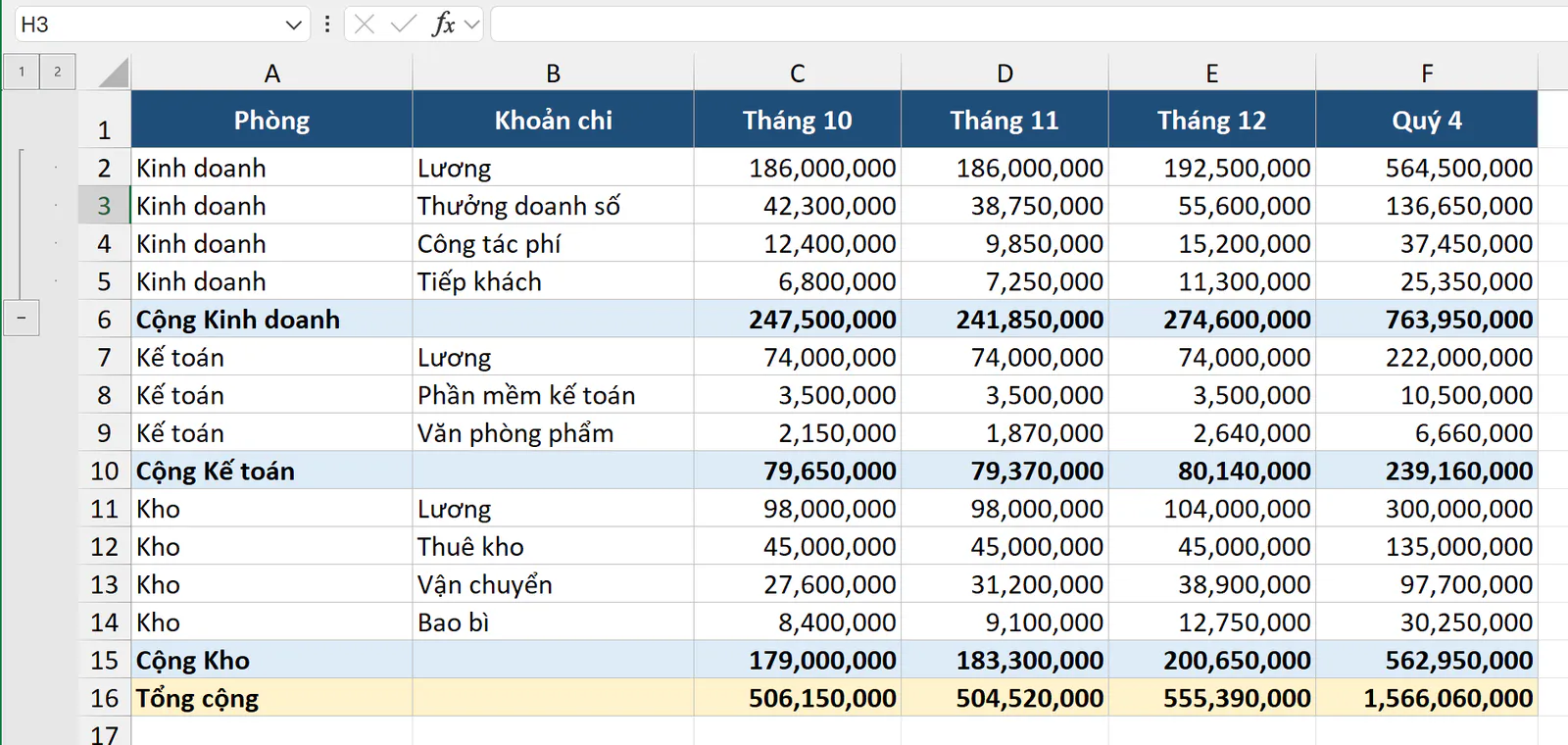
Excel thêm một thanh dọc ở bên trái số dòng, chạy từ dòng 2 đến dòng 5. Cuối thanh, ngang dòng 6, là một nút dấu trừ. Ở góc trên bên trái xuất hiện 2 nút số 1 và 2.
Bạn bấm nút dấu trừ để thu gọn nhóm. Các dòng 2 đến 5 được ẩn, số dòng nhảy từ 1 sang 6, và nút dấu trừ đổi thành dấu cộng.
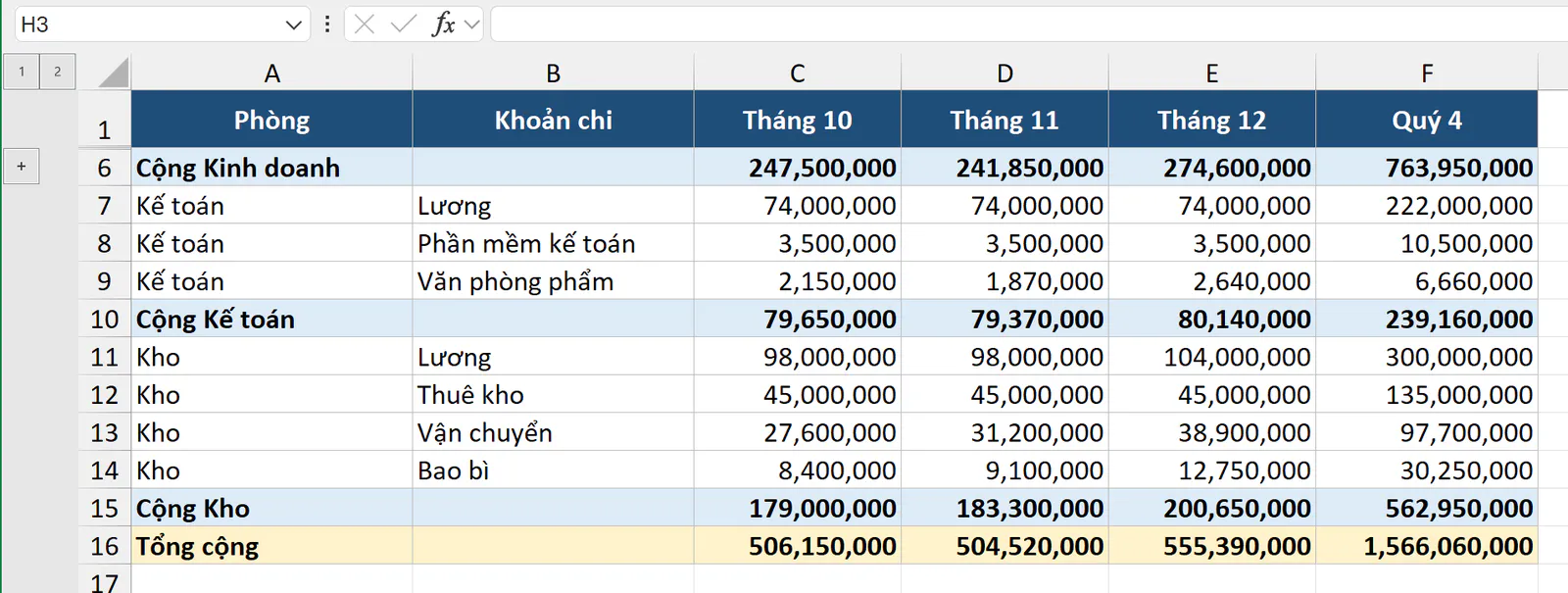
Bạn bấm dấu cộng để mở lại nhóm. Group không làm thay đổi số trong bảng. Ô F6 vẫn là 763,950,000 khi nhóm thu gọn, vì hàm SUM vẫn cộng các dòng đang ẩn.
Bạn nhóm dòng bằng phím tắt Shift + Alt + mũi tên phải như thế nào?
Phím tắt Shift + Alt + mũi tên phải làm việc giống nút Group. Bạn bấm vào số dòng 7, kéo xuống số dòng 9 để chọn 3 dòng chi tiết của phòng Kế toán, rồi nhấn Shift + Alt + mũi tên phải. Excel tạo nhóm thứ hai, nút dấu trừ nằm ngang dòng 10.
Nếu bạn chỉ chọn một vùng ô, ví dụ A11:F14 của phòng Kho, thay vì chọn cả dòng, Excel không biết bạn muốn nhóm dòng hay nhóm cột. Khi bạn nhấn Shift + Alt + mũi tên phải, Excel mở hộp thoại Group để hỏi.
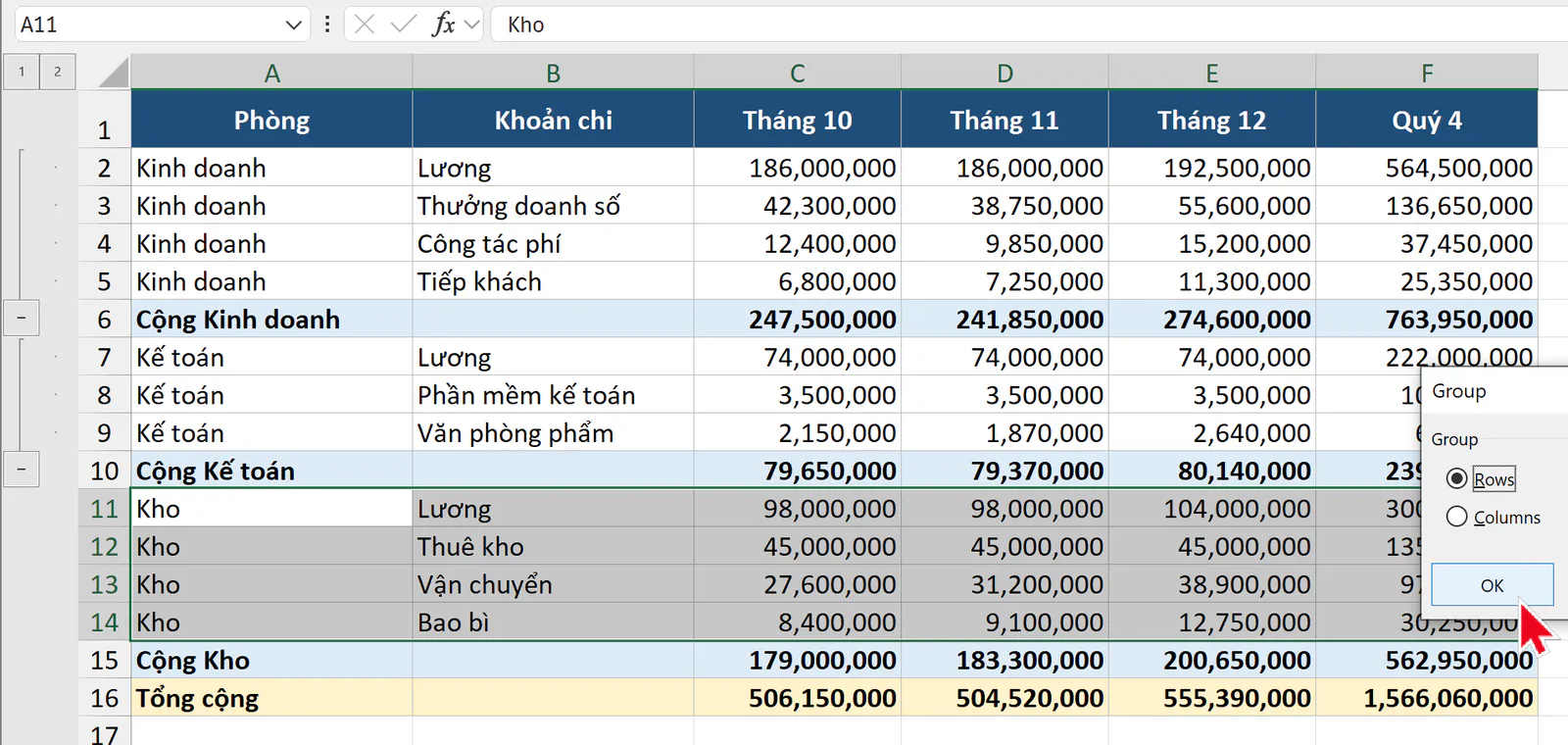
Bạn giữ lựa chọn Rows rồi bấm OK. Lúc này, bảng có 3 nhóm riêng cho 3 phòng.
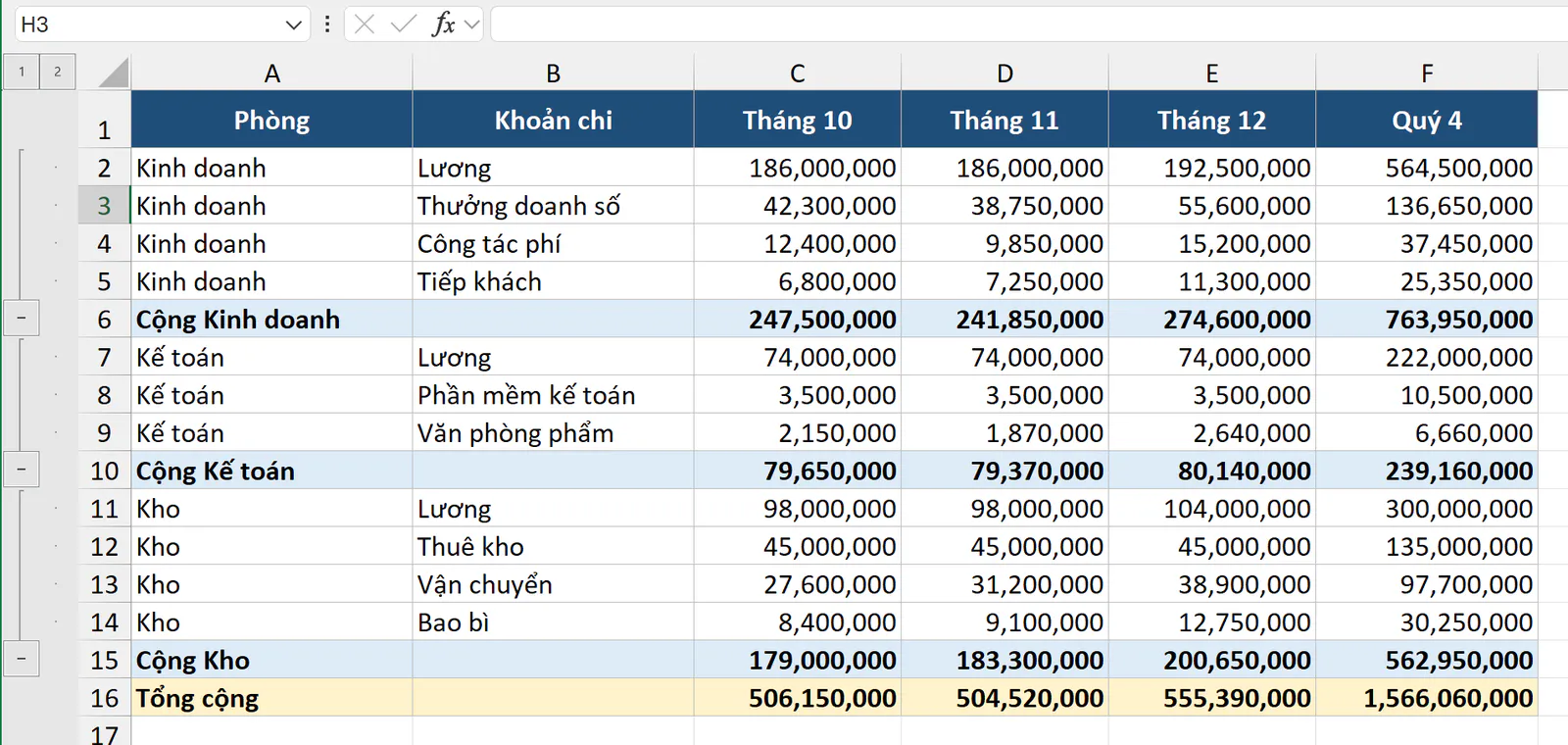
Nút 1, 2, 3 ở góc trên bên trái dùng để làm gì?
Các nút số là cấp của nhóm. Nút 1 thu gọn mọi nhóm cùng lúc, nút số lớn nhất mở hết mọi nhóm. Bạn bấm nút 1 khi muốn xem nhanh dòng cộng của cả 3 phòng mà không phải bấm từng dấu trừ.
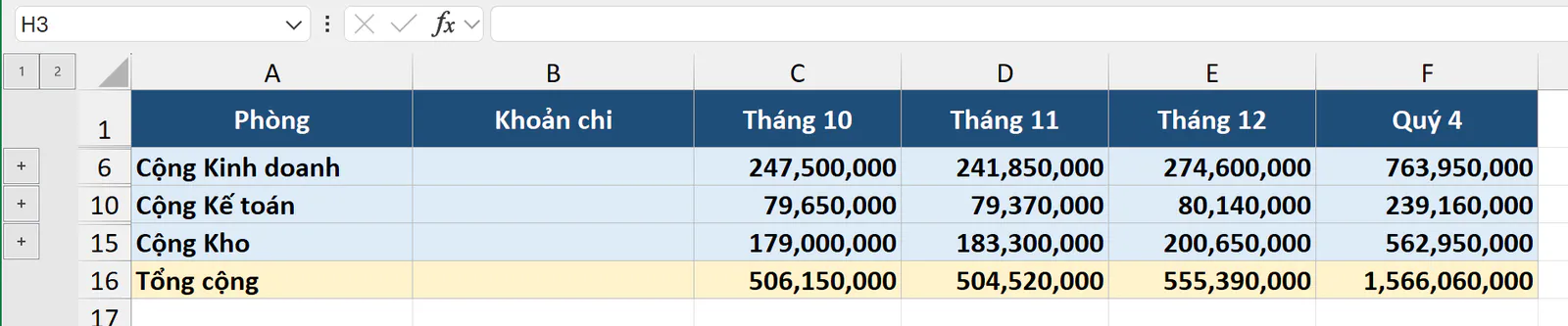
Bạn bấm nút 2 để mở lại cả 3 nhóm.
Bạn tạo nhóm lồng nhiều cấp như thế nào?
Nhóm lồng là một nhóm lớn chứa các nhóm nhỏ bên trong. Trong bảng chi phí, bạn muốn có 3 mức xem: chỉ xem tổng cộng, xem dòng cộng từng phòng, và xem mọi khoản chi.
Bạn bấm vào số dòng 2, kéo xuống số dòng 15 để chọn từ khoản chi đầu tiên tới dòng Cộng Kho, rồi nhấn Shift + Alt + mũi tên phải. Vùng này chứa cả 3 nhóm phòng, nên Excel tạo một nhóm lớn bên ngoài và đẩy 3 nhóm phòng vào trong. Bên trái số dòng có thêm một thanh, và góc trên bên trái có 3 nút 1, 2, 3.
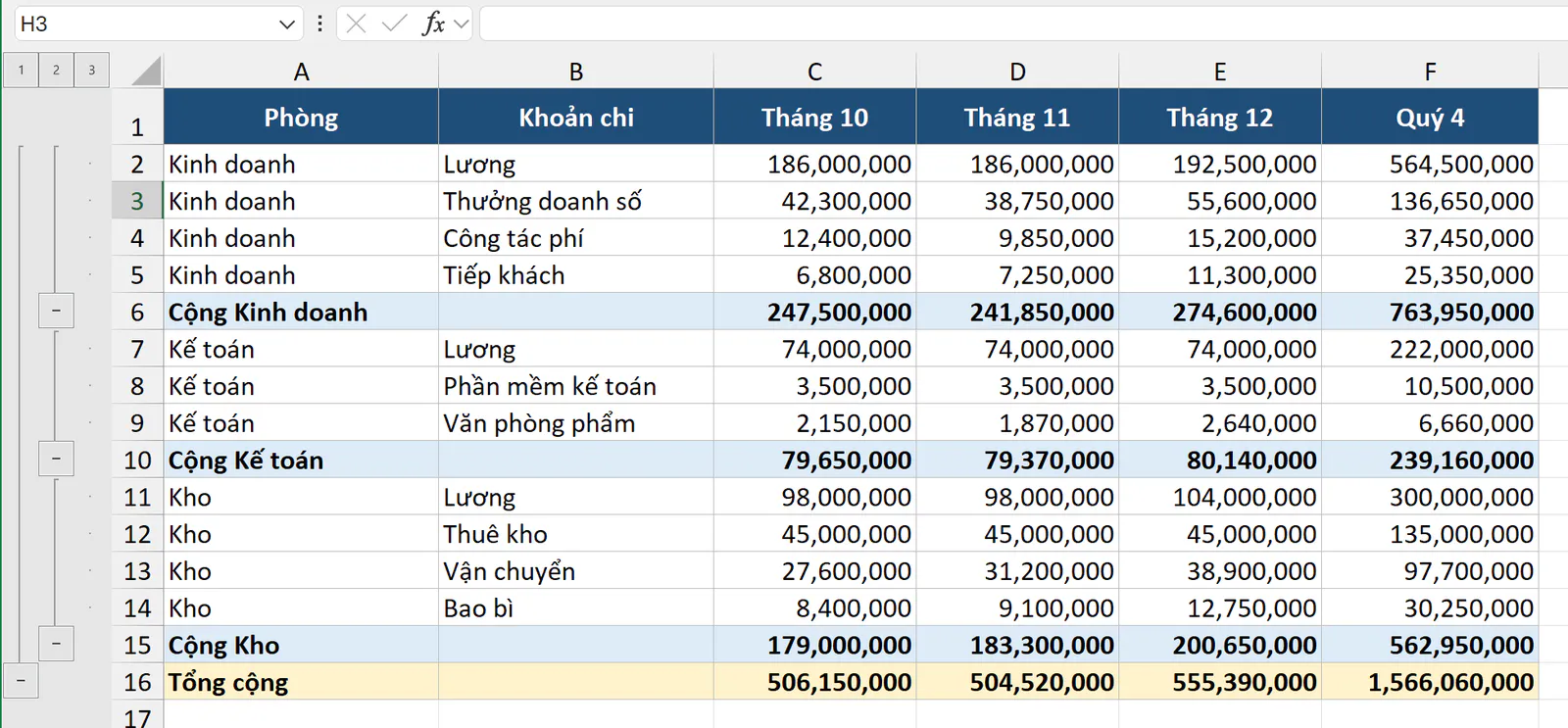
Bạn bấm nút 2 để xem dòng cộng từng phòng.
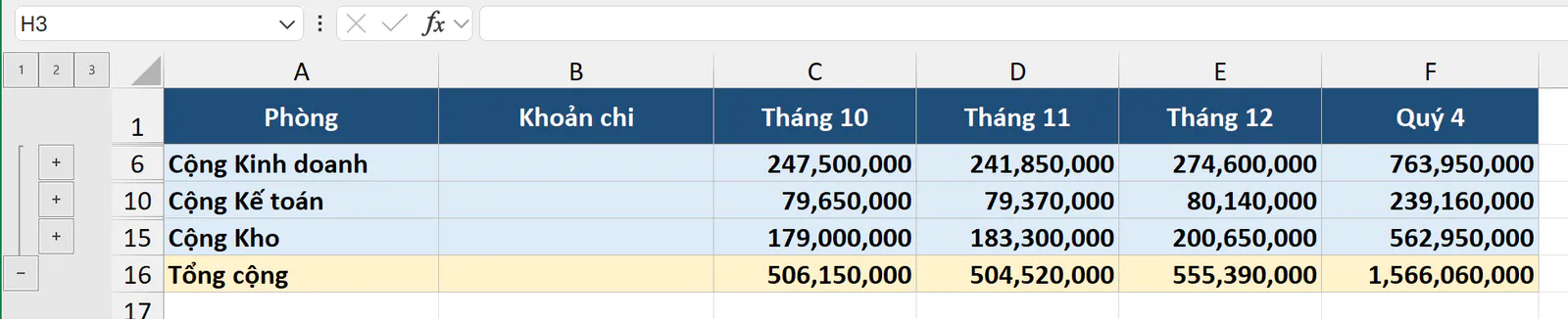
Bạn bấm nút 1 để chỉ xem tổng cộng của công ty.

Bạn bấm nút 3 để mở lại toàn bộ bảng. Excel cho phép tối đa 7 lớp nhóm lồng nhau, tương ứng các nút từ 1 đến 8.
Bạn nhóm cột trong Excel như thế nào?
Bạn nhóm cột giống như nhóm dòng, chỉ khác là bạn chọn chữ cột thay vì số dòng. Trong bảng chi phí, cột F là tổng quý 4 của 3 cột tháng C, D, E.
Bạn bấm vào chữ cột C trên đầu bảng, giữ chuột và kéo sang chữ cột E, rồi nhấn Shift + Alt + mũi tên phải. Excel thêm một thanh ngang phía trên chữ cột, nút dấu trừ nằm trên cột F, và có thêm 2 nút số 1, 2 cho cột ở góc trên bên trái.
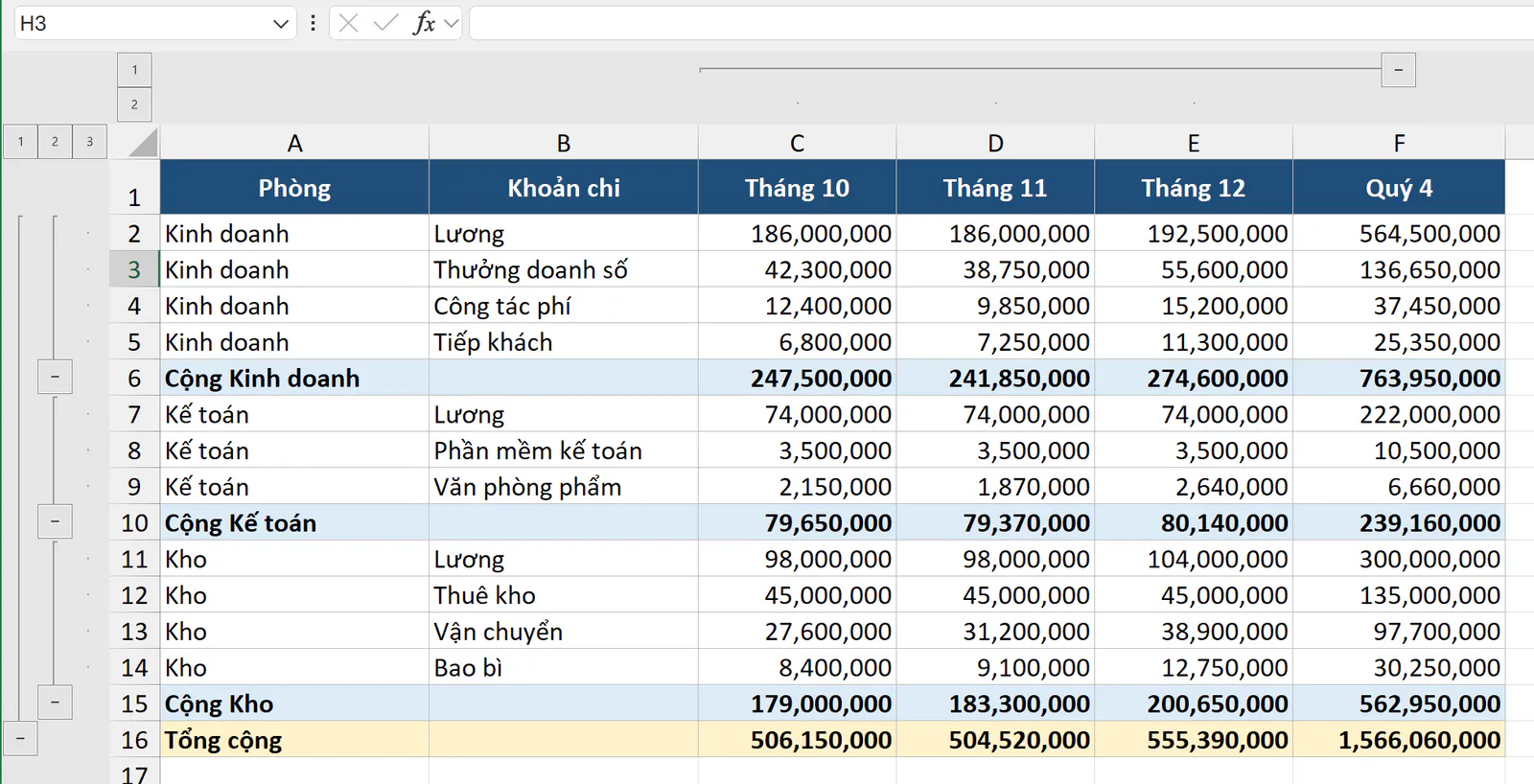
Bạn bấm nút 2 của dòng và nút 1 của cột. Bảng chỉ còn dòng cộng từng phòng và cột Quý 4, gọn đủ để chụp gửi sếp.
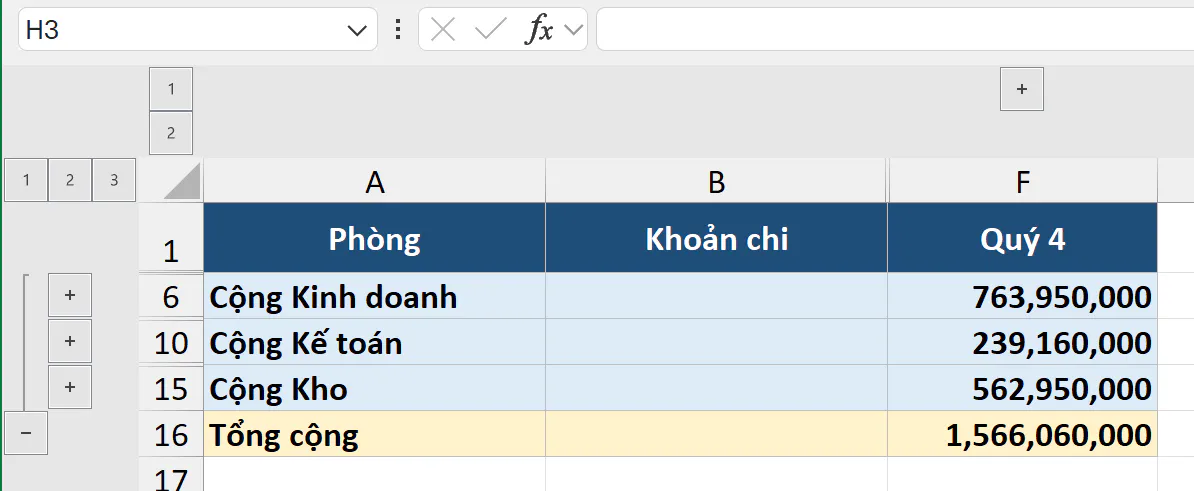
Bạn tạo group tự động bằng Auto Outline như thế nào?
Nếu bảng đã có dòng cộng và cột cộng bằng công thức, Excel tự tạo được các nhóm ở trên bằng lệnh Auto Outline. Sheet "Tự động" trong ví dụ có cùng bảng chi phí nhưng chưa có nhóm nào.
Bạn bấm vào một ô bất kỳ trong bảng, ví dụ ô
B3.Bạn vào thẻ Data, bấm mũi tên nhỏ ở dưới chữ Group trong nhóm Outline. Nếu bạn không thấy nút Group, bạn bấm nút Outline ở cuối thẻ Data trước.
Bạn chọn Auto Outline.
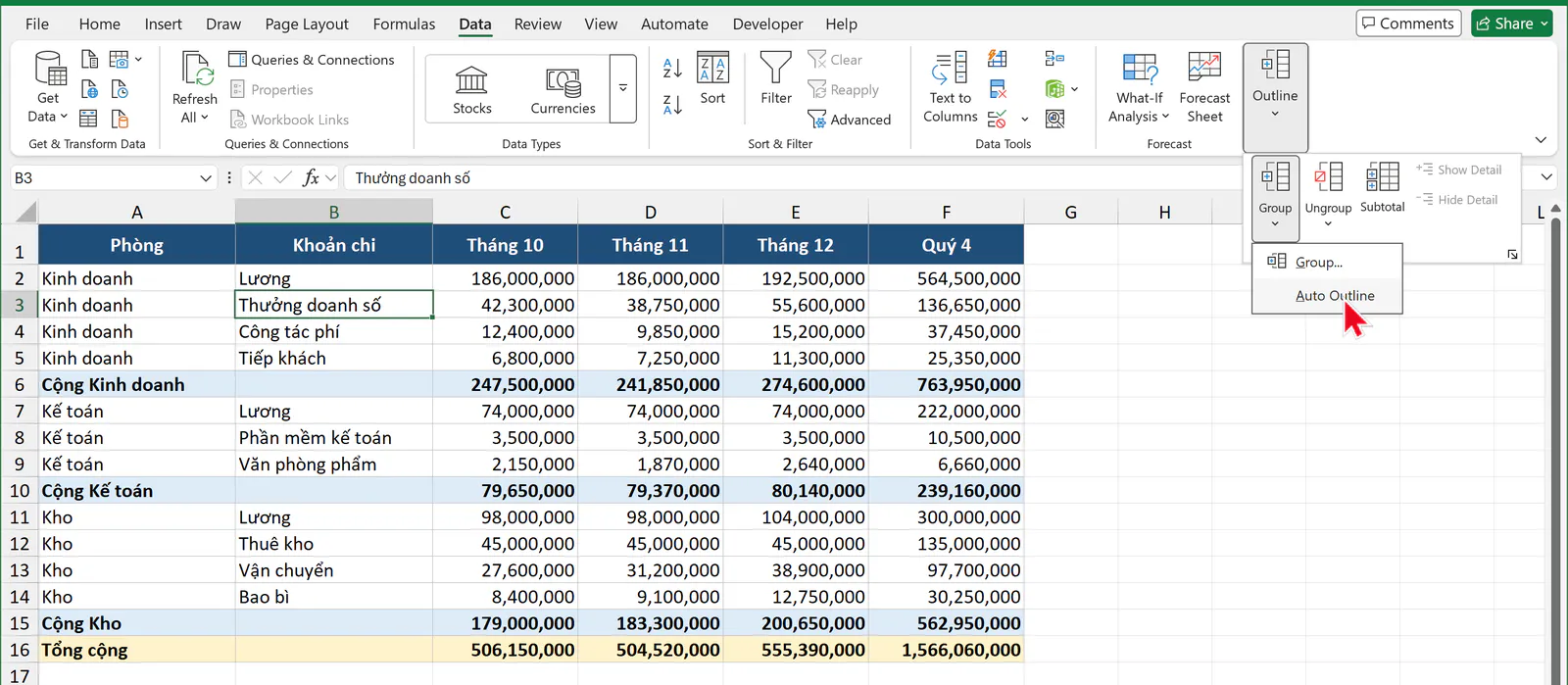
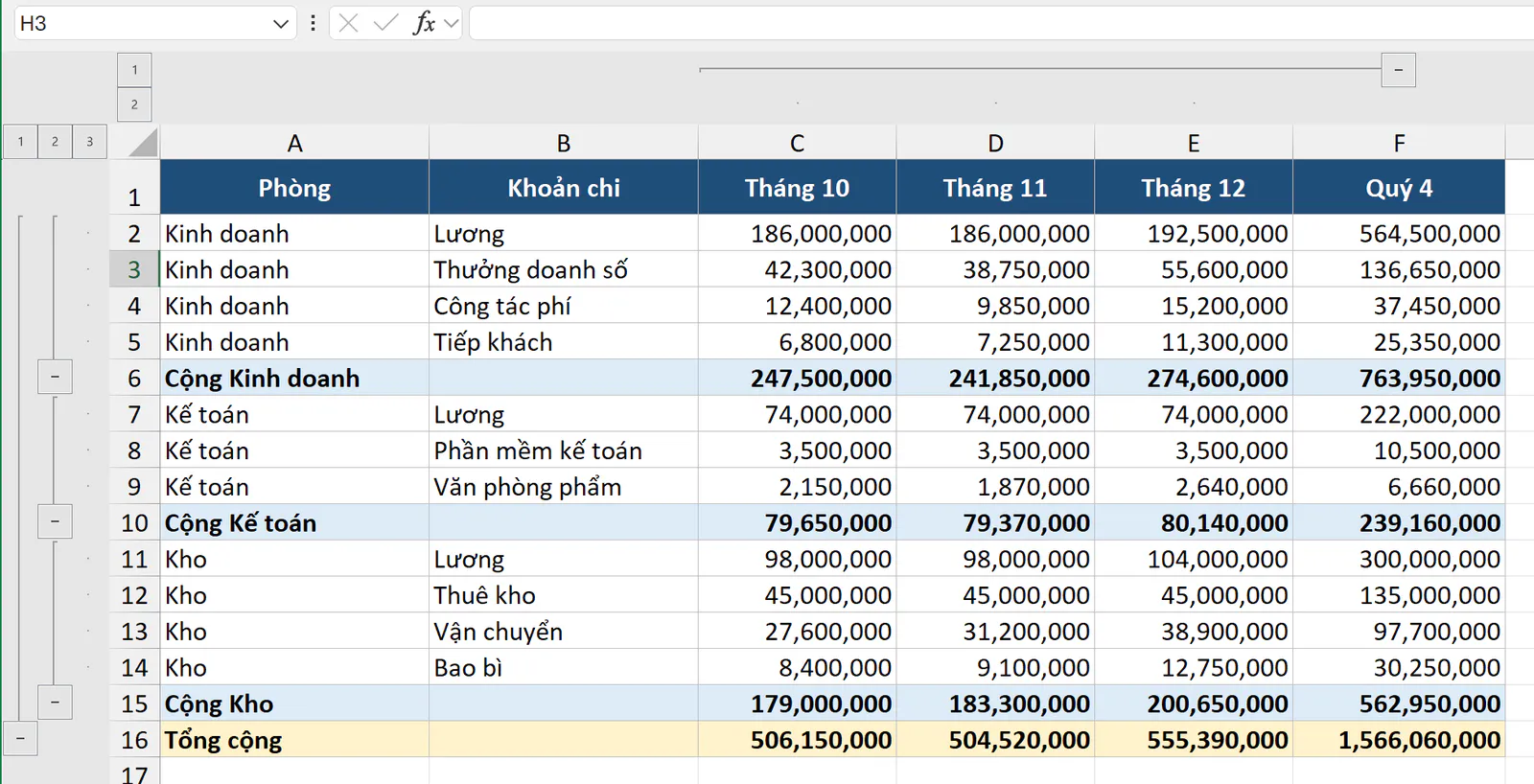
Auto Outline đọc công thức ở dòng tổng. Dòng 6 có công thức =SUM(C2:C5), nên Excel nhóm dòng 2 đến 5. Dòng 16 cộng 3 dòng cộng phòng, nên Excel tạo thêm nhóm lớn từ dòng 2 đến dòng 15. Cột F có công thức =SUM(C2:E2), nên Excel nhóm cột C đến E.
Nếu bảng chỉ có số gõ tay và không có công thức tổng, Excel không biết dòng nào là tổng. Sheet "Đơn hàng" trong ví dụ là bảng như vậy: 12 đơn hàng có mã đơn, khu vực, nhân viên và doanh số, không có dòng cộng nào.
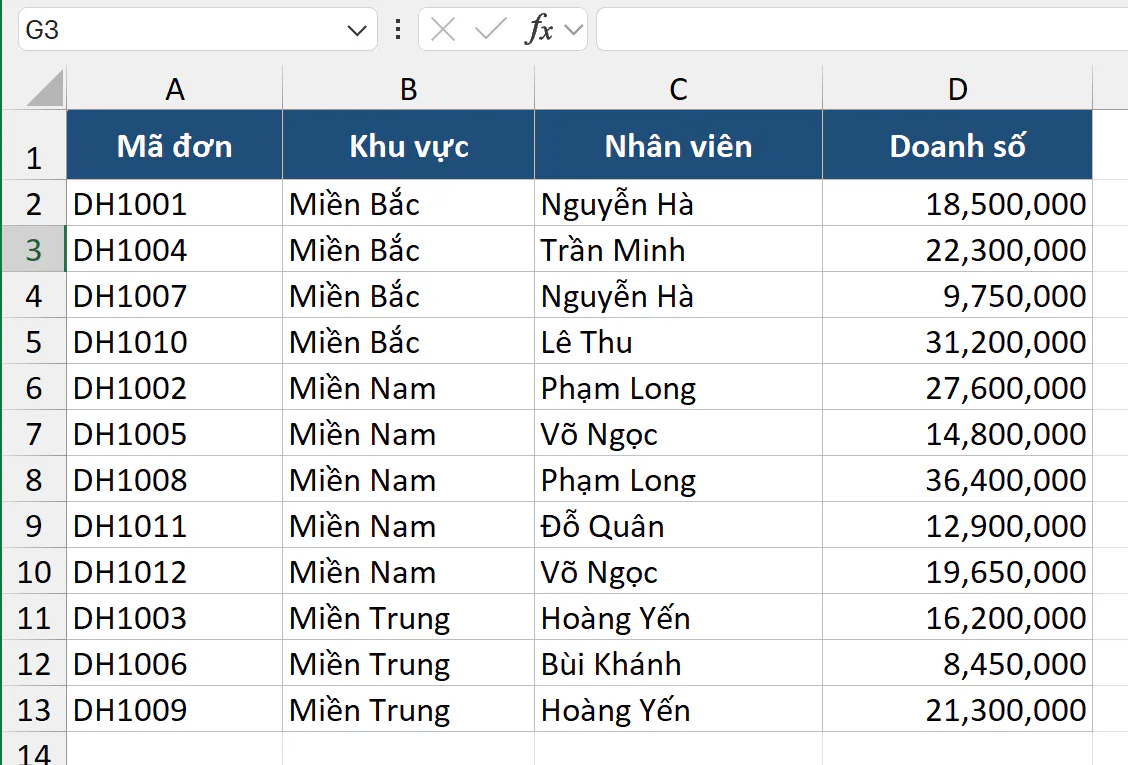
Khi bạn chạy Auto Outline trên bảng này, Excel báo lỗi "Cannot create an outline".
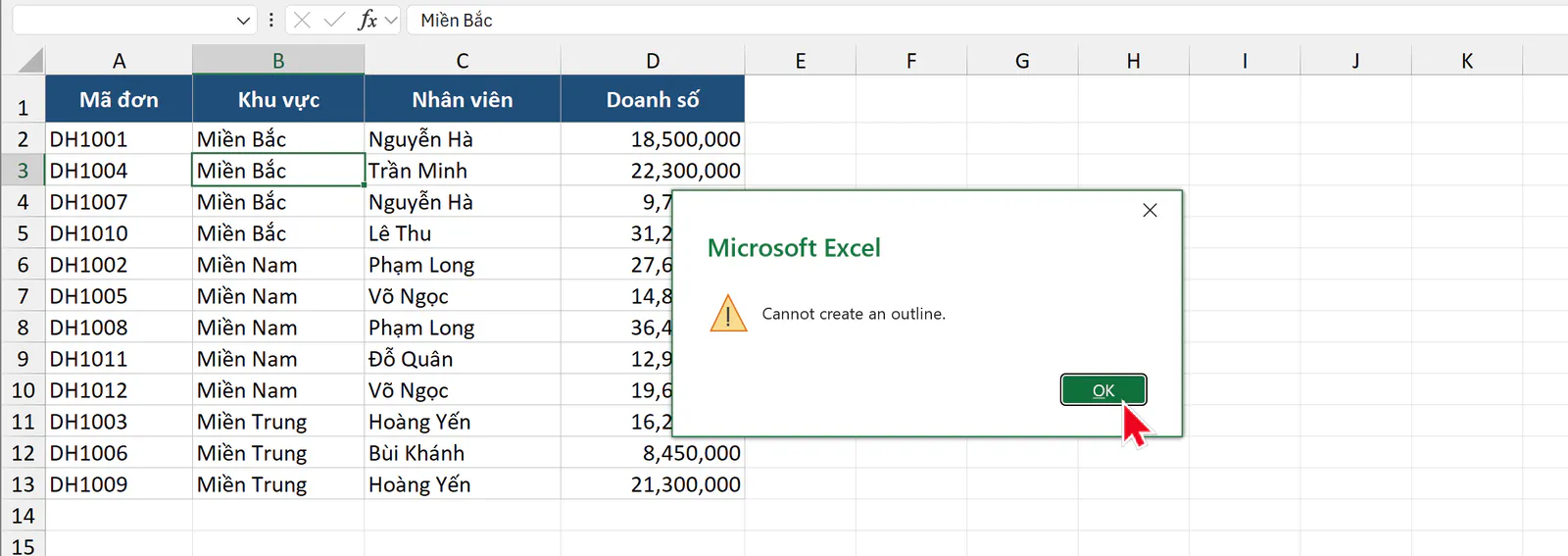
Với bảng như vậy, bạn nhóm bằng tay như các mục ở trên, hoặc dùng lệnh Subtotal ở mục tiếp theo.
Bạn dùng Subtotal để vừa cộng vừa group theo nhóm như thế nào?
Lệnh Subtotal tự chèn dòng cộng cho từng nhóm và tự tạo group, nên bạn không phải gõ công thức. Bảng Đơn hàng ở ảnh trên đã được sắp xếp theo cột B Khu vực. Bạn phải sắp xếp trước, vì Subtotal chèn dòng cộng mỗi khi giá trị ở cột khu vực đổi sang giá trị khác. Để sắp xếp, bạn bấm vào một ô trong cột B rồi vào thẻ Data bấm Sort A to Z.
Bạn bấm vào một ô trong bảng, ví dụ ô
B3.Bạn vào thẻ Data rồi bấm Subtotal trong nhóm Outline. Nếu bạn không thấy nút Subtotal, bạn bấm nút Outline ở cuối thẻ Data trước.
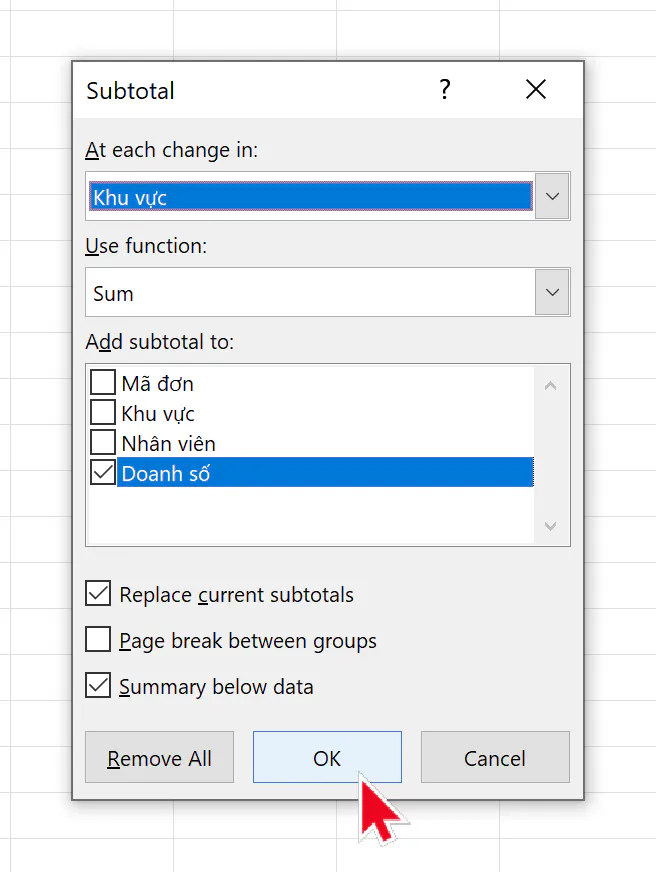
Ở ô At each change in, bạn chọn Khu vực.
Ở ô Use function, bạn giữ Sum.
Ở khung Add subtotal to, bạn kiểm tra chỉ có ô Doanh số được đánh dấu, rồi bấm OK. Excel thường tự đánh dấu cột cuối của bảng.
Excel chèn dòng "Miền Bắc Total", "Miền Nam Total", "Miền Trung Total" và dòng "Grand Total" ở cuối, rồi tạo nhóm 3 cấp. Bạn bấm nút 2 để chỉ xem doanh số từng khu vực.
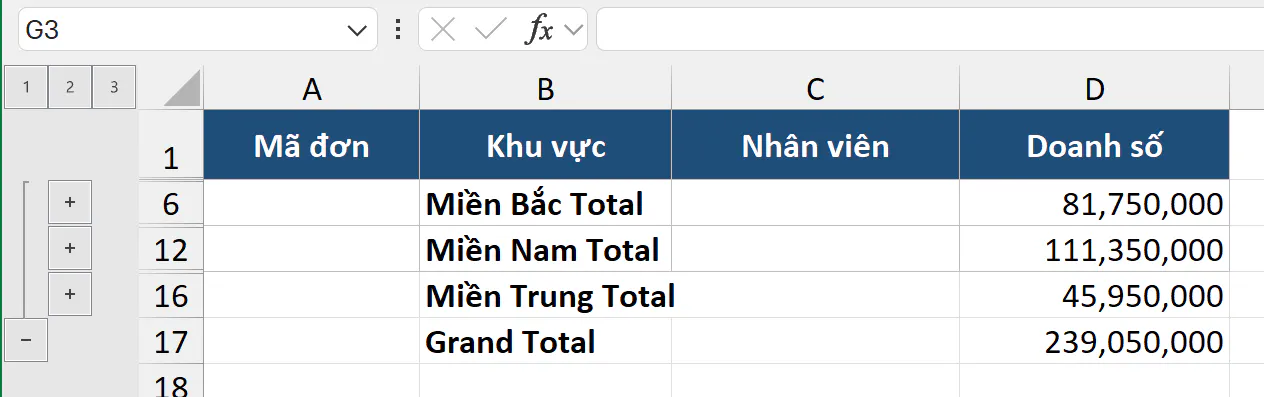
Dòng cộng của Subtotal dùng hàm SUBTOTAL(9, ...), ví dụ ô D6 là =SUBTOTAL(9,D2:D5). Bài tính tổng khi lọc dữ liệu bằng hàm SUBTOTAL giải thích các số 9 và 109 trong hàm này. Để xóa các dòng cộng và nhóm do Subtotal tạo, bạn mở lại hộp thoại Subtotal rồi bấm Remove All.
Lệnh Subtotal không dùng được trong bảng đã định dạng bằng Format as Table. Nếu nút Subtotal bị mờ, bạn bấm vào bảng, vào thẻ Table Design và chọn Convert to Range trước.
Group trong Excel bị ngược thì sửa như thế nào?
Group bị ngược là khi dòng tổng nằm trên các dòng chi tiết nhưng nút dấu trừ lại nằm dưới. Sheet "Dự án" có dòng 2 là tổng của dự án Showroom Quận 7, các dòng 3 đến 5 là hạng mục của dự án này. Dòng 6 là tổng của dự án Kho Bình Dương, các dòng 7 đến 9 là hạng mục.
Khi bạn nhóm dòng 3 đến 5 và dòng 7 đến 9, nút dấu trừ của dự án đầu nằm ngang dòng 6, tức là ngang dòng tổng của dự án thứ hai. Nút của dự án thứ hai nằm ở dòng 10 trống.
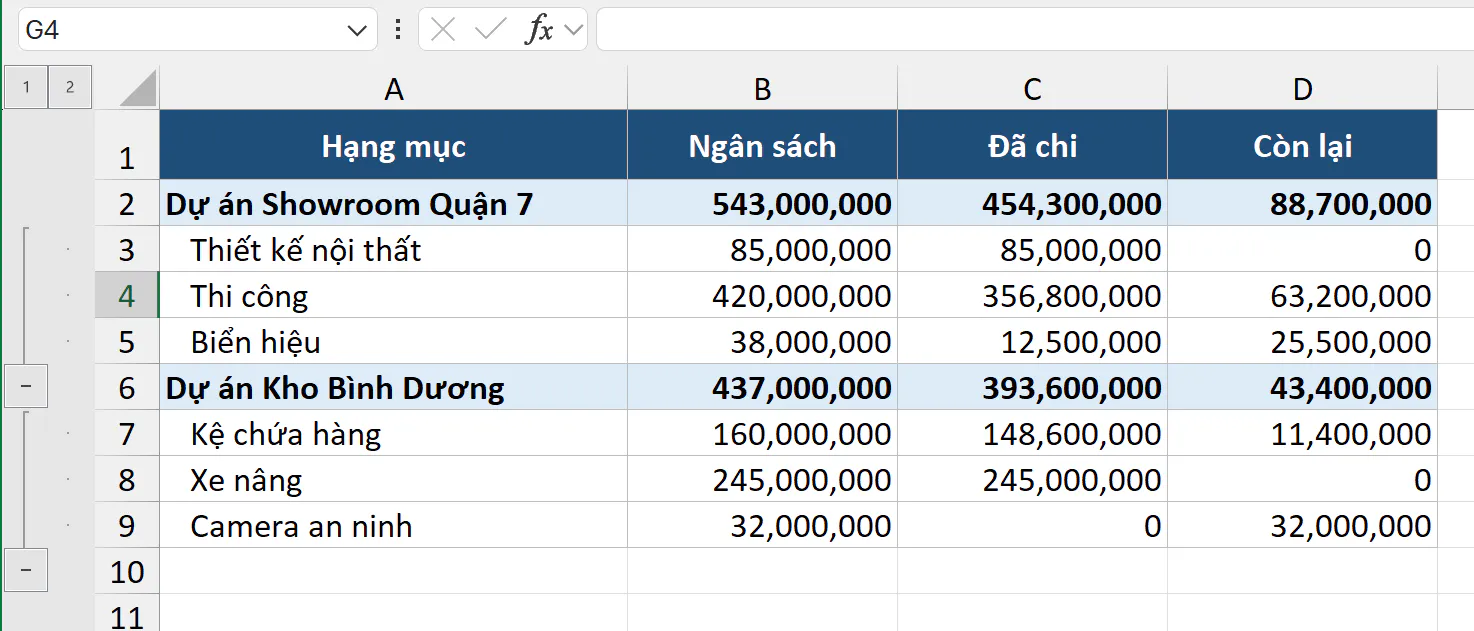
Excel mặc định dòng tổng nằm dưới các dòng chi tiết. Bạn đổi thiết lập này theo 3 bước:
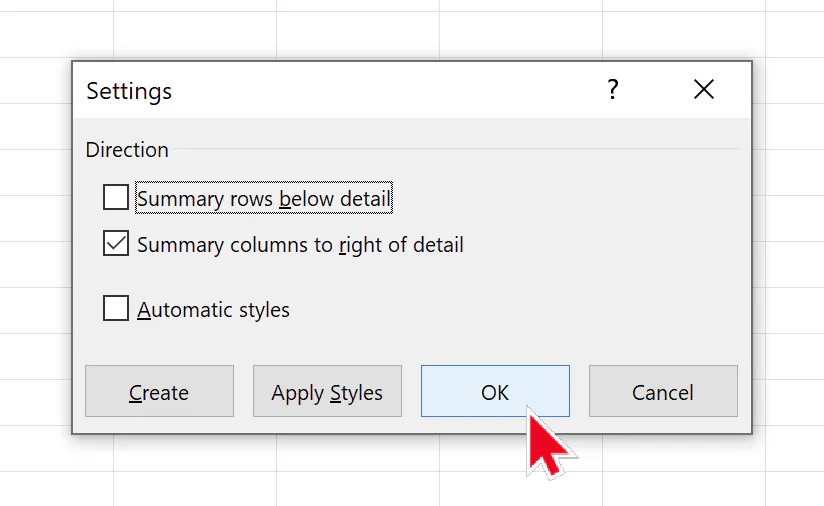
Bạn vào thẻ Data, bấm mũi tên nhỏ ở góc dưới bên phải nhóm Outline để mở hộp thoại Settings. Khi bạn rê chuột vào, Excel gọi mũi tên này là Group and Outline Settings. Nếu nhóm Outline đã thu thành nút Outline, bạn bấm nút đó trước, và mũi tên nằm ở góc dưới bên phải khung vừa mở ra.
Bạn bỏ dấu ở ô Summary rows below detail.
Bạn bấm OK.
Nút dấu trừ chuyển lên ngang dòng tổng của từng dự án.
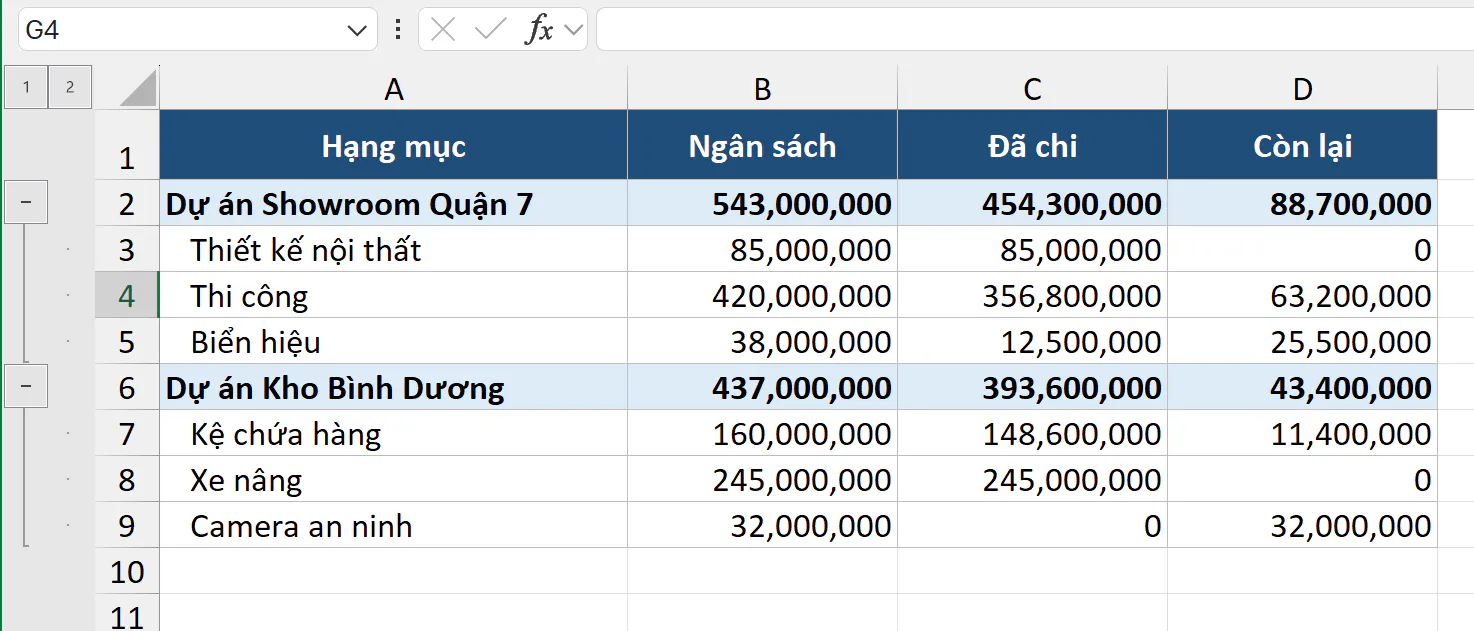
Thiết lập này áp dụng cho cả sheet, không riêng một nhóm. Nếu trong cùng một sheet, có bảng đặt dòng tổng ở trên và có bảng đặt dòng tổng ở dưới, bạn nên tách 2 bảng sang 2 sheet.
Bạn bỏ group trong Excel như thế nào?
Bạn bỏ một nhóm bằng cách chọn lại các dòng của nhóm đó rồi nhấn Shift + Alt + mũi tên trái. Cách bấm chuột là vào thẻ Data rồi bấm Ungroup trong nhóm Outline. Nếu bạn không thấy nút Ungroup, bạn bấm nút Outline ở cuối thẻ Data trước.
Với nhóm lồng, mỗi lần bỏ nhóm Excel chỉ bỏ một lớp. Bảng chi phí lúc này còn nhóm lớn từ dòng 2 đến dòng 15 ở mục nhóm lồng, 3 nhóm phòng và nhóm cột C đến E, đang mở hết. Bạn làm theo 2 bước:
Bạn bấm vào số dòng
2, kéo xuống số dòng15, rồi nhấn Shift + Alt + mũi tên trái. Excel bỏ nhóm lớn, còn 3 nhóm phòng vẫn giữ nguyên.Bạn bấm vào số dòng
7, kéo xuống số dòng9, rồi nhấn Shift + Alt + mũi tên trái để bỏ nhóm của phòng Kế toán.
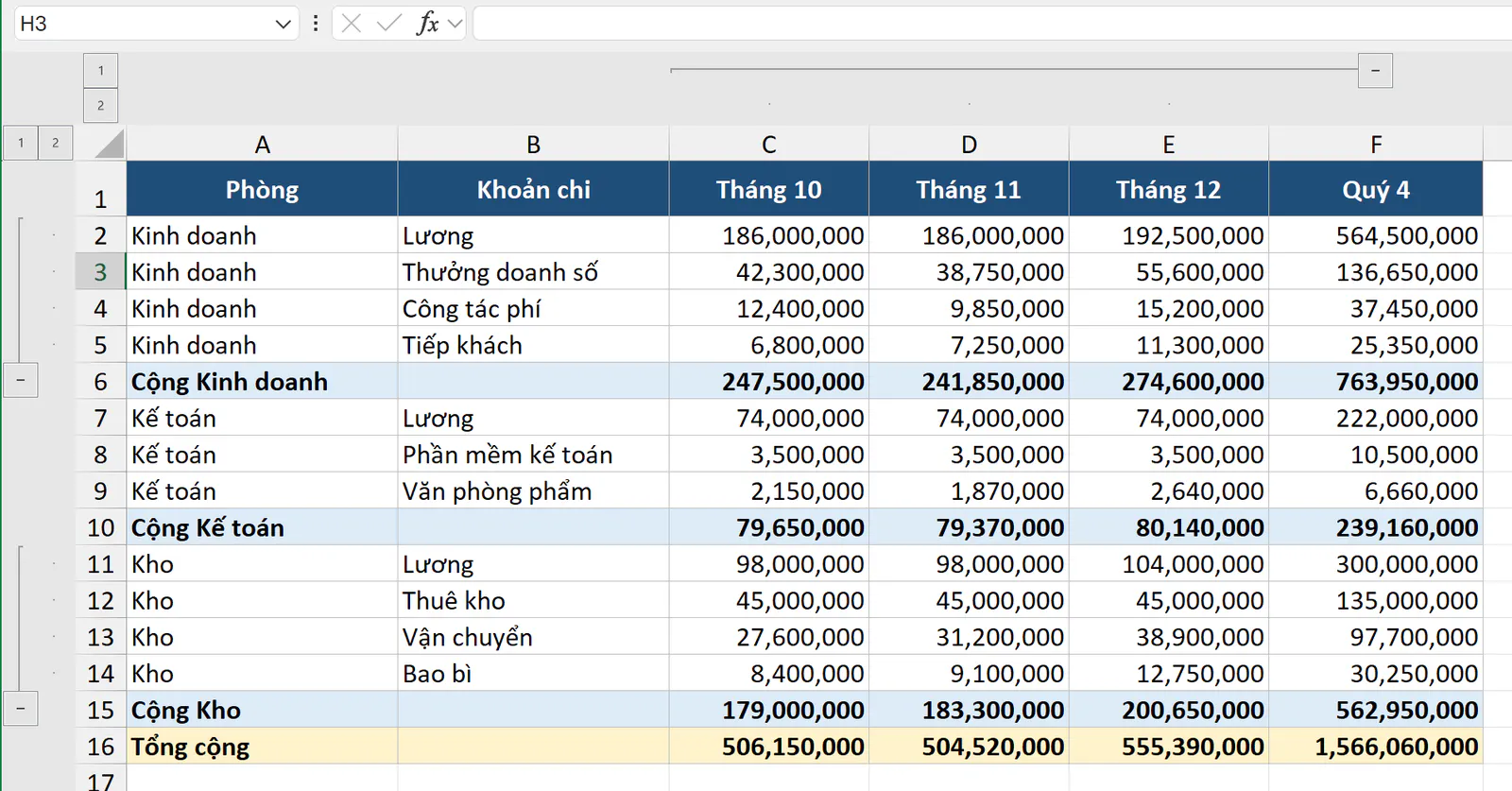
Nếu bạn bỏ qua bước 1 và chỉ bỏ nhóm Kế toán, dòng 7 đến 9 vẫn nằm trong nhóm lớn, nên bên trái các dòng này vẫn còn một thanh nhóm.
Bạn nên mở nhóm ra trước khi bỏ nhóm. Nếu nhóm đang thu gọn, Excel bỏ nhóm nhưng các dòng vẫn bị ẩn, và bên trái không còn dấu cộng để mở lại. Ví dụ, bạn bấm dấu trừ ở dòng 6 để thu gọn phòng Kinh doanh, quét chọn số dòng 1 đến 6, rồi nhấn Shift + Alt + mũi tên trái.
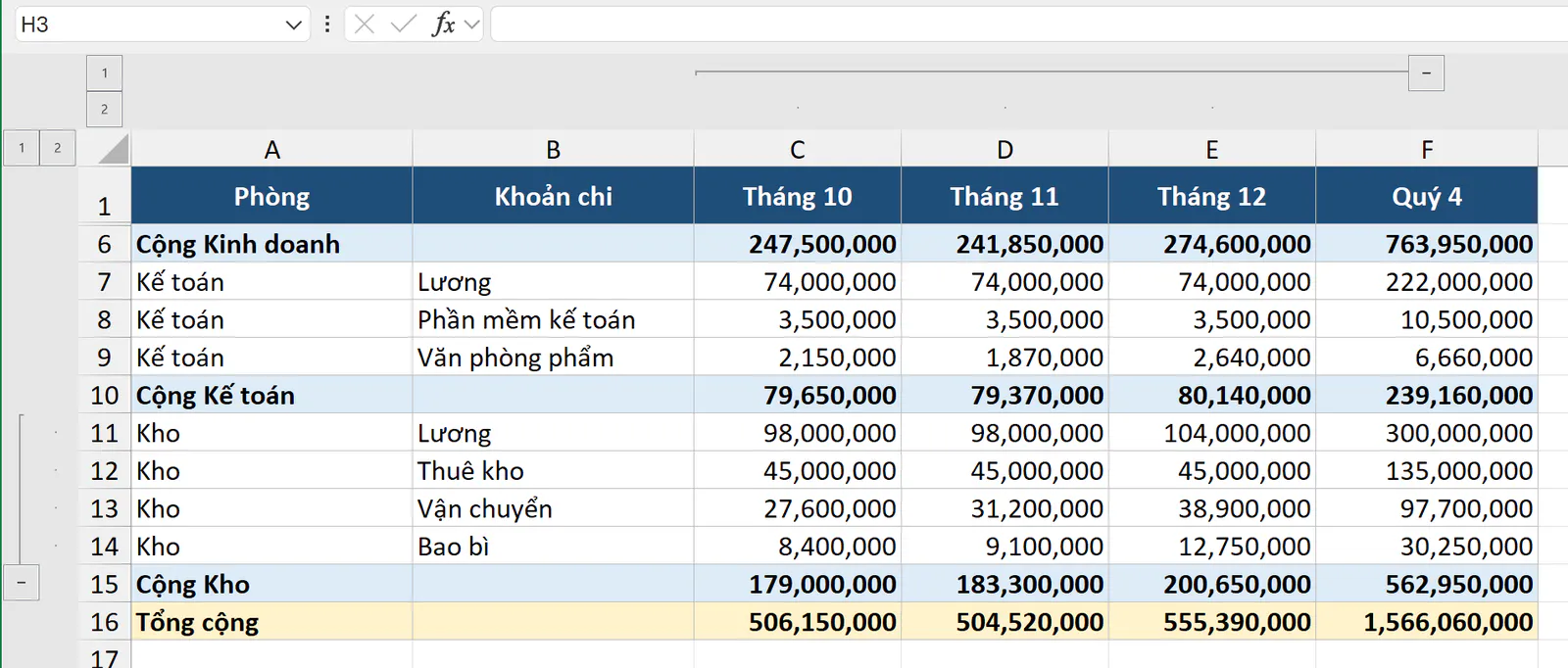
Khi gặp trường hợp này, bạn quét chọn số dòng 1 đến 6, nhấp chuột phải và chọn Unhide. Bài ẩn cột trong Excel hướng dẫn thêm cách hiện lại dòng, cột bị ẩn.
Để bỏ mọi nhóm trong sheet cùng lúc, bạn dùng lệnh Clear Outline. Trong ví dụ dưới, bạn đã Unhide dòng 2 đến 5, bảng còn nhóm Kho và nhóm cột, và bạn vừa bấm dấu trừ ở dòng 15 để thu gọn nhóm Kho.
Bạn bấm vào một ô bất kỳ trong bảng.
Bạn vào thẻ Data, bấm mũi tên nhỏ ở dưới chữ Ungroup trong nhóm Outline. Nếu bạn không thấy nút Ungroup, bạn bấm nút Outline ở cuối thẻ Data trước.
Bạn chọn Clear Outline.
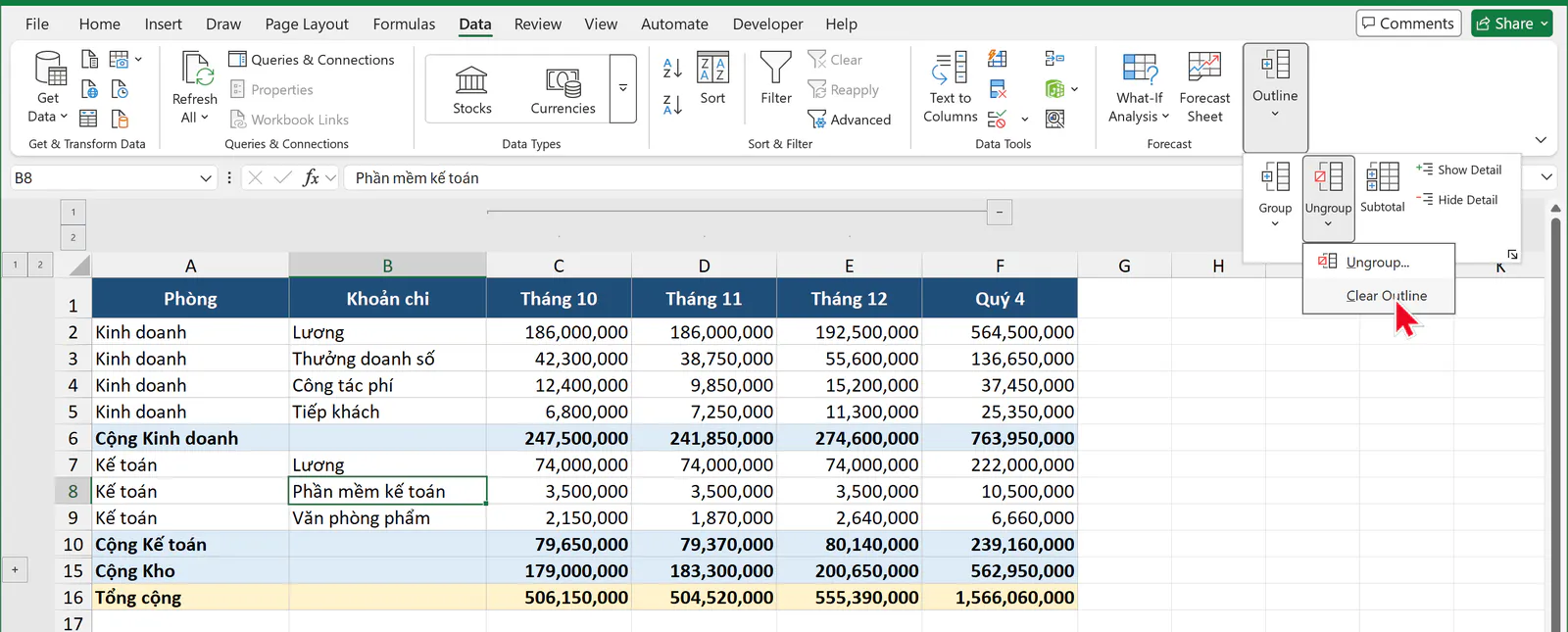
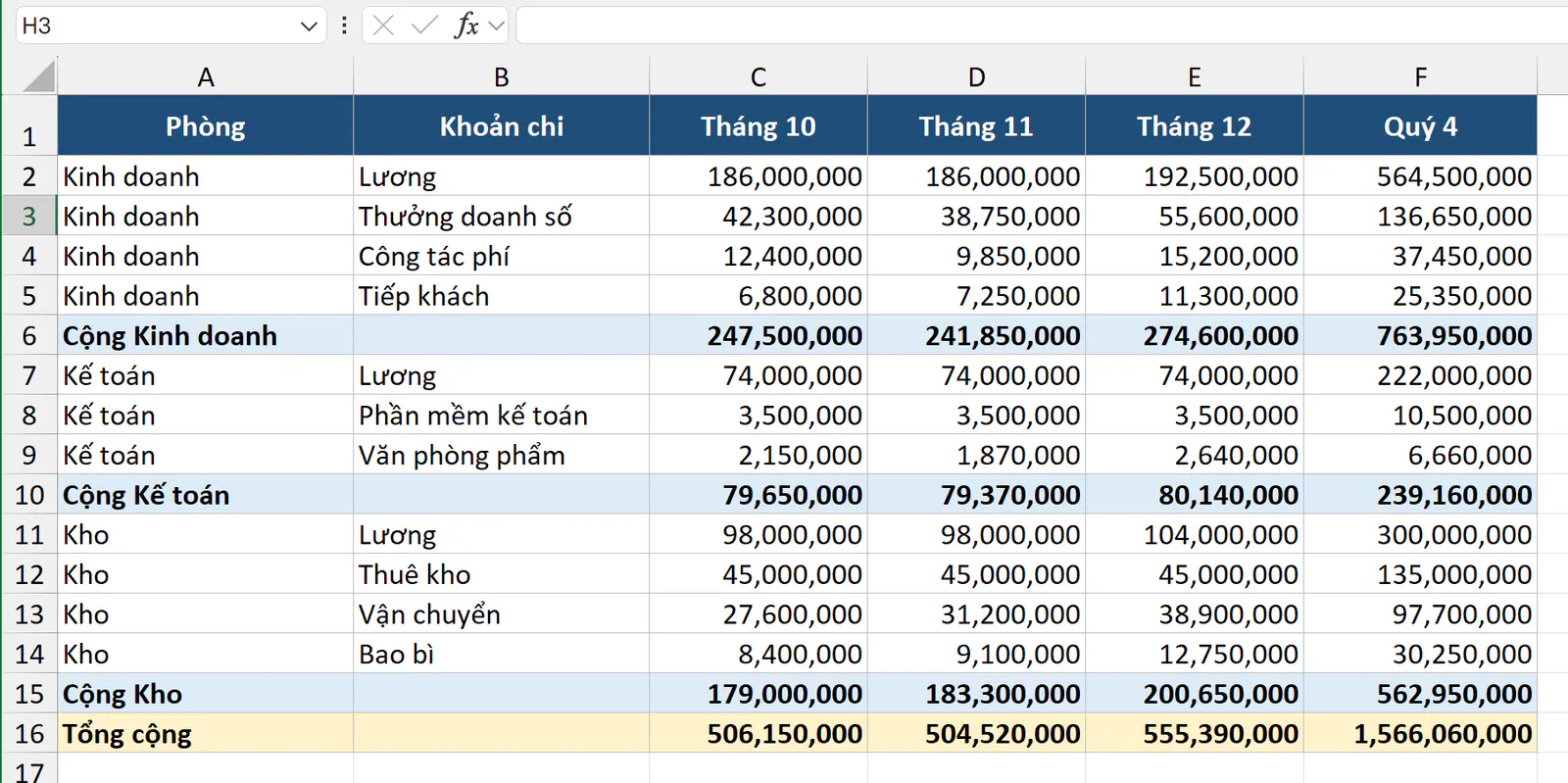
Clear Outline chỉ mở lại các nhóm đang thu gọn. Các dòng đã bị ẩn sau khi bạn bỏ nhóm lúc thu gọn, như dòng 2 đến 5 ở trên, vẫn ẩn sau Clear Outline, và bạn phải dùng Unhide. Clear Outline chỉ xóa nhóm, không xóa dữ liệu hay công thức. Nếu bạn lỡ tay, bạn nhấn Ctrl + Z ngay sau đó.
Group trong Excel không hiện dấu cộng trừ thì làm sao?
Phím tắt Ctrl + 8 ẩn hoặc hiện các ký hiệu của group, gồm thanh nhóm, dấu cộng, dấu trừ và các nút số. Nếu ai đó đã nhấn Ctrl + 8, nhóm vẫn còn nhưng bạn không thấy nút nào để mở. Trong ví dụ dưới, bảng chi phí có lại 3 nhóm phòng, đang thu gọn ở nút 1, và bạn vừa nhấn Ctrl + 8.
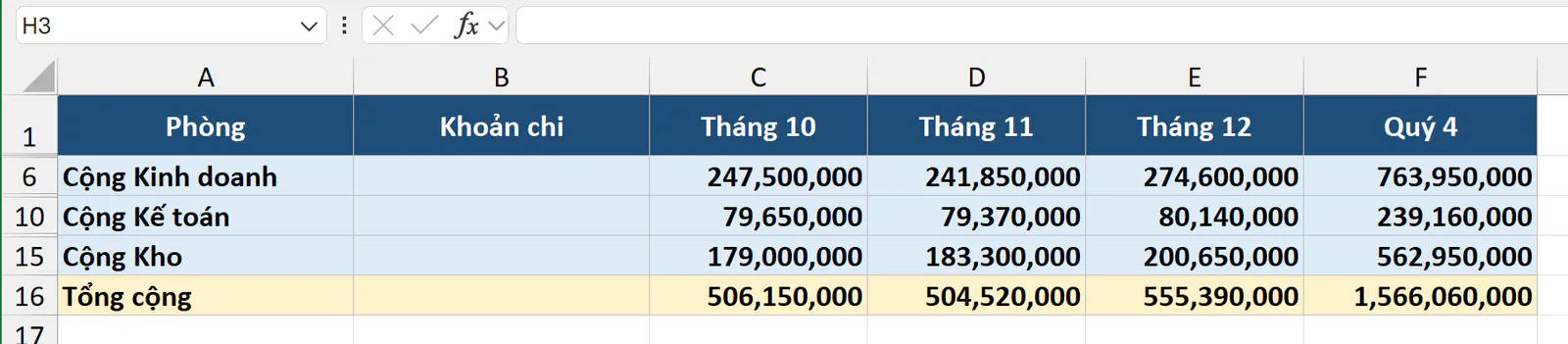
Bạn nhấn Ctrl + 8 thêm một lần để hiện lại ký hiệu. Nếu Ctrl + 8 không có tác dụng, bạn vào File > Options > Advanced, kéo xuống phần Display options for this worksheet và đánh dấu ô Show outline symbols if an outline is applied.
Tiêu đề Excel hiện chữ Group khi chọn nhiều sheet thì bỏ như thế nào?
Khi bạn giữ Ctrl và bấm vào nhiều tab sheet, hoặc giữ Shift để chọn một dãy sheet liền nhau, Excel nhóm các sheet đó lại. Thanh tiêu đề trên cùng hiện thêm chữ Group sau tên file, ví dụ "Chi phi quy 4.xlsx - Group", và các tab đang chọn chuyển sang màu trắng. Excel 2016 trở về trước hiện chữ này trong ngoặc vuông là [Group].
Ở chế độ này, mọi thứ bạn gõ hay định dạng trên sheet đang mở đều được làm y hệt ở cùng ô trên các sheet còn lại. Trong ví dụ, bạn đang ở sheet "Tháng 10" và đã chọn thêm "Tháng 11", "Tháng 12". Bạn gõ "Nhập kẹp giấy" vào ô B5 và số 6 vào ô C5, và cả 3 sheet đều có dòng này.
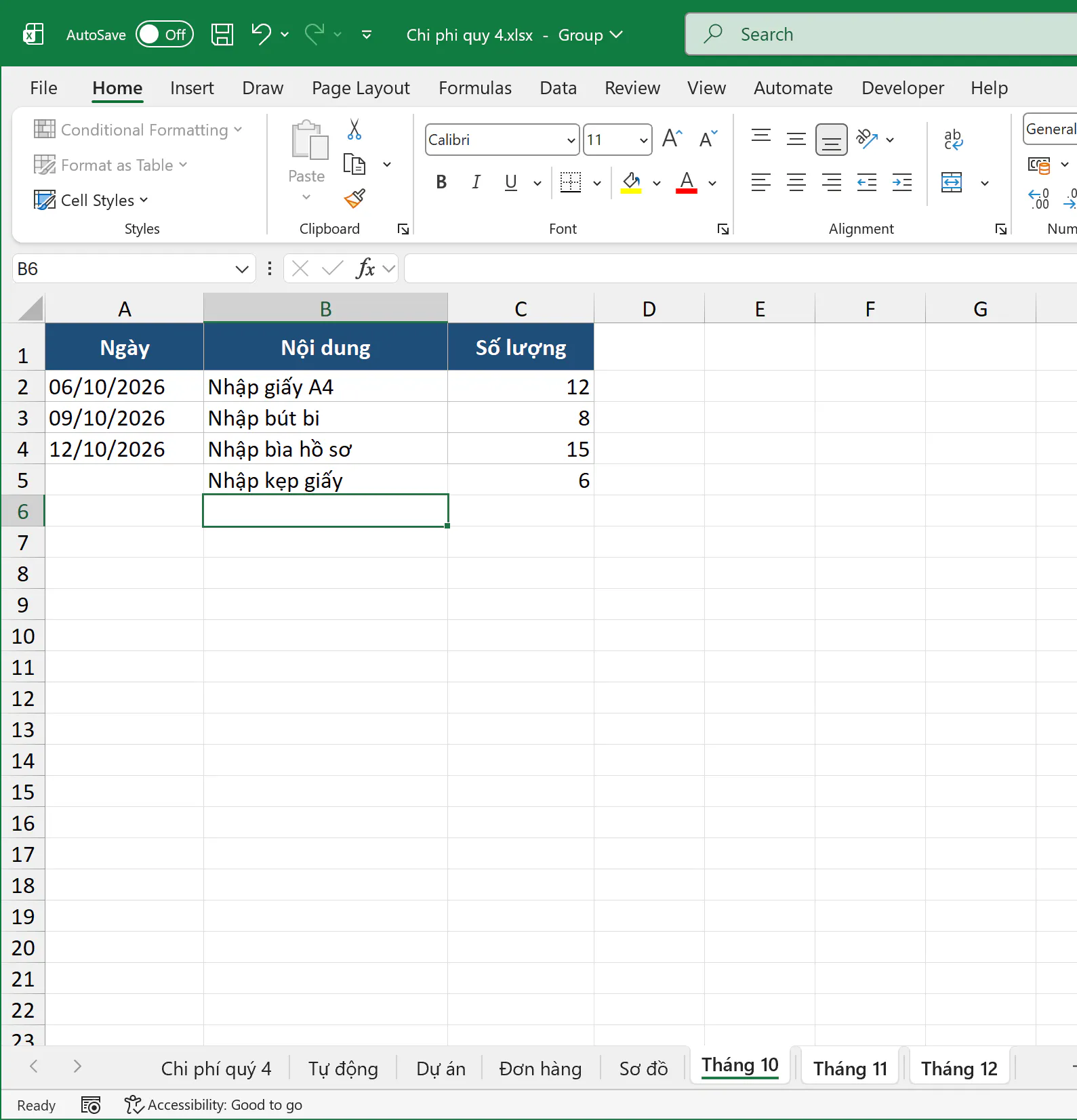
Cách này tiện khi bạn cố ý sửa cùng lúc nhiều sheet có cùng cấu trúc, ví dụ thêm một dòng tiêu đề cho 12 sheet tháng. Nhưng nếu bạn quên bỏ chế độ này, dữ liệu gõ cho một tháng sẽ ghi đè lên các tháng khác. Nút Group ở thẻ Data, lệnh Format as Table và một số lệnh khác cũng bị mờ khi nhiều sheet đang được chọn.
Bạn bỏ nhóm sheet bằng một trong 2 cách:
Bạn nhấp chuột phải vào một tab đang chọn rồi chọn Ungroup Sheets.
Bạn bấm vào một tab sheet nằm ngoài nhóm. Nếu bạn đã chọn tất cả các sheet, bạn bấm vào một tab bất kỳ khác tab đang mở.
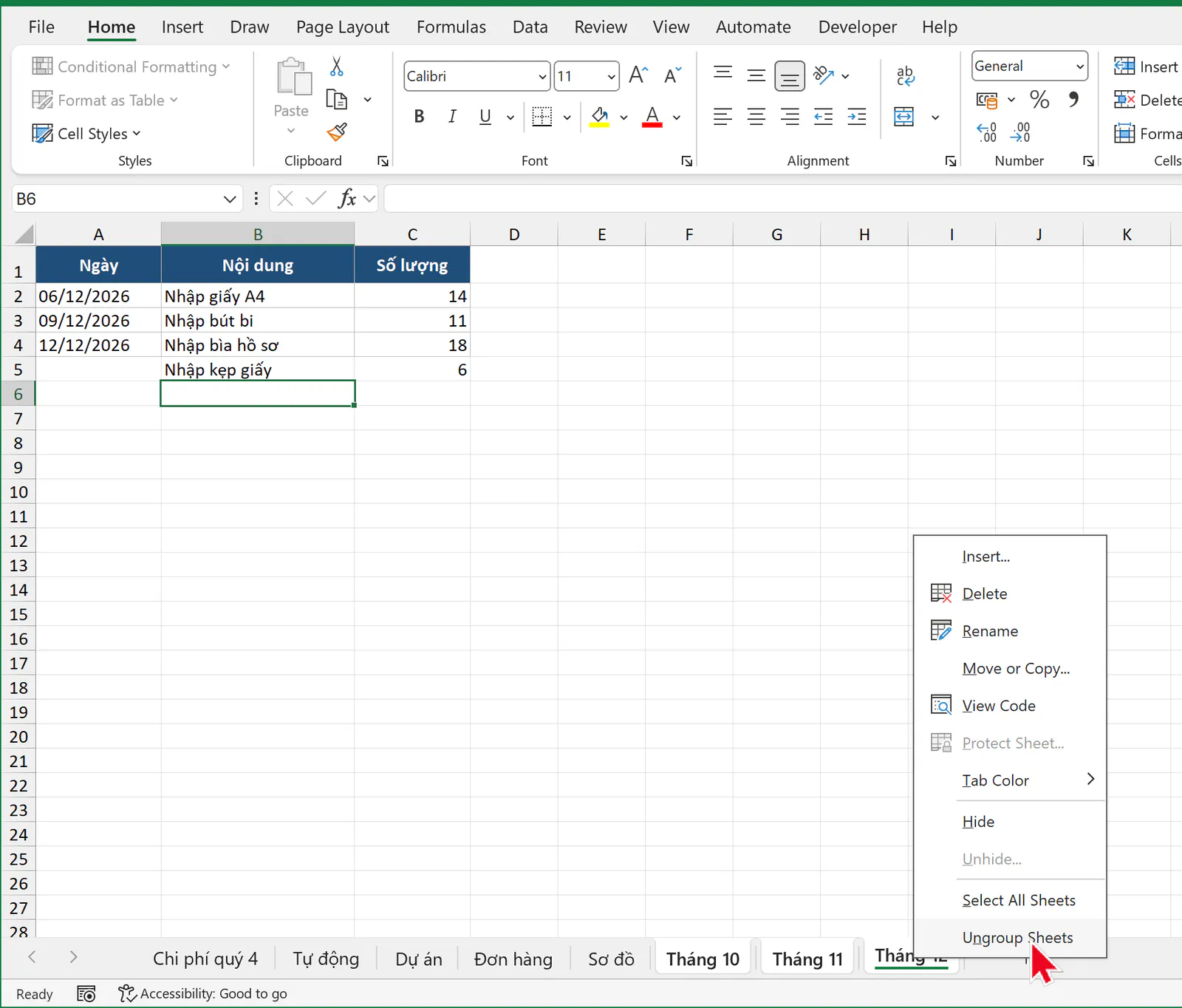
Sau khi bỏ nhóm, chữ Group trên thanh tiêu đề biến mất. Excel không tự xóa dữ liệu đã gõ trong lúc nhóm sheet, nên bạn mở từng sheet để kiểm tra lại.
Bạn group hình vẽ trong Excel như thế nào?
Group hình giúp nhiều hình vẽ di chuyển và đổi kích thước cùng nhau như một khối. Sheet "Sơ đồ" có 3 khung Nhận đơn, Đóng gói, Giao hàng và 2 mũi tên.
Bạn bấm vào khung đầu tiên, giữ Ctrl rồi bấm lần lượt vào các hình còn lại.
Bạn nhấp chuột phải vào một hình đang chọn, chọn Group rồi chọn Group ở menu con.
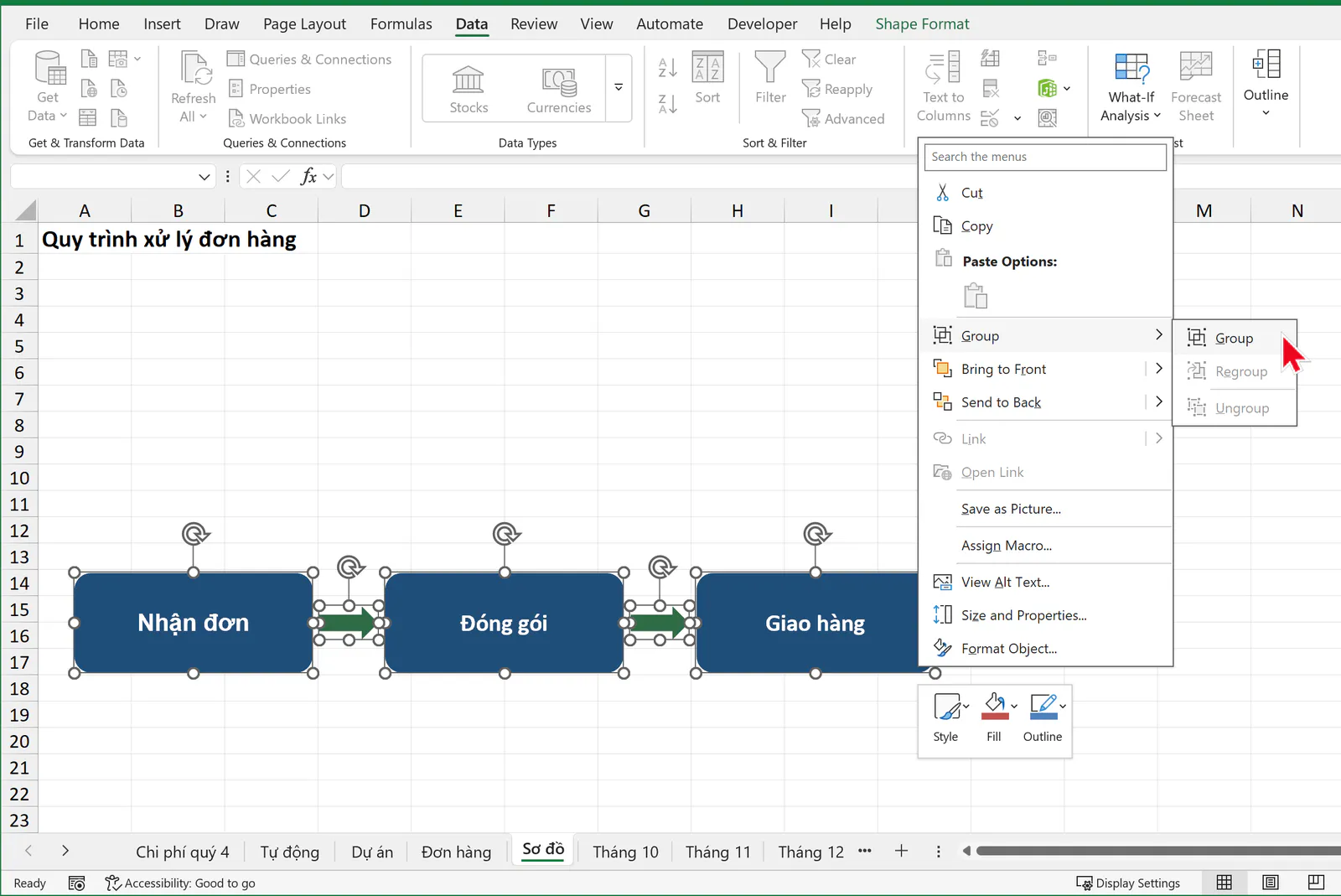
Sau khi group, bạn kéo một hình thì cả sơ đồ di chuyển theo. Để tách lại, bạn nhấp chuột phải vào sơ đồ, chọn Group rồi chọn Ungroup.
Bạn hay gặp lỗi gì khi group trong Excel?
Lỗi | Nguyên nhân | Cách sửa |
|---|---|---|
Nút Group bị mờ | Sheet đang bị khóa bằng Protect Sheet, hoặc nhiều sheet đang được chọn. | Bạn vào thẻ Review bấm Unprotect Sheet, hoặc bỏ chế độ Group của sheet như mục ở trên. |
Excel báo "This can't be done on a multiple range selection" | Bạn giữ Ctrl để chọn 2 vùng rời nhau, ví dụ dòng 2 đến 3 và dòng 7 đến 8. | Bạn nhóm từng vùng liền nhau, mỗi lần một vùng. |
Hộp thoại hỏi Rows hay Columns mỗi lần group | Bạn đang chọn vùng ô thay vì chọn cả dòng hoặc cả cột. | Bạn chọn bằng số dòng hoặc chữ cột, hoặc chọn Rows rồi bấm OK. |
Dấu trừ nằm ở dòng của nhóm khác | Dòng tổng nằm trên dòng chi tiết nhưng Excel vẫn để mặc định dòng tổng nằm dưới. | Bạn bỏ dấu ở ô Summary rows below detail trong hộp thoại Settings. |
Bạn không thấy dấu cộng trừ và nút số | Ký hiệu group đã bị tắt bằng Ctrl + 8 hoặc trong Excel Options. | Bạn nhấn Ctrl + 8 hoặc bật lại ô Show outline symbols if an outline is applied. |
Bạn bỏ group xong nhưng vẫn mất mấy dòng | Bạn bỏ nhóm khi nhóm đang thu gọn. | Bạn chọn các dòng hai bên phần bị ẩn, nhấp chuột phải và chọn Unhide. Clear Outline không hiện lại các dòng này. |
Auto Outline báo "Cannot create an outline" | Bảng không có công thức tổng như SUM ở dòng cộng hoặc cột cộng. | Bạn nhóm bằng tay hoặc dùng lệnh Subtotal. |
Nút Subtotal bị mờ | Bảng đã định dạng bằng Format as Table. | Bạn chọn Table Design > Convert to Range rồi dùng Subtotal. |
Bạn copy vùng đã thu gọn nhưng Excel dán ra cả dòng ẩn | Lệnh Copy thường lấy cả dòng ẩn bởi group. | Bạn chọn vùng, nhấn Alt + ; để chỉ chọn ô đang hiện, rồi mới Copy và Paste. |
Tổng ở ô khác vẫn cộng cả dòng đã thu gọn | Hàm SUM luôn cộng cả dòng ẩn. | Bạn gõ |
Một số bài viết ghi rằng Excel không group được dòng có ô gộp hoặc dòng đang ẩn. Khi thử trên Excel 365, vùng có ô gộp G2:G5 và vùng có dòng 8 đang ẩn vẫn group bình thường. Nếu Excel của bạn vẫn báo lỗi, bạn kiểm tra lại 2 nguyên nhân đầu trong bảng: sheet bị khóa hoặc nhiều sheet đang được chọn.
Bạn muốn học Excel bài bản hơn?
Nếu muốn học bài bản cùng người hướng dẫn, bạn có thể tham khảo khóa 30 ngày học và thực hành Excel của Nghề Excel, với 30 buổi luyện tập, hơn 500 bài tập thực tế lấy từ doanh nghiệp và coach đồng hành cùng bạn trong từng buổi.
Ảnh chụp màn hình sản phẩm Microsoft: Used with permission from Microsoft.