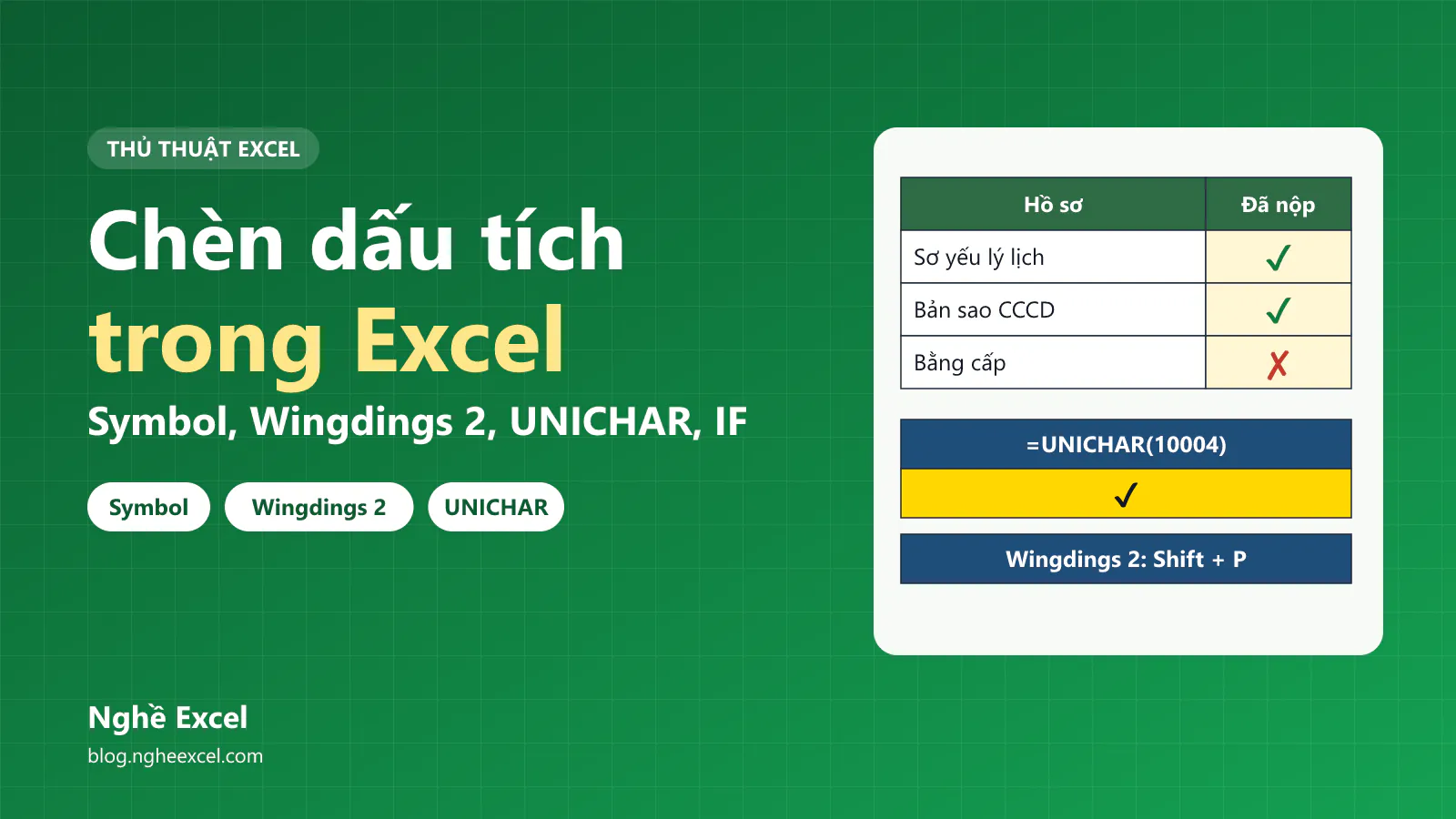
Bảng kiểm tra hồ sơ, biên bản bàn giao tài sản hay bảng theo dõi chỉ tiêu thường cần dấu ✔ để người xem biết ngay việc nào đã xong. Bài viết này hướng dẫn bạn chèn dấu tích trong Excel bằng lệnh Insert > Symbol, font Wingdings 2 và hàm UNICHAR, sau đó cho Excel tự hiện dấu tích, đếm dấu tích và tô dấu tích màu xanh.
Cách nhanh nhất là gõ công thức =UNICHAR(10004) vào ô cần đánh dấu, ô đó hiện ngay dấu ✔ mà bạn không cần đổi font. Nếu muốn chèn mà không dùng công thức, bạn chọn ô cần đánh dấu, vào tab Insert > Symbols > Symbol, chọn font Segoe UI Symbol, gõ mã 2714 vào ô Character code rồi bấm Insert. Nếu cần đánh dấu nhiều ô bằng bàn phím, bạn đổi font của vùng ô sang Wingdings 2 rồi nhấn Shift + P, ô hiện dấu ✓.
Ảnh trong bài được chụp trên Excel 365 giao diện tiếng Anh. Các ô màu vàng nhạt là nơi bạn chèn dấu tích hoặc gõ công thức. Nếu Excel của bạn báo lỗi khi gõ công thức có dấu phẩy, bạn thay dấu phẩy ngăn tham số bằng dấu chấm phẩy, ví dụ =COUNTIF(C2:C7;"P").
Bạn nên chọn cách chèn dấu tích nào trong Excel?
Dấu tích trong bài này là một ký tự nằm trong ô, giống như chữ cái. Bạn chọn cách chèn theo việc bạn cần làm với dấu tích đó.
Việc bạn cần | Cách nên dùng | Ô chứa gì |
|---|---|---|
Chèn dấu tích vào vài ô | Insert > Symbol, mã 2714 | Ký tự ✔ |
Đánh dấu nhanh cả cột bằng bàn phím | Font Wingdings 2, nhấn Shift + P | Chữ P, hiện thành ✓ nhờ font |
Chèn bằng công thức, chép sang máy khác vẫn hiện đúng |
| Ký tự ✔ |
Tự hiện dấu tích khi đạt điều kiện |
| Ký tự ✔ hoặc ✘ |
Hiện dấu tích xanh theo con số | Conditional Formatting > Icon Sets | Con số, dấu tích chỉ là biểu tượng hiển thị |
Bấm chuột để tick và bỏ tick | Ô checkbox | Giá trị TRUE hoặc FALSE |
Dấu tích khác ô checkbox. Dấu tích chỉ là ký tự để nhìn, còn checkbox là ô vuông bạn bấm chuột để tick và bỏ tick. Phần so sánh dấu tích với ô checkbox ở sau nói rõ hai loại này khác nhau ở điểm nào.
Bạn chèn dấu tích bằng Insert > Symbol như thế nào?
Bảng ví dụ là danh sách kiểm tra hồ sơ của 5 nhân viên mới. Cột C, D và E là nơi bạn đánh dấu giấy tờ đã nộp.
Bạn bấm chọn ô
C2.Bạn vào tab Insert, bấm Symbols ở cuối ribbon rồi bấm Symbol. Nếu cửa sổ Excel rộng, nút Symbol hiện sẵn trong nhóm Symbols và bạn bấm thẳng vào nút đó.
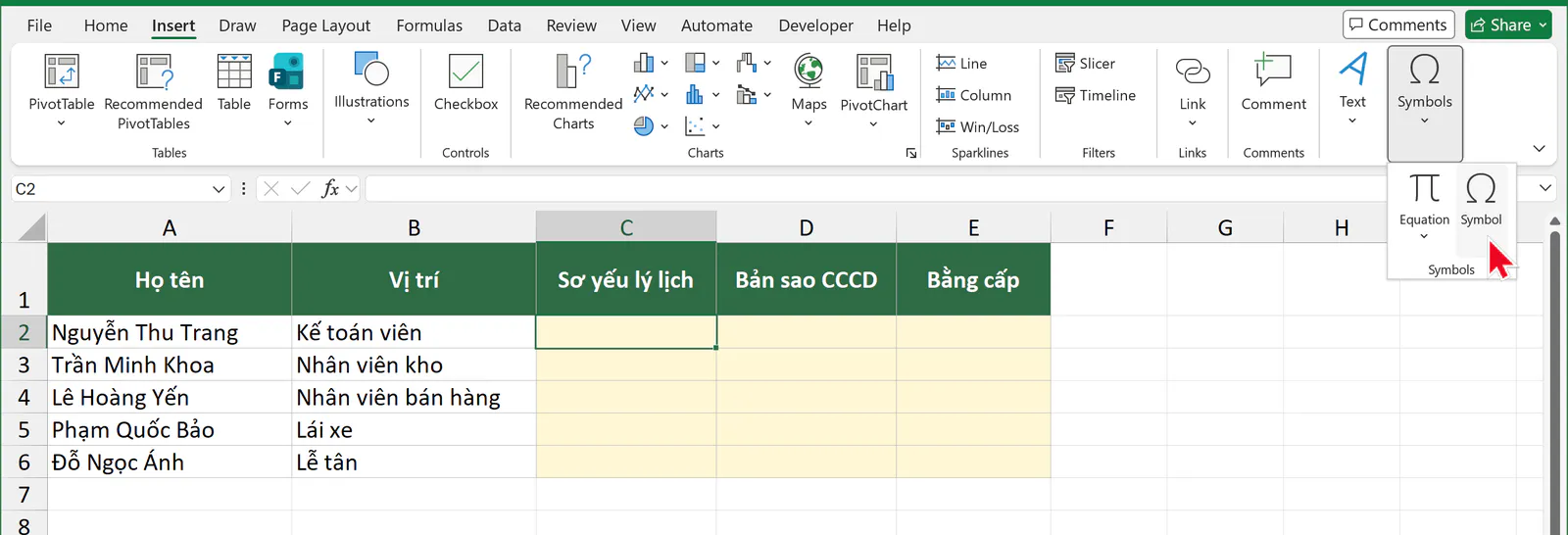
Trong hộp thoại Symbol, bạn gõ
Segoe UI Symbolvào ô Font rồi nhấn Tab, và để ô from là Unicode (hex).Bạn gõ
2714vào ô Character code. Excel tự chọn dấu ✔ trong bảng ký tự.Bạn bấm Insert, sau đó bấm Close để đóng hộp thoại.
Ô
C2lúc này đang ở chế độ sửa, bạn nhấn Enter để kết thúc.
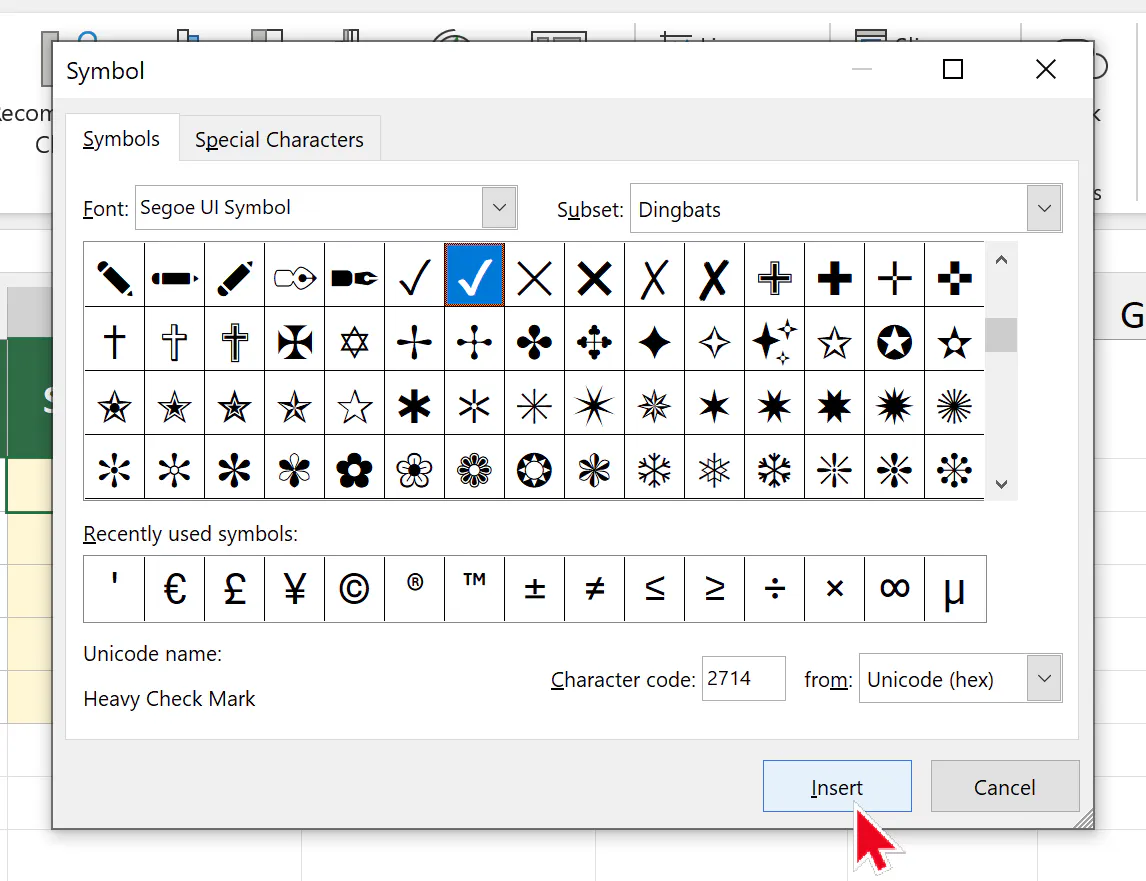
Hộp thoại Symbol chỉ hiện các ký tự có trong font đang chọn. Font mặc định của ô, ghi là (normal text), không có dấu tích, nên bạn chọn Segoe UI Symbol để tìm được mã 2714. Khi font không có ký tự cần tìm, hộp thoại chỉ nhảy tới ký tự có phần mã đầu khớp, ví dụ dấu nháy đơn ở mã 27, và bạn chèn nhầm dấu nháy vào ô.
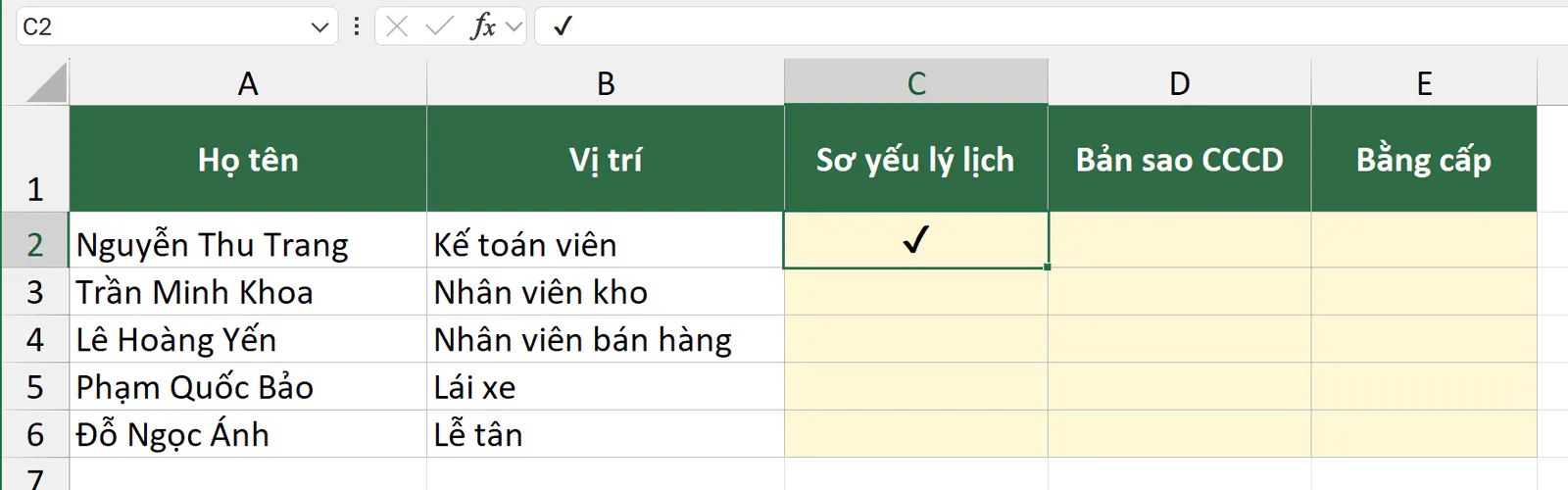
Excel tự đổi font của ô C2 sang Segoe UI Symbol. Font này có sẵn trên Windows, nên dấu tích vẫn hiện đúng khi bạn gửi file cho đồng nghiệp dùng Windows.
Sau khi có một dấu tích, bạn chép ô C2 sang các ô khác bằng Ctrl + C và Ctrl + V cho nhanh. Bạn không cần mở lại hộp thoại Symbol cho từng ô.
Trong cùng hộp thoại, bạn gõ mã khác để lấy ký hiệu khác: 2713 là dấu tích mảnh ✓, 2611 là ô vuông có dấu tích ☑, 2610 là ô vuông trống ☐ và 2718 là dấu X đậm ✘.
Trang hỗ trợ của Microsoft hướng dẫn thêm một cách khác: bạn chọn font Wingdings trong hộp thoại Symbol rồi gõ mã 252 vào ô Character code. Cách này cũng ra dấu tích, nhưng ô sẽ dùng font Wingdings, nên dấu tích bị đổi thành chữ ü nếu ai đó đổi font của ô.
Bạn gõ dấu tích bằng font Wingdings 2 và Shift + P như thế nào?
Font Wingdings 2 vẽ một số chữ cái thành hình. Chữ P in hoa hiện thành dấu ✓, chữ O in hoa hiện thành dấu ✗. Cách này hợp khi bạn cần đánh dấu cả cột bằng bàn phím.
Bảng ví dụ là biên bản bàn giao 6 tài sản cho nhân viên. Cột C là nơi đánh dấu tài sản đã bàn giao.
Bạn quét chọn vùng
C2:C7.Bạn vào tab Home, bấm vào ô tên font, gõ
Wingdings 2rồi nhấn Enter.
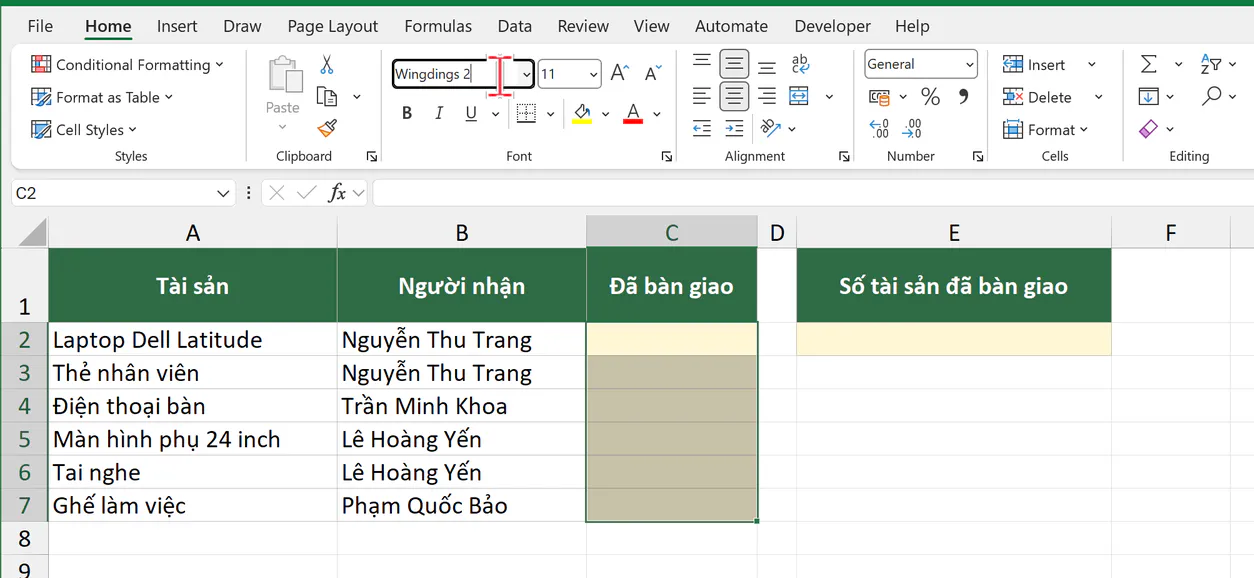
Bạn bấm chọn ô
C2, nhấn Shift + P rồi nhấn Enter. Bạn làm tương tự cho các ôC3,C5vàC6.Ô
C4là tài sản chưa bàn giao, bạn nhấn Shift + O rồi nhấn Enter để hiện dấu ✗.
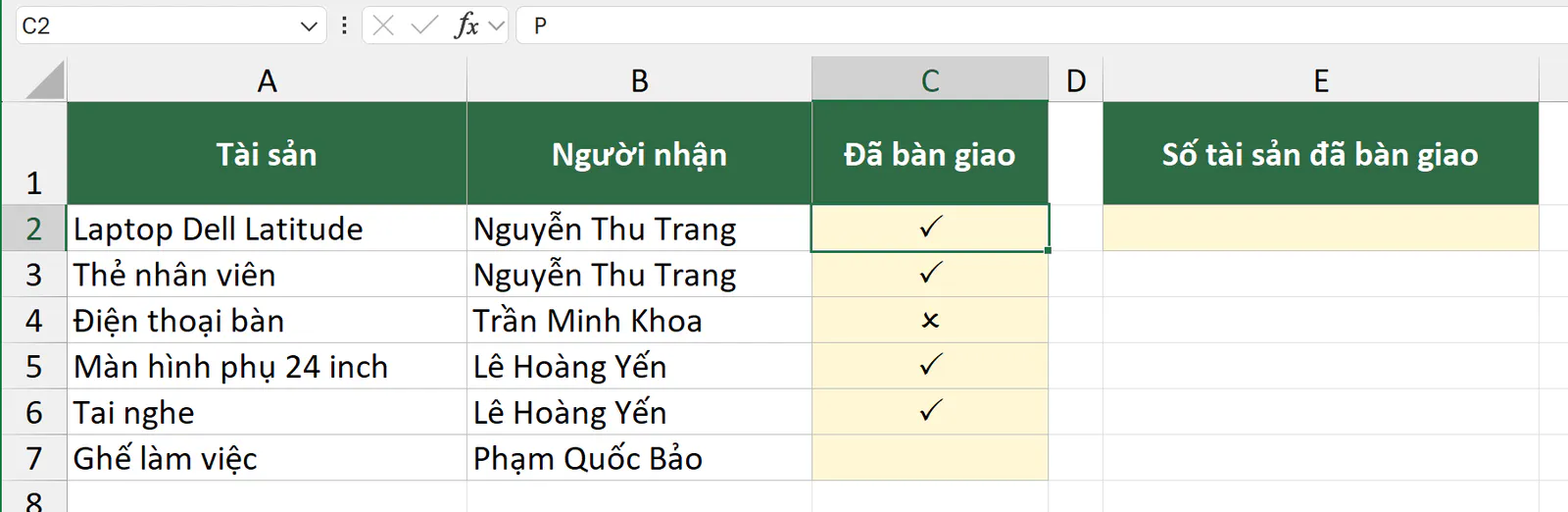
Thanh công thức cho thấy ô C2 chứa chữ P, còn font Wingdings 2 chỉ vẽ chữ P thành dấu tích. Nếu ai đó đổi font của cột C về font thường, cột này sẽ hiện chữ P và O.
Bảng sau ghi các phím hay dùng với font Wingdings 2. Nhiều bài viết ghi Shift + Q ra dấu X, nhưng Shift + Q thật ra cho ô vuông có dấu X.
Phím | Ký tự trong ô | Font Wingdings 2 hiện |
|---|---|---|
Shift + P | P | Dấu tích ✓ |
Shift + O | O | Dấu X ✗ |
Shift + R | R | Ô vuông có dấu tích ☑ |
Shift + Q, Shift + S hoặc Shift + T | Q, S hoặc T | Ô vuông có dấu X ☒, mỗi phím một kiểu nét |
Alt + 0163 | £ | Ô vuông trống ☐ |
Bạn cũng có thể dùng font Wingdings (không có số 2). Với font này, bạn giữ phím Alt rồi gõ 0252 trên bàn phím số ở bên phải bàn phím, ô hiện dấu tích. Trang hỗ trợ của Microsoft về cách chèn ký tự bằng mã ASCII ghi rõ bạn phải gõ mã trên bàn phím số, không gõ bằng các phím số ở hàng trên. Máy tính xách tay không có bàn phím số thì bạn dùng cách Symbol hoặc UNICHAR.
Để đếm số tài sản đã bàn giao, bạn chọn ô E2, gõ công thức sau rồi nhấn Enter:
=COUNTIF(C2:C7,"P")
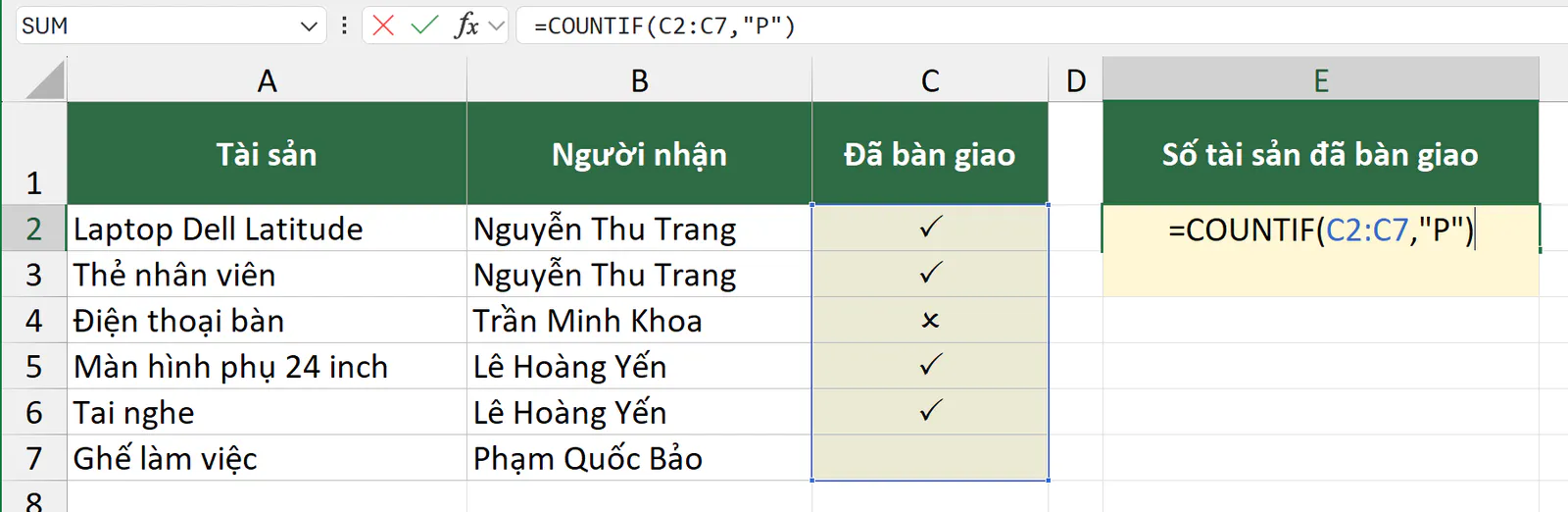
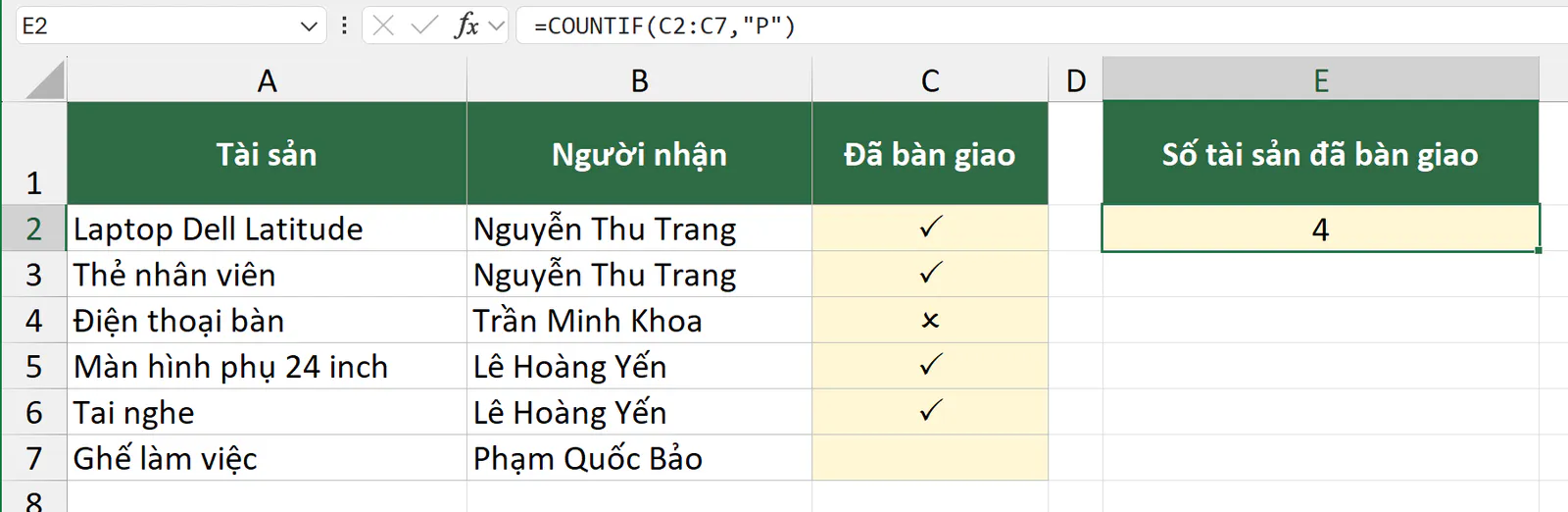
Nếu bạn gõ =COUNTIF(C2:C7,"✓") vào ô E2, kết quả là 0 vì không ô nào chứa ký tự ✓. Hàm COUNTIF cũng không phân biệt chữ hoa và chữ thường. Nếu ai đó lỡ gõ chữ p thường vào ô C7, ô này hiện một biểu tượng khác dấu tích nhưng COUNTIF vẫn đếm thành 5. Để chỉ đếm chữ P in hoa, bạn gõ =SUMPRODUCT(--EXACT(C2:C7,"P")) vào ô E2, kết quả vẫn là 4.
Bạn chèn dấu tích bằng hàm UNICHAR như thế nào?
Hàm UNICHAR trả về ký tự theo mã Unicode. Cú pháp của hàm là =UNICHAR(number), trong đó number là mã số của ký tự. Font thường của ô không có dấu ✔, nhưng Excel tự mượn ký tự này từ font khác để hiện, nên bạn không cần đổi font của ô.
Bảng ví dụ ghi tên ký hiệu ở cột A và mã ở cột B. Bạn chọn ô C2, gõ công thức sau rồi nhấn Enter:
=UNICHAR(B2)
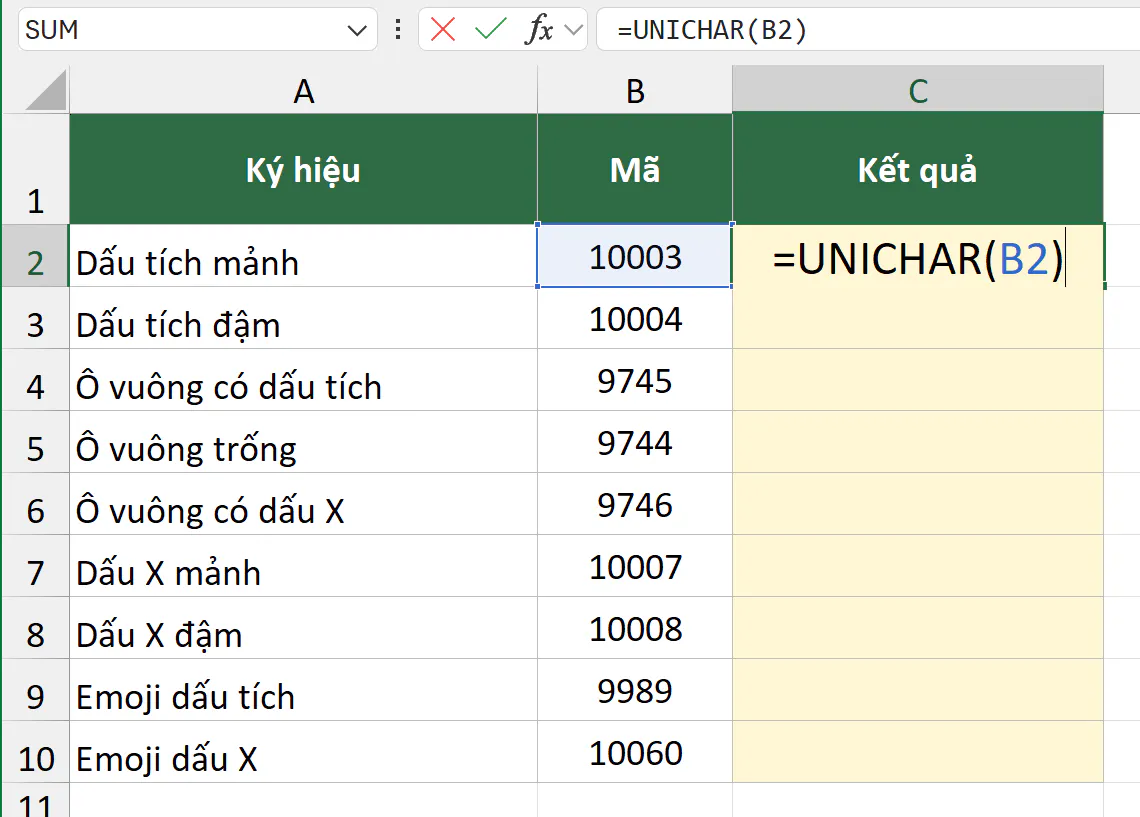
Sau đó, bạn kéo công thức từ ô C2 xuống ô C10.
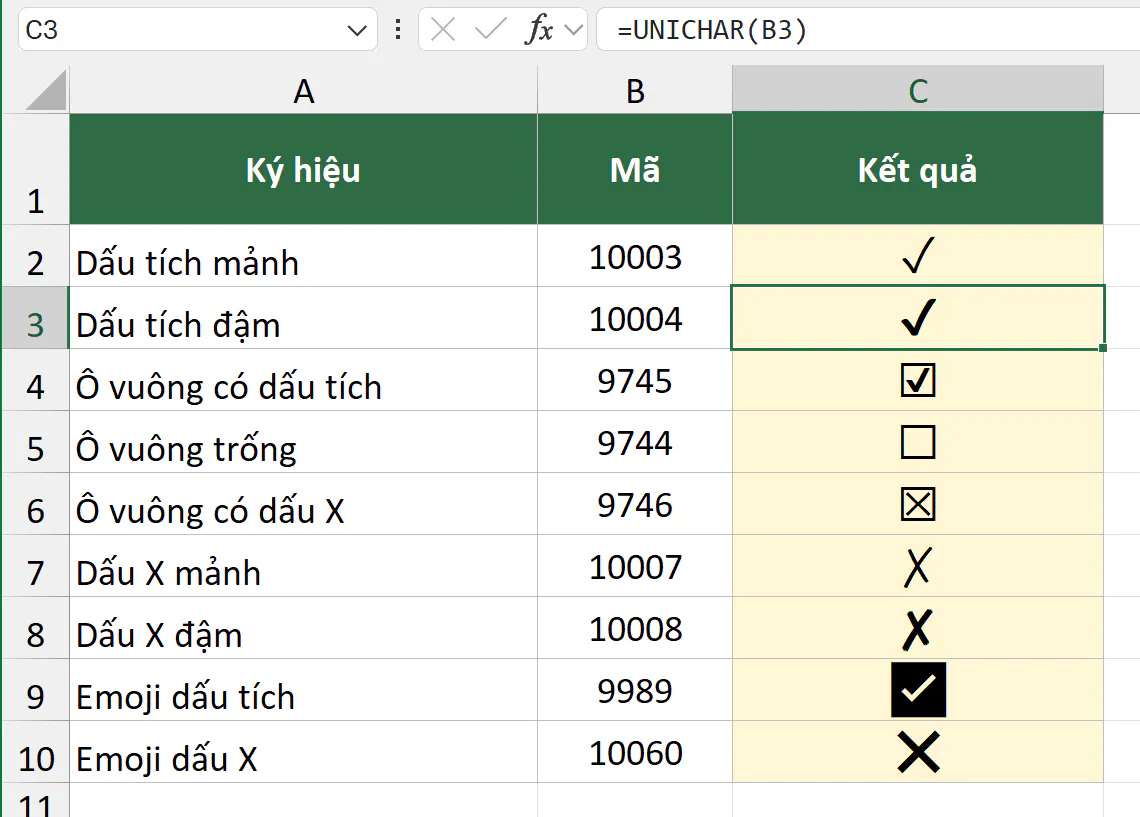
Ký hiệu | Tên | Công thức |
|---|---|---|
✓ | Dấu tích mảnh |
|
✔ | Dấu tích đậm |
|
☑ | Ô vuông có dấu tích |
|
☐ | Ô vuông trống |
|
☒ | Ô vuông có dấu X |
|
✗ | Dấu X mảnh |
|
✘ | Dấu X đậm |
|
✅ | Emoji dấu tích |
|
❌ | Emoji dấu X |
|
Trong ảnh chụp, Excel hiện hai ký tự emoji ở dòng 9 và dòng 10 bằng màu đen trắng, không có màu xanh, màu đỏ như trên điện thoại. Nếu bạn cần dấu tích màu xanh, bạn tô màu chữ cho ô có dấu ✔, hoặc dùng Icon Sets ở phần sau.
Bạn cũng có thể chép thẳng ký hiệu trong cột đầu của bảng trên rồi dán vào ô Excel. Ô nhận đúng ký tự đó, giống như khi dùng UNICHAR.
Mã trong hộp thoại Symbol là số hệ 16, còn UNICHAR nhận số hệ 10. Vì vậy dấu ✔ có mã 2714 trong hộp thoại Symbol nhưng là 10004 trong UNICHAR. Hàm UNICHAR có từ Excel 2013. Nếu bạn gõ =UNICHAR(0) vào một ô trống, hàm báo lỗi #VALUE!.
Vì sao hàm CHAR(252) hiện chữ ü thay vì dấu tích?
Nhiều bài hướng dẫn gõ =CHAR(252) để ra dấu tích, nhưng công thức này chỉ đúng khi ô dùng font Wingdings.
Bạn chọn ô B2, gõ công thức sau rồi nhấn Enter:
=CHAR(252)
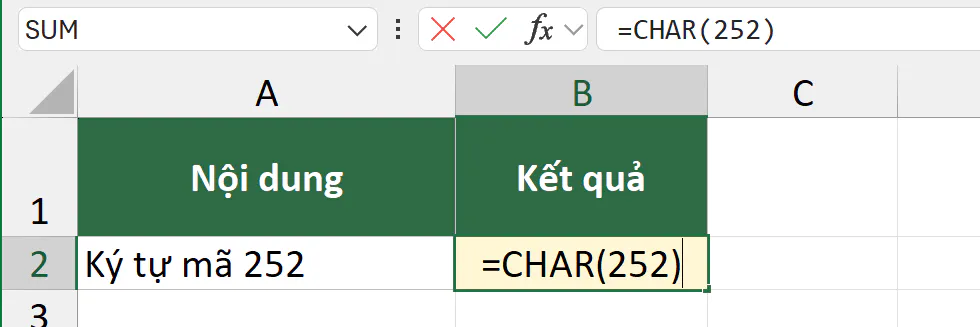
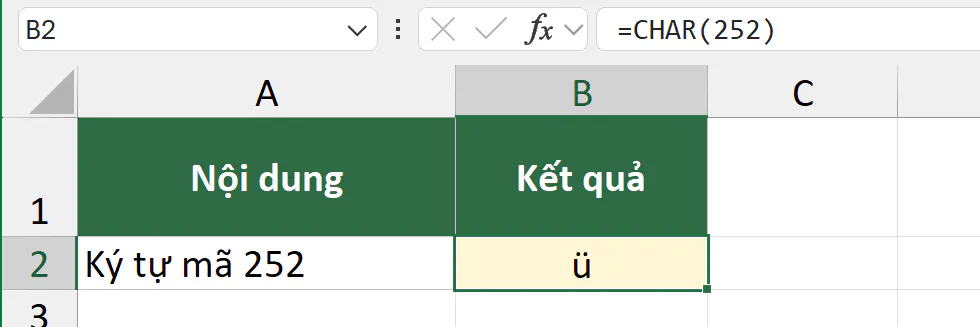
Mã 252 là chữ ü. Font Wingdings vẽ chữ ü thành dấu tích. Bạn giữ ô B2 đang chọn, vào tab Home, gõ Wingdings vào ô tên font rồi nhấn Enter.
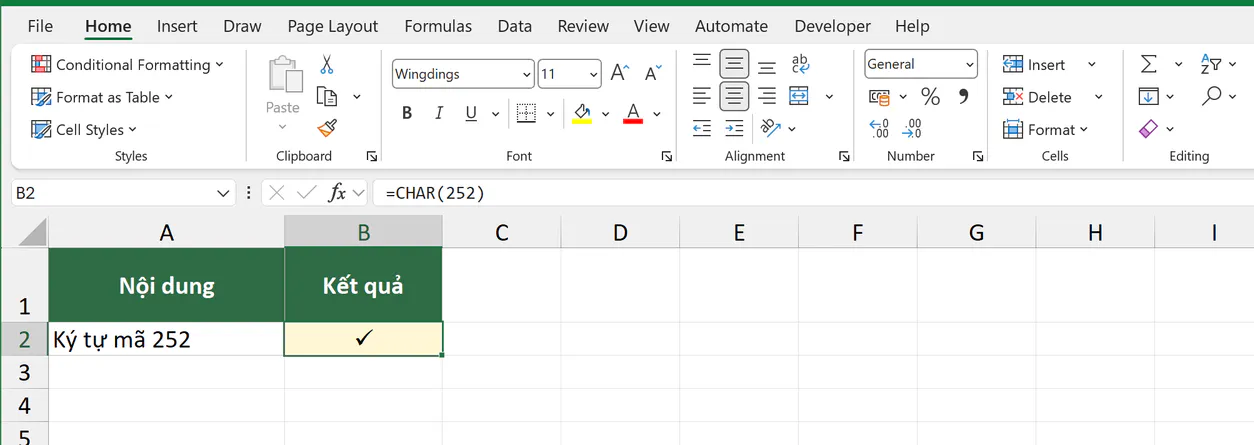
Với font Wingdings, mã 254 là ô vuông có dấu tích và mã 168 là ô vuông trống. Một số bài viết ghi =CHAR(252) đi với font Wingdings 2, nhưng font Wingdings 2 không vẽ dấu tích ở mã 252 và mã 254, nên ô không hiện dấu tích. Vì vậy, bạn nên dùng UNICHAR khi không muốn phụ thuộc vào font.
Bạn cho Excel tự hiện dấu tích khi đạt chỉ tiêu bằng hàm IF như thế nào?
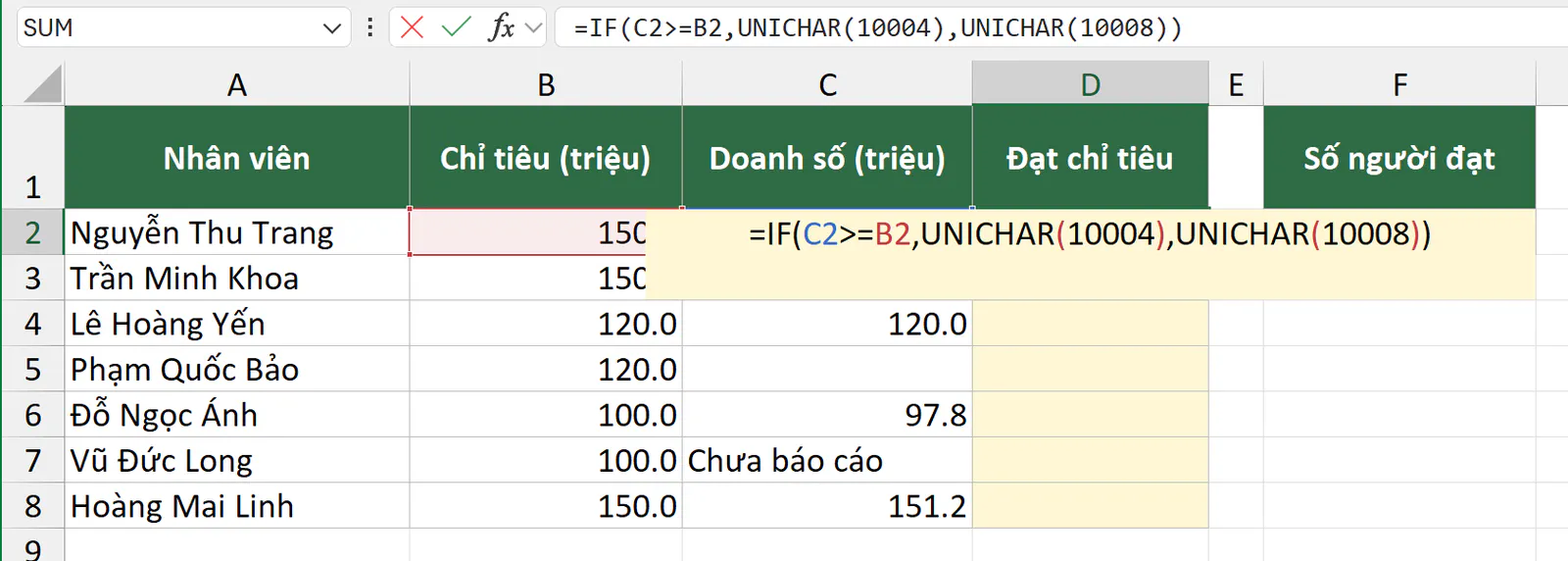
Bảng ví dụ có chỉ tiêu ở cột B và doanh số tháng của 7 nhân viên ở cột C, đơn vị triệu đồng. Bạn cần cột D hiện ✔ khi doanh số đạt chỉ tiêu và hiện ✘ khi chưa đạt.
Bạn chọn ô D2, gõ công thức sau rồi nhấn Enter:
=IF(C2>=B2,UNICHAR(10004),UNICHAR(10008))
 =B2,UNICHAR(10004),UNICHAR(10008))" loading="lazy">
Sau đó, bạn kéo công thức từ ô D2 xuống ô D8.
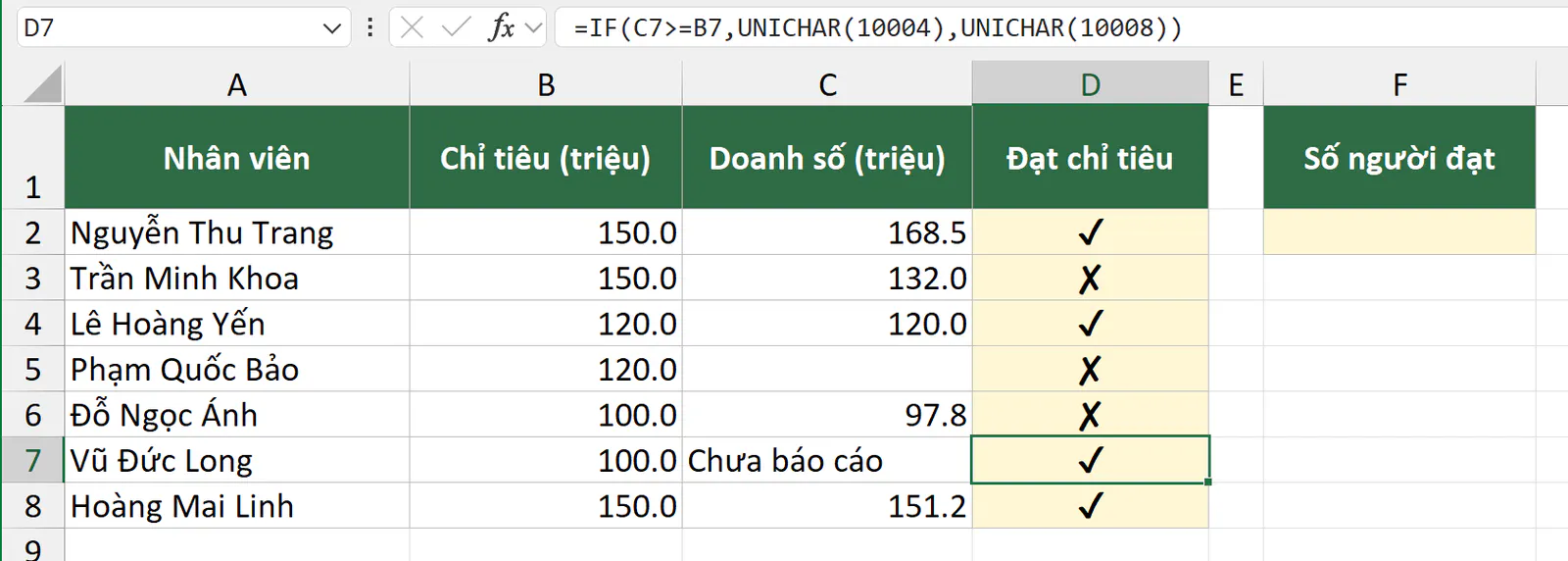
Ô D4 hiện ✔ vì doanh số 120 bằng đúng chỉ tiêu 120, và dấu >= tính cả trường hợp bằng nhau. Kết quả này đúng.
Hai ô còn lại cho kết quả sai:
Ô
D7hiện ✔ dù ôC7ghi "Chưa báo cáo". Khi so sánh chữ với số, Excel luôn coi chữ lớn hơn số, nên"Chưa báo cáo">=100trả về TRUE.Ô
D5hiện ✘ dù ôC5trống, tức nhân viên chưa có số liệu. Excel coi ô trống là 0, nên 0 nhỏ hơn chỉ tiêu 120.
Để chỉ so sánh khi ô doanh số là số, bạn bọc công thức bằng hàm ISNUMBER. Bạn chọn lại ô D2, gõ công thức sau rồi nhấn Enter:
=IF(ISNUMBER(C2),IF(C2>=B2,UNICHAR(10004),UNICHAR(10008)),"")
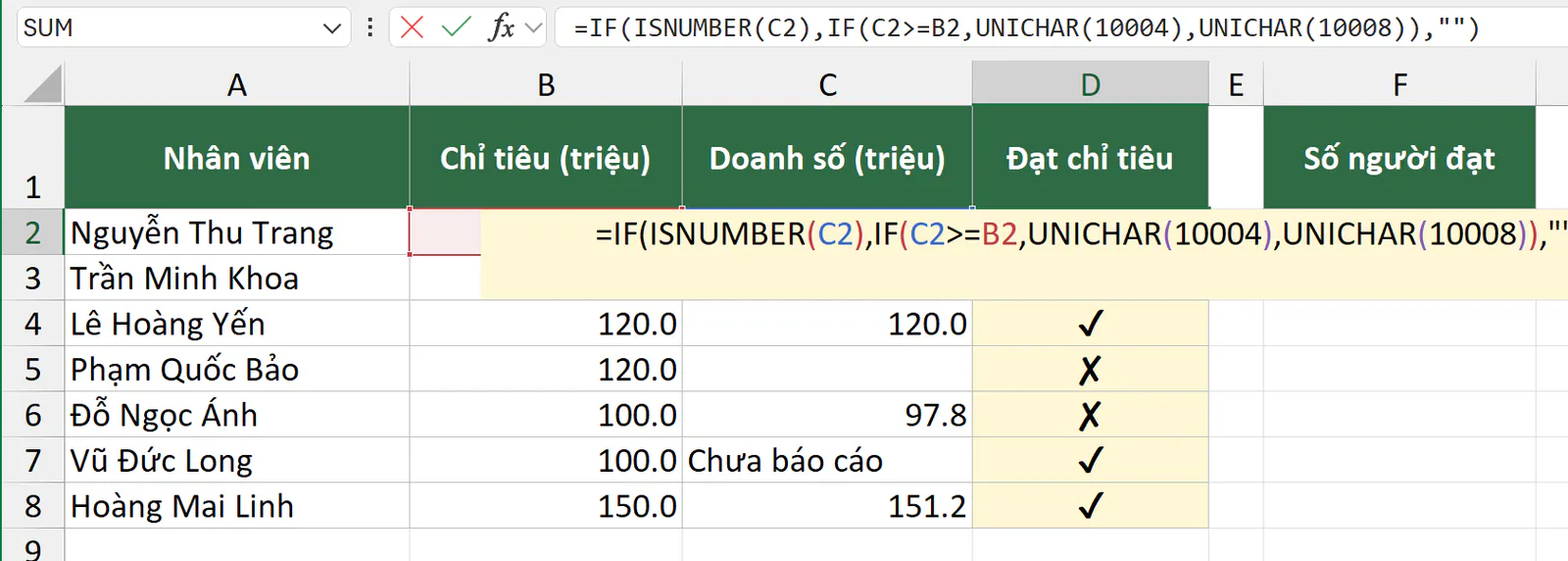
Sau đó, bạn kéo công thức từ ô D2 xuống ô D8.
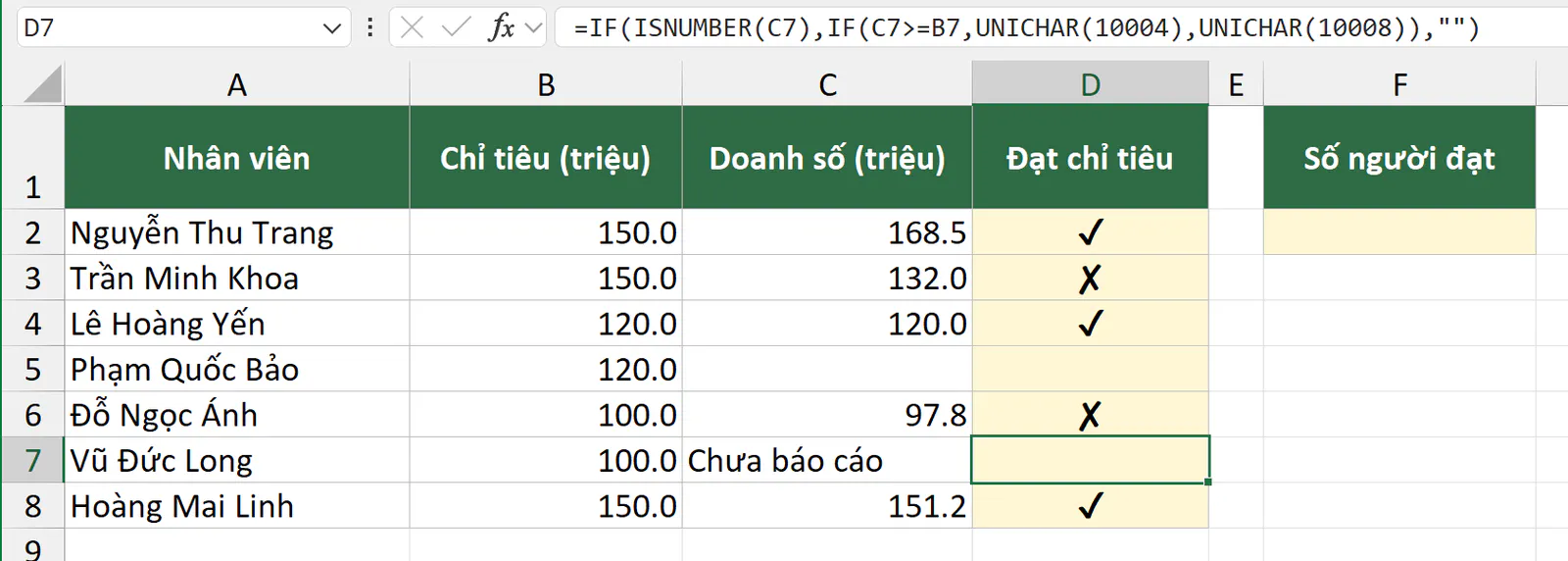
Nếu bạn muốn dấu ✔ có màu xanh và dấu ✘ có màu đỏ, bạn tô màu chữ cho cột D bằng Conditional Formatting. Bài tô màu có điều kiện trong Excel hướng dẫn cách đặt quy tắc tô màu. Bài hàm IF trong Excel giải thích thêm cách so sánh số, chữ và ô trống.
Bạn đếm số dấu tích trong Excel bằng COUNTIF như thế nào?
Cột D ở bảng doanh số chứa ký tự ✔ do UNICHAR tạo ra, nên bạn đếm ký tự này bằng COUNTIF. Bạn chọn ô F2, gõ công thức sau rồi nhấn Enter:
=COUNTIF(D2:D8,UNICHAR(10004))
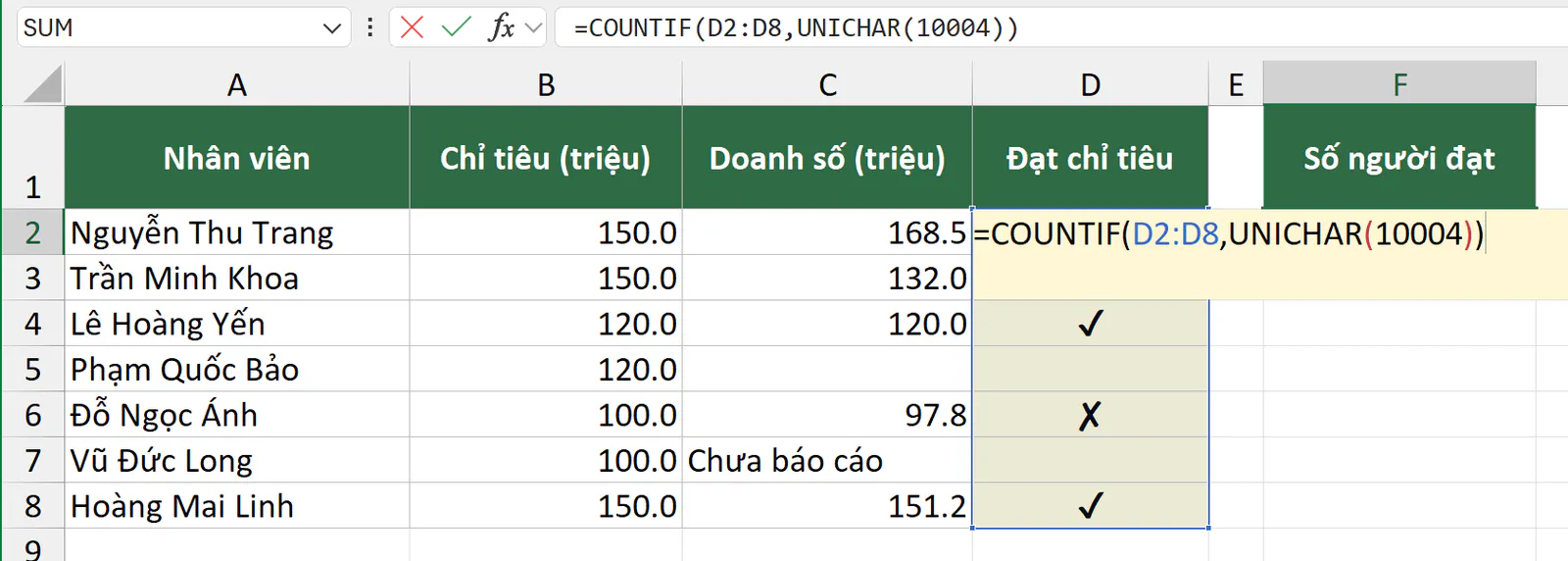
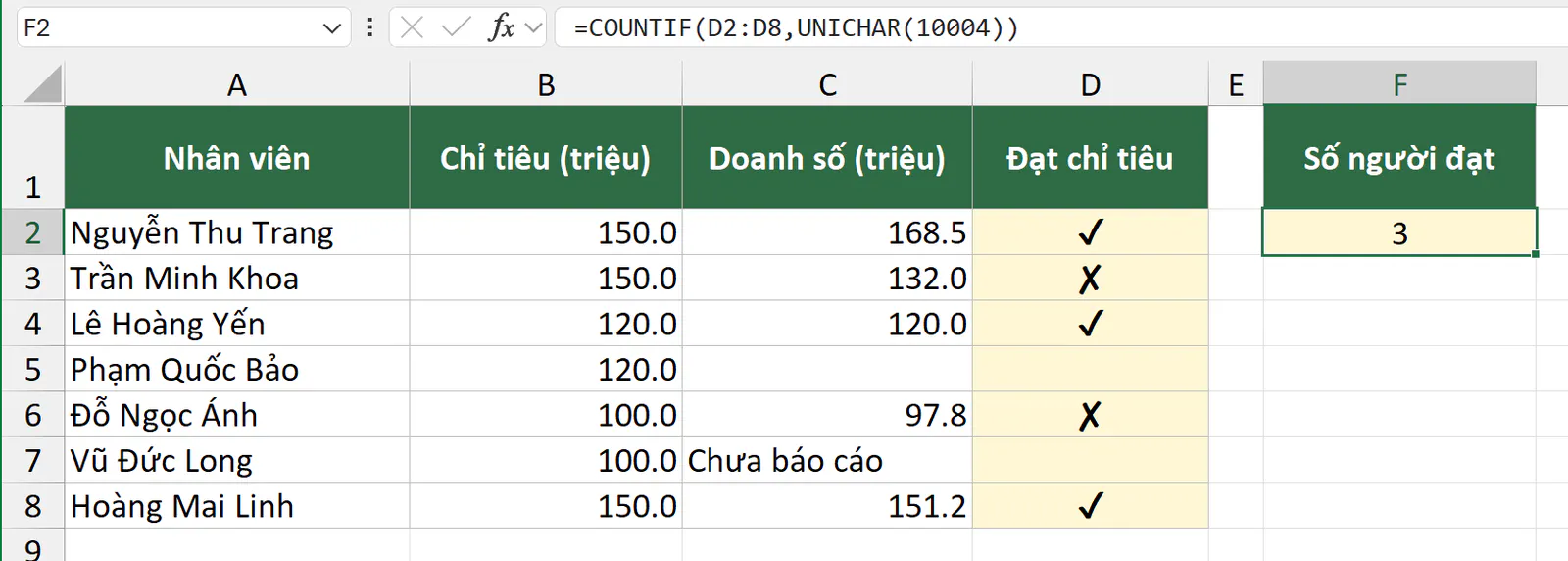
Bạn dùng UNICHAR(10004) làm điều kiện thay vì gõ dấu ✔ vào công thức, vì dấu tích mảnh ✓ và dấu tích đậm ✔ là hai ký tự khác nhau. Nếu cột chứa ✓ mà điều kiện là ✔, COUNTIF trả về 0. Để đếm số người chưa đạt, bạn gõ =COUNTIF(D2:D8,UNICHAR(10008)) vào ô G2, kết quả là 2.
Cách đếm phụ thuộc vào cách bạn chèn dấu tích:
Cách chèn | Công thức đếm |
|---|---|
Symbol mã 2714 hoặc |
|
Font Wingdings 2, Shift + P |
|
Font Wingdings, mã 252 |
|
Icon Sets của Conditional Formatting | Bạn đếm theo con số, ví dụ |
Ô checkbox |
|
Bài hàm đếm số lượng trong Excel hướng dẫn thêm COUNTIFS khi bạn cần đếm theo nhiều điều kiện.
Bạn hiện dấu tích xanh bằng Icon Sets của Conditional Formatting như thế nào?
Icon Sets là bộ biểu tượng của Conditional Formatting. Excel đặt dấu tích xanh, dấu chấm than vàng hoặc dấu X đỏ cạnh con số theo ngưỡng bạn đặt. Ô vẫn chứa con số, nên bạn vẫn tính toán được trên cột này.
Bảng ví dụ là tiến độ 7 công việc của phòng kế toán, cột C ghi phần trăm hoàn thành.
Bạn quét chọn vùng
C2:C8.Bạn vào tab Home, bấm Conditional Formatting > Icon Sets.
Trong nhóm Indicators, bạn bấm 3 Symbols (Uncircled), là bộ có dấu tích xanh, dấu chấm than vàng và dấu X đỏ.
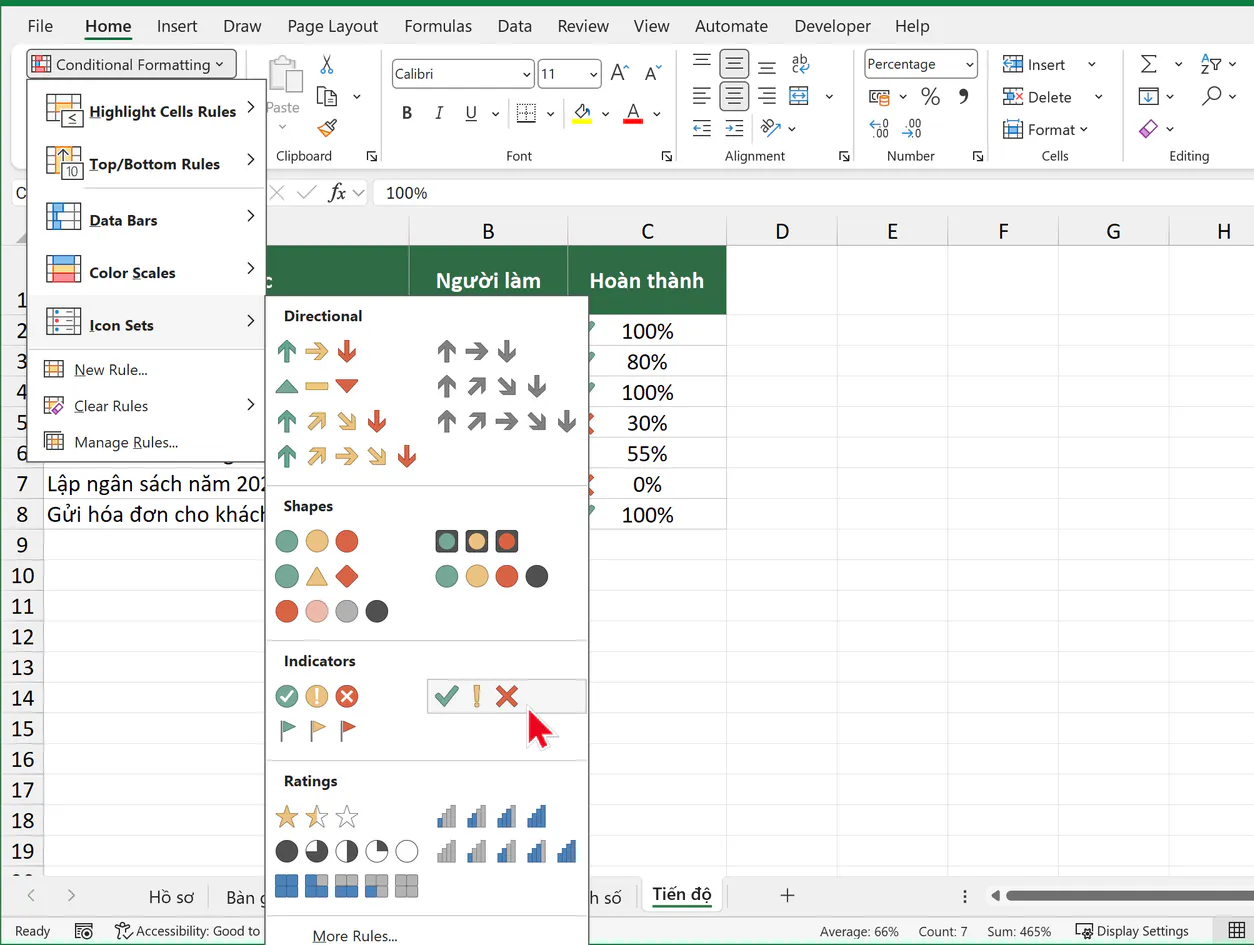 Icon Sets đang mở, con trỏ chuột chỉ vào bộ dấu tích, chấm than, dấu X trong nhóm Indicators" loading="lazy">
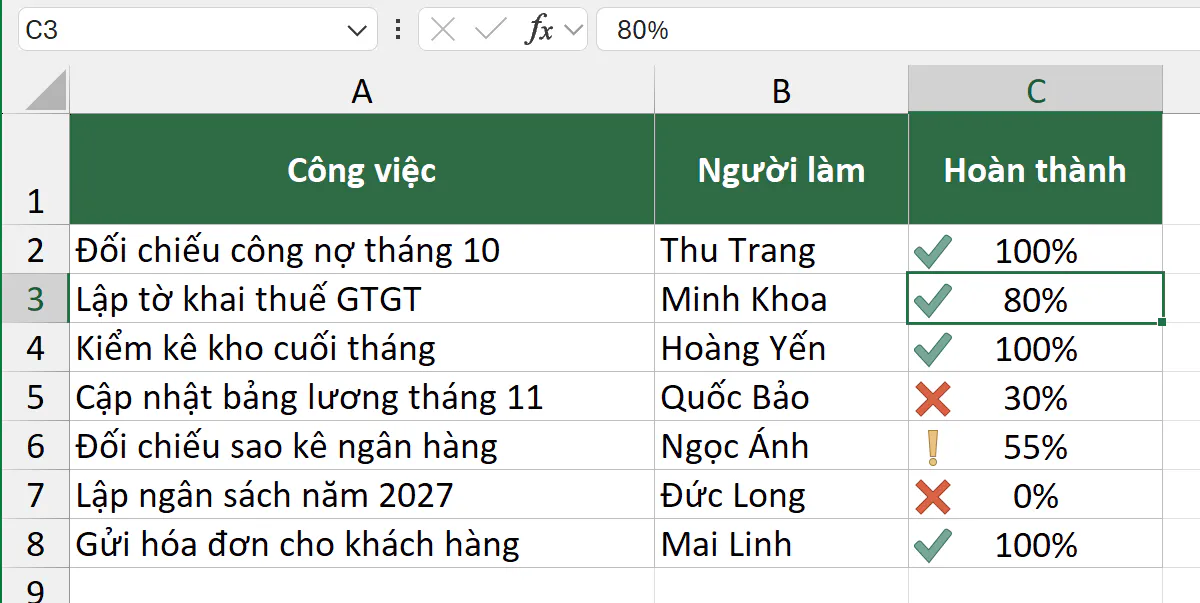
Excel đặt ngưỡng mặc định theo phần trăm của khoảng giá trị: từ 67% trở lên hiện dấu tích, từ 33% đến dưới 67% hiện dấu chấm than. Vì vậy, việc mới xong 80% cũng hiện dấu tích.
Để dấu tích chỉ hiện khi việc xong 100%, bạn sửa ngưỡng như sau:
Bạn vẫn chọn vùng
C2:C8, vào Home > Conditional Formatting > Manage Rules.Bạn bấm vào quy tắc Icon Set, rồi bấm Edit Rule.
Ở dòng dấu tích xanh, bạn đổi ô Type thành Number và gõ
1vào ô Value.Ở dòng dấu chấm than, bạn đổi ô Type thành Number và gõ
0.5vào ô Value.Bạn bấm OK ở cả hai hộp thoại.
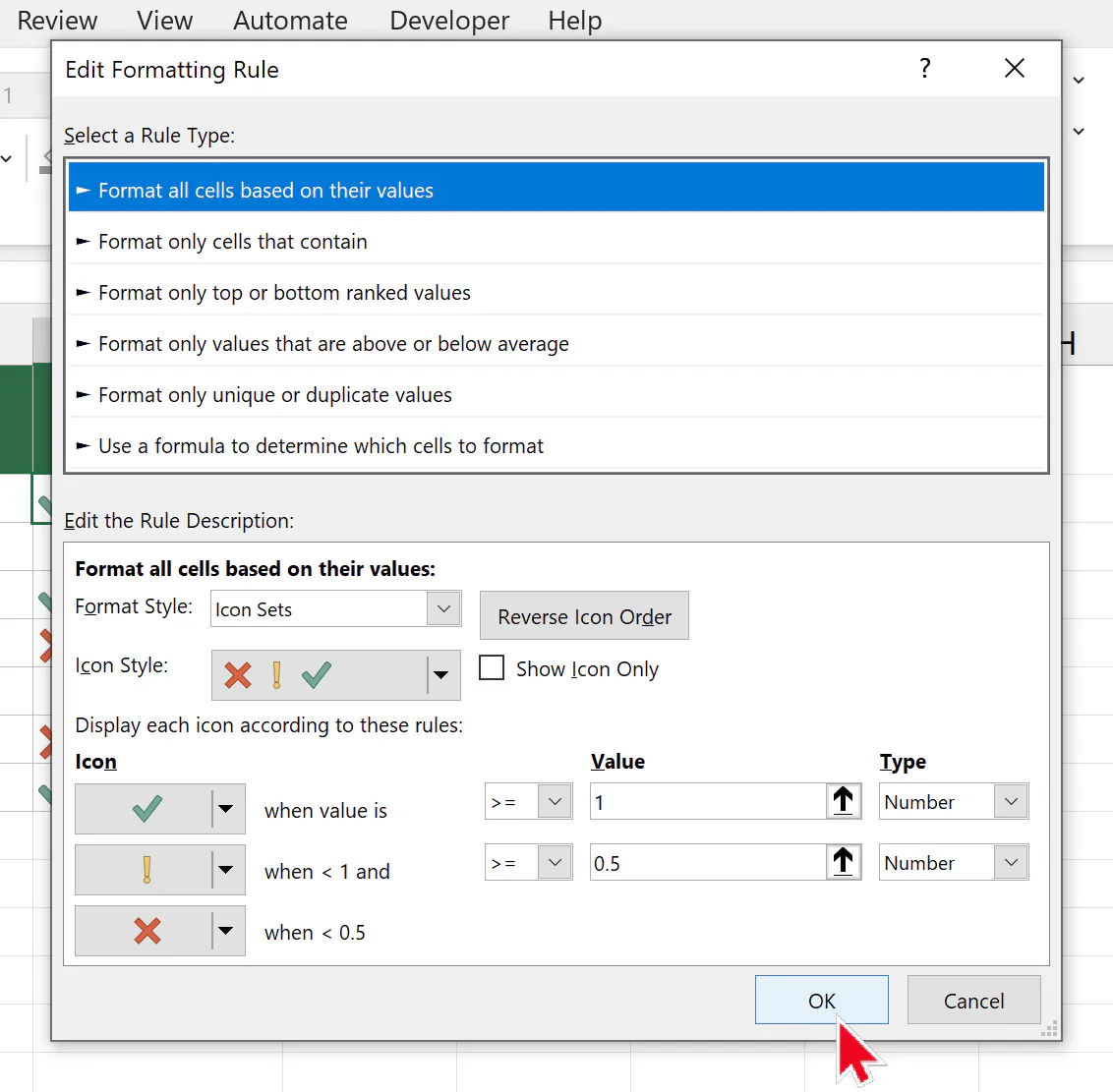 = 1 kiểu Number, dòng dấu chấm than là >= 0.5 kiểu Number" loading="lazy">
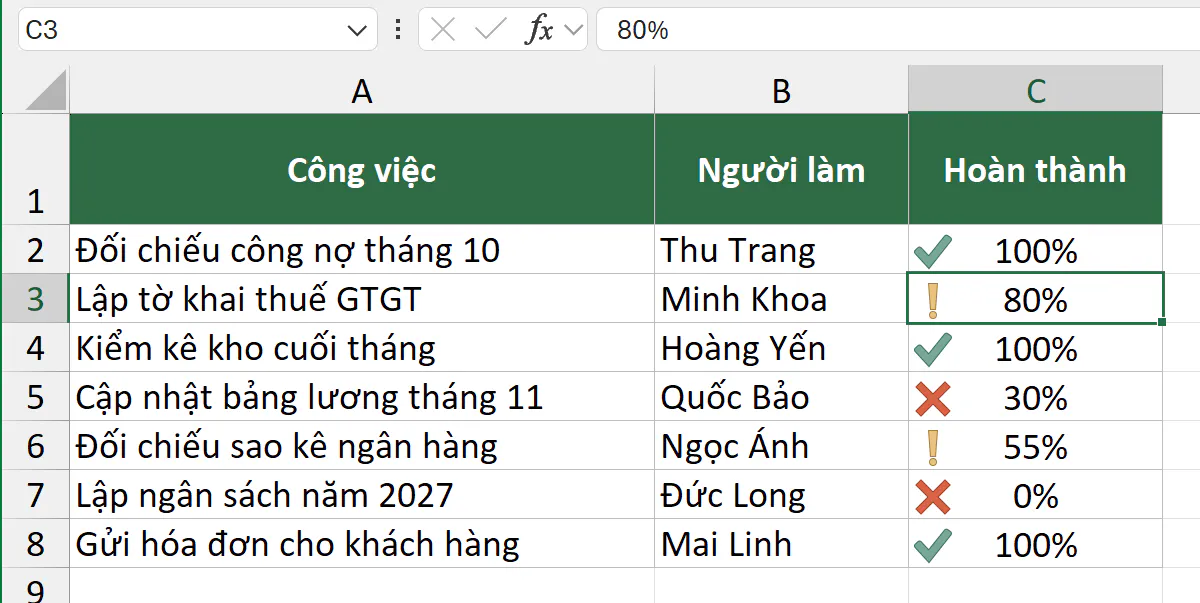
Nếu muốn ô chỉ hiện biểu tượng mà không hiện con số, bạn tick ô Show Icon Only trong hộp thoại Edit Formatting Rule. Nếu máy của bạn dùng dấu phẩy thập phân, bạn gõ 0,5 thay cho 0.5.
Bạn tạo phím tắt gõ dấu tích bằng AutoCorrect như thế nào?
Excel không có phím tắt riêng để gõ dấu tích. Bạn có thể tự đặt một cụm chữ để Excel tự đổi thành dấu ✔ khi gõ, bằng tính năng AutoCorrect.
Bạn quét chọn ký tự ✔ trong bảng mã ở trên rồi nhấn Ctrl + C. Bạn cũng có thể nhấp đúp vào ô có dấu ✔ chèn bằng Symbol, quét chọn ký tự trong ô rồi nhấn Ctrl + C.
Bạn vào File > Options > Proofing, bấm AutoCorrect Options.
Bạn gõ một cụm chữ ít gặp vào ô Replace, ví dụ
:tich, rồi nhấn Ctrl + V để dán dấu ✔ vào ô With.Bạn bấm Add, rồi bấm OK.
Từ lúc này, mỗi khi bạn gõ :tich rồi nhấn Enter hoặc dấu cách, Excel đổi cụm chữ đó thành ✔. Theo trang hỗ trợ của Microsoft, danh sách AutoCorrect dùng chung cho các ứng dụng Office có tính năng này, ví dụ Word. Vì vậy, bạn chọn cụm chữ không trùng với từ bạn hay viết.
Dấu tích khác ô checkbox trong Excel ở điểm nào?
Nhiều người tìm "ô vuông có dấu tích" để làm danh sách việc cần làm. Lúc đó bạn cần chọn giữa ký tự ☑ và ô checkbox.
Điểm so sánh | Dấu tích (ký tự ✔, ☑) | Ô checkbox |
|---|---|---|
Cách đổi trạng thái | Bạn gõ hoặc xóa ký tự | Bạn bấm chuột để tick và bỏ tick |
Giá trị trong ô | Ký tự, ví dụ ✔ | TRUE hoặc FALSE |
Dùng trong công thức | Đếm bằng COUNTIF theo ký tự | Đếm bằng |
Phiên bản | Mọi phiên bản Excel | Insert > Checkbox có trên Excel 365 bản mới, bản cũ dùng tab Developer |
Hợp với | Báo cáo, biên bản in ra, cột kết quả của công thức | Danh sách việc cần tick hằng ngày |
Nếu cột trạng thái do công thức tạo ra, bạn dùng dấu tích bằng UNICHAR. Nếu người dùng tự tick bằng chuột, bạn dùng checkbox.
Bạn chèn dấu tích trên Excel cho Mac hoặc Excel bản web như thế nào?
Trên Excel cho Mac, trang hỗ trợ của Microsoft hướng dẫn bạn chọn ô, vào Insert > Symbol, chọn nhóm Bullets/Stars hoặc gõ "check" vào ô tìm kiếm, rồi nhấp đúp vào dấu tích.
Trên Excel bản web, trang hỗ trợ của Microsoft ghi rằng bạn chưa chèn được dấu tích từ bảng Symbol. Bạn gõ công thức =UNICHAR(10004) vào ô, hoặc chép ký tự ✔ trong bảng mã ở trên rồi dán vào ô.
Font Wingdings và Wingdings 2 có sẵn trên Windows. Nếu file của bạn dùng hai font này và được mở ở máy hoặc ứng dụng không có font, ô có thể hiện chữ P hoặc ü. Dấu tích tạo bằng UNICHAR không gặp lỗi này.
Bạn xóa dấu tích trong Excel như thế nào?
Bạn chọn ô hoặc vùng có dấu tích rồi nhấn phím Delete. Phím Delete xóa ký tự, còn font Wingdings 2 của ô vẫn giữ nguyên. Nếu sau đó bạn gõ chữ hoặc số vào ô này, ô vẫn hiện thành ký hiệu, nên bạn đổi font về font thường để gõ chữ bình thường.
Khi dấu tích nằm rải rác trong một bảng lớn, bạn dùng Find and Replace:
Bạn quét chọn cột có dấu tích, rồi nhấn Ctrl + H.
Bạn dán ký tự ✔ vào ô Find what, để trống ô Replace with.
Bạn bấm Replace All.
Nếu bạn dùng font Wingdings 2, ô Find what phải là chữ P. Bạn quét chọn cột dấu tích trước khi bấm Replace All. Nếu bạn chỉ chọn một ô rồi bấm Replace All, Excel tìm trên cả sheet và xóa cả chữ P, chữ p trong "Phạm Quốc Bảo" hay "Laptop", vì Find không phân biệt chữ hoa và chữ thường. Bạn cũng bấm Options và tick Match entire cell contents để Excel chỉ xóa ô chứa đúng một chữ P.
Dấu tích do công thức IF tạo ra thì bạn xóa hoặc sửa công thức. Dấu tích của Icon Sets thì bạn chọn vùng, vào Home > Conditional Formatting > Clear Rules > Clear Rules from Selected Cells.
Bạn hay gặp lỗi gì khi chèn dấu tích trong Excel?
Lỗi | Nguyên nhân | Cách sửa |
|---|---|---|
Ô hiện chữ ü thay vì dấu tích | Công thức | Bạn đổi font của ô sang Wingdings, hoặc dùng |
Ô hiện chữ P, O, R | Ô chứa chữ để font Wingdings 2 vẽ thành dấu, nhưng font của ô đã bị đổi. | Bạn đổi font của ô về Wingdings 2, hoặc thay bằng ký tự Unicode. |
Shift + P ra chữ P | Ô chưa được đổi sang font Wingdings 2, hoặc tên font gõ thiếu số 2. | Bạn kiểm tra ô tên font trên tab Home phải ghi đúng Wingdings 2. |
Alt + 0252 không ra ký tự nào | Bạn gõ số ở hàng phím trên, hoặc bàn phím số đang tắt Num Lock. | Bạn bật Num Lock và gõ trên bàn phím số, hoặc dùng Symbol. |
COUNTIF đếm ra 0 | Điều kiện là ✓ trong khi cột chứa ✔, hoặc cột thật ra chứa chữ P của Wingdings 2. | Bạn bấm vào một ô và xem thanh công thức để biết ô chứa gì, rồi đếm đúng ký tự đó. |
IF hiện ✔ cho ô ghi chữ | Excel coi chữ lớn hơn mọi số khi so sánh. | Bạn bọc phép so sánh bằng |
Icon Sets hiện dấu tích cho việc chưa xong | Ngưỡng mặc định là 67% của khoảng giá trị. | Bạn sửa ngưỡng trong Manage Rules > Edit Rule, đổi Type thành Number. |
Ô báo lỗi | Excel 2010 trở về trước không có hàm UNICHAR. | Bạn dùng |
Bạn muốn học Excel bài bản hơn?
Nếu muốn học bài bản cùng người hướng dẫn, bạn có thể tham khảo khóa 30 ngày học và thực hành Excel của Nghề Excel, với 30 buổi luyện tập, hơn 500 bài tập thực tế lấy từ doanh nghiệp và coach đồng hành cùng bạn trong từng buổi.
Ảnh chụp màn hình sản phẩm Microsoft: Used with permission from Microsoft.