
Bạn đang làm báo cáo thì Excel bị đơ, bấm vào đâu cũng không được, thanh tiêu đề hiện chữ Not Responding. Bài viết này hướng dẫn bạn xử lý theo hai bước: thoát khỏi lúc treo mà không mất dữ liệu, rồi tìm đúng nguyên nhân để Excel không treo lại.
Câu trả lời ngắn: khi Excel đang đơ, bạn chờ thêm một lúc và nhìn thanh trạng thái ở cạnh dưới cửa sổ. Nếu thấy chữ Calculating, Excel đang tính công thức, bạn có thể nhấn Esc để ngắt. Nếu chờ vài phút vẫn không được, bạn tắt Excel bằng Task Manager (Ctrl + Shift + Esc) rồi mở lại để lấy bản tự lưu. Sau đó, bạn mở Excel bằng lệnh excel /safe để kiểm tra add-in, tắt add-in gây lỗi, chuyển Calculation Options sang Manual khi file có nhiều công thức nặng, và thay các công thức tham chiếu cả cột như SUMPRODUCT bằng SUMIFS. Với file báo cáo trong bài, việc thay công thức đưa thời gian tính lại sau mỗi lần sửa ô từ khoảng 4 giây xuống dưới 0,1 giây.
Ảnh trong bài được chụp trên Excel cho Microsoft 365, giao diện tiếng Anh, trên Windows.
Excel Not Responding nghĩa là gì?
Not Responding nghĩa là Excel đang không phản hồi. Windows thêm chữ (Not Responding) vào thanh tiêu đề khi Excel không nhận lệnh từ chuột và bàn phím trong vài giây. Cửa sổ thường chuyển sang màu trắng mờ.
Not Responding chưa chắc là Excel đã hỏng. Nhiều khi Excel vẫn đang chạy một việc nặng, ví dụ tính lại hàng nghìn công thức, mở một file lớn trên mạng hoặc chạy macro. Khi việc đó xong, Excel tự hoạt động lại.
Nếu bạn bấm vào cửa sổ đang Not Responding, Windows có thể hiện hộp thoại với hai lựa chọn:
Lựa chọn | Ý nghĩa |
|---|---|
Wait for the program to respond | Lựa chọn này để Excel tiếp tục chạy. Bạn nên chọn mục này trước. |
Close the program | Lựa chọn này đóng Excel ngay. Các thay đổi chưa lưu có thể bị mất. |
Excel bị đơ thì bạn làm gì trước để không mất dữ liệu?
Bạn làm lần lượt các bước dưới đây. Bạn chỉ chuyển sang bước sau khi bước trước không giúp được.
Bước 1: Bạn chờ và nhìn thanh trạng thái. Thanh trạng thái là dải nhỏ ở cạnh dưới cửa sổ Excel. Nếu thanh này hiện chữ Calculating kèm số phần trăm, Excel đang tính lại công thức. Trong lúc tính, một số nút trên ribbon chuyển màu xám và bạn chưa bấm được. Bạn không bấm chuột liên tục, vì mỗi cú bấm đều phải chờ Excel xử lý xong.
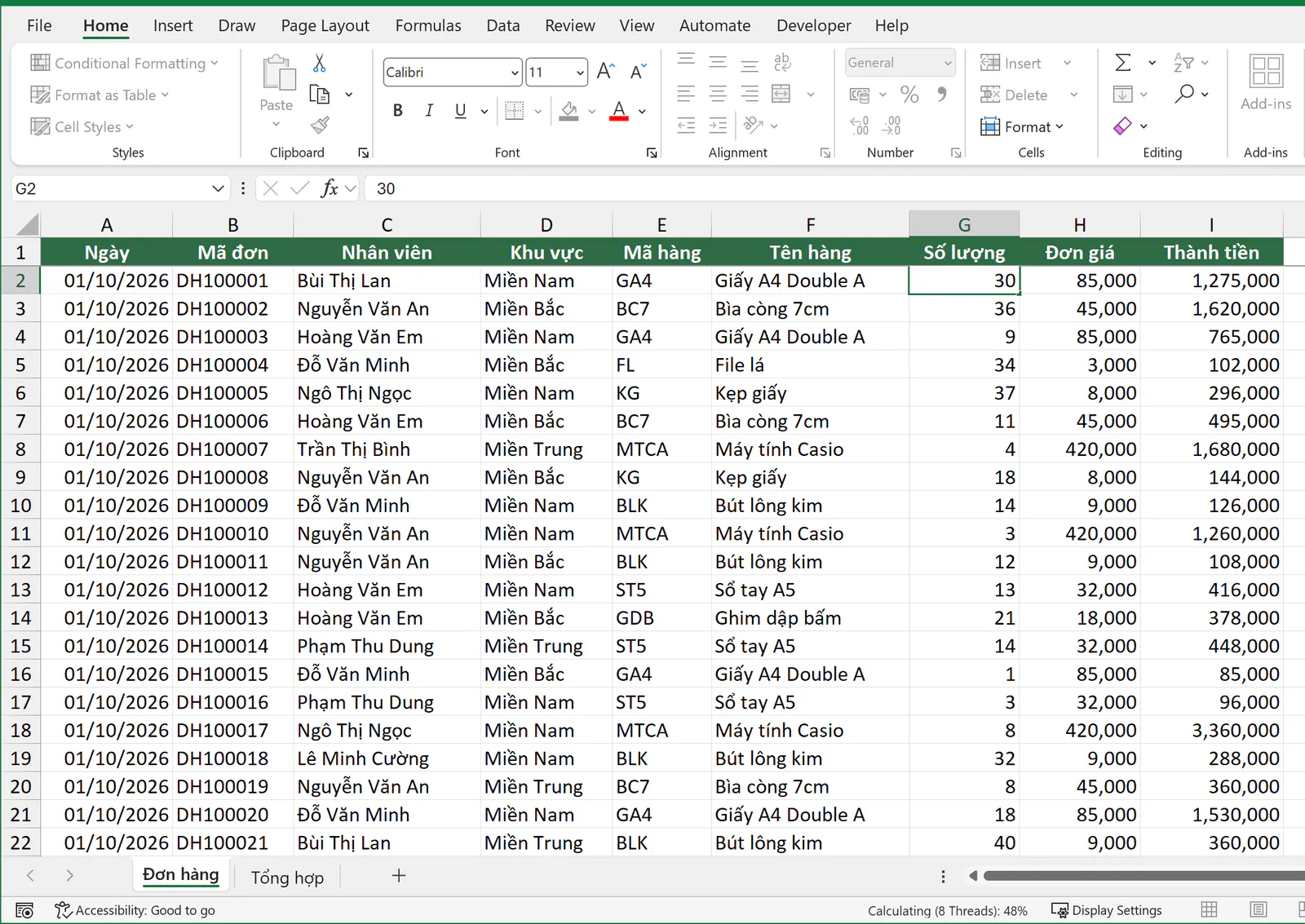
Trong ảnh, file báo cáo có 64 công thức SUMPRODUCT tham chiếu cả cột. Mỗi lần bạn sửa một ô số lượng, Excel mất khoảng 4 giây để tính lại. Nếu bạn dán hoặc sửa nhiều ô liên tiếp, thời gian chờ cộng dồn và Excel trông như bị đơ. Phần sau của bài chỉ cách sửa công thức này.
Bước 2: Bạn nhấn Esc. Phím Esc ngắt lượt tính công thức đang chạy. Nếu file đang chạy macro, bạn nhấn Esc hoặc Ctrl + Break để dừng macro.
Bước 3: Bạn tìm hộp thoại bị che. Có lúc Excel đang chờ bạn trả lời một hộp thoại, ví dụ hộp thoại hỏi lưu file, nhưng hộp thoại đó nằm sau cửa sổ khác. Bạn nhấn Alt + Tab để xem các cửa sổ đang mở và chọn hộp thoại của Excel.
Bước 4: Bạn tắt Excel bằng Task Manager. Bạn chỉ làm bước này khi đã chờ vài phút mà Excel vẫn không phản hồi. Cách làm có ở mục ngay dưới đây.
Bạn tắt Excel bị treo, bấm X không tắt được như thế nào?
Khi bấm nút X không có tác dụng, bạn tắt Excel bằng Task Manager của Windows:
Bạn nhấn Ctrl + Shift + Esc để mở Task Manager.
Ở thẻ Processes, bạn bấm chọn dòng Microsoft Excel.
Bạn bấm nút End task.
Lệnh End task đóng mọi file đang mở trong Excel, kể cả các file không bị treo. Các thay đổi chưa lưu sẽ mất, trừ phần Excel đã tự lưu.
Sau khi tắt, bạn mở lại Excel. Nếu Excel có bản tự lưu, khung Document Recovery hiện ở bên trái. Bạn bấm vào từng bản để mở, xem bản nào mới nhất rồi lưu lại. Excel tự lưu bản khôi phục theo chu kỳ bạn đặt ở File > Options > Save, mục Save AutoRecover information every, mặc định 10 phút. Nếu file nằm trên OneDrive hoặc SharePoint và đang bật AutoSave, Excel lưu liên tục nên bạn ít mất dữ liệu hơn.
Làm sao biết Excel bị đơ do add-in?
Add-in là các phần cài thêm vào Excel, ví dụ add-in đọc số thành chữ, add-in của phần mềm kế toán, phần mềm diệt virus hay phần mềm in hóa đơn. Một add-in lỗi có thể làm Excel treo khi mở, khi lưu hoặc khi bạn bấm một nút trên ribbon.
Để biết lỗi có do add-in hay không, bạn mở Excel ở Safe Mode. Ở chế độ này, Excel chạy mà không nạp add-in và không mở các file trong thư mục khởi động XLSTART. Bạn có 2 cách mở:
Bạn nhấn Windows + R, gõ
excel /saferồi nhấn Enter. Giữaexcelvà/safecó một dấu cách.Bạn giữ phím Ctrl rồi bấm mở Excel hoặc mở một file Excel. Bạn giữ phím tới khi Excel hỏi có muốn mở ở Safe Mode không, rồi bấm Yes.
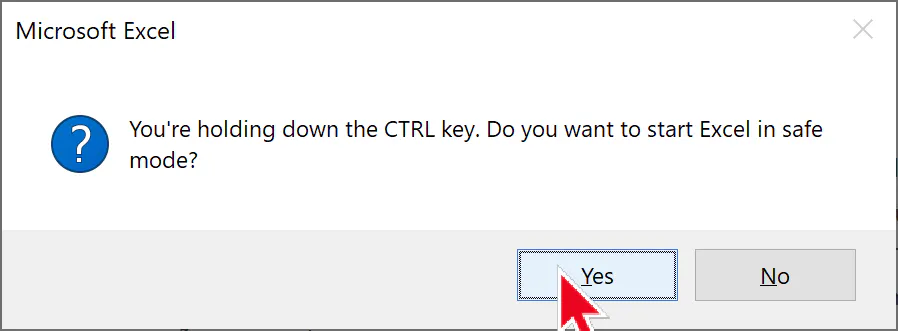
Khi Excel chạy ở Safe Mode, tên cửa sổ Excel có thêm chữ Safe Mode. Trên máy chụp bài, tên cửa sổ là Bao cao doanh so thang 10.xlsx - Microsoft Excel - Safe Mode. Thanh tiêu đề có thể bị cắt bớt nếu tên file dài, nên bạn có thể không thấy hết dòng này. Nếu máy có bản tự lưu chưa mở, Excel có thể báo các file khôi phục sẽ được mở ở lần mở Excel bình thường tiếp theo. Bạn bấm OK để tiếp tục.
Sau đó, bạn mở file và làm lại đúng thao tác hay bị treo. Nếu ở Safe Mode Excel chạy bình thường, nguyên nhân rất có thể là một add-in hoặc một file trong thư mục XLSTART. Nếu Excel vẫn treo, nguyên nhân nằm ở file hoặc ở bộ Office, bạn xem các mục tiếp theo.
Safe Mode chỉ dùng để kiểm tra. Bạn đóng Excel rồi mở lại như bình thường để thoát Safe Mode.
Bạn tắt add-in gây treo Excel như thế nào?
Bạn mở Excel bình thường rồi làm như sau:
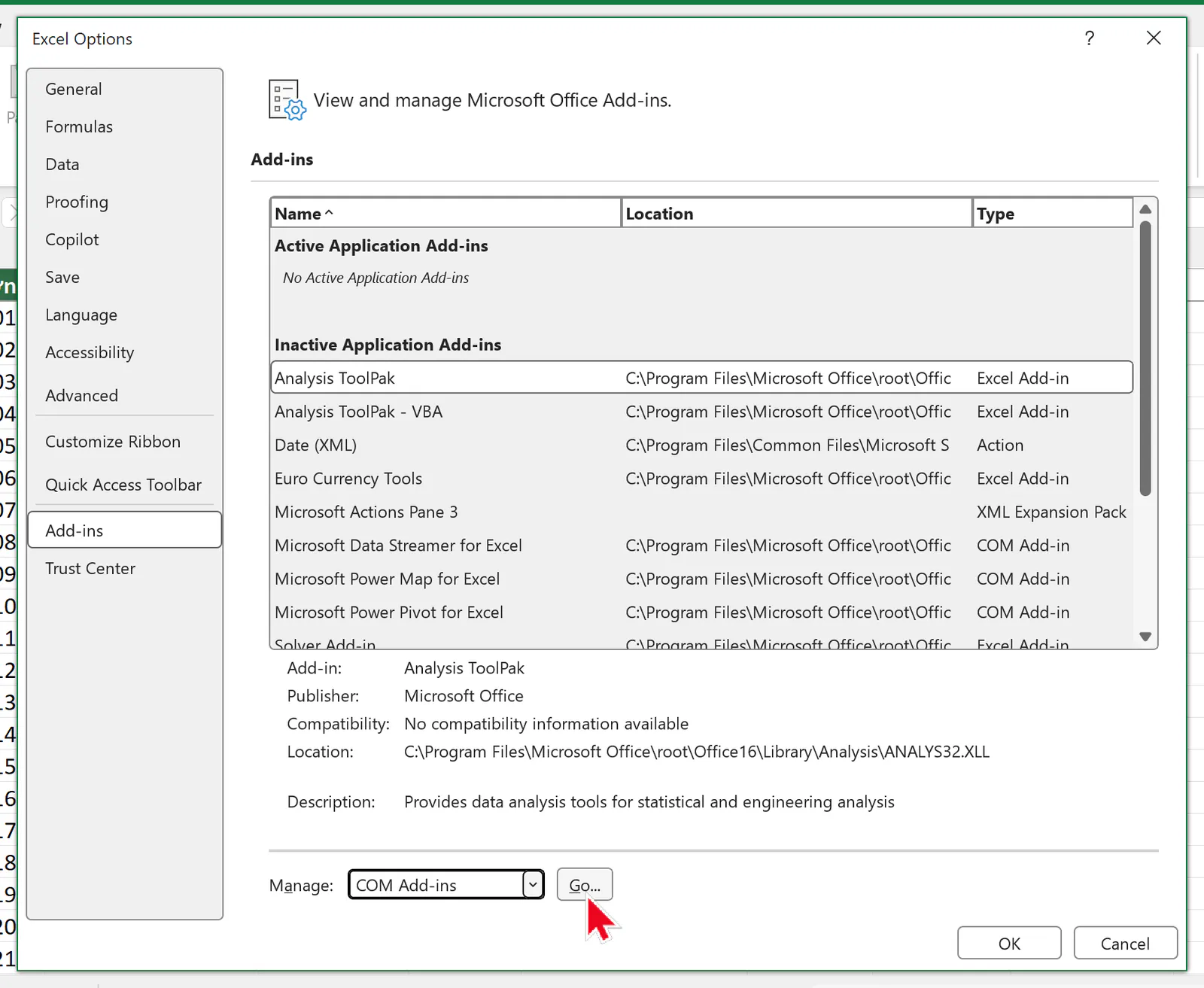
Bước 1: Bạn vào File > Options > Add-ins. Ở ô Manage cuối trang, bạn chọn COM Add-ins rồi bấm nút Go.
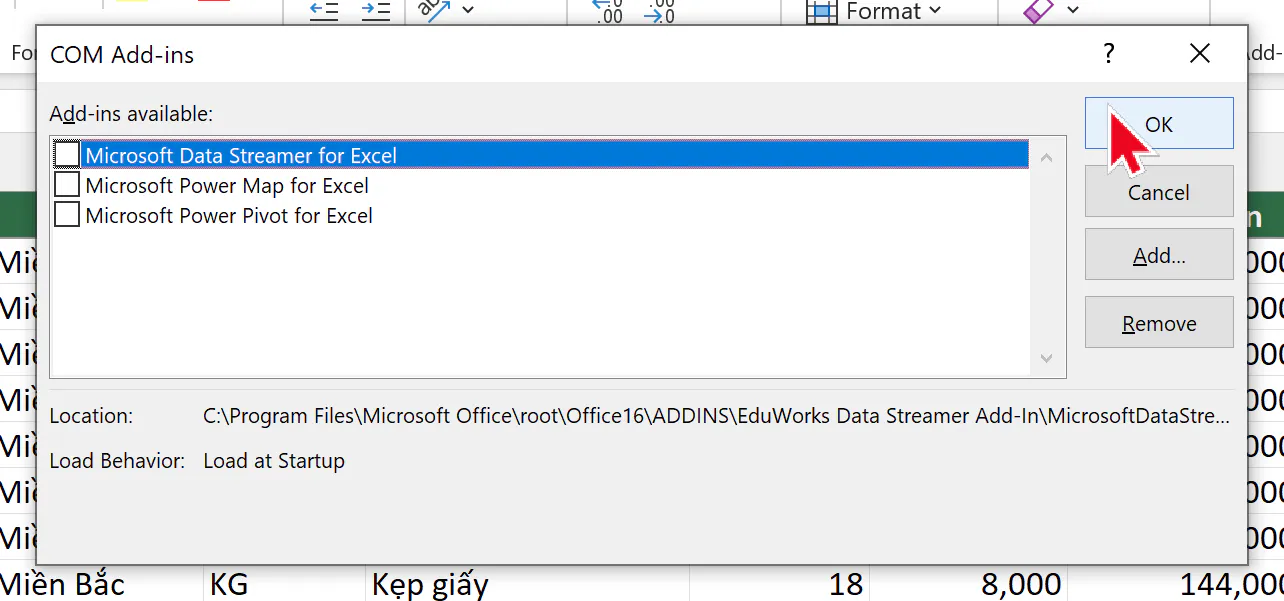
Bước 2: Hộp thoại COM Add-ins liệt kê các add-in đang cài. Bạn bỏ dấu tích ở tất cả add-in rồi bấm OK.
Bước 3: Bạn đóng Excel, mở lại và thử thao tác hay bị treo. Nếu Excel hết treo, bạn bật lại từng add-in một, mỗi lần bật xong thì đóng và mở lại Excel. Add-in vừa bật mà Excel treo trở lại là add-in gây lỗi. Bạn để add-in đó tắt, rồi cập nhật hoặc báo lỗi cho bên làm add-in.
Bạn làm tương tự với loại Excel Add-ins trong ô Manage. Loại này là các file add-in đuôi .xlam hoặc .xla.
Nếu Excel từng tự tắt một add-in vì add-in đó làm Excel lỗi, add-in sẽ nằm ở mục Disabled Items trong ô Manage. Bạn chọn Disabled Items, bấm Go để xem và bật lại khi cần.
Vì sao file Excel chạy chậm mỗi khi bạn sửa một ô?
Ở chế độ mặc định, mỗi khi bạn sửa một ô, Excel tính lại các công thức có liên quan tới ô đó. Nếu các công thức này nặng, mỗi lần sửa ô bạn phải chờ, và Excel trông như bị đơ.
Một nguyên nhân hay gặp là công thức mảng hoặc SUMPRODUCT tham chiếu cả cột, ví dụ $C:$C. Theo Microsoft, các hàm như SUM, SUMIF, SUMIFS tự bỏ qua phần trống ở cuối cột, còn SUMPRODUCT và công thức mảng phải tính đủ 1.048.576 dòng của cột.
File ví dụ có 2 sheet:
Sheet | Nội dung |
|---|---|
Đơn hàng | Sheet này có 30.000 dòng đơn hàng tháng 10 ở vùng |
Tổng hợp | Sheet này cộng doanh số theo nhân viên ở cột A và mã hàng ở dòng 1. Vùng |
Ô B2 của sheet Tổng hợp đang dùng công thức sau:
=SUMPRODUCT(--('Đơn hàng'!$C:$C=$A2),--('Đơn hàng'!$E:$E=B$1),'Đơn hàng'!$I:$I)
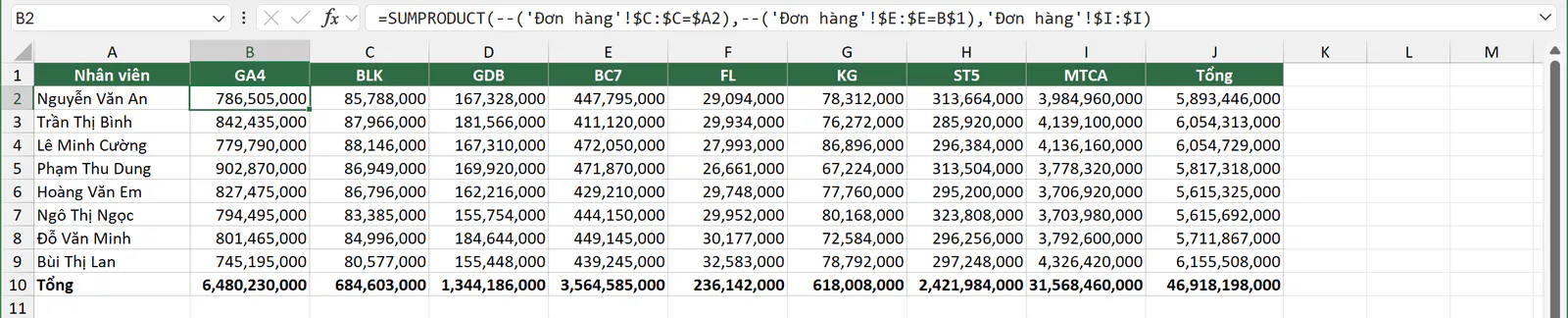
Kết quả đúng, nhưng 64 công thức này làm mỗi lần bạn sửa một ô số lượng ở sheet Đơn hàng mất khoảng 4 giây. Bạn thay bằng SUMIFS. Bạn chọn ô B2 của sheet Tổng hợp, gõ công thức sau rồi nhấn Enter:
=SUMIFS('Đơn hàng'!$I:$I,'Đơn hàng'!$C:$C,$A2,'Đơn hàng'!$E:$E,B$1)
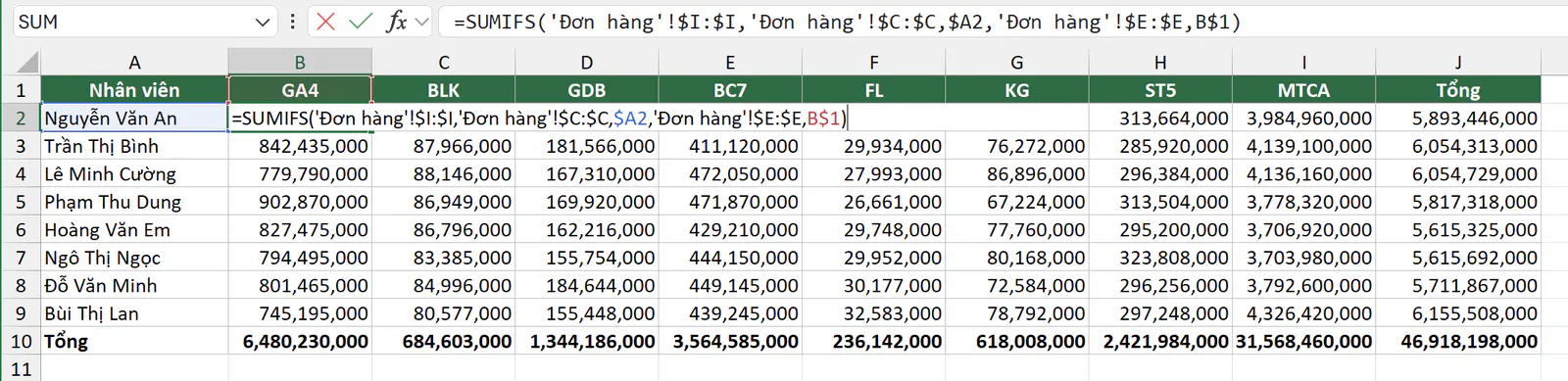
Sau đó, bạn kéo công thức ở ô B2 sang cột I rồi kéo xuống dòng 9. Kết quả giống hệt bản SUMPRODUCT, ô B2 vẫn là 786.505.000 và tổng cả bảng ở ô J10 vẫn là 46.918.198.000.
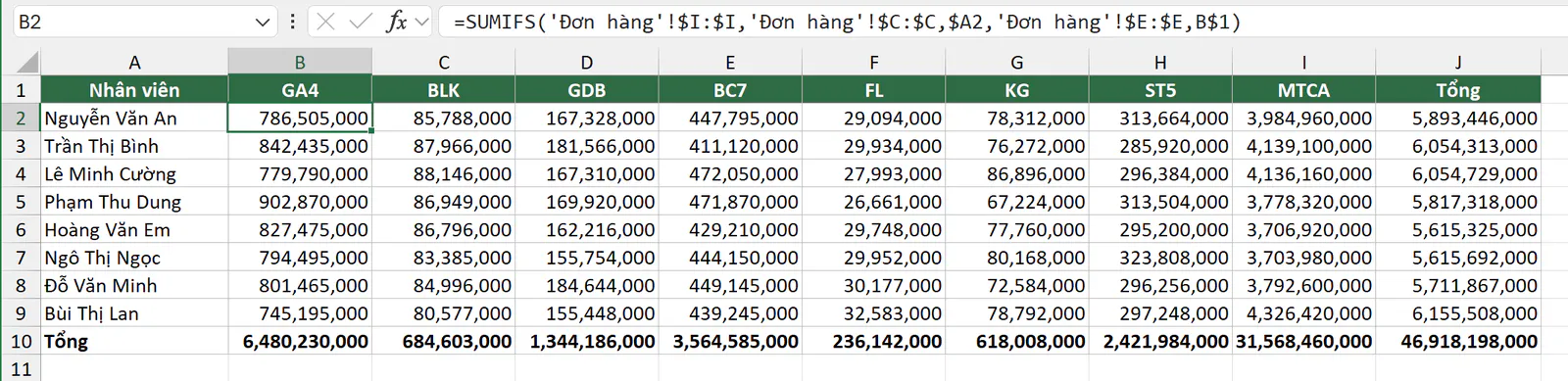
Bảng dưới đây ghi thời gian Excel tính lại sau khi bạn sửa một ô số lượng, đo trên máy chụp bài:
Công thức ở vùng | Thời gian tính lại sau mỗi lần sửa ô |
|---|---|
SUMPRODUCT tham chiếu cả cột | Khoảng 4 giây |
SUMPRODUCT chỉ lấy vùng | Khoảng 0,2 giây |
SUMIFS tham chiếu cả cột | Dưới 0,1 giây |
Nếu bạn vẫn cần SUMPRODUCT, bạn giới hạn vùng tới dòng cuối có dữ liệu, ví dụ $C$2:$C$30001, thay vì cả cột.
Các hàm tự tính lại liên tục như OFFSET, INDIRECT, TODAY, NOW, RAND cũng làm file chậm khi bạn dùng chúng trong hàng nghìn ô, vì Excel tính lại các hàm này sau mỗi lần bạn sửa bất kỳ ô nào. Nếu bạn muốn hiểu thêm hàm OFFSET dùng vào việc gì, bạn có thể đọc bài Hàm OFFSET trong Excel.
Khi nào bạn chuyển Calculation Options sang Manual?
Bạn chuyển sang Manual khi cần nhập hoặc dán nhiều dữ liệu vào một file nặng mà chưa kịp sửa công thức. Ở chế độ Manual, Excel không tự tính lại sau mỗi lần bạn sửa ô, nên bạn nhập liệu không phải chờ.
Bước 1: Bạn vào thẻ Formulas, bấm Calculation Options rồi chọn Manual.
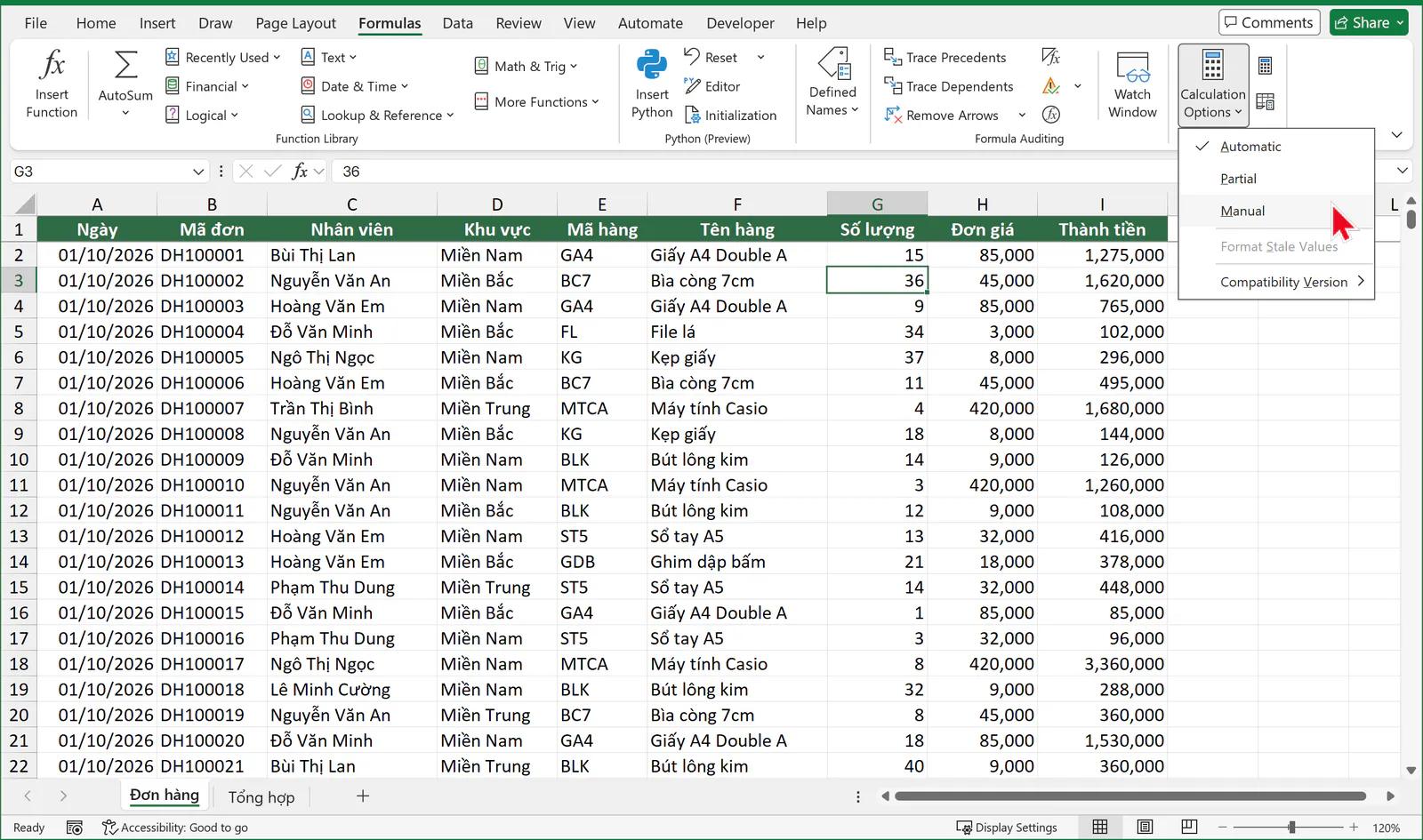
Ở bản Excel cho Microsoft 365 mới, mục giữa có tên Partial. Bản Excel cũ hơn gọi mục này là Automatic Except for Data Tables.
Bước 2: Bạn nhập dữ liệu như bình thường. Ví dụ, bạn sửa số lượng ở ô G2 từ 15 thành 40. Ô thành tiền I2 vẫn giữ số cũ 1.275.000, và thanh trạng thái hiện chữ Calculate để báo có công thức chưa tính lại. Bản Excel cho Microsoft 365 mới còn gạch ngang số trong ô chưa tính lại, nhờ tùy chọn Format Stale Values trong menu Calculation Options.
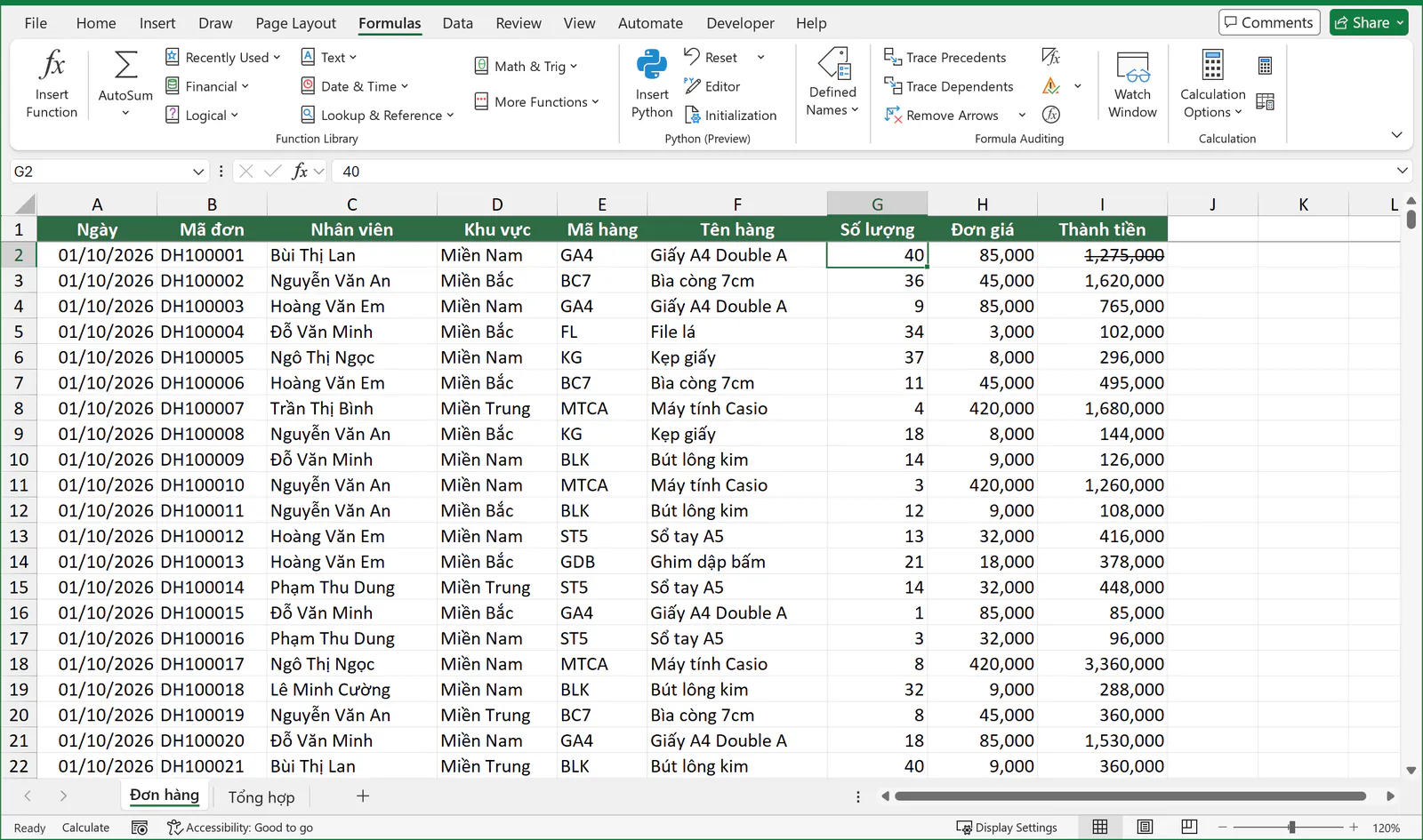
Bước 3: Khi nhập xong, bạn nhấn F9 để Excel tính lại các công thức chưa cập nhật trong các file đang mở. Ô I2 đổi thành 3.400.000, bằng 40 nhân đơn giá 85.000.
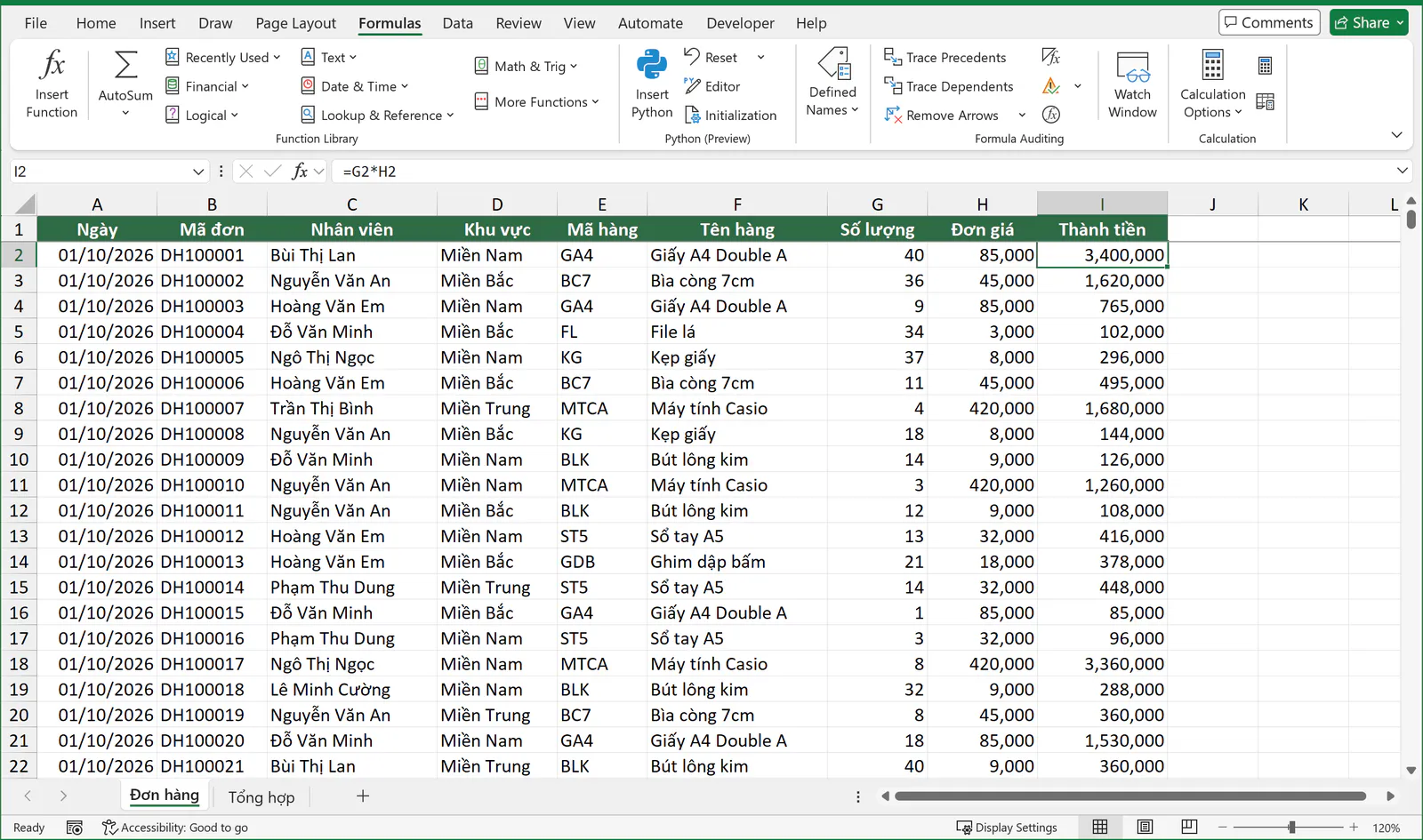
Nếu chỉ muốn tính lại sheet đang xem, bạn nhấn Shift + F9. Nếu muốn Excel tính lại toàn bộ công thức, kể cả công thức không thay đổi, bạn nhấn Ctrl + Alt + F9.
Bạn cần nhớ 2 điều khi dùng Manual:
Excel lưu chế độ tính vào file. Khi file lưu ở Manual là file đầu tiên bạn mở, cả phiên Excel chuyển sang Manual, kể cả các file mở sau. Ở lần thử trên máy chụp bài, file mới tạo sau file lưu ở Manual cũng chạy ở Manual. Ngược lại, khi một file ở Automatic được mở trước, file lưu ở Manual mở sau vẫn chạy theo Automatic.
Số trên sheet có thể sai cho tới khi bạn nhấn F9. Bạn nên chuyển lại Automatic trước khi lưu, in hoặc gửi file cho người khác.
Vì sao Excel bị treo khi copy paste?
Excel hay bị đơ khi copy paste vì một trong các lý do sau:
Bạn chép nguyên cột hoặc nguyên sheet, nên Excel phải chép cả định dạng của hơn 1 triệu dòng.
Bạn dán dữ liệu từ trang web, nên Excel phải xử lý cả định dạng HTML, ảnh và đường link đi kèm.
Vùng bạn chép có định dạng có điều kiện. Mỗi lần bạn chép một dòng như vậy sang chỗ khác, Excel có thể tạo thêm một quy tắc mới thay vì mở rộng quy tắc cũ.
Với hai lý do đầu, bạn chỉ chép đúng vùng có dữ liệu và dán bằng Paste Values. Bạn chép vùng cần chép, chọn ô đích, nhấn Ctrl + Alt + V, chọn Values rồi bấm OK. Excel chỉ dán giá trị, không dán định dạng và công thức.
Với lý do thứ ba, bạn kiểm tra số quy tắc định dạng có điều kiện. File theo dõi công nợ trong ví dụ có 200 hóa đơn. Quy tắc gốc tô đỏ các hóa đơn quá hạn trên 30 ngày ở vùng A2:H51. Cột H là số ngày quá hạn, tính tới ngày xem 19/11/2026 ở ô K1. Bạn thêm 150 hóa đơn sau bằng cách chép dòng 51 xuống từng dòng rồi sửa số liệu, nên mỗi lần chép sinh thêm một quy tắc riêng.
Bạn vào thẻ Home > Conditional Formatting > Manage Rules. Ở ô Show formatting rules for, bạn chọn This Worksheet để xem mọi quy tắc của sheet.
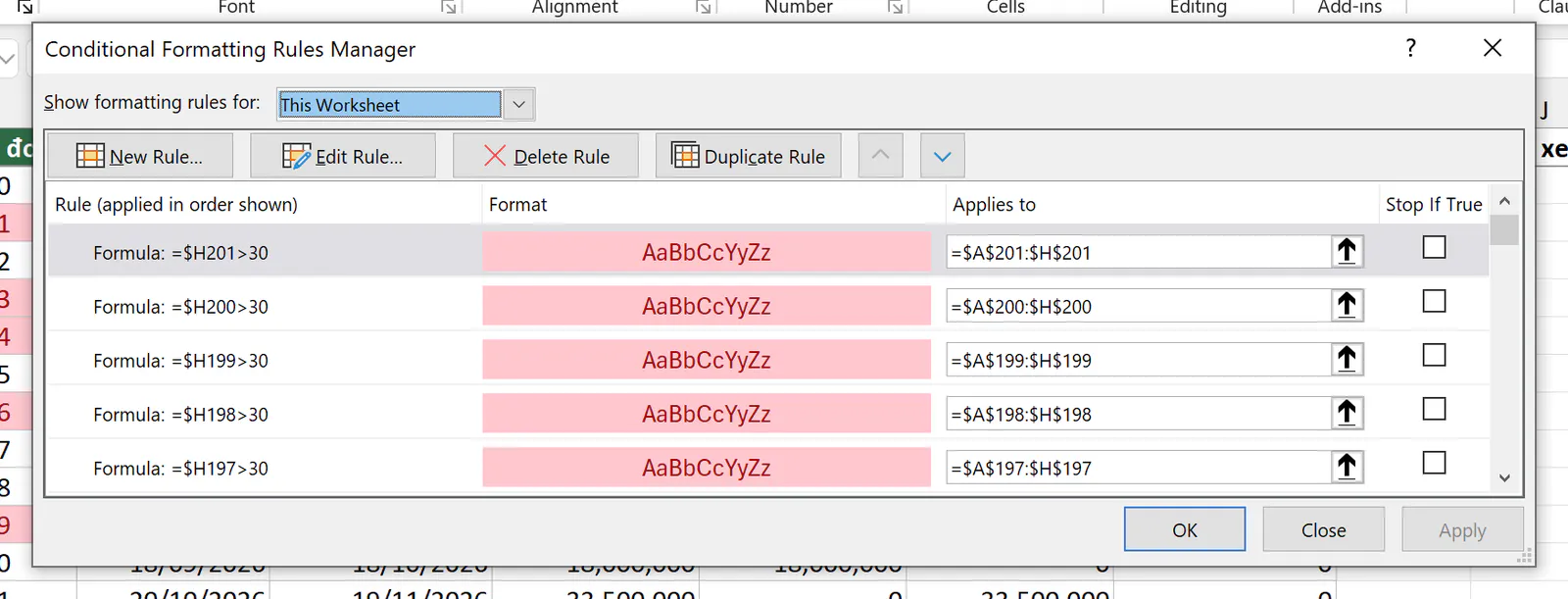 30, =$H200>30, mỗi quy tắc áp dụng cho một dòng" loading="lazy">
Khi thử trên Excel cho Microsoft 365, nếu bạn lưu, đóng rồi mở lại file, Excel tự gộp các quy tắc giống nhau nằm liền nhau thành một quy tắc. Các quy tắc nằm rời nhau vẫn giữ riêng sau khi mở lại, ví dụ khi bạn chép một dòng xuống nhiều chỗ cách nhau. Vì vậy, bạn nên mở Manage Rules để xem số quy tắc thật của sheet.
Theo Microsoft, mỗi quy tắc định dạng có điều kiện đều được tính lại khi Excel tính công thức và khi Excel vẽ lại vùng ô đang hiện trên màn hình. Vì vậy, sheet có nhiều quy tắc lặp có thể làm Excel chậm khi cuộn, chép và dán.
Để dọn, bạn xóa hết quy tắc rồi tạo lại một quy tắc cho cả bảng:
Bước 1: Bạn vào Home > Conditional Formatting > Clear Rules > Clear Rules from Entire Sheet.
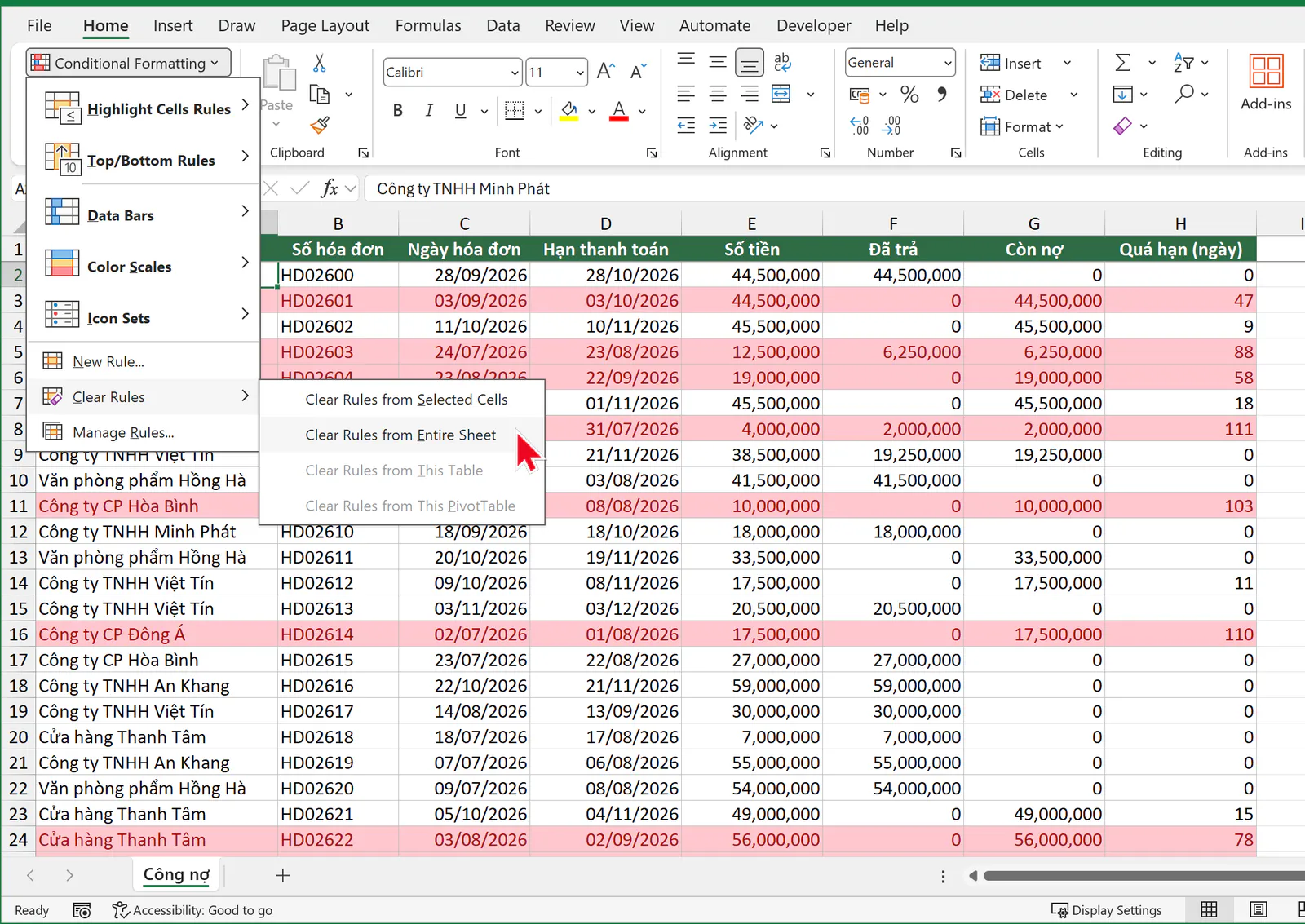
Bước 2: Bạn chọn vùng A2:H201 rồi tạo lại một quy tắc dùng công thức =$H2>30. Nếu bạn chưa quen cách tạo quy tắc bằng công thức, bạn có thể đọc bài Tô màu có điều kiện trong Excel.
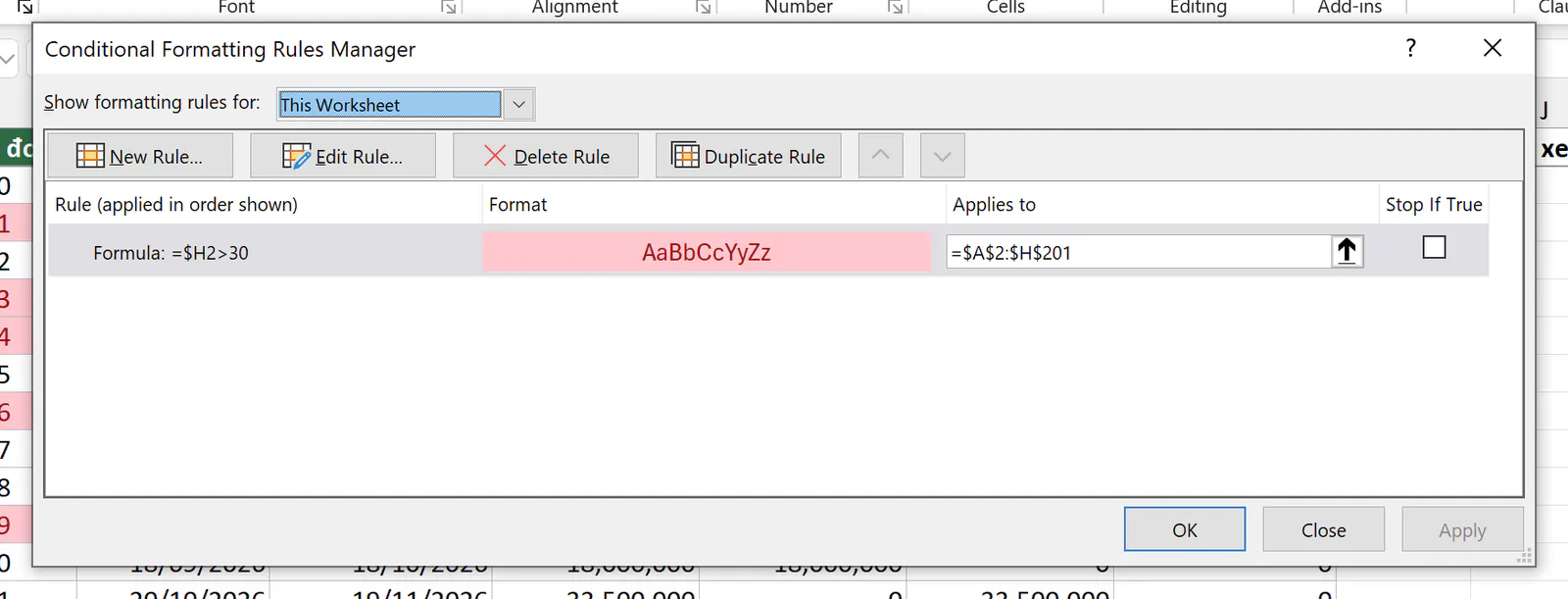 30 áp dụng cho =$A$2:$H$201" loading="lazy">
Sau khi dọn, bạn thêm hóa đơn mới bằng cách chèn dòng vào trong bảng, hoặc đổi bảng thành Table bằng Ctrl + T để dòng mới tự nối vào bảng. Khi thử cả hai cách, Excel giữ một quy tắc và tự mở rộng vùng áp dụng.
Excel bị treo khi mở file thì bạn làm gì?
Nếu Excel treo ngay khi mở một file, bạn thử lần lượt:
Bạn mở file ở Safe Mode. Nếu file mở được ở Safe Mode, nguyên nhân là add-in hoặc file trong thư mục XLSTART. Bạn tắt add-in như mục ở trên, rồi xem thêm bước 5.
Bạn chép file về máy. File nằm trên ổ mạng, OneDrive hoặc file đính kèm đang tải dở có thể mở rất chậm. Bạn chép file vào một thư mục trên máy rồi mở bản đó.
Bạn dùng Open and Repair. Bạn mở Excel, vào File > Open > Browse, chọn file, bấm mũi tên cạnh nút Open rồi chọn Open and Repair. Trong hộp thoại hiện ra, bạn bấm Repair trước. Nếu không được, bạn chạy lại và chọn Extract Data để lấy lại giá trị và công thức.
Bạn kiểm tra liên kết tới file khác. File có công thức lấy số từ file khác trên ổ mạng có thể treo lúc cập nhật liên kết. Khi file mở được, bạn xem các liên kết ở thẻ Data > Workbook Links (bản Excel cũ là Edit Links).
Bạn kiểm tra thư mục XLSTART. Excel tự mở mọi file trong thư mục này khi khởi động. Một file lỗi trong đây làm Excel treo ngay ở màn hình khởi động. Bạn xem đường dẫn ở File > Options > Trust Center > Trust Center Settings > Trusted Locations, chuyển các file trong thư mục ra chỗ khác rồi mở lại Excel.
Nếu Excel chậm khi bạn mở nhiều file nặng cùng lúc, bạn xem Excel đang chạy bản 32-bit hay 64-bit ở File > Account > About Excel. Bản 32-bit chỉ dùng được một phần bộ nhớ của máy, nên dễ treo với file lớn.
Bạn cập nhật và sửa Office như thế nào?
Microsoft thường sửa lỗi treo trong các bản cập nhật. Để cập nhật, bạn vào File > Account > Update Options > Update Now.
Nếu Excel vẫn treo với mọi file, kể cả file trống, bạn sửa bộ Office theo hướng dẫn của Microsoft:
Bạn bấm chuột phải vào nút Start. Trên Windows 11, bạn chọn Installed apps. Trên Windows 10, bạn chọn Apps and Features.
Bạn tìm Microsoft 365 hoặc Microsoft Office, bấm Modify (trên Windows 11, nút này nằm trong dấu ba chấm).
Bạn chọn Quick Repair rồi bấm Repair. Cách này nhanh và thay các file Office bị hỏng.
Nếu Quick Repair không được, bạn làm lại và chọn Online Repair. Cách này thay toàn bộ file của Office, lâu hơn và cần kết nối mạng.
Bạn đóng mọi file Office trước khi sửa. Việc sửa Office không xóa file Excel của bạn.
Một số bài hướng dẫn tắt Disable hardware graphics acceleration trong File > Options > Advanced. Microsoft đã bỏ tùy chọn này khỏi Excel cho Microsoft 365, nên bạn không cần tìm nếu không thấy. Nếu màn hình Excel bị nhòe, nháy hoặc trắng, bạn cập nhật driver card đồ họa của máy.
Excel trên MacBook, điện thoại bị đơ thì làm sao?
Trên MacBook, bạn nhấn Option + Command + Esc, chọn Microsoft Excel rồi bấm Force Quit để tắt Excel đang treo. Sau đó, bạn mở lại Excel để lấy bản tự lưu, và cập nhật Excel trong mục Help > Check for Updates.
Trên điện thoại, bạn đóng hẳn ứng dụng Excel rồi mở lại. Nếu vẫn bị đơ, bạn cập nhật ứng dụng trong App Store hoặc Google Play. File nặng có hàng chục nghìn dòng thường chạy chậm trên điện thoại, bạn nên mở bằng máy tính.
Bạn hay gặp lỗi gì khi xử lý Excel bị đơ?
Lỗi | Nguyên nhân | Cách sửa |
|---|---|---|
Số trên sheet không tự cập nhật | File đang ở chế độ Manual, có thể do file đầu tiên bạn mở trong phiên được lưu ở Manual. | Bạn vào Formulas > Calculation Options > Automatic, hoặc nhấn F9 để tính lại. |
Bạn tắt hết add-in nhưng Excel vẫn treo ở một file | Nguyên nhân nằm trong file: công thức nặng, quy tắc định dạng có điều kiện lặp, liên kết ngoài. | Bạn mở một file trống, chuyển Calculation Options sang Manual, rồi mới mở file nặng. Sau đó, bạn sửa công thức tham chiếu cả cột, dọn quy tắc lặp, kiểm tra Workbook Links và chuyển lại Automatic. |
Bạn mở lại Excel nhưng không thấy khung Document Recovery | Excel chưa kịp tự lưu trước khi bị tắt, hoặc AutoRecover đang tắt. | Bạn vào File > Options > Save, tích Save AutoRecover information every và giảm số phút. |
Excel báo đã tắt một add-in | Excel tự tắt add-in làm Excel lỗi ở lần chạy trước. | Bạn xem ở Manage > Disabled Items, cập nhật add-in trước khi bật lại. |
Nếu bạn muốn dùng thêm các phím tắt như F9, Ctrl + Alt + V để làm việc nhanh hơn, bạn có thể đọc bài Phím tắt Excel thông dụng.
Bạn muốn học Excel bài bản hơn?
Nếu muốn học bài bản cùng người hướng dẫn, bạn có thể tham khảo khóa 30 ngày học và thực hành Excel của Nghề Excel, với 30 buổi luyện tập, hơn 500 bài tập thực tế lấy từ doanh nghiệp và coach đồng hành cùng bạn trong từng buổi.
Ảnh chụp màn hình sản phẩm Microsoft: Used with permission from Microsoft.