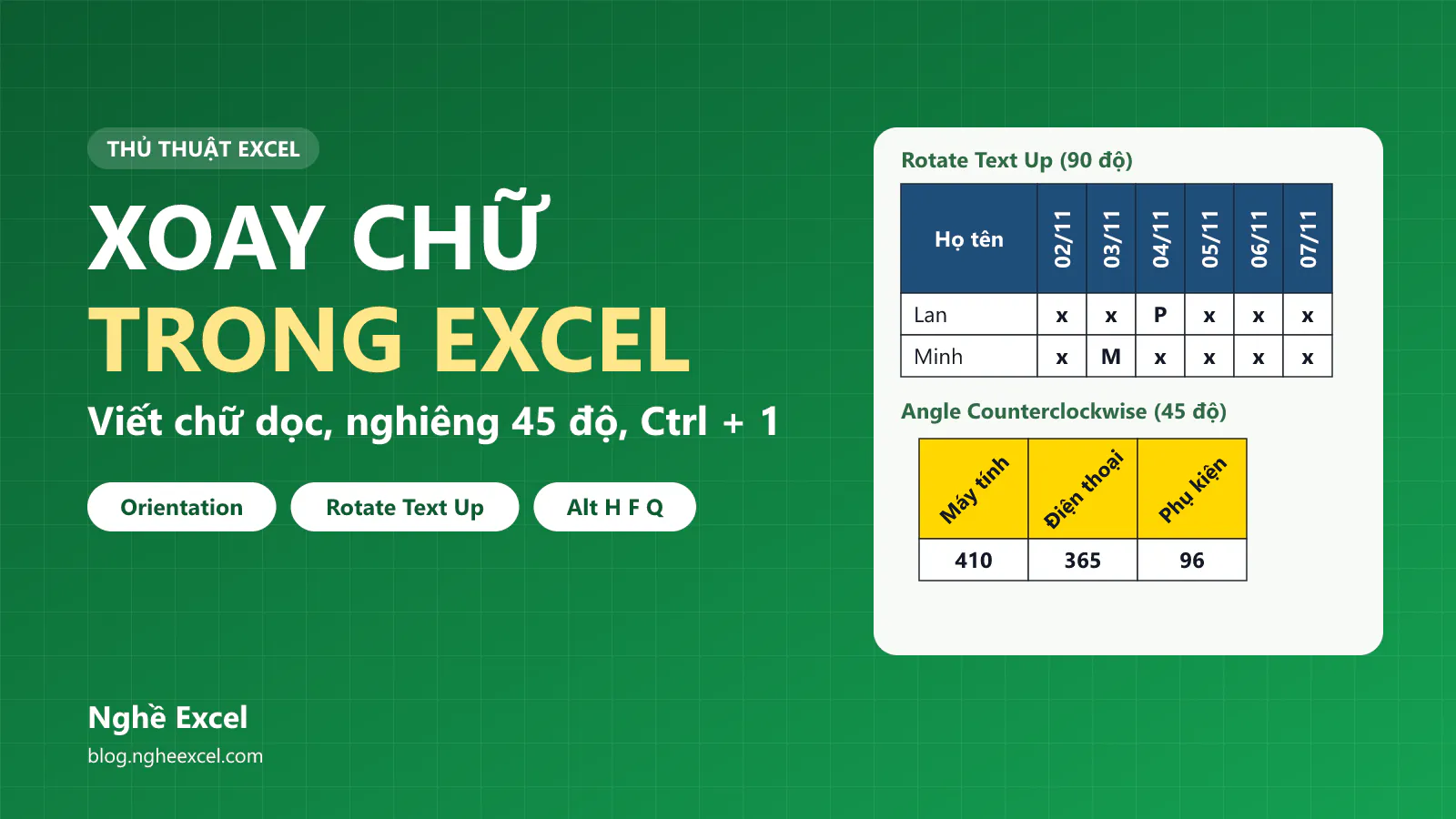
Bảng chấm công có 30 cột ngày, bảng doanh thu có tên nhóm hàng dài, và tiêu đề nằm ngang làm cột nào cũng phải rộng ra. Bài viết này hướng dẫn bạn xoay chữ trong Excel để viết chữ dọc hoặc chữ nghiêng, nhờ vậy cột hẹp lại mà tiêu đề vẫn đọc được.
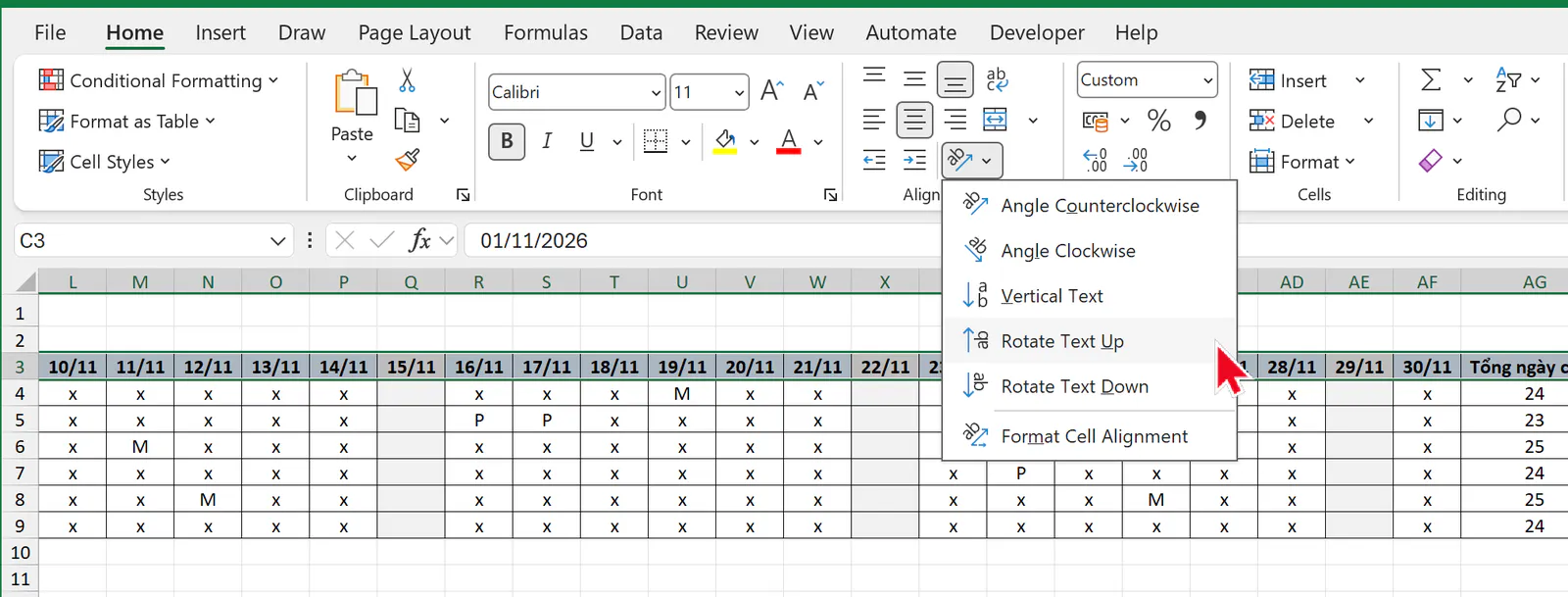
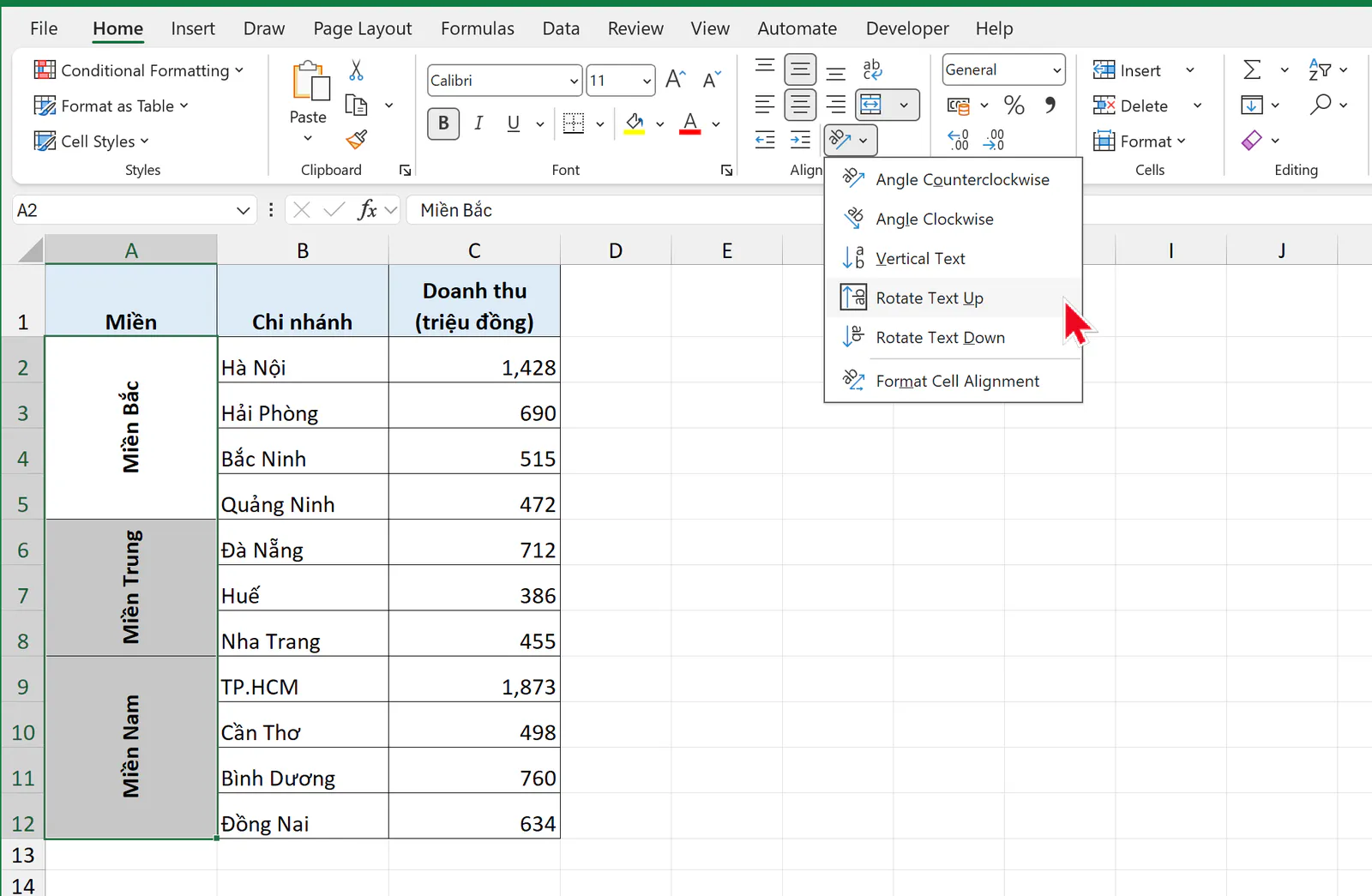
Để viết chữ dọc, bạn chọn ô tiêu đề, ví dụ vùng C3:AI3 của bảng chấm công, vào thẻ Home, bấm nút Orientation (biểu tượng chữ ab có mũi tên chéo) trong nhóm Alignment rồi chọn Rotate Text Up. Chữ trong ô xoay 90 độ, đọc từ dưới lên. Nếu muốn chữ nghiêng, bạn chọn Angle Counterclockwise để xoay 45 độ. Với góc khác, bạn nhấn Ctrl + 1, chọn thẻ Alignment và gõ số độ từ -90 đến 90 vào ô Degrees.
Ảnh trong bài được chụp trên Excel 365 giao diện tiếng Anh. Nút Orientation nằm ở cùng chỗ trên Excel 2007, 2010, 2013, 2016, 2019, 2021 và 2024, nên bạn làm theo các bước giống nhau.
Nút Orientation trong Excel có những kiểu xoay chữ nào?
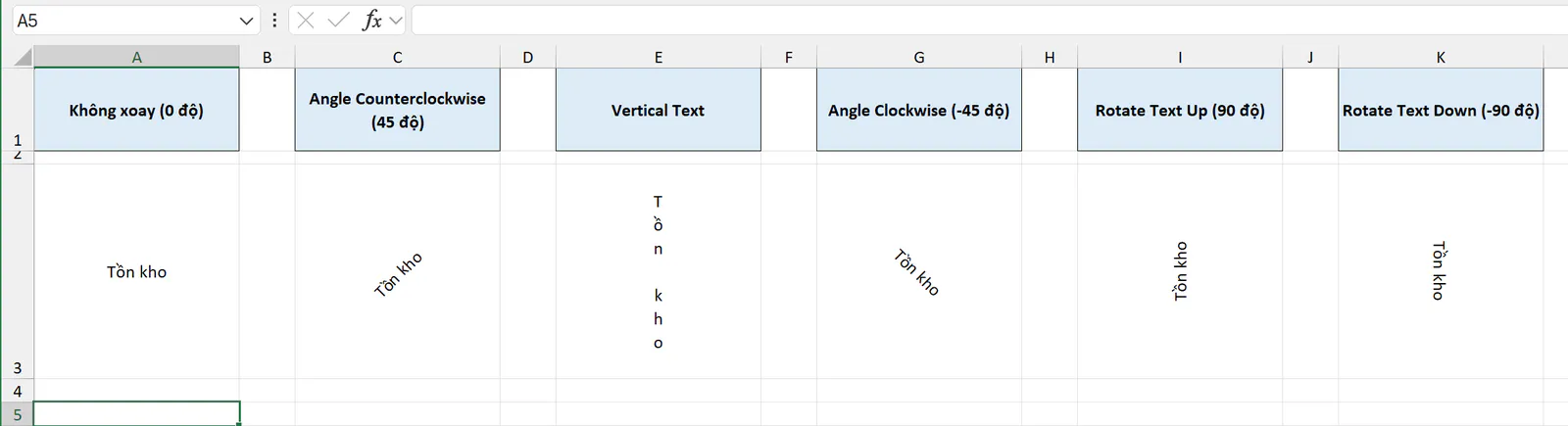
Nút Orientation có 5 kiểu xoay sẵn và một lệnh mở hộp thoại để chỉnh góc tùy ý. Ảnh dưới đây là cùng chữ "Tồn kho" ở 6 trạng thái, để bạn so sánh trước khi chọn.
Kiểu trong menu Orientation | Kết quả | Góc tương ứng trong ô Degrees |
|---|---|---|
Angle Counterclockwise | Chữ nghiêng lên, đọc từ trái dưới lên phải trên. | 45 độ |
Angle Clockwise | Chữ nghiêng xuống, đọc từ trái trên xuống phải dưới. | -45 độ |
Vertical Text | Từng ký tự xếp chồng từ trên xuống, mỗi ký tự vẫn đứng thẳng. | Không có góc, Excel bật ô chữ dọc ở bên trái khung Orientation |
Rotate Text Up | Cả dòng chữ xoay đứng, đọc từ dưới lên. | 90 độ |
Rotate Text Down | Cả dòng chữ xoay đứng, đọc từ trên xuống. | -90 độ |
Format Cell Alignment | Excel mở hộp thoại Format Cells ở thẻ Alignment để bạn gõ góc tùy ý. | Từ -90 đến 90 độ |
Excel xoay chữ của cả ô. Bạn không xoay riêng được một vài chữ trong ô. Chữ đã xoay vẫn là dữ liệu bình thường, nên công thức, bộ lọc và hàm tra cứu vẫn đọc đúng nội dung ô.
Bạn viết chữ dọc cho tiêu đề bảng chấm công như thế nào?
Bảng chấm công tháng 11/2026 trong ví dụ có họ tên ở cột B, 30 ngày từ cột C đến cột AF và 3 cột tổng hợp từ AG đến AI. Cột AG đếm cả ngày ghi x và ngày ghi M, vì đi muộn vẫn tính là ngày công. Tiêu đề ngày nằm ngang nên mỗi cột ngày phải đủ rộng cho chữ "01/11". Màn hình chỉ hiện tới khoảng ngày 25, và bạn phải cuộn ngang mới thấy cuối tháng cùng 3 cột tổng hợp.

Bạn làm theo 3 bước sau:
Bạn bấm vào ô
C3, rồi nhấn Ctrl + Shift + mũi tên phải để chọn cả dòng tiêu đề từC3đếnAI3.Bạn vào thẻ Home, bấm nút Orientation trong nhóm Alignment.
Bạn chọn Rotate Text Up.
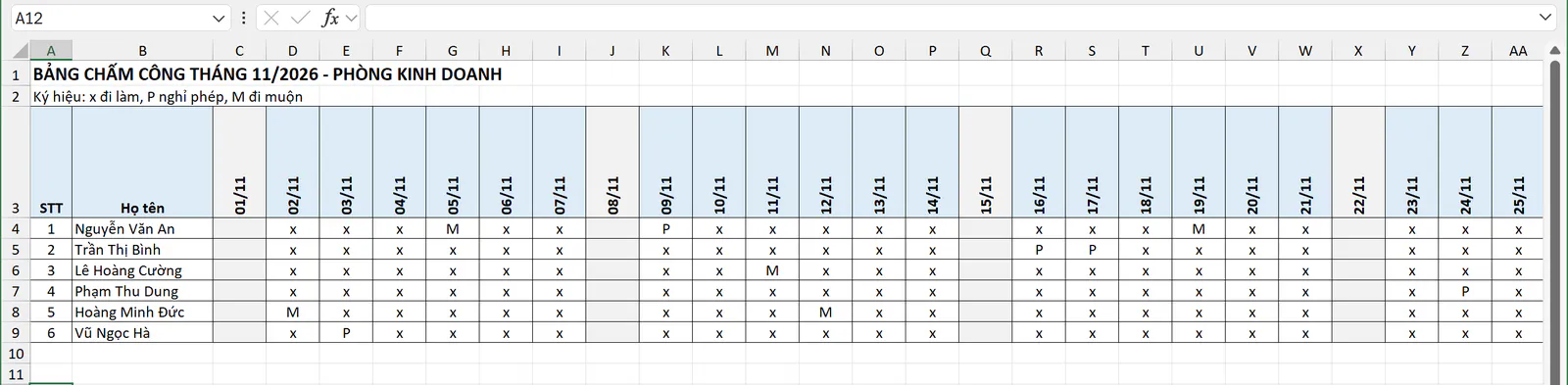
Sau khi xoay, Excel tự tăng chiều cao dòng 3 cho vừa chữ dài nhất. Các cột vẫn rộng như cũ, vì Excel không tự thu hẹp cột. Bạn thu hẹp cột ở mục tiếp theo.
Bạn căn giữa, thu hẹp cột và chỉnh chiều cao dòng sau khi xoay chữ như thế nào?
Ở ảnh trên, các ngày như "01/11" nằm sát đáy ô vì dòng 3 đang căn dưới. Bạn giữ nguyên vùng C3:AI3 đang chọn, rồi bấm nút Middle Align trong nhóm Alignment để chữ nằm giữa ô theo chiều cao. Nếu chữ chưa nằm giữa cột, bạn bấm thêm nút Center ở hàng dưới. Nút Center trong ví dụ đã bật sẵn và có nền xám, nên bạn không bấm lại, vì bấm lại sẽ tắt căn giữa.
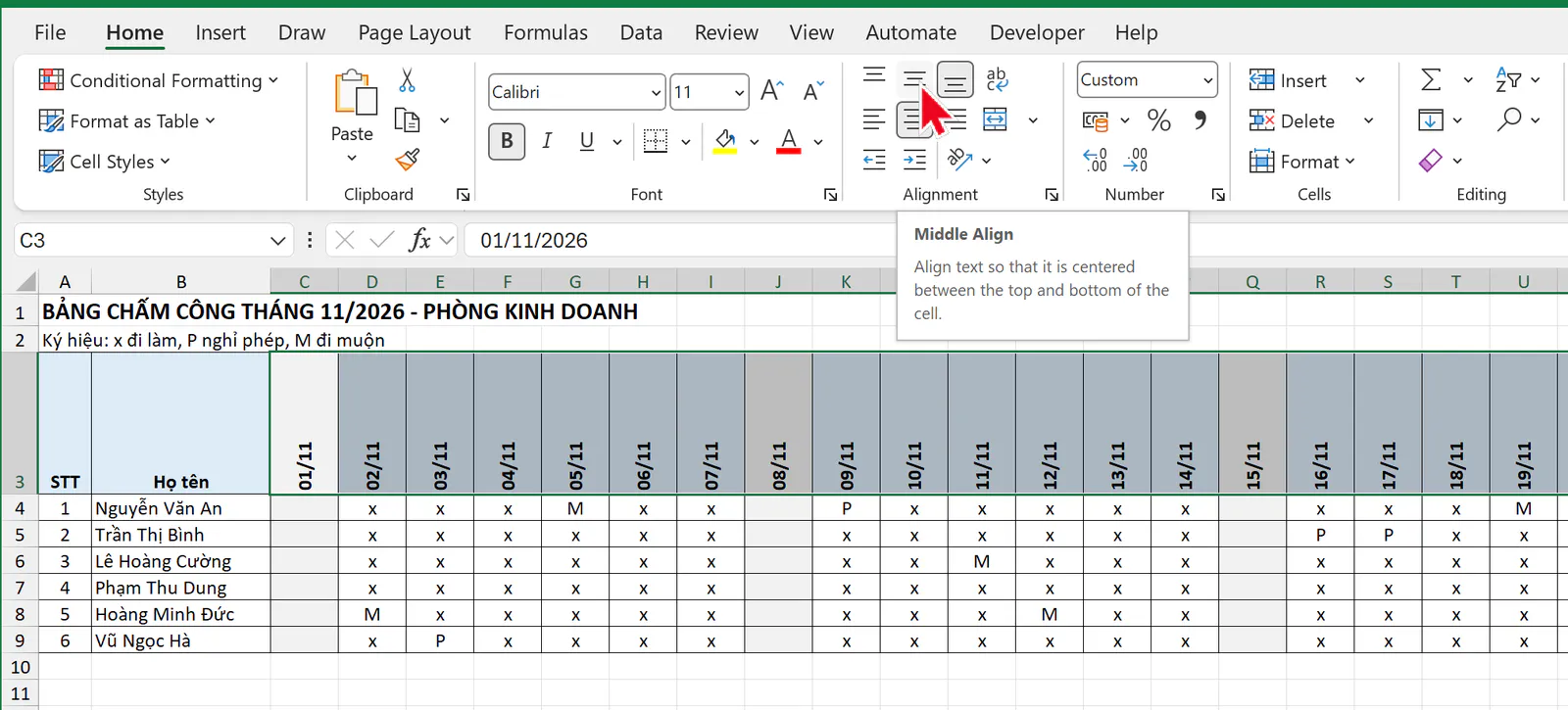
Tiếp theo, bạn thu hẹp các cột từ C đến AI:
Bạn bấm vào ô Name Box ở bên trái thanh công thức, gõ
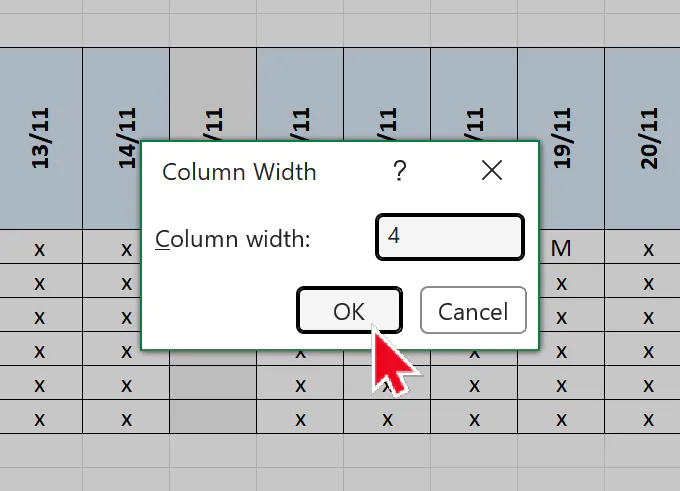
C:AIrồi nhấn Enter để chọn cả 33 cột.Bạn nhấn lần lượt Alt, H, O, W để mở hộp thoại Column Width.
Bạn gõ
4rồi bấm OK.
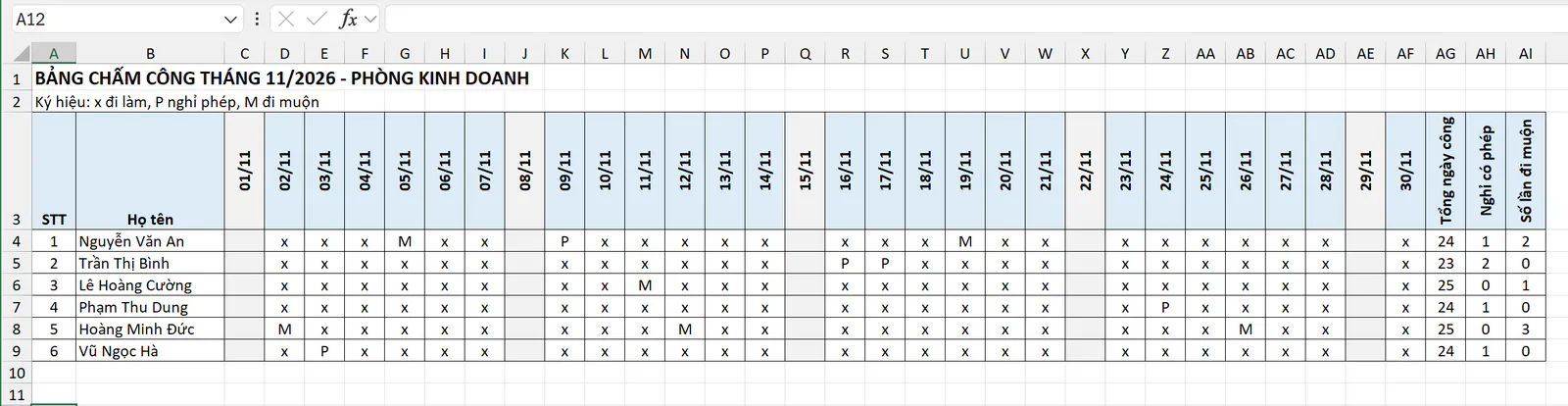
Ba tiêu đề "Tổng ngày công", "Nghỉ có phép", "Số lần đi muộn" dài hơn ngày tháng, nên dòng 3 vẫn cao. Bạn bật Wrap Text để các tiêu đề này xuống thành 2 dòng, rồi đặt lại chiều cao dòng:
Bạn chọn vùng
AG3:AI3, rồi bấm nút Wrap Text trong nhóm Alignment.Bạn nhấn lần lượt Alt, H, O, H để mở hộp thoại Row Height, gõ
54rồi nhấn Enter.
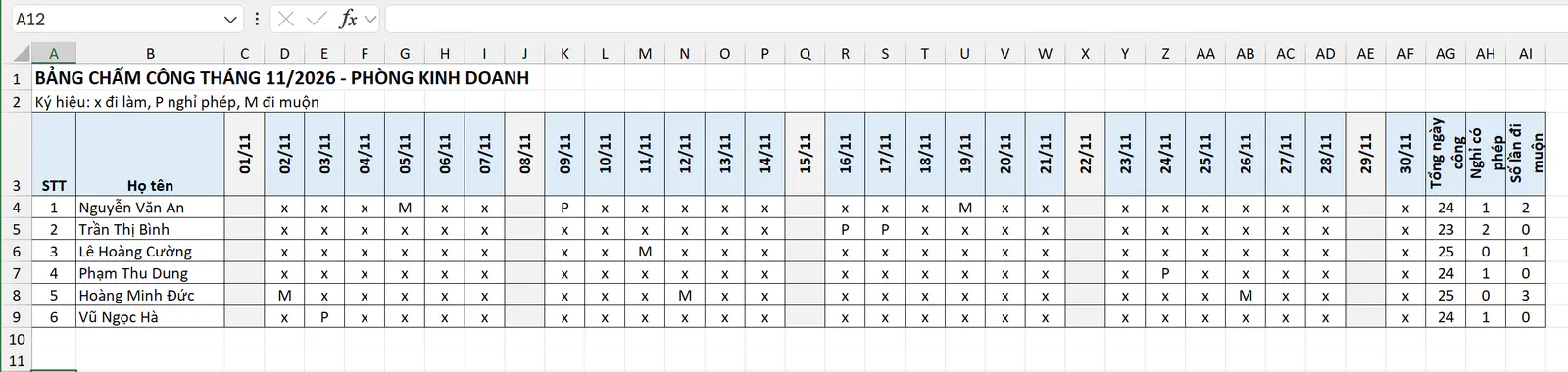
Với chữ nằm ngang, Wrap Text ngắt dòng theo độ rộng cột. Với chữ đã xoay đứng, Excel ngắt dòng theo chiều cao ô, nên bạn chỉnh chiều cao dòng để quyết định mỗi dòng chữ dài bao nhiêu. Bài chỉnh độ rộng cột trong Excel hướng dẫn thêm các cách đổi độ rộng cột và chiều cao dòng.
Bạn xoay chữ bằng phím tắt Alt H F Q như thế nào?
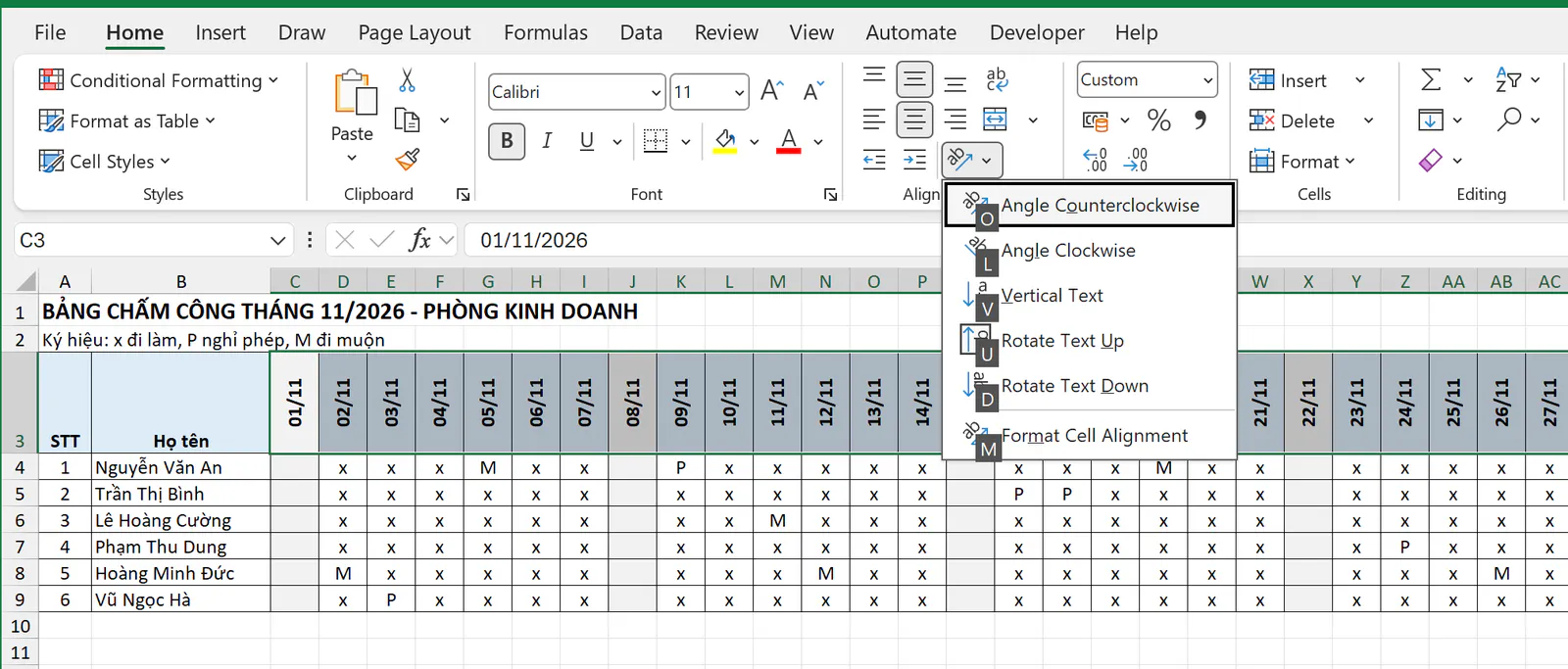
Excel không có tổ hợp phím riêng cho xoay chữ, nhưng bạn mở được menu Orientation bằng chuỗi phím Alt H F Q. Bạn chọn ô, nhấn rồi thả Alt, nhấn H để mở thẻ Home, rồi nhấn F và Q. Menu Orientation mở ra, mỗi kiểu xoay có một chữ cái gợi ý bên cạnh.
Chuỗi phím | Việc Excel làm |
|---|---|
Alt H F Q O | Excel xoay chữ nghiêng lên 45 độ (Angle Counterclockwise). |
Alt H F Q L | Excel xoay chữ nghiêng xuống 45 độ (Angle Clockwise). |
Alt H F Q V | Excel xếp chồng từng ký tự (Vertical Text). |
Alt H F Q U | Excel xoay chữ lên 90 độ (Rotate Text Up). |
Alt H F Q D | Excel xoay chữ xuống 90 độ (Rotate Text Down). |
Alt H F Q M | Excel mở hộp thoại Format Cells ở thẻ Alignment. |
Phím tắt Ctrl + 1 mở thẳng hộp thoại Format Cells. Bạn chọn thẻ Alignment là thấy khung Orientation để chỉnh góc.
Bạn xoay chữ nghiêng 45 độ cho tiêu đề cột như thế nào?
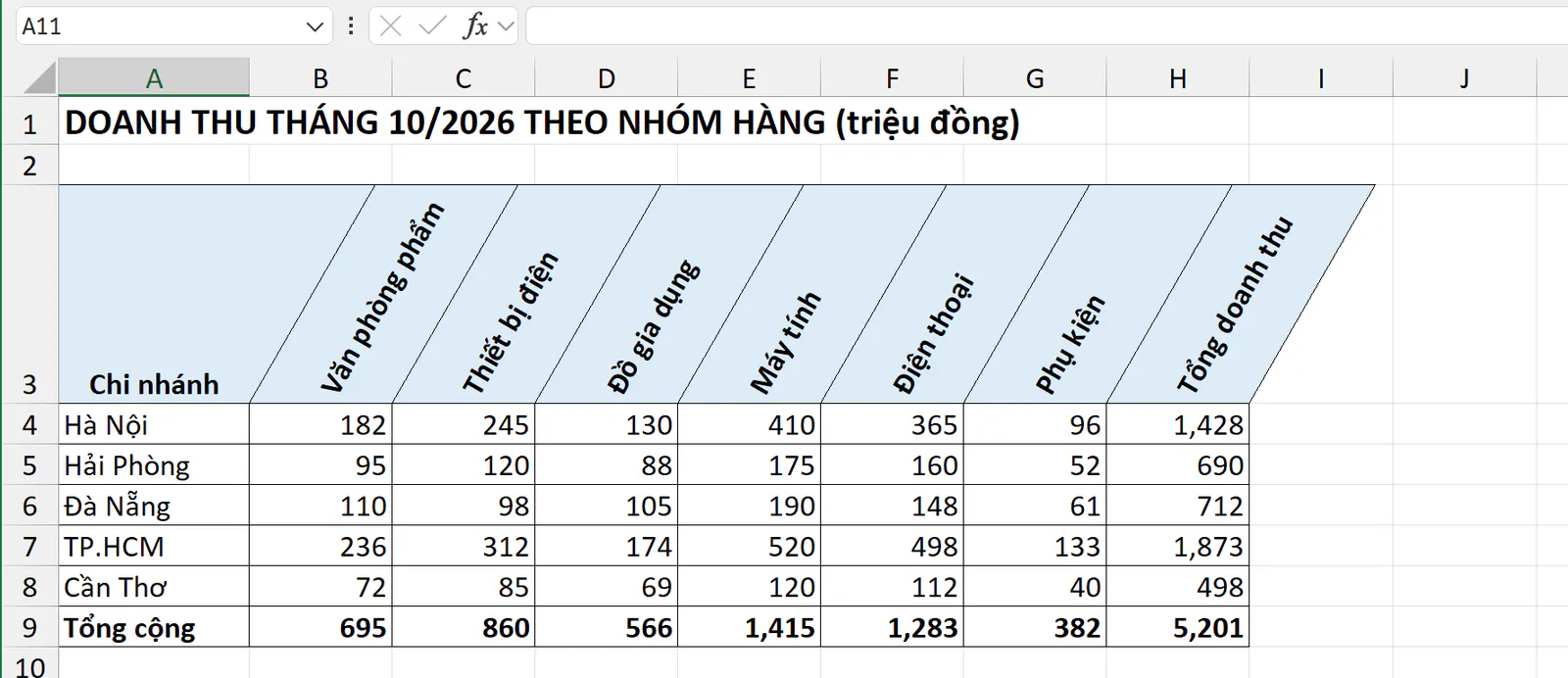
Bảng doanh thu tháng 10/2026 trong ví dụ có 6 nhóm hàng với tên dài như "Văn phòng phẩm", "Thiết bị điện". Chữ nghiêng 45 độ vẫn dễ đọc hơn chữ xoay đứng, mà cột vẫn hẹp được.
Bạn quét chọn vùng
B3:H3.Bạn vào thẻ Home, bấm nút Orientation rồi chọn Angle Counterclockwise.
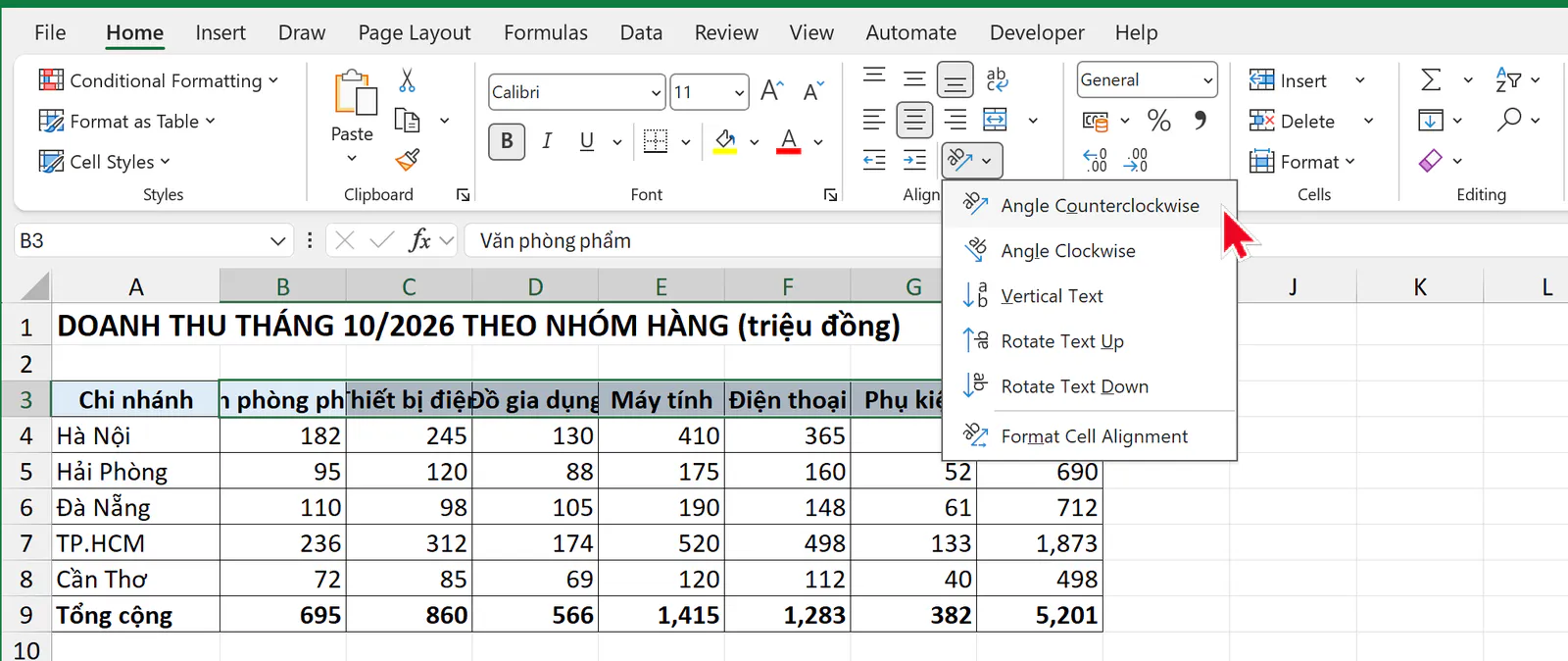
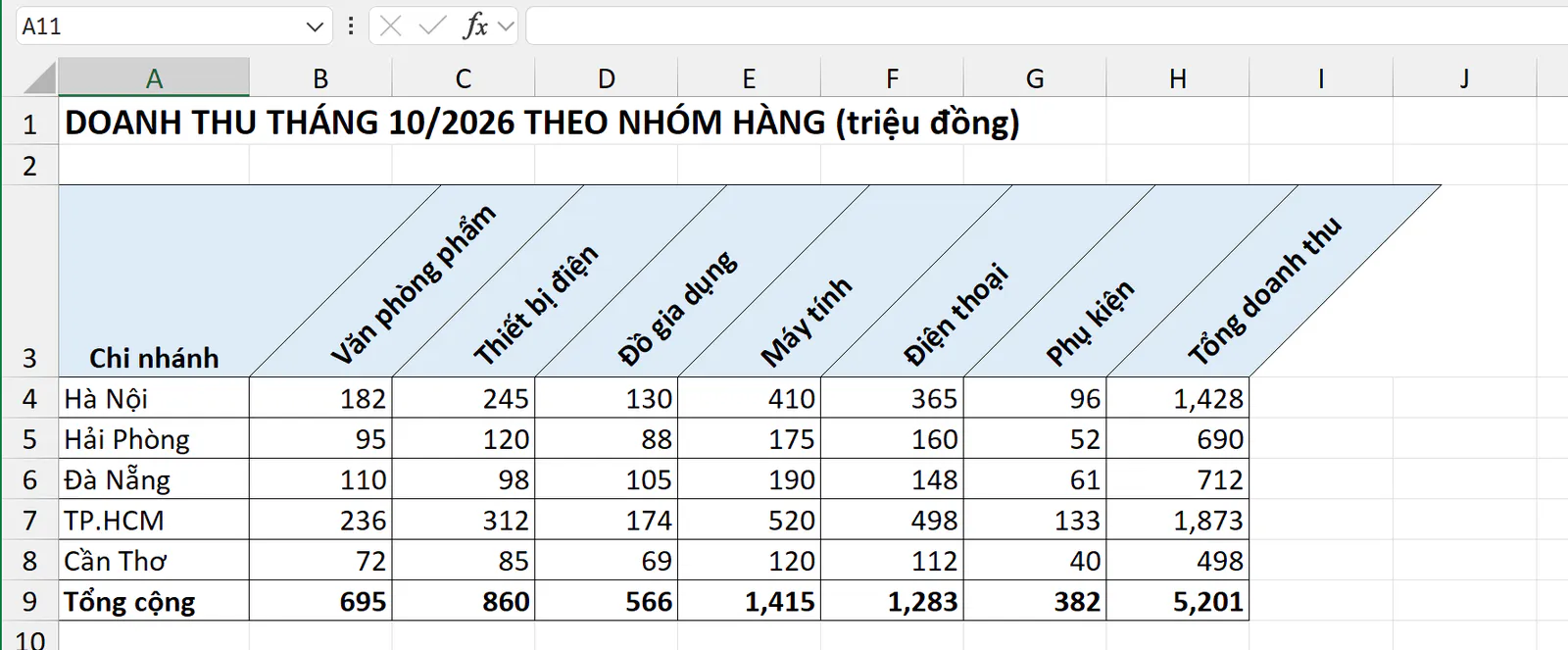
Khi ô có viền, Excel cho viền dọc nghiêng cùng góc với chữ, nên dòng tiêu đề trông như các ô hình bình hành. Excel cũng tự tăng chiều cao dòng 3 để chữ nghiêng không bị cắt.
Bạn chỉnh góc xoay tùy ý trong Format Cells như thế nào?
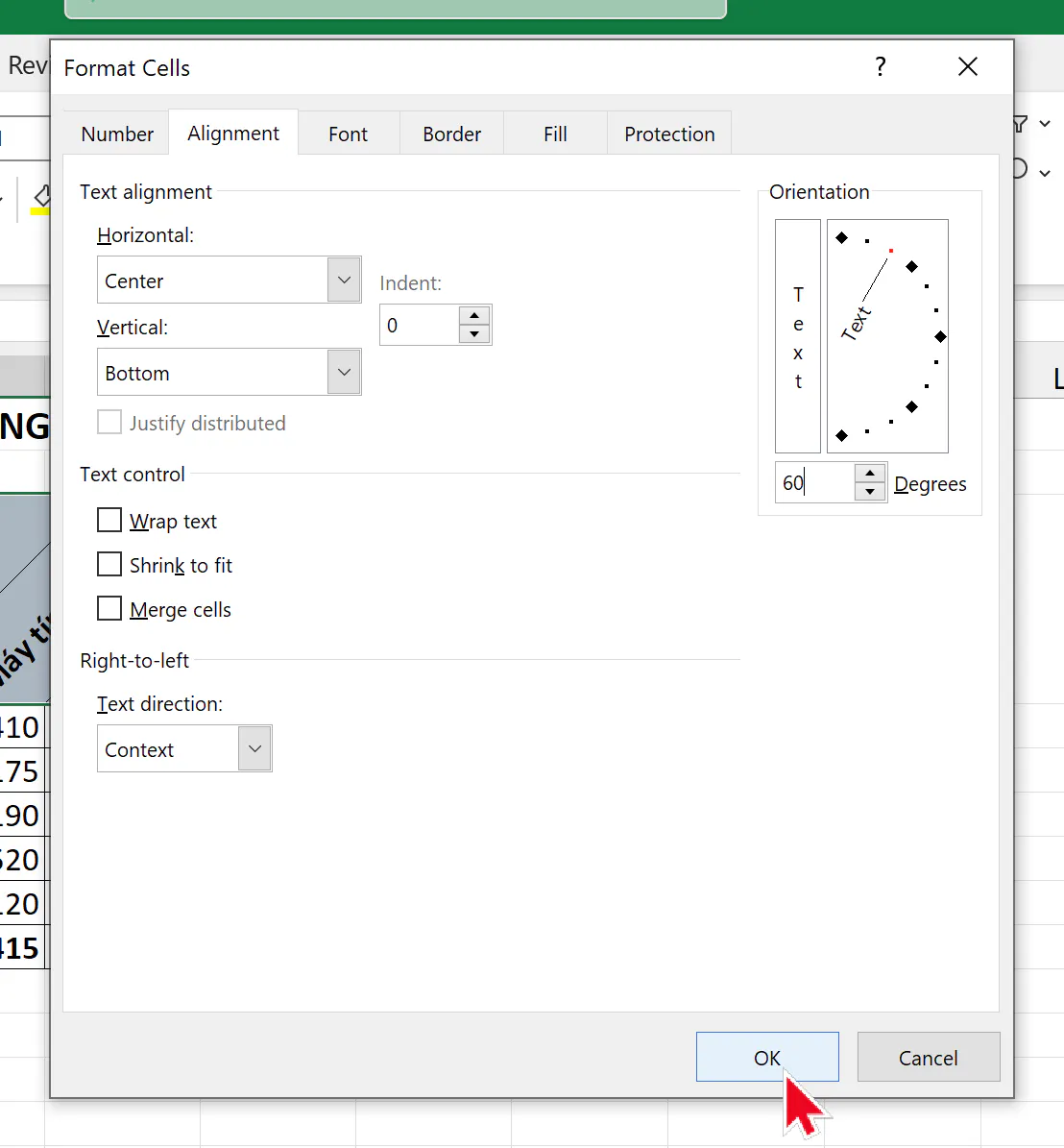
Khi 45 độ chưa vừa ý, bạn tự đặt góc trong hộp thoại Format Cells. Ví dụ, bạn đổi tiêu đề bảng doanh thu sang nghiêng 60 độ.
Bạn chọn lại vùng
B3:H3, rồi nhấn Ctrl + 1. Bạn cũng có thể bấm Orientation rồi chọn Format Cell Alignment.Bạn chọn thẻ Alignment.
Ở khung Orientation bên phải, bạn gõ
60vào ô Degrees rồi bấm OK. Bạn cũng có thể kéo điểm đỏ ở đầu kim trên nửa vòng tròn tới góc mong muốn.
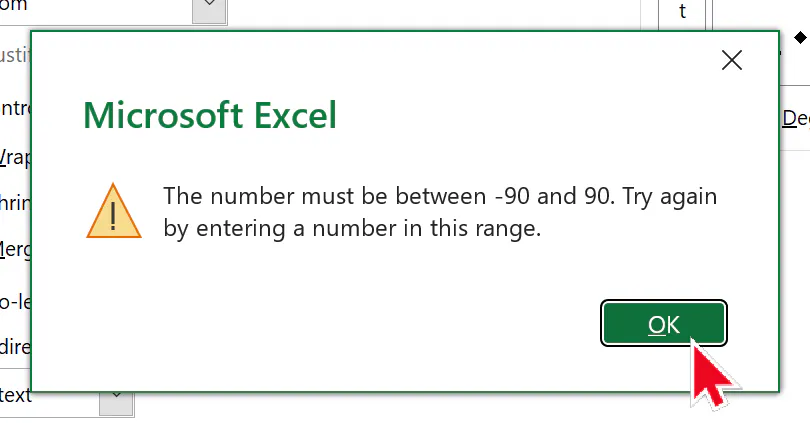
Ô Degrees chỉ nhận số từ -90 đến 90. Nếu bạn gõ 100 rồi bấm OK, Excel báo lỗi "The number must be between -90 and 90" và giữ hộp thoại mở để bạn gõ lại.
Vertical Text và Rotate Text Up khác nhau ở điểm nào?
Hai kiểu này đều cho chữ chạy theo chiều dọc, nhưng cách xếp chữ khác nhau:
Vertical Text giữ từng ký tự đứng thẳng và xếp chồng từ trên xuống. Mỗi ký tự chiếm một dòng, nên chữ dài cần ô rất cao.
Rotate Text Up xoay cả dòng chữ 90 độ. Bạn nghiêng đầu sang trái là đọc được, và chữ chỉ cần ô cao bằng độ dài dòng chữ.
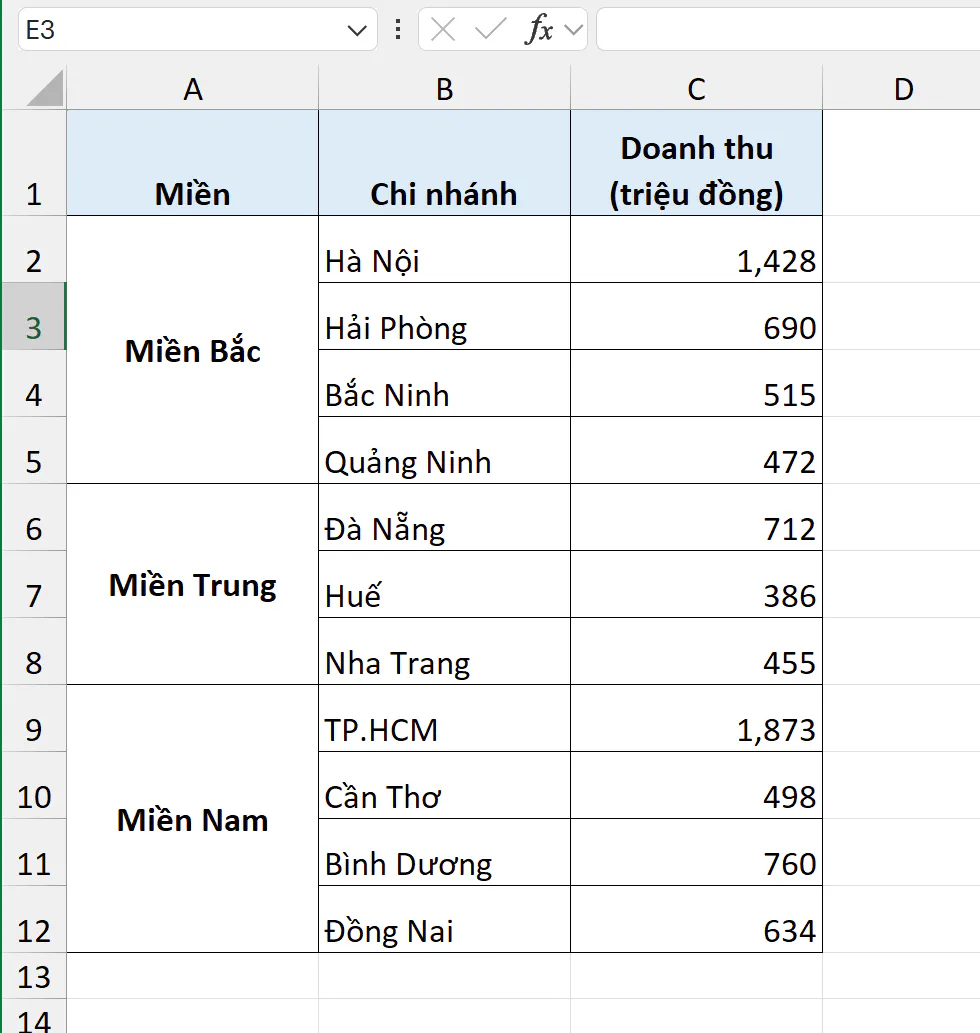
Bảng doanh thu theo miền trong ví dụ có cột A là ô gộp (Merge) theo từng miền, ví dụ ô A2:A5 là "Miền Bắc". Bạn quét chọn A2:A12, bấm Orientation rồi chọn Vertical Text.
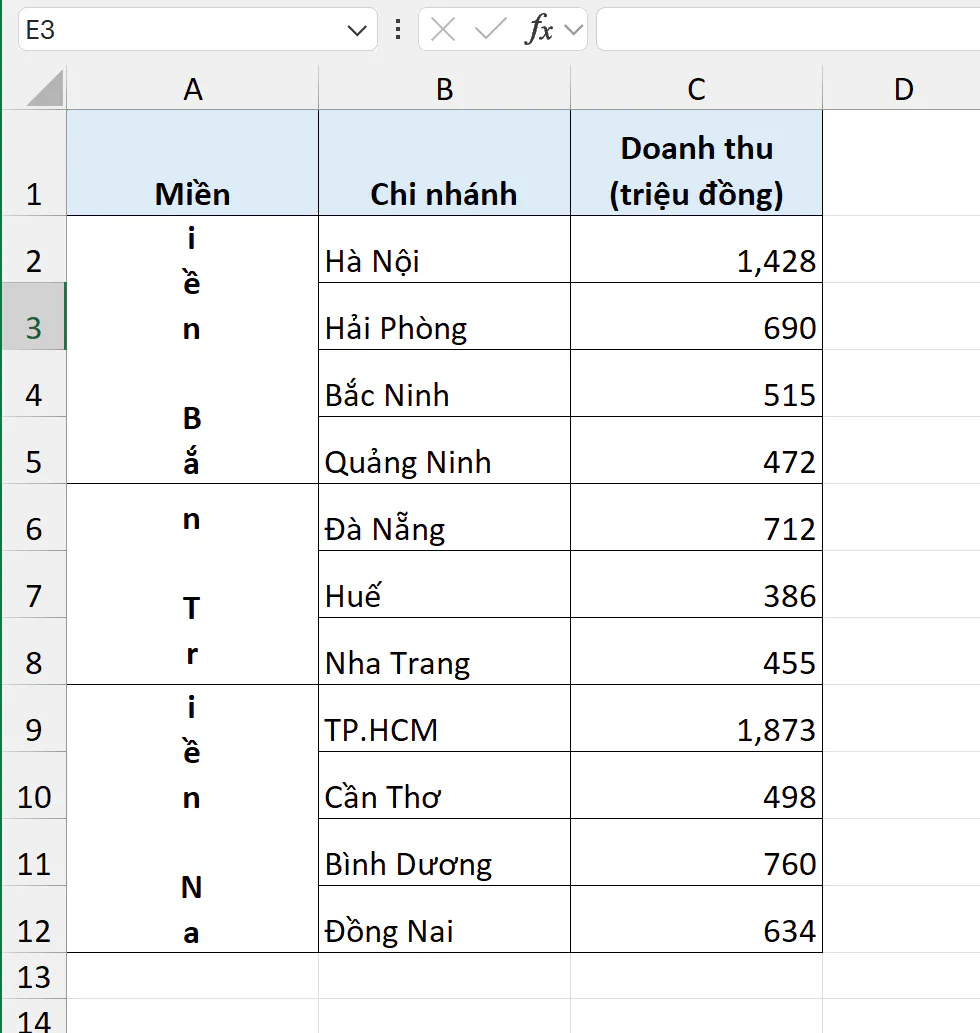
Ô gộp xoay chữ được như ô thường. Tuy vậy, Excel không tự tăng chiều cao dòng cho ô gộp, nên chữ xếp chồng bị cắt mất các ký tự đầu và cuối. Bạn chọn lại A2:A12, bấm Orientation rồi chọn Rotate Text Up.
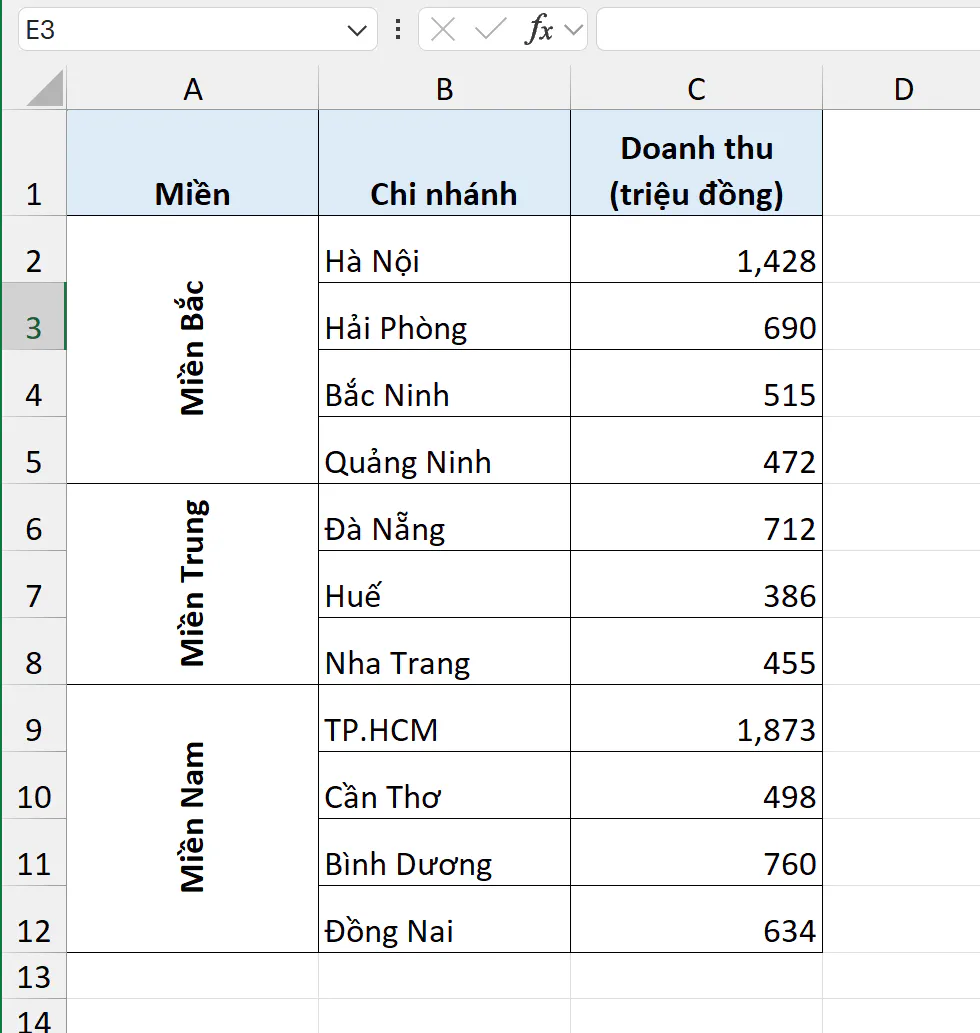
Bảng ví dụ đã đặt sẵn chiều cao 21 cho các dòng từ 2 đến 12. Với chiều cao mặc định 14,3, ô gộp 3 dòng A6:A8 chỉ cao khoảng 43, chưa đủ cho chữ "Miền Trung", nên chữ vẫn bị cắt sau khi chọn Rotate Text Up. Khi đó, bạn chọn các dòng của ô gộp, nhấn lần lượt Alt, H, O, H và gõ chiều cao lớn hơn, ví dụ 21. Nhấp đúp vào viền dưới số dòng (AutoFit) không có tác dụng với ô gộp, vì Excel bỏ qua ô gộp khi tự chỉnh chiều cao.
Vertical Text hợp với chữ ngắn 2 đến 4 ký tự như "STT", "KHO" hoặc mã viết tắt. Với chữ dài từ hai từ trở lên, bạn dùng Rotate Text Up hoặc Rotate Text Down. Bài cách gộp ô trong Excel bằng Merge & Center hướng dẫn gộp ô trước khi xoay chữ.
Bạn bỏ xoay chữ trong Excel như thế nào?
Các nút trong menu Orientation hoạt động như công tắc. Bạn chọn vùng đang có chữ xoay, bấm Orientation và bấm lại đúng kiểu đang dùng. Kiểu đang dùng có khung viền quanh biểu tượng.
Cách thứ hai là nhấn Ctrl + 1, chọn thẻ Alignment, gõ 0 vào ô Degrees rồi bấm OK. Nếu ô đang ở kiểu Vertical Text, bạn bấm vào ô chữ dọc ở bên trái khung Orientation để tắt kiểu này trước. Cách này dùng được cho mọi kiểu xoay, kể cả khi bạn nhận file của người khác và không biết ô đang xoay kiểu nào.
Bạn xoay ngược chữ 180 độ trong ô Excel được không?
Bạn không xoay chữ trong ô quá 90 độ được, nên ô không hiện được chữ lộn ngược 180 độ. Khi cần chữ lộn ngược, ví dụ nhãn dán gấp đôi, bạn chèn hộp văn bản bằng Insert > Text Box, gõ chữ vào đó, rồi kéo nút mũi tên tròn ở cạnh trên hộp để xoay. Hộp văn bản nằm nổi trên trang tính, không thuộc ô nào, nên công thức không đọc được chữ trong hộp.
Bạn xoay chữ trong biểu đồ Excel như thế nào?
Biểu đồ không dùng nút Orientation của thẻ Home. Theo trang hỗ trợ của Microsoft, bạn xoay nhãn trục theo các bước sau:
Bạn bấm vào biểu đồ, vào thẻ Format, chọn trục cần xoay trong ô Chart Elements của nhóm Current Selection.
Bạn bấm Format Selection để mở khung Format Axis.
Bạn bấm Text Options, rồi ở mục Text Box, bạn chọn hướng chữ trong ô Text direction hoặc chọn số độ trong ô Custom angle.
Excel trên web có xoay chữ được không?
Theo trang hỗ trợ của Microsoft, Excel cho web chưa có nút Orientation để xoay chữ. Bạn mở file bằng Excel trên máy tính để xoay chữ.
Bạn hay gặp lỗi gì khi xoay chữ trong Excel?
Lỗi | Nguyên nhân | Cách sửa |
|---|---|---|
Chữ xoay đứng ở ô thường bị cắt mất một phần | Dòng có chiều cao đặt tay, nên Excel không tự tăng chiều cao. | Bạn nhấp đúp vào viền dưới của số dòng để Excel tự chỉnh chiều cao. |
Chữ xoay đứng trong ô gộp bị cắt mất một phần | Excel không tự tăng chiều cao dòng cho ô gộp, kể cả khi bạn nhấp đúp vào viền số dòng. | Bạn chọn các dòng của ô gộp, nhấn Alt, H, O, H và gõ chiều cao lớn hơn. Nếu đang dùng Vertical Text, bạn chuyển sang Rotate Text Up. |
Ngày ở tiêu đề nằm sát đáy ô | Dòng tiêu đề đang căn dưới. | Bạn chọn dòng tiêu đề rồi bấm Middle Align. Nút Center chỉ bấm khi nút này chưa có nền xám. |
Đã xoay chữ nhưng cột vẫn rộng | Excel không tự thu hẹp cột sau khi xoay. | Bạn chọn các cột rồi nhấn Alt, H, O, W và gõ độ rộng nhỏ hơn. |
Nút Orientation bị mờ, không bấm được | Bạn đang sửa nội dung trong ô, con trỏ còn nhấp nháy trong ô. | Bạn nhấn Enter hoặc Esc để thoát chế độ sửa ô rồi xoay lại. |
Không tìm thấy cách xoay 180 độ | Ô Excel chỉ xoay từ -90 đến 90 độ. | Bạn dùng hộp văn bản (Text Box) nếu thật sự cần chữ lộn ngược. |
Mở file thấy chữ bị xoay mà không biết bỏ thế nào | Người tạo file đã xoay chữ ở ô đó. | Bạn chọn ô, nhấn Ctrl + 1, thẻ Alignment, gõ 0 vào ô Degrees và tắt ô chữ dọc nếu đang bật. |
Bạn muốn học Excel bài bản hơn?
Nếu muốn học bài bản cùng người hướng dẫn, bạn có thể tham khảo khóa 30 ngày học và thực hành Excel của Nghề Excel, với 30 buổi luyện tập, hơn 500 bài tập thực tế lấy từ doanh nghiệp và coach đồng hành cùng bạn trong từng buổi.
Ảnh chụp màn hình sản phẩm Microsoft: Used with permission from Microsoft.