
Bảng kê đơn hàng, sổ nhập kho hay bảng chấm công đều cần đường kẻ rõ ràng thì người khác mới đọc được, nhất là khi in ra giấy. Bài viết này hướng dẫn cách kẻ bảng trong Excel bằng nút Borders, bằng phím tắt và bằng Format as Table, kèm cách in bảng có đường kẻ và cách bỏ kẻ bảng.
Để kẻ bảng, bạn quét chọn vùng bảng, ví dụ A3:G12, rồi vào thẻ Home, bấm mũi tên cạnh nút Borders và chọn All Borders. Cách nhanh hơn là nhấn lần lượt từng phím Alt, H, B, A sau khi chọn vùng. Mọi ô trong vùng A3:G12 có viền mảnh 4 cạnh, và các đường kẻ này hiện cả khi in. Nếu muốn viền ngoài đậm hơn, bạn chọn lại vùng A3:G12 rồi nhấn Alt, H, B, T để chọn Thick Outside Borders.
Ảnh trong bài được chụp trên Excel 365 giao diện tiếng Anh. Các bước giống nhau trên Excel 2010, 2013, 2016, 2019 và 2021, vì nút Borders vẫn nằm ở nhóm Font của thẻ Home. Riêng thẻ Table Design ở Excel 2019 trở về trước có tên Design.
Đường lưới mờ và đường kẻ bảng khác nhau ở điểm nào?
Bảng kê đơn hàng trong ví dụ có tiêu đề ở dòng 1, tên cột ở dòng 3, 8 đơn hàng từ dòng 4 đến dòng 11 và dòng tổng cộng ở dòng 12. Bảng chưa được kẻ, nhưng bạn vẫn thấy các đường xám mờ chia ô.
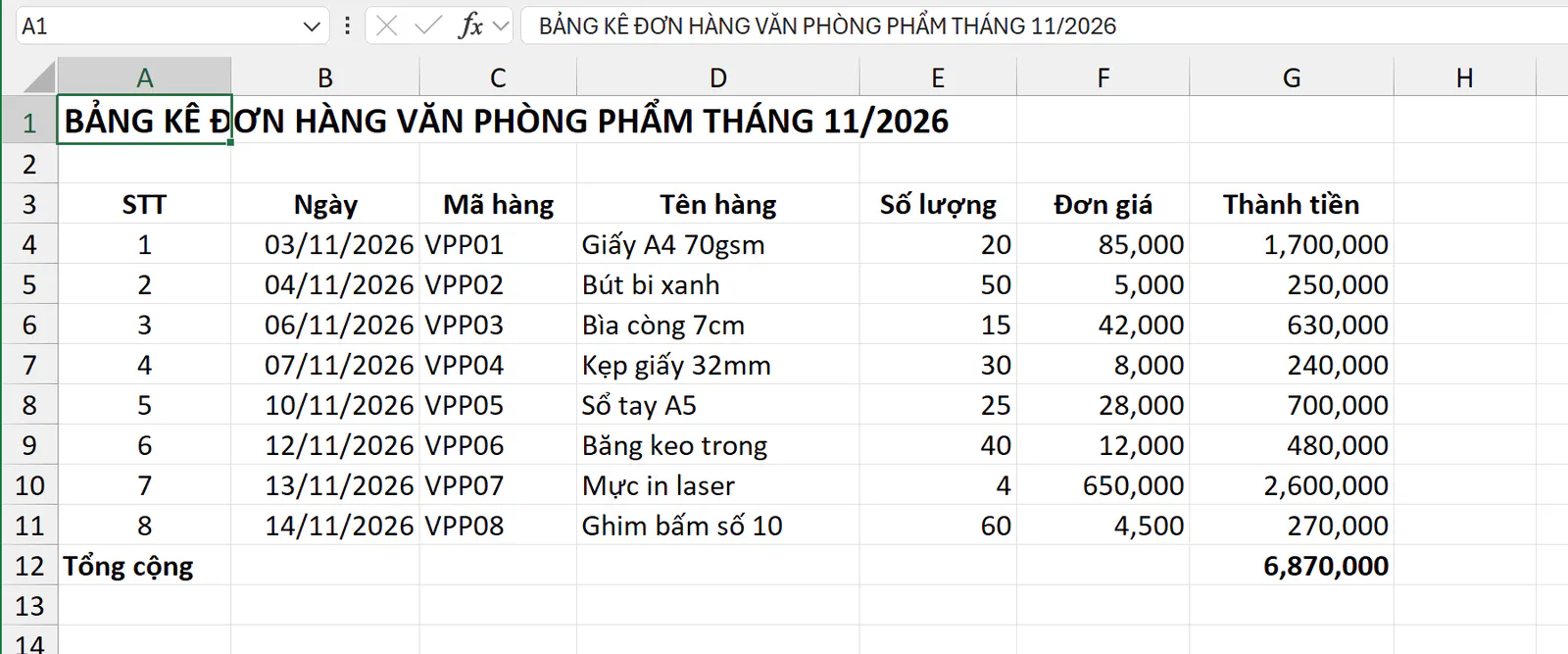
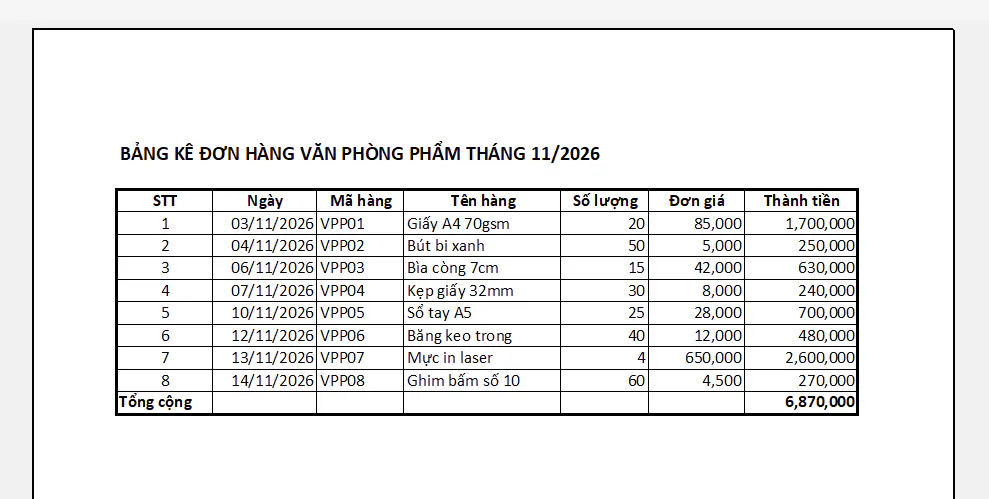
Các đường xám mờ này là đường lưới (Gridlines). Excel chỉ hiện đường lưới trên màn hình để bạn dễ nhìn ô, và mặc định không in đường lưới ra giấy. Bạn nhấn Ctrl + P để xem trước khi in thì thấy bảng không còn đường nào.
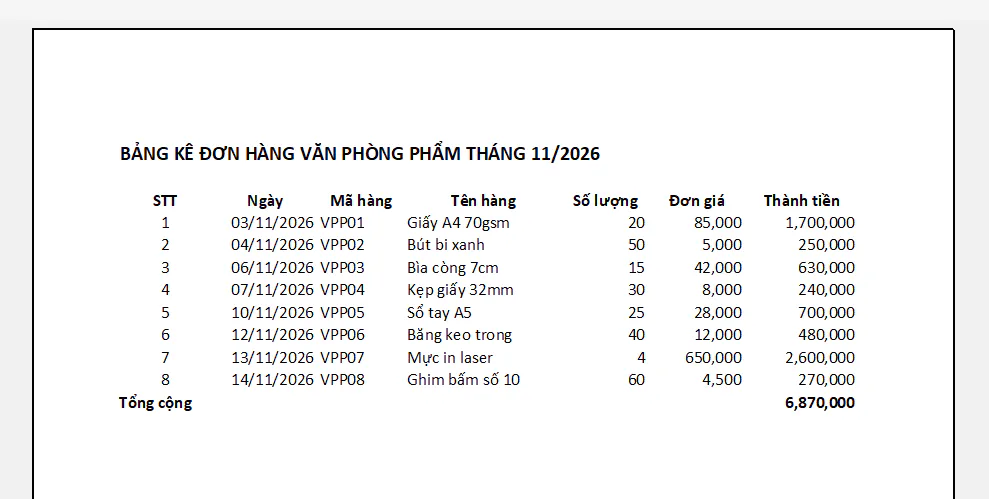
Đường kẻ bảng là viền ô (Borders) do bạn tự kẻ. Viền ô được lưu trong file, hiện trên màn hình, in ra giấy và đi theo bảng khi bạn gửi file cho người khác.
Đặc điểm | Đường lưới (Gridlines) | Viền ô (Borders) |
|---|---|---|
Ai tạo ra | Excel tự hiện đường lưới trên mọi trang tính. | Bạn tự kẻ viền cho vùng đã chọn. |
Có in ra giấy không | Excel mặc định không in đường lưới. | Excel in viền ô ra giấy. |
Đổi kiểu nét, màu cho từng vùng | Bạn không đổi được nét đường lưới cho từng vùng. | Bạn đổi được kiểu nét, độ dày và màu. |
Cách tắt | Bạn bỏ dấu tích Gridlines ở thẻ View. | Bạn chọn No Border. |
Bạn kẻ bảng bằng nút Borders như thế nào?
Bạn làm theo 3 bước sau:
Bạn quét chọn vùng
A3:G12, gồm dòng tên cột, 8 đơn hàng và dòng tổng cộng.Bạn vào thẻ Home, bấm mũi tên nhỏ bên phải nút Borders trong nhóm Font. Nút này nằm ngay bên phải nút gạch chân U, có biểu tượng ô vuông viền chấm.
Bạn chọn All Borders trong danh sách vừa mở.
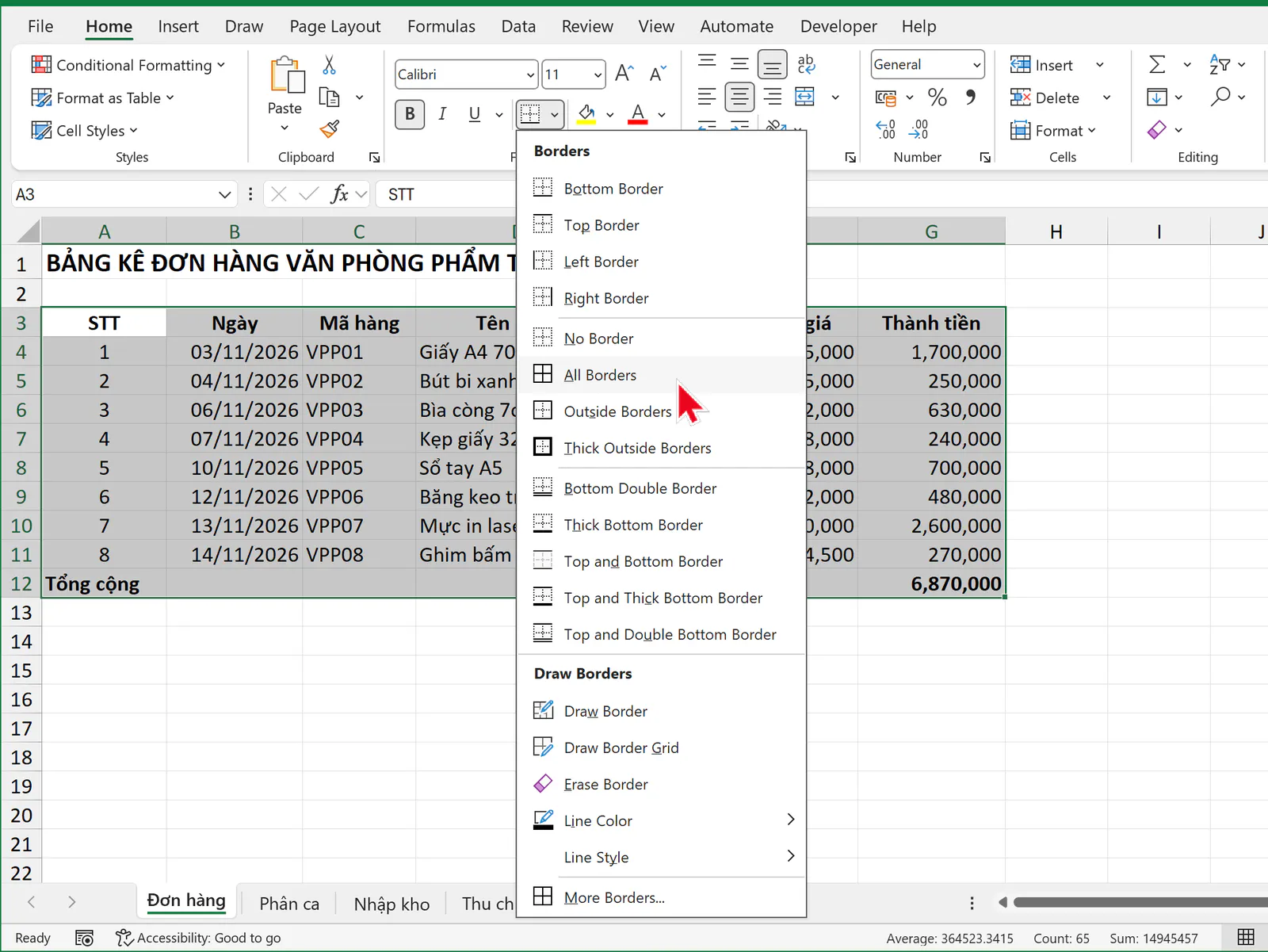
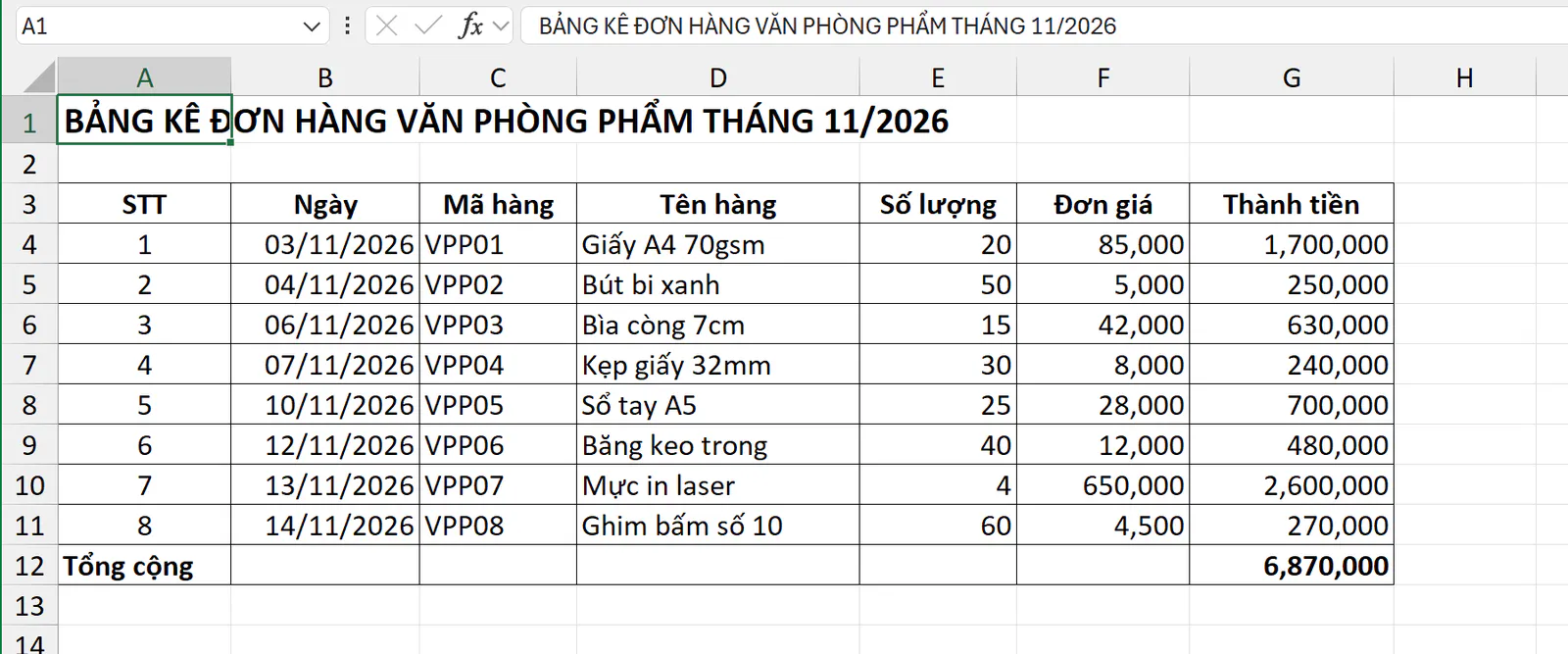
Sau lần bấm đầu tiên, nút Borders đổi sang biểu tượng của kiểu viền bạn vừa chọn. Lần sau, bạn chỉ cần bấm thẳng vào nút (không bấm mũi tên) là Excel kẻ lại đúng kiểu đó cho vùng mới.
Menu Borders có nhiều kiểu kẻ khác ngoài All Borders. Bạn chọn kiểu theo việc cần làm:
Kiểu viền | Kết quả |
|---|---|
All Borders | Kiểu này kẻ đủ 4 cạnh cho mọi ô trong vùng. |
Outside Borders | Kiểu này chỉ kẻ khung bao quanh vùng, bên trong không có đường kẻ. |
Thick Outside Borders | Kiểu này kẻ khung bao quanh vùng bằng nét đậm. |
Bottom Border | Kiểu này chỉ kẻ cạnh dưới của vùng, hợp với dòng tên cột. |
Bottom Double Border | Kiểu này kẻ 2 nét ở cạnh dưới, hay dùng cho dòng tổng cộng. |
No Border | Kiểu này xóa mọi đường kẻ của vùng. |
Bạn kẻ bảng bằng phím tắt Alt H B A như thế nào?
Phím tắt Alt H B A là chuỗi phím nhấn lần lượt, không phải nhấn giữ cùng lúc. Bạn chọn vùng A3:G12, nhấn rồi thả Alt, nhấn H để mở thẻ Home, nhấn B để mở menu Borders, rồi nhấn A để chọn All Borders.
Khi bạn nhấn tới phím B, menu Borders mở ra và mỗi kiểu viền có một chữ cái nhỏ bên cạnh. Chữ cái đó là phím bạn nhấn tiếp để chọn kiểu viền.
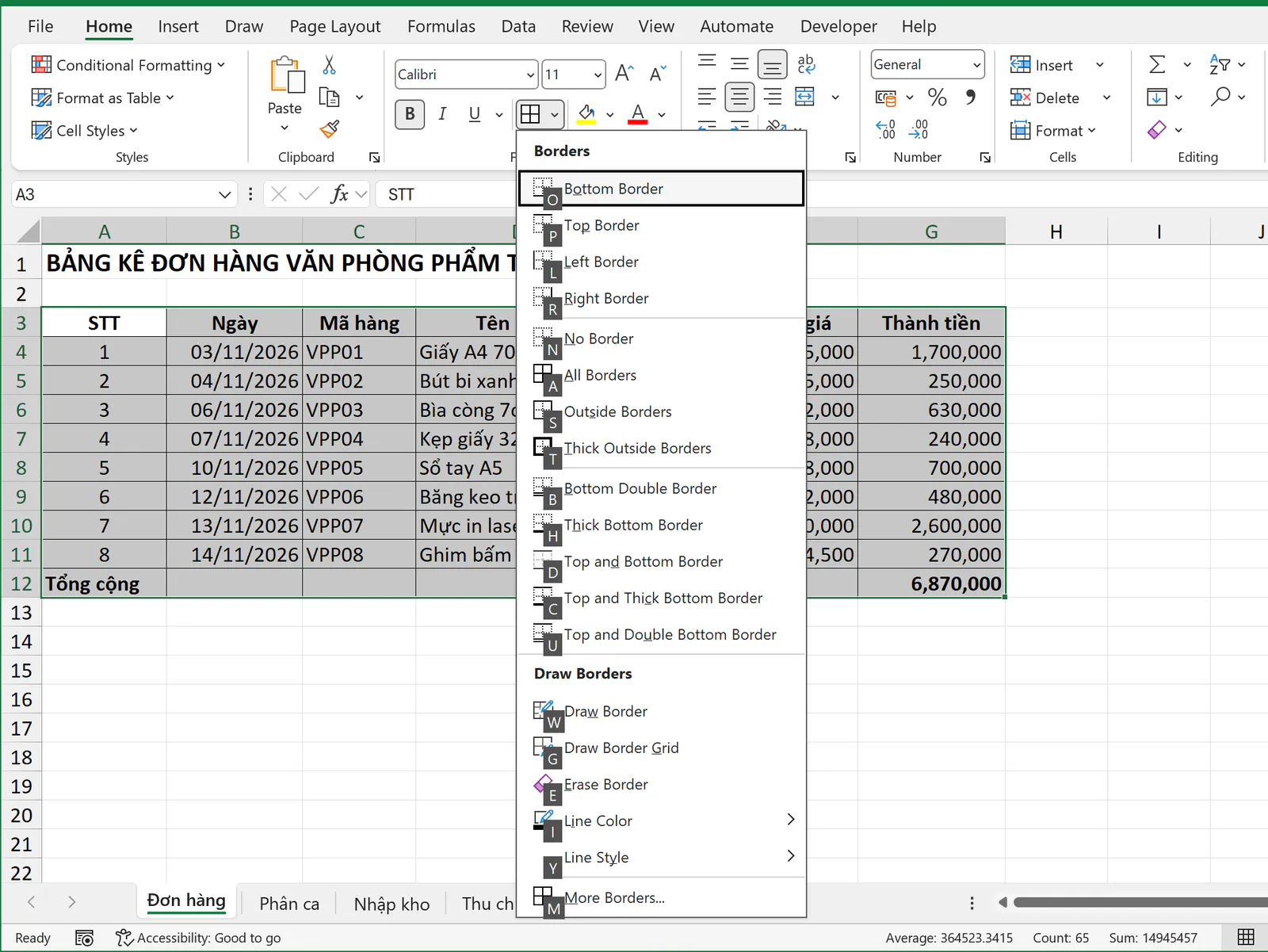
Bạn có thể nhớ thêm các chuỗi phím sau:
Chuỗi phím | Việc Excel làm |
|---|---|
Alt H B A | Excel kẻ All Borders cho vùng đã chọn. |
Alt H B T | Excel kẻ Thick Outside Borders, tức khung ngoài nét đậm. |
Alt H B S | Excel kẻ Outside Borders, tức khung ngoài nét mảnh. |
Alt H B N | Excel xóa mọi đường kẻ của vùng (No Border). |
Alt H B M | Excel mở hộp thoại Format Cells ở thẻ Border (More Borders). |
Ctrl + Shift + & | Excel kẻ khung ngoài nét mảnh cho vùng đã chọn. |
Ctrl + Shift + _ | Excel xóa mọi đường kẻ của vùng đã chọn, cả đường bên trong, chỉ giữ lại đường chéo. |
Ký tự & nằm trên phím số 7, nên bạn nhấn Ctrl + Shift + 7 cũng được. Ký tự _ nằm trên phím dấu trừ, nên bạn nhấn Ctrl + Shift + dấu trừ. Trên máy Mac, phím tắt kẻ khung ngoài là Cmd + Option + 0.
Bạn kẻ viền ngoài đậm, viền trong mảnh như thế nào?
Bảng in ra trông gọn hơn khi khung ngoài đậm và đường bên trong mảnh. Sau khi kẻ All Borders, bạn chọn lại vùng A3:G12 rồi nhấn Alt, H, B, T, hoặc bấm mũi tên cạnh nút Borders rồi chọn Thick Outside Borders.
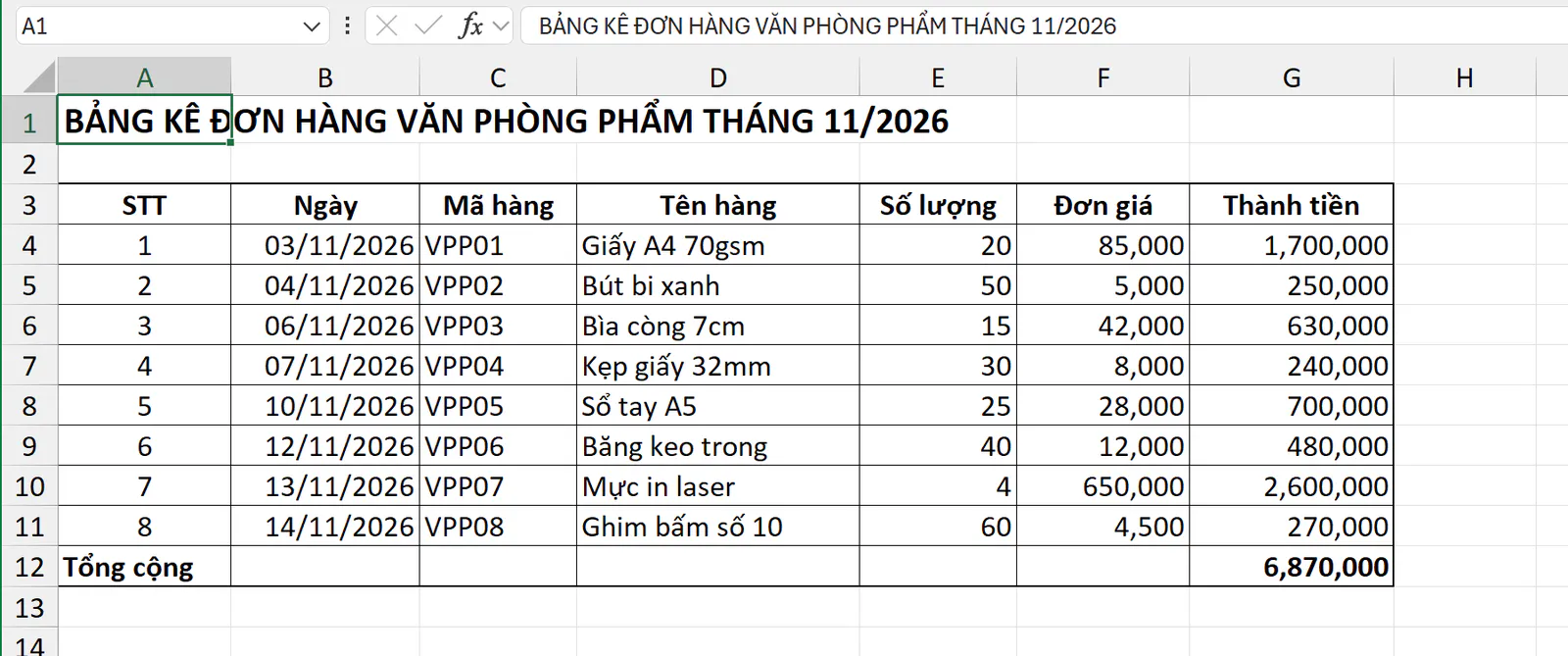
Bạn phải kẻ All Borders trước rồi mới kẻ Thick Outside Borders. Nếu làm ngược lại, All Borders kẻ lại cả 4 cạnh ngoài của vùng bằng nét mảnh, nên khung đậm vừa kẻ bị thay mất.
Bạn in bảng có đường kẻ và ẩn đường lưới mờ như thế nào?
Bảng đã kẻ viền thì in ra có đường kẻ, bạn không cần bật thêm gì. Để nhìn trên màn hình giống bản in, bạn vào thẻ View và bỏ dấu tích ô Gridlines trong nhóm Show. Đường lưới mờ biến mất, chỉ còn đường kẻ bạn tự kẻ.
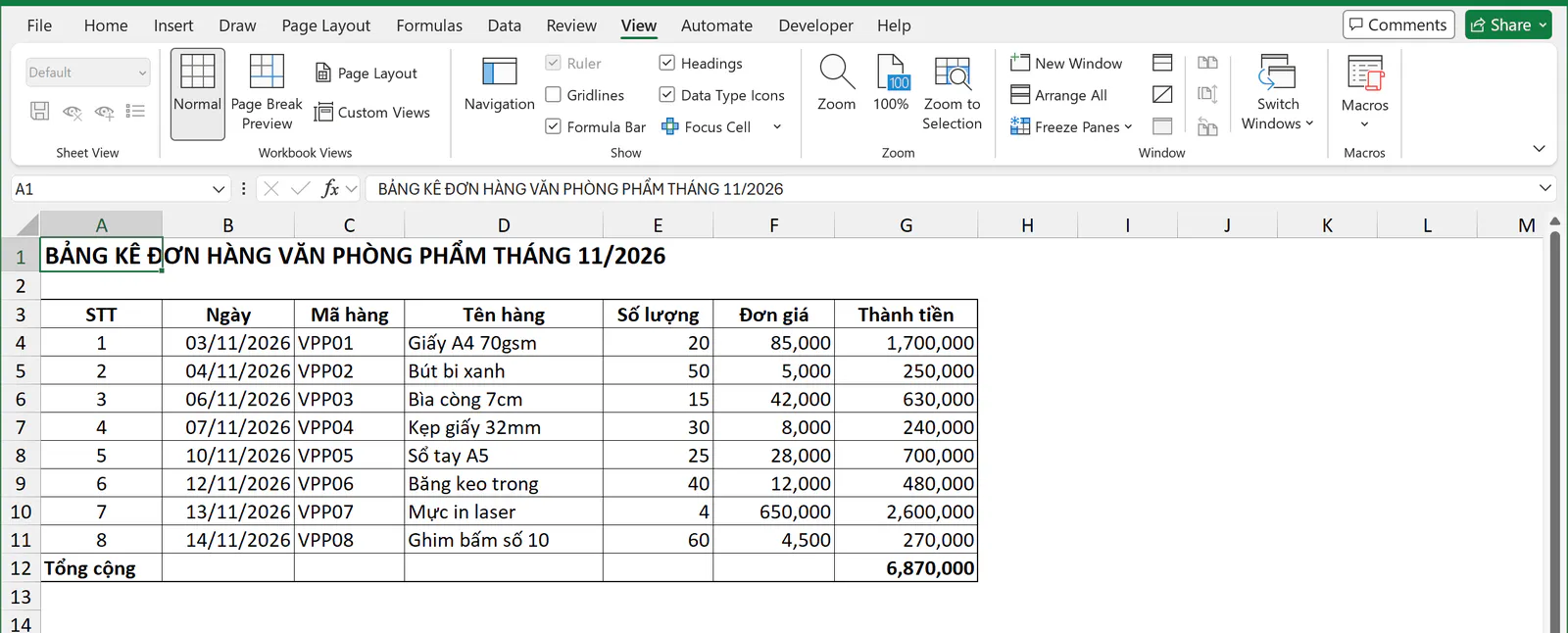
Sau đó, bạn nhấn Ctrl + P để xem trước khi in. Bản in có đủ đường kẻ mảnh bên trong và khung ngoài đậm.
Nếu bạn chỉ cần in nhanh một bảng nháp có ô kẻ mà không muốn kẻ viền, bạn vào thẻ Page Layout, nhóm Sheet Options, tích ô Print dưới chữ Gridlines. Excel in đường lưới quanh vùng có dữ liệu, nhưng bạn không đổi được nét đậm, nét mảnh cho từng vùng. Khi in bảng nhiều trang, bạn xem thêm bài cách in Excel vừa trang A4 để lặp lại dòng tên cột ở mỗi trang.
Bạn đổi đường kẻ thành nét đứt hoặc đổi màu như thế nào?
Các kiểu kẻ có sẵn trong menu Borders như All Borders, Outside Borders mặc định kẻ nét liền màu đen. Menu có thêm mục Line Style và Line Color trong nhóm Draw Borders, hai mục này chọn kiểu nét và màu cho bút kẻ tay. Khi cần kẻ nét đứt cho đúng các đường ngang bên trong một vùng, bạn dùng hộp thoại Format Cells vì hộp thoại này cho chọn từng cạnh. Ví dụ, bạn muốn các đường ngang giữa 8 đơn hàng thành nét đứt cho bảng nhẹ mắt hơn.
Bạn quét chọn vùng
A4:G11, tức 8 dòng đơn hàng.Bạn nhấn Ctrl + 1 rồi chọn thẻ Border, hoặc bấm mũi tên cạnh nút Borders rồi chọn More Borders.
Ở khung Style, bạn chọn kiểu nét đứt. Ở ô Color, bạn chọn màu nếu muốn đổi màu đường kẻ.
Ở khung Border, bạn bấm nút đường ngang ở giữa để kẻ các đường ngang bên trong vùng, rồi bấm OK. Nút này nằm ở cột nút bên trái khung Border, giữa nút cạnh trên và nút cạnh dưới.
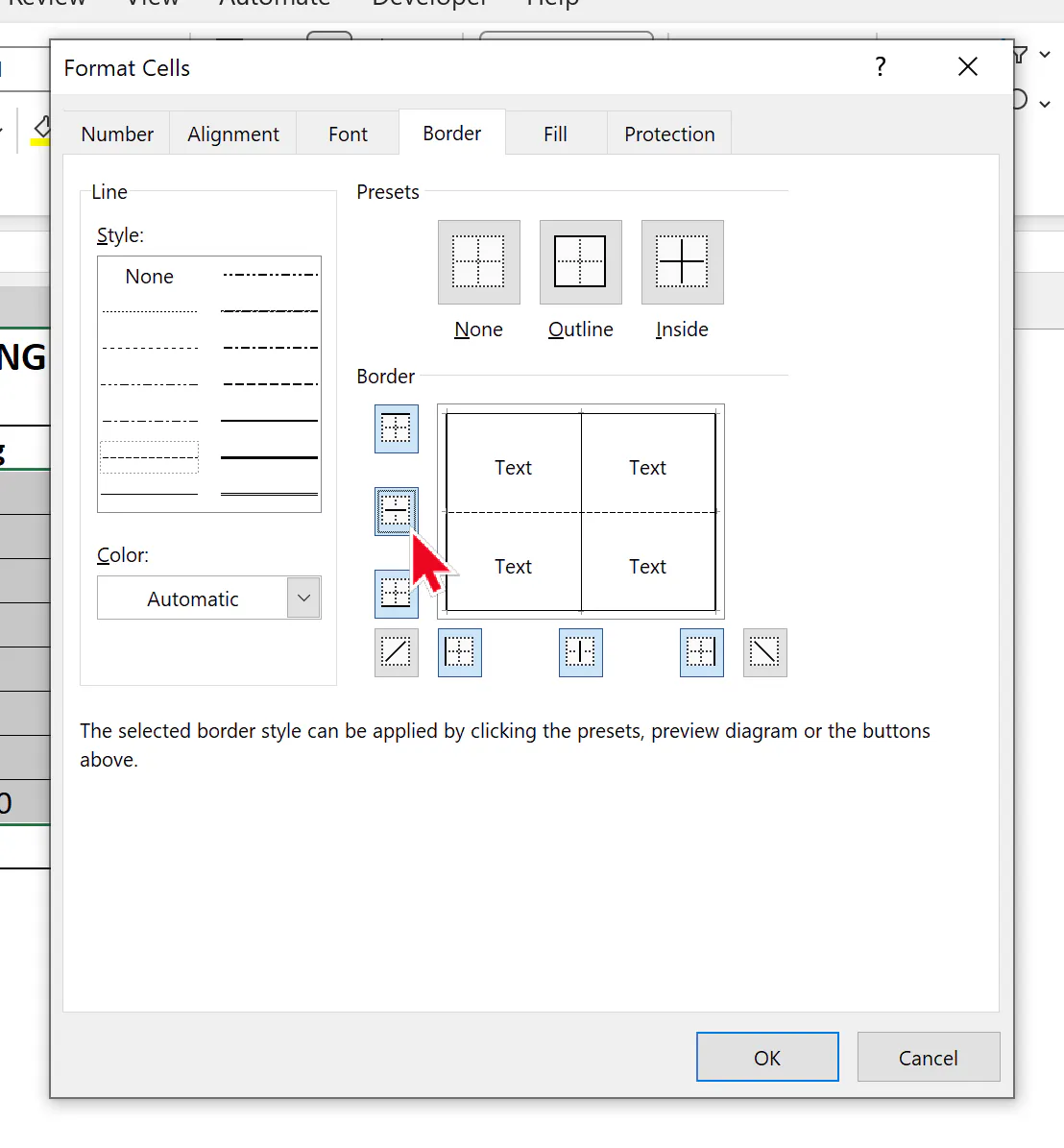
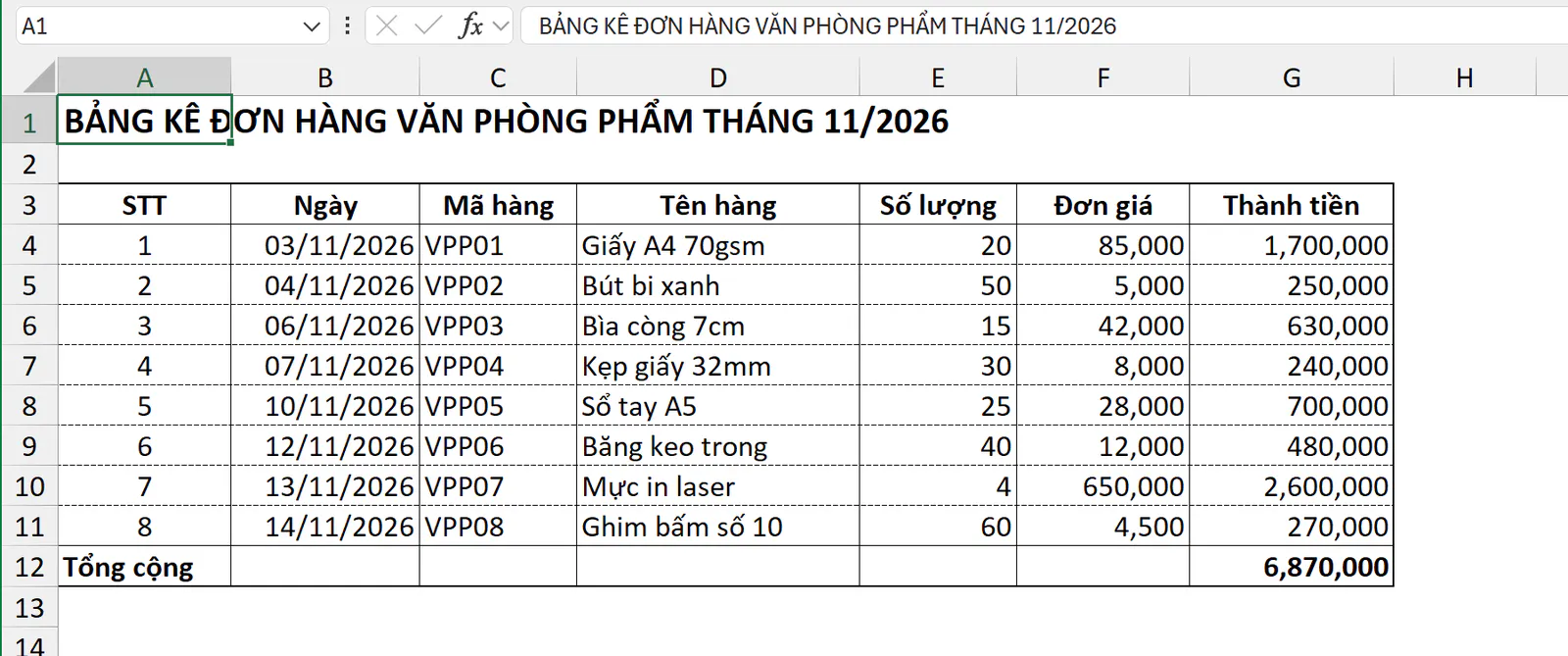
Thứ tự bấm rất quan trọng. Nếu bạn bấm vào cạnh trước rồi mới chọn kiểu nét, cạnh đó vẫn giữ kiểu nét cũ, và bạn phải bấm lại vào cạnh đó lần nữa.
Bạn kẻ đường chéo trong một ô như thế nào?
Ô góc của bảng phân ca thường có đường chéo, phía trên ghi "Thứ", phía dưới ghi "Ca". Trong ví dụ, ô A1 của sheet Phân ca đã có sẵn chữ "Thứ" ở dòng trên và chữ "Ca" ở dòng dưới.
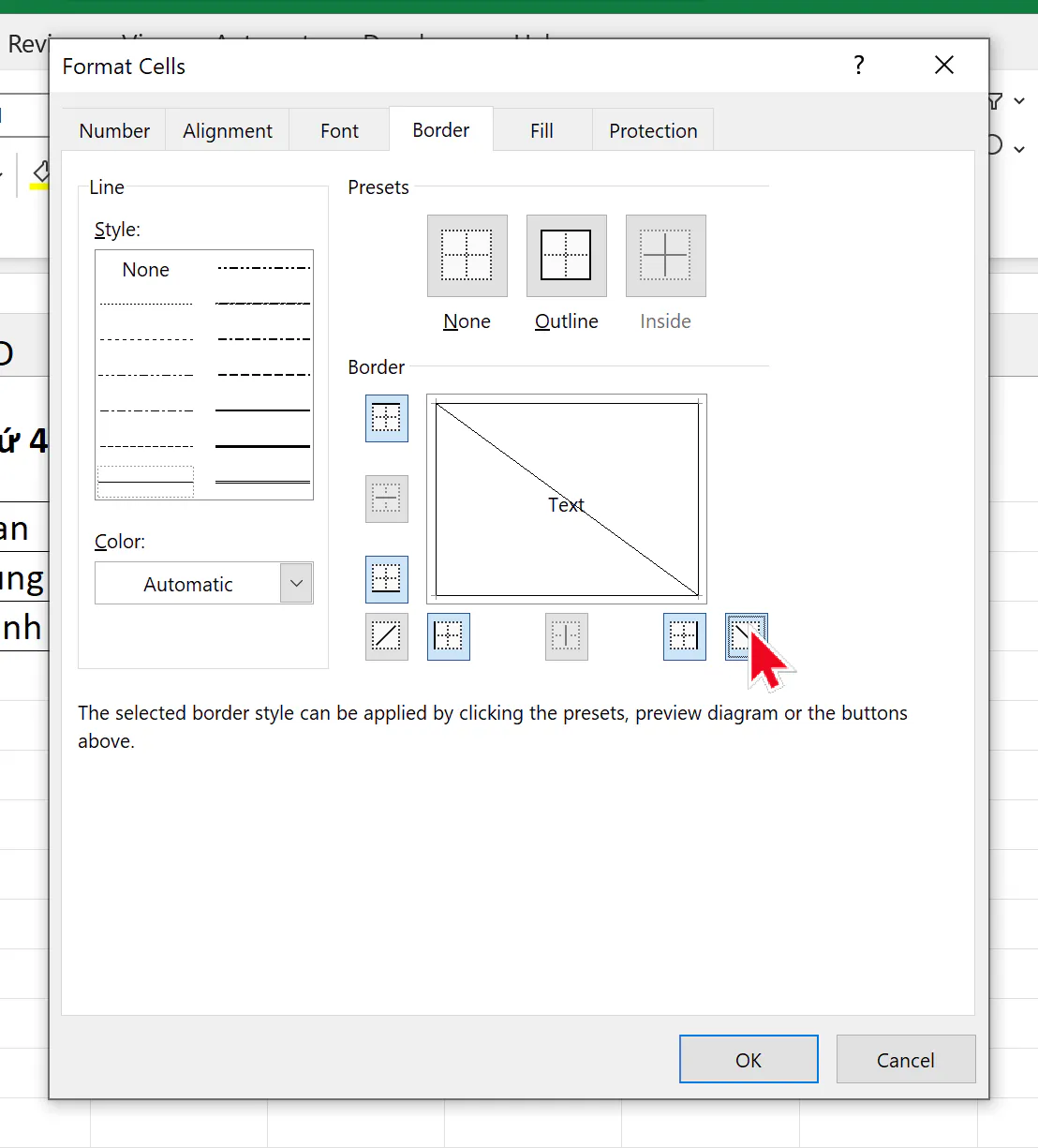
Bạn chọn ô A1, nhấn Ctrl + 1, chọn thẻ Border, bấm nút đường chéo đi xuống ở góc dưới bên phải khung Border, rồi bấm OK.
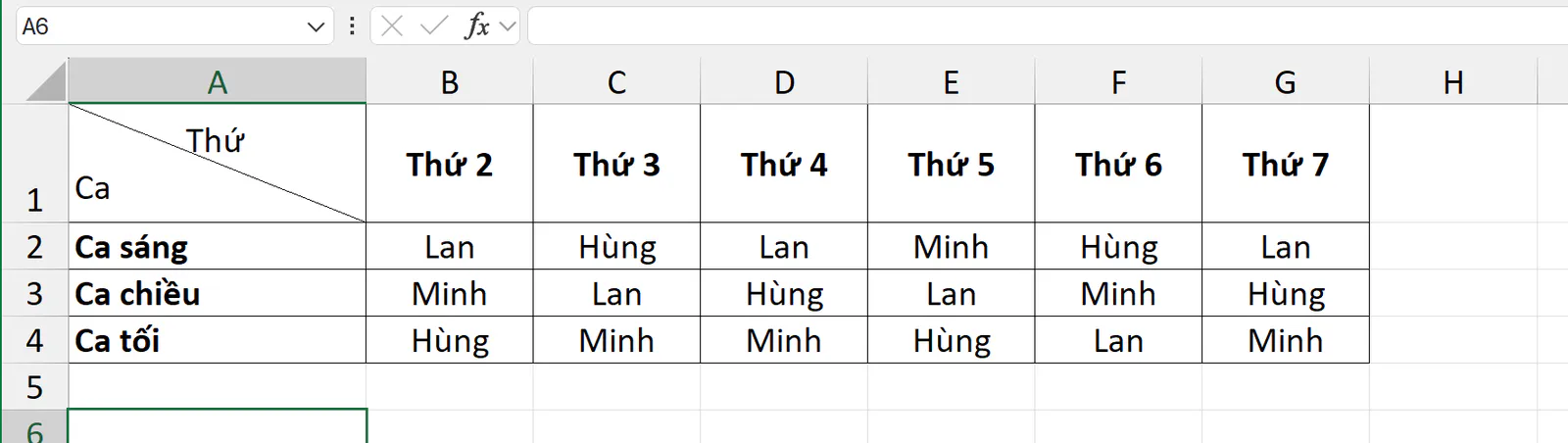
Để chữ "Thứ" nằm bên phải và chữ "Ca" nằm bên trái, bạn gõ vài dấu cách trước chữ "Thứ", nhấn Alt + Enter để xuống dòng rồi gõ "Ca". Bài cách xuống dòng trong 1 ô Excel hướng dẫn kỹ phím Alt + Enter.
Bạn tự động kẻ bảng khi thêm dòng bằng Format as Table như thế nào?
Viền kẻ bằng Borders chỉ nằm ở vùng bạn đã chọn. Khi bạn nhập thêm đơn hàng ở dòng dưới bảng, dòng mới không có đường kẻ. Format as Table biến vùng dữ liệu thành bảng Excel (Table), và bảng này tự kéo định dạng xuống dòng mới.
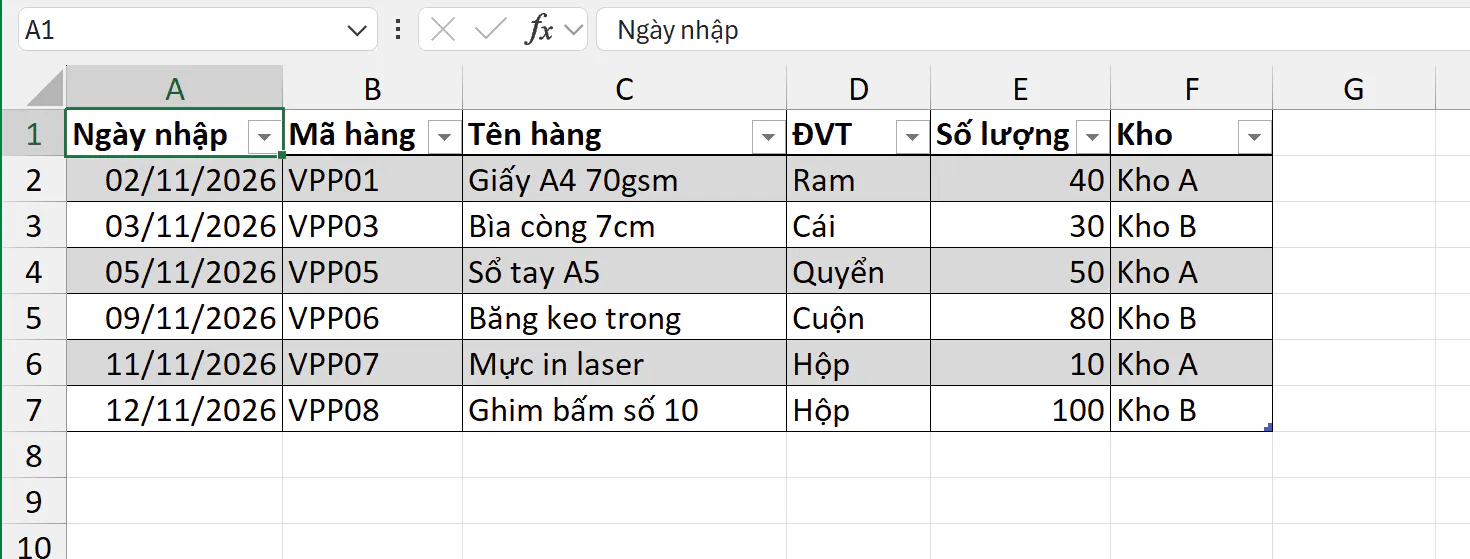
Sổ nhập kho trong ví dụ có tên cột ở dòng 1 và 6 lần nhập hàng từ dòng 2 đến dòng 7.
Bạn bấm vào một ô bất kỳ trong vùng
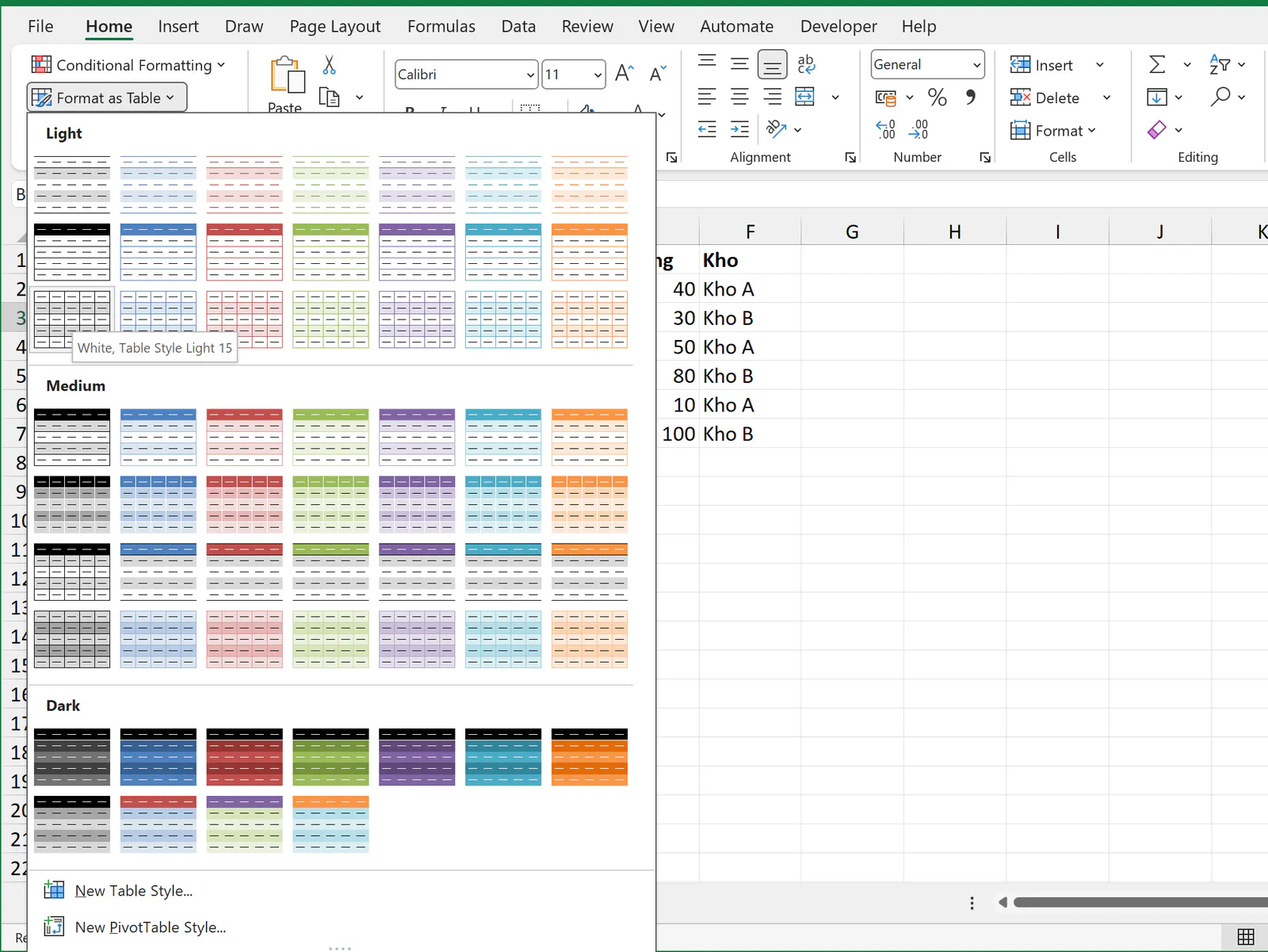
A1:F7.Bạn vào thẻ Home, bấm Format as Table trong nhóm Styles và chọn một kiểu có đường kẻ đủ các ô. Ví dụ, bạn chọn kiểu đầu tiên ở hàng thứ 3 của nhóm Light, Excel hiện tên kiểu này là White, Table Style Light 15 khi bạn rê chuột vào. Bản Excel cũ chỉ hiện Table Style Light 15.
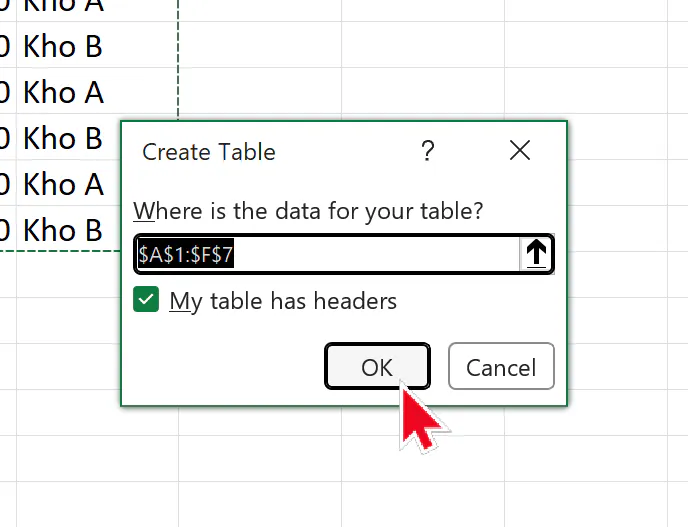
Hộp thoại Create Table hiện vùng
$A$1:$F$7. Bạn giữ dấu tích ở ô My table has headers rồi bấm OK.
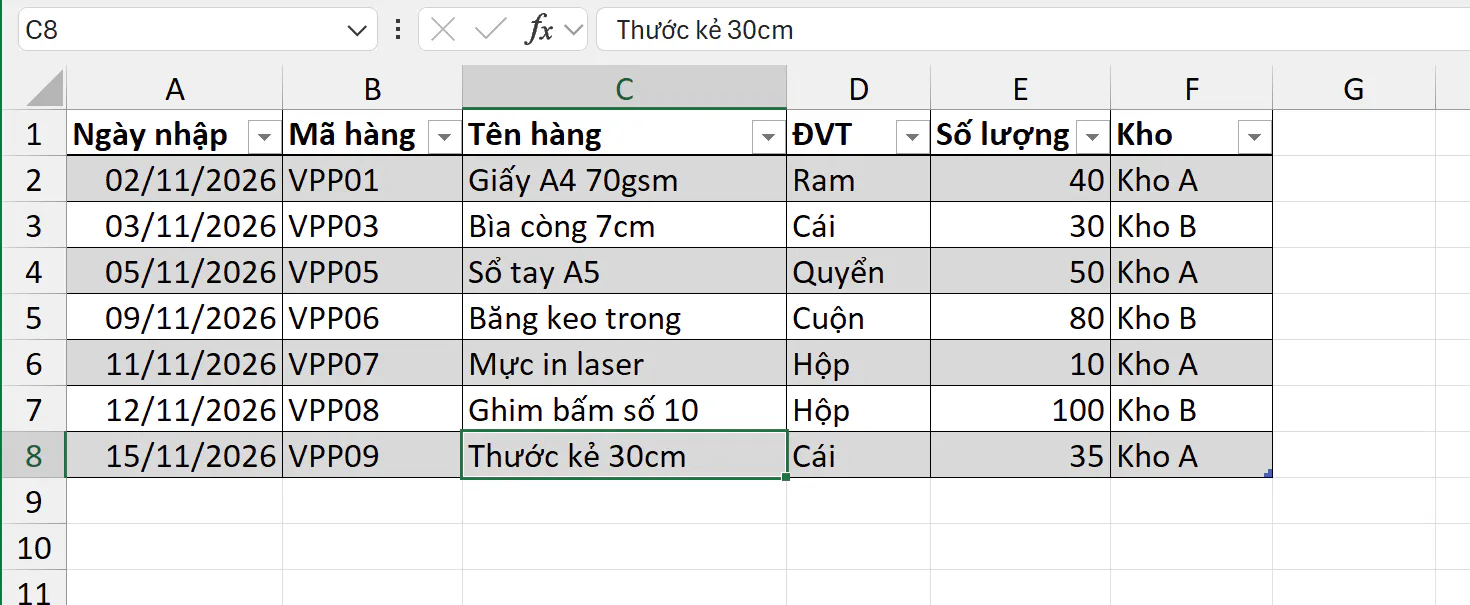
Bây giờ bạn nhập lần nhập hàng thứ 7 vào dòng 8, ngay dưới bảng: ngày 15/11/2026, mã VPP09, Thước kẻ 30cm, đơn vị Cái, số lượng 35, Kho A. Khi bạn gõ xong ô A8 và nhấn Tab, bảng tự mở rộng thêm dòng 8, và dòng mới có đủ đường kẻ.
Phím tắt Ctrl + T (hoặc Ctrl + L) mở thẳng hộp thoại Create Table và tạo bảng với kiểu mặc định Table Style Medium 2. Kiểu mặc định này tô màu xen kẽ từng dòng nhưng không có đường kẻ dọc. Nếu bạn cần đường kẻ đủ các ô, bạn bấm vào bảng, vào thẻ Table Design và chọn kiểu khác trong nhóm Table Styles. Ở Excel 2019 trở về trước, thẻ này có tên Design và nằm trong nhóm Table Tools.
Bạn tự kẻ viền khi nhập dữ liệu mà không đổi sang Table như thế nào?
Một số file không nên đổi sang Table, ví dụ file có ô gộp hoặc file đã có sẵn nhiều công thức. Khi đó, bạn dùng định dạng có điều kiện để Excel tự kẻ viền cho dòng nào đã có ngày ở cột A.
Sổ thu chi trong ví dụ có 4 dòng từ dòng 2 đến dòng 5. Bạn chuẩn bị sẵn vùng tới dòng 30 cho các dòng sẽ nhập sau.
Bạn bấm vào ô Name Box ở bên trái thanh công thức, gõ
A2:E30rồi nhấn Enter để chọn vùngA2:E30.Bạn vào thẻ Home, bấm Conditional Formatting rồi chọn New Rule.
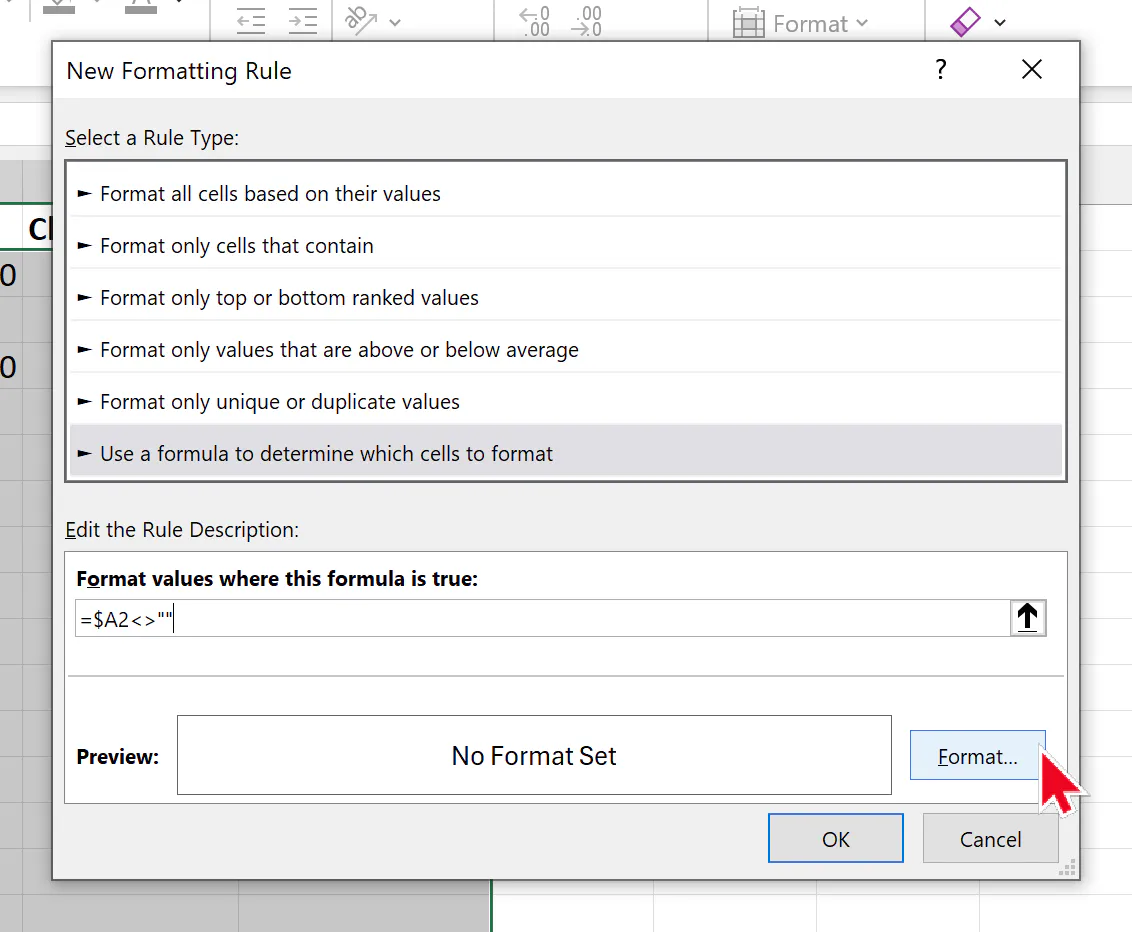
Bạn chọn Use a formula to determine which cells to format rồi gõ
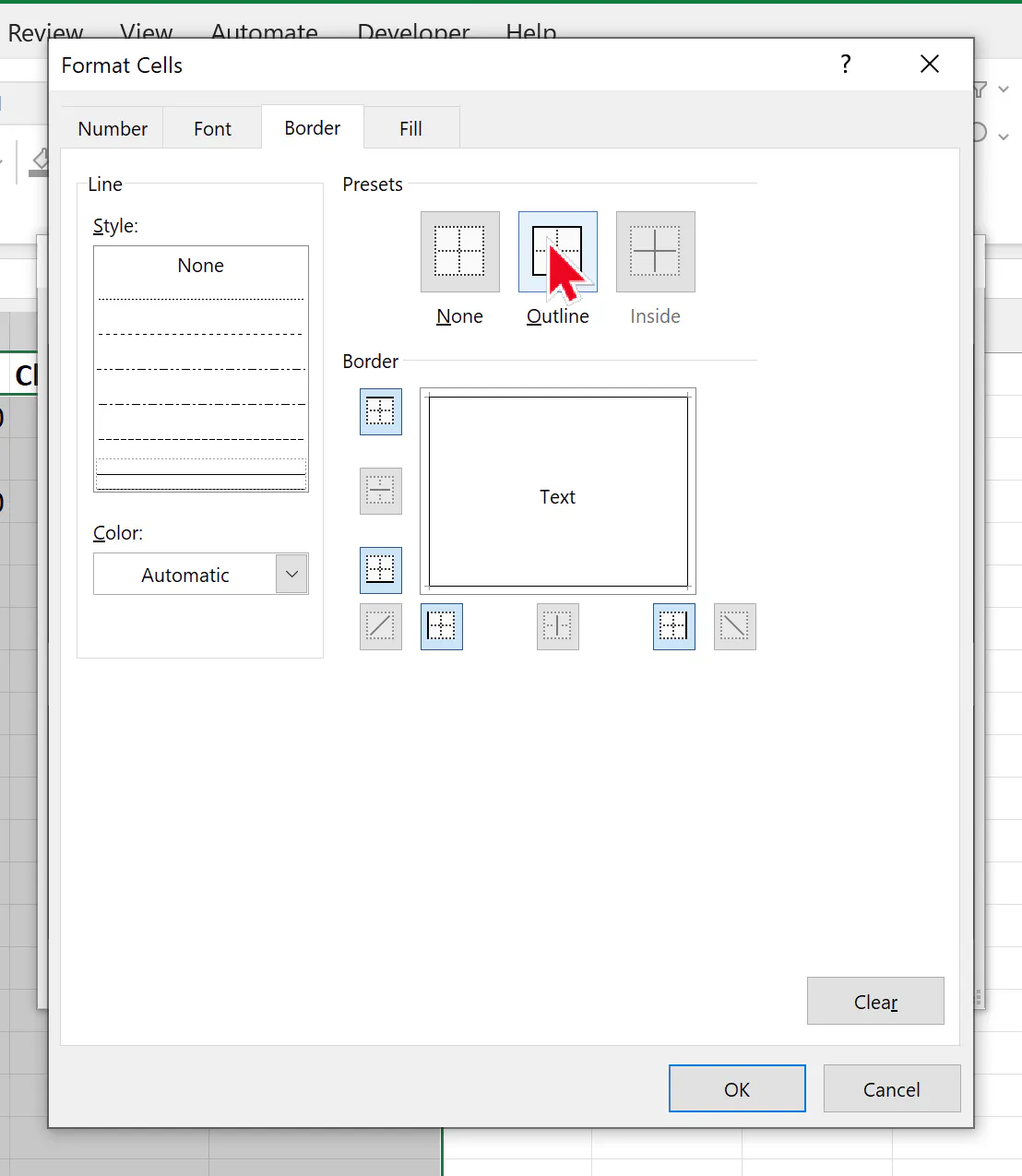
=$A2<>""vào ô công thức.Bạn bấm Format, chọn thẻ Border, bấm Outline rồi bấm OK ở cả 2 hộp thoại.
 """ loading="lazy">
Sau đó, bạn gõ một khoản chi mới vào dòng 6: ngày 20/11/2026 ở ô A6, nội dung Mua mực in ở ô B6 và số tiền 950,000 ở ô D6. Ngay khi ô A6 có ngày, cả 5 ô từ A6 đến E6 có đường kẻ.
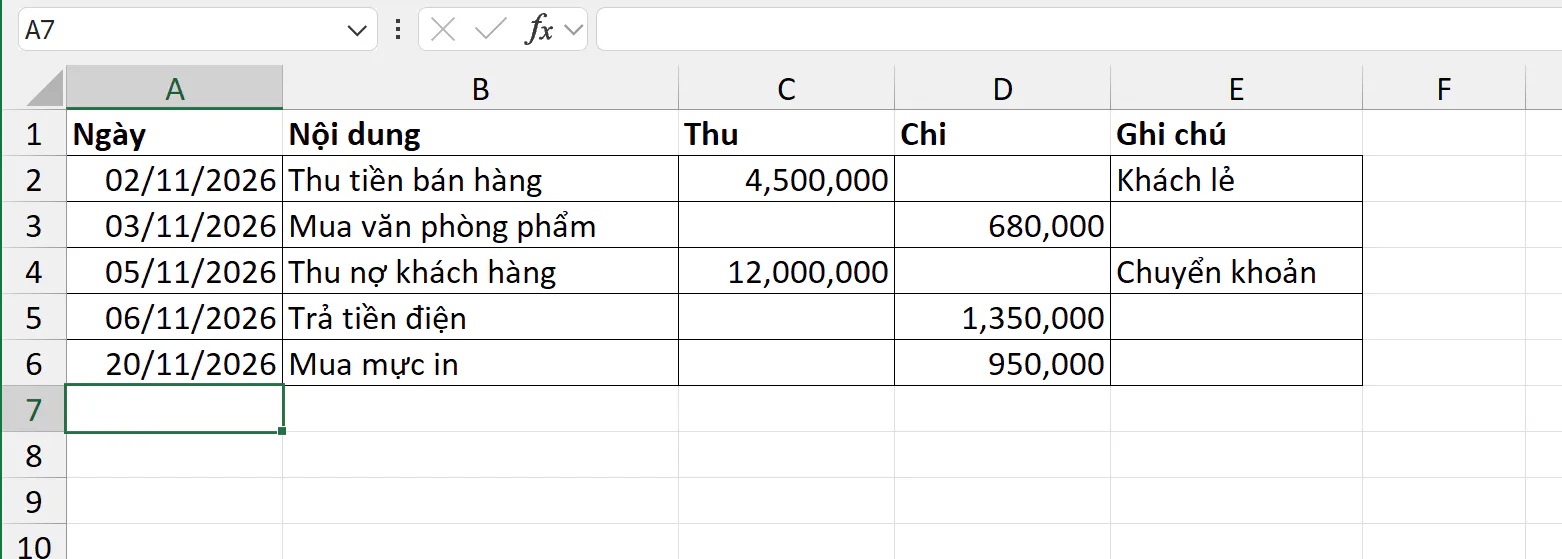
Dấu $ trước chữ A giữ cố định cột A, nên ô E6 vẫn xét ô A6 chứ không xét ô bên trái nó. Nếu bạn chỉ gõ nội dung ở ô B6 mà bỏ trống ô A6, dòng 6 chưa có đường kẻ. Định dạng có điều kiện chỉ cho chọn nét mảnh, không có nét đậm. Dòng tên cột nằm ngoài vùng A2:E30 nên chưa có đường kẻ, bạn kẻ riêng dòng này bằng All Borders. Bài tô màu có điều kiện trong Excel giải thích kỹ cách viết công thức cho cả dòng.
Bạn bỏ kẻ bảng mà không mất dữ liệu như thế nào?
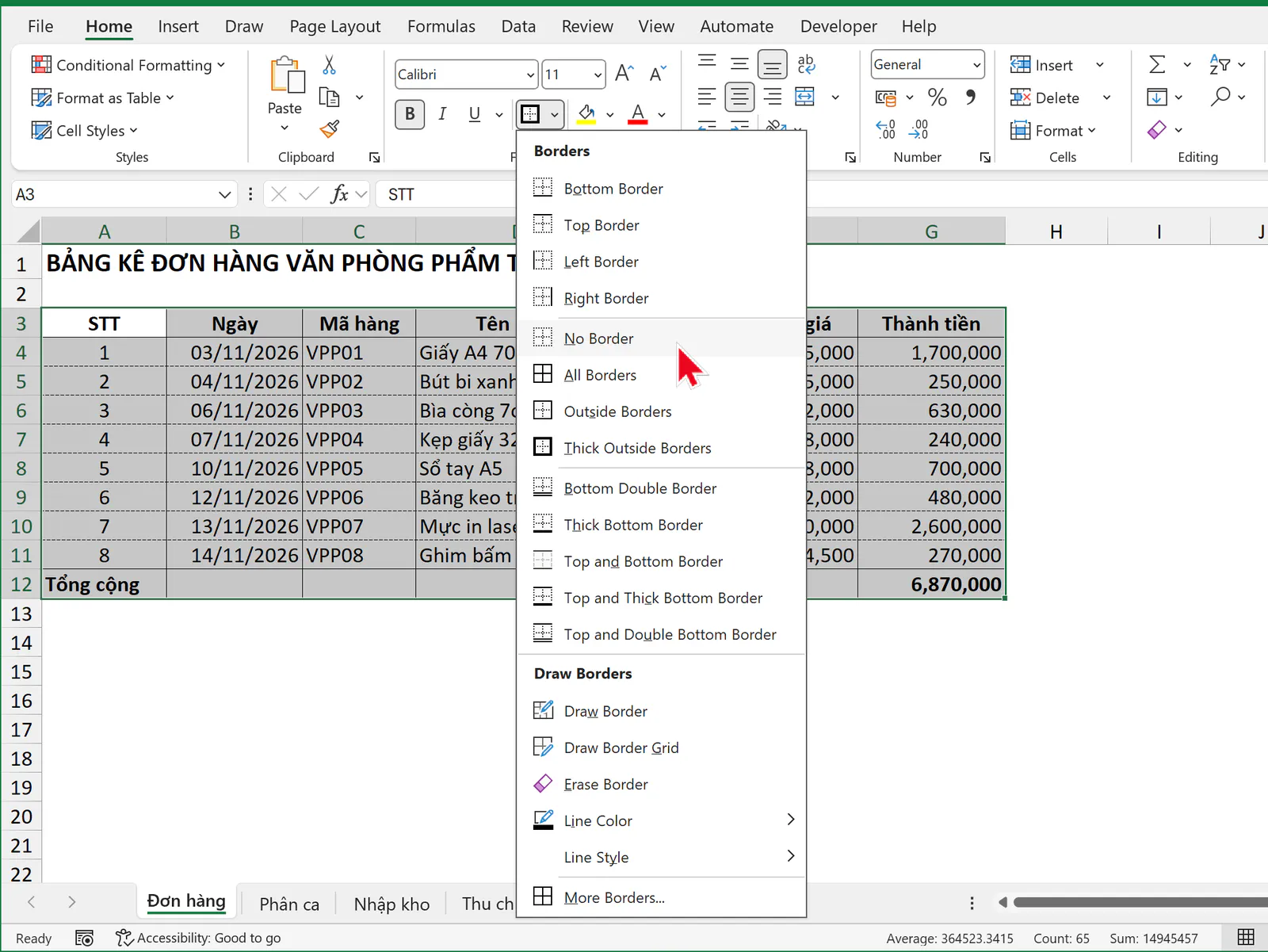
Bạn quét chọn vùng cần bỏ đường kẻ, bấm mũi tên cạnh nút Borders rồi chọn No Border, hoặc nhấn Alt, H, B, N. Excel xóa mọi viền của vùng, còn chữ, số và công thức giữ nguyên.
Bạn chú ý 3 cách dễ nhầm sau:
Phím Delete chỉ xóa nội dung ô. Đường kẻ và định dạng vẫn còn.
Lệnh Clear All trong nút Clear (thẻ Home, nhóm Editing) xóa cả dữ liệu lẫn định dạng, nên bạn mất dữ liệu.
Lệnh Clear Formats giữ dữ liệu nhưng xóa luôn định dạng số, màu nền và chữ đậm, nên ngày có thể hiện thành số như 46329.
Nếu bảng được tạo bằng Format as Table hoặc Ctrl + T, bạn bấm vào bảng, vào thẻ Table Design và bấm Convert to Range để bỏ tính năng Table, giữ dữ liệu. Sau lệnh này, nút lọc biến mất nhưng màu và đường kẻ của kiểu bảng vẫn nằm lại trên các ô. Muốn bỏ luôn đường kẻ, bạn chọn vùng rồi chọn No Border như trên.
Bạn cũng có thể dùng Erase Border trong menu Borders. Con trỏ chuột đổi thành cục tẩy, và bạn bấm vào từng đường kẻ muốn xóa. Bạn nhấn Esc để thoát chế độ tẩy.
Bạn hay gặp lỗi gì khi kẻ bảng trong Excel?
Lỗi | Nguyên nhân | Cách sửa |
|---|---|---|
In ra không có đường kẻ | Bảng chỉ có đường lưới mờ, chưa kẻ viền ô. | Bạn chọn vùng rồi nhấn Alt, H, B, A, hoặc bật ô Print dưới Gridlines ở thẻ Page Layout. |
Dòng mới nhập không có đường kẻ | Viền chỉ kẻ tới dòng cuối cũ của bảng. | Bạn kẻ lại cho cả vùng mới, đổi bảng sang Format as Table, hoặc dùng định dạng có điều kiện như mục trên. |
Kẻ viền ngoài đậm xong thì khung ngoài lại thành nét mảnh | Bạn kẻ All Borders sau Thick Outside Borders, nên nét mảnh đè lên cạnh ngoài. | Bạn chọn lại vùng và nhấn Alt, H, B, T. |
Một vùng mất đường lưới mờ dù chưa ai xóa | Vùng đó được tô nền trắng. Màu nền che đường lưới. | Bạn chọn vùng, bấm mũi tên cạnh nút Fill Color và chọn No Fill. |
Nút Borders bị mờ, không bấm được | Bạn đang sửa nội dung trong ô, con trỏ còn nhấp nháy trong ô. | Bạn nhấn Enter hoặc Esc để thoát chế độ sửa ô rồi kẻ lại. |
Nét đứt chọn trong Format Cells không có tác dụng | Bạn bấm vào cạnh trước khi chọn kiểu nét. | Bạn chọn kiểu nét trước, rồi bấm lại vào cạnh cần kẻ. |
Bạn muốn học Excel bài bản hơn?
Nếu muốn học bài bản cùng người hướng dẫn, bạn có thể tham khảo khóa 30 ngày học và thực hành Excel của Nghề Excel, với 30 buổi luyện tập, hơn 500 bài tập thực tế lấy từ doanh nghiệp và coach đồng hành cùng bạn trong từng buổi.
Ảnh chụp màn hình sản phẩm Microsoft: Used with permission from Microsoft.