
Bảng danh mục sản phẩm, hồ sơ nhân viên hay danh sách tài sản thường cần một cột ảnh nằm cạnh từng dòng. Bài viết này hướng dẫn bạn chèn ảnh vào ô Excel sao cho ảnh nằm gọn trong ô, tự vừa ô và đi theo dòng khi bạn sắp xếp hay lọc dữ liệu.
Để chèn ảnh vào ô E2 trên Excel 365, bạn chọn ô E2, vào Insert > Pictures > Place in Cell > This Device, chọn file ảnh rồi bấm Insert. Ảnh tự co lại vừa ô, và khi bạn tăng chiều cao dòng lên 60 thì ảnh to ra theo. Nếu ảnh đã có link trên mạng, bạn gõ =IMAGE(B2,"Cốc cà phê",0) vào ô C2 với link ảnh nằm ở ô B2. Nếu Excel của bạn không có Place in Cell, bạn chèn ảnh nổi, thu nhỏ ảnh vào trong ô rồi chọn Move and size with cells trong Format Picture để ảnh không bị chạy khi lọc.
Ảnh trong bài được chụp trên Excel 365 giao diện tiếng Anh. Các ô màu vàng nhạt là nơi bạn chèn ảnh hoặc gõ công thức. Ảnh sản phẩm trong bài là hình vẽ đơn giản do Nghề Excel tự tạo để minh họa.
Ba cách chèn ảnh vào ô Excel khác nhau ở điểm nào?
Cách chèn | Phiên bản Excel | Nguồn ảnh | Ảnh tự vừa ô | Ảnh đi theo dòng khi sắp xếp, lọc | Tra ảnh bằng XLOOKUP |
|---|---|---|---|---|---|
Place in Cell | Microsoft 365, Excel 2024 | File trên máy, ảnh có sẵn của Microsoft, ảnh trên mạng | Có | Có | Có |
Hàm IMAGE | Microsoft 365, Excel 2024 | Link ảnh bắt đầu bằng https | Có | Có | Có |
Ảnh nổi (Place over Cells) | Mọi phiên bản | File trên máy, ảnh có sẵn của Microsoft, ảnh trên mạng | Không, bạn phải tự kéo | Ảnh nằm trọn trong ô đi theo dòng khi sắp xếp, trừ kiểu Don't move or size with cells. Ảnh chỉ ẩn theo dòng khi lọc nếu bạn chọn Move and size with cells | Không |
Place in Cell và hàm IMAGE đều biến ảnh thành giá trị của ô, giống như một con số hay một chữ. Nhờ vậy, ảnh không đè lên ô khác và công thức tham chiếu được tới ảnh. Ảnh nổi là cách cũ, ảnh nằm trên một lớp riêng phía trên lưới ô nên Excel không coi ảnh là dữ liệu của ô nào.
Theo trang hỗ trợ của Microsoft, Place in Cell và hàm IMAGE có trên Excel cho Microsoft 365 và Excel 2024. Excel 2021, 2019, 2016 và các bản cũ hơn không có hai tính năng này, nên bạn dùng cách ảnh nổi ở cuối bài.
Bạn chèn ảnh vào ô Excel bằng Place in Cell như thế nào?
Bảng ví dụ là danh mục 6 sản phẩm của một cửa hàng, với mã ở cột A, tên ở cột B, nhóm hàng ở cột C, giá bán ở cột D và cột E để trống cho ảnh.
Bạn chọn ô E2, vào thẻ Insert, bấm nút Pictures, rê chuột vào Place in Cell rồi chọn This Device. Khi cửa sổ Excel hẹp, nhóm Illustrations thu lại thành một nút, nên bạn bấm Illustrations trước để thấy nút Pictures như trong ảnh dưới.
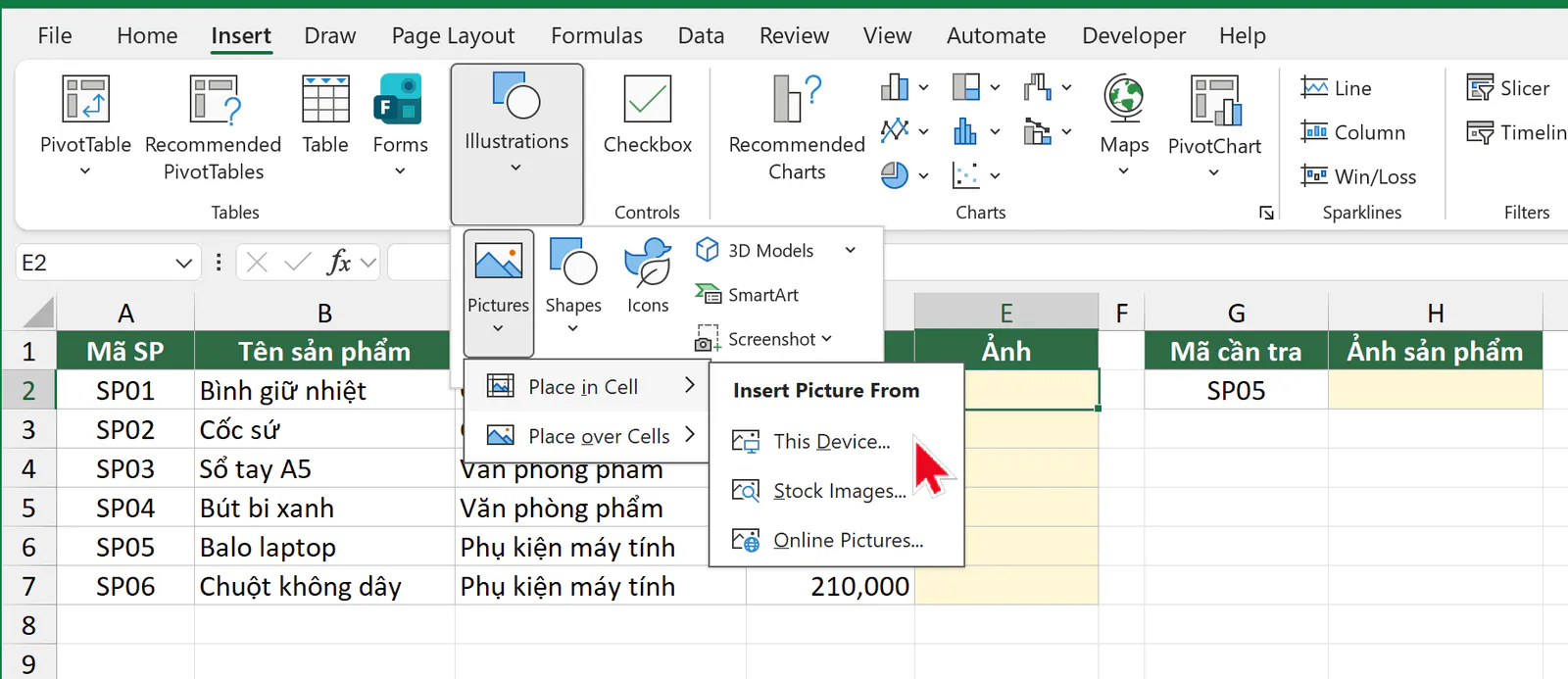 Pictures đang mở, con trỏ chuột chỉ vào This Device trong mục Place in Cell" loading="lazy">
Hộp thoại Insert Picture hiện ra. Bạn tìm tới thư mục chứa ảnh, chọn file ảnh bình giữ nhiệt rồi bấm Insert.
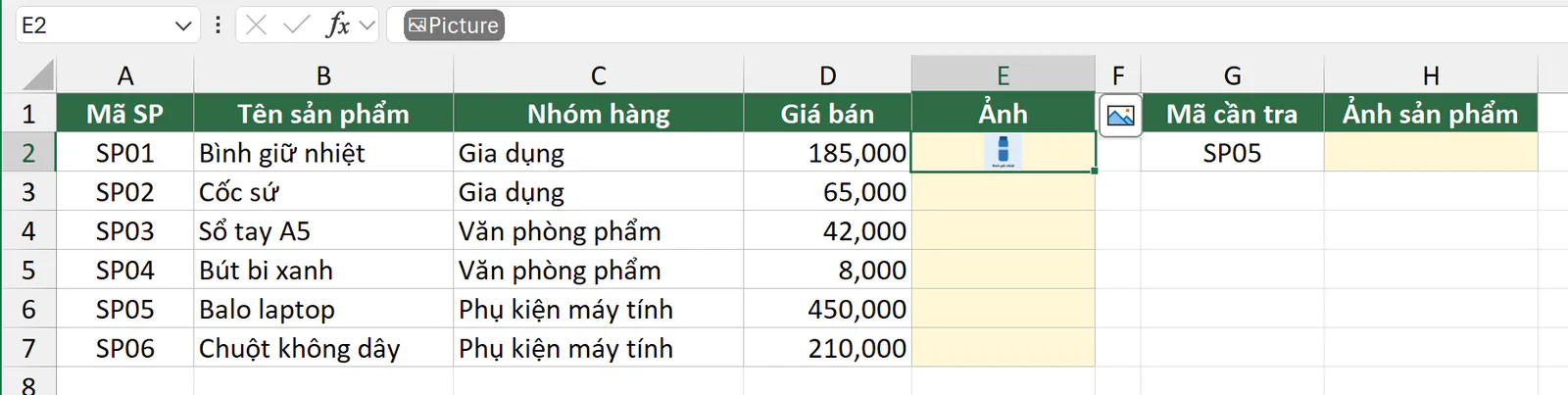
Thanh công thức hiện chữ Picture khi bạn chọn ô E2, nghĩa là giá trị của ô này là một ảnh.
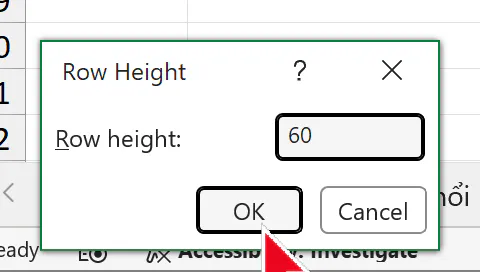
Place in Cell co ảnh cho vừa ô và giữ nguyên tỷ lệ ảnh, nên ô thấp thì ảnh nhỏ. Bạn tăng chiều cao dòng để ảnh to ra. Bạn quét chọn tiêu đề dòng từ dòng 2 tới dòng 7, nhấn chuột phải rồi chọn Row Height. Trong hộp thoại Row Height, bạn gõ 60 rồi bấm OK.
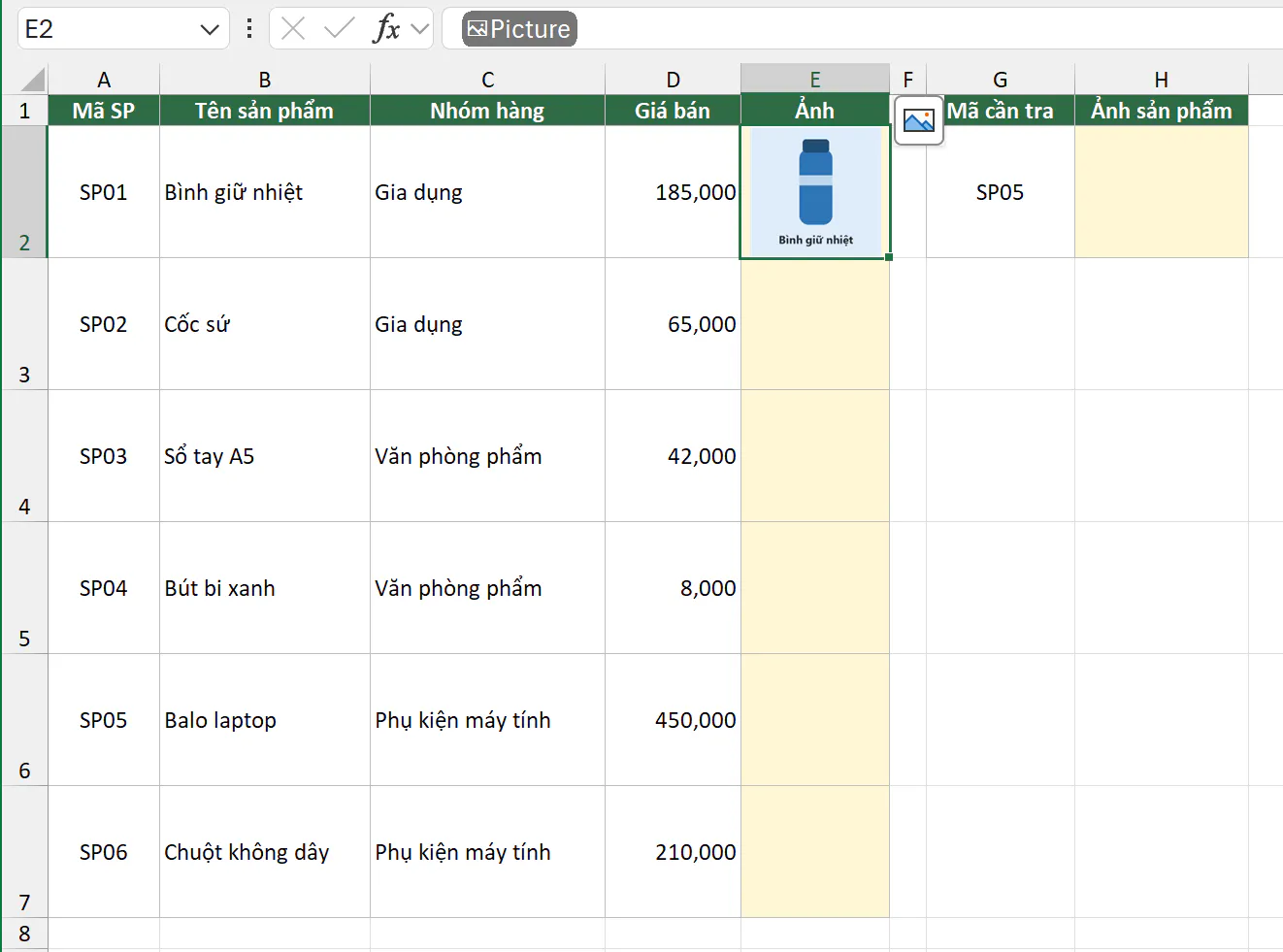
Nếu ảnh vẫn nhỏ so với ô, bạn nới rộng cột E. Excel co ảnh sao cho ảnh nằm trọn trong ô mà vẫn giữ đúng tỷ lệ, nên ô cao mà hẹp thì độ rộng cột quyết định cỡ ảnh. Bài chỉnh độ rộng cột trong Excel hướng dẫn các cách đổi độ rộng cột nhanh.
Bạn chèn nhiều ảnh vào nhiều ô cùng lúc như thế nào?
Place in Cell nhận nhiều ảnh trong một lần chèn. Excel đặt ảnh đầu tiên vào ô đang chọn, rồi điền các ảnh còn lại xuống các ô bên dưới, mỗi ô một ảnh.
Bạn chọn ô E3, vào Insert > Pictures > Place in Cell > This Device như ở trên. Trong hộp thoại, bạn chọn 5 ảnh còn lại bằng cách giữ phím Ctrl rồi bấm từng ảnh, hoặc bấm ảnh đầu rồi giữ phím Shift bấm ảnh cuối, sau đó bấm Insert.
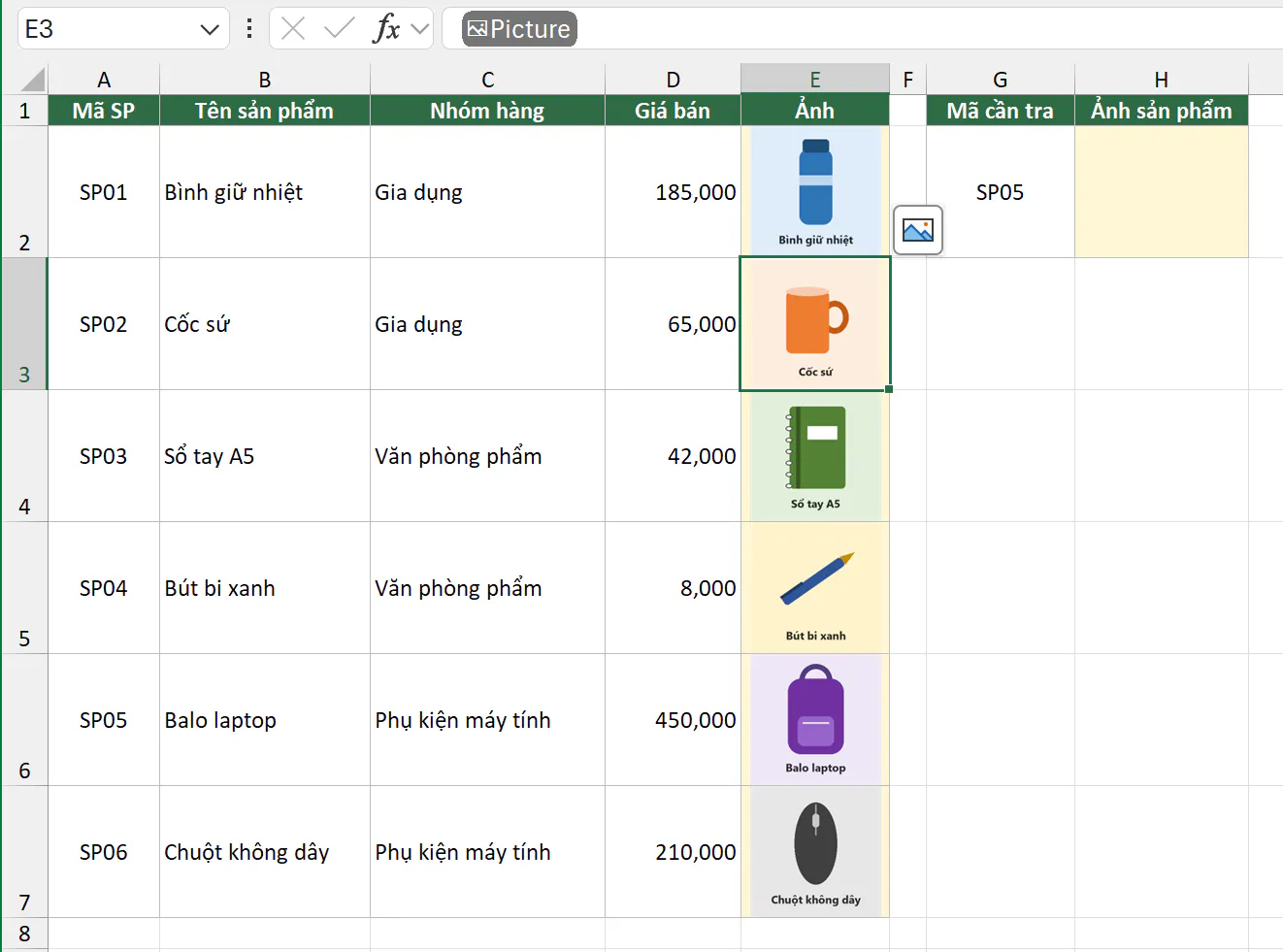
Excel không điền ảnh theo thứ tự bạn bấm chọn. Khi Nghề Excel thử với hộp thoại đang xếp file theo tên, bấm chọn theo thứ tự nào thì Excel cũng điền ảnh theo thứ tự tên file từ A tới Z. Vì vậy bạn đặt tên file ảnh bắt đầu bằng mã sản phẩm, ví dụ SP02-coc-su.png, để thứ tự tên file trùng thứ tự dòng trong bảng. Sau khi chèn, bạn soát lại từng dòng để chắc ảnh nằm đúng sản phẩm. Bạn cũng cần để trống các ô sẽ nhận ảnh, vì Microsoft ghi rõ ảnh chèn hàng loạt sẽ ghi đè giá trị đang có trong các ô đó.
Mỗi ô chỉ chứa được một ảnh, vì ảnh là giá trị của ô giống như một con số. Nếu bạn cần 2 ảnh trong một ô, bạn ghép 2 ảnh thành một file trước rồi mới chèn.
Bạn tra ảnh sản phẩm bằng XLOOKUP như thế nào?
Vì ảnh là giá trị của ô, hàm tra cứu trả về được ảnh. Bảng ví dụ có ô G2 để gõ mã cần tra và ô H2 để hiện ảnh sản phẩm.
Bạn chọn ô H2, gõ công thức sau rồi nhấn Enter:
=XLOOKUP(G2,A2:A7,E2:E7)
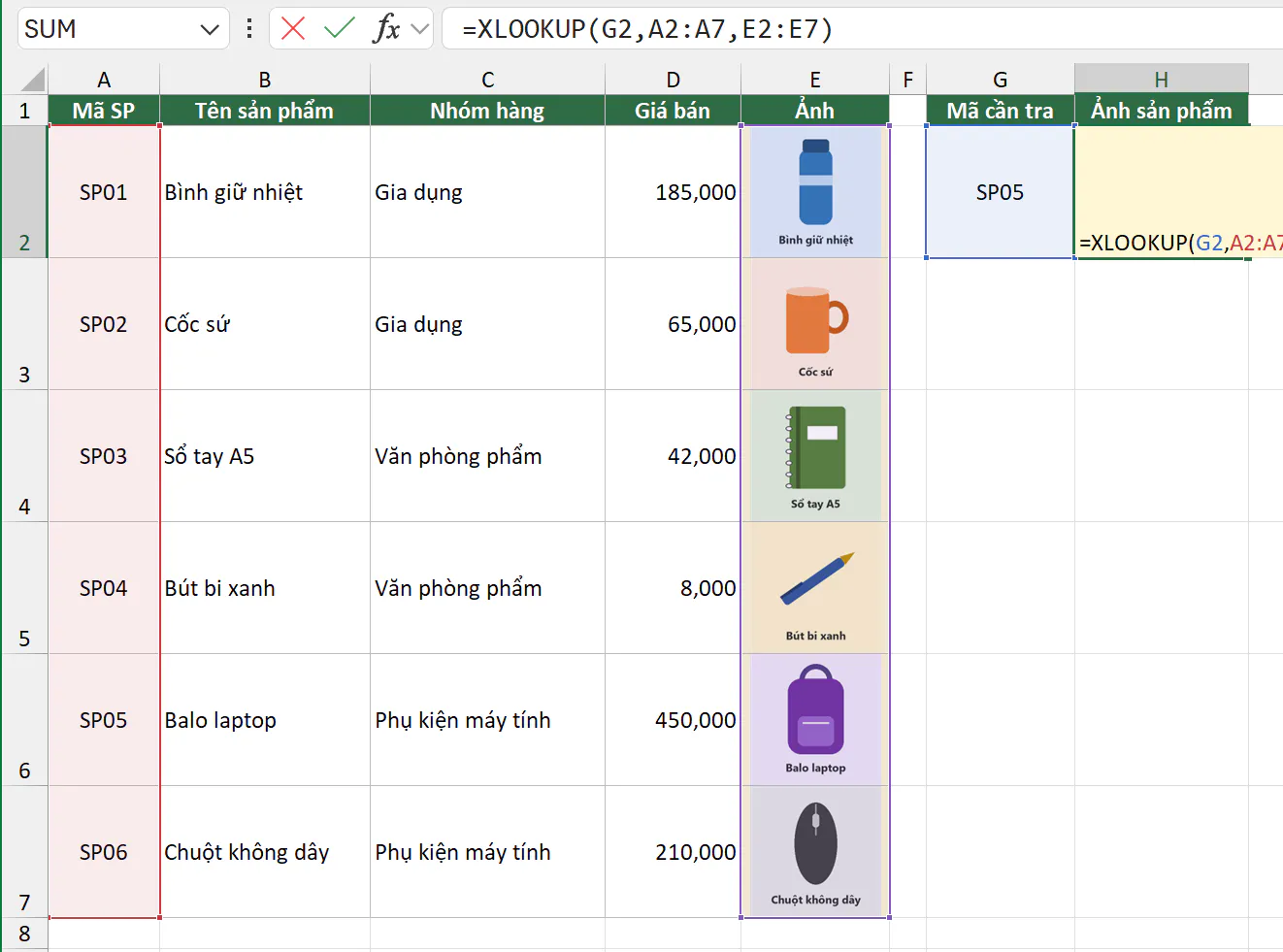
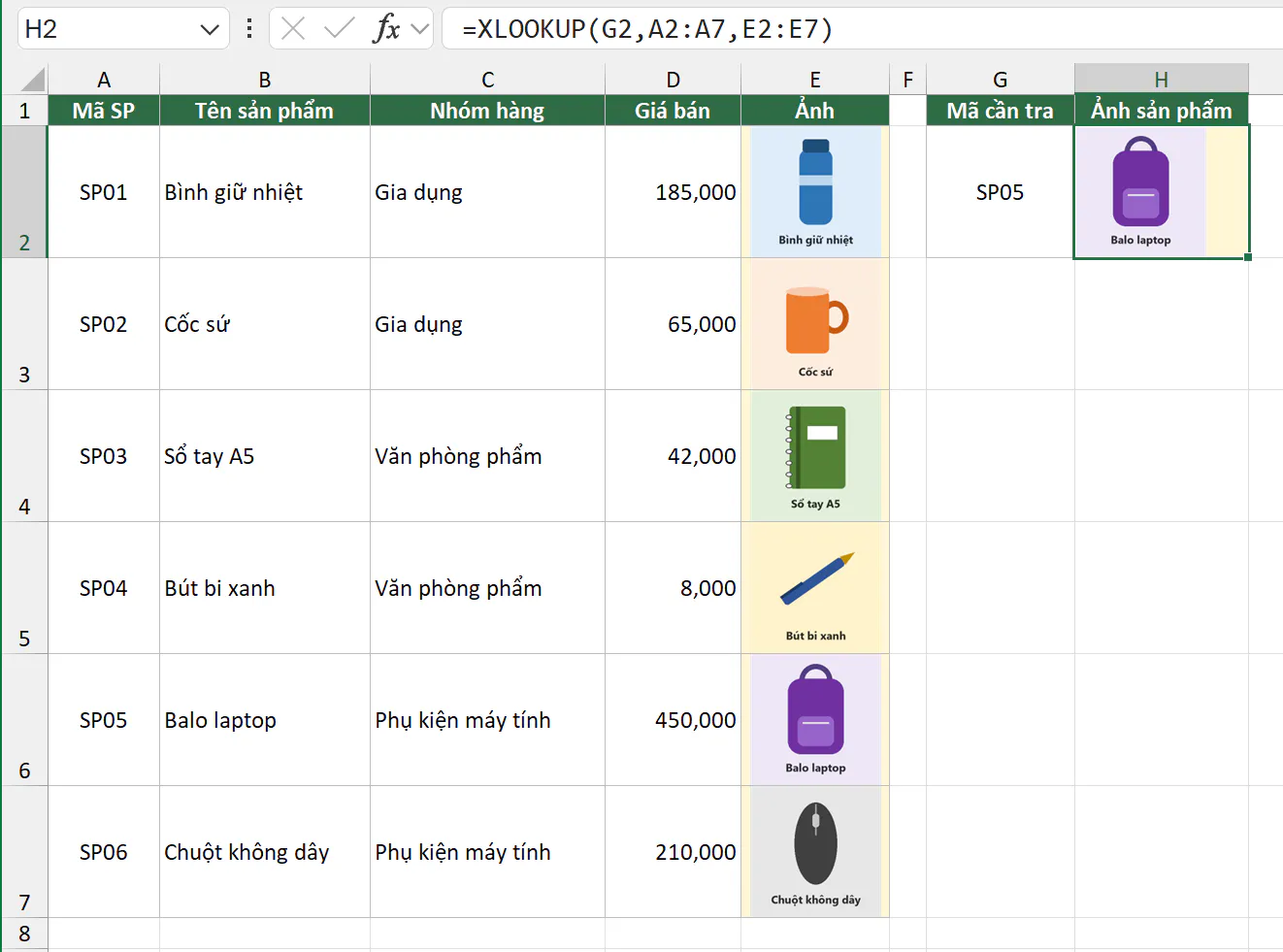
Hàm XLOOKUP tìm mã SP05 trong vùng A2:A7, thấy ở dòng 6, rồi lấy ô cùng dòng trong vùng E2:E7 là ảnh balo laptop. Ảnh kết quả cũng tự vừa ô H2.
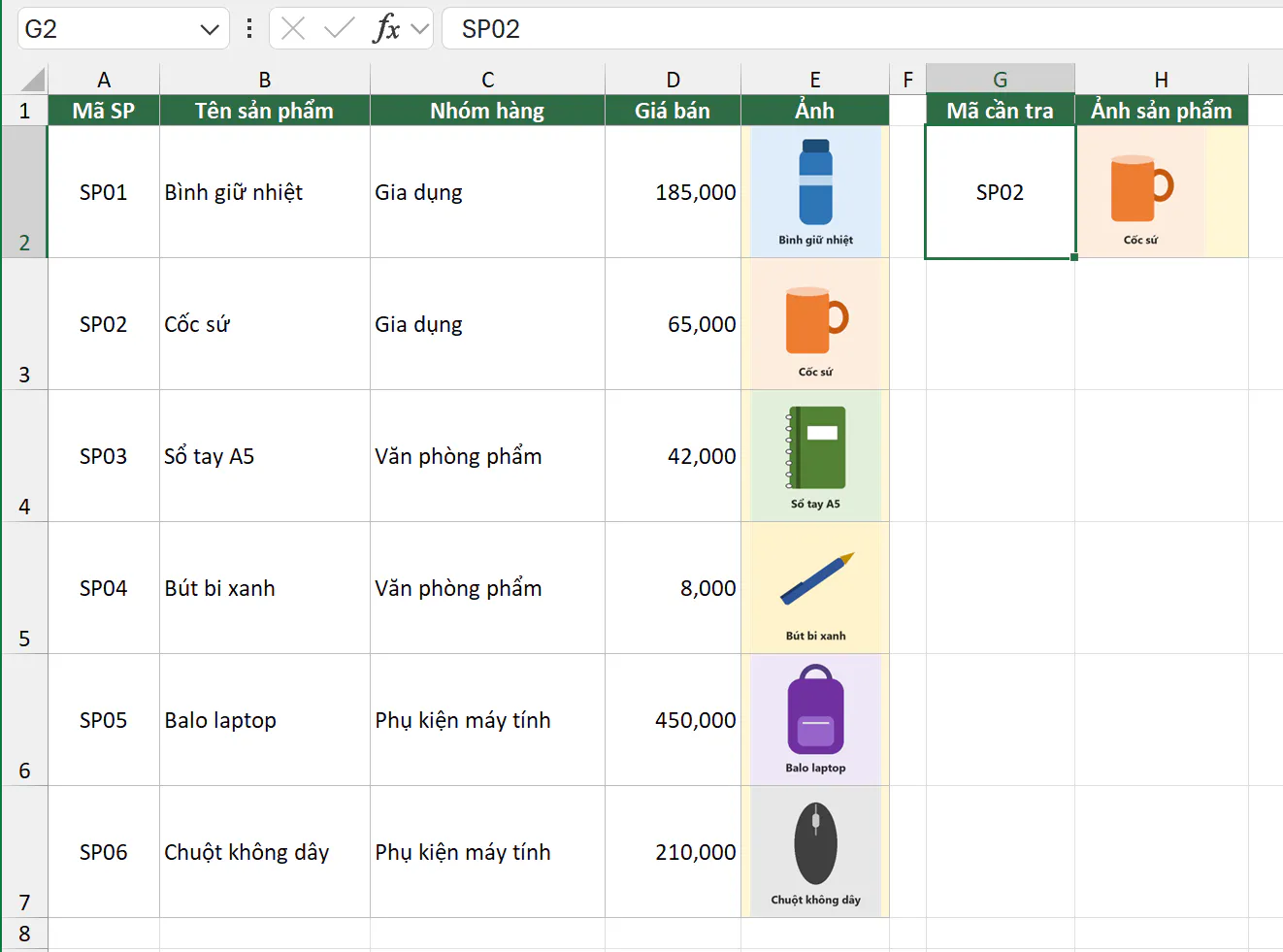
Bạn gõ SP02 vào ô G2 rồi nhấn Enter, và ô H2 đổi ngay sang ảnh cốc sứ.
Nếu mã gõ vào không có trong bảng, ô H2 báo lỗi #N/A. Để hiện câu thông báo thay cho lỗi, bạn sửa công thức ở ô H2 thành =XLOOKUP(G2,A2:A7,E2:E7,"Chưa có ảnh"), và ô H2 hiện "Chưa có ảnh" khi bạn gõ mã SP09 vào ô G2. Nếu ô ảnh của sản phẩm còn trống, công thức trả về số 0. Bài hàm XLOOKUP trong Excel giải thích kỹ các tham số của hàm.
Ảnh trong ô có đi theo dòng khi bạn sắp xếp không?
Ảnh chèn bằng Place in Cell là giá trị của ô, nên ảnh đi theo dòng giống như tên và giá bán. Bạn chọn một ô trong cột Giá bán, ví dụ ô D2, vào thẻ Data rồi bấm nút có biểu tượng chữ A trên chữ Z kèm mũi tên chỉ xuống. Nút này không có chữ trên ribbon, và khi bạn rê chuột vào nút thì Excel hiện tên Sort Smallest to Largest (sắp xếp từ nhỏ đến lớn).
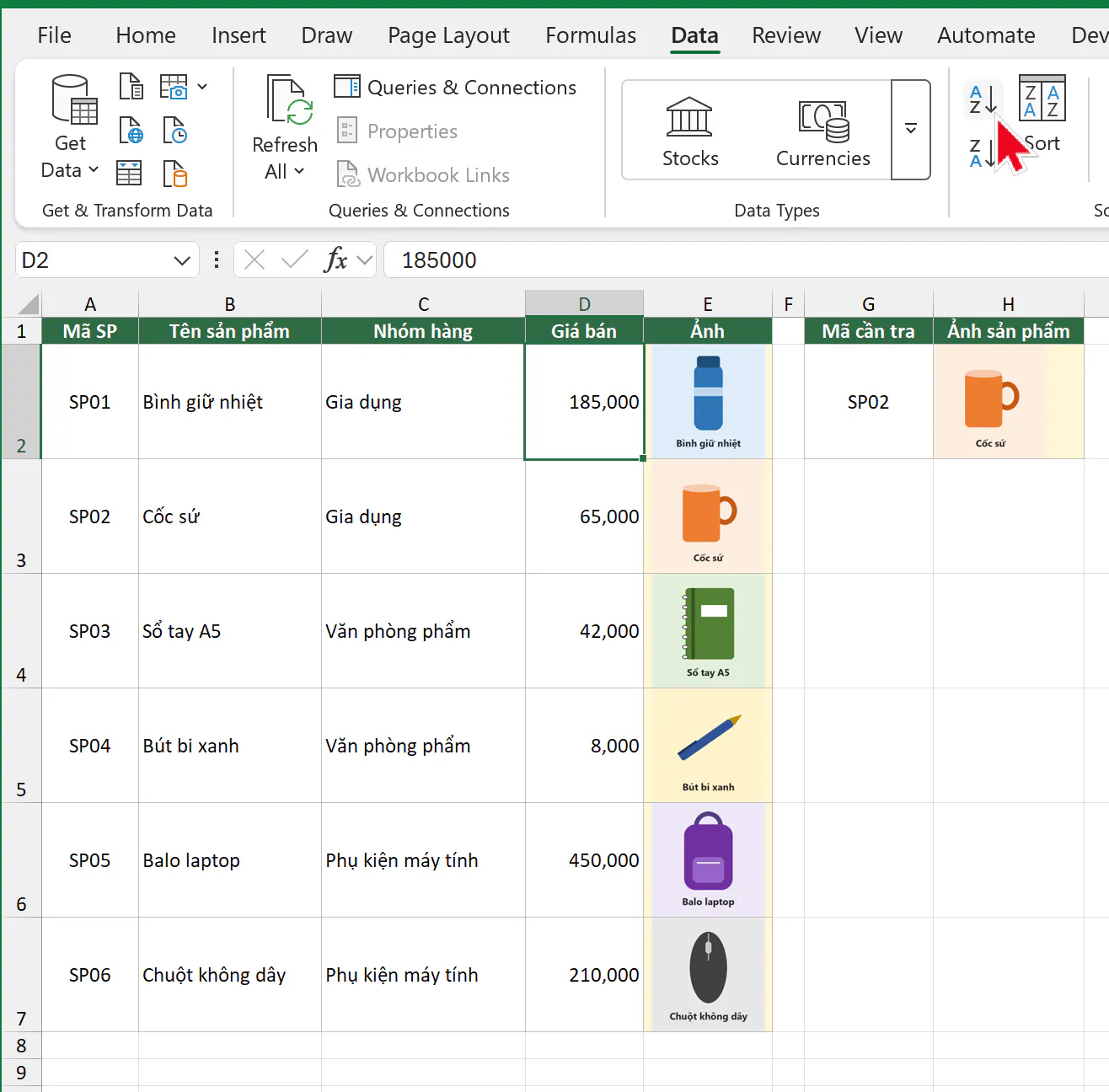
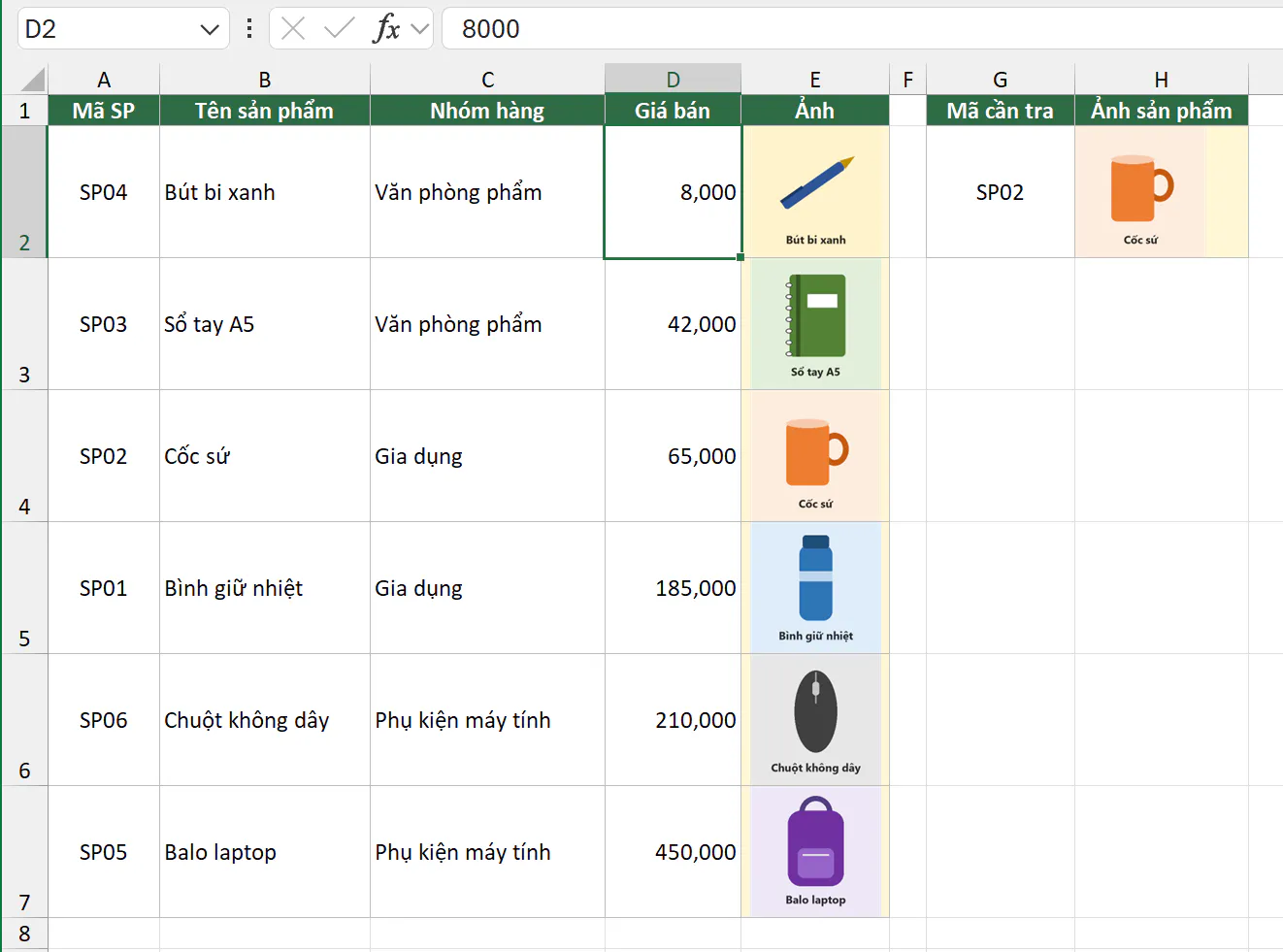
Khi bạn lọc bảng, dòng bị ẩn mang theo ảnh của dòng đó, nên ảnh không đè lên dòng khác. Bài sắp xếp trong Excel hướng dẫn thêm cách sắp xếp theo nhiều cột.
Bạn đổi ảnh từ trong ô ra ảnh nổi và ngược lại như thế nào?
Excel gọi ảnh nằm trong ô là Place in Cell, còn ảnh nổi trên lưới ô là Place over Cells. Bạn đổi được qua lại giữa hai kiểu này.
Để đưa ảnh trong ô ra thành ảnh nổi, bạn nhấn chuột phải vào ô có ảnh, ví dụ ô E3 đang chứa ảnh sổ tay, rê chuột vào Picture in Cell rồi chọn Place over Cells.
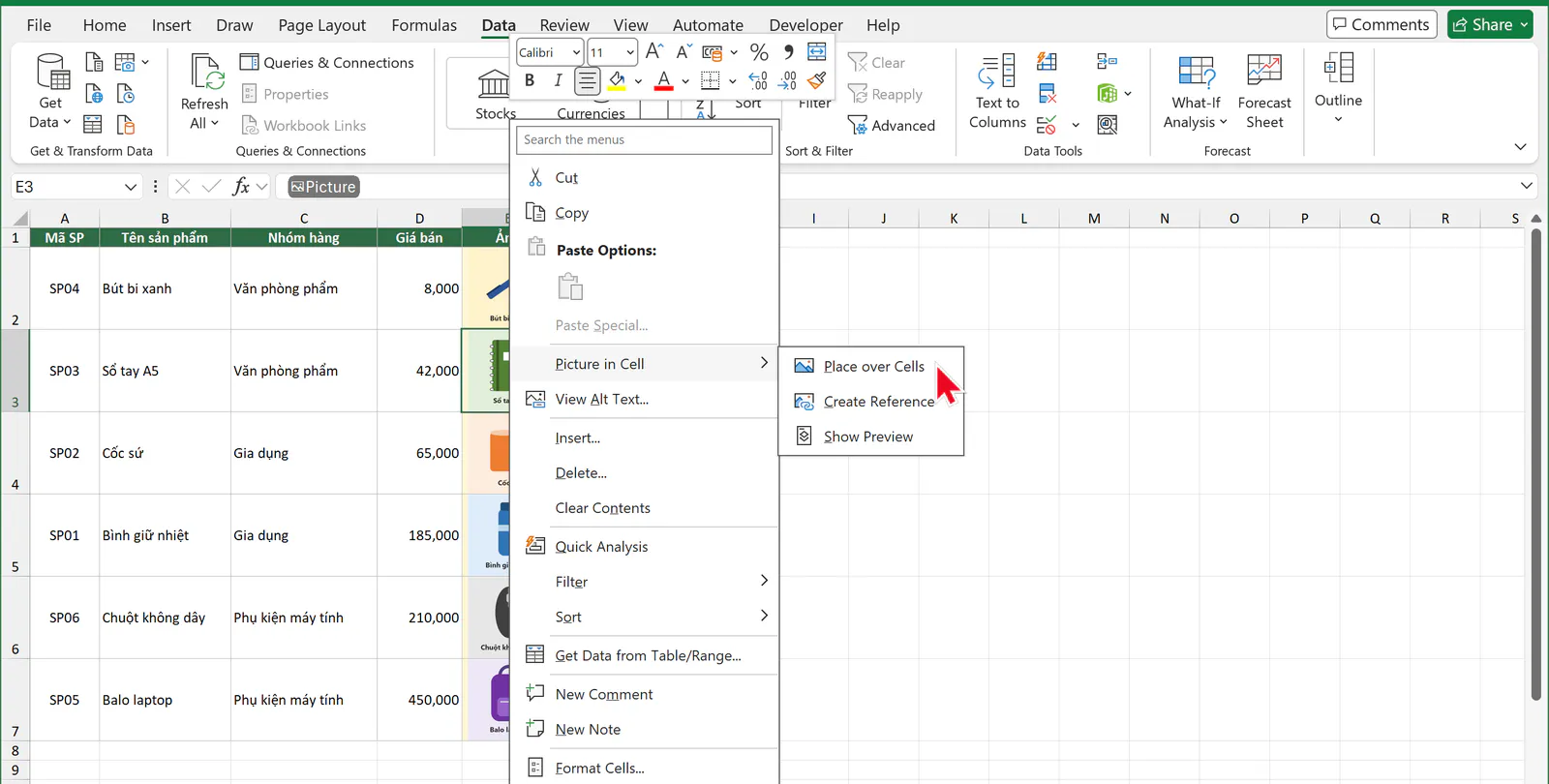
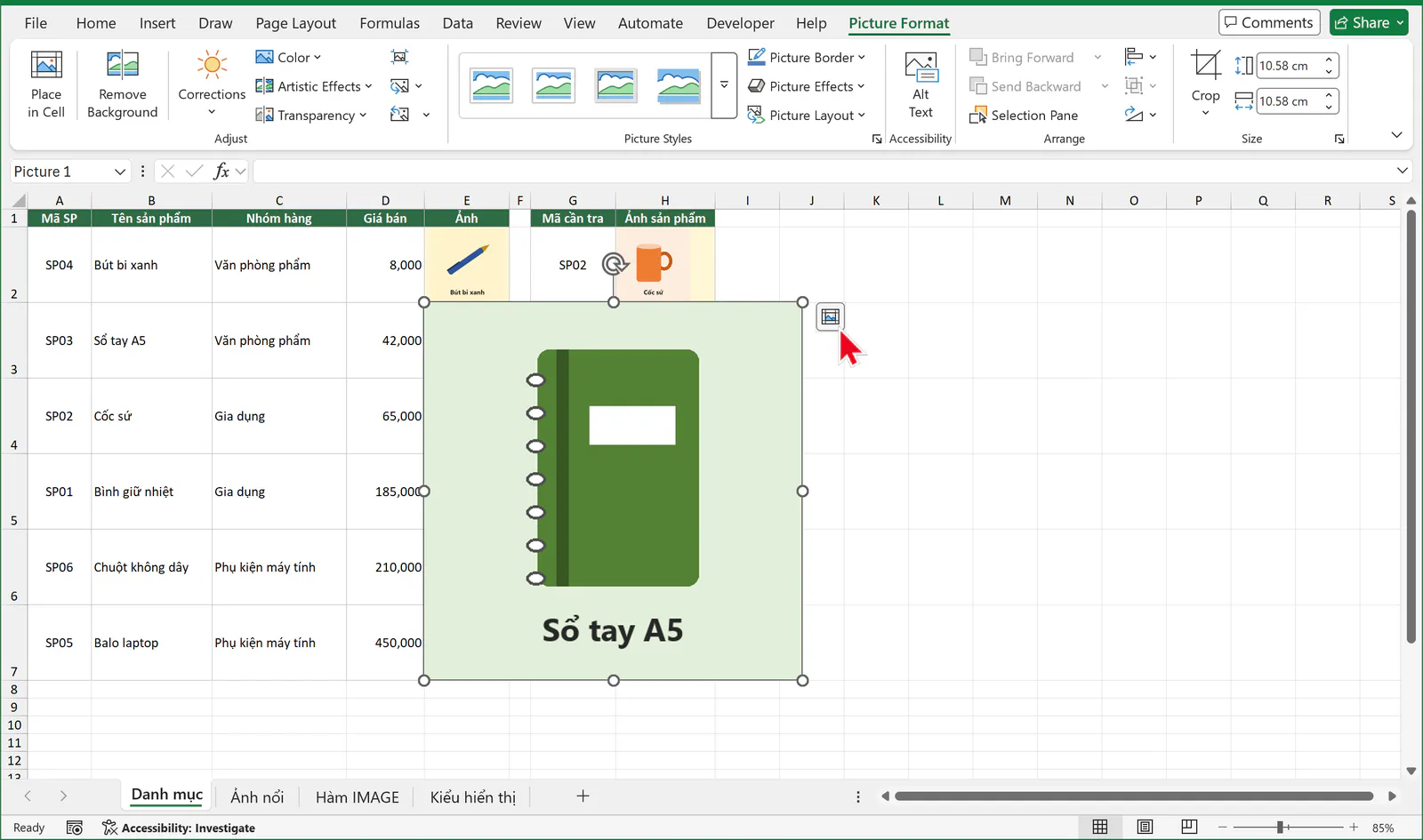
Ảnh nổi hiện ra ở kích thước gốc của file, góc trên bên trái nằm ở ô E3, và ảnh vẫn đang được chọn. Để đưa ảnh vào lại trong ô, bạn bấm biểu tượng Place in Cell nhỏ hiện cạnh góc trên bên phải của ảnh. Thẻ Picture Format cũng có nút Place in Cell ở đầu thẻ, và menu chuột phải của ảnh nổi cũng có mục Place in Cell.
Nếu bạn sao chép một ảnh từ nơi khác, bấm Ctrl + V sẽ dán ảnh thành ảnh nổi. Để dán ảnh vào trong ô, bạn nhấn chuột phải vào ô rồi chọn Paste Picture in Cell trong nhóm Paste Options.
Bạn chèn ảnh bằng link với hàm IMAGE như thế nào?
Hàm IMAGE lấy ảnh từ một đường link trên mạng và hiện ảnh trong ô. Cách này hợp với bảng có sẵn cột link ảnh, ví dụ danh sách sản phẩm xuất từ website bán hàng.
=IMAGE(source, [alt_text], [sizing], [height], [width])
Tham số | Ý nghĩa |
|---|---|
source | Tham số này là link ảnh, phải bắt đầu bằng https và trỏ thẳng tới file ảnh. |
alt_text | Tham số này là chữ mô tả ảnh, giúp phần mềm đọc màn hình đọc được ảnh. Bạn có thể bỏ trống. |
sizing | Tham số này chọn cách hiện ảnh: 0 là vừa ô và giữ tỷ lệ (mặc định), 1 là lấp đầy ô và bỏ tỷ lệ, 2 là giữ cỡ gốc, 3 là tự đặt cỡ. |
height, width | Hai tham số này là chiều cao và chiều rộng tính bằng pixel, chỉ dùng khi sizing bằng 3. |
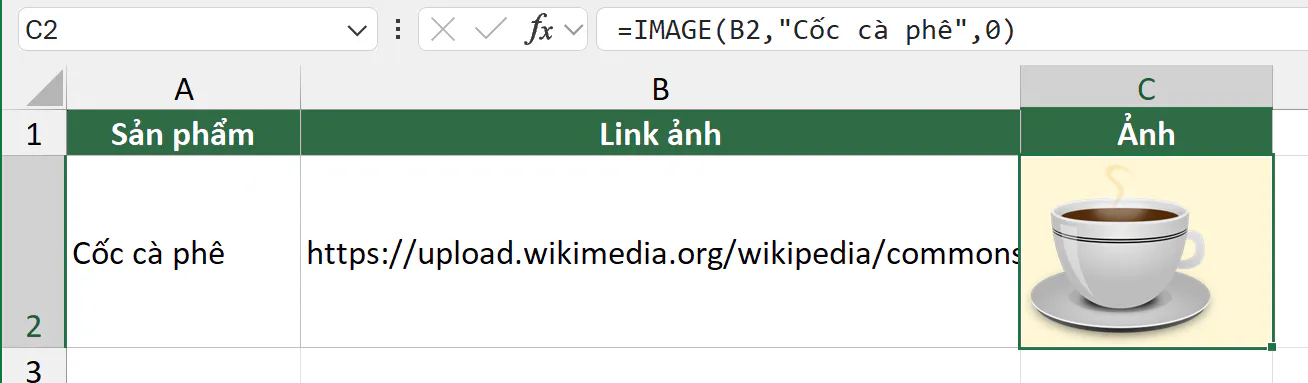
Bảng ví dụ có tên sản phẩm ở ô A2 và link ảnh ở ô B2. Bạn chọn ô C2, gõ công thức sau rồi nhấn Enter:
=IMAGE(B2,"Cốc cà phê",0)
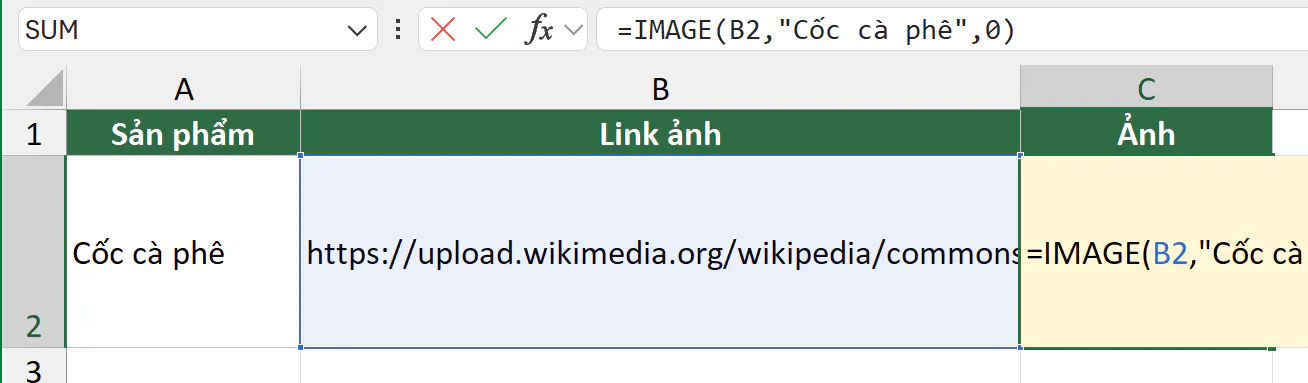
Khi bạn dùng hàm IMAGE trong một file mở từ máy, Excel có thể hiện thanh SECURITY WARNING ghi "Linked Data Types have been disabled" và ô ảnh báo lỗi #BLOCKED!. Thanh này cho biết Excel đang tạm chặn tải dữ liệu từ mạng cho file đó. Nếu bạn tin các link ảnh trong file, bạn bấm Enable Content trên thanh này.
Ảnh cốc cà phê trong ví dụ là file "Coffee cup icon" trên Wikimedia Commons, tác giả lual, giấy phép CC0. Trang hỗ trợ của Microsoft có nhắc giới hạn 255 ký tự cho link ảnh và khuyên bạn không chép nguyên link dài trên thanh địa chỉ trình duyệt. Bạn nhấn chuột phải vào ảnh trên trình duyệt, chọn sao chép địa chỉ ảnh (Copy image address) để lấy link trỏ thẳng tới file ảnh. Bạn để link ở một ô riêng như ô B2 thì công thức ngắn và dễ sửa hơn.
Bốn kiểu sizing cho kết quả khác nhau trên cùng một ảnh. Bảng dưới có link ảnh ở ô B1, và các ô B4 tới E4 dùng 4 công thức:
Ô
B4dùng=IMAGE($B$1,"Cốc cà phê",0)để ảnh vừa ô và giữ tỷ lệ.Ô
C4dùng=IMAGE($B$1,"Cốc cà phê",1)để ảnh lấp đầy ô.Ô
D4dùng=IMAGE($B$1,"Cốc cà phê",2)để ảnh giữ cỡ gốc.Ô
E4dùng=IMAGE($B$1,"Cốc cà phê",3,40,100)để ảnh cao 40 pixel và rộng 100 pixel.
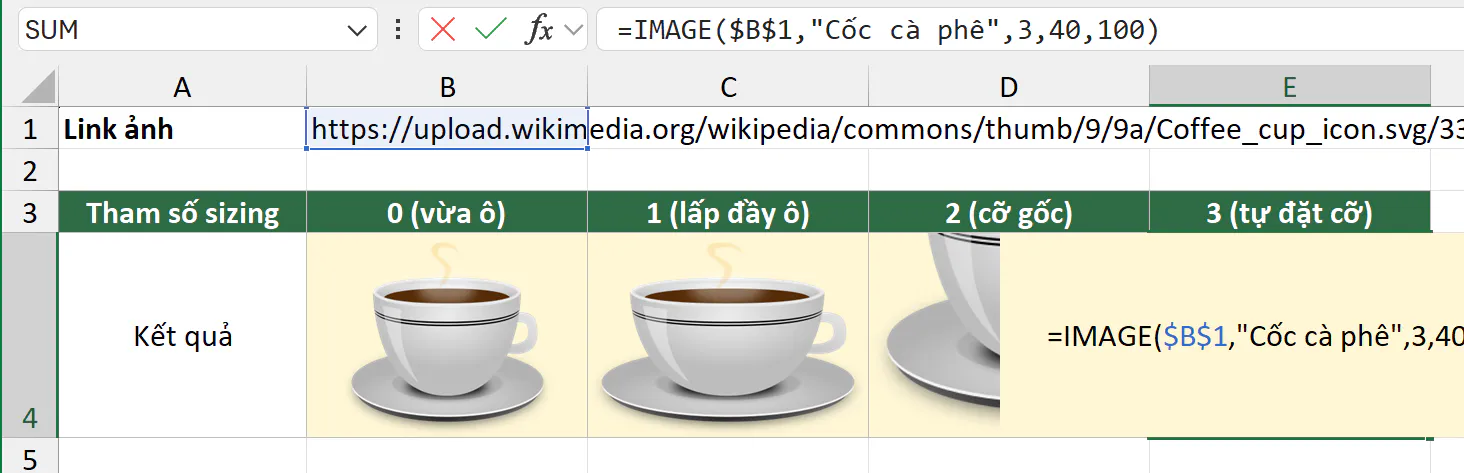
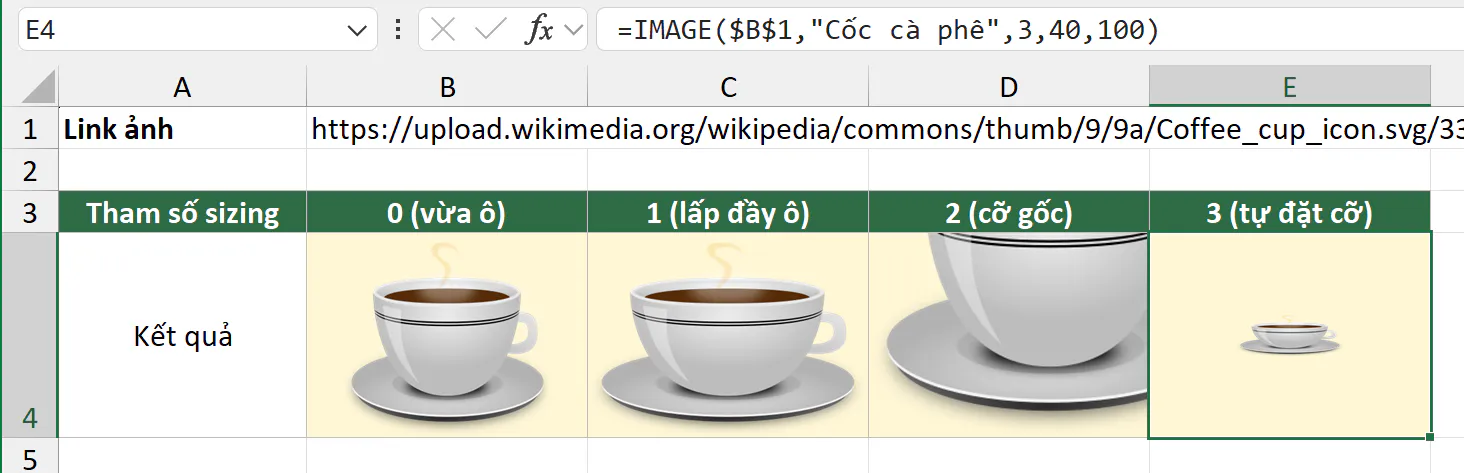
Ở kiểu 2, ảnh gốc rộng 330 pixel nên lớn hơn ô D4, và ô chỉ hiện được một phần ảnh. Ở kiểu 3, ảnh cao 40 pixel và rộng 100 pixel nên nhỏ hơn ô và bị bè ra theo chiều ngang. Bạn dùng kiểu 0 cho phần lớn bảng danh mục, vì ảnh luôn vừa ô và giữ đúng tỷ lệ.
Hàm IMAGE không nhận đường dẫn file trên máy như C:\Anh\SP01.png. Nếu ảnh chỉ có trên máy, bạn dùng Place in Cell.
Bạn cố định ảnh theo ô trên Excel 2021, 2019, 2016 như thế nào?
Excel 2021 trở về trước không có Place in Cell, nên ảnh chèn vào luôn là ảnh nổi. Bạn vẫn giữ được ảnh đi theo ô khi lọc bằng cách thu nhỏ ảnh vào trong ô và đổi thuộc tính Properties của ảnh.
Bạn chọn ô E2, vào Insert > Pictures rồi chọn ảnh trên máy. Trên Excel 365, ảnh nổi nằm ở mục Place over Cells > This Device của nút Pictures. Trên Excel 2016, 2019 và 2021, nút Pictures chỉ chèn được ảnh nổi, nên bạn chọn This Device rồi chọn file ảnh.
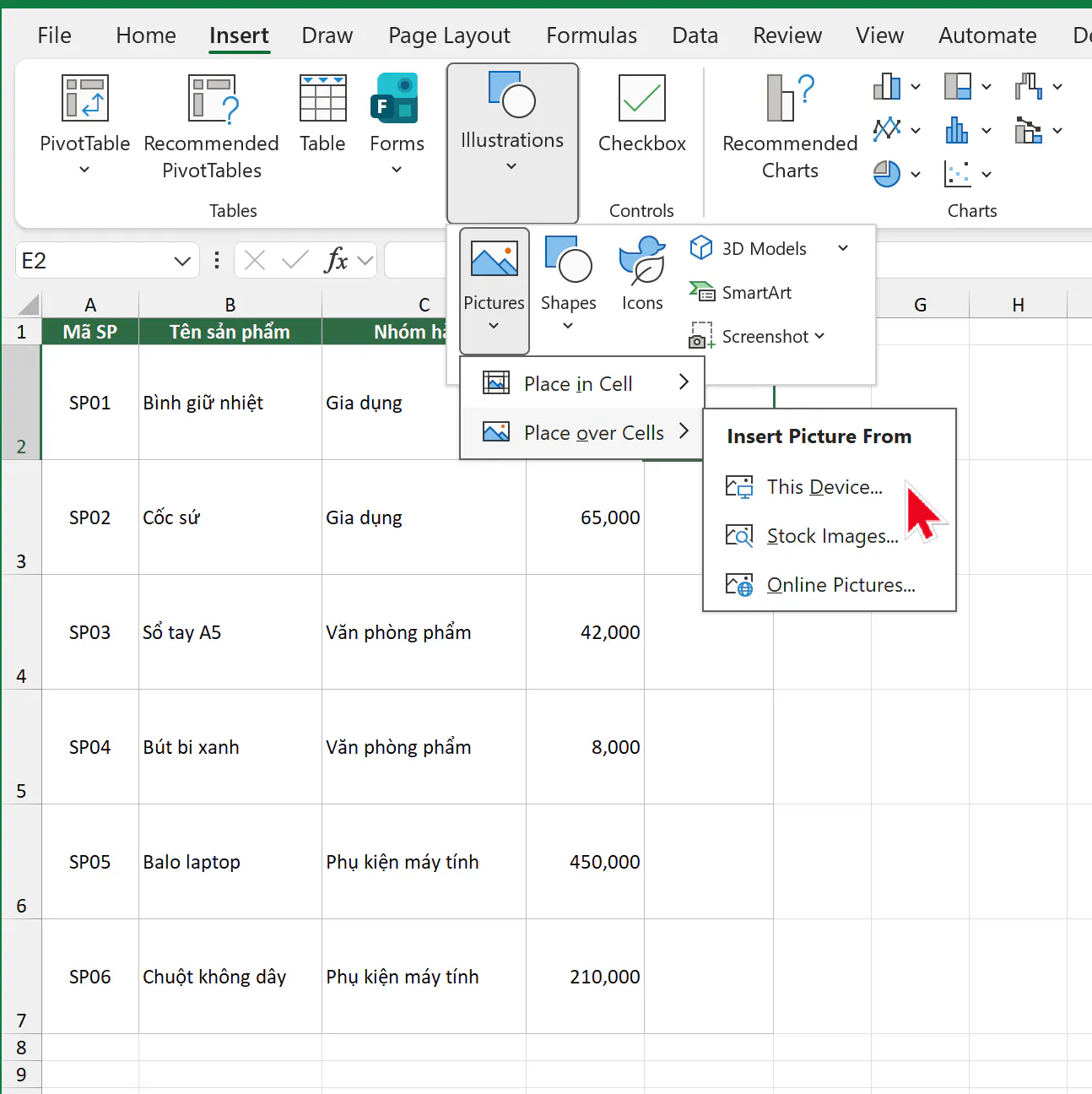 Pictures đang mở, con trỏ chuột chỉ vào This Device trong mục Place over Cells" loading="lazy">
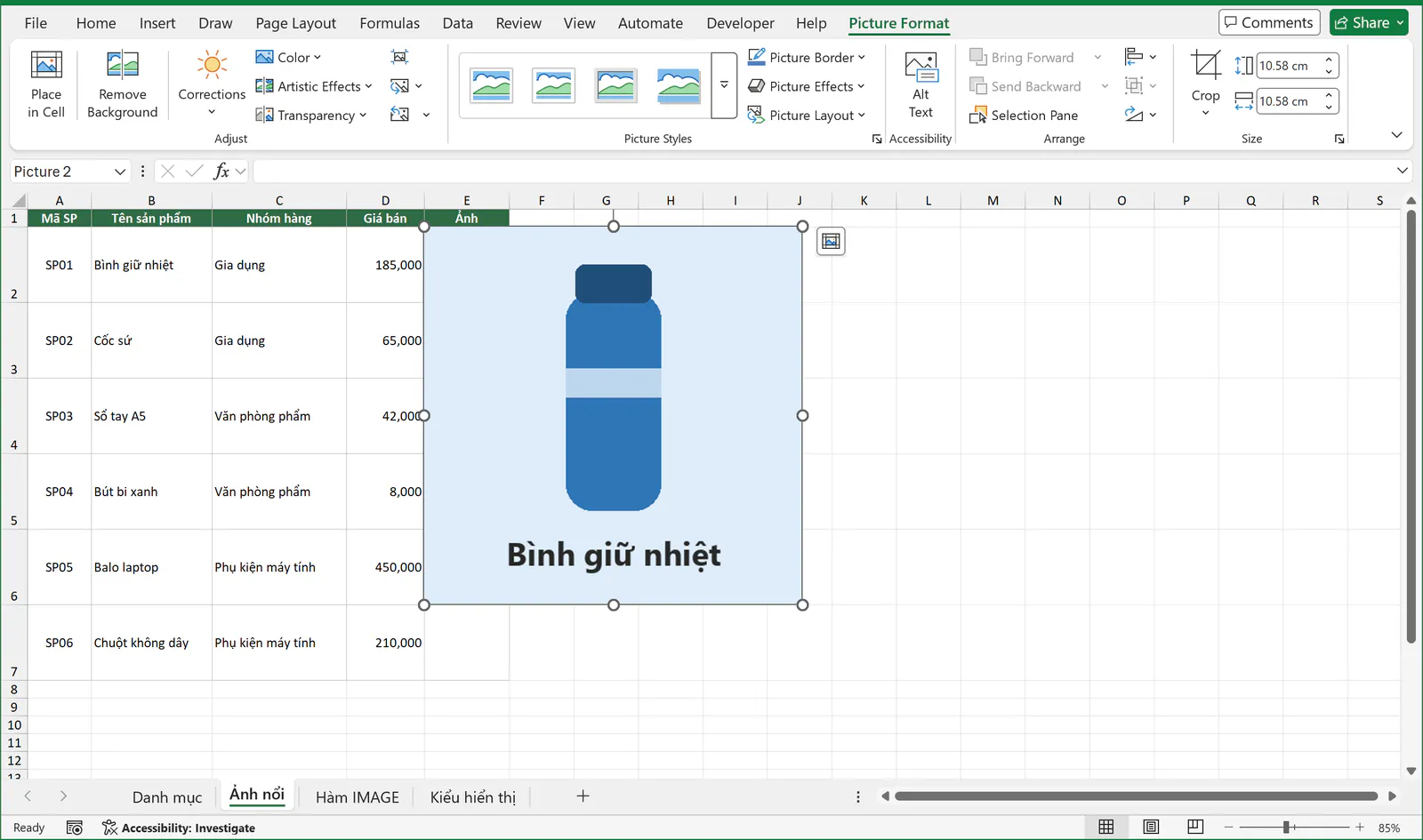
Bạn kéo góc ảnh cho nhỏ lại để ảnh nằm trọn trong ô E2. Khi kéo ảnh, bạn giữ phím Alt để mép ảnh bám vào đường kẻ ô. Bạn làm tương tự với các ảnh còn lại, mỗi ảnh nằm trọn trong một ô của cột E.
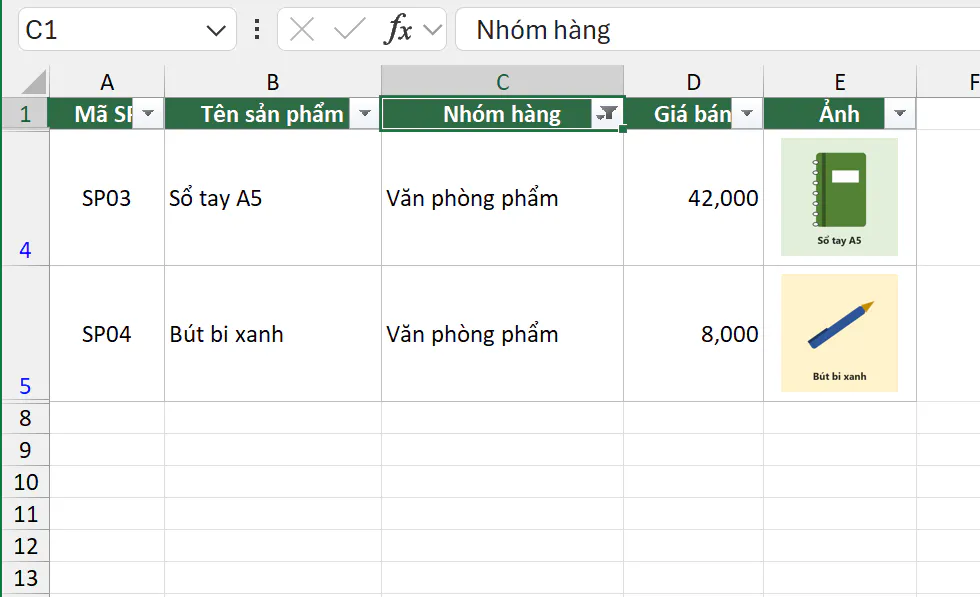
Ảnh nổi chèn vào mặc định ở kiểu Move but don't size with cells. Với kiểu này, ảnh nằm trọn trong ô vẫn đi theo dòng khi bạn sắp xếp. Tuy vậy, nếu bạn lọc cột Nhóm hàng chỉ lấy Văn phòng phẩm, ảnh của các dòng bị ẩn không ẩn theo dòng.
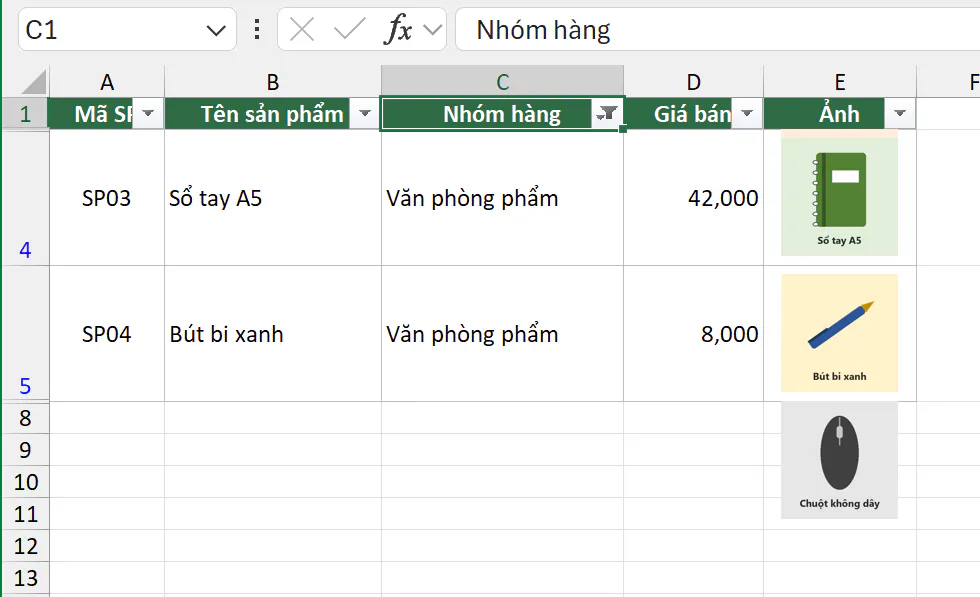
Để sửa, bạn bỏ lọc, bấm vào một ảnh rồi nhấn Ctrl + A để chọn tất cả ảnh trên sheet. Bạn nhấn chuột phải vào một ảnh đang chọn, chọn Format Object, bấm biểu tượng thứ ba Size & Properties trong khung Format Picture, mở mục Properties rồi chọn Move and size with cells.
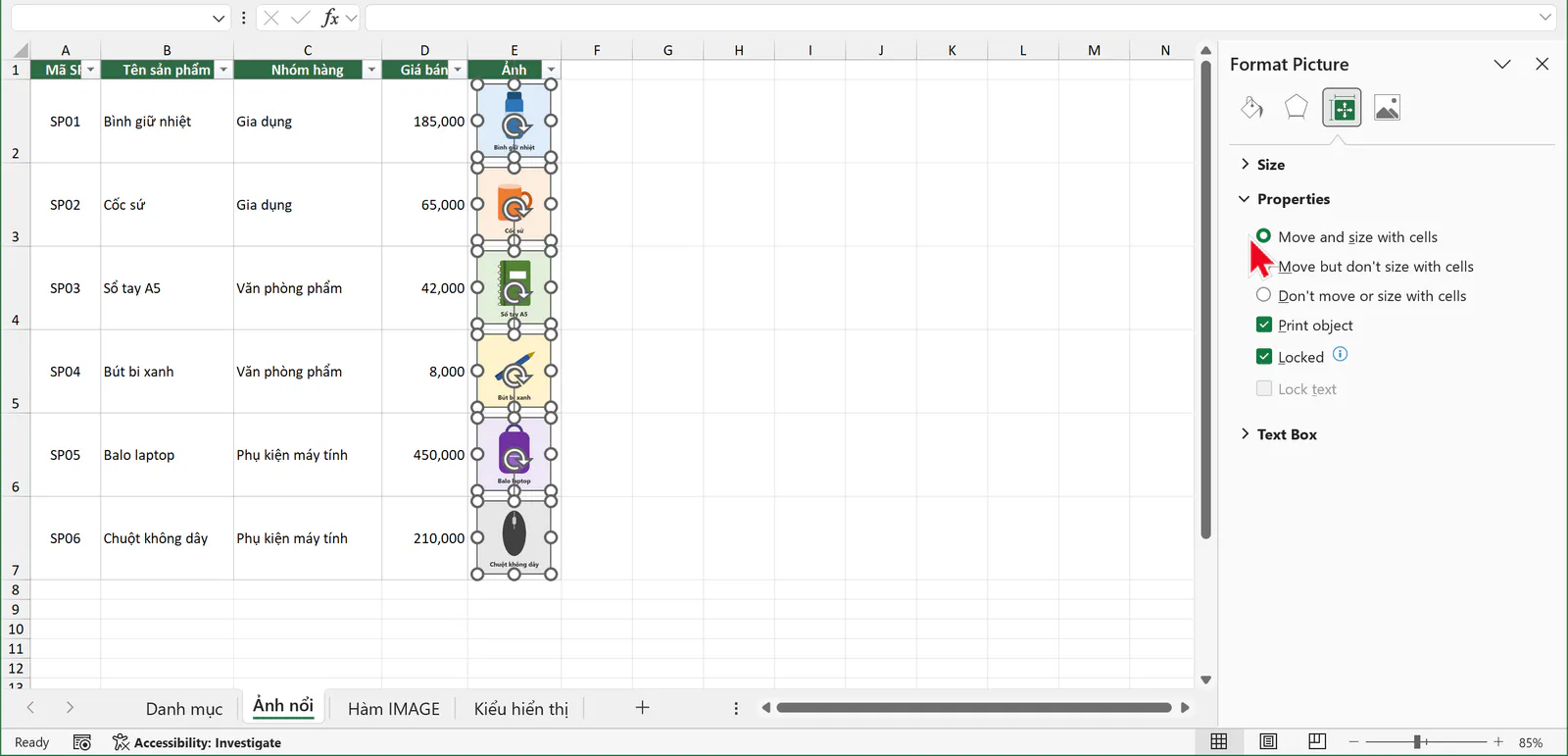
Mục Properties có 3 lựa chọn:
Move and size with cells cho ảnh di chuyển và co giãn theo ô. Khi dòng bị ẩn, ảnh thu lại và ẩn theo.
Move but don't size with cells cho ảnh di chuyển theo ô nhưng giữ nguyên kích thước. Đây là kiểu mặc định của ảnh nổi.
Don't move or size with cells giữ ảnh đứng yên khi bạn đổi chiều cao dòng hay độ rộng cột, phù hợp với logo hay con dấu đặt cố định trên trang. Ảnh kiểu này không đi theo dòng khi bạn sắp xếp và không ẩn theo dòng khi bạn lọc.
Sau khi đổi thuộc tính, bạn lọc lại cột Nhóm hàng và chỉ còn ảnh của 2 dòng Văn phòng phẩm.
Bạn hay gặp lỗi gì khi chèn ảnh vào ô Excel?
Lỗi | Nguyên nhân | Cách sửa |
|---|---|---|
Nút Pictures không có mục Place in Cell | Excel của bạn là Excel 2021 trở về trước, hoặc bản Microsoft 365 chưa cập nhật. | Bạn cập nhật Microsoft 365, hoặc dùng cách ảnh nổi với Move and size with cells. |
Ảnh trong ô quá nhỏ hoặc bị mờ | Ô thấp nên Excel co ảnh nhỏ lại, hoặc file ảnh gốc có độ phân giải thấp. | Bạn tăng chiều cao dòng và độ rộng cột. Nếu ảnh gốc nhỏ, bạn thay file ảnh rõ hơn. |
Bấm Ctrl + V thì ảnh nổi đè lên bảng | Ctrl + V dán ảnh thành ảnh nổi. | Bạn nhấn chuột phải vào ô rồi chọn Paste Picture in Cell, hoặc chọn ảnh rồi bấm Picture Format > Place in Cell. |
Chèn nhiều ảnh làm mất dữ liệu ở cột | Ảnh chèn hàng loạt ghi đè giá trị trong các ô bên dưới ô đang chọn. | Bạn chọn ô đầu của một cột trống trước khi chèn. |
Ảnh nổi chồng lên nhau khi lọc | Ảnh đang để thuộc tính mặc định. | Bạn chọn Move and size with cells trong Format Picture, hoặc chuyển ảnh vào ô bằng Place in Cell. |
Hàm IMAGE báo lỗi | Excel 2021 trở về trước không có hàm IMAGE. | Bạn dùng Place in Cell trên Microsoft 365, Excel 2024, hoặc dùng ảnh nổi. |
Hàm IMAGE báo lỗi | Link không trỏ thẳng tới file ảnh, là đường dẫn trên máy, là file SVG, link bị chuyển hướng, hoặc sizing nằm ngoài 0 đến 3. | Bạn dùng link https trỏ thẳng tới file PNG, JPG, GIF, BMP, TIFF, ICO hoặc WEBP, và kiểm tra lại tham số sizing. |
Hàm IMAGE báo lỗi | Link bắt đầu bằng http thay vì https, hoặc Excel đang chặn dữ liệu từ mạng và hiện thanh SECURITY WARNING "Linked Data Types have been disabled". | Bạn đổi link sang https. Nếu file có thanh cảnh báo, bạn bấm Enable Content khi tin các link trong file. Nếu vẫn lỗi, bạn kiểm tra mục Linked Data Types trong Trust Center. |
Hàm IMAGE báo lỗi | Máy mất mạng, máy chủ ảnh không phản hồi, hoặc link trỏ tới file không còn tồn tại. | Bạn kiểm tra kết nối mạng và mở thử link trên trình duyệt. |
Excel 2016 có chèn ảnh vào ô được không?
Excel 2016 chèn được ảnh vào bảng nhưng chỉ ở dạng ảnh nổi, vì Place in Cell và hàm IMAGE chỉ có trên Microsoft 365 và Excel 2024. Bạn thu nhỏ ảnh vào trong ô và chọn Move and size with cells như mục trên để ảnh đi theo ô khi lọc.
Nếu bạn có tài khoản Microsoft, bạn có thể mở file trên Excel cho web để chèn ảnh nằm trong ô. Theo trang hỗ trợ của Microsoft, bạn vào Insert > Pictures trên Excel cho web rồi rê chuột vào mục Place in cells để chèn ảnh vào ô.
Bạn muốn học Excel bài bản hơn?
Nếu muốn học bài bản cùng người hướng dẫn, bạn có thể tham khảo khóa 30 ngày học và thực hành Excel của Nghề Excel, với 30 buổi luyện tập, hơn 500 bài tập thực tế lấy từ doanh nghiệp và coach đồng hành cùng bạn trong từng buổi.
Ảnh chụp màn hình sản phẩm Microsoft: Used with permission from Microsoft.