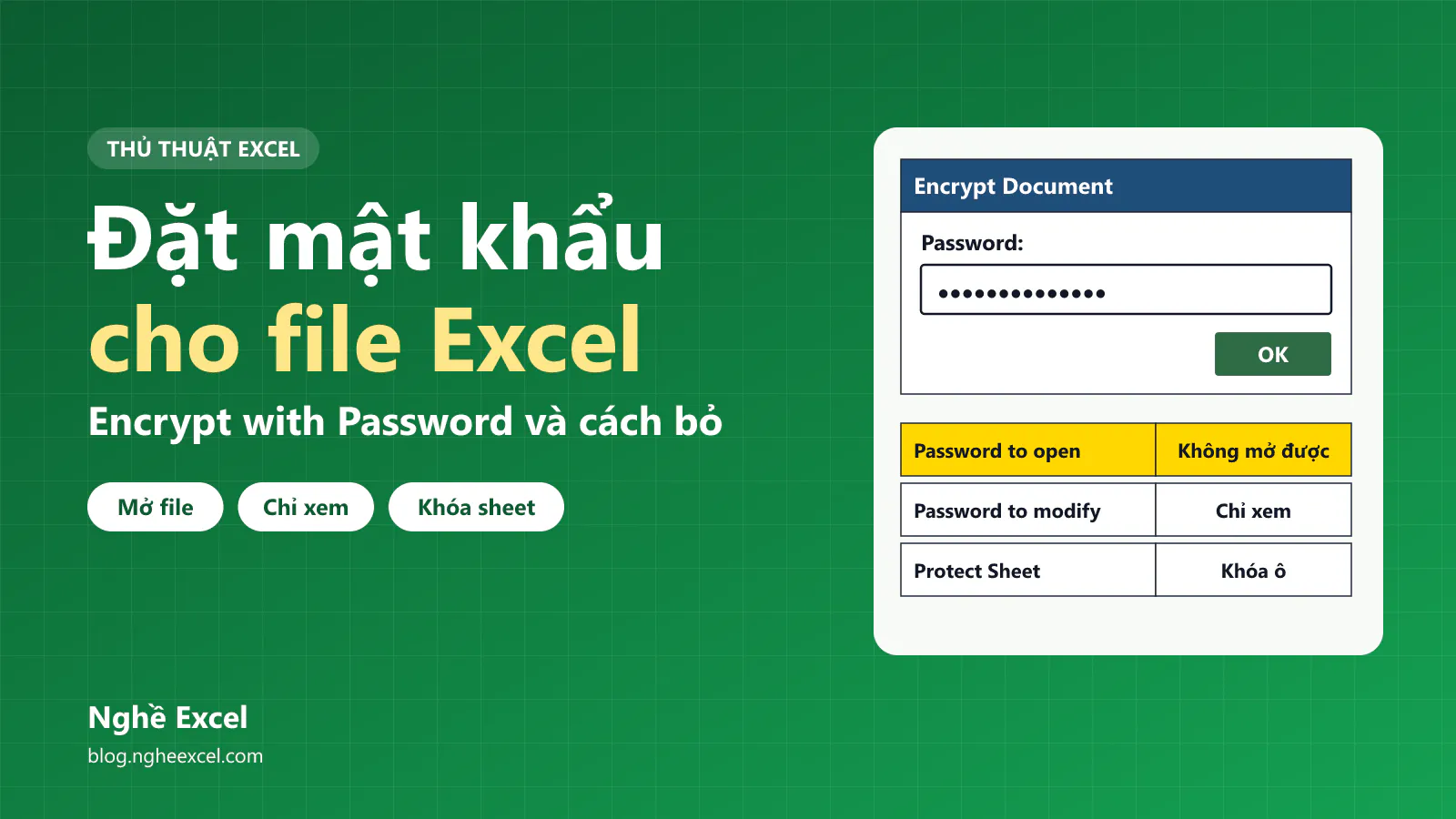
File lương, file công nợ hay danh sách khách hàng thường cần khóa lại trước khi bạn gửi đi hoặc để trên máy dùng chung. Bài viết này hướng dẫn bạn đặt mật khẩu cho file Excel theo đúng mục đích: không cho mở, chỉ cho xem, hay chỉ khóa sheet. Bài cũng hướng dẫn cách bỏ và đổi mật khẩu do chính bạn đặt.
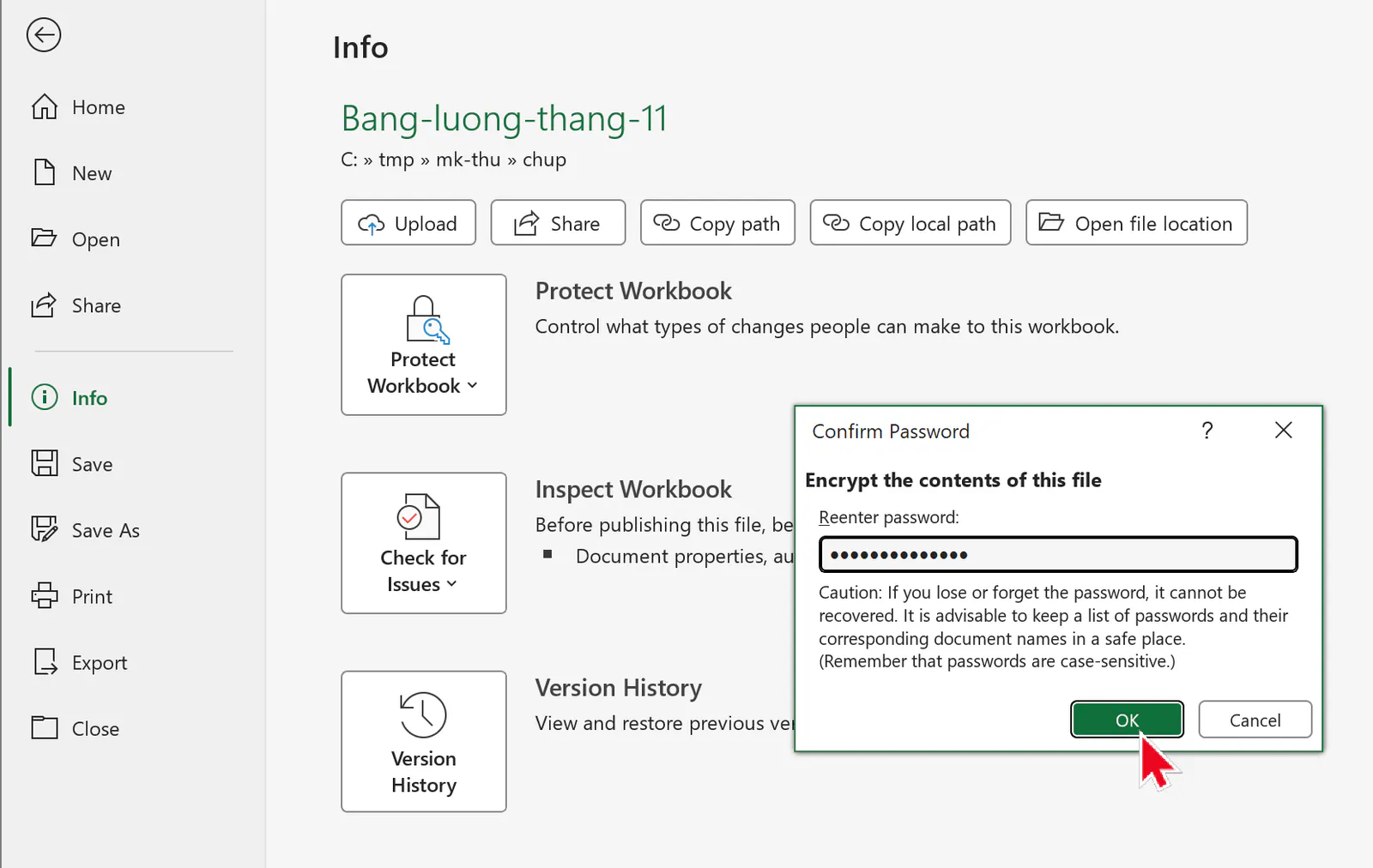
Muốn người khác không mở được file, bạn vào File, chọn Info, bấm Protect Workbook, chọn Encrypt with Password, gõ mật khẩu 2 lần rồi nhấn Ctrl + S. Ví dụ, sau khi bạn đặt mật khẩu NgheExcel@2026 cho file "Bang-luong-thang-11", Excel hỏi mật khẩu ngay khi mở và chỉ hiện bảng lương khi bạn gõ đúng.
Ảnh trong bài được chụp trên Excel 365 giao diện tiếng Anh. Mật khẩu NgheExcel@2026 chỉ là mật khẩu ví dụ, bạn nên tự đặt mật khẩu khác cho file thật.
Excel có những loại mật khẩu nào và bạn nên chọn loại nào?
Excel có 4 lớp bảo vệ bằng mật khẩu. Mỗi lớp chặn một việc khác nhau, và chỉ mật khẩu mở file mới mã hóa nội dung file.
Lớp bảo vệ | Bạn đặt ở đâu? | Người không có mật khẩu làm được gì? | Nội dung có được mã hóa không? |
|---|---|---|---|
Mật khẩu mở file | File > Info > Protect Workbook > Encrypt with Password, hoặc ô Password to open trong General Options | Người đó không mở được file. | Có |
Mật khẩu sửa file | Ô Password to modify trong General Options | Người đó chỉ mở được ở chế độ chỉ đọc. | Không |
Protect Workbook | Thẻ Review > Protect Workbook | Người đó xem và sửa được ô, nhưng không thêm, xóa, đổi tên, ẩn hay hiện sheet được. | Không |
Protect Sheet | Thẻ Review > Protect Sheet | Người đó xem được dữ liệu, nhưng không sửa được ô bị khóa. | Không |
Bạn chọn theo mục đích như sau:
File có thông tin cần giữ kín như lương, giá vốn, số tài khoản thì bạn dùng mật khẩu mở file.
File cần cho nhiều người xem nhưng chỉ bạn được sửa thì bạn dùng mật khẩu sửa file.
File mẫu dùng chung cần giữ nguyên các sheet thì bạn dùng Protect Workbook.
File có công thức cần giữ nguyên, chỉ cho nhập vào vài ô thì bạn dùng Protect Sheet.
Microsoft ghi rõ rằng Protect Sheet không phải tính năng bảo mật, và bạn không nên coi file chỉ khóa sheet hoặc khóa cấu trúc là file an toàn. Vì vậy, file chứa thông tin cần giữ kín luôn cần mật khẩu mở file.
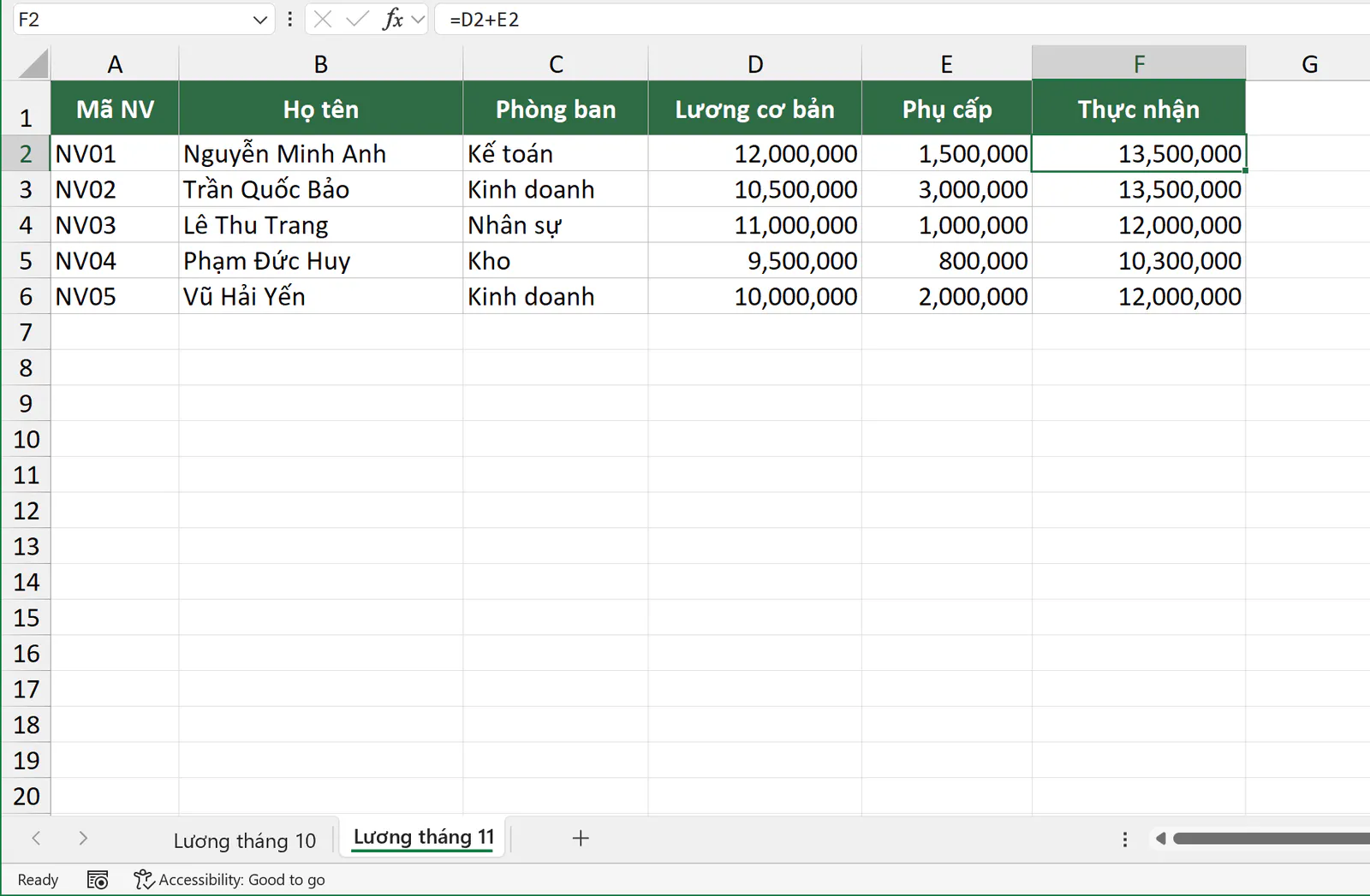
File ví dụ trong bài là bảng lương có 2 sheet "Lương tháng 10" và "Lương tháng 11". Cột Thực nhận ở cột F là công thức cộng Lương cơ bản và Phụ cấp, ví dụ ô F2 có công thức =D2+E2. Nếu bạn cần một mẫu bảng lương đầy đủ hơn, bạn có thể xem bài mẫu bảng lương Excel tính thuế TNCN, BHXH.
Bạn đặt mật khẩu mở file Excel bằng Encrypt with Password như thế nào?
Cách này đặt mật khẩu cho chính file đang mở. Trước khi làm, bạn nên lưu một bản gốc không có mật khẩu ở thư mục riêng mà chỉ bạn dùng.
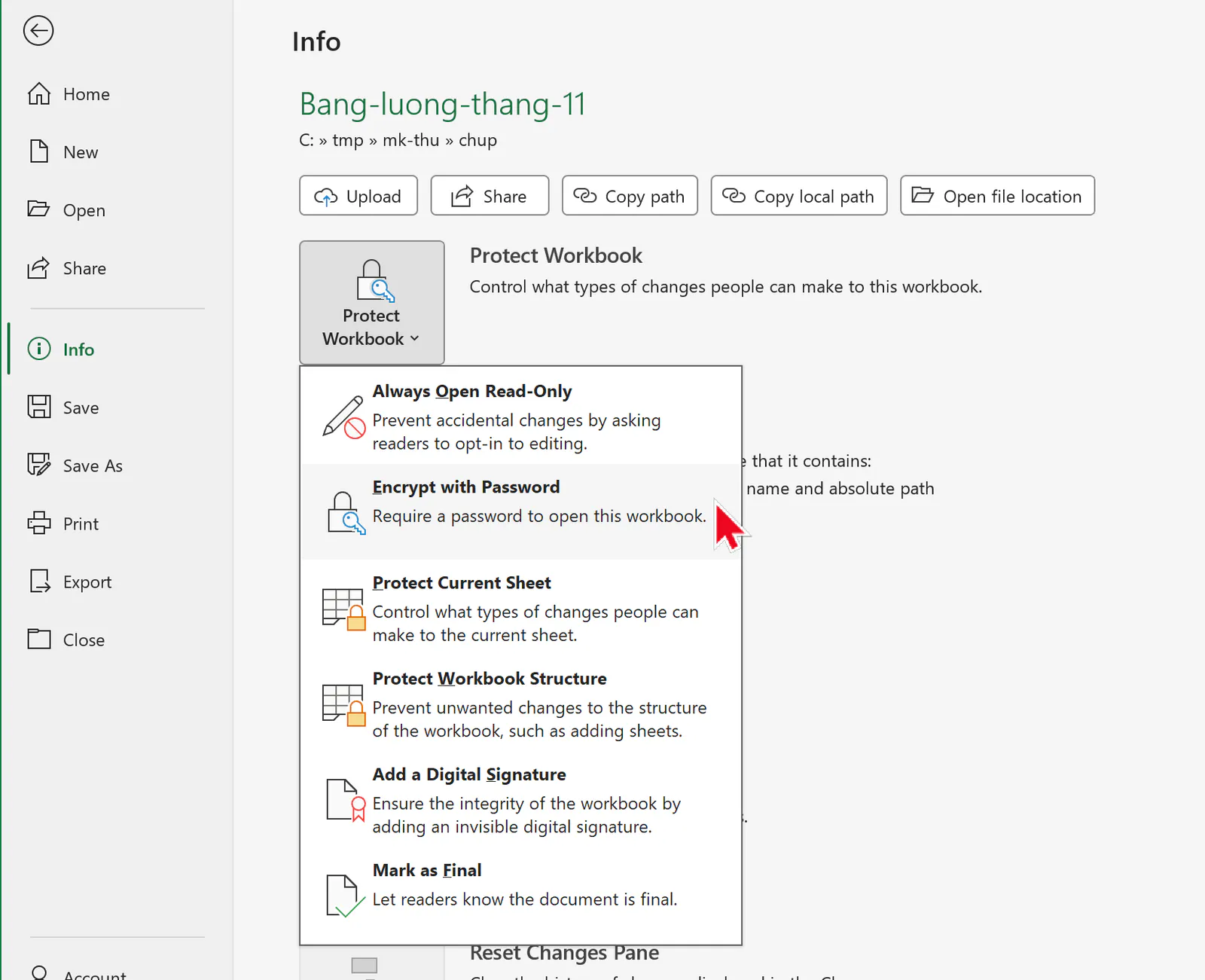
Bạn mở file cần khóa, vào thẻ File rồi chọn Info.
Bạn bấm nút Protect Workbook rồi chọn Encrypt with Password.
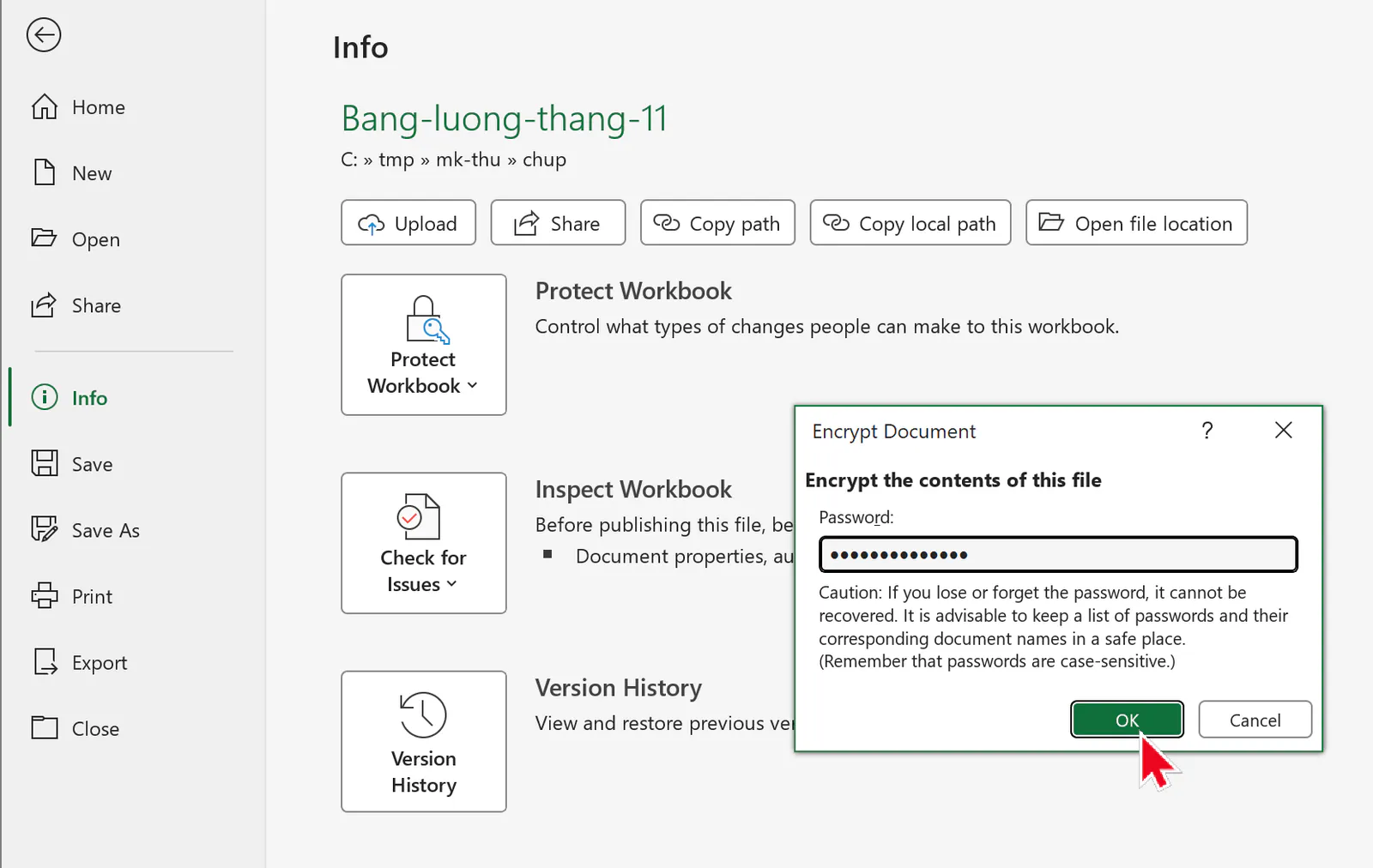
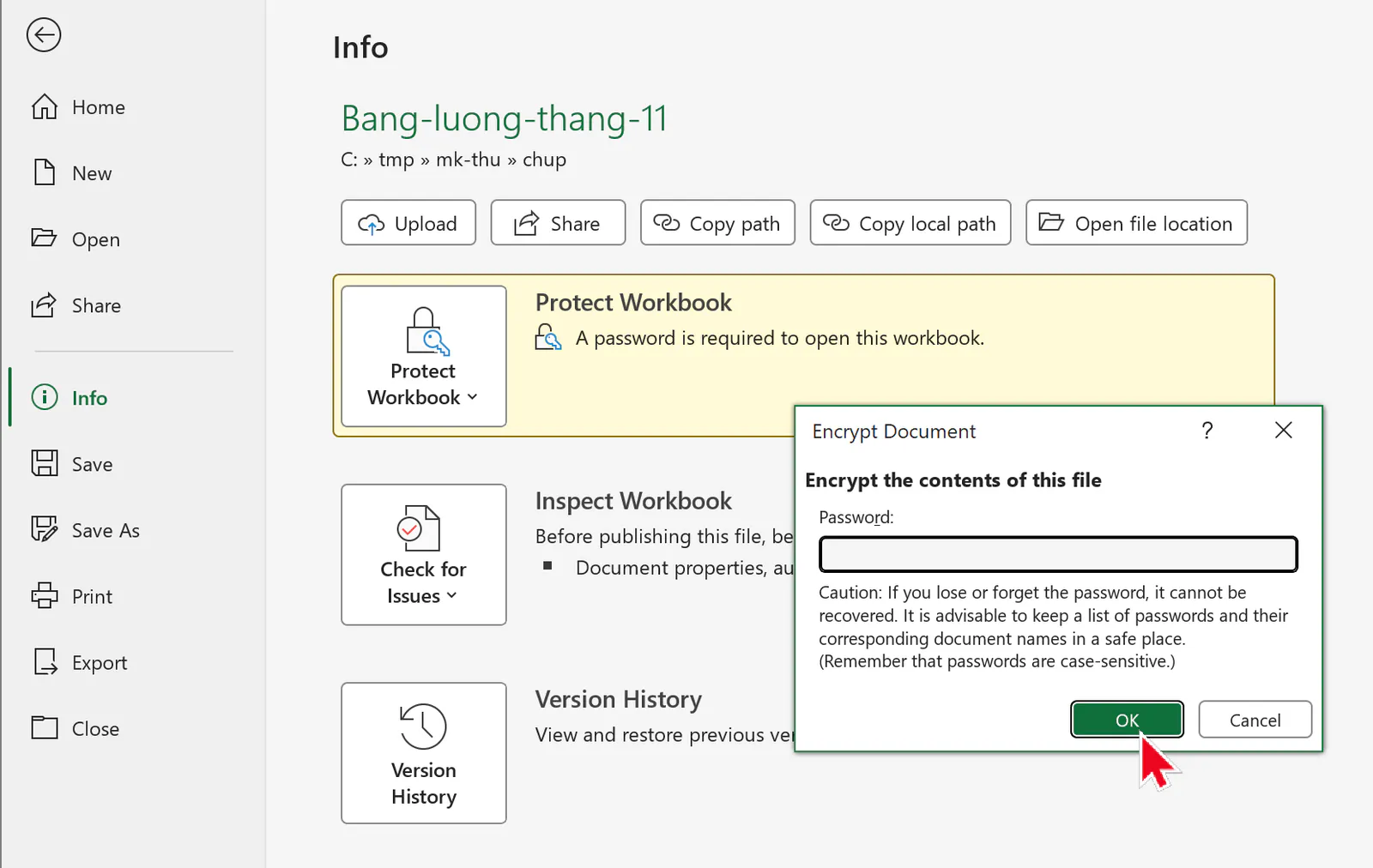
Hộp thoại Encrypt Document hiện ra. Bạn gõ mật khẩu vào ô Password rồi bấm OK.
Hộp thoại Confirm Password hiện ra. Bạn gõ lại đúng mật khẩu vừa đặt rồi bấm OK.
Sau bước này, khung Protect Workbook ở trang Info chuyển sang màu vàng và ghi "A password is required to open this workbook".
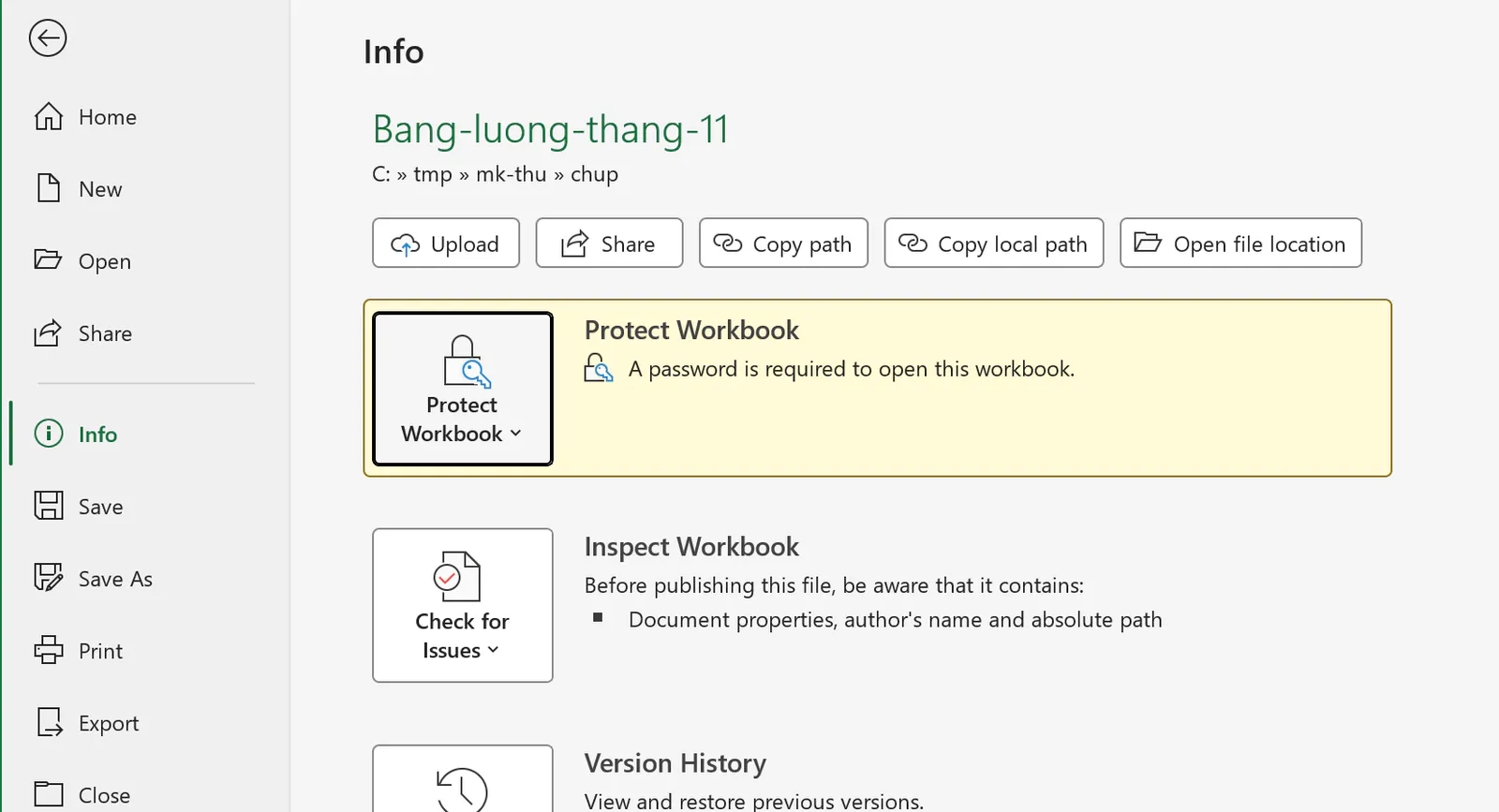
Bạn bấm mũi tên quay lại ở góc trên bên trái để về bảng tính, rồi nhấn
Ctrl + Sđể lưu file.
Mật khẩu chỉ có hiệu lực sau khi bạn lưu file. Nếu bạn đóng file mà chọn Don't Save, file trên máy vẫn chưa có mật khẩu.
Từ lần mở sau, Excel hỏi mật khẩu trước khi hiện bất kỳ dữ liệu nào.
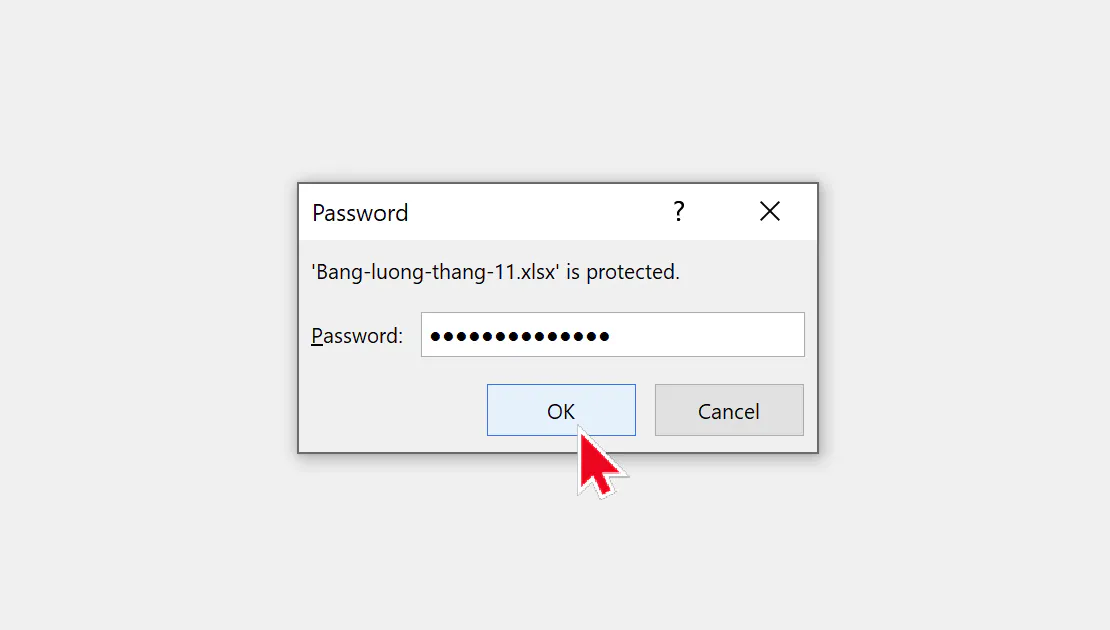
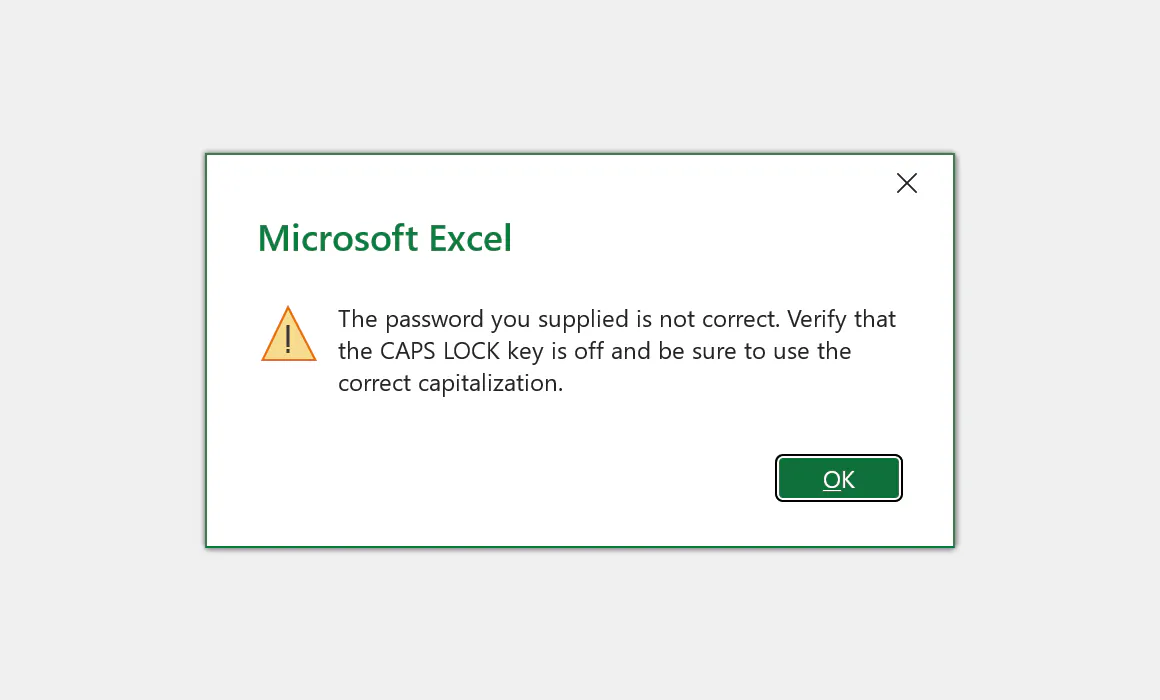
Mật khẩu của Excel phân biệt chữ hoa và chữ thường. Nếu bạn gõ ngheexcel@2026 toàn chữ thường, Excel báo mật khẩu không đúng và không mở file.
Bạn đặt mật khẩu cho bản file gửi đi bằng Save As như thế nào?
Cách này hợp khi bạn muốn giữ file gốc không có mật khẩu để tự làm việc, và chỉ đặt mật khẩu cho bản lưu ra để gửi đi. Mật khẩu đặt ở ô Password to open có tác dụng giống Encrypt with Password, nghĩa là Excel cũng mã hóa file và hỏi mật khẩu khi mở.
Bạn nhấn
F12để mở hộp thoại Save As. Trên laptop, bạn có thể cần nhấnFn + F12.Bạn gõ tên mới cho bản gửi đi vào ô File name, ví dụ "Bang-luong-gui-di".
Bạn bấm nút Tools ở cạnh nút Save rồi chọn General Options.
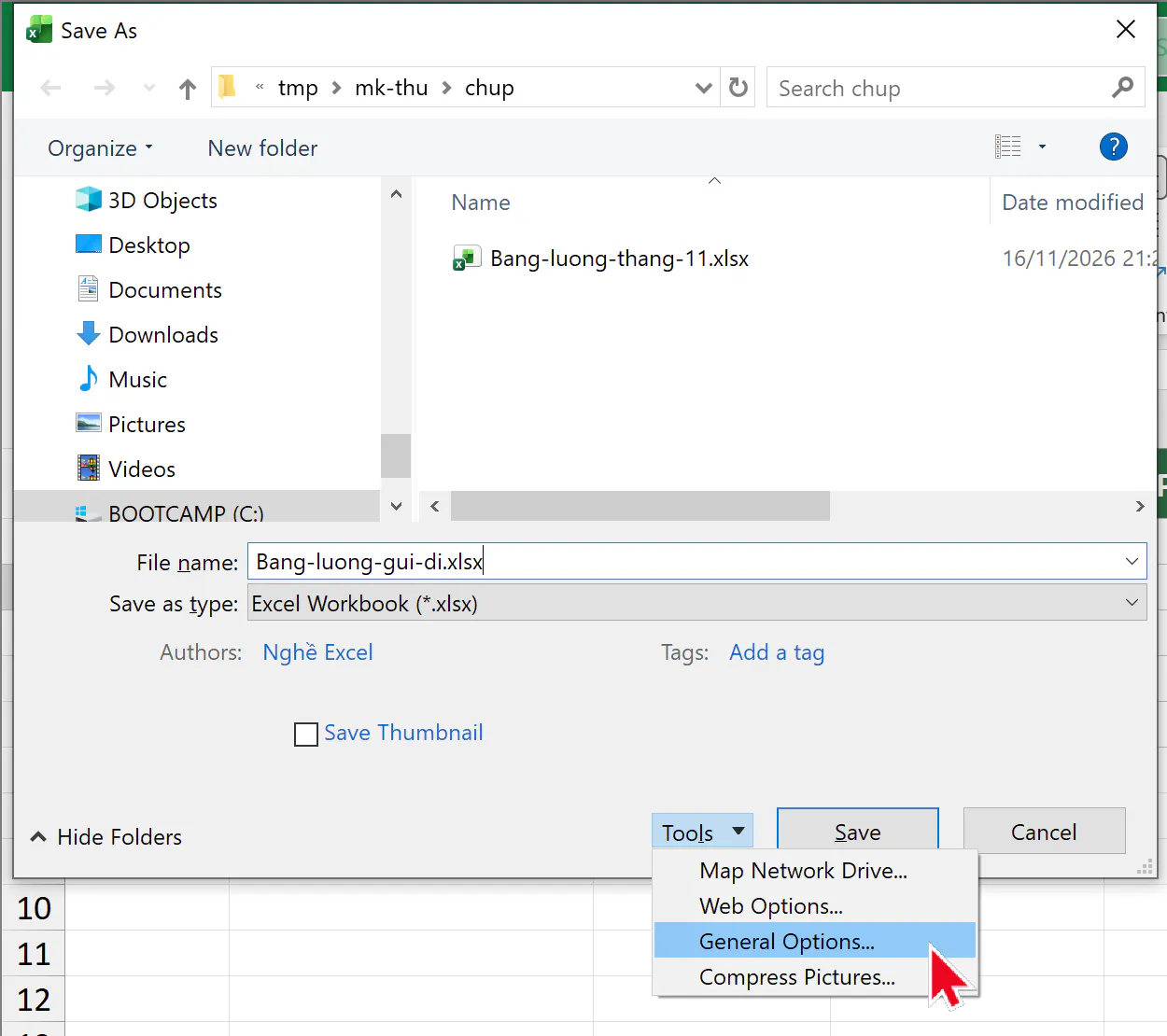
Bạn gõ mật khẩu vào ô Password to open rồi bấm OK.
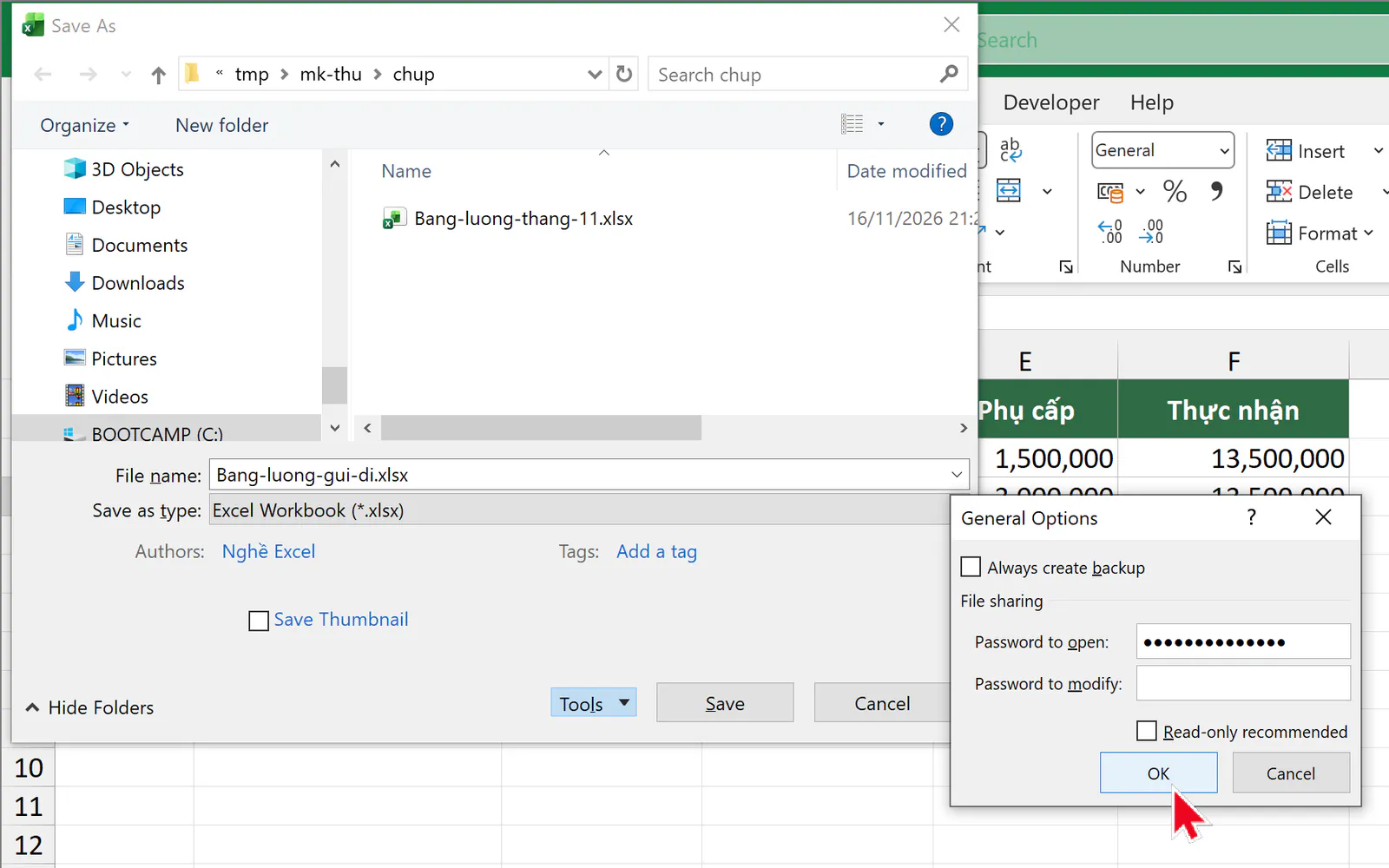
Bạn gõ lại mật khẩu trong hộp thoại Confirm Password rồi bấm OK.
Bạn bấm Save.
File "Bang-luong-gui-di" có mật khẩu mở, còn file gốc "Bang-luong-thang-11" trên máy vẫn mở được bình thường. Nếu bạn giữ nguyên tên cũ ở bước 2, Excel hỏi có ghi đè file cũ không, và file gốc sẽ có mật khẩu sau khi bạn đồng ý.
Sau khi bạn bấm Save, cửa sổ Excel đang mở là bản "Bang-luong-gui-di", không còn là file gốc. Nếu bạn sửa tiếp và nhấn Ctrl + S, Excel lưu vào bản có mật khẩu. Vì vậy, bạn đóng bản gửi đi và mở lại file gốc nếu muốn làm việc tiếp.
Bạn đặt mật khẩu chỉ cho xem, không cho sửa file Excel như thế nào?
Mật khẩu sửa file (Password to modify) cho mọi người mở file để xem, nhưng chỉ người có mật khẩu mới lưu được thay đổi vào file đó. Cách này hợp với file báo cáo gửi chung cho nhiều phòng.
Bạn mở file gốc "Bang-luong-thang-11" rồi làm giống 6 bước ở phần trên, chỉ khác ở 2 bước. Ở bước 2, bạn đặt tên khác cho bản lưu, ví dụ "Bang-luong-chi-xem". Ở bước 4, bạn để trống ô Password to open và gõ mật khẩu vào ô Password to modify.
Nếu ô Password to open đang có sẵn dấu chấm, file đang mở đã có mật khẩu mở. Trường hợp này xảy ra khi bạn vừa lưu bản gửi đi ở phần trên mà chưa mở lại file gốc. Bạn xóa hết dấu chấm trong ô đó, vì nếu để nguyên thì bản lưu mới cũng có mật khẩu mở.
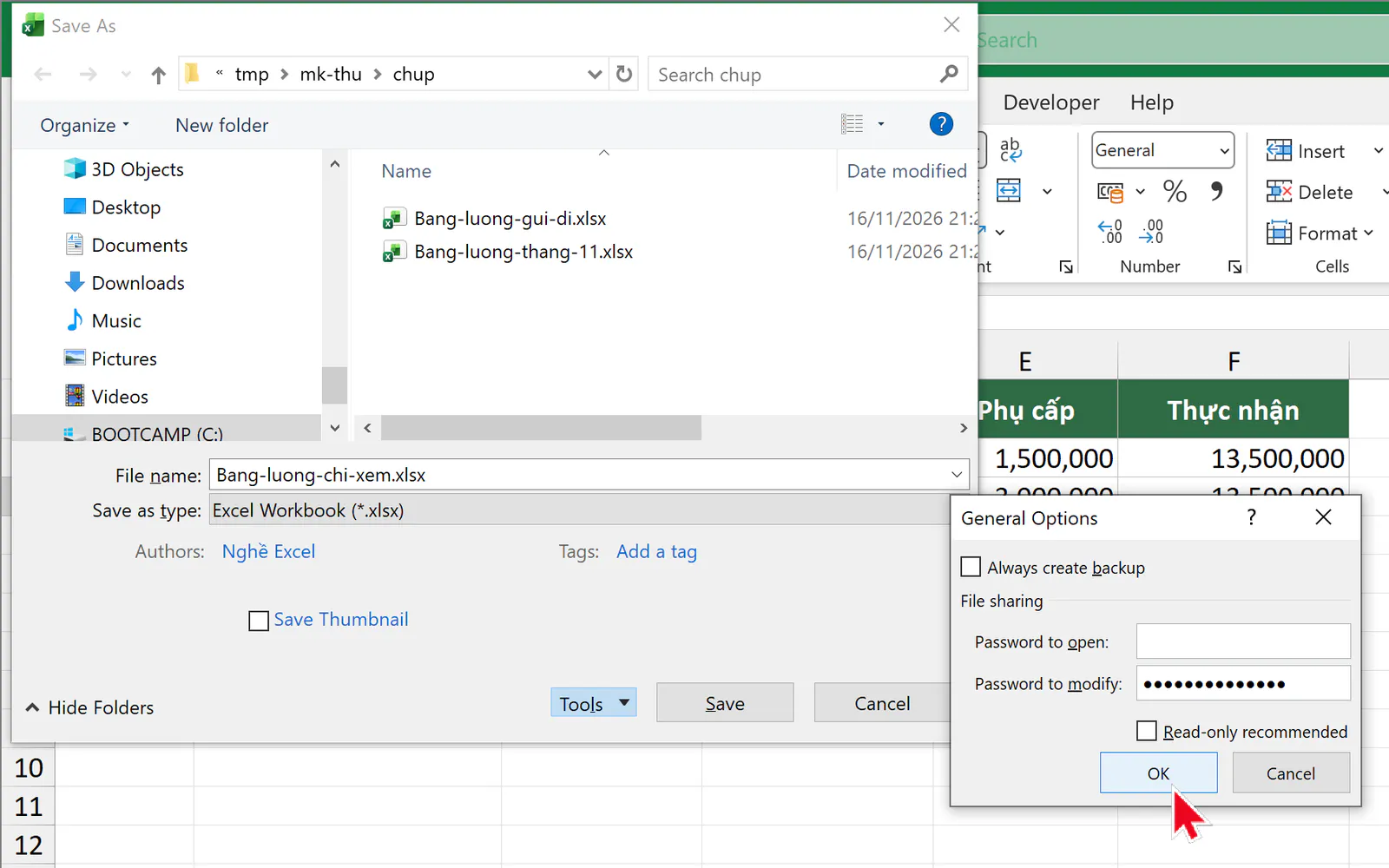
Mật khẩu sửa file dài tối đa 15 ký tự. Khi thử trên Excel 365, ô Password to modify chỉ nhận 15 ký tự đầu của mật khẩu 16 ký tự, còn hộp thoại Confirm Password nhận đủ 16 ký tự. Vì hai lần gõ không khớp nhau, Excel báo "Confirmation password is not identical." và chưa lưu file.
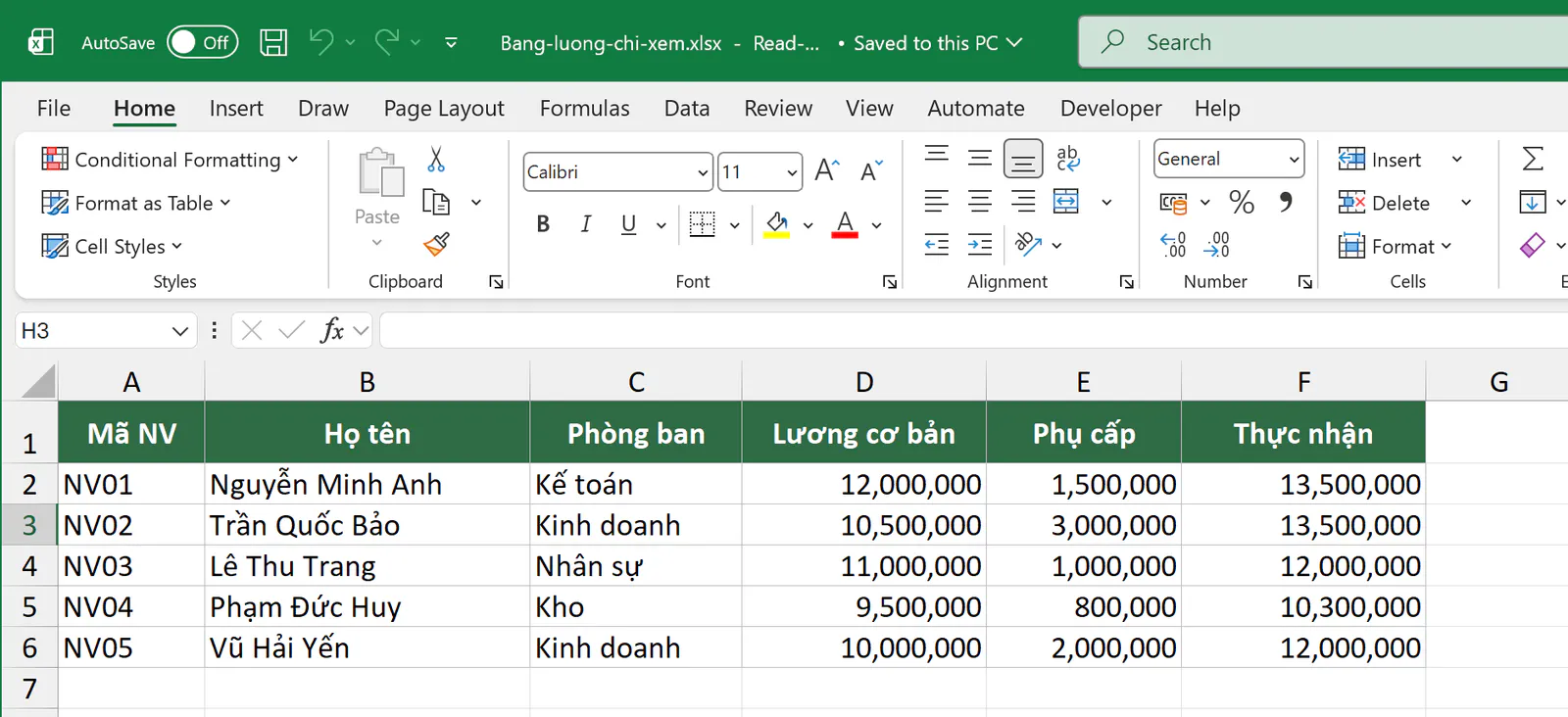
Khi mở file, Excel hỏi mật khẩu sửa và có thêm nút Read Only.
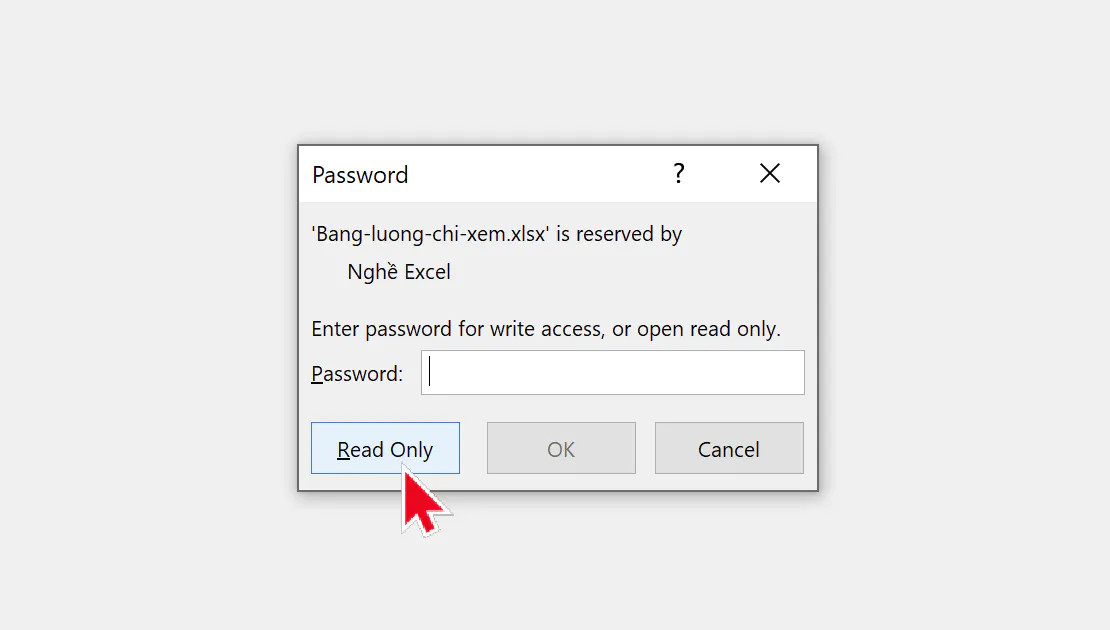
Người bấm Read Only vẫn thấy toàn bộ bảng lương. Thanh tiêu đề có thêm chữ "Read-..." ngay sau tên file, là cách Excel viết gọn chữ Read-Only khi thanh tiêu đề không đủ chỗ.
Bạn cần nhớ 2 điểm về mật khẩu sửa file:
Mật khẩu này không mã hóa nội dung, nên bạn không dùng nó để giữ kín thông tin.
Người mở ở chế độ chỉ đọc vẫn lưu được một bản sao với tên khác. Khi thử trên Excel 365, bản sao đó mở ra sửa được ngay, không còn hỏi mật khẩu sửa.
Như vậy, mật khẩu sửa file chỉ giữ cho file gốc không bị ghi đè, chứ không ngăn người khác sửa dữ liệu trong bản sao của họ.
Ô Read-only recommended có khóa được file không?
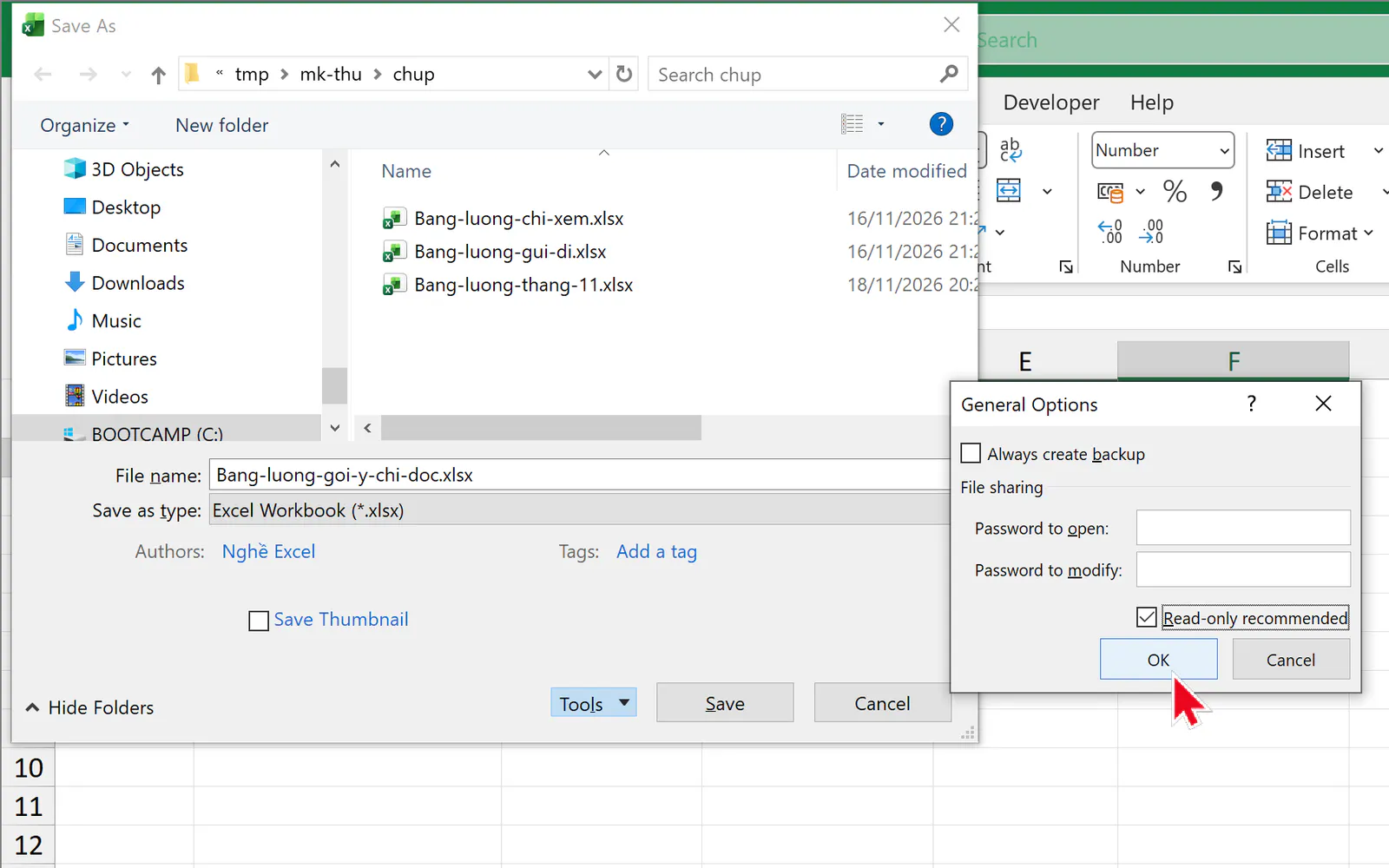
Ô Read-only recommended nằm ngay dưới ô Password to modify trong hộp thoại General Options. Ô này không có mật khẩu và không khóa được file. Trong ảnh dưới, bản lưu có tên "Bang-luong-goi-y-chi-doc" và chỉ đánh dấu ô này.
Khi mở file có đánh dấu ô này, Excel hỏi người mở có muốn mở ở chế độ chỉ đọc không.
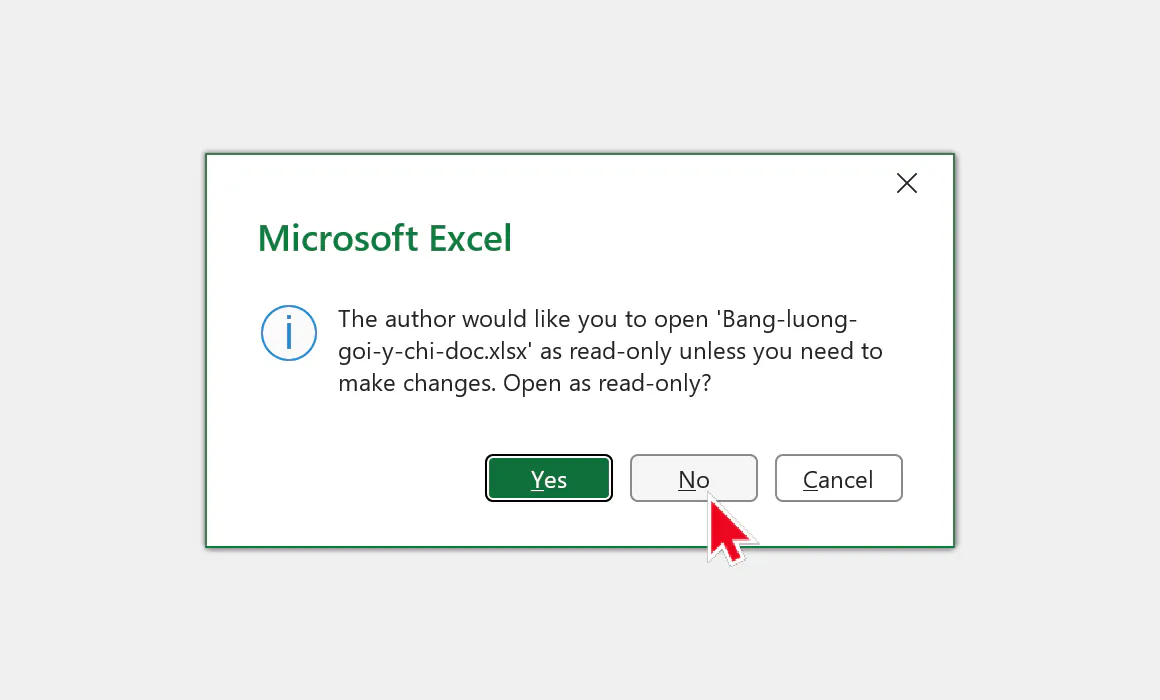
Người mở chỉ cần bấm No là sửa và lưu được file như bình thường. Vì vậy, bạn chỉ dùng ô này để nhắc người khác cẩn thận, không dùng để bảo vệ file.
Bạn khóa không cho thêm, xóa, đổi tên sheet bằng Protect Workbook như thế nào?
Lệnh Protect Workbook trong thẻ Review khóa cấu trúc của file, tức là danh sách các sheet. Lệnh này khác với nút Protect Workbook ở trang File > Info.
Bạn vào thẻ Review và bấm Protect Workbook.
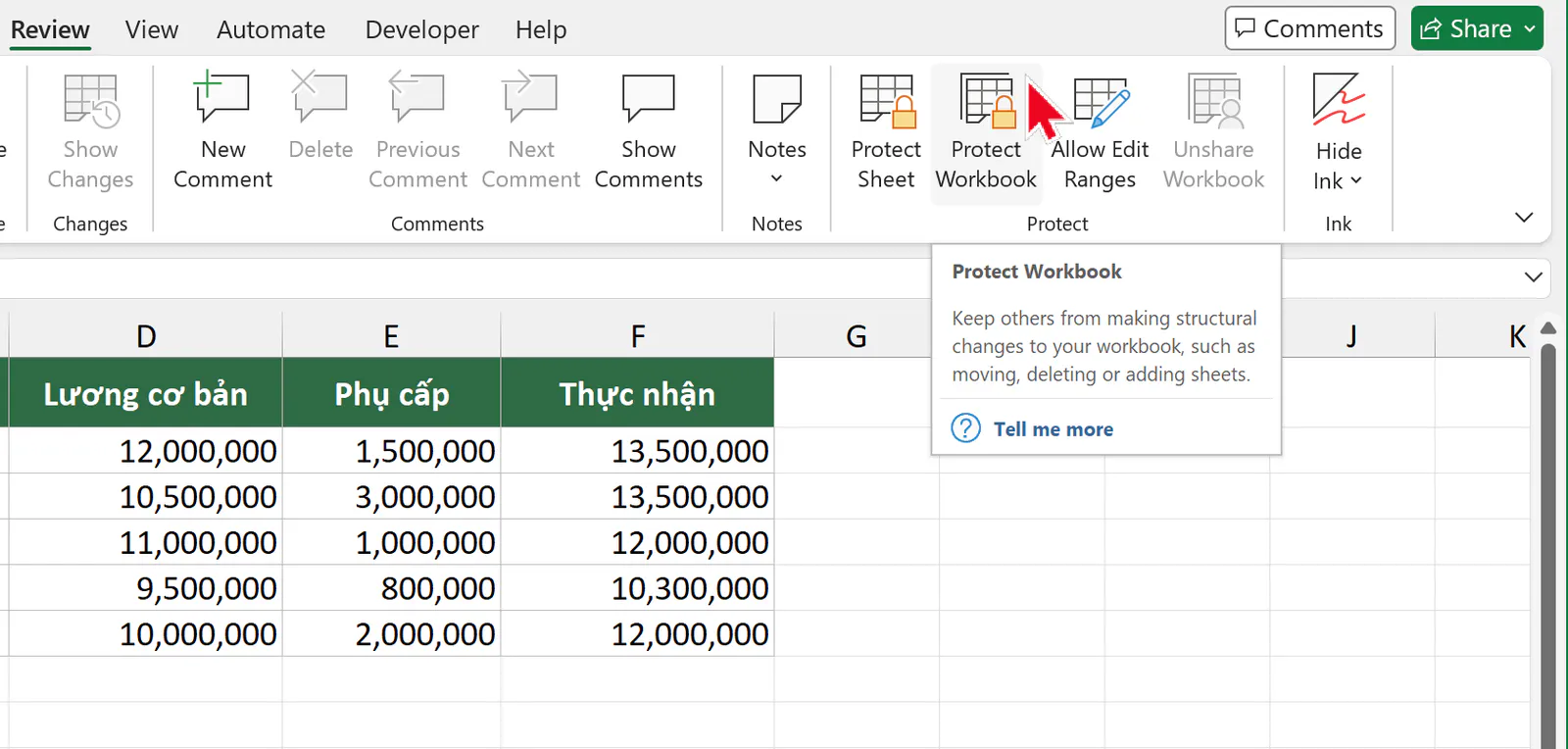
Bạn giữ dấu chọn ở ô Structure, gõ mật khẩu vào ô Password (optional) rồi bấm OK. Nếu bạn để trống ô này, ai cũng bỏ khóa được mà không cần mật khẩu.
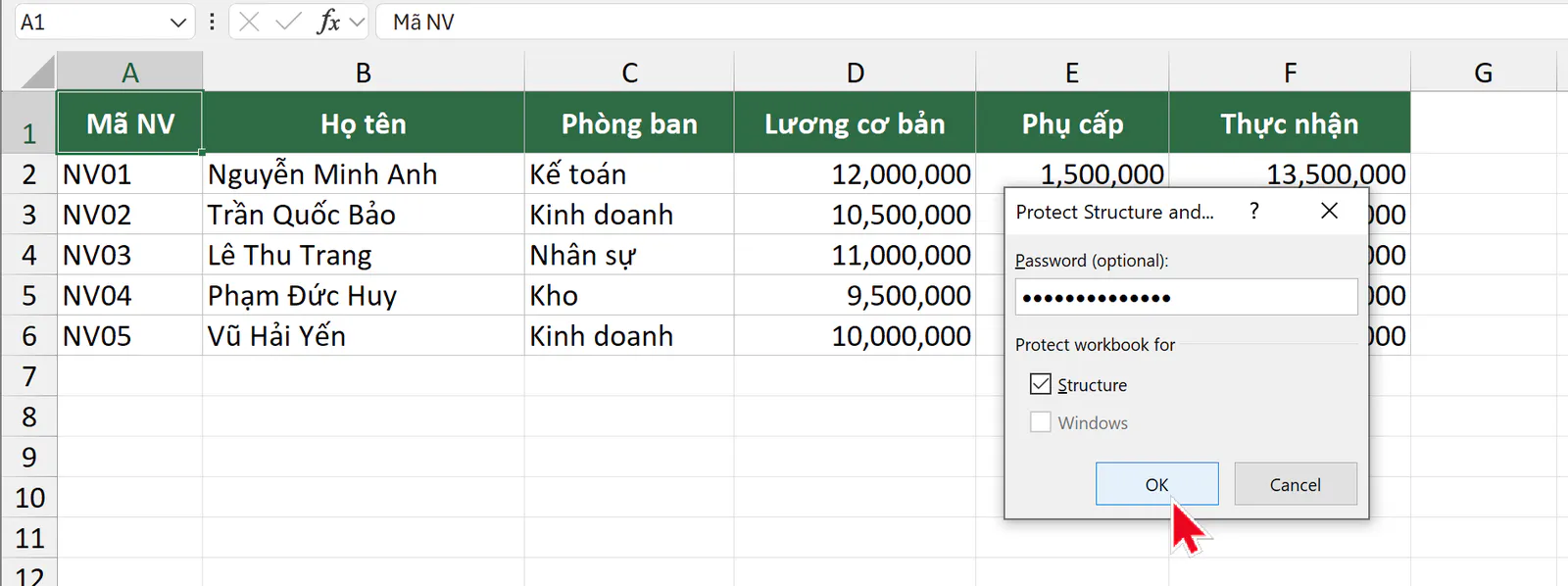
Bạn gõ lại mật khẩu, bấm OK rồi nhấn
Ctrl + S.
Sau khi khóa, bạn nhấp chuột phải vào tên sheet sẽ thấy các lệnh Insert, Delete, Rename, Move or Copy, Hide và Unhide đều bị mờ.
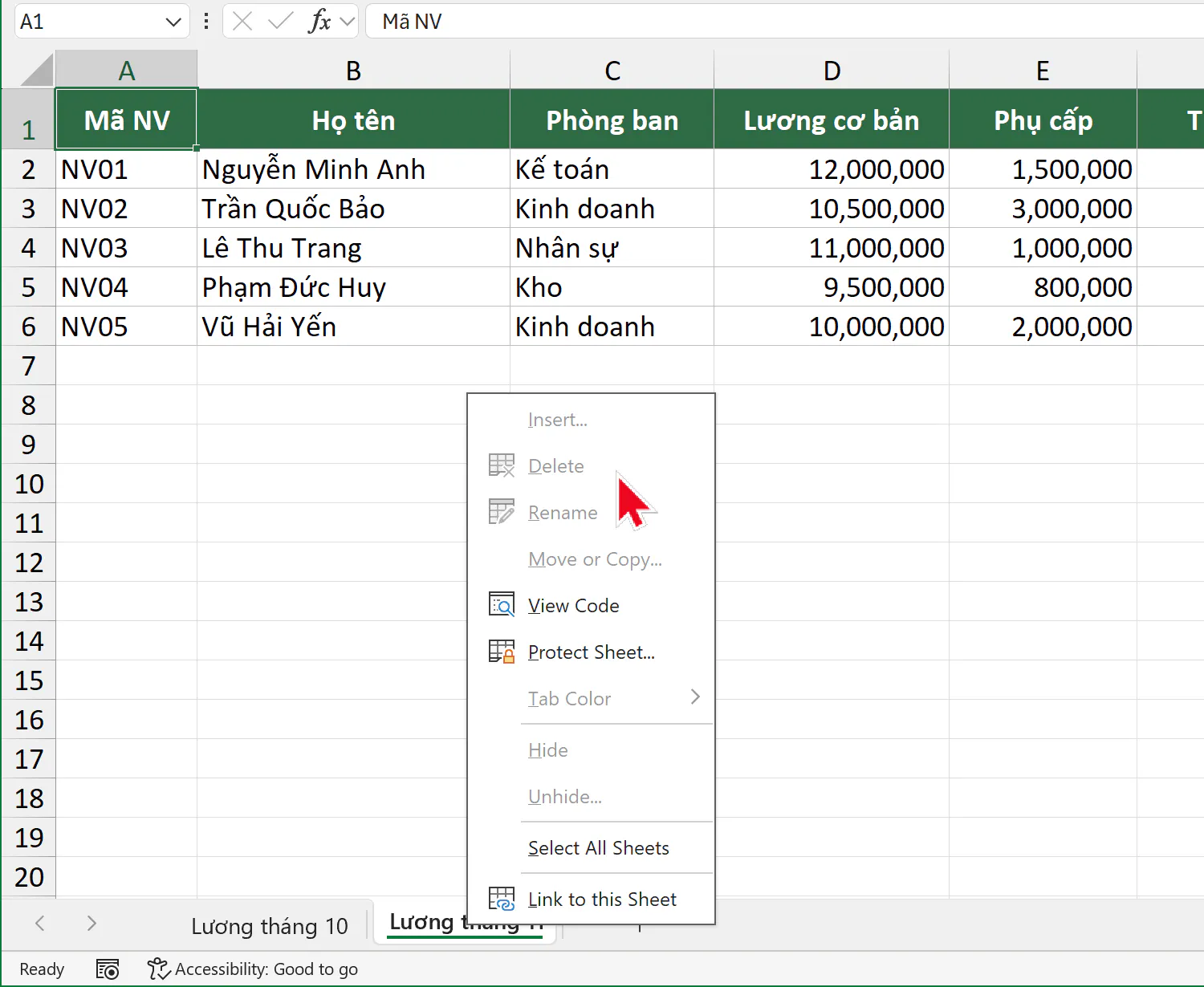
Khi thử trên file ví dụ, Protect Workbook chặn được việc thêm, xóa, đổi tên sheet và chặn cả việc hiện lại sheet đã ẩn. Tuy vậy, các ô trong sheet vẫn sửa được như bình thường. Nếu bạn muốn khóa cả ô, bạn dùng thêm Protect Sheet ở phần dưới.
Protect Sheet khóa ô khác gì đặt mật khẩu cho file?
Protect Sheet khóa các ô trong một sheet, còn mật khẩu mở file khóa cả file. Người không có mật khẩu sheet vẫn mở và đọc được mọi số liệu, họ chỉ không sửa được ô bị khóa.
Bạn mở sheet cần khóa, vào thẻ Review và bấm Protect Sheet.
Bạn gõ mật khẩu vào ô Password to unprotect sheet rồi bấm OK.
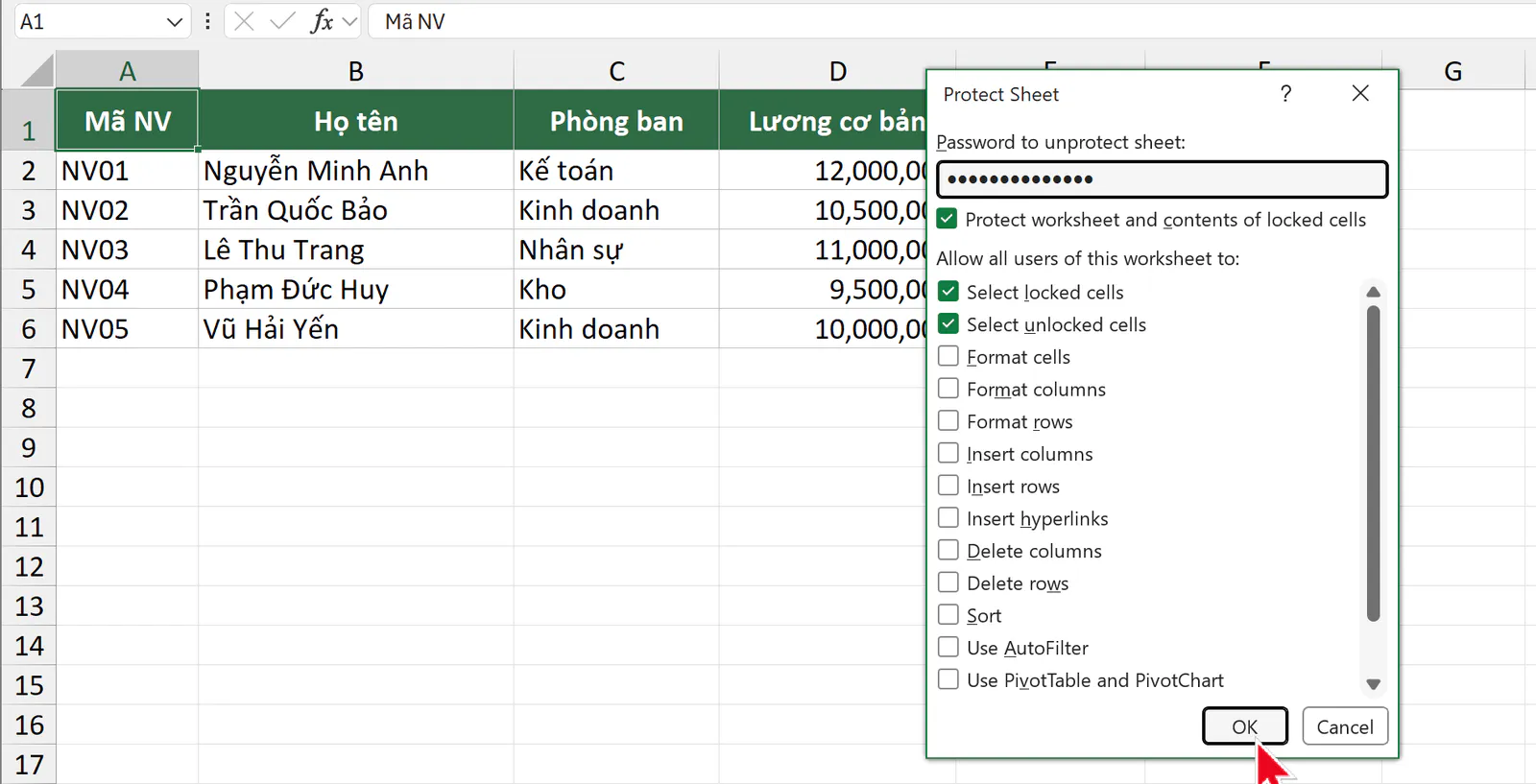
Bạn gõ lại mật khẩu, bấm OK rồi nhấn
Ctrl + S.
Khi có người gõ vào ô bị khóa, Excel hiện thông báo và không cho sửa ô đó.
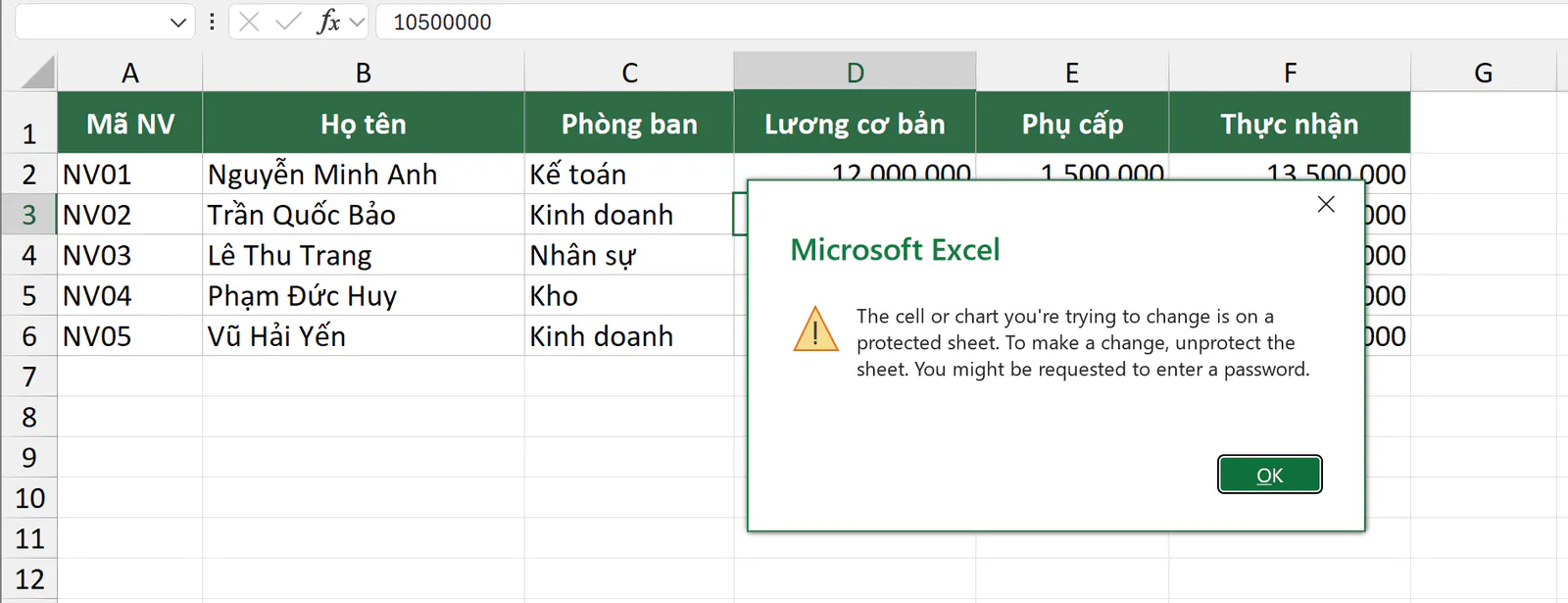
Mặc định, Protect Sheet khóa mọi ô trong sheet. Nếu bạn muốn chừa vài ô cho người khác nhập liệu, bạn bỏ khóa các ô đó trong Format Cells trước khi bật Protect Sheet. Blog Nghề Excel sẽ có bài riêng hướng dẫn cách khóa ô trong Excel bằng Protect Sheet, chỉ mở vùng nhập liệu và ẩn công thức.
Protect Sheet cũng chặn việc hiện lại cột đã ẩn. Nếu bạn ẩn cột lương theo bài cách ẩn cột trong Excel rồi gửi file đi, người nhận vẫn bấm Unhide để xem lại được. Khi bạn bật Protect Sheet sau khi ẩn cột, lệnh Unhide bị chặn. Dù vậy, cột lương vẫn nằm trong file, nên bạn vẫn cần mật khẩu mở file nếu đó là thông tin cần giữ kín.
Bạn bỏ mật khẩu file Excel do chính mình đặt như thế nào?
Bạn chỉ bỏ được mật khẩu khi bạn biết mật khẩu hiện tại. Mỗi lớp bảo vệ có cách bỏ riêng.
Bạn bỏ mật khẩu mở file như thế nào?
Bạn mở file bằng mật khẩu hiện tại.
Bạn vào File, chọn Info, bấm Protect Workbook rồi chọn Encrypt with Password.
Bạn xóa hết các dấu chấm trong ô Password rồi bấm OK.
Bạn nhấn
Ctrl + Sđể lưu file. Nếu bạn không lưu, file trên máy vẫn giữ mật khẩu cũ.
Nếu bạn đặt mật khẩu mở bằng ô Password to open trong Save As, cách bỏ ở trên vẫn dùng được, vì hai chỗ này cùng là một mật khẩu.
Bạn bỏ mật khẩu sửa file như thế nào?
Bạn mở file bằng mật khẩu sửa, không bấm Read Only.
Bạn nhấn
F12, bấm Tools rồi chọn General Options.Bạn xóa mật khẩu trong ô Password to modify, bỏ dấu chọn ở ô Read-only recommended nếu có, rồi bấm OK.
Bạn giữ nguyên tên file, bấm Save rồi chọn Yes khi Excel hỏi có ghi đè file cũ không.
Bạn bỏ khóa Protect Workbook và Protect Sheet như thế nào?
Với khóa cấu trúc, bạn vào thẻ Review, bấm lại Protect Workbook, gõ mật khẩu vào hộp thoại Unprotect Workbook rồi bấm OK.
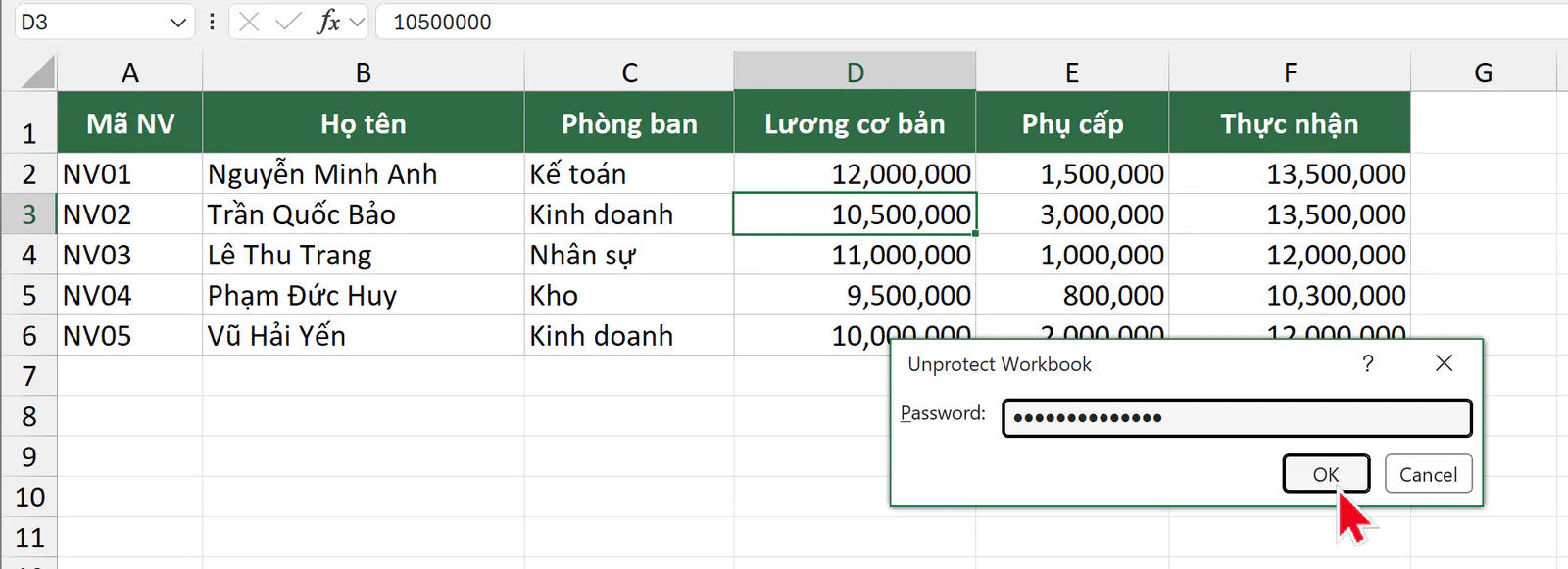
Với khóa sheet, bạn vào thẻ Review, bấm Unprotect Sheet, gõ mật khẩu rồi bấm OK. Sau cả hai thao tác, bạn nhấn Ctrl + S để lưu lại.
Bạn đổi mật khẩu file Excel như thế nào?
Bạn đổi mật khẩu bằng cách mở lại đúng hộp thoại đã dùng để đặt, rồi gõ mật khẩu mới thay cho mật khẩu cũ:
Với mật khẩu mở file, bạn vào File > Info > Protect Workbook > Encrypt with Password, xóa mật khẩu cũ, gõ mật khẩu mới, gõ lại lần nữa rồi nhấn
Ctrl + S.Với mật khẩu sửa file, bạn nhấn
F12, bấm Tools > General Options, gõ mật khẩu mới vào ô Password to modify, gõ lại lần nữa, bấm Save rồi chọn Yes để ghi đè file cũ.Với Protect Workbook và Protect Sheet, bạn bỏ khóa bằng mật khẩu cũ trước, rồi khóa lại bằng mật khẩu mới.
Bạn quên mật khẩu mở file Excel thì có lấy lại được không?
Microsoft cho biết hãng không thể lấy lại mật khẩu đã quên. File có mật khẩu mở đã được mã hóa, nên khi quên mật khẩu, bạn có thể mất quyền truy cập vào toàn bộ dữ liệu trong file.
Bạn nên làm 3 việc sau trước khi đặt mật khẩu cho file quan trọng:
Bạn giữ một bản gốc không có mật khẩu ở thư mục mà chỉ bạn truy cập được, và chỉ đặt mật khẩu cho bản gửi đi.
Bạn lưu mật khẩu trong một trình quản lý mật khẩu hoặc sổ ghi chép riêng, không lưu trong cùng thư mục với file.
Bạn mở thử file một lần ngay sau khi đặt mật khẩu để chắc chắn mình đã gõ đúng.
Nếu file là của công ty và do người khác đặt mật khẩu, bạn cần hỏi lại người đã đặt hoặc bộ phận quản lý file đó.
Excel 2010, 2016, 365, Mac và Excel Online đặt mật khẩu có khác nhau không?
Các bản Excel 2010, 2013, 2016, 2019, 2021, 2024 và Excel 365 trên Windows dùng cùng đường dẫn File > Info > Protect Workbook > Encrypt with Password, và cùng hộp thoại General Options trong Save As. Excel 2007 dùng nút Office thay cho thẻ File, nên đường dẫn trên bản này khác.
Excel cho Mac có 2 điểm bạn cần biết:
Excel cho Mac giới hạn mật khẩu tối đa 15 ký tự.
File đặt mật khẩu trên Windows dài hơn 15 ký tự sẽ không mở được trên Mac. Nếu người nhận dùng Mac, bạn nên đặt mật khẩu không quá 15 ký tự.
Excel cho web (Excel Online) không thêm, đổi hay bỏ được mật khẩu. Nếu bạn đang mở file trên trình duyệt, bạn bấm Open in Excel để mở bằng Excel trên máy tính rồi mới đặt hoặc bỏ mật khẩu.
Bạn nên gửi mật khẩu cho người nhận như thế nào?
Bạn nên gửi mật khẩu qua một kênh khác với kênh gửi file. Ví dụ, bạn gửi file qua email và báo mật khẩu qua tin nhắn hoặc điện thoại. Nếu file và mật khẩu nằm trong cùng một email, ai đọc được email đó cũng mở được file.
Nếu người nhận chỉ cần xem số liệu, bạn có thể gửi kèm bản PDF theo bài chuyển Excel sang PDF. Bản PDF xuất từ Excel không mang theo mật khẩu của file Excel, nên bạn cần tự bảo vệ bản PDF đó nếu nó chứa thông tin cần giữ kín.
Bạn hay gặp lỗi gì khi đặt mật khẩu cho file Excel?
Lỗi | Nguyên nhân | Cách xử lý |
|---|---|---|
File mở ra không hỏi mật khẩu | Bạn đã đặt mật khẩu nhưng chưa lưu file | Bạn đặt lại mật khẩu rồi nhấn |
Excel báo mật khẩu không đúng dù bạn nhớ đúng | Phím Caps Lock đang bật hoặc bạn gõ sai chữ hoa, chữ thường | Bạn tắt Caps Lock và gõ lại đúng từng chữ hoa, chữ thường. |
Excel báo "Confirmation password is not identical." khi đặt mật khẩu sửa file | Mật khẩu dài hơn 15 ký tự nên ô Password to modify chỉ giữ 15 ký tự đầu, hoặc bạn gõ lại không khớp | Bạn rút mật khẩu xuống 15 ký tự trở xuống rồi gõ lại cho khớp. |
Người dùng Mac không mở được file | Mật khẩu mở file dài hơn 15 ký tự | Bạn đặt lại mật khẩu không quá 15 ký tự. |
Người nhận vẫn sửa được file dù bạn đã đánh dấu Read-only recommended | Ô này chỉ là lời gợi ý, người mở bấm No là sửa được | Bạn dùng ô Password to modify nếu muốn chặn lưu đè. |
Người nhận vẫn xem được lương dù sheet đã khóa | Protect Sheet chỉ chặn sửa ô, không chặn xem | Bạn dùng mật khẩu mở file cho thông tin cần giữ kín. |
Bạn muốn học Excel bài bản hơn?
Nếu muốn học bài bản cùng người hướng dẫn, bạn có thể tham khảo khóa 30 ngày học và thực hành Excel của Nghề Excel, với 30 buổi luyện tập, hơn 500 bài tập thực tế lấy từ doanh nghiệp và coach đồng hành cùng bạn trong từng buổi.
Ảnh chụp màn hình sản phẩm Microsoft: Used with permission from Microsoft.