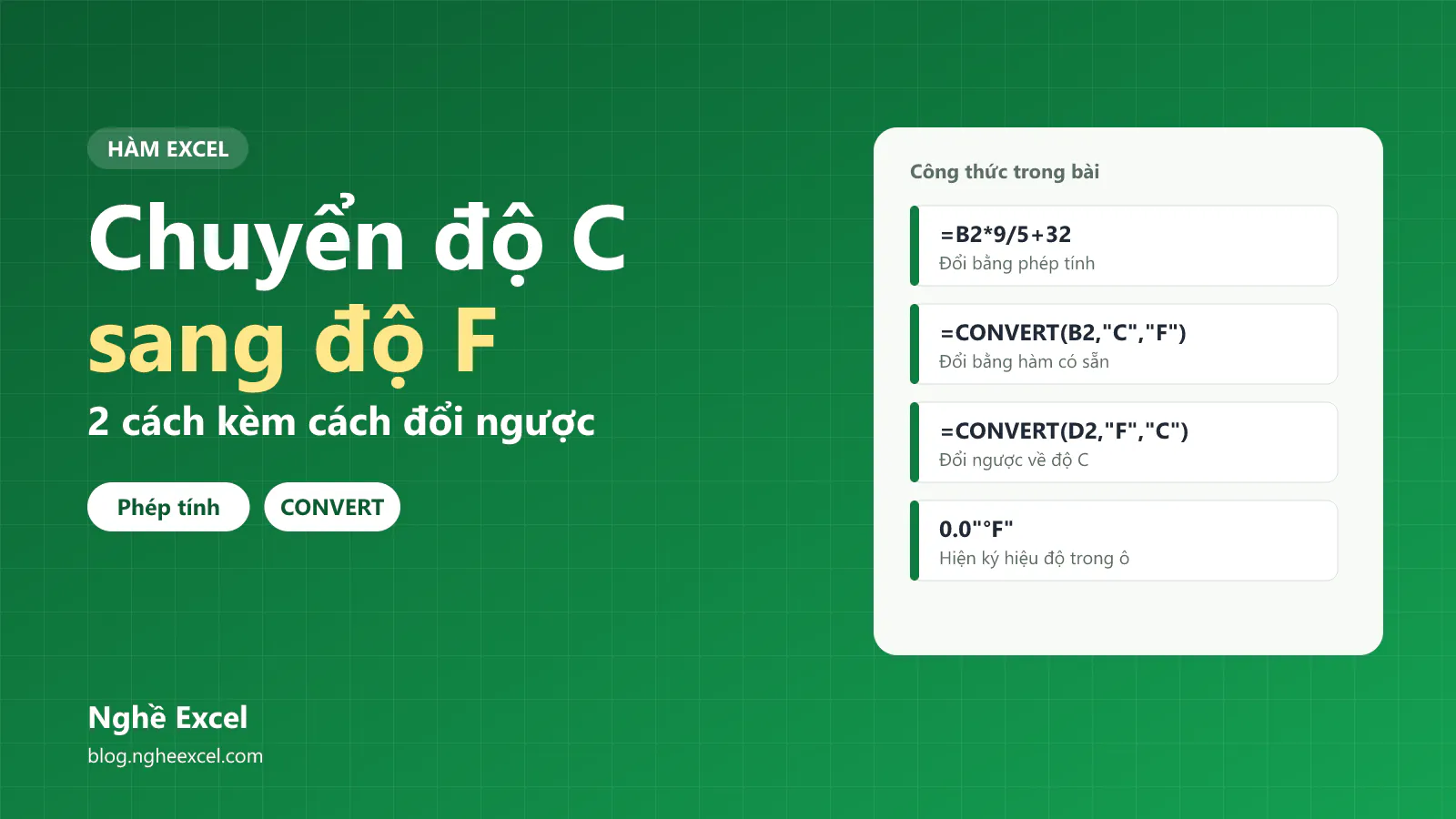
Việt Nam dùng độ C, trong khi nhiều tài liệu nước ngoài và thông số máy móc lại ghi độ F. Chuyển độ C sang độ F trong Excel giúp bạn đổi cả cột số trong vài giây thay vì bấm máy tính từng dòng.
Excel có 2 cách làm: bạn tự viết phép tính, hoặc bạn dùng hàm CONVERT có sẵn. Ảnh trong bài được chụp trên Excel 365 giao diện tiếng Anh.
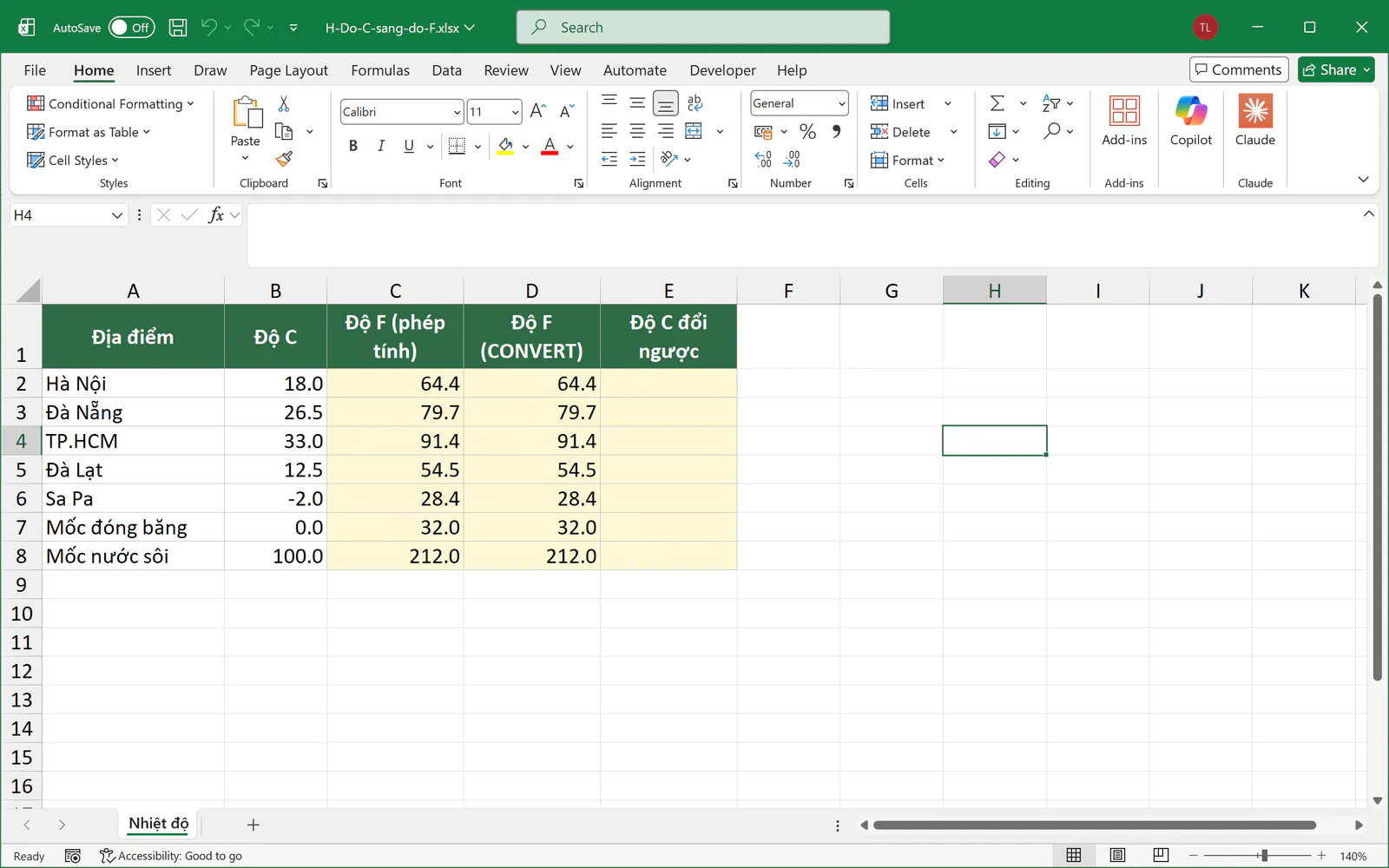
Bài dùng bảng 7 địa điểm làm ví dụ. Cột B chứa độ C, còn 3 cột màu vàng nhạt là nơi gõ công thức. Ảnh dùng định dạng số tiếng Anh, nên máy của bạn có thể hiện 64,4 thay vì 64.4. Nếu Excel của bạn báo lỗi khi gõ công thức có dấu phẩy, bạn thay dấu phẩy ngăn tham số bằng dấu chấm phẩy.
Cách 1: Bạn chuyển độ C sang độ F bằng phép tính
Công thức đổi nhiệt độ là: độ F = độ C × 9/5 + 32. Cách này dễ nhớ và không cần biết hàm nào.
Bạn chọn ô C2, gõ công thức sau rồi nhấn Enter:
=B2*9/5+32
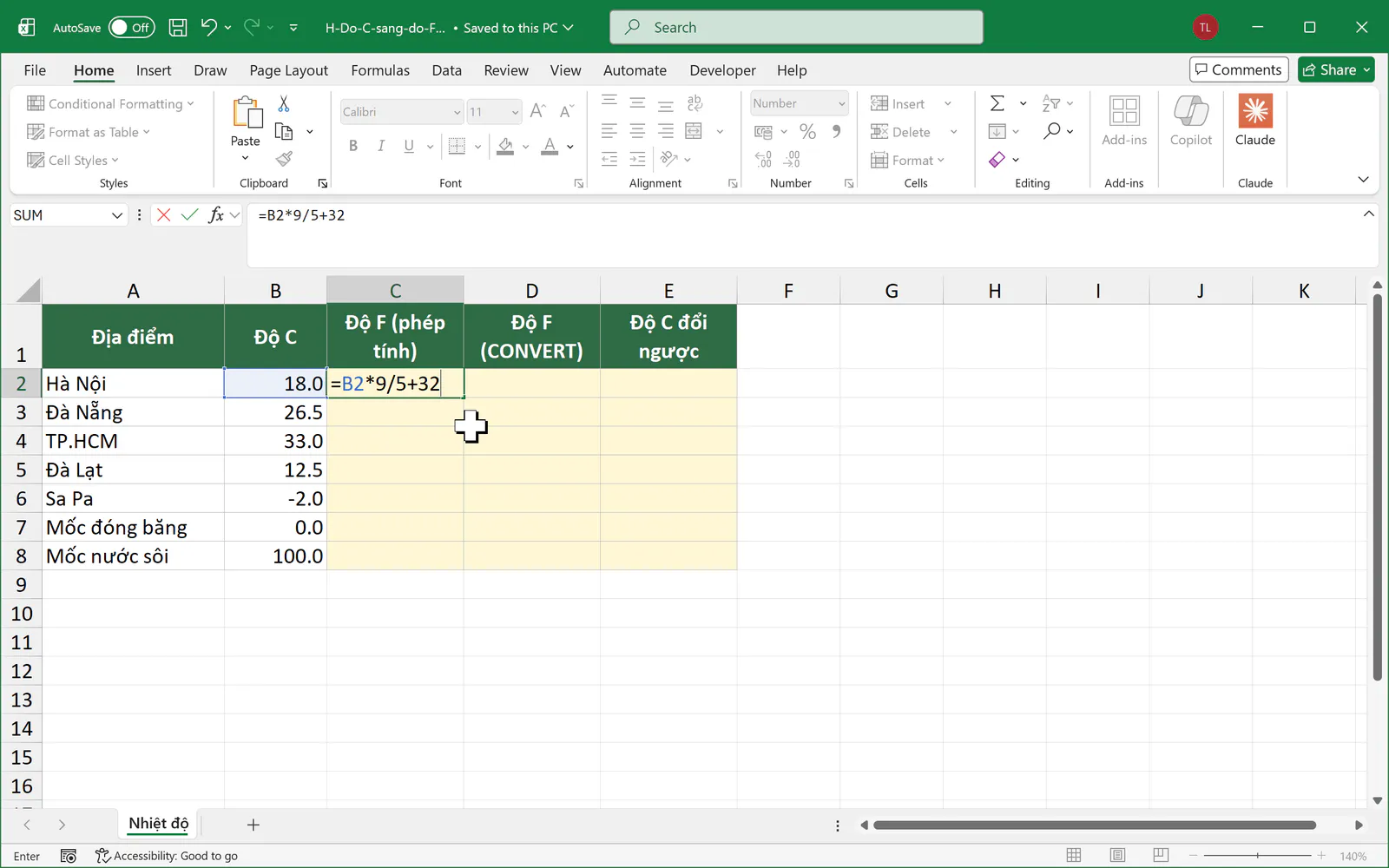
Bạn chọn lại ô C2, đưa chuột tới chấm vuông ở góc dưới bên phải ô, khi con trỏ thành dấu cộng đen mảnh thì kéo xuống dòng 8.
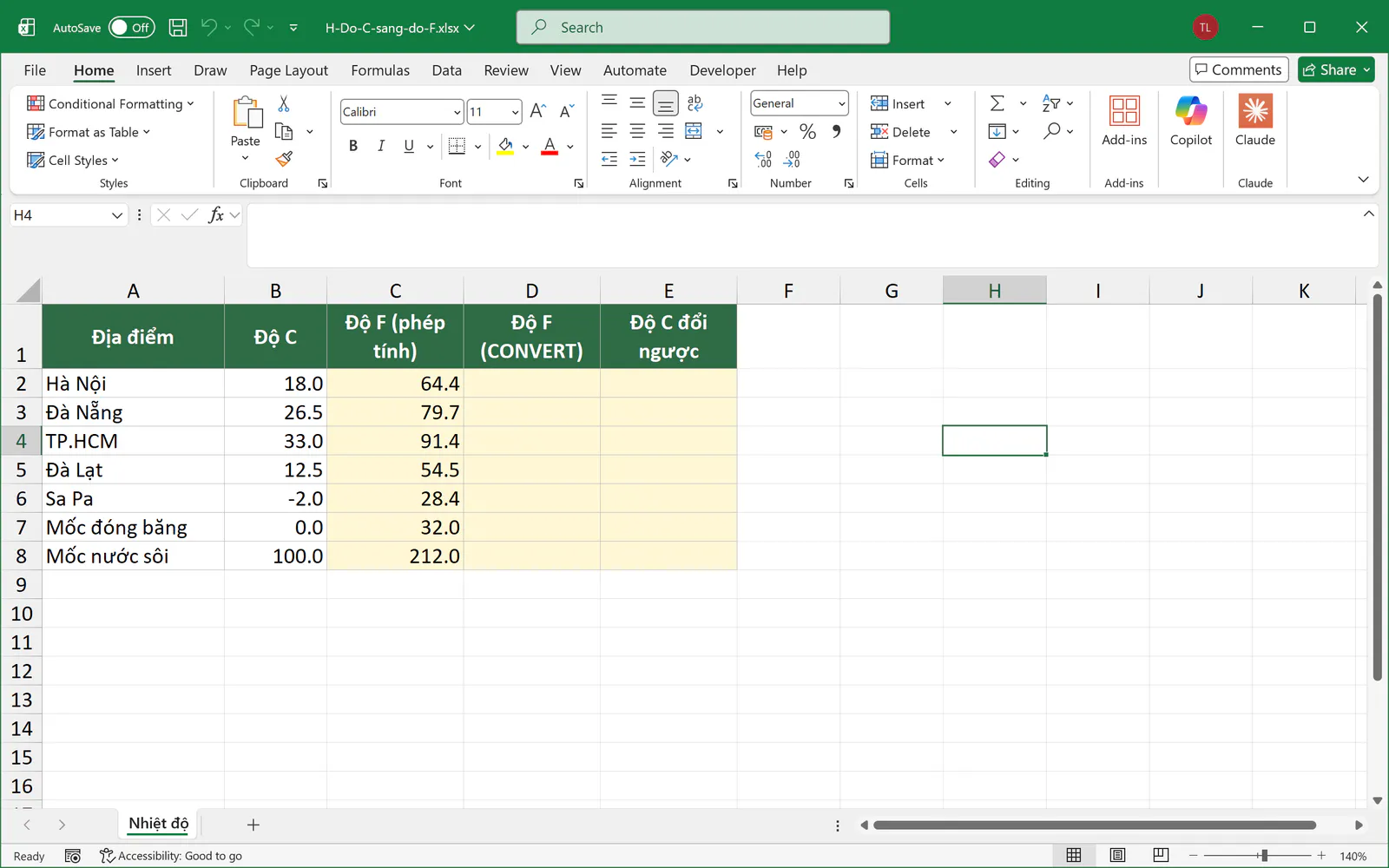
Cách 2: Bạn dùng hàm CONVERT
Hàm CONVERT đổi một giá trị từ đơn vị này sang đơn vị khác. Cú pháp của hàm như sau:
=CONVERT(số, "đơn vị gốc", "đơn vị đích")
Bạn chọn ô D2, gõ công thức sau rồi nhấn Enter:
=CONVERT(B2,"C","F")
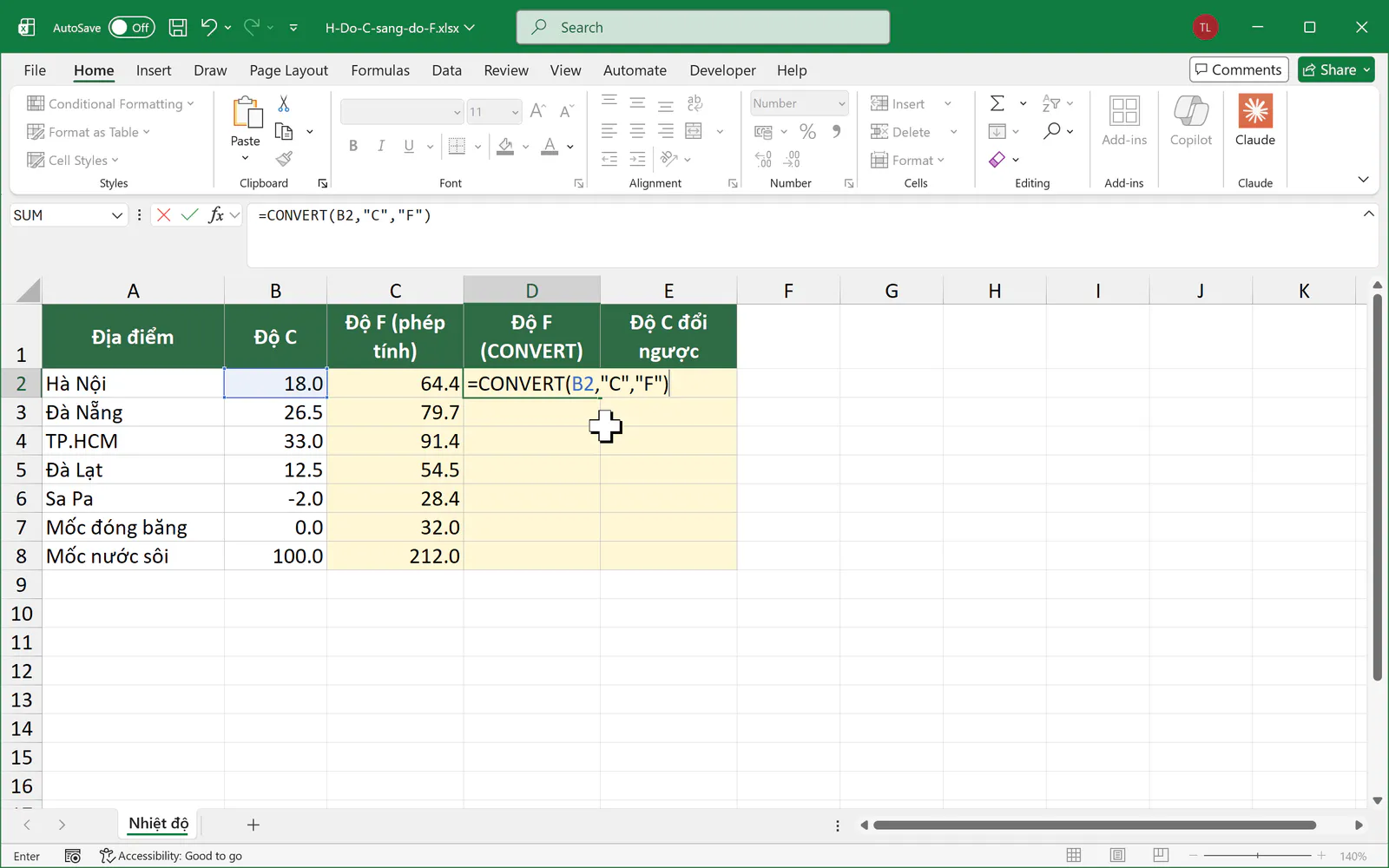
Bạn kéo ô D2 xuống dòng 8. Cột D cho kết quả giống hệt cột C.
Tiêu chí | Phép tính | Hàm CONVERT |
|---|---|---|
Bạn cần nhớ gì? | Bạn cần nhớ công thức 9/5 và 32. | Bạn cần nhớ ký hiệu đơn vị. |
Người khác đọc có hiểu không? | Người đọc phải biết công thức đổi nhiệt độ. | Người đọc thấy ngay "C" đổi sang "F". |
Cách này đổi được đơn vị khác không? | Bạn phải viết công thức mới cho mỗi loại đơn vị. | Hàm đổi được cả độ dài, khối lượng, thời gian và nhiều đơn vị khác. |
Bạn đổi ngược từ độ F về độ C như thế nào?
Bạn chỉ cần đổi chỗ hai ký hiệu đơn vị. Bạn chọn ô E2, gõ công thức sau rồi nhấn Enter:
=CONVERT(D2,"F","C")
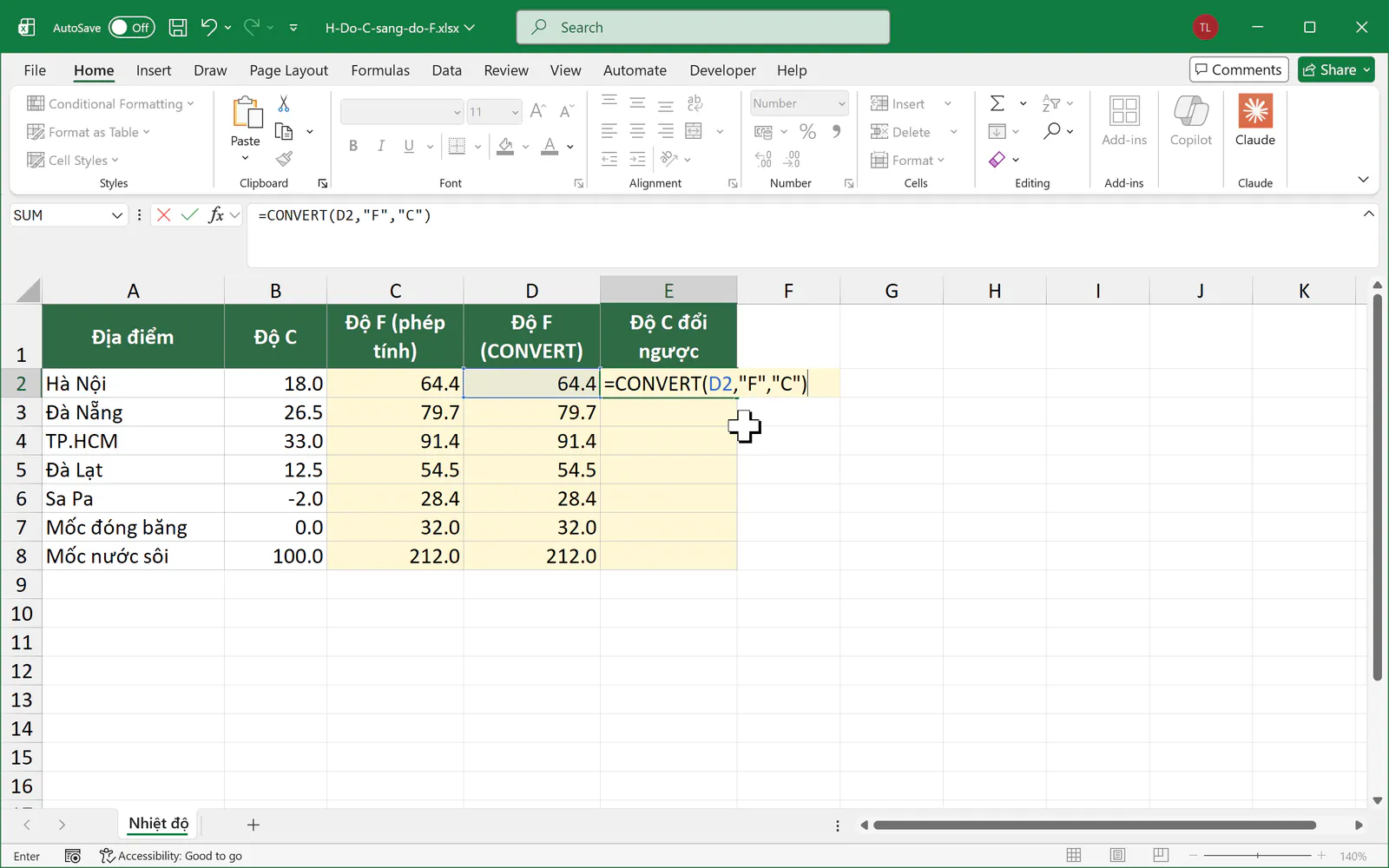
Bạn kéo ô E2 xuống dòng 8. Cột E hiện đúng các số ở cột B, nên bạn biết công thức đã đúng.
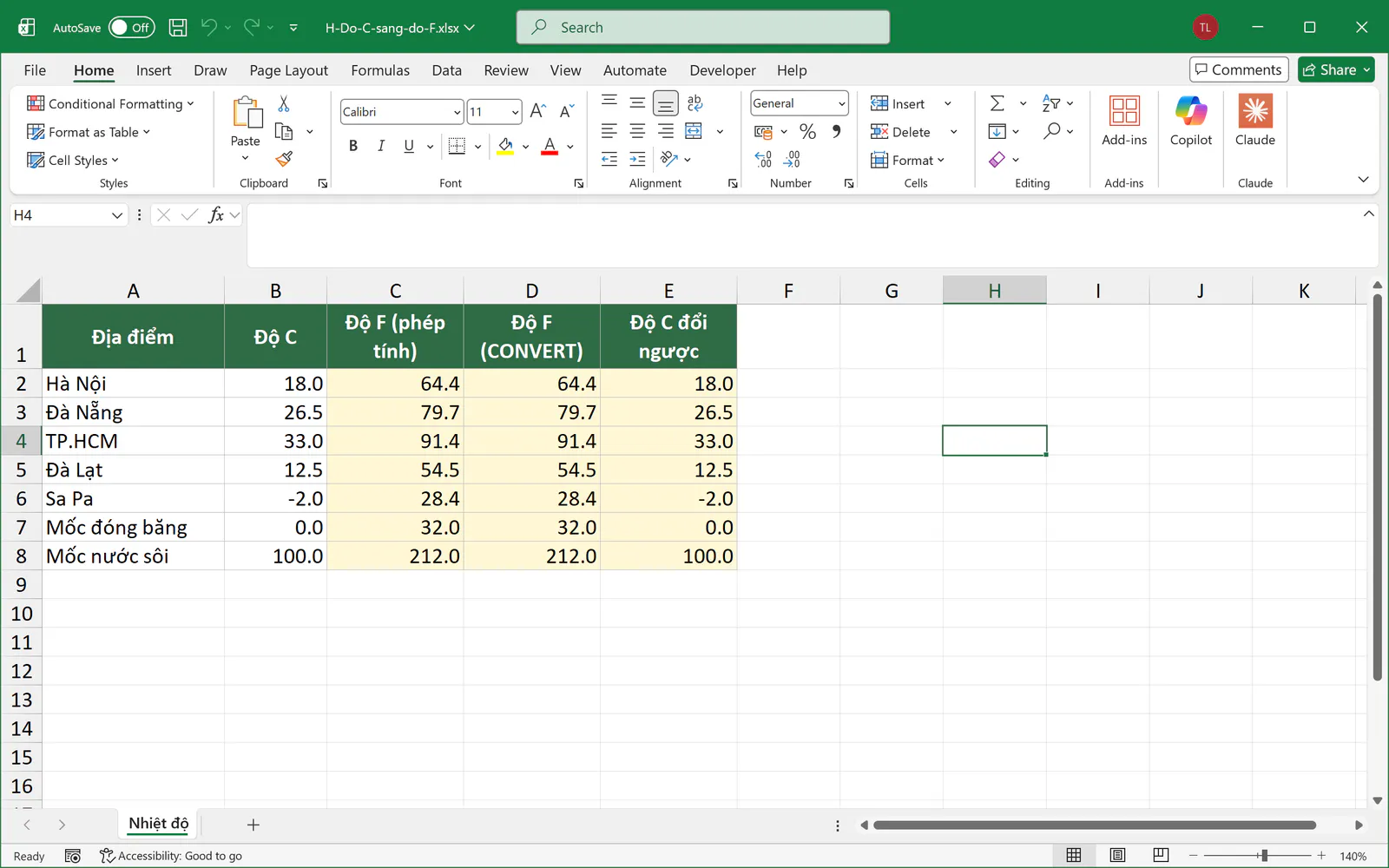
Nếu dùng phép tính, công thức đổi ngược là =(D2-32)*5/9. Hàm CONVERT cũng đổi được sang độ Kelvin bằng ký hiệu "K", ví dụ =CONVERT(B2,"C","K"). Bạn có thể thử hai công thức này ở các ô trống như H2 và H3 để không đè lên cột E.
Bạn hiện ký hiệu độ F trong ô như thế nào?
Bạn có thể cho ô hiện 64.4°F mà vẫn giữ giá trị là số để tính tiếp. Bạn quét chọn C2:D8, nhấn Ctrl + 1, chọn thẻ Number, chọn mục Custom, xóa nội dung đang có trong ô Type rồi gõ định dạng sau:
0.0"°F"
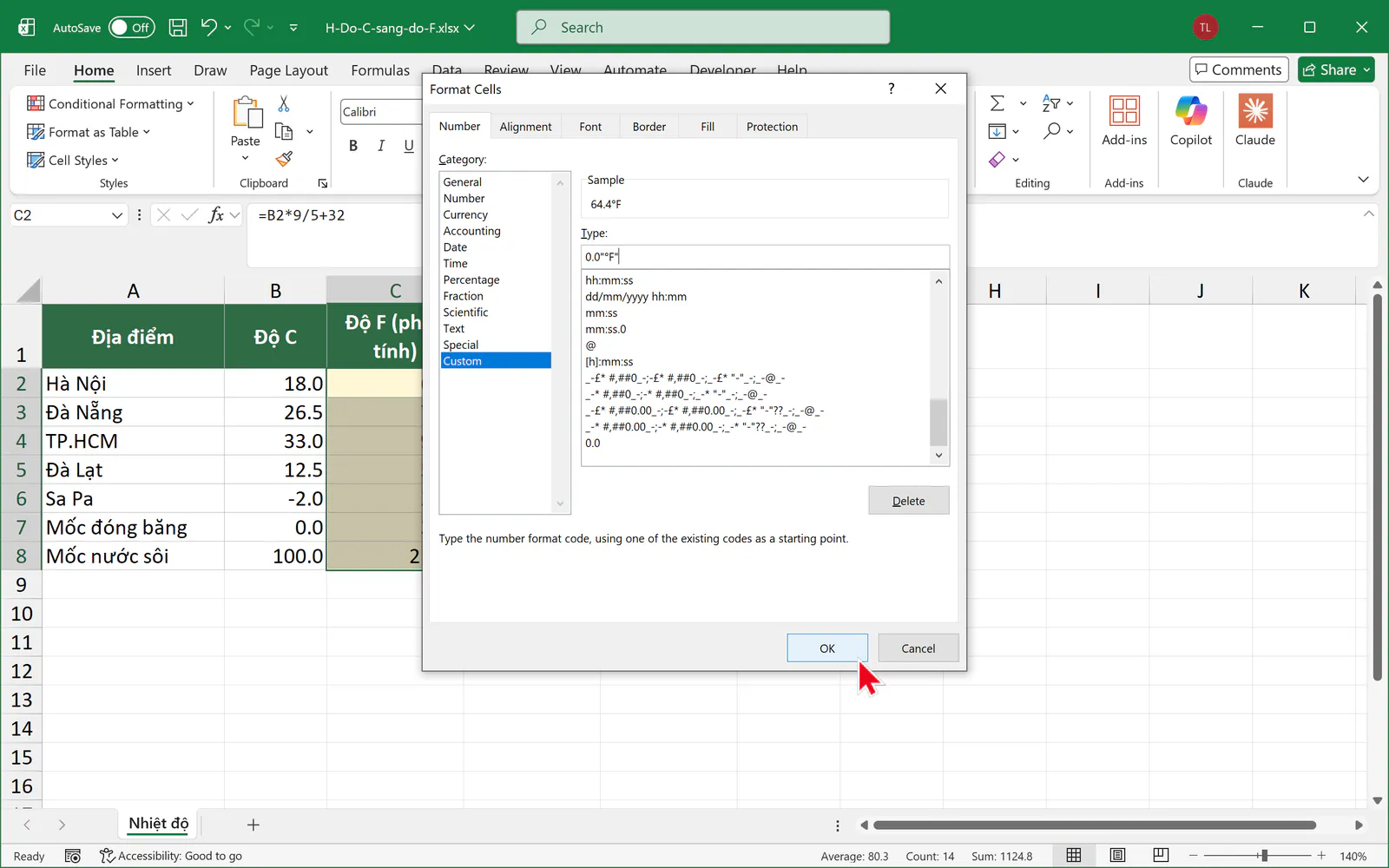
Máy dùng dấu phẩy thập phân cần gõ 0,0"°F", vì mã có dấu chấm sẽ làm mất số lẻ. Bạn có thể chép ký hiệu độ từ bài này, hoặc giữ phím Alt và gõ 0176 trên bàn phím số.
Bạn bấm OK. Hai cột C và D hiện thêm ký hiệu, còn thanh công thức vẫn giữ nguyên công thức.
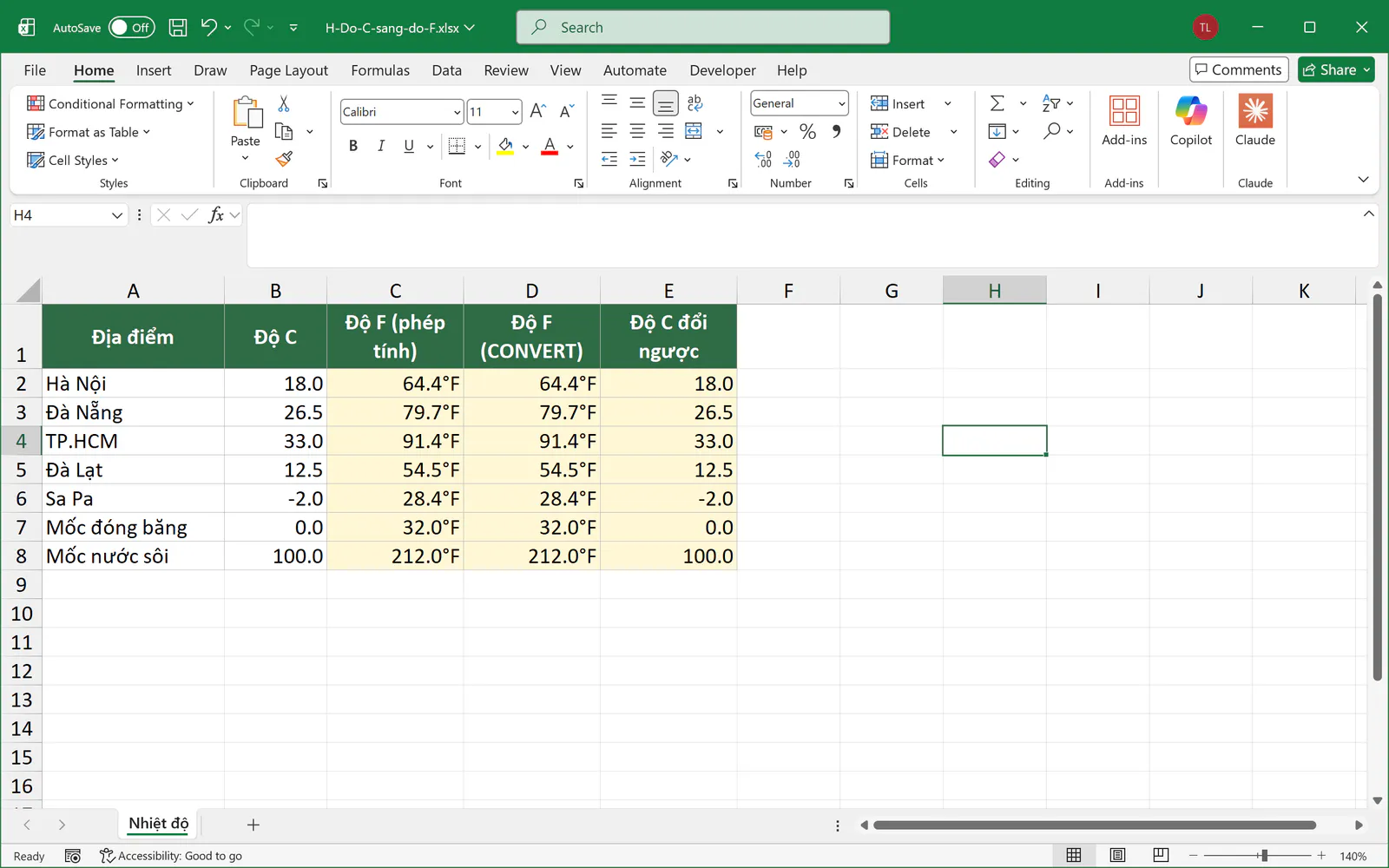
Bạn cần lưu ý gì khi dùng hàm CONVERT?
Ký hiệu đơn vị phân biệt chữ hoa và chữ thường. Công thức
=CONVERT(B2,"c","F")báo lỗi#N/Avìcviết thường không phải ký hiệu độ C.Ô chứa chữ làm hàm báo lỗi. Nếu ô gốc có chữ như
abchoặc18°C, hàm CONVERT báo lỗi#VALUE!. Bạn sửa ô đó để chỉ còn con số.Ô trống được tính là 0. Ô độ C còn trống vẫn cho kết quả 32 độ F, nên bạn kiểm tra dữ liệu trước khi dùng kết quả.
Bạn có thể làm tròn kết quả. Bạn có thể đọc bài 8 hàm làm tròn trong Excel nếu cần bớt số lẻ.
Bạn muốn học Excel bài bản hơn?
Nếu muốn học bài bản cùng người hướng dẫn, bạn có thể tham khảo khóa 30 ngày học và thực hành Excel của Nghề Excel, với 30 buổi luyện tập, hơn 500 bài tập thực tế lấy từ doanh nghiệp và coach đồng hành cùng bạn trong từng buổi.
Ảnh chụp màn hình sản phẩm Microsoft: Used with permission from Microsoft.