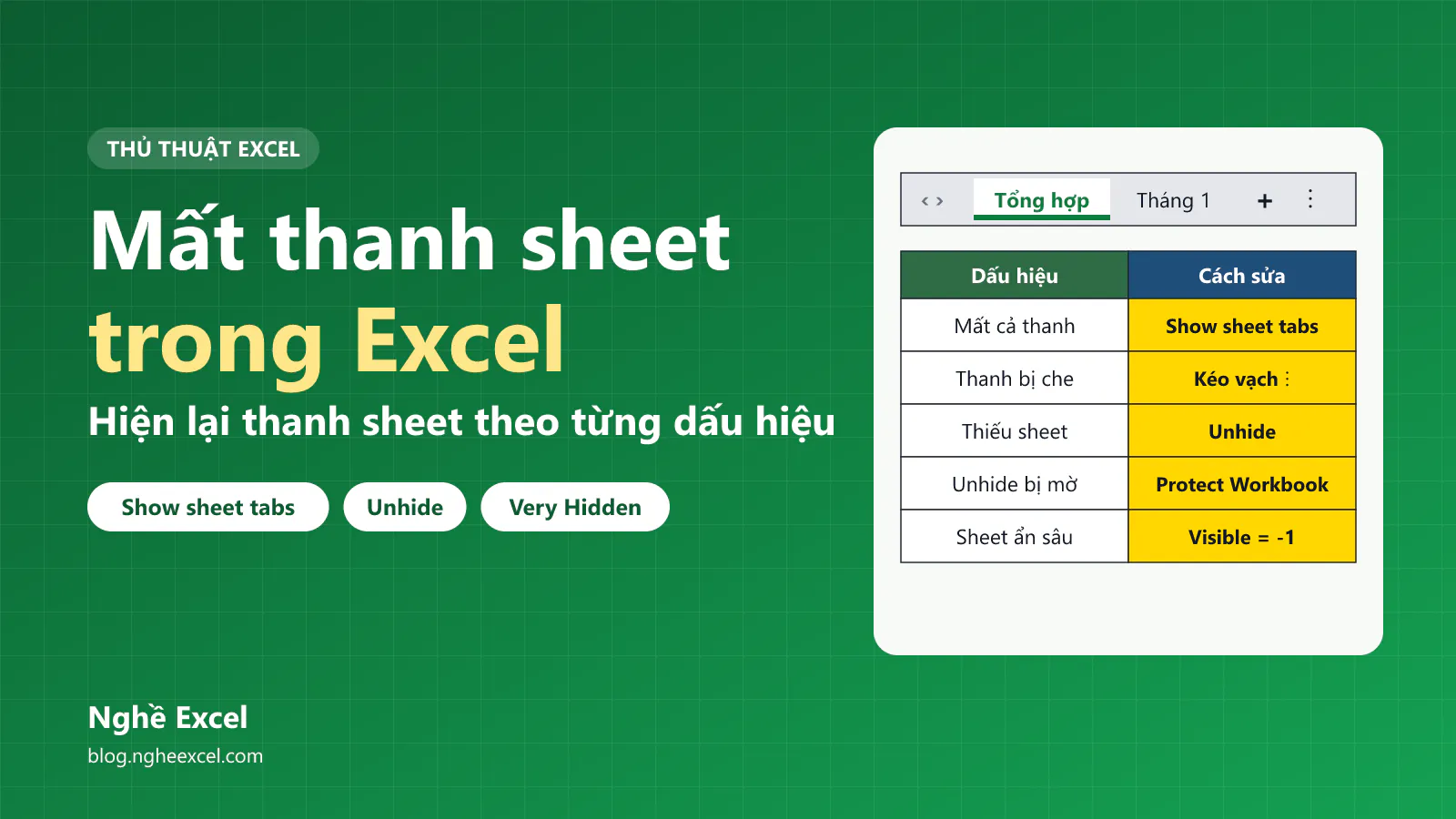
Bạn mở file báo cáo và không thấy dải tên sheet ở góc dưới bên trái, hoặc thấy dải đó nhưng thiếu vài sheet. Bài viết này giúp bạn xử lý lỗi mất thanh sheet trong Excel theo đúng dấu hiệu bạn đang gặp, từ lỗi do một ô tích trong Options tới sheet bị ẩn sâu bằng VBA.
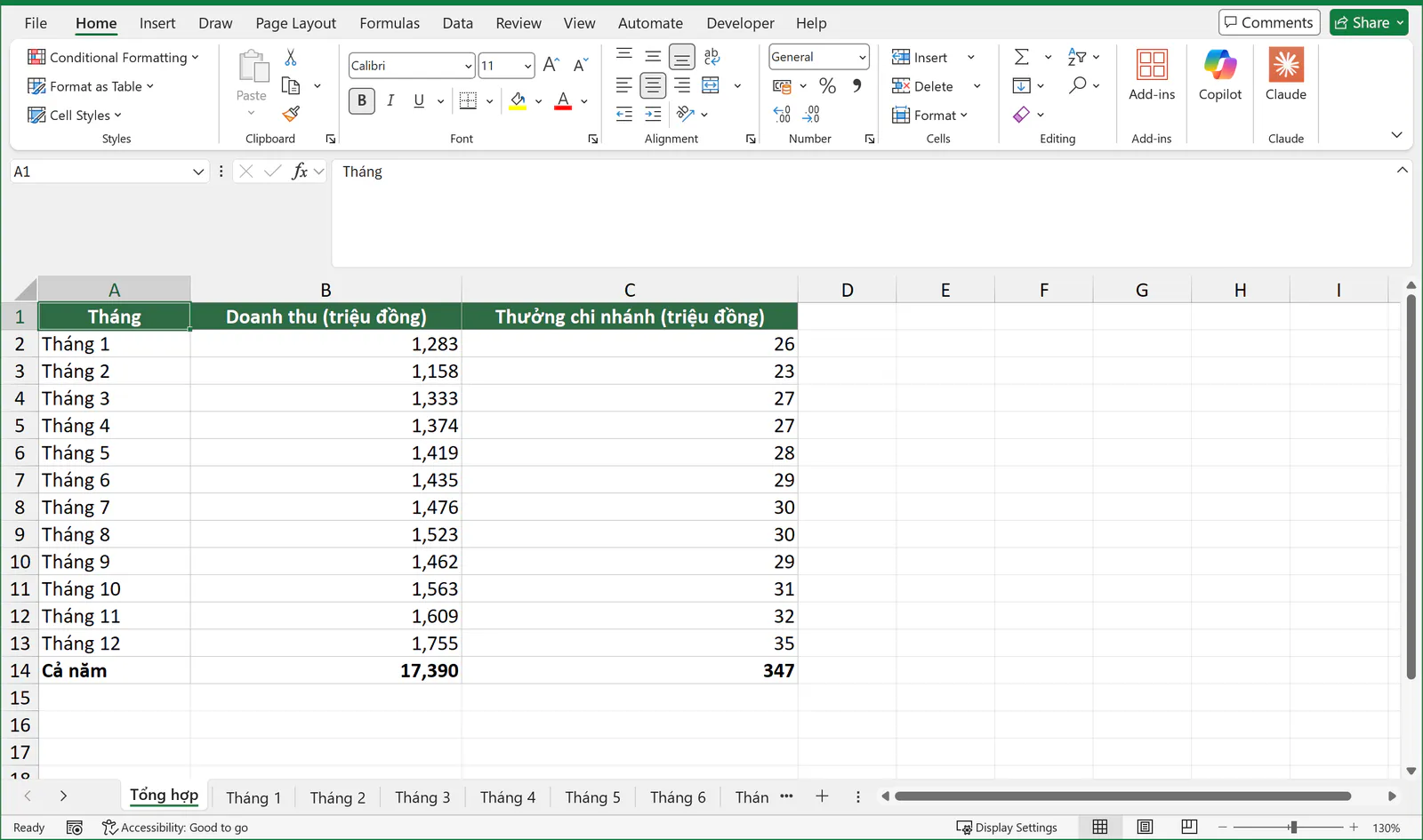
Nếu bạn không thấy cả thanh sheet, bạn vào File, chọn Options, chọn Advanced, tích ô Show sheet tabs trong mục Display options for this workbook rồi bấm OK. Nếu thanh sheet chỉ còn một khúc ngắn bên trái thanh cuộn ngang, bạn kéo vạch ba chấm ở đầu thanh cuộn sang phải. Nếu thanh sheet vẫn còn mà thiếu sheet, bạn bấm chuột phải vào một tab bất kỳ, chọn Unhide, chọn sheet cần hiện rồi bấm OK. Trong file ví dụ của bài, thanh sheet bị tắt và 3 sheet Danh mục, Nháp, KPI bị ẩn. Sau khi bạn làm theo các bước trong bài, cả 16 sheet đều hiện lại.
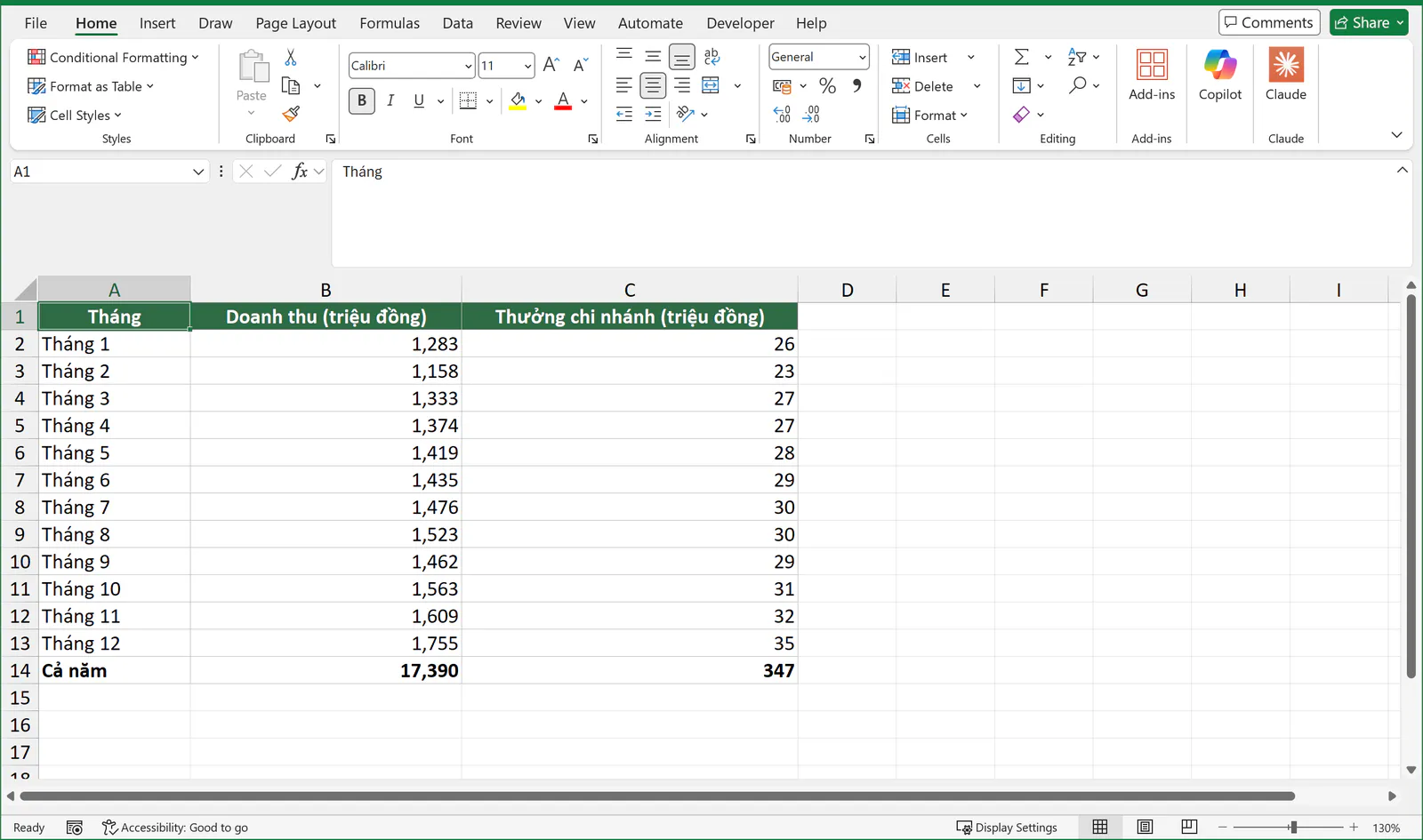
Ảnh trong bài được chụp trên Excel 365 giao diện tiếng Anh. File ví dụ tên Bao cao doanh thu 2026.xlsx có 16 sheet: Tổng hợp, 12 sheet từ Tháng 1 tới Tháng 12, Danh mục, Nháp và KPI. Sheet Tổng hợp cộng doanh thu từng tháng, ô B14 là tổng doanh thu cả năm 17.390 triệu đồng. Ô C2 chứa công thức =ROUND(B2*KPI!$B$2,0) để tính thưởng tháng 1 theo tỷ lệ 2% ở sheet KPI, công thức này được kéo xuống tới ô C13. Ô C14 chứa =SUM(C2:C13) nên tổng thưởng cả năm là 347 triệu đồng. Ảnh dùng định dạng số tiếng Anh, nên máy của bạn có thể hiện 17.390 thay vì 17,390.
Bạn nhận ra nguyên nhân mất thanh sheet như thế nào?
Mỗi dấu hiệu ứng với một nguyên nhân riêng. Bạn đối chiếu với bảng dưới đây rồi đọc mục tương ứng.
Dấu hiệu bạn thấy | Nguyên nhân | Cách sửa |
|---|---|---|
Thanh cuộn ngang chạy dài từ mép trái, không có tab nào | Ô Show sheet tabs của file đang bị bỏ tích. | Bạn tích lại Show sheet tabs trong File > Options > Advanced. |
Bên trái thanh cuộn ngang chỉ còn mũi tên cuộn tab và một vạch ba chấm | Thanh cuộn ngang đã được kéo rộng và che hết thanh sheet. | Bạn kéo vạch ba chấm sang phải. |
Mép dưới cửa sổ Excel bị thanh tác vụ Windows che, hoặc nằm ngoài màn hình | Cửa sổ Excel chưa được phóng to. | Bạn nháy đúp vào thanh tiêu đề của cửa sổ. |
Thanh sheet còn nhưng thiếu vài sheet | Sheet đó đang bị ẩn. | Bạn bấm chuột phải vào tab rồi chọn Unhide. |
Các lệnh Insert, Delete, Rename, Hide và Unhide cùng bị mờ, nút dấu cộng không tạo được sheet | File đang bị khóa cấu trúc bằng Protect Workbook. | Bạn gỡ khóa ở tab Review > Protect Workbook. |
Công thức vẫn lấy số từ một sheet nhưng hộp Unhide không có sheet đó | Sheet đó bị ẩn sâu ở chế độ Very Hidden. | Bạn đổi thuộc tính Visible trong cửa sổ VBA. |
Chỉ lệnh Unhide bị mờ, các lệnh Insert, Delete, Rename vẫn bấm được | File không còn sheet ẩn thường nào, nhưng có thể vẫn có sheet Very Hidden. | Bạn kiểm tra thuộc tính Visible của từng sheet trong cửa sổ VBA. |
File có nhiều sheet, thanh sheet không đủ chỗ hiện hết | Thanh sheet chỉ hiện các tab vừa với độ rộng của nó. | Bạn bấm chuột phải vào mũi tên cuộn tab để mở danh sách sheet. |
Excel mở file nhưng vùng làm việc trống, không có ô nào | Cửa sổ của file đang bị ẩn. | Bạn vào tab View rồi bấm Unhide. |
Bạn bật lại Show sheet tabs như thế nào?
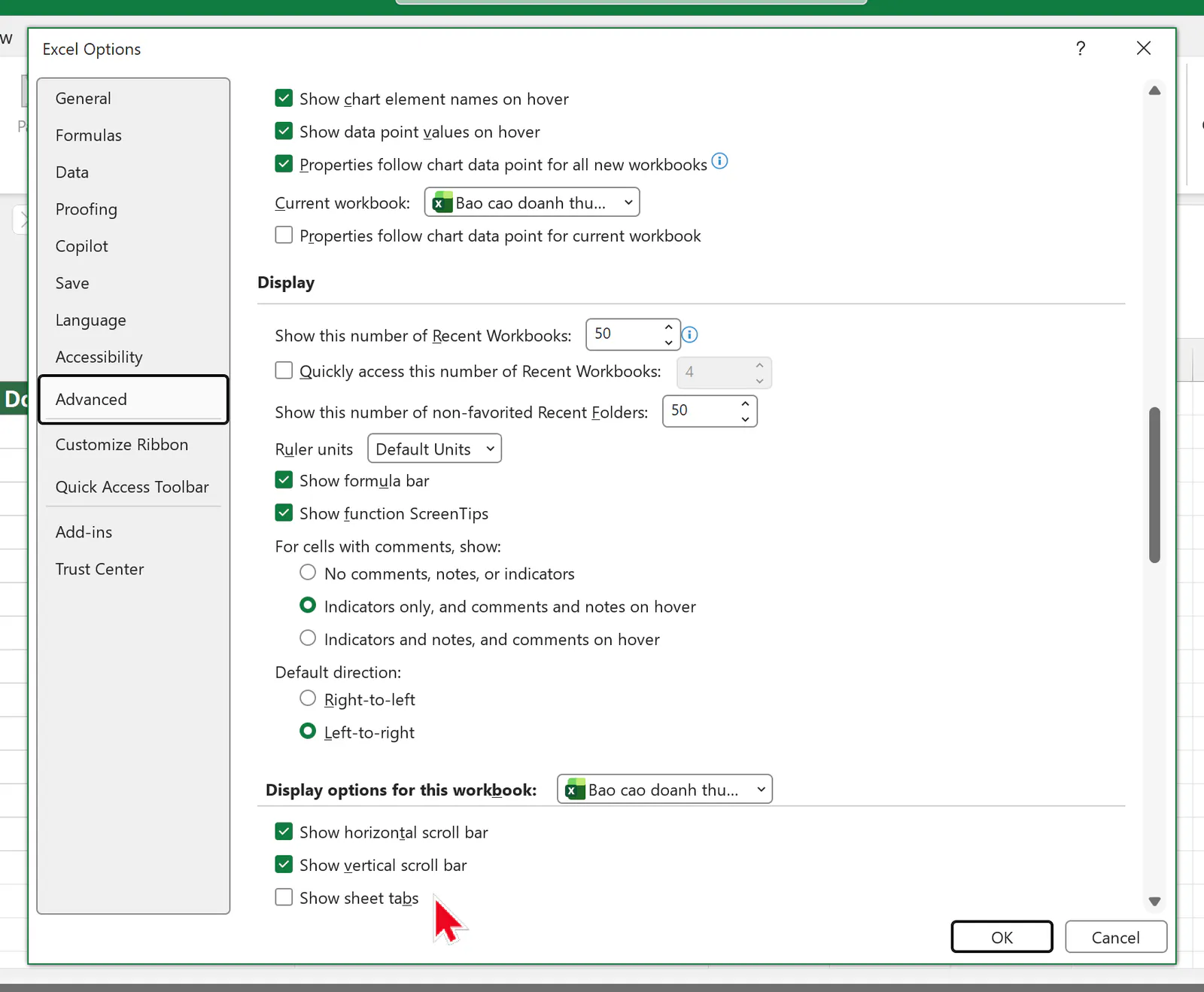
Khi ô Show sheet tabs bị bỏ tích, thanh sheet biến mất hẳn. Thanh cuộn ngang chạy dài tới sát mép trái cửa sổ, và nút dấu cộng để tạo sheet mới cũng mất theo.
Bạn vào tab File, chọn Options ở cuối danh sách bên trái. Trong hộp thoại Excel Options, bạn chọn mục Advanced rồi cuộn xuống phần Display options for this workbook. Ô bên cạnh tên phần này cho biết thiết lập đang áp dụng cho file nào, ở đây là file Bao cao doanh thu 2026.xlsx.
Bạn tích vào ô Show sheet tabs rồi bấm OK.
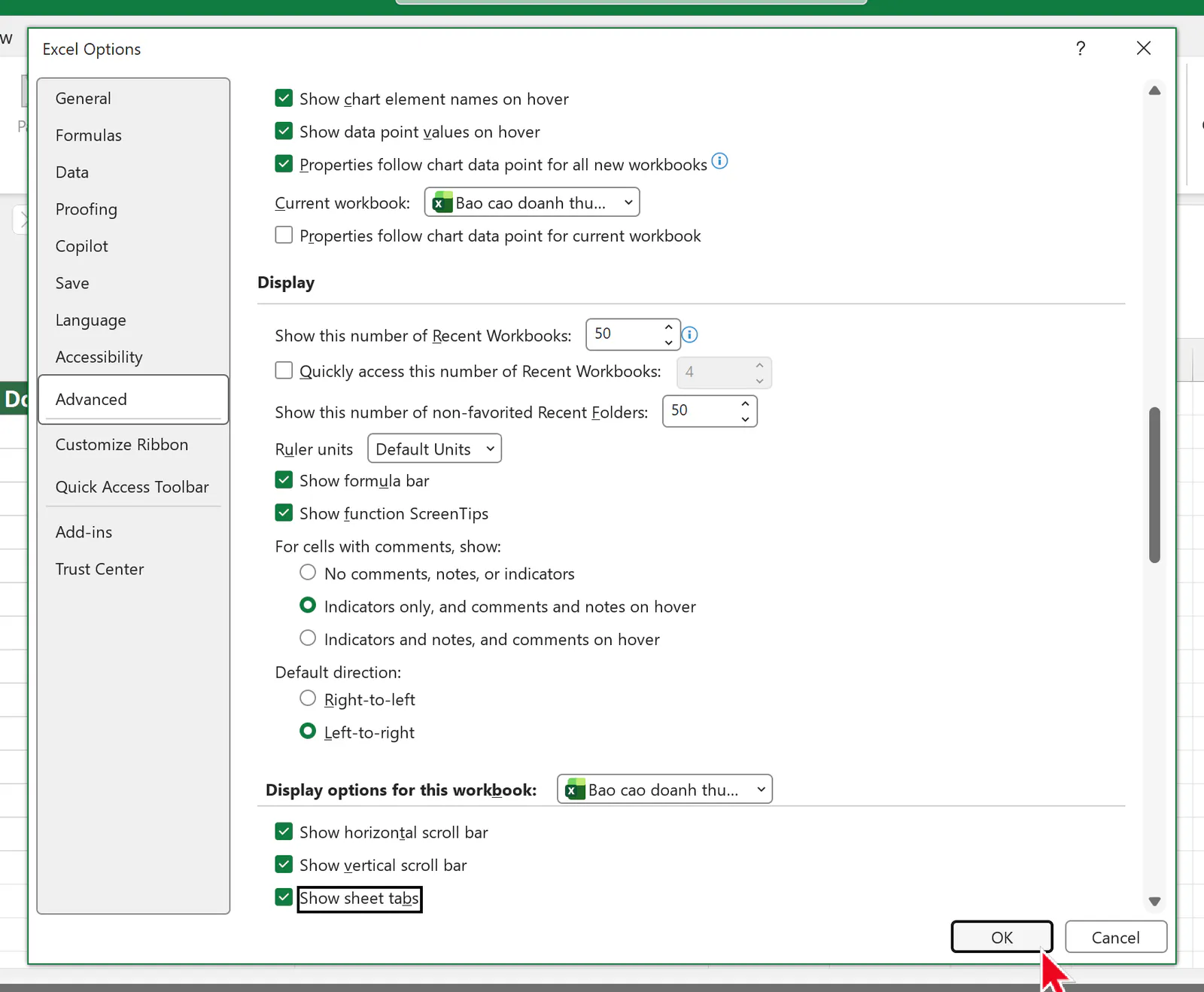
Thanh sheet hiện lại ở góc dưới bên trái, kèm 2 mũi tên cuộn tab và nút dấu cộng.
Bạn cần nhớ 3 điểm về thiết lập này:
Show sheet tabs là thiết lập riêng của từng file, chính xác hơn là của từng cửa sổ file. Nếu bạn mở thêm cửa sổ bằng View > New Window, cửa sổ mới có thể vẫn hiện thanh sheet. Nếu bạn mở nhiều file, bạn chọn đúng tên file trong ô cạnh dòng Display options for this workbook trước khi tích.
Excel lưu thiết lập này vào trong file. Khi bạn gửi file cho đồng nghiệp, họ mở ra cũng không thấy thanh sheet. Bạn bật lại rồi lưu file để sửa hẳn.
Excel 2010, 2013, 2016, 2019 và 2021 có cùng đường dẫn File > Options > Advanced. Excel 2007 không có tab File, bạn bấm nút Office tròn ở góc trên bên trái, chọn Excel Options, rồi chọn Advanced.
Bạn kéo thanh cuộn ngang để hiện lại thanh sheet như thế nào?
Thanh sheet và thanh cuộn ngang dùng chung một dải ở đáy cửa sổ. Giữa hai thanh có một vạch ba chấm dọc. Nếu ai đó kéo vạch này sang trái, thanh cuộn ngang rộng ra và che gần hết thanh sheet. Lúc này bạn chỉ còn thấy mũi tên cuộn tab và vạch ba chấm.

Bạn đưa chuột tới vạch ba chấm này. Khi con trỏ đổi thành hình mũi tên hai chiều, bạn giữ chuột trái và kéo sang phải.
Bạn thả chuột khi thanh sheet đã đủ rộng để hiện các tab cần dùng.

Nếu bạn đã tích Show sheet tabs mà vẫn không thấy tab nào, bạn kiểm tra vạch này trước khi tìm nguyên nhân khác.
Bạn làm gì khi cửa sổ Excel che mất thanh sheet?
Thanh sheet nằm sát đáy cửa sổ Excel. Nếu cửa sổ không được phóng to, mép dưới của nó có thể nằm sau thanh tác vụ Windows hoặc lọt ra ngoài màn hình. Lỗi này hay gặp khi bạn mở file đã được lưu trên máy có màn hình lớn hơn, hoặc khi bạn vừa rút màn hình phụ ra.
Bạn sửa bằng một trong các cách sau:
Bạn nháy đúp vào thanh tiêu đề ở trên cùng cửa sổ Excel để phóng to cửa sổ.
Bạn nhấn phím Windows + mũi tên lên khi cửa sổ Excel đang được chọn.
Nếu bạn đang mở nhiều file cạnh nhau, bạn vào tab View, bấm Arrange All, chọn Tiled rồi bấm OK. Excel xếp các cửa sổ vừa màn hình nên mỗi cửa sổ đều hiện thanh sheet.
Cách xếp nhiều cửa sổ Excel cạnh nhau được hướng dẫn kỹ trong bài cách mở 2 file Excel cùng lúc bằng View Side by Side, Arrange All.
Bạn hiện lại sheet bị ẩn như thế nào?
Thanh sheet của file ví dụ đã hiện lại nhưng chỉ có 13 tab, vì 3 sheet Danh mục, Nháp và KPI đang bị ẩn. Mục này hiện lại sheet Danh mục. Sheet Nháp và sheet KPI được xử lý ở 2 mục sau. Bạn bấm chuột phải vào một tab bất kỳ, ví dụ tab Tổng hợp, rồi chọn Unhide.
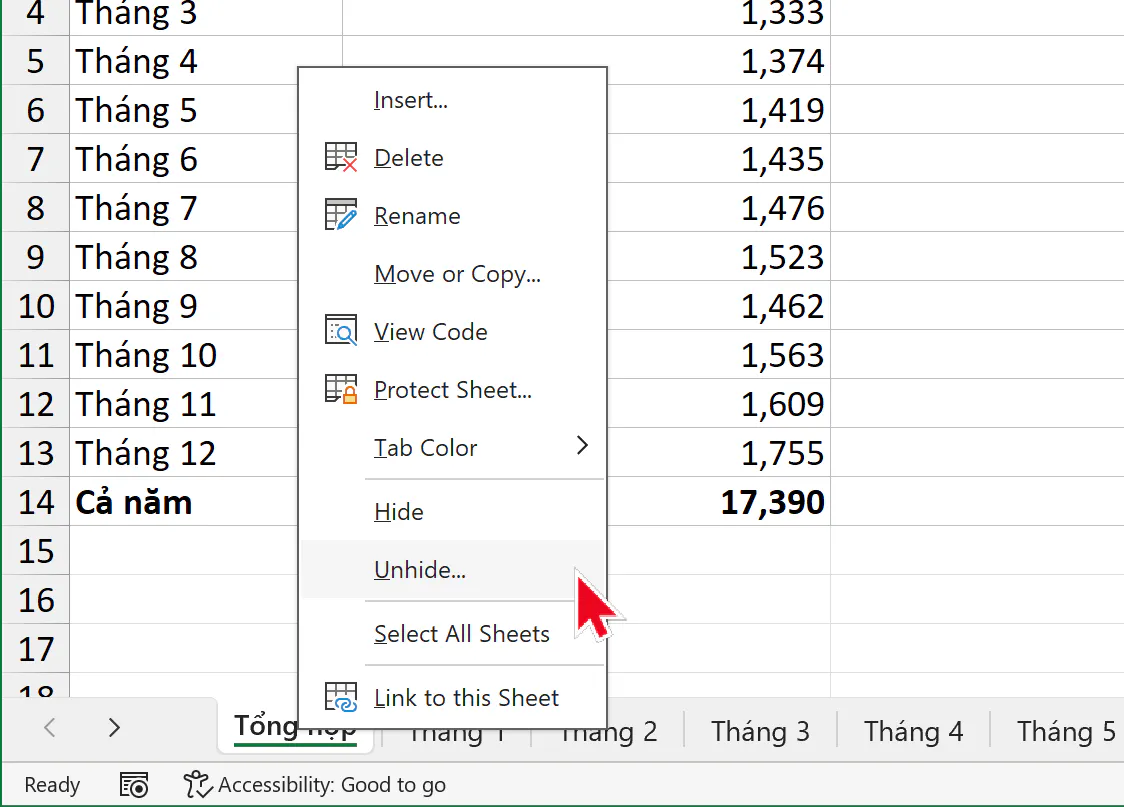
Hộp thoại Unhide liệt kê các sheet đang ẩn, ở đây là Danh mục và Nháp. Bạn bấm vào Danh mục rồi bấm OK.
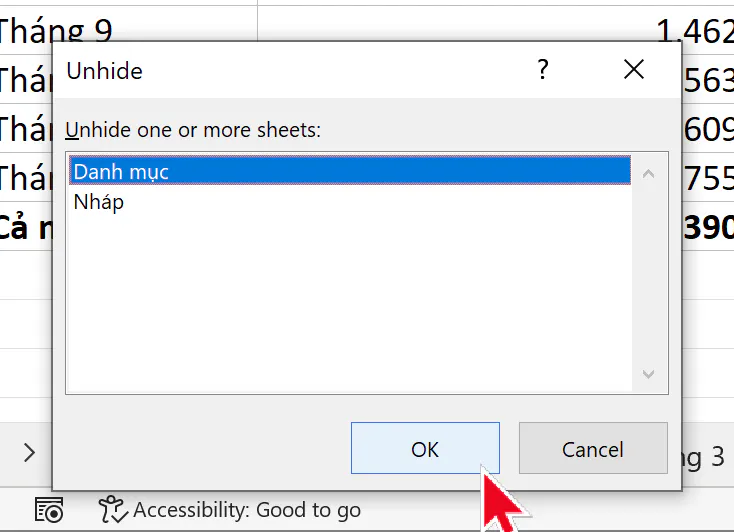
Tab Danh mục xuất hiện lại ở cuối thanh sheet. Excel chuyển sang sheet Danh mục và cuộn thanh sheet tới vị trí của tab này.

Nếu cần hiện nhiều sheet một lần, bạn giữ Ctrl rồi bấm từng tên sheet trong hộp thoại Unhide, hoặc giữ Shift để chọn một dải liền nhau. Cách chọn nhiều sheet này có ở Excel 365, Excel 2024 và Excel trên web. Excel 2021 trở về trước chỉ cho chọn một sheet mỗi lần, nên bạn làm lại thao tác cho từng sheet. Bạn cũng có thể mở hộp thoại Unhide bằng cách nhấn lần lượt Alt, H, O, U, H.
Vì sao lệnh Unhide bị mờ và không bấm được?
File ví dụ vẫn còn sheet Nháp đang ẩn, nhưng người tạo file đã khóa cấu trúc bằng Protect Workbook. Khi bạn bấm chuột phải vào tab, các lệnh Insert, Delete, Rename, Move or Copy, Tab Color, Hide và Unhide đều bị mờ.
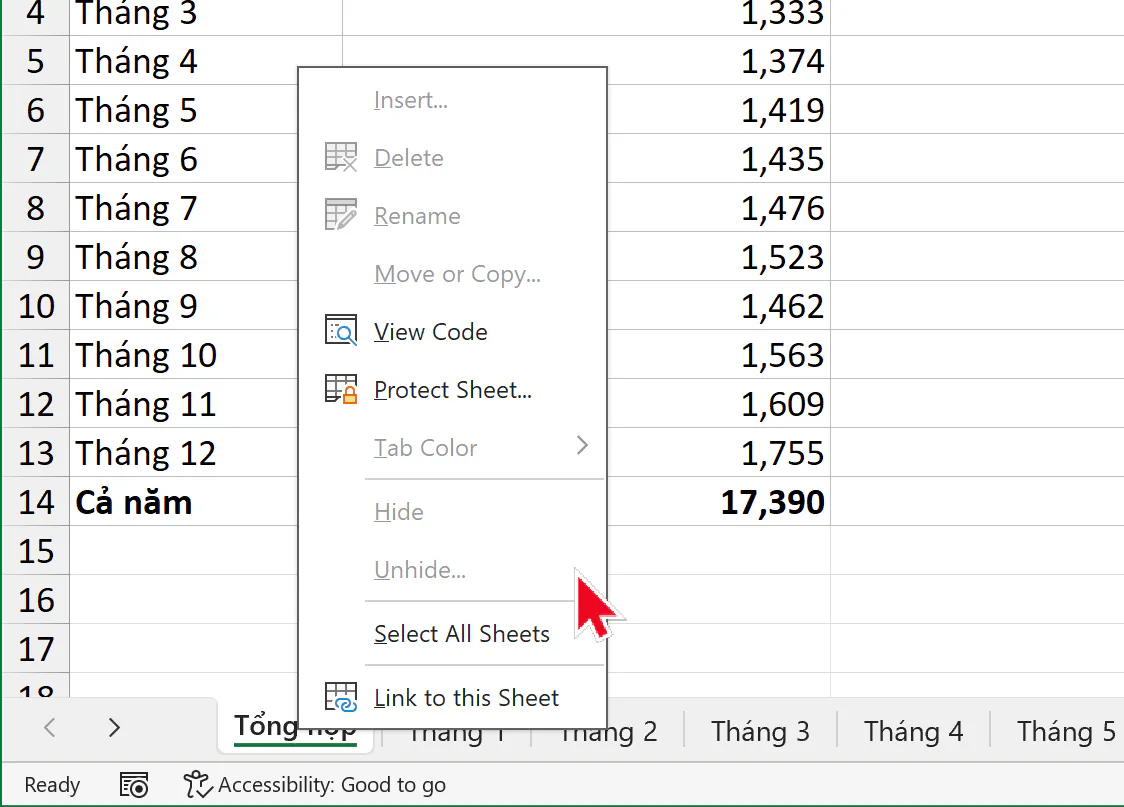
Khóa cấu trúc cũng làm nút dấu cộng ở cuối thanh sheet không tạo được sheet mới. Nhiều người gọi lỗi này là "mất thanh tạo sheet".
Để gỡ khóa, bạn vào tab Review. Nút Protect Workbook đang có khung viền và nền xám dù bạn không rê chuột vào, tức là chế độ khóa đang bật. Bạn bấm vào nút này.
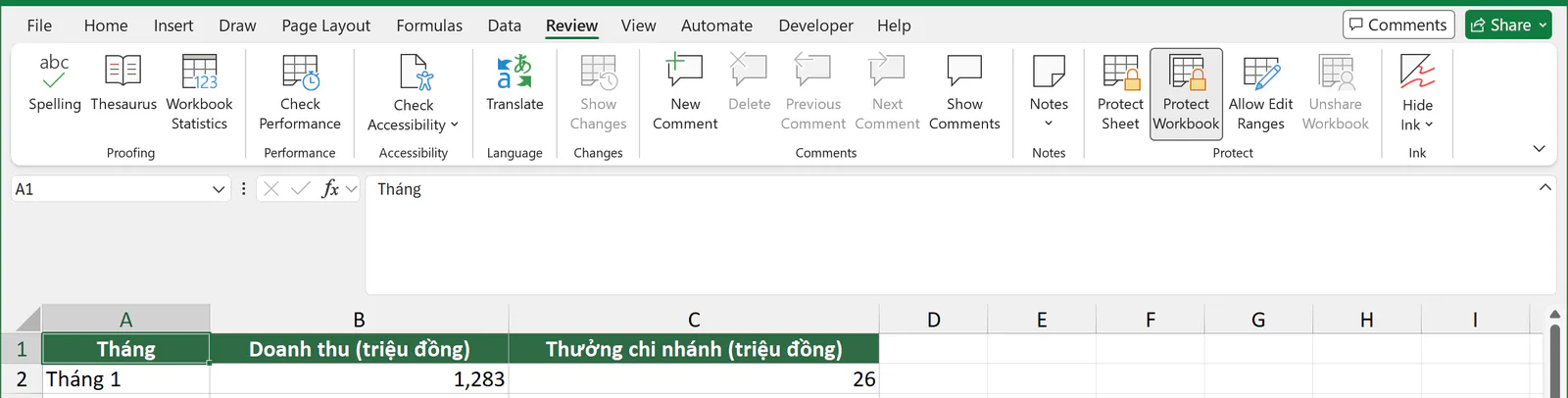
Excel mở hộp thoại Unprotect Workbook. Bạn gõ mật khẩu vào ô Password rồi bấm OK.
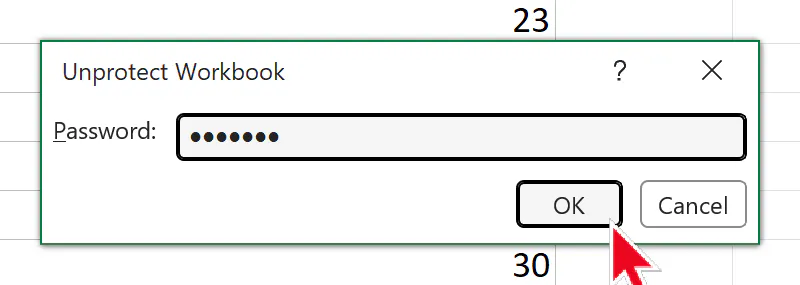
Sau khi gỡ khóa, lệnh Unhide bấm được trở lại. Nếu bạn không biết mật khẩu, bạn cần hỏi người tạo file. Nếu file không đặt mật khẩu, Excel gỡ khóa ngay khi bạn bấm Protect Workbook mà không hỏi gì.
Sheet bị ẩn mà không có trong hộp Unhide thì bạn hiện lại như thế nào?
Sau khi gỡ khóa ở mục trên, bạn bấm chuột phải vào tab rồi chọn Unhide lần nữa. Hộp thoại chỉ có sheet Nháp. Bạn chọn Nháp rồi bấm OK để hiện sheet này.
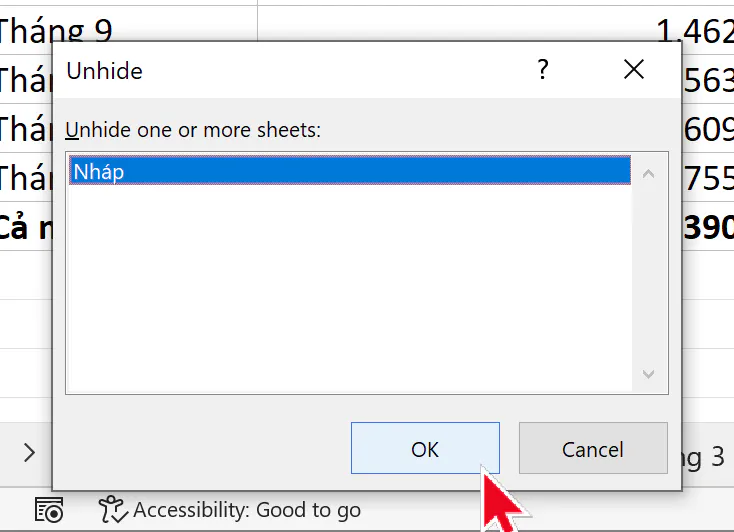
Sheet Tổng hợp vẫn tính được tiền thưởng từ sheet KPI, tức là sheet KPI vẫn có trong file. Sheet KPI đã bị ẩn sâu ở chế độ Very Hidden. Chế độ này chỉ đặt được trong cửa sổ VBA hoặc bằng macro, nên bạn cũng hiện lại nó trong cửa sổ VBA.
Khi file không còn sheet ẩn thường nào mà chỉ còn sheet Very Hidden, lệnh Unhide ở menu chuột phải bị mờ, trong khi Insert, Delete, Rename vẫn bấm được. Dấu hiệu này khác với khi file bị khóa cấu trúc. Bạn làm theo các bước sau để hiện sheet KPI.
Bước 1: Bạn mở cửa sổ VBA và chọn sheet
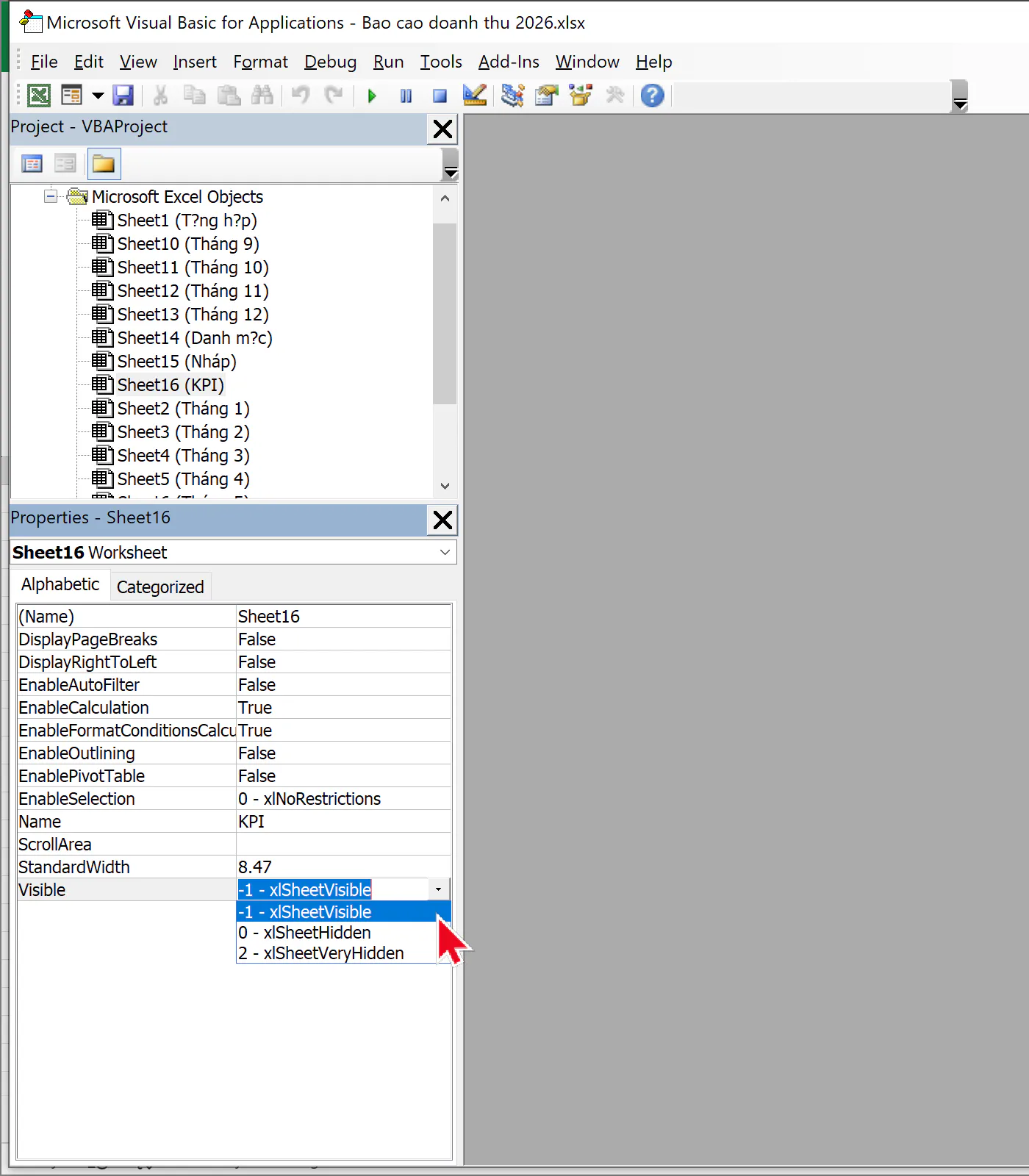
Bạn nhấn Alt + F11 để mở cửa sổ Microsoft Visual Basic for Applications. Khung Project ở bên trái liệt kê các sheet của file dưới dạng Sheet1 (Tổng hợp), Sheet16 (KPI)... Nếu bạn không thấy khung này, bạn nhấn Ctrl + R.
Bạn bấm vào Sheet16 (KPI), rồi nhấn F4 để mở khung Properties của sheet này. Dòng Visible đang có giá trị 2 - xlSheetVeryHidden.
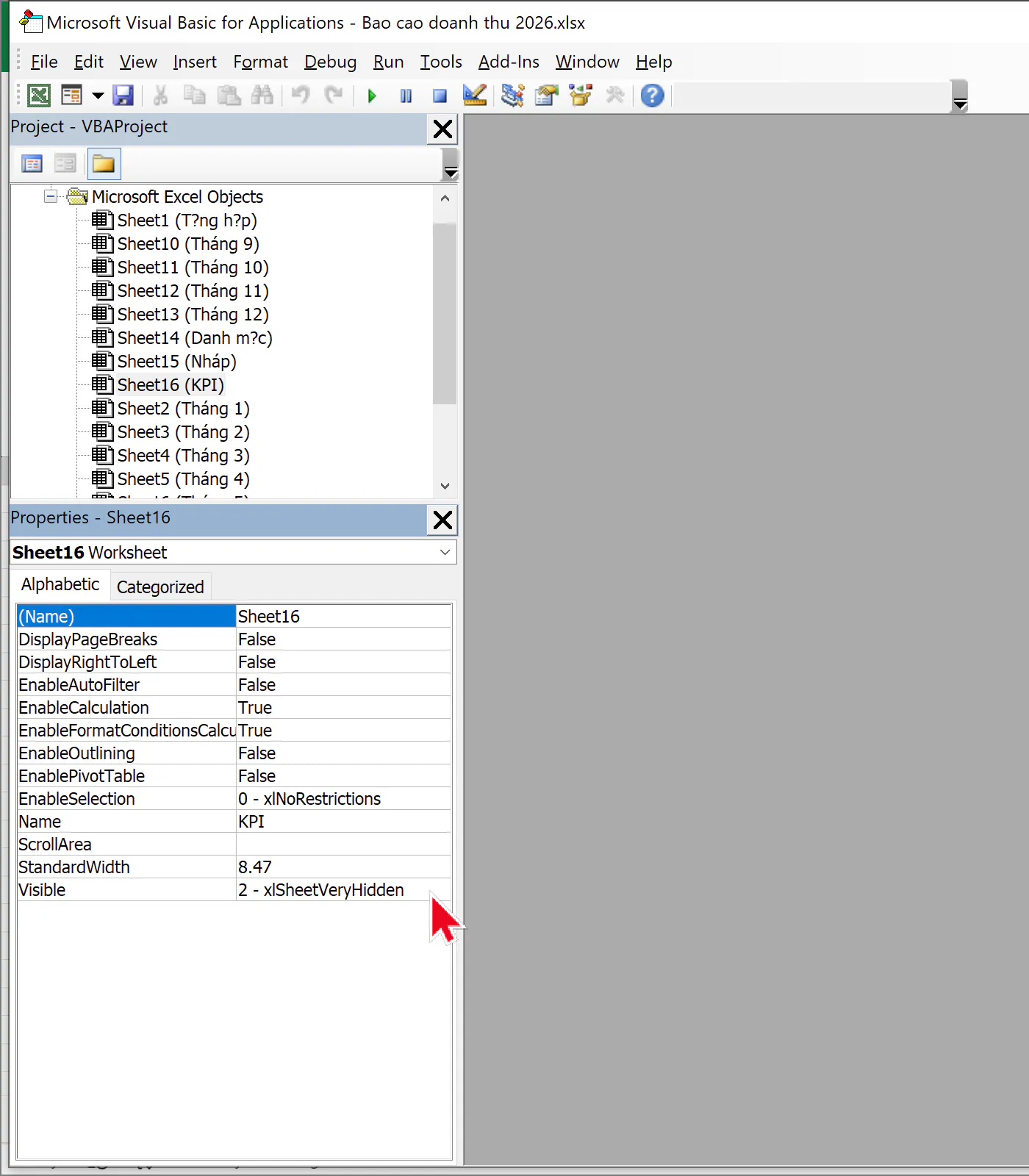
Cửa sổ VBA có thể hiện chữ tiếng Việt có dấu thành dấu hỏi, ví dụ T?ng h?p thay cho Tổng hợp. Lỗi hiển thị này không làm đổi tên sheet, bạn vẫn nhận ra sheet theo phần chữ còn đọc được.
Bước 2: Bạn đổi Visible thành xlSheetVisible
Bạn bấm vào ô giá trị của dòng Visible, bấm mũi tên thả xuống ở cuối ô, rồi chọn -1 - xlSheetVisible.
Bước 3: Bạn đóng cửa sổ VBA
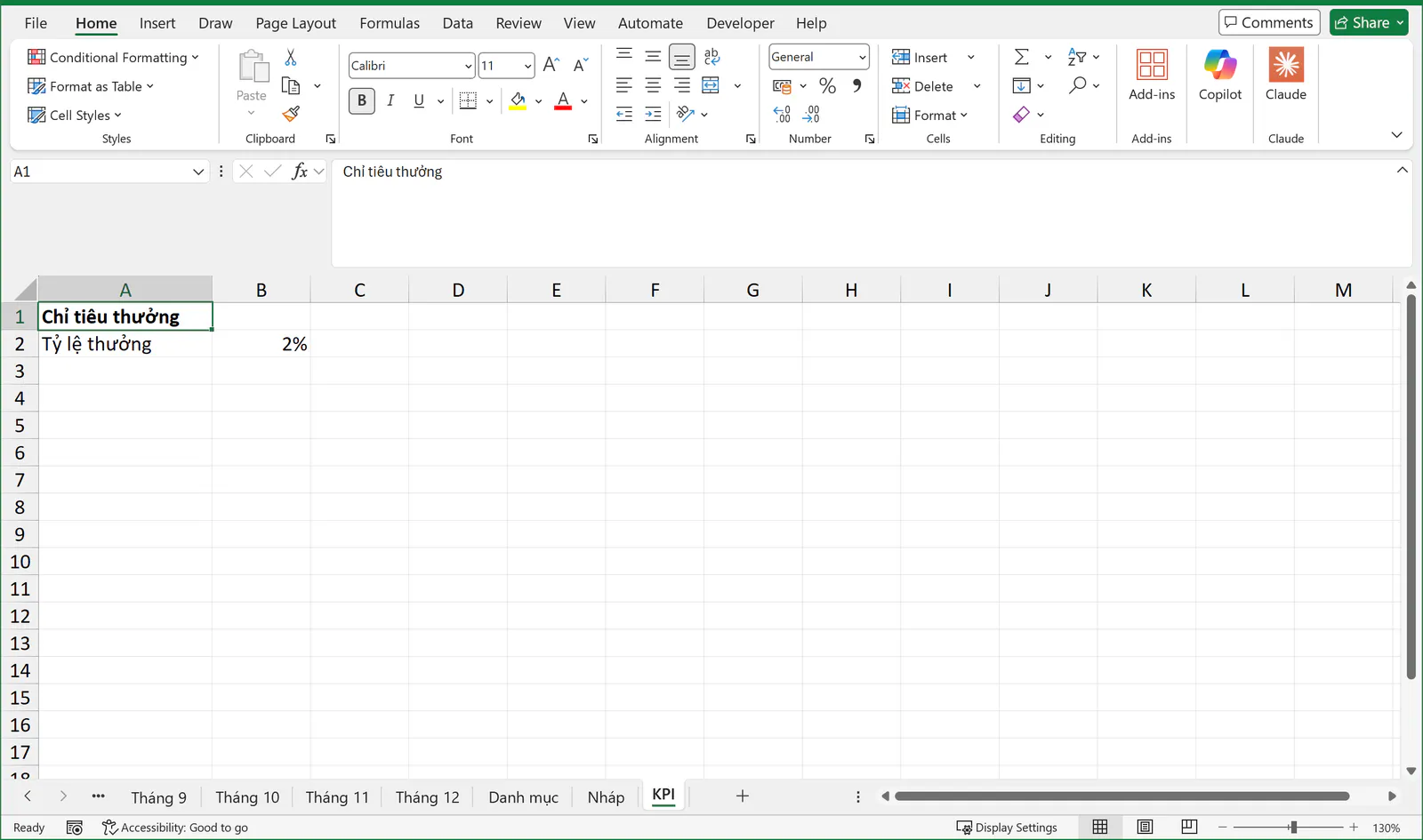
Bạn nhấn Alt + Q để đóng cửa sổ VBA và quay về Excel. Tab KPI đã có ở cuối thanh sheet, ngay sau tab Nháp, ô B2 chứa tỷ lệ thưởng 2%. Lúc này cả 16 sheet của file đều đã hiện.
Bạn không cần lưu file dạng .xlsm, vì bạn chỉ đổi thuộc tính của sheet chứ không thêm macro. Nếu file đang bị khóa cấu trúc, bạn phải gỡ Protect Workbook trước, vì Excel không cho đổi thuộc tính Visible khi cấu trúc đang khóa.
File có nhiều sheet thì bạn chuyển tới sheet bị khuất như thế nào?
File ví dụ có 16 sheet, nên thanh sheet chỉ hiện được khoảng 7 tab đầu và một nút ba chấm. Các sheet còn lại vẫn đang hiện, chỉ là thanh sheet không đủ chỗ.
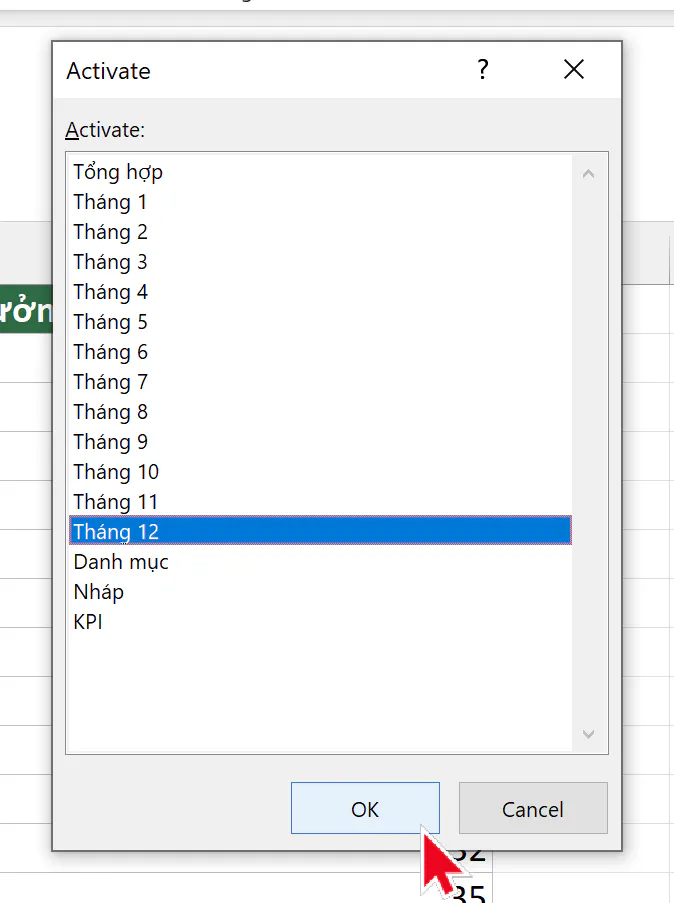
Bạn bấm chuột phải vào mũi tên cuộn tab ở đầu thanh sheet. Excel mở hộp thoại Activate liệt kê cả 16 sheet đang hiện. Bạn chọn sheet cần tới, ví dụ Tháng 12, rồi bấm OK. Ở Excel 2019 trở về trước, Excel hiện một danh sách ngắn các sheet, bạn bấm More Sheets ở cuối danh sách để mở hộp thoại Activate.
Bạn cũng có thể nhấn Ctrl + Page Down để sang sheet bên phải và Ctrl + Page Up để về sheet bên trái. Các phím di chuyển khác được tổng hợp trong bài phím tắt Excel thông dụng cho dân văn phòng. Với file có hàng chục sheet, bạn có thể làm một sheet mục lục có link tới từng sheet bằng hàm HYPERLINK trong Excel.
Excel mở file mà không thấy sheet nào thì bạn làm gì?
Nếu Excel mở file mà vùng làm việc chỉ là một nền xám trống, không có ô, không có thanh sheet, thì cửa sổ của file đang bị ẩn. Lỗi này thường xảy ra khi ai đó bấm nhầm nút Hide ở tab View rồi lưu file.
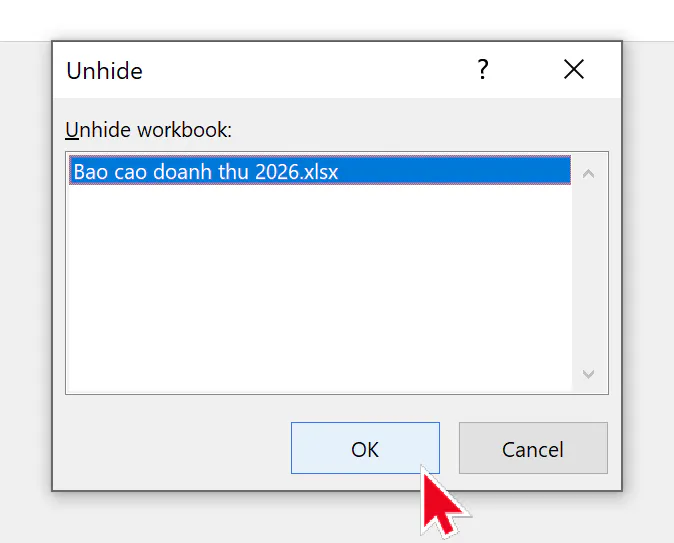
Bạn vào tab View, bấm Unhide trong nhóm Window. Khi cửa sổ Excel hẹp, nút này chỉ còn là một biểu tượng hình khung cửa sổ, bạn rê chuột vào sẽ thấy chữ Unhide Window.
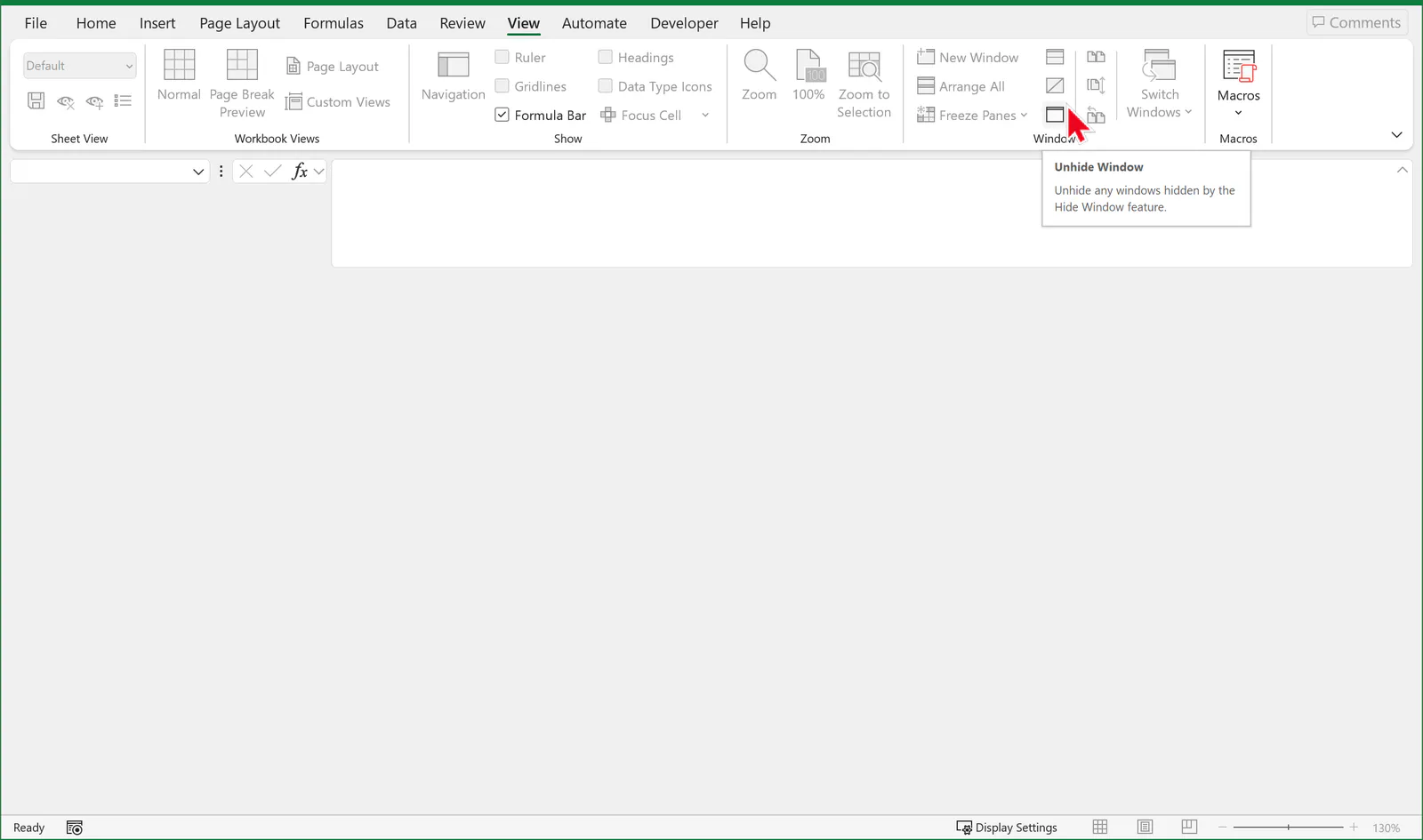
Hộp thoại Unhide lúc này liệt kê tên file chứ không phải tên sheet. Bạn chọn Bao cao doanh thu 2026.xlsx rồi bấm OK.
Bạn hay gặp lỗi gì khi hiện lại thanh sheet?
Lỗi | Nguyên nhân | Cách sửa |
|---|---|---|
Bạn đã tích Show sheet tabs mà vẫn không thấy tab nào | Thanh cuộn ngang đang che thanh sheet, hoặc cửa sổ Excel chưa phóng to. | Bạn kéo vạch ba chấm sang phải và nháy đúp thanh tiêu đề để phóng to cửa sổ. |
Bạn tích Show sheet tabs nhưng file đang mở vẫn mất thanh sheet | Ô cạnh dòng Display options for this workbook đang chọn một file khác. | Bạn chọn đúng tên file trong ô đó rồi tích lại. |
Đồng nghiệp mở file bạn gửi cũng không thấy thanh sheet | Excel lưu thiết lập Show sheet tabs trong file. | Bạn bật lại Show sheet tabs rồi lưu file trước khi gửi. |
Excel báo "A workbook must contain at least one visible worksheet" | Bạn đang ẩn sheet hiện cuối cùng của file. | Bạn để lại ít nhất một sheet không ẩn. |
Excel không cho đổi Visible trong khung Properties | File đang bị khóa cấu trúc bằng Protect Workbook. | Bạn gỡ Protect Workbook ở tab Review rồi đổi lại. |
Vùng làm việc trống, không có tab nào để bấm chuột phải | Cửa sổ của file đang bị ẩn, không phải sheet bị ẩn. | Bạn vào tab View rồi bấm Unhide. |
Bạn muốn học Excel bài bản hơn?
Nếu muốn học bài bản cùng người hướng dẫn, bạn có thể tham khảo khóa 30 ngày học và thực hành Excel của Nghề Excel, với 30 buổi luyện tập, hơn 500 bài tập thực tế lấy từ doanh nghiệp và coach đồng hành cùng bạn trong từng buổi.
Ảnh chụp màn hình sản phẩm Microsoft: Used with permission from Microsoft.