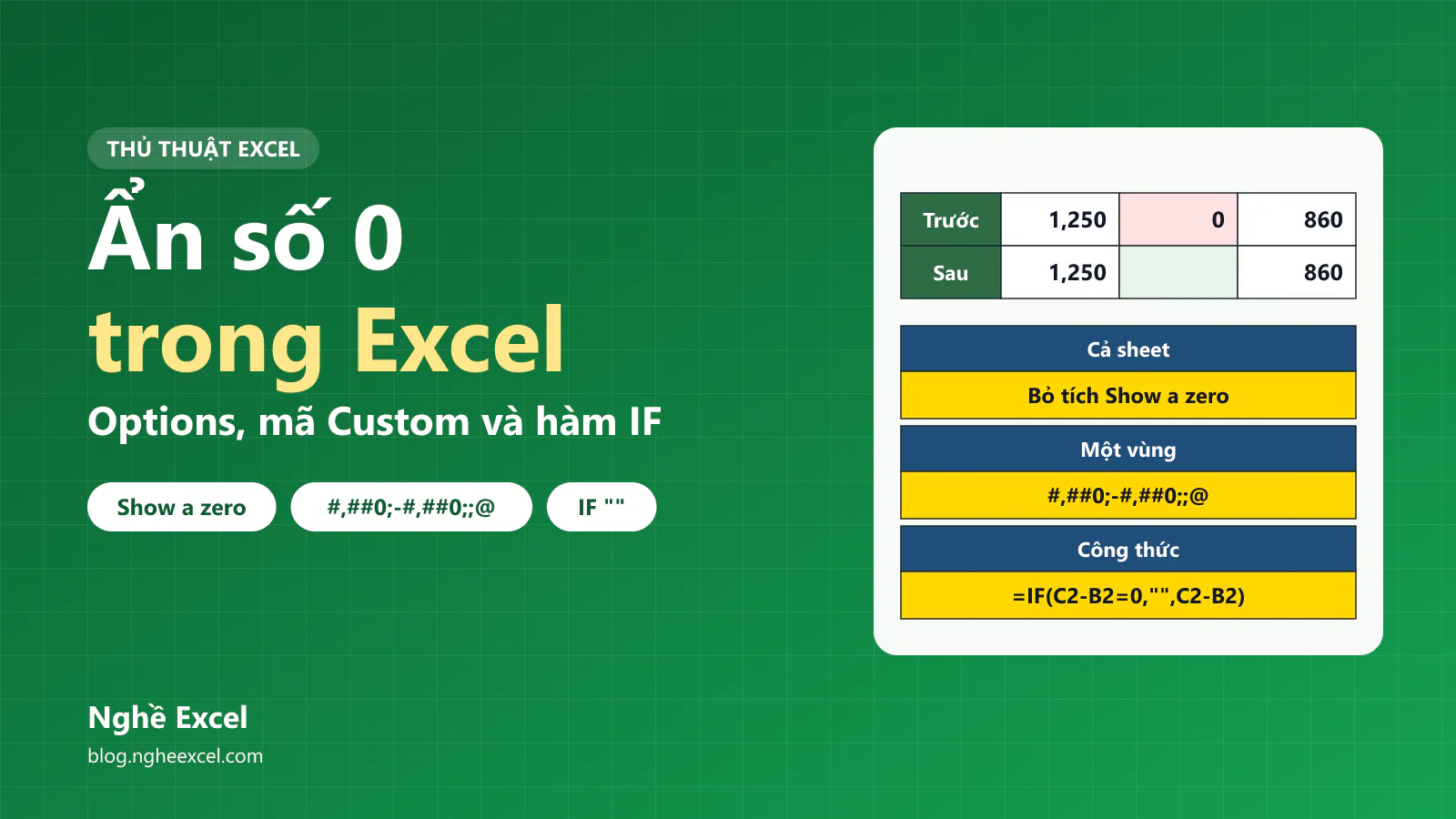
Bảng doanh số, bảng tồn kho hay bảng phụ cấp thường có rất nhiều ô bằng 0, và những số 0 này làm người đọc khó thấy con số chính. Bài viết này hướng dẫn bạn ẩn số 0 trong Excel theo 4 cách, cho biết mỗi cách ảnh hưởng gì tới công thức, và cách hiện lại số 0 khi bạn nhận một file không rõ ai đã ẩn bằng cách nào.
Để ẩn số 0 cho cả sheet, bạn vào File, chọn Options, chọn Advanced, bỏ tích ô Show a zero in cells that have zero value trong mục Display options for this worksheet rồi bấm OK. Để chỉ ẩn số 0 ở một vùng, bạn quét chọn vùng đó, nhấn Ctrl + 1, chọn Custom và gõ mã #,##0;-#,##0;;@ vào ô Type. Để công thức trả về ô trống khi kết quả bằng 0, ở bảng chênh lệch của bài, bạn gõ vào ô D2 công thức =IF(C2-B2=0,"",C2-B2), trong đó C2 là doanh thu thực hiện và B2 là kế hoạch. Trong bảng doanh số của bài, sau khi bạn bỏ tích ô Show a zero, ô C2 của nhân viên Nguyễn Minh Anh trông như ô trống, còn thanh công thức vẫn hiện số 0.
Bài này nói về những ô có giá trị bằng 0. Nếu bạn cần giữ số 0 ở đầu mã nhân viên hay số điện thoại, bạn đọc bài thêm số 0 vào trước dãy số trong Excel.
Ảnh trong bài được chụp trên Excel 365 giao diện tiếng Anh. Các ô màu vàng nhạt là nơi bạn gõ công thức. Ảnh dùng định dạng số tiếng Anh, nên máy của bạn có thể hiện 11.000.000 thay vì 11,000,000. Nếu Excel của bạn báo lỗi khi gõ công thức có dấu phẩy, bạn thay dấu phẩy ngăn tham số bằng dấu chấm phẩy.
Bạn nên chọn cách ẩn số 0 nào?
Ba cách Options, Custom và Conditional Formatting chỉ đổi cách hiển thị, ô vẫn chứa số 0. Cách dùng hàm IF đổi hẳn kết quả của ô thành một chuỗi rỗng. Bạn chọn theo phạm vi cần ẩn và theo việc bảng còn được dùng để tính tiếp hay không.
Cách | Phạm vi | Giá trị trong ô | Điểm cần lưu ý |
|---|---|---|---|
Bỏ tích Show a zero trong Options | Cả sheet đang chọn | Ô vẫn là số 0 | Cách này ẩn mọi số 0 của sheet, kể cả số 0 bạn muốn giữ. |
Định dạng Custom | Vùng bạn quét chọn | Ô vẫn là số 0 | Cách này đi theo ô, nên ô được copy sang nơi khác vẫn ẩn số 0. |
Hàm IF trả | Ô có công thức | Ô thành chuỗi rỗng | Phép cộng bằng dấu |
Conditional Formatting chữ trắng | Vùng bạn quét chọn | Ô vẫn là số 0 | Số 0 vẫn hiện ở ô có tô màu nền. |
Với bảng báo cáo cần tính tiếp, bạn nên dùng Options hoặc Custom. Với cột công thức chỉ để đọc, bạn có thể dùng hàm IF.
Bạn ẩn số 0 cho cả sheet bằng Excel Options như thế nào?
Bảng ví dụ là doanh số theo tuần của 6 nhân viên ở vùng A1:F8. Cột F cộng doanh số 4 tuần bằng hàm SUM, dòng 8 cộng theo từng tuần. Nhân viên Đỗ Gia Huy mới vào làm nên cả 4 tuần đều bằng 0, và tổng doanh số cả bảng là 125.500.000 đồng.
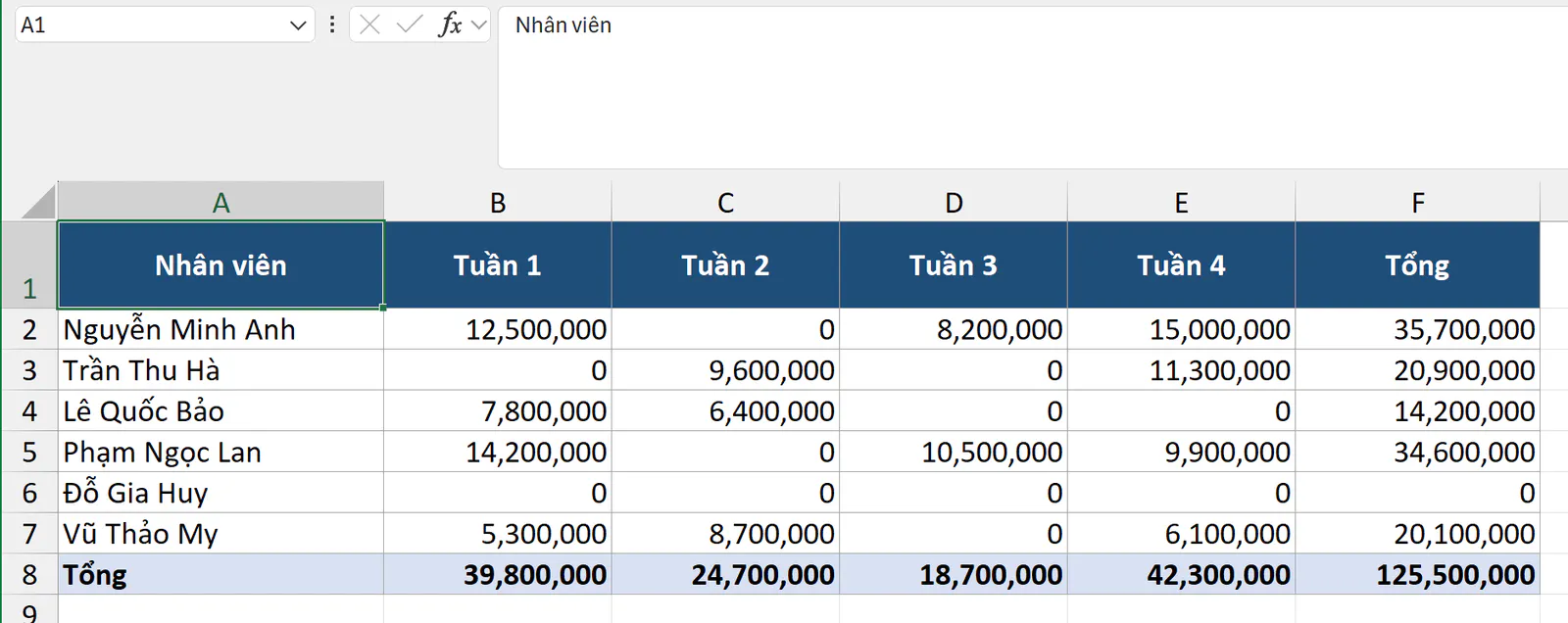
Bạn làm theo các bước sau:
Bạn mở sheet cần ẩn số 0, ở đây là sheet Doanh số.
Bạn bấm File, chọn Options ở góc dưới bên trái.
Trong hộp thoại Excel Options, bạn chọn Advanced rồi kéo xuống mục Display options for this worksheet.
Bạn kiểm tra ô bên cạnh tên mục đang hiện đúng sheet Doanh số. Nếu cần ẩn ở sheet khác, bạn chọn sheet đó trong ô này.
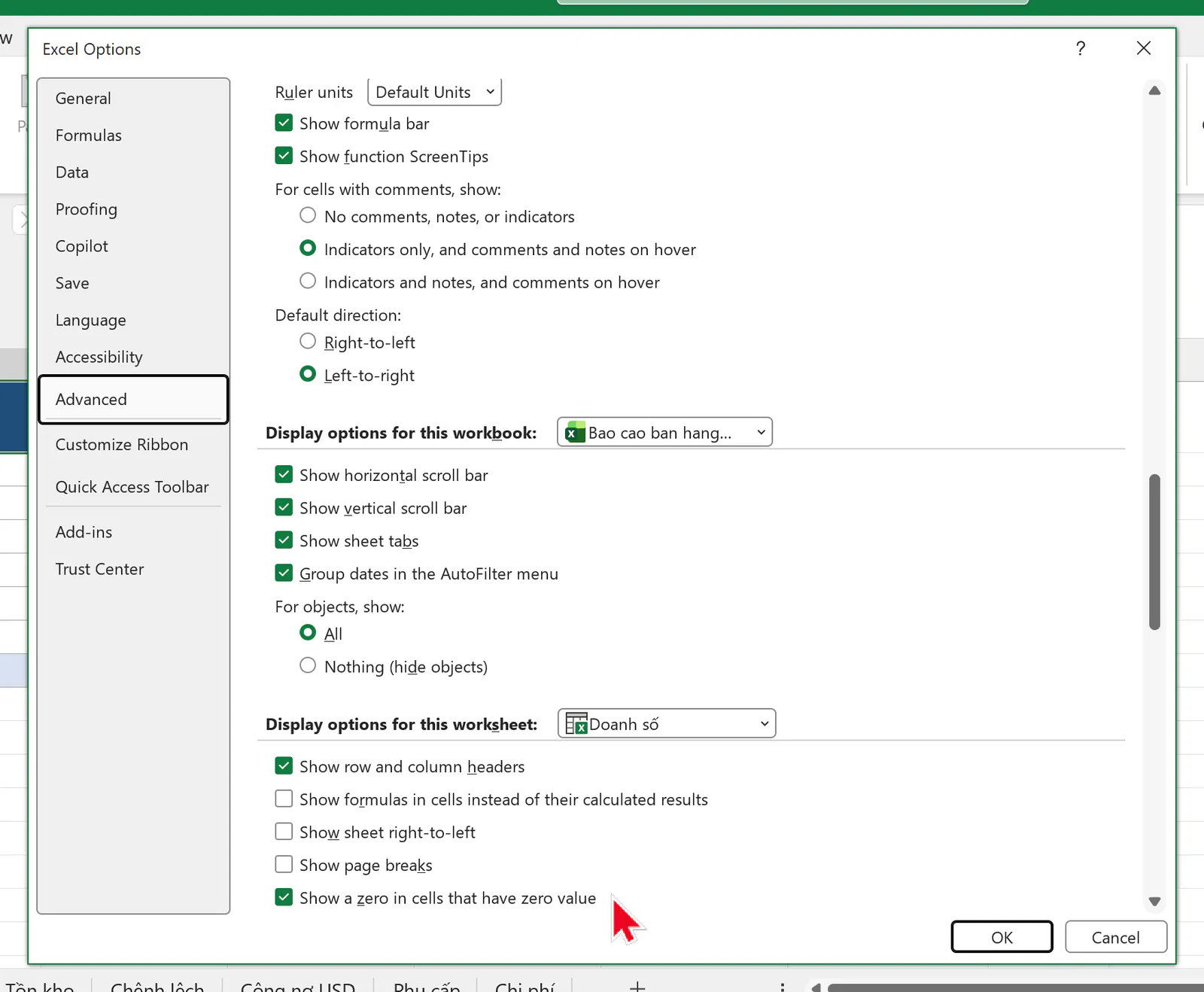
Bạn bỏ tích ô Show a zero in cells that have zero value rồi bấm OK.
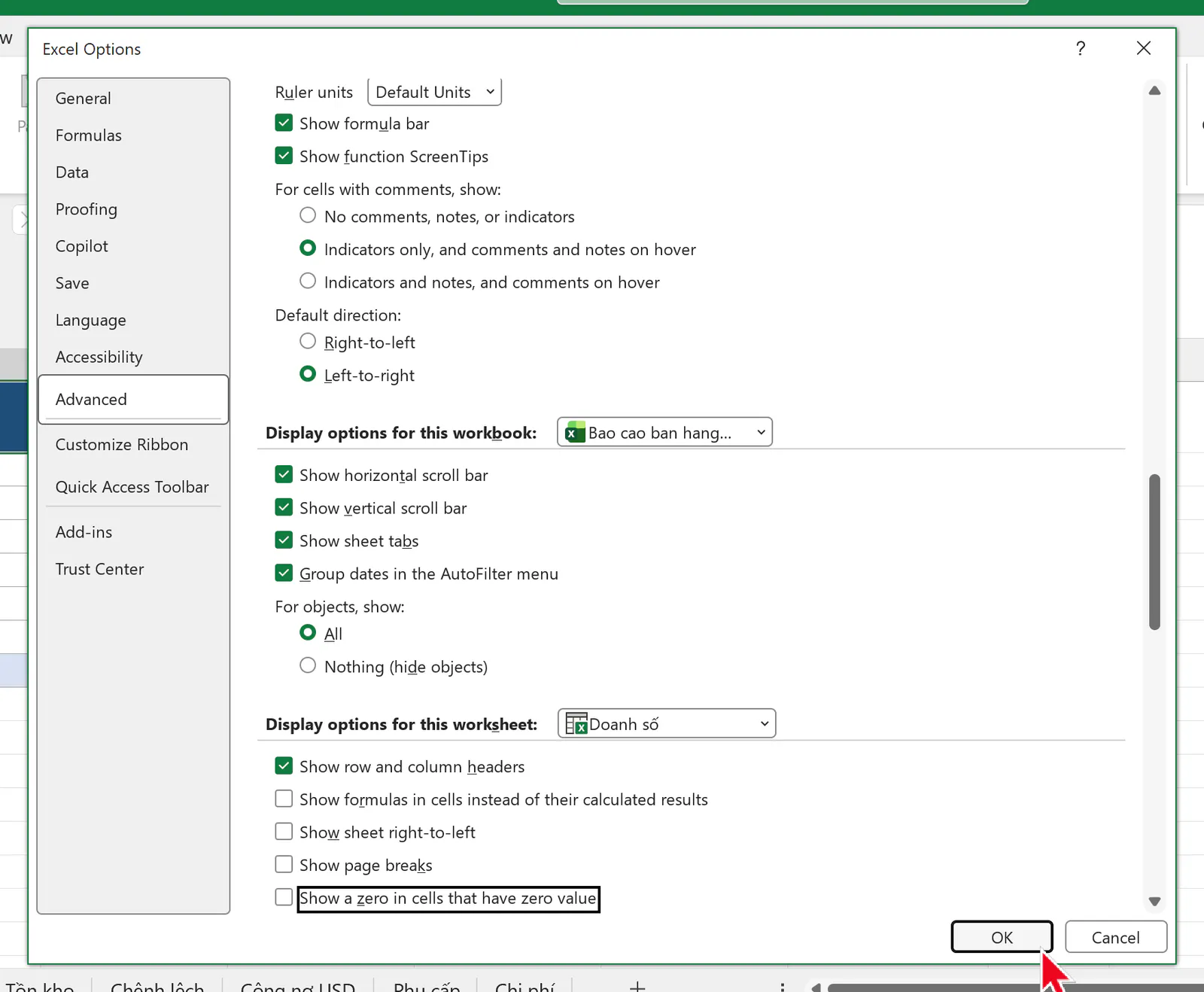
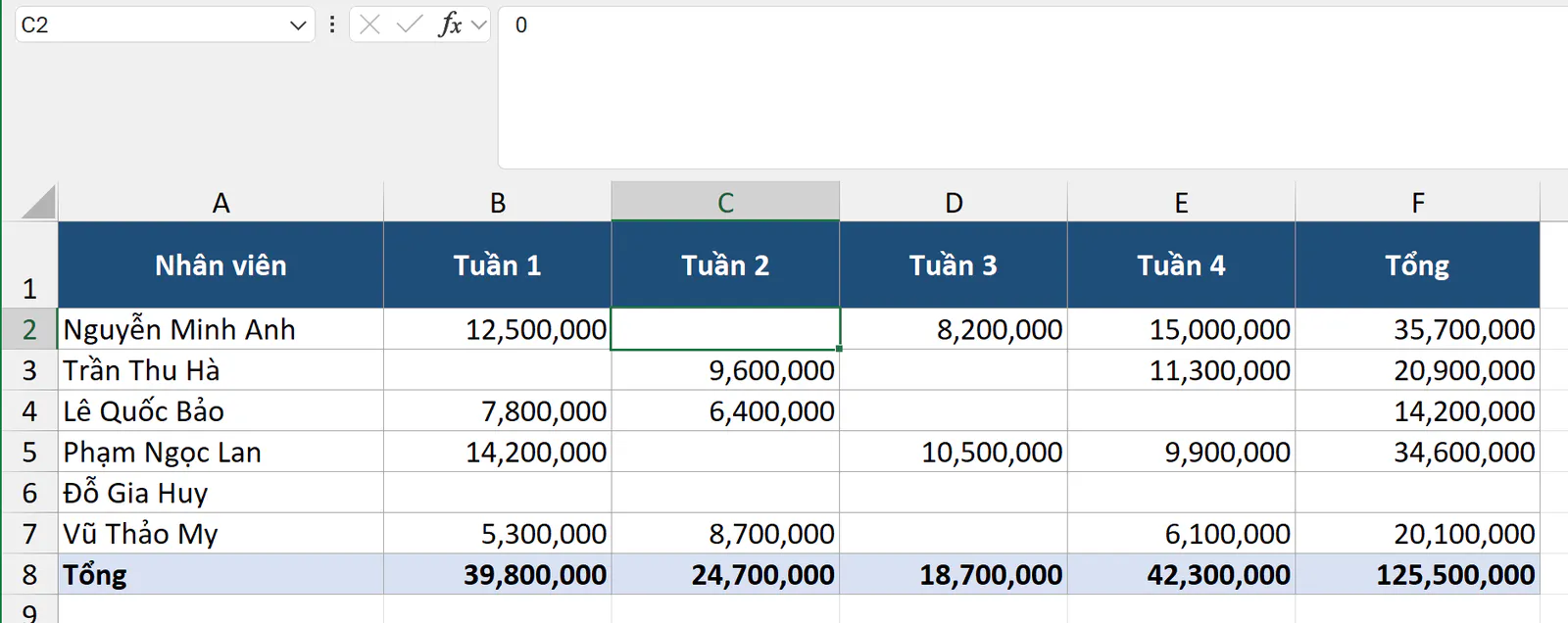
Mọi số 0 của sheet Doanh số đều không hiện nữa, kể cả ô tổng F6 của Đỗ Gia Huy là ô chứa công thức SUM. Các ô vẫn giữ giá trị 0, nên tổng cả bảng ở ô F8 vẫn là 125.500.000 đồng.
Thiết lập này chỉ áp dụng cho sheet bạn chọn trong ô Display options for this worksheet, các sheet khác của file vẫn hiện số 0. Excel lưu thiết lập này vào file, nên người khác mở file cũng không thấy số 0 ở sheet đó. Muốn hiện lại số 0, bạn tích lại ô Show a zero in cells that have zero value.
Trên Excel 2010, 2013 và 2016, bạn đi theo đúng đường dẫn File > Options > Advanced. Trên Excel 2007, bạn bấm nút Office ở góc trên bên trái, chọn Excel Options rồi chọn Advanced.
Bạn ẩn số 0 ở một vùng bằng định dạng Custom như thế nào?
Khi bạn chỉ muốn ẩn số 0 ở một vài cột, bạn dùng định dạng Custom. Bảng ví dụ là tồn kho văn phòng phẩm của 3 kho ở vùng A1:F8. Ô D6 có chữ "Chờ nhập" vì mã hàng SP05 đang chờ hàng về kho Đà Nẵng.
Bạn làm theo các bước sau:
Bạn quét chọn vùng
C2:F8.Bạn nhấn Ctrl + 1 để mở hộp thoại Format Cells.
Trong thẻ Number, bạn chọn Custom ở danh sách Category.
Bạn xóa nội dung trong ô Type, gõ
#,##0;-#,##0;;@rồi bấm OK.
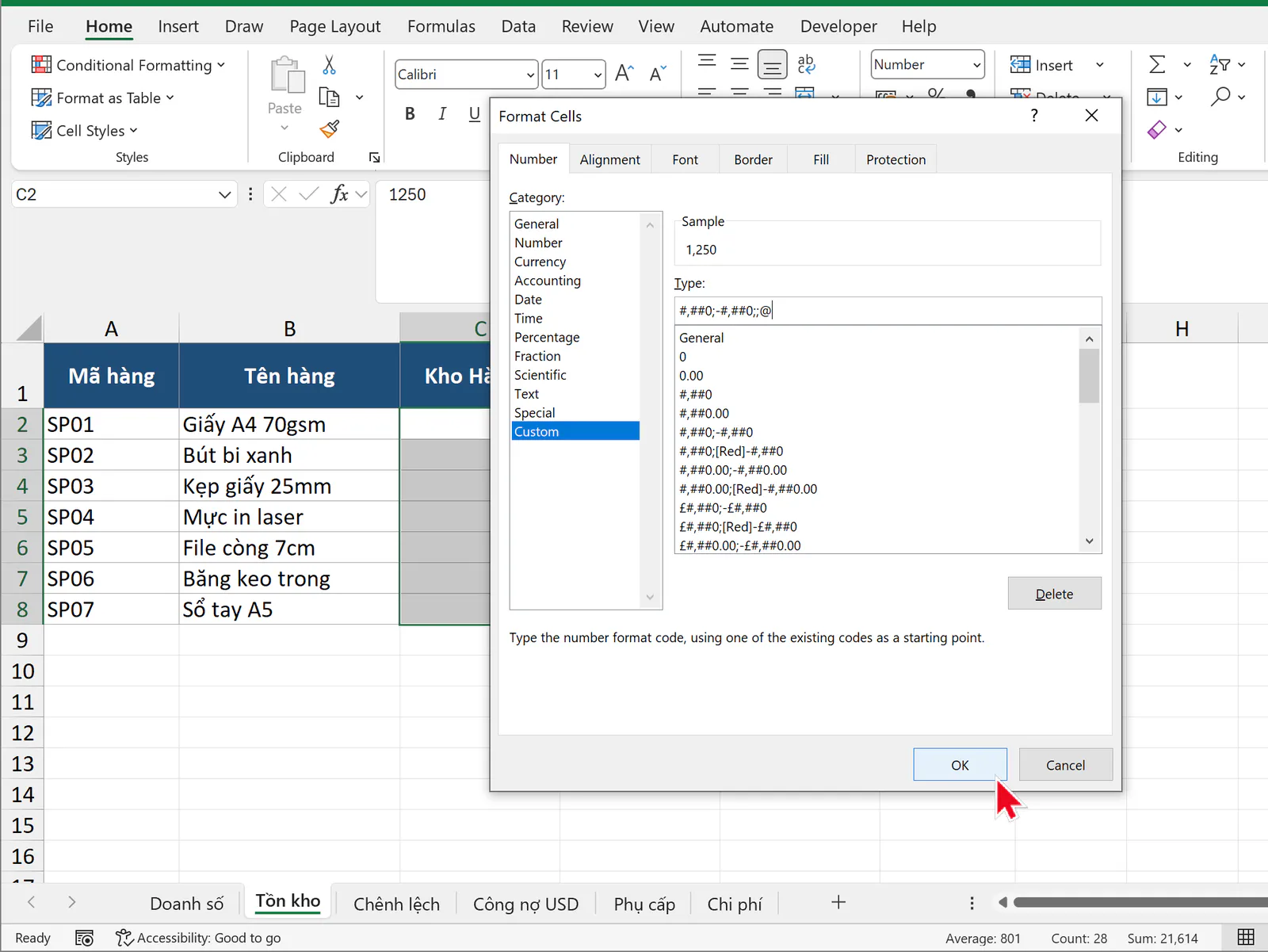
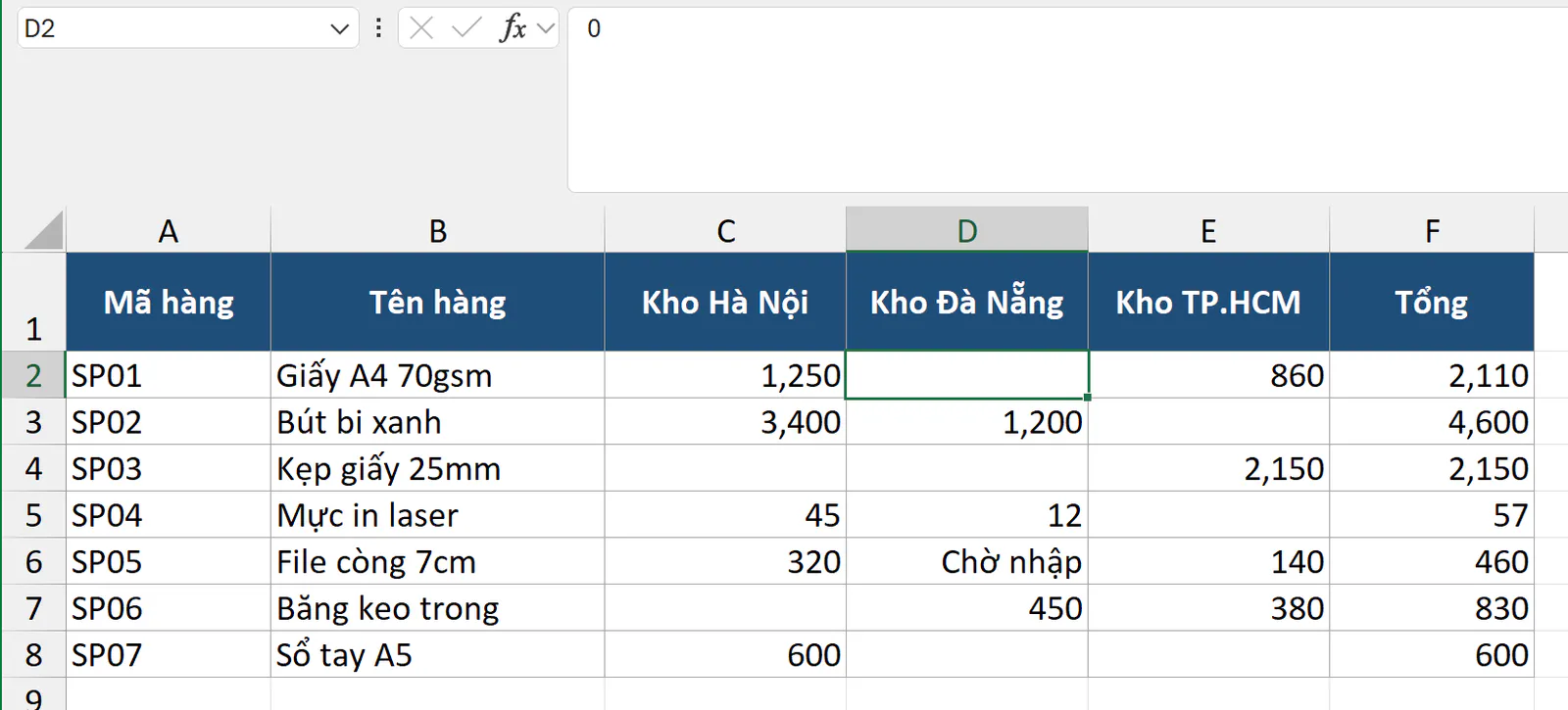
Mã định dạng Custom có tối đa 4 phần, ngăn cách bằng dấu chấm phẩy. Mỗi phần quy định cách hiện một loại giá trị.
Phần | Mã trong ví dụ | Loại giá trị | Kết quả |
|---|---|---|---|
Phần 1 |
| Số dương | Ô |
Phần 2 |
| Số âm | Số -500 hiện -500. |
Phần 3 | để trống | Số 0 | Ô |
Phần 4 |
| Chữ | Ô |
Nhiều bài hướng dẫn dùng mã 0;-0;;@. Mã đó cũng ẩn được số 0, nhưng phần số dương chỉ có 0 nên số 2,5 hiện thành 3 và số 1250 mất dấu phân cách nghìn. Bạn nên dùng mã có #,##0 như trong bài để giữ dấu phân cách nghìn. Nếu bảng có số lẻ, bạn dùng #,##0.00;-#,##0.00;;@.
Nếu máy của bạn dùng dấu chấm để phân cách hàng nghìn, các mã có sẵn trong danh sách Type cũng dùng dấu chấm, ví dụ #.##0. Khi đó, bạn gõ mã theo đúng dấu của máy: #.##0;-#.##0;;@. Muốn hiện lại số 0, bạn quét chọn vùng, nhấn Ctrl + 1 rồi gõ lại mã #,##0 vào ô Type (hoặc #.##0 nếu máy dùng dấu chấm).
Bạn hiện dấu gạch thay cho số 0 như thế nào?
Báo cáo tài chính thường hiện dấu gạch ở ô bằng 0, để người đọc biết ô đó bằng 0 chứ không phải ô bị bỏ sót. Bạn chỉ cần thêm dấu gạch trong ngoặc kép vào phần thứ ba của mã Custom.
Bạn quét chọn lại vùng C2:F8, nhấn Ctrl + 1, chọn Custom, gõ #,##0;-#,##0;"-";@ vào ô Type rồi bấm OK.
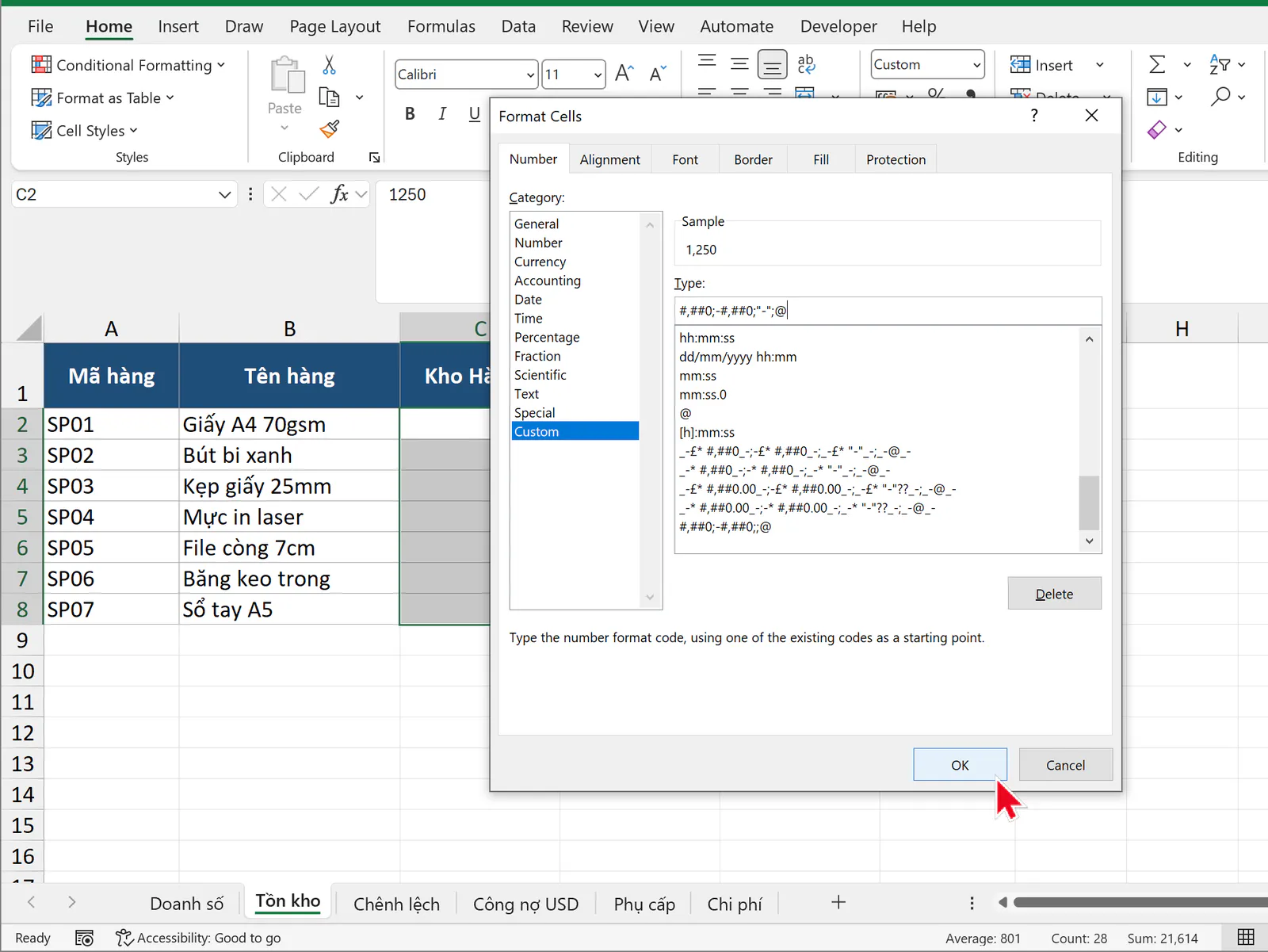
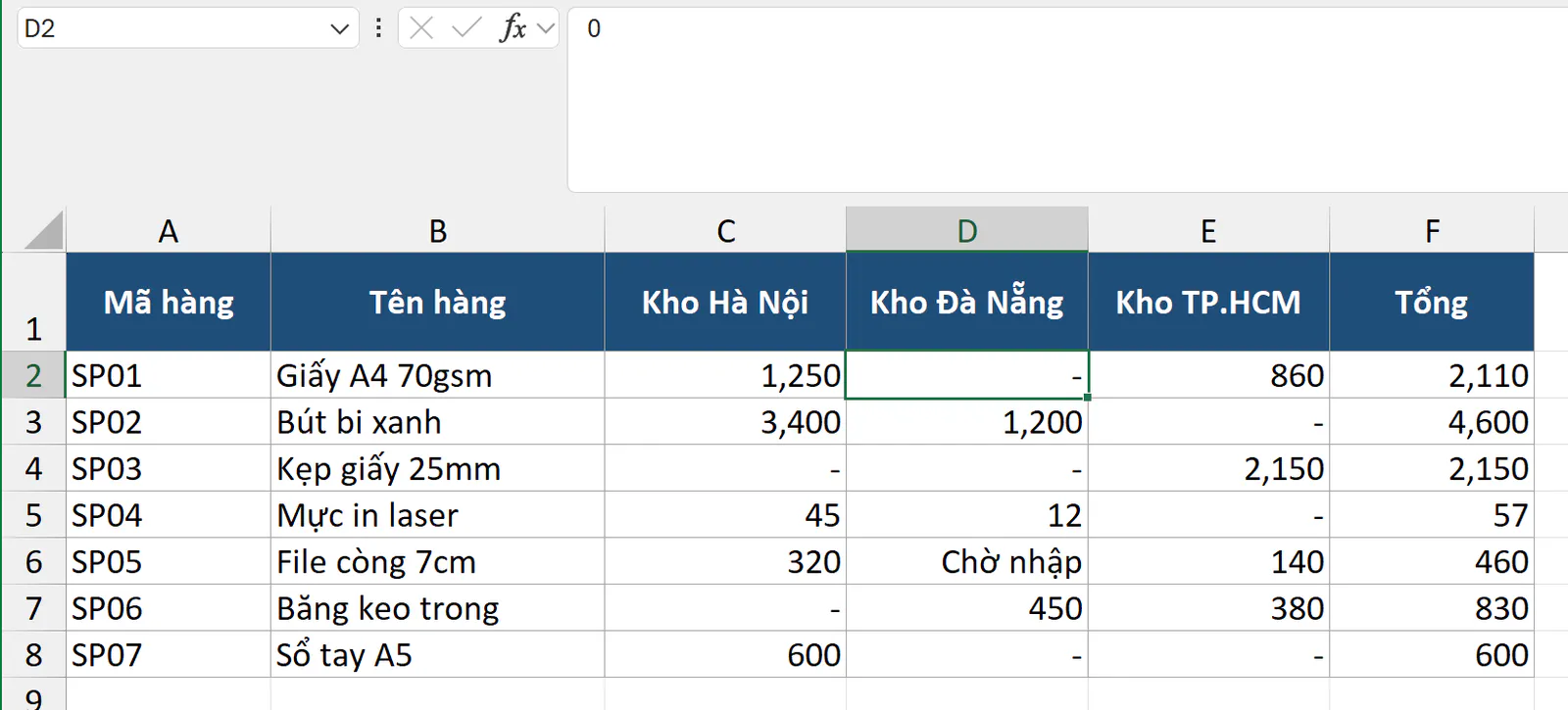
Bạn cũng có thể dùng nút Comma Style (biểu tượng dấu phẩy) trong nhóm Number của thẻ Home. Kiểu định dạng này có sẵn phần hiện dấu gạch cho số 0, nhưng nó thêm 2 chữ số thập phân và căn số theo kiểu kế toán.
Bạn dùng hàm IF để công thức trả ô trống khi bằng 0 như thế nào?
Bảng ví dụ so sánh doanh thu thực hiện với kế hoạch của 6 cửa hàng. Bảng nằm ở vùng A1:D9 của sheet Chênh lệch. Cột B là kế hoạch, cột C là thực hiện, cột D là phần chênh lệch. Ba cửa hàng đạt đúng kế hoạch nên chênh lệch bằng 0, và bạn muốn các ô đó để trống.
Bạn chọn ô D2, gõ công thức sau rồi nhấn Enter:
=IF(C2-B2=0,"",C2-B2)
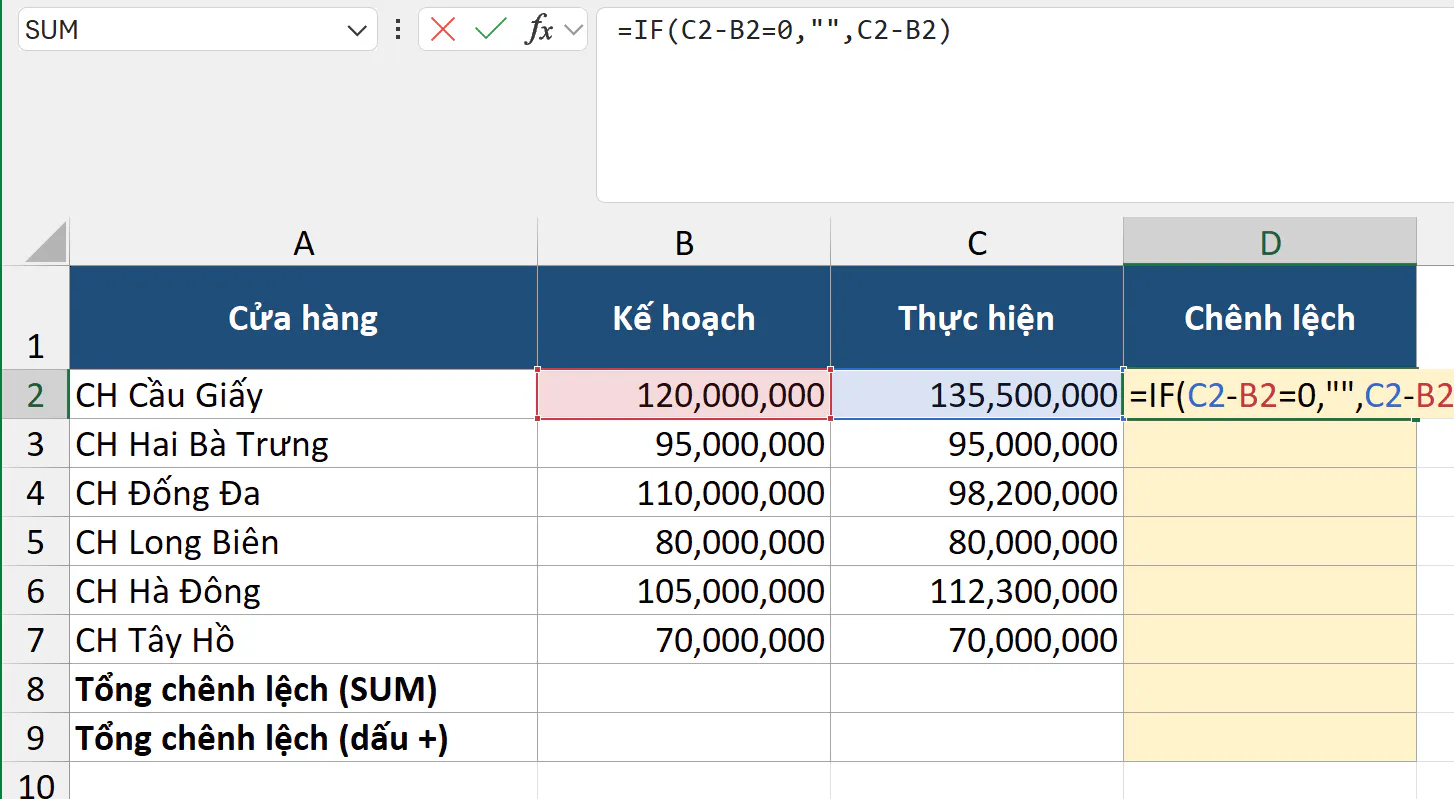
Hàm IF kiểm tra phép trừ C2-B2. Nếu kết quả bằng 0, hàm trả về "" là một chuỗi rỗng. Nếu kết quả khác 0, hàm trả về đúng phần chênh lệch. Sau đó, bạn đưa chuột tới chấm vuông ở góc dưới bên phải ô D2, khi con trỏ thành dấu cộng đen mảnh thì kéo xuống ô D7.
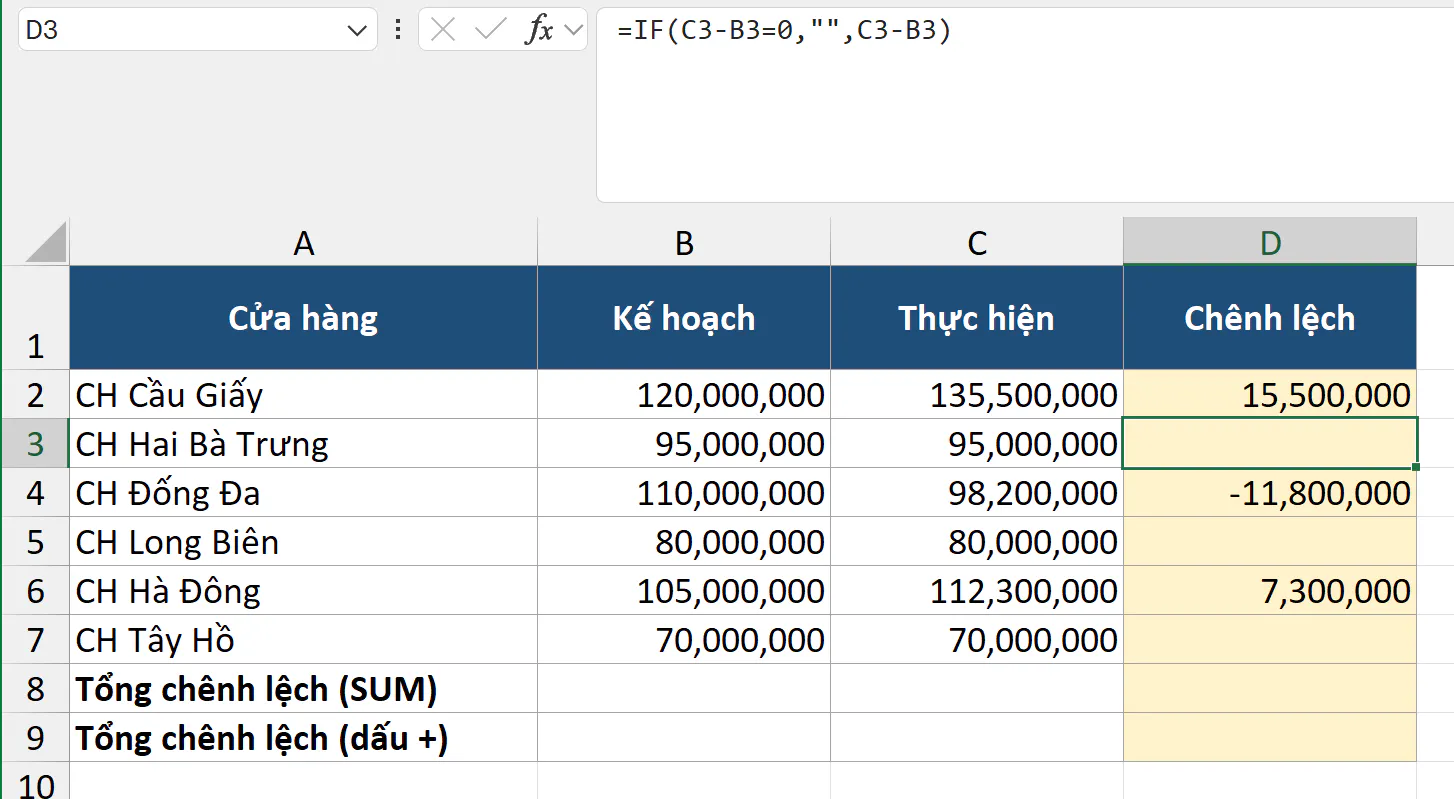
Nếu muốn hiện dấu gạch thay cho ô trống, bạn đặt dấu gạch vào giữa cặp ngoặc kép trong công thức ở ô D2: =IF(C2-B2=0,"-",C2-B2), rồi kéo xuống ô D7. Nếu bạn muốn tìm hiểu kỹ hơn cách hàm IF so sánh số, chữ và ô trống, bạn đọc bài hàm IF trong Excel.
Vì sao ô trống do hàm IF tạo ra làm phép cộng báo lỗi #VALUE!?
Chuỗi "" mà hàm IF trả về là một chuỗi chữ dài 0 ký tự, không phải số 0 và cũng không phải ô trống thật. Phép cộng bằng dấu + không đổi được chuỗi rỗng thành số, nên báo lỗi #VALUE!. Hàm SUM bỏ qua chữ, nên vẫn tính đúng.
Bạn gõ =SUM(D2:D7) vào ô D8. Tiếp theo, bạn chọn ô D9, gõ công thức sau rồi nhấn Enter:
=D2+D3+D4+D5+D6+D7
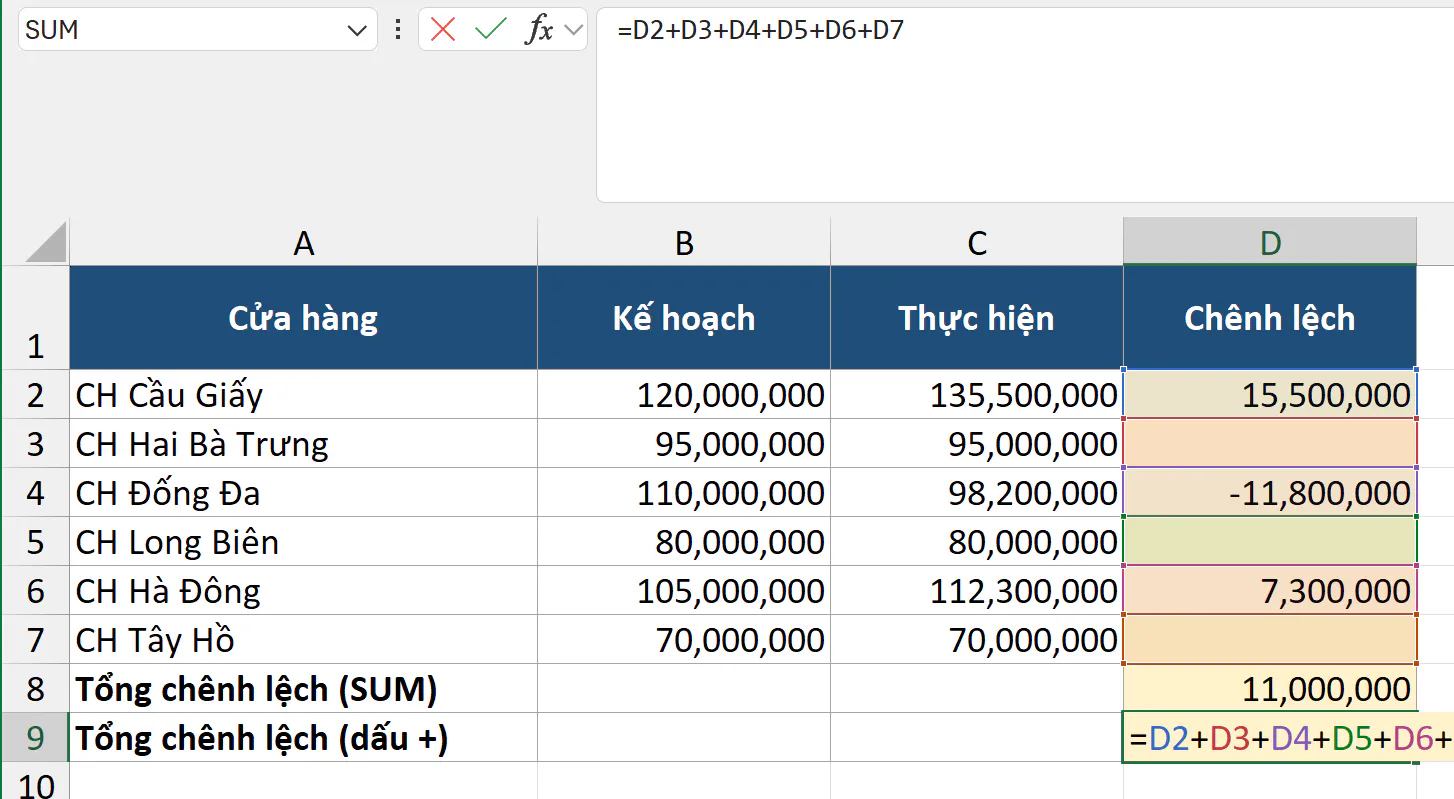
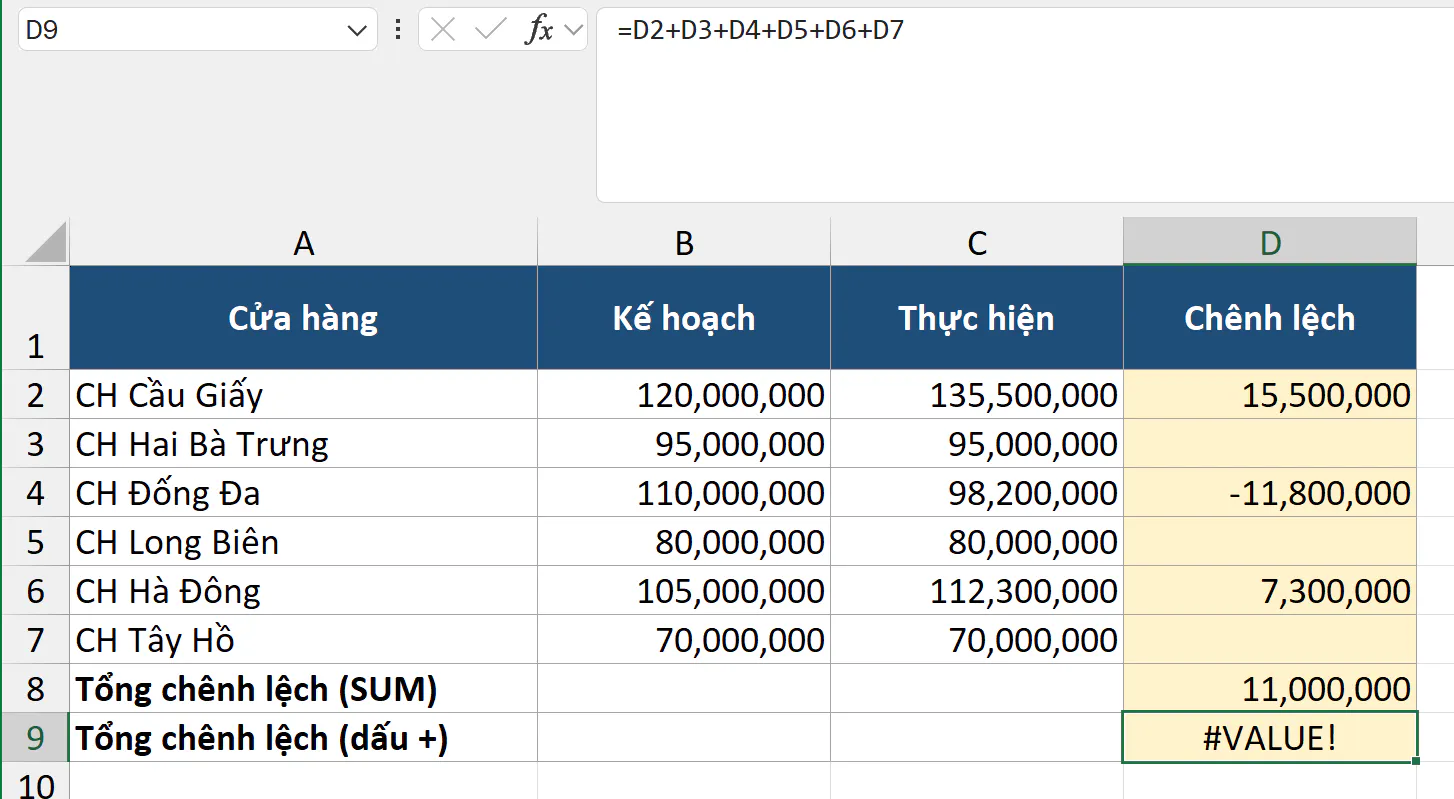
Tổng chênh lệch đúng là 15.500.000 trừ 11.800.000 cộng 7.300.000, tức là 11.000.000 đồng. Ngoài lỗi #VALUE!, ô "" còn làm một số hàm khác cho ra kết quả bạn không ngờ tới. Bạn có thể gõ lần lượt các công thức dưới đây vào các ô từ F2 tới F7 của sheet Chênh lệch để tự kiểm tra:
Công thức trên cột D | Kết quả | Lý do |
|---|---|---|
| 11.000.000 | Hàm SUM bỏ qua ô chứa chữ. |
| 3.666.667 | Hàm AVERAGE chỉ chia cho 3 ô có số. Nếu tính cả 3 cửa hàng chênh lệch bằng 0, trung bình là 1.833.333. |
| 6 | Hàm COUNTA vẫn đếm ô |
| 3 | Hàm COUNTBLANK đếm ô |
| FALSE | Ô |
|
| Phép nhân cũng không tính được với chữ. |
Vì vậy, nếu cột chênh lệch còn được dùng để tính trung bình hay cộng tiếp, bạn nên gõ công thức =C2-B2 vào ô D2, kéo xuống ô D7 và ẩn số 0 bằng định dạng Custom thay cho hàm IF.
Vì sao công thức IF vẫn hiện 0.00 dù kết quả bằng 0?
Bảng công nợ dưới đây nằm ở vùng A1:E7 của sheet Công nợ USD, tính bằng USD và có số lẻ. Ô E2 đã có công thức =IF(B2+C2-D2=0,"",B2+C2-D2), công thức này được kéo xuống tới ô E7 để để trống những khách hàng đã thu đủ. Khách hàng Công ty An Phát có nợ đầu kỳ 3.200,10 USD, phát sinh 450,20 USD và đã thu 3.650,30 USD, tức là đã thu đủ. Ô E2 lẽ ra phải trống, nhưng lại hiện 0.00.
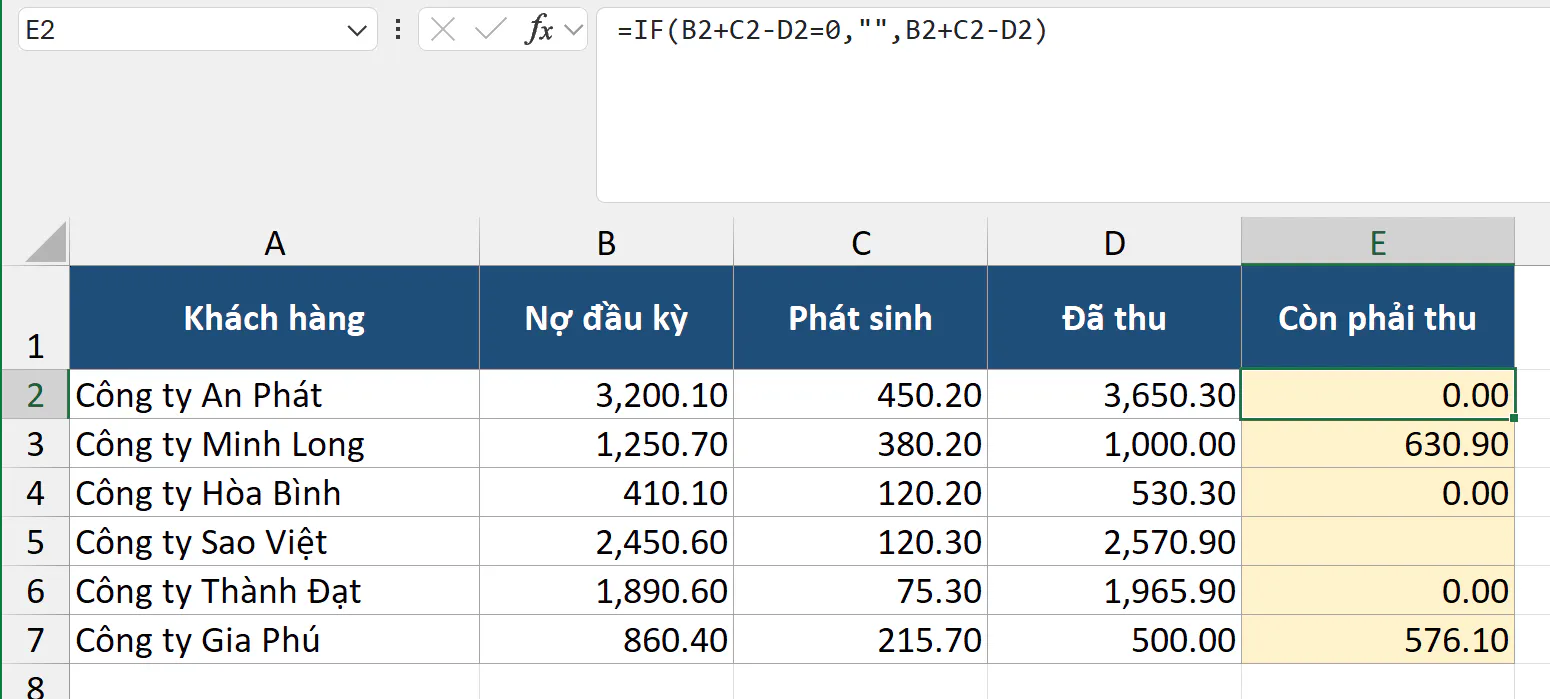
Excel lưu số lẻ ở dạng nhị phân, nên một số phép cộng trừ số lẻ ra một số rất nhỏ thay vì đúng bằng 0. Khi bạn gõ riêng =B2+C2-D2 vào một ô, Excel tự làm tròn bước trừ cuối cùng nên kết quả vẫn đúng bằng 0. Khi phép tính nằm bên trong hàm IF như ở cột E, Excel không làm tròn bước này. Nếu bạn đổi ô E2 sang định dạng General, ô hiện -4.54747E-13, tức là khoảng âm 0,000000000000455. Số này khác 0 nên hàm IF trả về chính số đó, và định dạng 2 chữ số thập phân làm tròn nó thành 0.00.
Lỗi này chỉ xảy ra với một số tổ hợp số. Công ty Sao Việt ở ô E5 cũng đã thu đủ nhưng phép tính ra đúng 0, nên ô vẫn trống. Vì số dư rất nhỏ không đúng bằng 0, cách Options cũng không ẩn được nó, còn mã Custom #,##0.00;-#,##0.00;;@ làm ô E2 hiện -0.00.
Bạn sửa bằng cách làm tròn kết quả về 2 chữ số thập phân trước khi so sánh. Bạn chọn ô E2, gõ công thức sau rồi nhấn Enter:
=IF(ROUND(B2+C2-D2,2)=0,"",ROUND(B2+C2-D2,2))
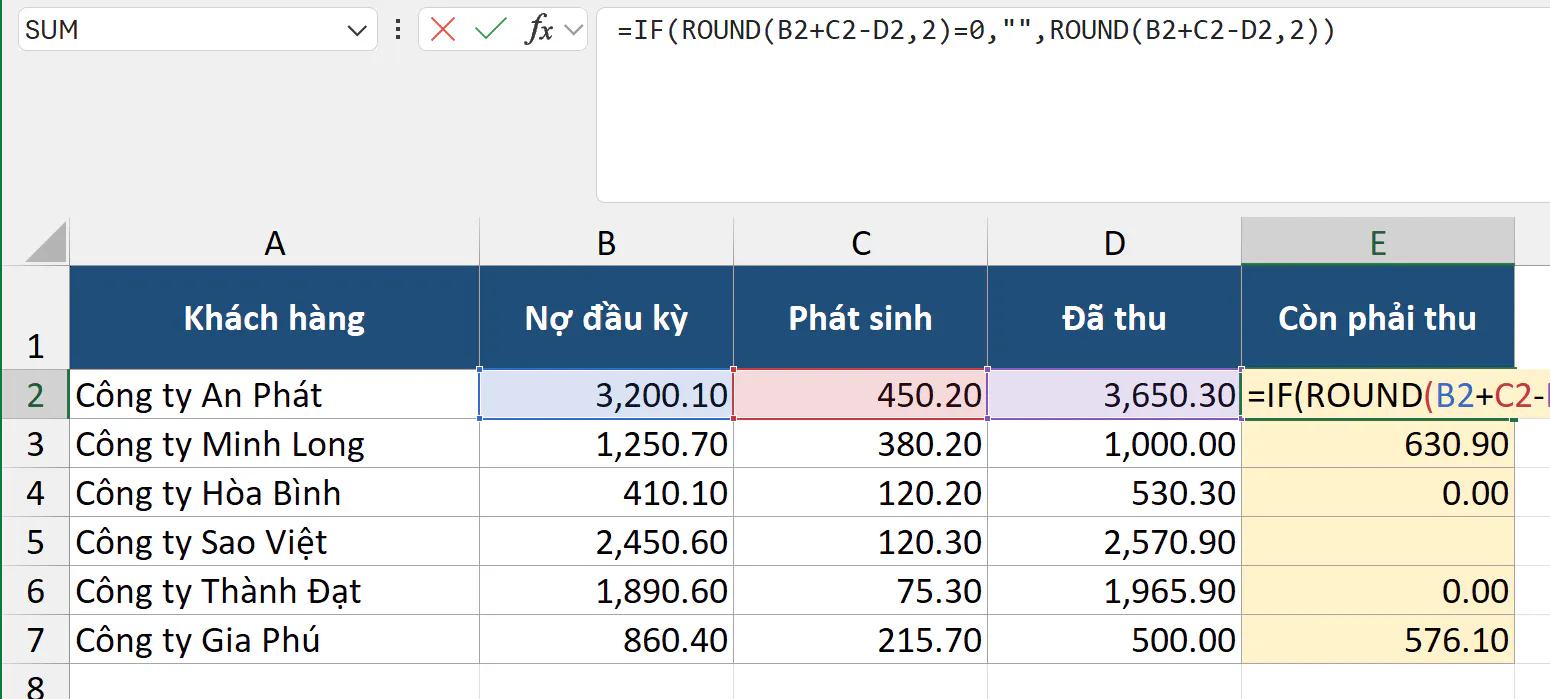
Sau đó, bạn kéo công thức từ ô E2 xuống ô E7.
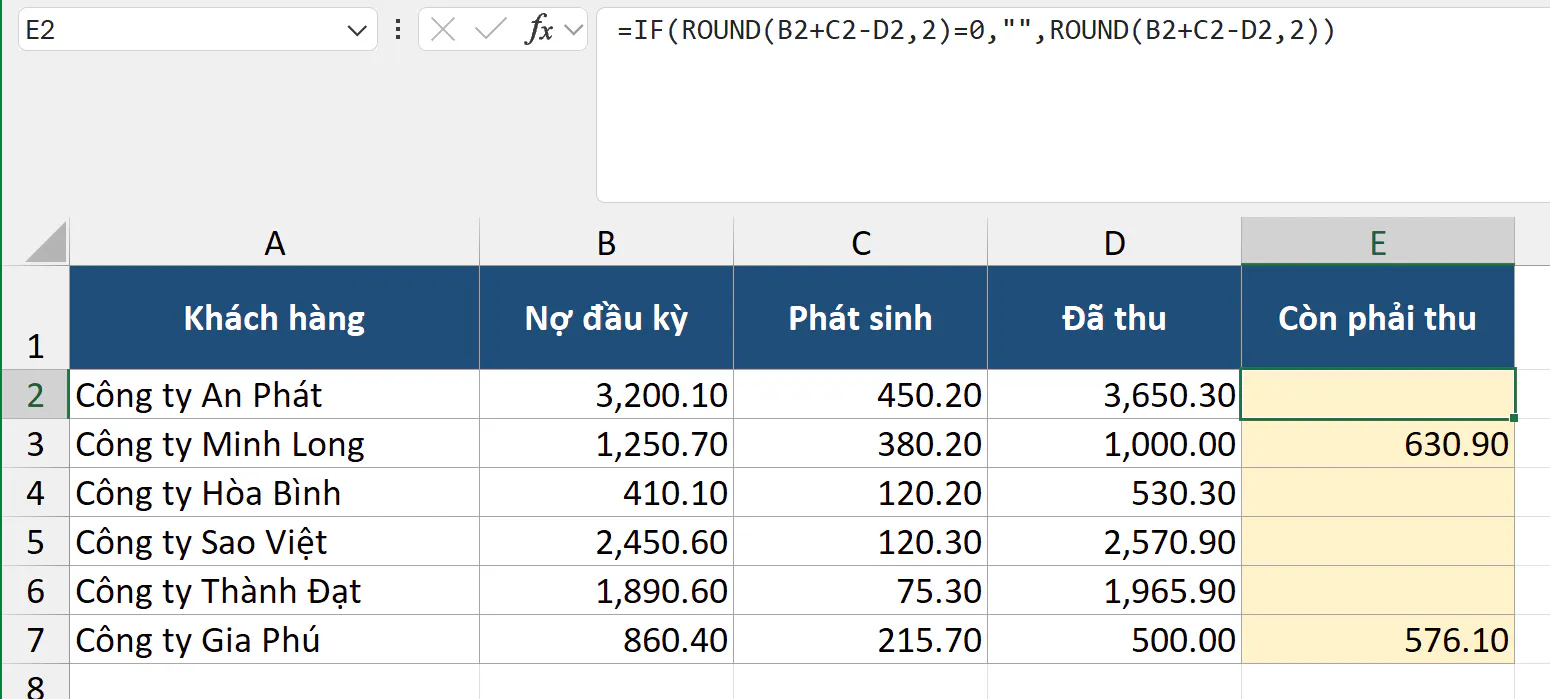
Công ty Minh Long còn phải thu 630,90 USD và Công ty Gia Phú còn phải thu 576,10 USD. Bạn có thể gặp lỗi này khi phép tính số lẻ nằm bên trong hàm IF hoặc một hàm khác, ví dụ với tiền ngoại tệ, khối lượng hay tỷ lệ phần trăm.
Nếu cột chỉ cần hiện số dư, bạn có cách đơn giản hơn: bạn gõ =B2+C2-D2 vào ô E2, kéo xuống ô E7, rồi ẩn số 0 bằng định dạng Custom #,##0.00;-#,##0.00;;@. Excel tự làm tròn phép tính này về đúng 0, nên mã Custom ẩn được các ô đã thu đủ, và cột vẫn là số để cộng tiếp.
Bạn ẩn số 0 bằng Conditional Formatting chữ trắng như thế nào?
Cách này tô chữ của ô bằng 0 thành màu trắng, nên trên nền trắng bạn không nhìn thấy số 0. Bảng ví dụ là phụ cấp tháng của 5 nhân viên. Cột Công tác toàn bằng 0, và dòng Tổng ở dòng 7 được tô nền cam.
Bạn làm theo các bước sau:
Bạn quét chọn vùng
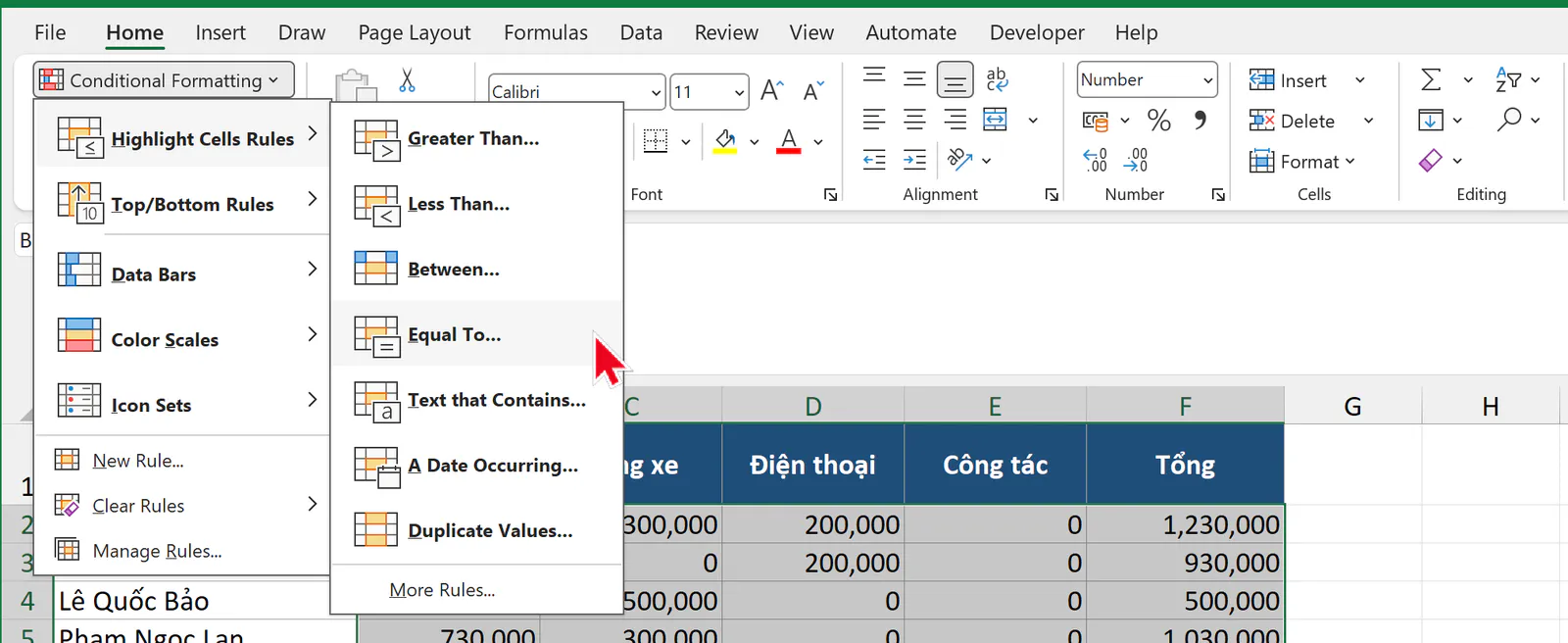
B2:F7.Trên thẻ Home, bạn bấm Conditional Formatting, chọn Highlight Cells Rules rồi chọn Equal To.
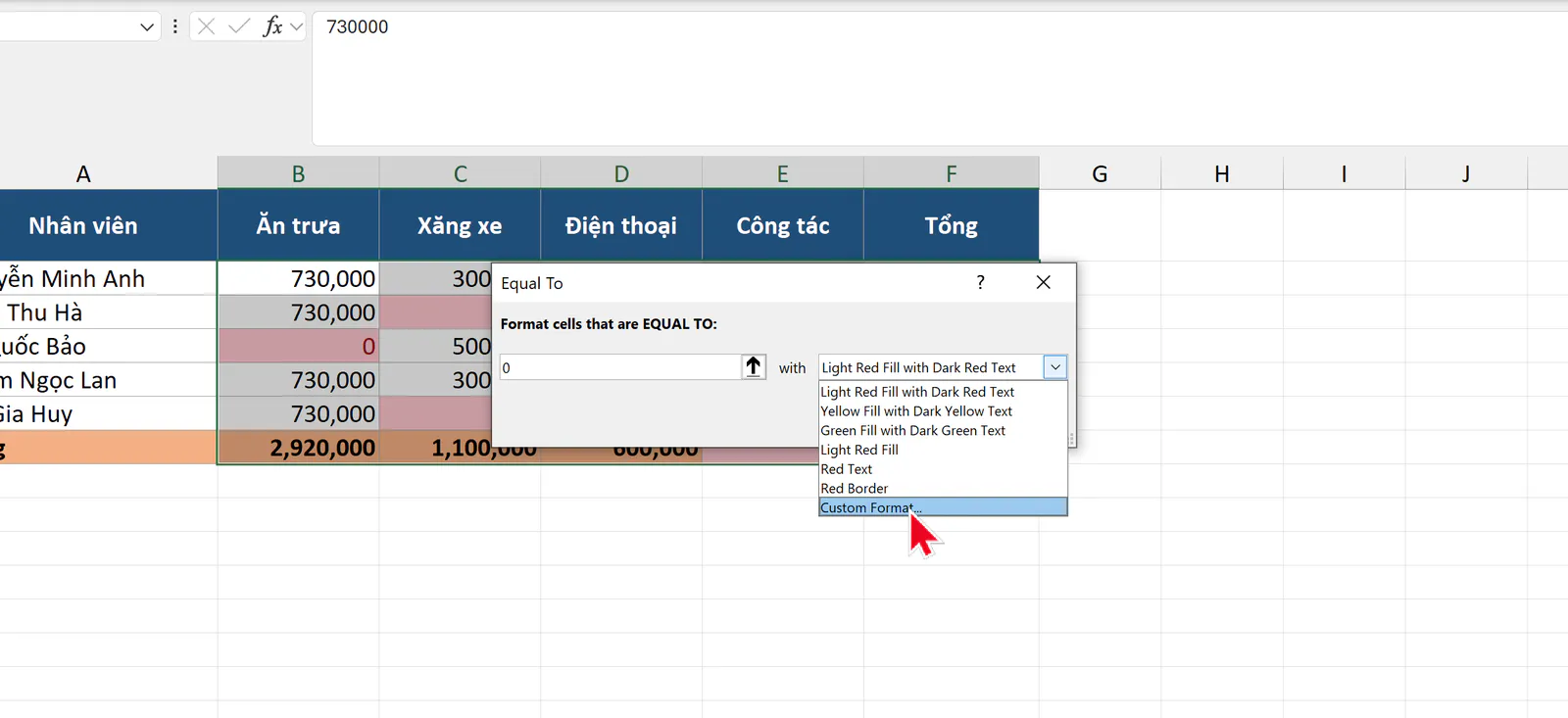
Trong hộp thoại Equal To, bạn gõ
0vào ô bên trái.Ở ô with, bạn mở danh sách và chọn Custom Format.
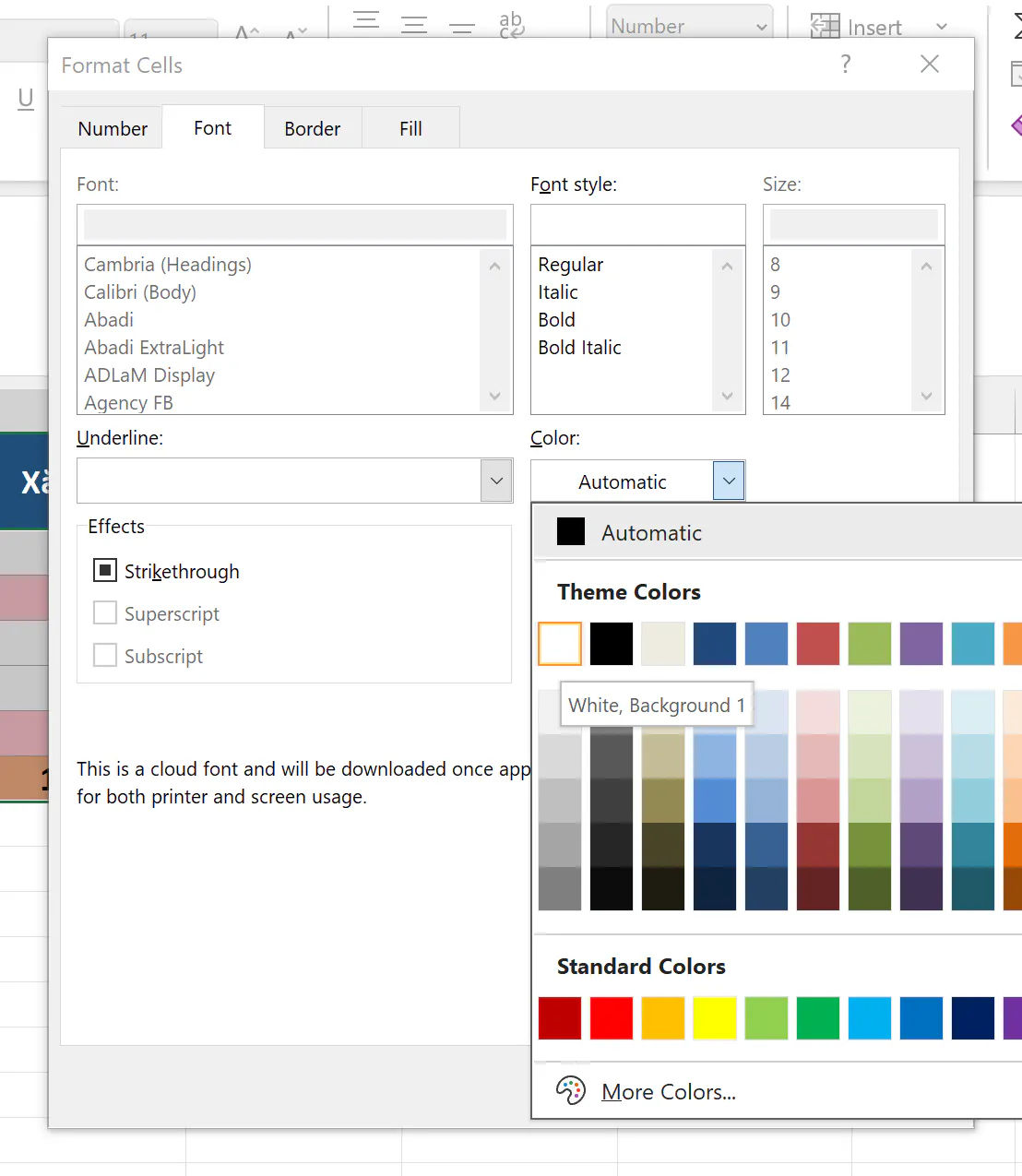
Trong hộp thoại Format Cells, bạn chọn thẻ Font, mở ô Color và chọn màu trắng White, Background 1.
Bạn bấm OK ở hộp thoại Format Cells, rồi bấm OK ở hộp thoại Equal To.
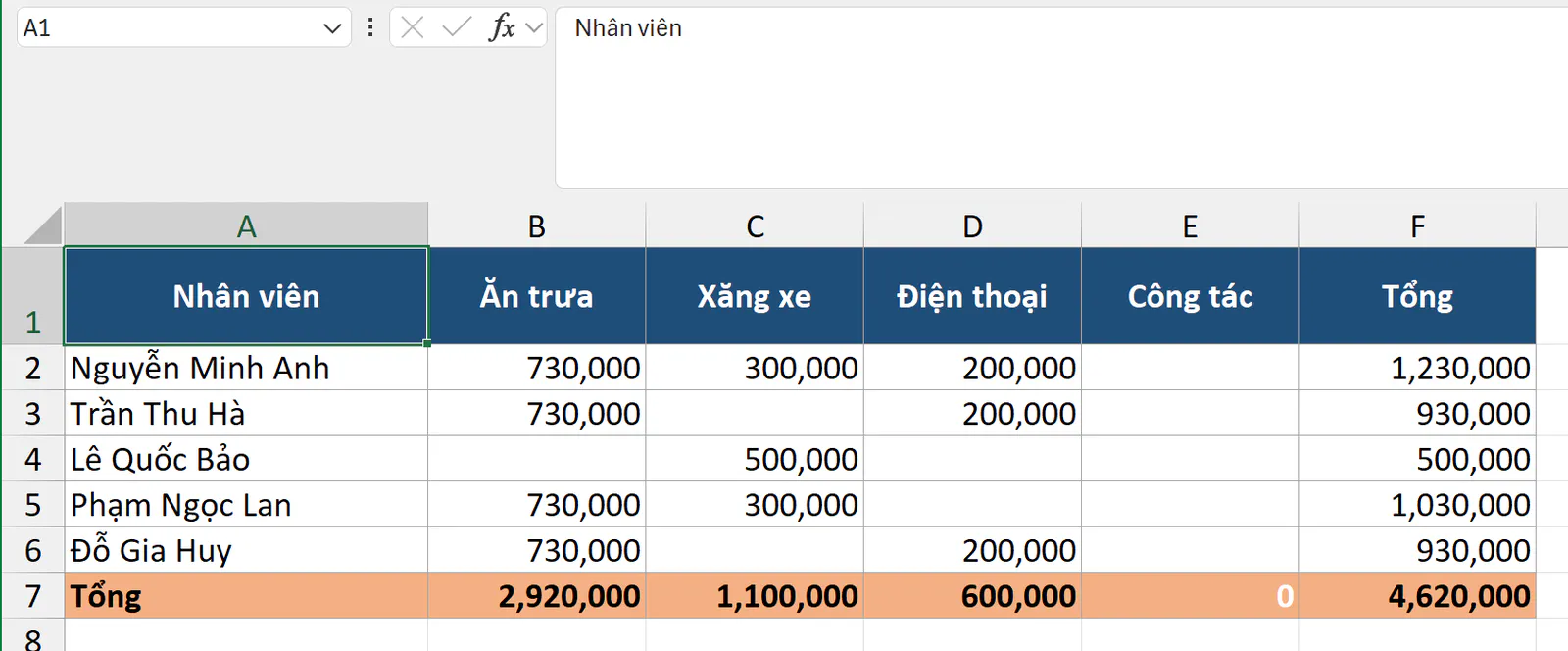
Các số 0 ở dòng nền trắng đều biến mất, nhưng ô E7 ở dòng Tổng vẫn hiện số 0 màu trắng trên nền cam. Cách này có 3 nhược điểm:
Số 0 chỉ biến mất khi ô có nền trắng. Ô có tô màu nền vẫn hiện số 0 thành chữ trắng.
Khi bạn tô màu nền cho ô sau này, số 0 lại hiện ra thành chữ trắng trên nền màu.
Khi bạn copy rồi dán giá trị (Paste Values) sang chỗ khác, quy tắc không đi theo nên số 0 hiện lại.
Vì vậy, bạn chỉ nên dùng cách này khi cần ẩn số 0 theo một điều kiện mà định dạng Custom không làm được. Bạn có thể đọc thêm cách đặt quy tắc tô màu trong bài tô màu có điều kiện trong Excel.
Bạn hiện lại số 0 bị ẩn như thế nào khi không biết người gửi đã ẩn bằng cách nào?
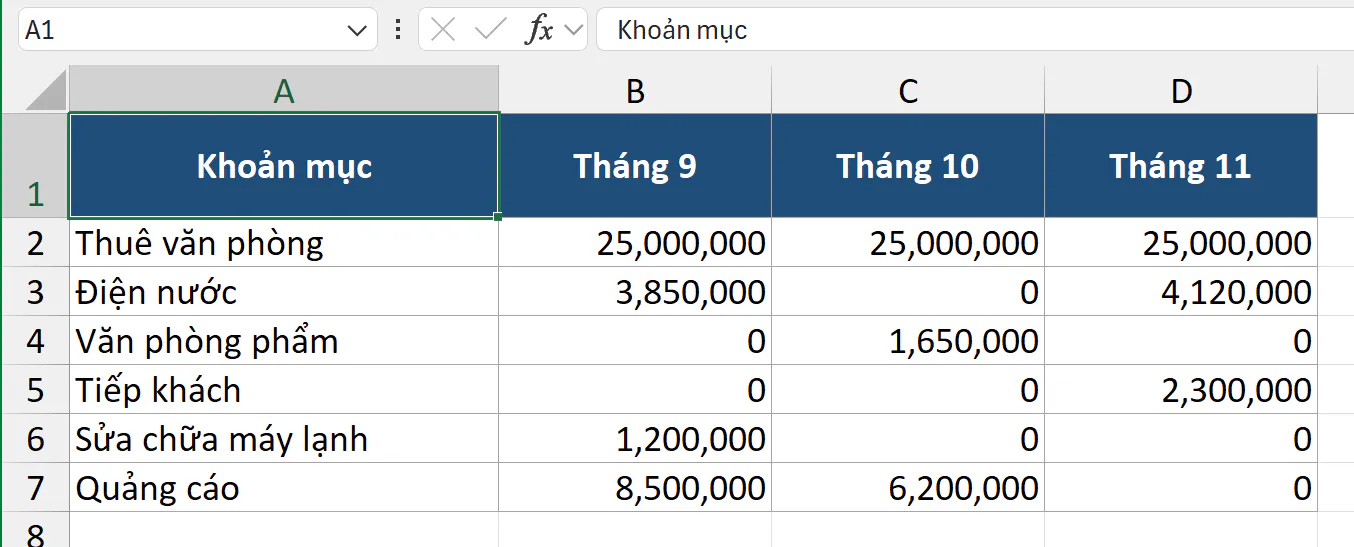
Khi bạn nhận một file mà các ô bằng 0 trông như ô trống, bạn kiểm tra lần lượt theo các bước dưới đây. Sheet Chi phí trong ví dụ là file của một đồng nghiệp gửi lại: cột Tháng 9 và Tháng 10 bị ẩn số 0 bằng định dạng Custom, cột Tháng 11 bị ẩn bằng chữ trắng.
Bước 1: Bạn xem thanh công thức
Bạn bấm vào một ô trông như ô trống, ví dụ ô C3 là chi phí điện nước tháng 10.
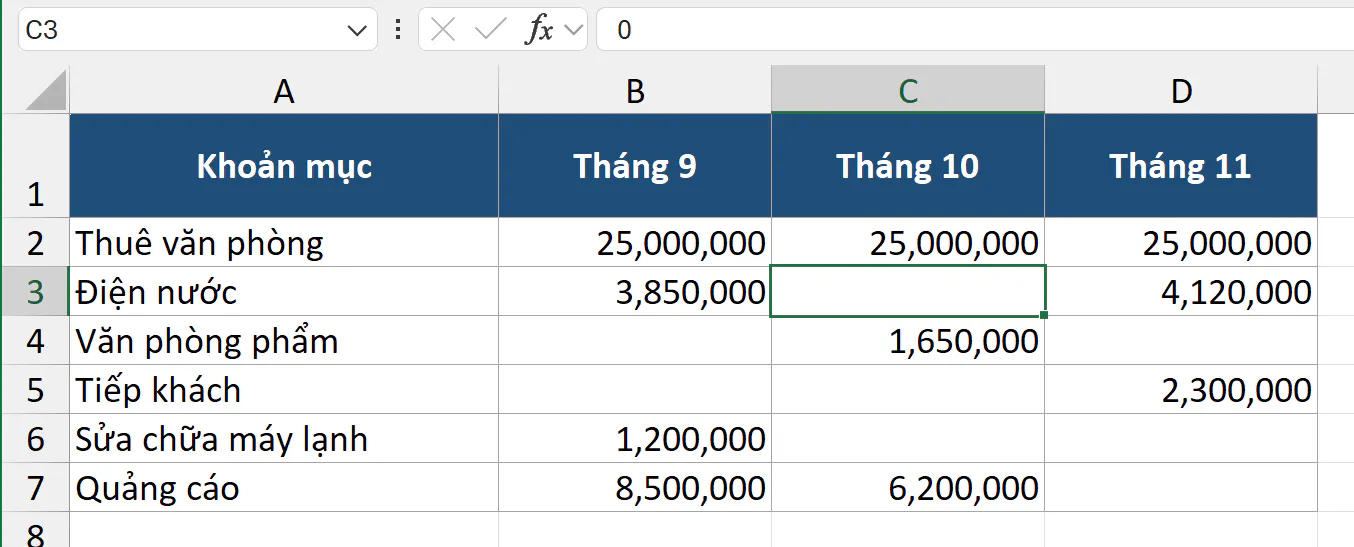
Nếu thanh công thức hiện số 0, ô đang bị ẩn bằng một trong 3 cách Options, Custom hoặc chữ trắng. Bạn làm tiếp bước 2.
Nếu thanh công thức hiện công thức có dạng
=IF(...,"",...), ô trống là do hàm IF. Bạn sửa công thức, ví dụ đổi=IF(C2-B2=0,"",C2-B2)thành=C2-B2.Nếu thanh công thức trống, ô thật sự không có dữ liệu.
Bước 2: Bạn kiểm tra Options
Bạn gõ số 0 vào một ô trống bên ngoài bảng, ví dụ ô H2, rồi nhấn Enter. Nếu số 0 vừa gõ không hiện, sheet đang bị bỏ tích ô Show a zero. Bạn vào File > Options > Advanced và tích lại ô Show a zero in cells that have zero value. Trong ví dụ, ô H2 vẫn hiện số 0, nên nguyên nhân không nằm ở Options. Bạn xóa ô H2 rồi làm tiếp bước 3.
Bước 3: Bạn kiểm tra định dạng Custom
Bạn quét chọn vùng B2:C7 rồi nhấn Ctrl + 1. Nếu thẻ Number đang chọn Custom và ô Type có mã kiểu #,##0;-#,##0;;@, vùng này đang bị ẩn số 0 bằng định dạng. Bạn xóa nội dung ô Type, gõ #,##0 (hoặc #.##0 nếu máy dùng dấu chấm) rồi bấm OK. Mã này chỉ có phần số dương, nên Excel dùng chung nó cho số âm và số 0.
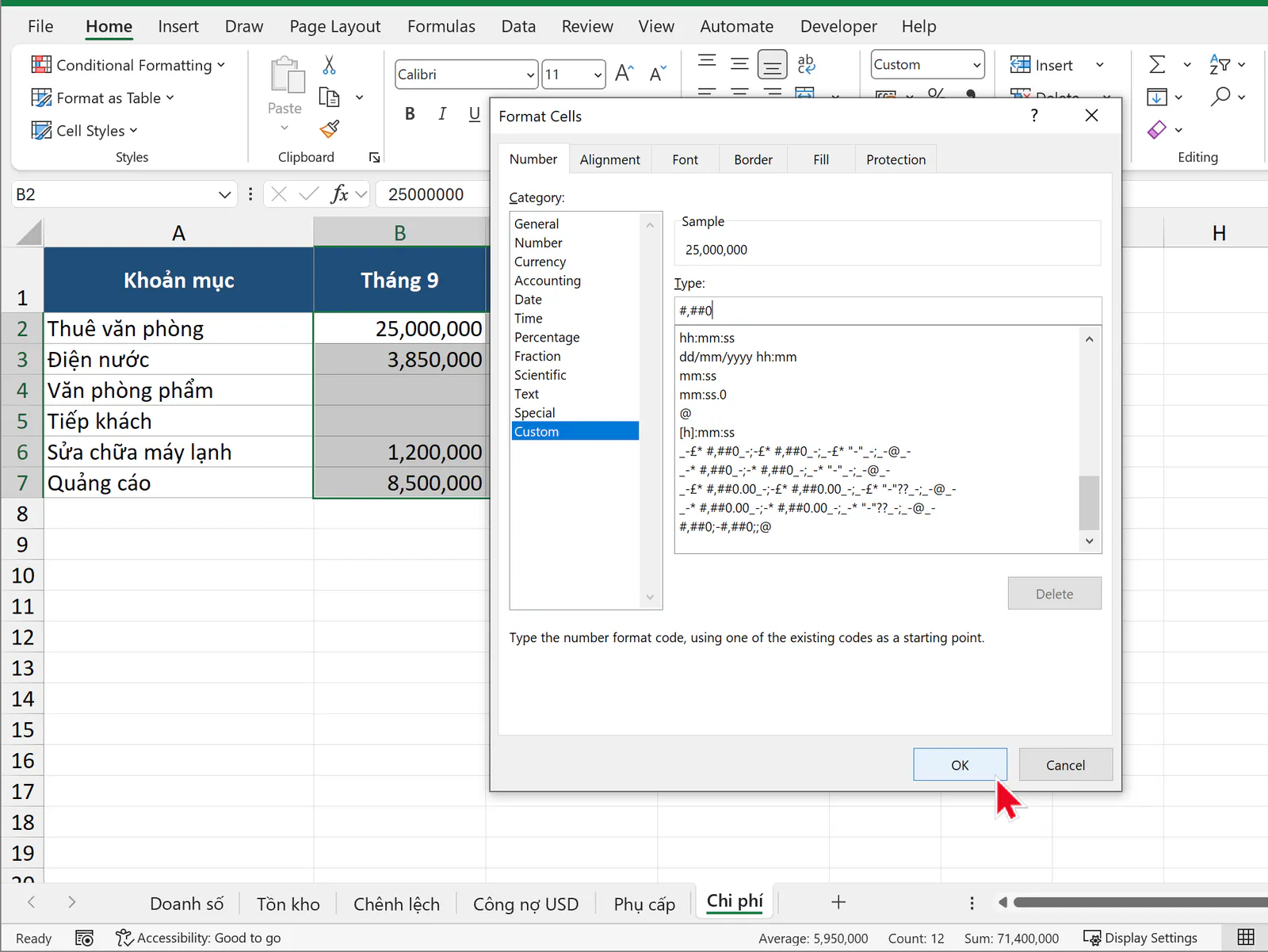
Mẹo nhanh: khi bạn chọn một ô, ô Number Format trên thẻ Home hiện chữ Custom nếu ô đang dùng mã tự đặt. Bạn không nên chọn General, vì General bỏ luôn dấu phân cách nghìn và số 25.000.000 hiện thành 25000000.
Bước 4: Bạn kiểm tra Conditional Formatting
Bạn quét chọn vùng D2:D7. Trên thẻ Home, bạn bấm Conditional Formatting rồi chọn Manage Rules. Nếu danh sách có quy tắc Cell Value = 0, bạn chọn quy tắc đó, bấm Delete Rule rồi bấm OK.
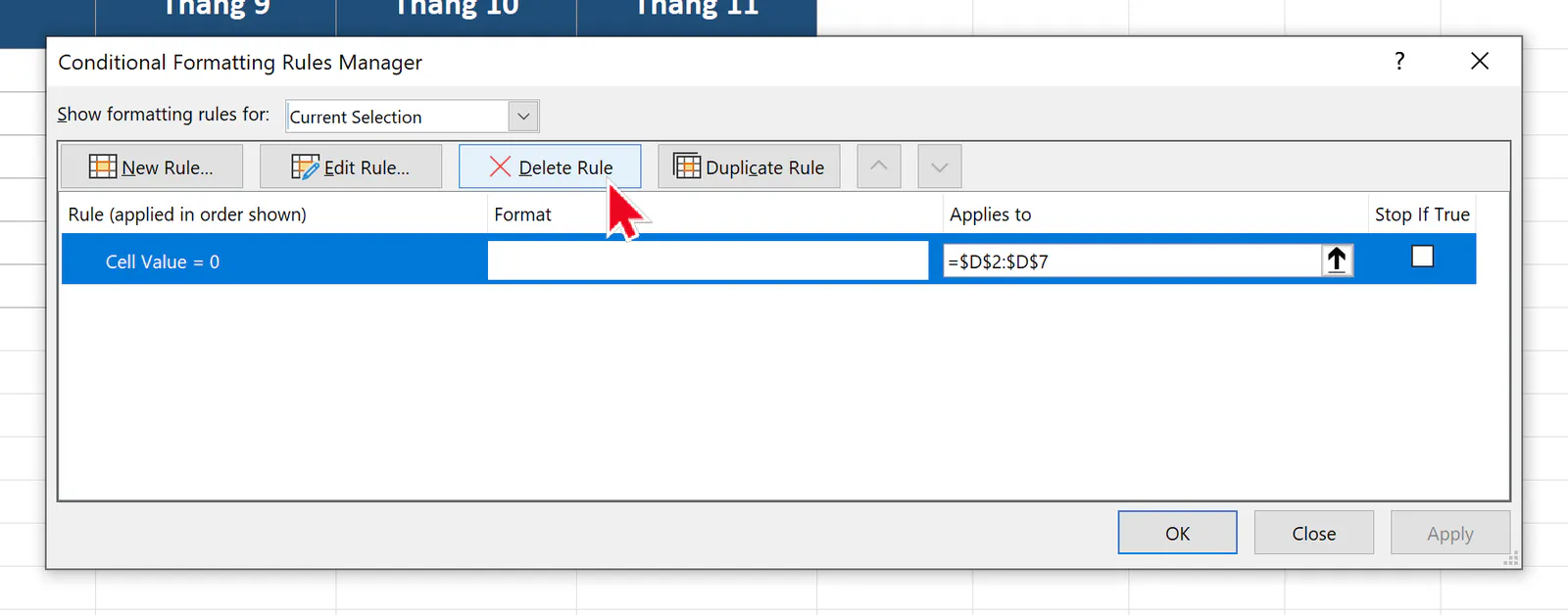
Để xem mọi quy tắc của sheet mà không cần quét chọn đúng vùng, bạn chọn This Worksheet ở ô Show formatting rules for trên đầu hộp thoại.
Bạn bỏ số 0 thừa sau dấu thập phân hoặc rút bớt số 0 hàng nghìn như thế nào?
Một số người tìm "không hiện số 0 sau dấu phẩy" hoặc "ẩn bớt số 0" để nói về một việc khác: số 2,50 hiện thừa số 0 ở cuối, hoặc số 12.500.000 có quá nhiều số 0.
Với số 0 thừa sau dấu thập phân, bạn chọn ô rồi chọn định dạng General ở ô Number Format trên thẻ Home. Số 2,50 hiện thành 2,5, còn số 3,00 hiện thành 3. General cũng bỏ dấu phân cách nghìn, nên số 1.250,50 hiện thành 1250,5, vì vậy cách này hợp với số nhỏ. Bạn không nên dùng mã
0.##, vì số 3 sẽ hiện thành "3." với một dấu chấm thừa.Với số tiền có nhiều số 0, bạn dùng mã Custom
#,##0,để hiện theo đơn vị nghìn đồng. Số 12.500.000 hiện thành 12,500, còn giá trị trong ô vẫn là 12.500.000.
Bạn hay gặp lỗi gì khi ẩn số 0 trong Excel?
Lỗi | Nguyên nhân | Cách sửa |
|---|---|---|
Đã bỏ tích Show a zero mà sheet khác vẫn hiện số 0 | Thiết lập này chỉ áp dụng cho sheet đang chọn trong ô Display options for this worksheet. | Bạn chọn từng sheet trong ô đó rồi bỏ tích lại. |
Số 2,5 hiện thành 3 sau khi ẩn số 0 | Bạn dùng mã | Bạn dùng |
Cột công thức IF vẫn hiện 0.00 hoặc -0 | Kết quả là một số rất nhỏ chứ không đúng bằng 0. | Bạn bọc phép tính trong hàm ROUND như ví dụ công nợ. |
Phép cộng bằng dấu + báo | Ô do hàm IF trả về | Bạn dùng hàm SUM, hoặc giữ số 0 và ẩn bằng Custom. |
Số 0 hiện thành chữ trắng ở dòng có tô màu | Bạn ẩn bằng Conditional Formatting chữ trắng. | Bạn xóa quy tắc và dùng định dạng Custom. |
Ô có chữ "0" vẫn hiện dù đã ẩn số 0 | Ô đó lưu số 0 dưới dạng chữ, ví dụ gõ | Bạn chuyển ô đó về dạng số. |
Bạn muốn học Excel bài bản hơn?
Nếu muốn học bài bản cùng người hướng dẫn, bạn có thể tham khảo khóa 30 ngày học và thực hành Excel của Nghề Excel, với 30 buổi luyện tập, hơn 500 bài tập thực tế lấy từ doanh nghiệp và coach đồng hành cùng bạn trong từng buổi.
Ảnh chụp màn hình sản phẩm Microsoft: Used with permission from Microsoft.