
Mỗi sáng bạn xuất báo cáo bán hàng từ phần mềm ra Excel, rồi lặp lại đúng một chuỗi thao tác: kẻ bảng, in đậm và tô màu dòng tiêu đề, thêm dấu phân cách hàng nghìn cho cột tiền, giãn cột cho đủ chữ. Bài viết này hướng dẫn bạn tạo macro trong Excel bằng công cụ Record Macro để Excel ghi lại chuỗi thao tác đó một lần, sau đó bạn chỉ cần bấm một nút là báo cáo ngày mới được định dạng xong.
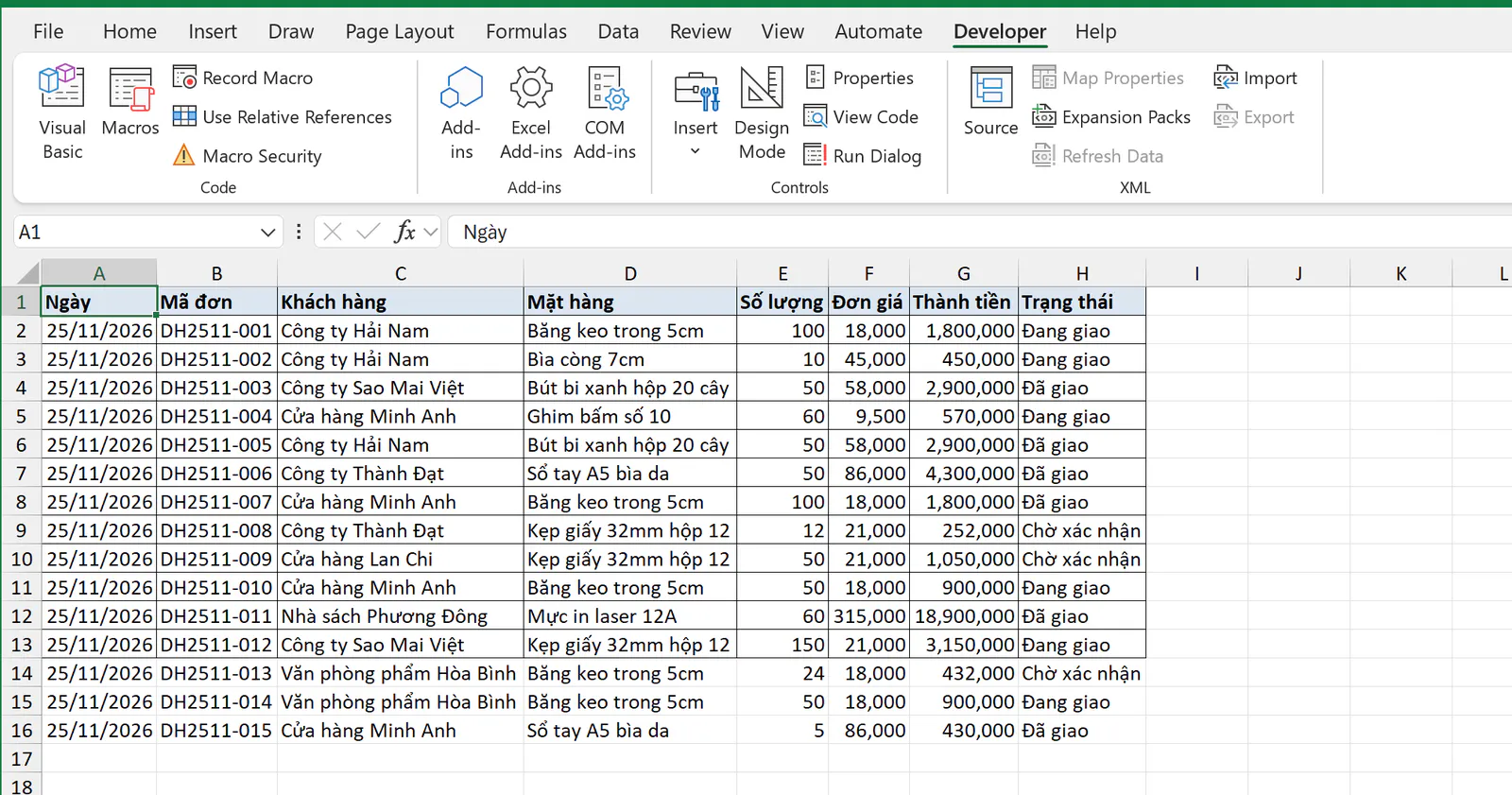
Để tạo macro, bạn mở tab Developer, bấm Record Macro, đặt tên DinhDangBaoCao, giữ Store macro in là This Workbook rồi bấm OK. Bạn làm các thao tác định dạng như bình thường, xong thì bấm Stop Recording và lưu file thành dạng Excel Macro-Enabled Workbook (*.xlsm). Từ hôm sau, bạn mở sheet báo cáo mới, nhấn Alt + F8, chọn DinhDangBaoCao và bấm Run: bảng 15 đơn của ngày 25/11 được kẻ khung, tô tiêu đề và hiện số tiền dạng 1,800,000 chỉ sau một lần bấm.
Ảnh trong bài được chụp trên Excel cho Microsoft 365 giao diện tiếng Anh, chạy trên Windows 10.
Macro trong Excel là gì và khi nào bạn nên tạo macro?
Macro là một đoạn lệnh VBA (Visual Basic for Applications) lưu trong file Excel. Khi bạn chạy macro, Excel làm lại đúng các bước đã ghi, nhanh hơn và không sót bước nào.
Bạn nên tạo macro cho những việc có ba đặc điểm: việc lặp lại hằng ngày hoặc hằng tuần, các bước giống nhau mỗi lần, và dữ liệu có cùng cấu trúc cột. Định dạng báo cáo xuất từ phần mềm là ví dụ điển hình, vì file mỗi ngày có cùng các cột, chỉ khác số dòng.
Bạn không cần biết lập trình để tạo macro. Công cụ Record Macro tự chuyển từng thao tác chuột và bàn phím của bạn thành code VBA. Bạn chỉ cần đọc code khi muốn sửa macro, phần này nằm ở cuối bài.
Bảng dùng trong bài là báo cáo bán hàng văn phòng phẩm, mỗi ngày một sheet (24-11, 25-11, 26-11), gồm 8 cột từ Ngày đến Trạng thái. Sheet 24-11 có 12 đơn, sheet 25-11 có 15 đơn và sheet 26-11 có 18 đơn.
Bạn bật tab Developer trong Excel như thế nào?
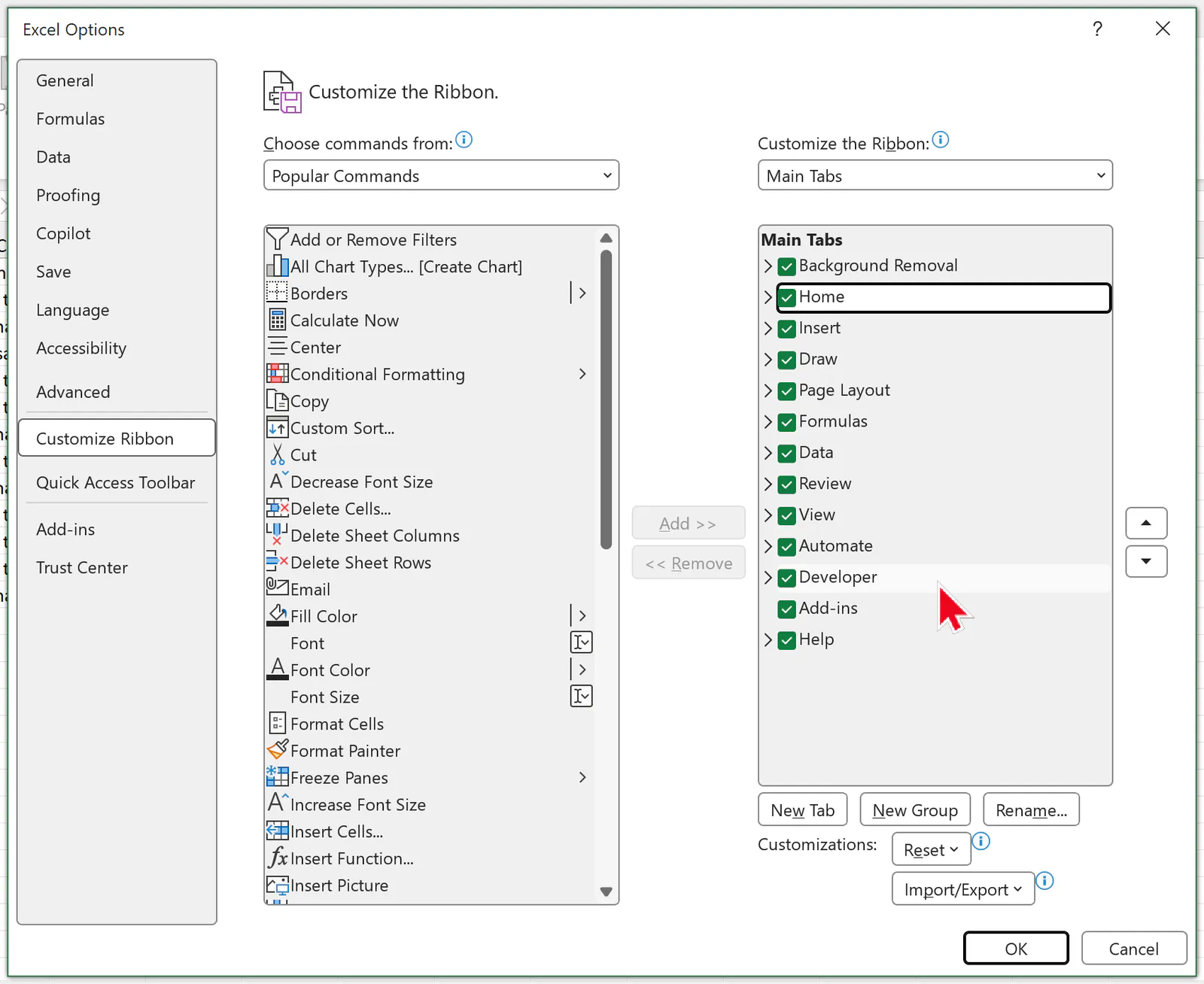
Các nút ghi macro và chèn nút bấm nằm ở tab Developer. Excel ẩn tab này khi mới cài, nên bạn bật lên một lần:
Bạn bấm File, chọn Options để mở hộp thoại Excel Options.
Bạn chọn mục Customize Ribbon ở cột bên trái.
Ở danh sách Main Tabs bên phải, bạn tích vào ô Developer rồi bấm OK.
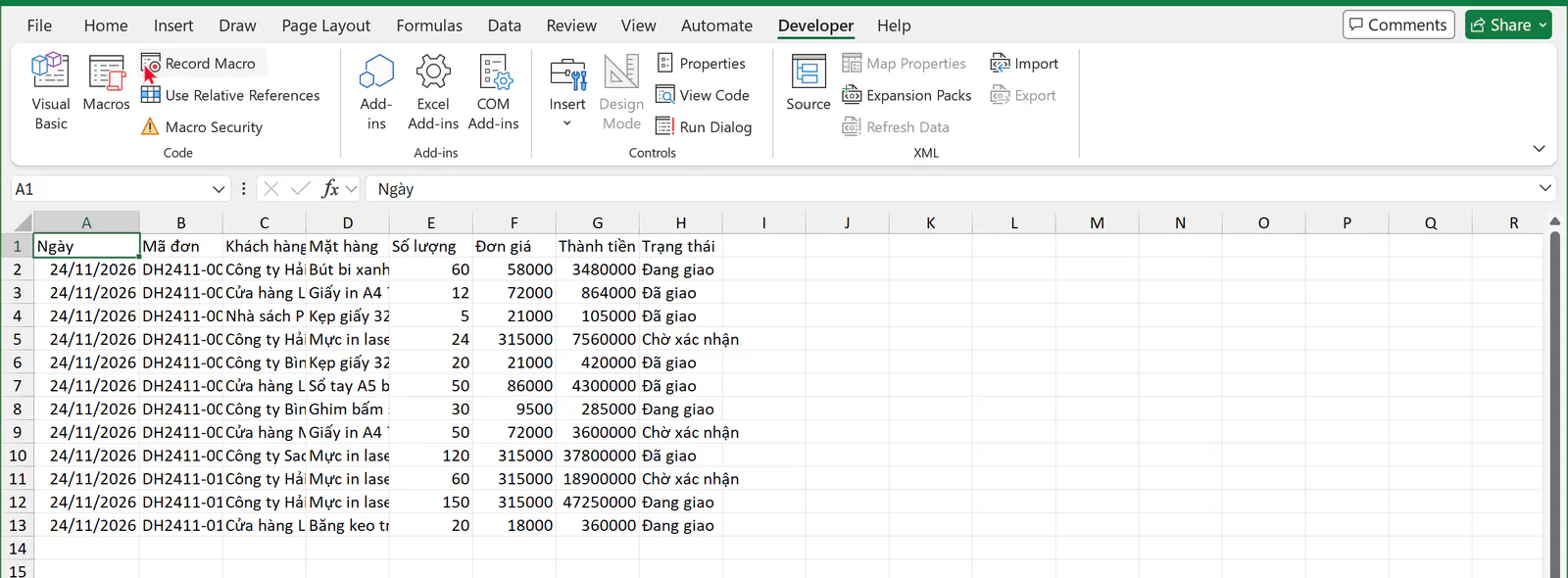
Tab Developer hiện trên ribbon, ngay trước tab Help. Excel ghi nhớ thiết lập này, nên bạn không phải bật lại ở những lần mở sau.
Bạn chuẩn bị gì trước khi ghi macro?
Record Macro ghi lại mọi thao tác bạn làm, kể cả thao tác thừa như bấm nhầm ô rồi bấm lại. Vì vậy, bạn nên làm thử chuỗi thao tác một lần trên giấy hoặc trên bản sao trước khi ghi. Với báo cáo bán hàng, chuỗi thao tác gồm 5 bước:
Bạn chọn cả bảng và kẻ khung All Borders.
Bạn chọn dòng tiêu đề, in đậm và tô nền xanh nhạt.
Bạn chọn cột Đơn giá và Thành tiền, định dạng số có dấu phân cách hàng nghìn.
Bạn chọn các cột từ A đến H và giãn độ rộng cột vừa chữ bằng AutoFit Column Width.
Bạn bấm về ô A1 để kết thúc.
Bước quan trọng nhất là cách chọn vùng. Nếu bạn quét chuột chọn A1:H13, Excel ghi lại đúng vùng A1:H13 đó, và hôm sau báo cáo có 15 đơn thì 3 dòng cuối (dòng 14 đến 16) không được kẻ khung. Để macro chạy đúng với bảng dài ngắn khác nhau, bạn chọn vùng bằng phím:
Bạn bấm ô A1, nhấn
Ctrl+Shift+↓để chọn xuống hết cột có dữ liệu, rồi nhấnCtrl+Shift+→để mở rộng sang hết các cột. Excel ghi bước này thành lệnh "chọn tới ô cuối có dữ liệu", nên ngày nào bảng dài bao nhiêu dòng thì macro cũng chọn đủ.Bạn chọn cả cột bằng cách bấm vào chữ cái tiêu đề cột (chữ F, giữ
Shiftrồi bấm chữ G), thay vì quét chọn từ ô F2 đến ô G13.
Phím Ctrl + A cũng chọn được cả bảng, nhưng Excel ghi kết quả của phím này thành địa chỉ cố định như khi bạn quét chuột. Phần lỗi hay gặp ở cuối bài có ảnh minh họa trường hợp này.
Bạn tạo macro trong Excel bằng Record Macro như thế nào?
Bạn mở sheet 24-11, chọn tab Developer, rồi bấm nút Record Macro ở nhóm Code.
Hộp thoại Record Macro hiện ra với 4 ô:
Ô trong hộp thoại | Bạn điền gì | Lưu ý |
|---|---|---|
Macro name | Bạn gõ | Tên bắt đầu bằng chữ cái, không có dấu cách, không trùng địa chỉ ô (ví dụ |
Shortcut key | Bạn giữ | Ô hiện Ctrl+Shift+ D. Bạn có thể bỏ trống ô này. |
Store macro in | Bạn giữ This Workbook. | Macro lưu ngay trong file báo cáo, mang file sang máy khác vẫn chạy được. |
Description | Bạn gõ một câu mô tả macro làm gì. | Ô này không bắt buộc, bạn có thể để trống. |
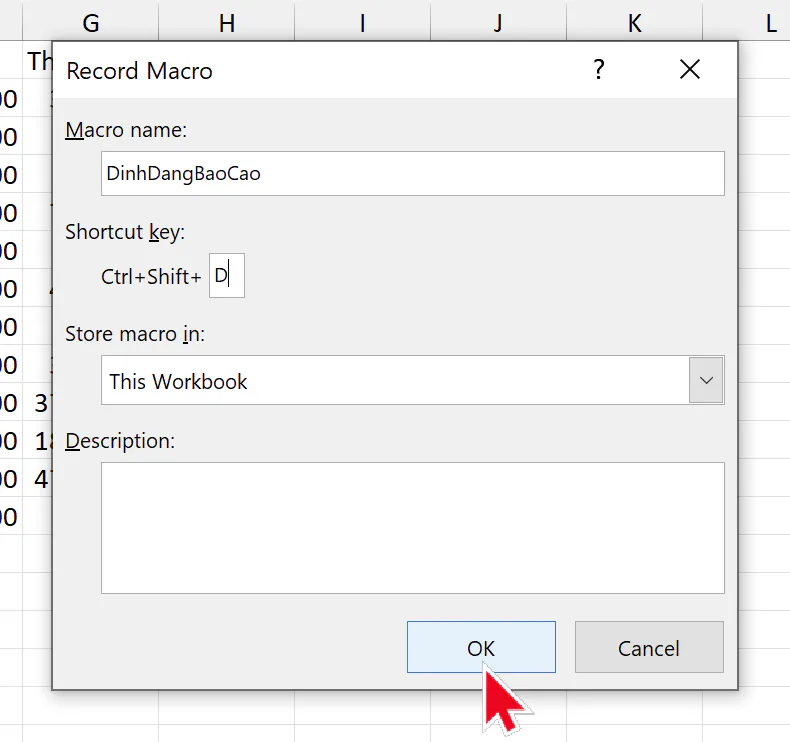
Về phím tắt, Microsoft cho biết phím tắt của macro sẽ đè lên phím tắt có sẵn của Excel trong lúc file chứa macro đang mở. Nếu bạn gõ chữ c thường, macro chiếm luôn Ctrl + C và bạn mất phím Copy. Vì vậy, bạn nên giữ Shift khi gõ chữ cái để phím tắt có dạng Ctrl + Shift + chữ cái, ít trùng với phím quen dùng hơn.
Ô Store macro in còn 2 lựa chọn khác. New Workbook lưu macro sang một file mới. Personal Macro Workbook lưu macro vào một file ẩn để dùng cho mọi file trên máy của bạn, nhưng file ẩn này không đi kèm khi bạn gửi báo cáo cho người khác. Với macro gắn với một mẫu báo cáo, bạn chọn This Workbook.
Sau khi bạn bấm OK, Excel bắt đầu ghi. Bạn làm lần lượt 5 bước đã chuẩn bị:
Bạn bấm ô A1, nhấn
Ctrl+Shift+↓rồiCtrl+Shift+→để chọn cả bảng.Bạn vào Home > Borders > All Borders (hoặc nhấn lần lượt
Alt,H,B,A) để kẻ khung.Bạn bấm lại ô A1, nhấn
Ctrl+Shift+→để chọn dòng tiêu đề, nhấnCtrl+Bđể in đậm, rồi vào Home > Fill Color chọn màu xanh nhạt.Bạn bấm chữ F trên tiêu đề cột, giữ
Shiftvà bấm chữ G, nhấnCtrl+1để mở Format Cells. Ở thẻ Number, bạn chọn Number, sửa Decimal places thành0, tích Use 1000 Separator (,) rồi bấm OK.Bạn kéo chọn tiêu đề cột từ A đến H, vào Home > Format > AutoFit Column Width (hoặc nhấn
Alt,H,O,I), rồi bấm về ô A1.
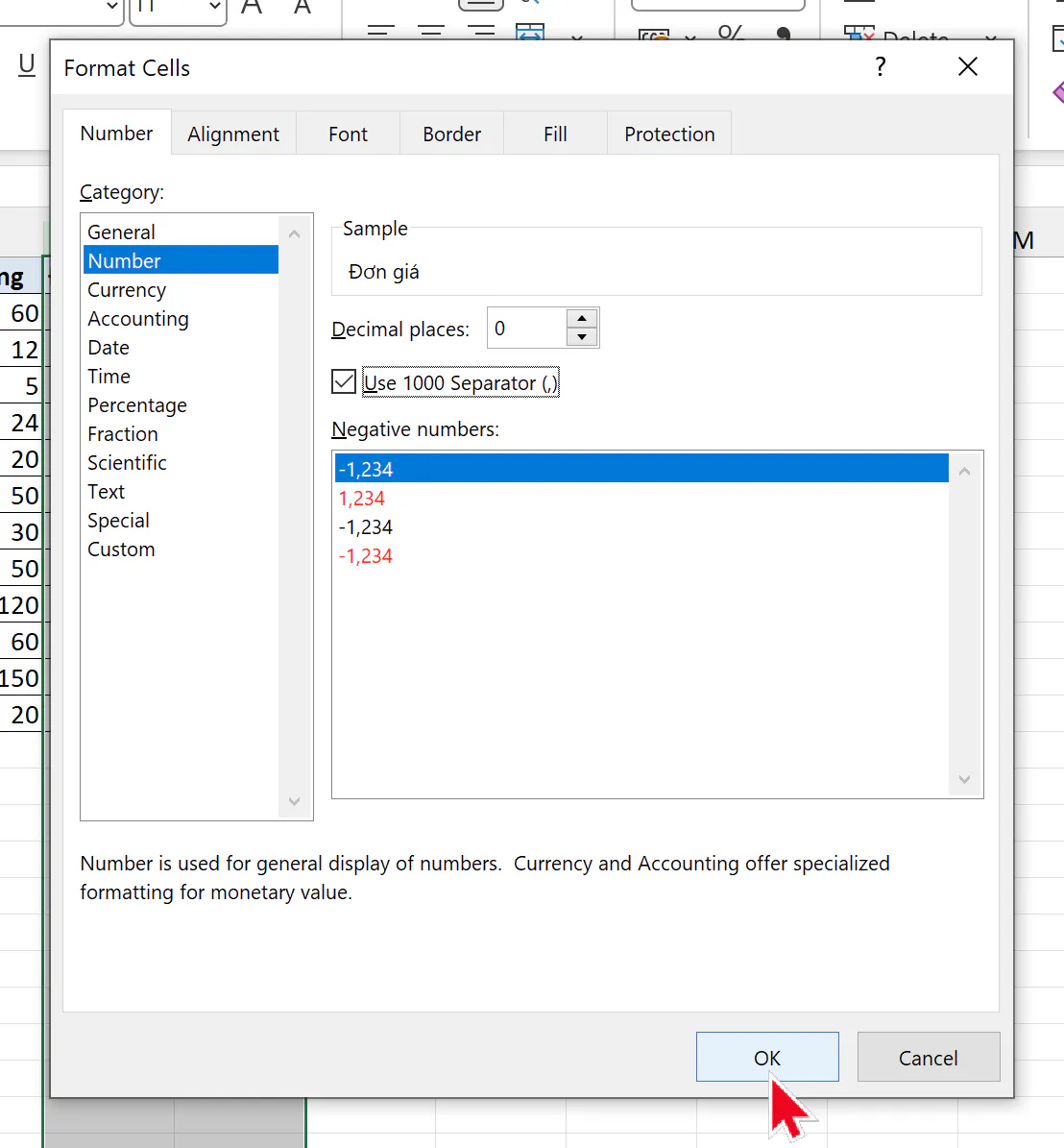
Nếu Windows của bạn dùng định dạng vùng Việt Nam, ô này ghi Use 1000 Separator (.) và số tiền hiện dạng 1.800.000. Code macro vẫn ghi là #,##0, nên macro chạy giống nhau trên cả hai kiểu máy.
Trong lúc ghi, bạn không cần làm vội. Record Macro chỉ ghi kết quả của từng thao tác, không ghi thời gian bạn suy nghĩ giữa các bước.
Bạn dừng ghi macro bằng Stop Recording như thế nào?
Khi bảng đã định dạng xong, bạn quay lại tab Developer. Nút Record Macro lúc này đã đổi thành Stop Recording, bạn bấm vào nút này để kết thúc.
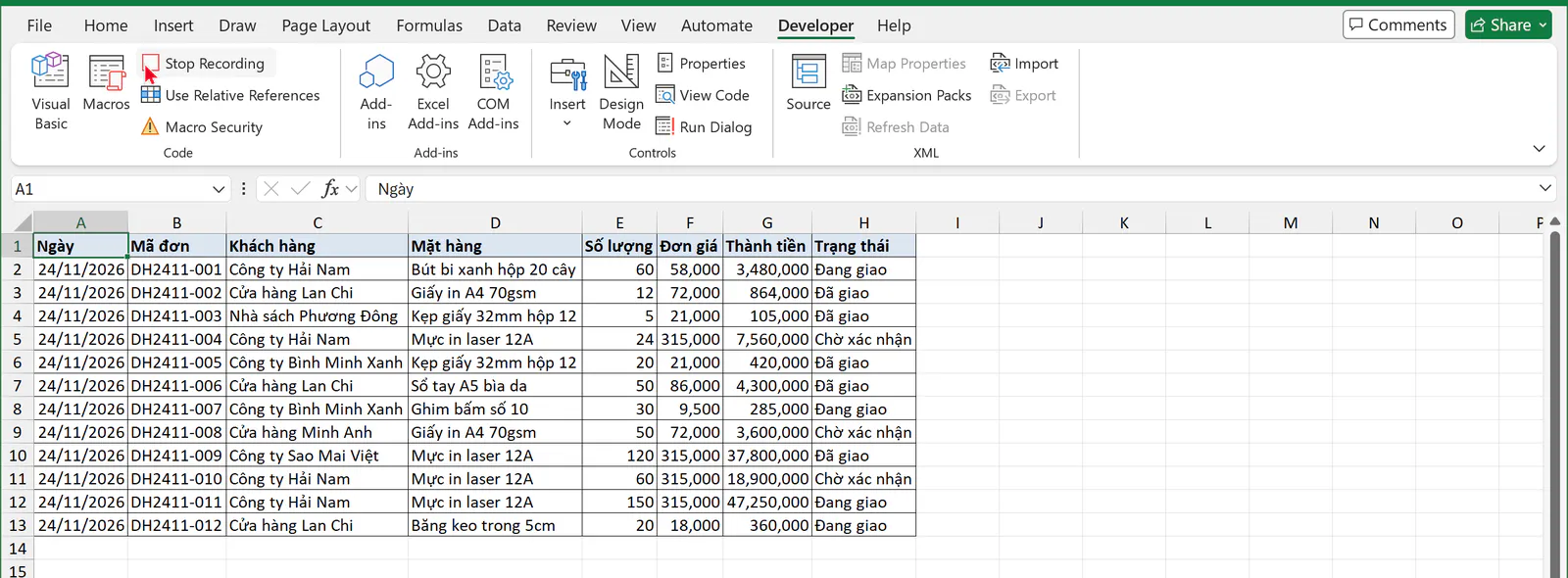
Bạn cũng có thể bấm nút ô vuông nhỏ ở góc trái thanh trạng thái, cạnh chữ Ready, để dừng ghi. Nút Stop Recording chỉ dùng để dừng việc ghi. Nếu một macro đang chạy quá lâu và bạn muốn dừng giữa chừng, bạn nhấn Esc hoặc Ctrl + Break.
Bạn lưu file có macro như thế nào để không mất macro?
File .xlsx không lưu được macro. Sau khi ghi xong, bạn nhấn F12 để mở Save As, chọn Save as type là Excel Macro-Enabled Workbook (*.xlsm) rồi bấm Save.
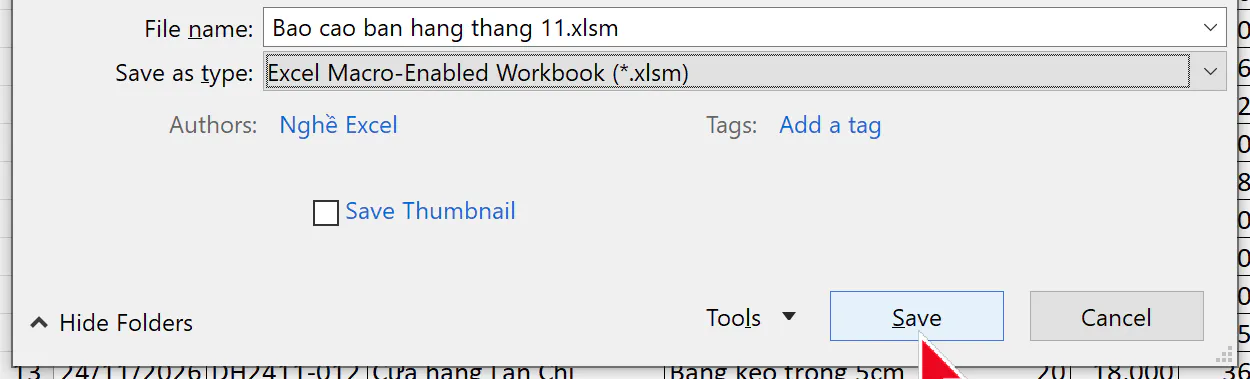
Nếu bạn nhấn Ctrl + S và để nguyên kiểu .xlsx, Excel hiện cảnh báo "The following features cannot be saved in macro-free workbooks". Nếu bạn vẫn lưu .xlsx, file lưu ra không còn macro. Cách xử lý hộp cảnh báo này và cách bật macro khi mở lại file .xlsm có trong bài cách bật macro trong Excel bằng Enable Content, Unblock, Trust Center.
Bạn chạy macro bằng Alt + F8 như thế nào?
Ngày hôm sau, bạn mở sheet 25-11 chưa định dạng và làm như sau:
Bạn nhấn
Alt+F8(hoặc bấm nút Macros ở tab Developer) để mở hộp thoại Macro.Bạn chọn
DinhDangBaoCaotrong danh sách.Bạn bấm Run.
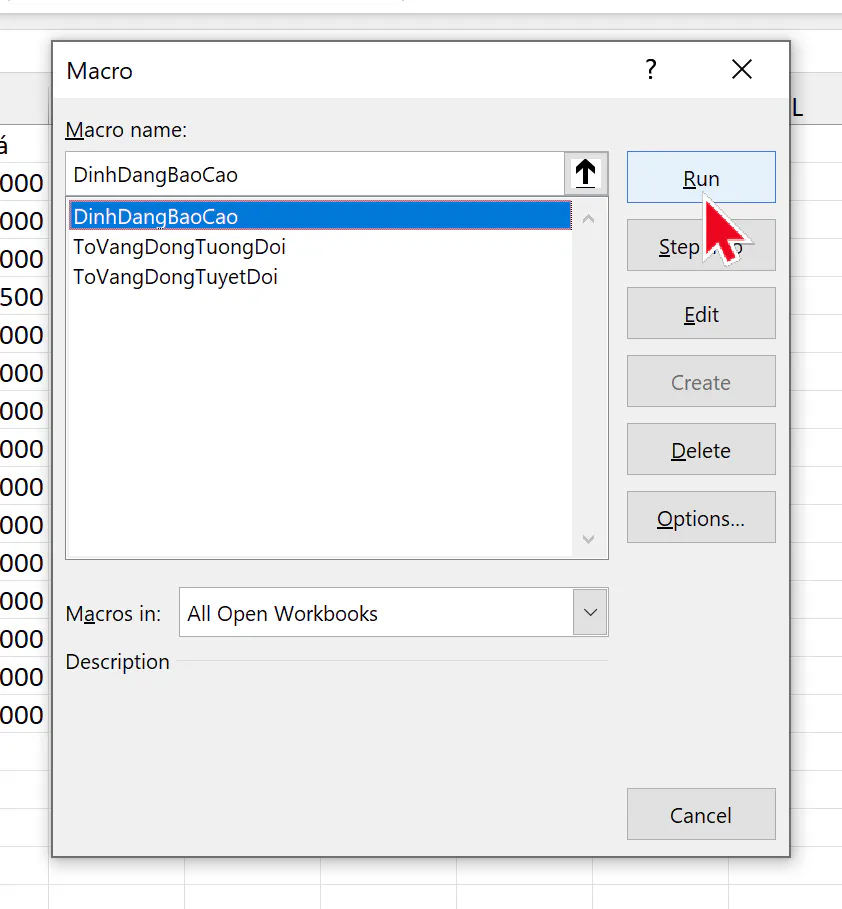
Hai macro ToVangDongTuongDoi và ToVangDongTuyetDoi trong danh sách là ví dụ của phần Use Relative References ở cuối bài.
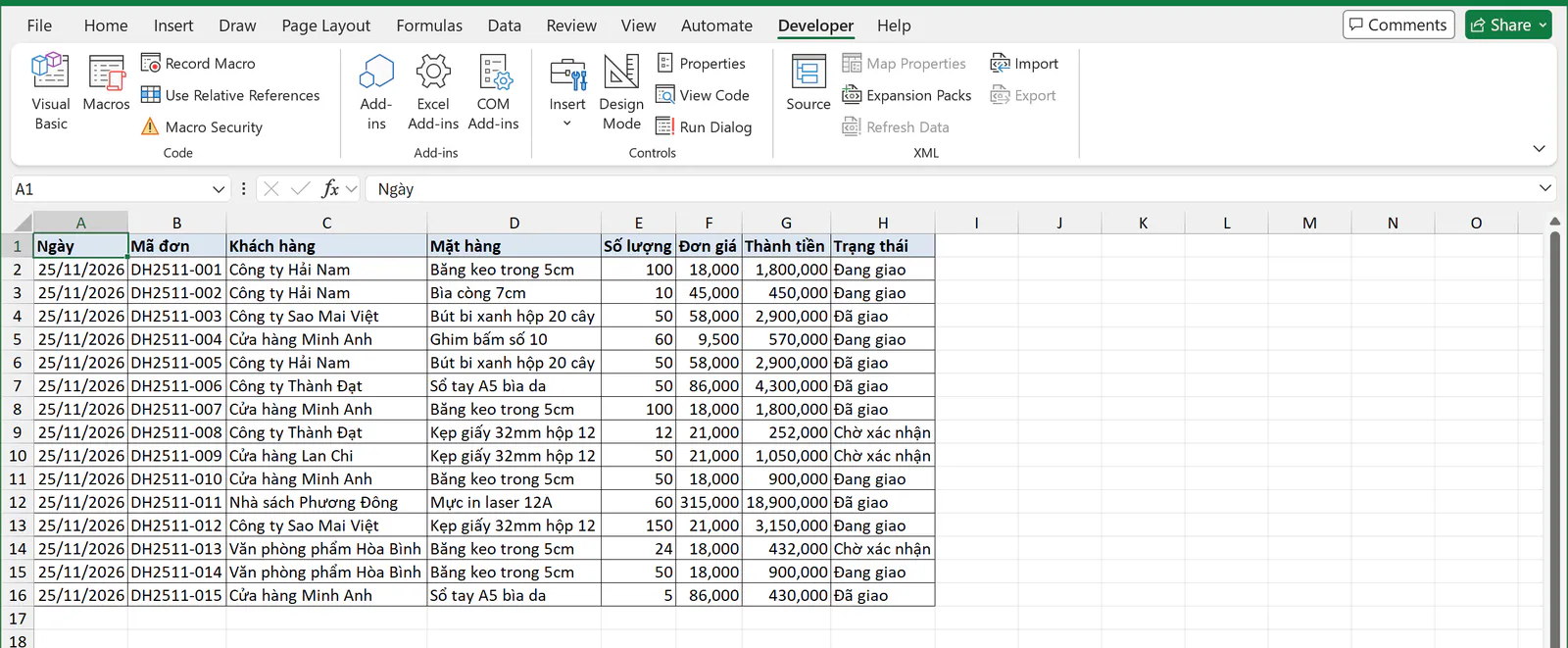
Macro chạy trên sheet đang mở, nên bảng ngày 25/11 có 15 đơn được định dạng đủ đến dòng 16.
Bạn cũng chạy được macro bằng phím tắt đã đặt: bạn mở sheet cần định dạng và nhấn Ctrl + Shift + D. Nếu lúc ghi bạn bỏ trống ô phím tắt, bạn vẫn thêm được sau: nhấn Alt + F8, chọn macro, bấm Options... và gõ chữ cái vào ô Shortcut key.
Macro không hoàn tác được bằng Ctrl + Z. Vì vậy, Nghề Excel khuyên bạn chạy thử macro mới trên một bản sao của file trước, và lưu file trước mỗi lần chạy để có thể đóng không lưu nếu kết quả không đúng ý.
Bạn tạo nút bấm chạy macro trong Excel như thế nào?
Với người dùng chung file, một nút bấm ngay trên sheet dễ dùng hơn phím tắt. Bạn tạo nút như sau:
Bạn mở tab Developer, bấm Insert ở nhóm Controls.
Ở phần Form Controls, bạn chọn biểu tượng đầu tiên là Button (Form Control).
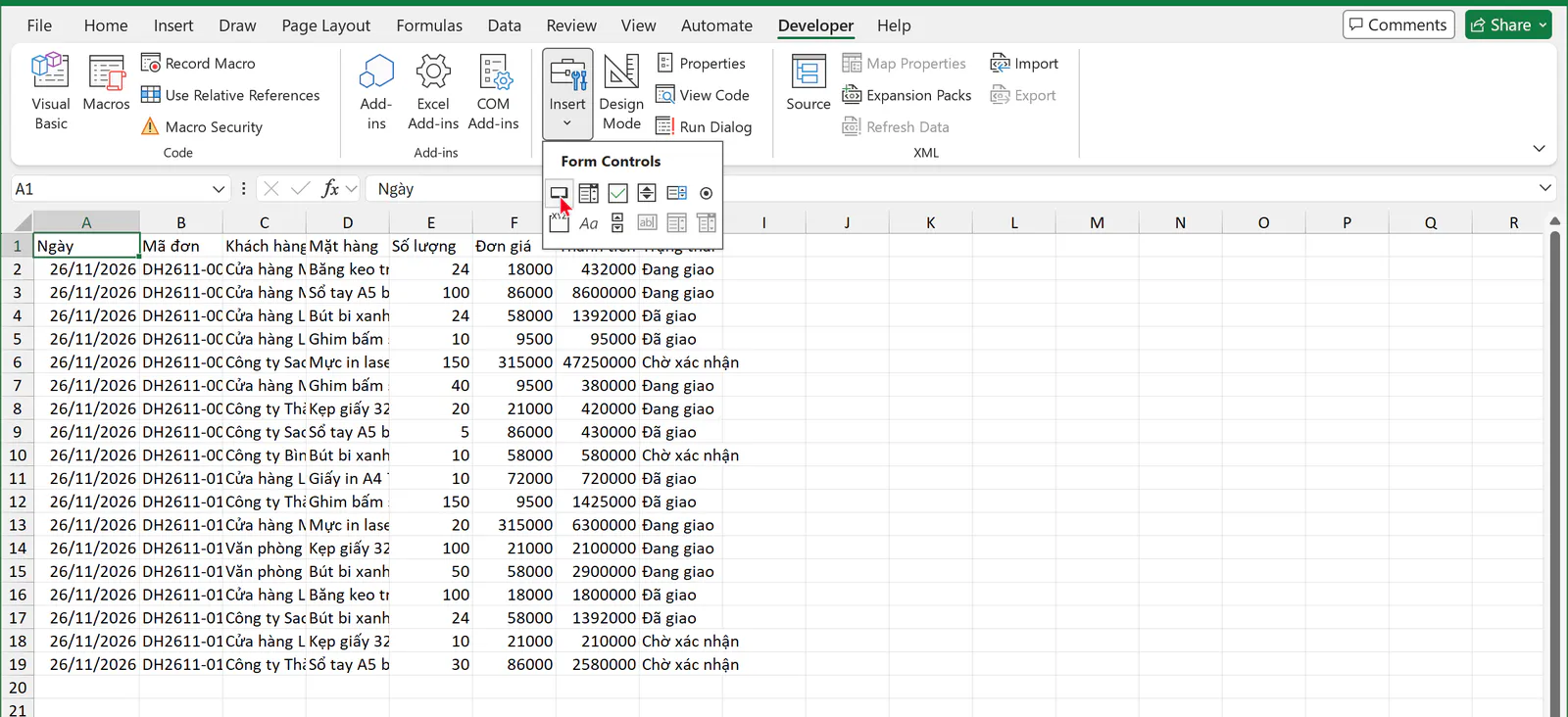
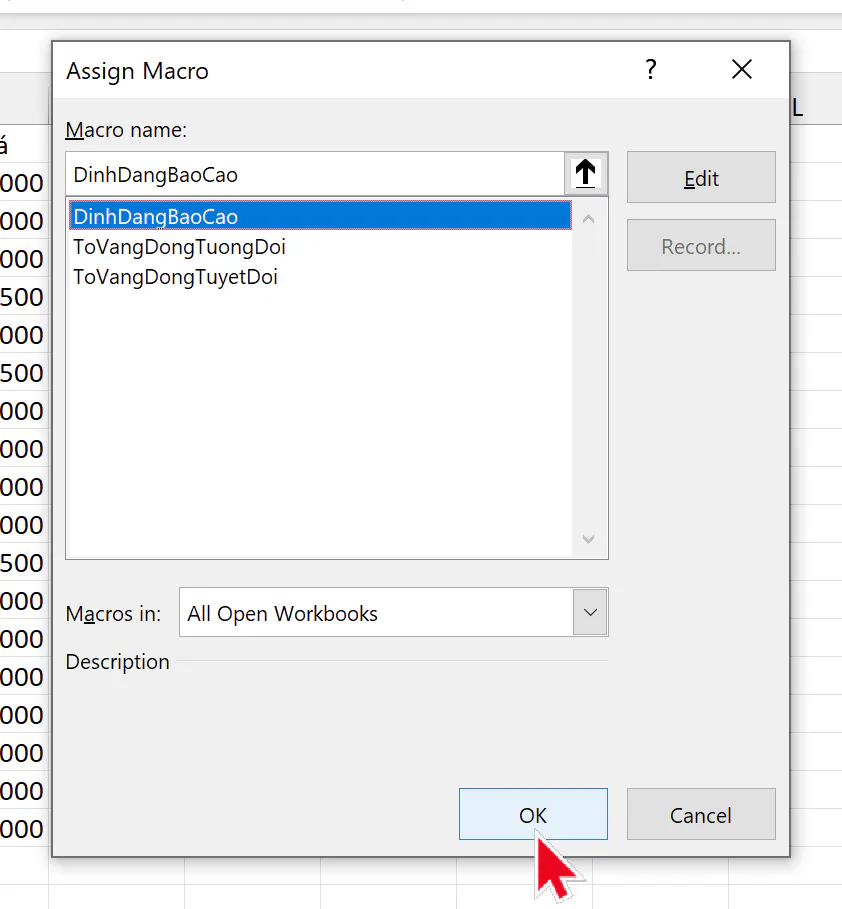
Bạn kéo chuột trên sheet để vẽ nút, ví dụ từ ô J2 đến ô L3. Khi bạn thả chuột, hộp thoại Assign Macro hiện ra.
Bạn chọn
DinhDangBaoCaorồi bấm OK.
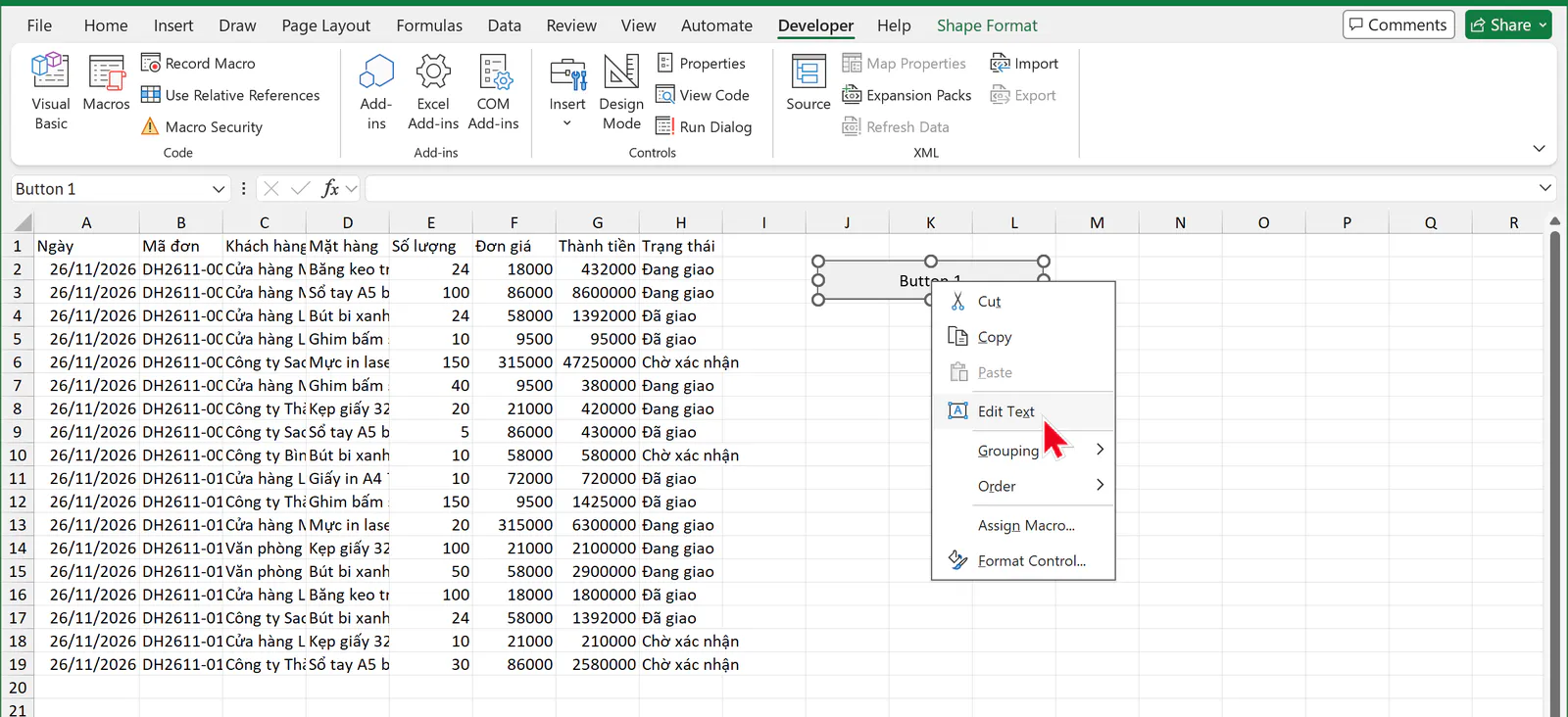
Nút mới có chữ mặc định Button 1. Để đổi chữ, bạn bấm chuột phải vào nút, chọn Edit Text, xóa chữ cũ, gõ
Định dạng báo cáorồi bấm ra một ô bất kỳ.
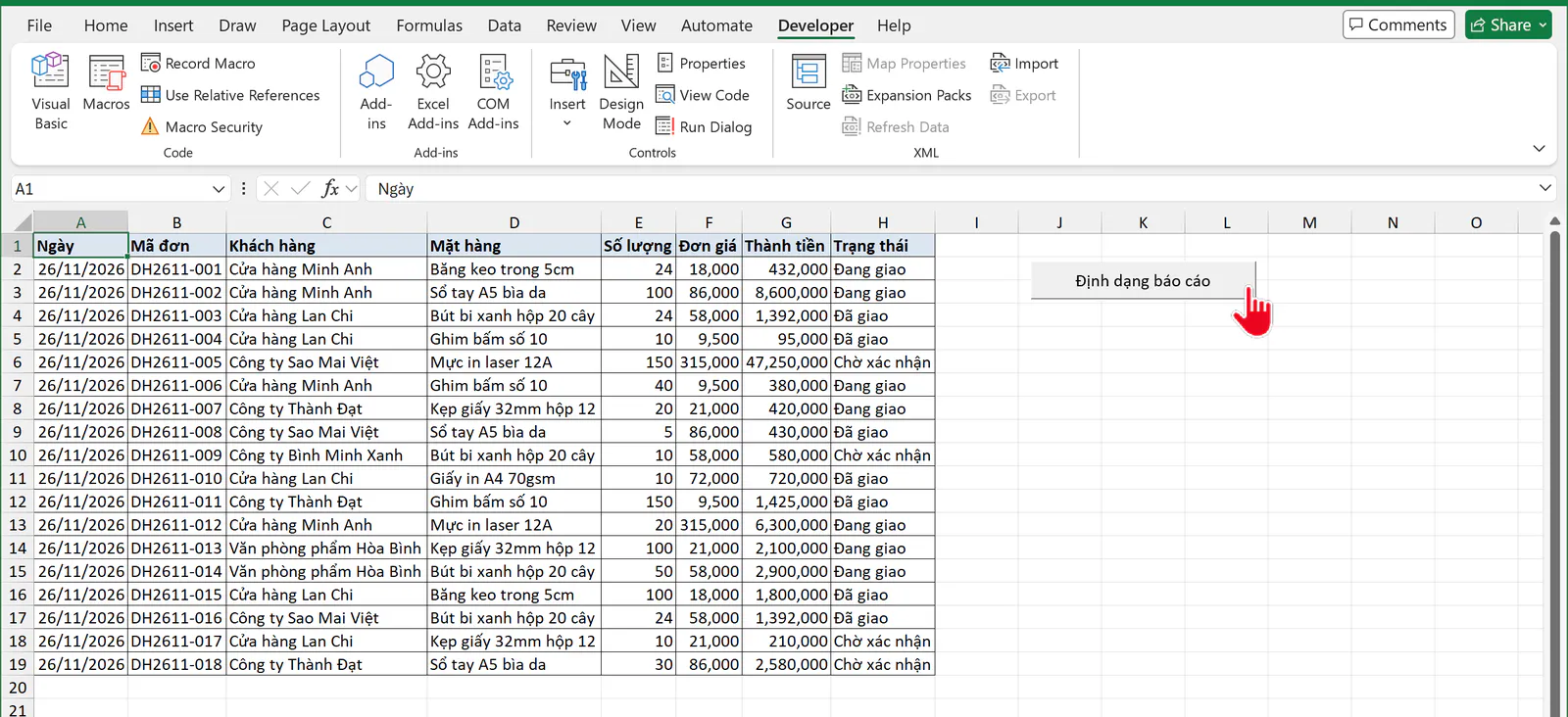
Từ giờ, bạn chỉ cần bấm nút Định dạng báo cáo là macro chạy.
Nút trong nhóm Form Controls chạy macro ngay khi bạn bấm chuột trái. Muốn chọn nút để di chuyển hay đổi cỡ mà không chạy macro, bạn bấm chuột phải vào nút rồi bấm Esc để đóng menu, hoặc giữ Ctrl rồi bấm vào nút. Muốn đổi macro gắn với nút, bạn bấm chuột phải và chọn Assign Macro....
Trên một số máy, menu Insert còn có phần ActiveX Controls với nút Command Button. Bạn không dùng nút này cho macro ghi bằng Record Macro, vì loại ActiveX phải viết code riêng và Microsoft cho biết điều khiển ActiveX không chạy trên Excel cho Mac. Với macro ghi bằng Record Macro, bạn dùng nút trong Form Controls.
Bạn gán macro cho hình vẽ thay cho nút bấm như thế nào?
Nút Button (Form Control) chỉ có màu xám. Nếu muốn nút có màu và bo góc cho hợp với báo cáo, bạn vẽ một hình rồi gán macro cho hình đó:
Bạn vào Insert > Shapes, chọn hình chữ nhật bo góc và vẽ lên sheet.
Bạn bấm vào hình và gõ chữ
Định dạng báo cáo, chỉnh màu ở tab Shape Format nếu cần.Bạn bấm chuột phải vào hình, chọn Assign Macro..., chọn
DinhDangBaoCaorồi bấm OK.
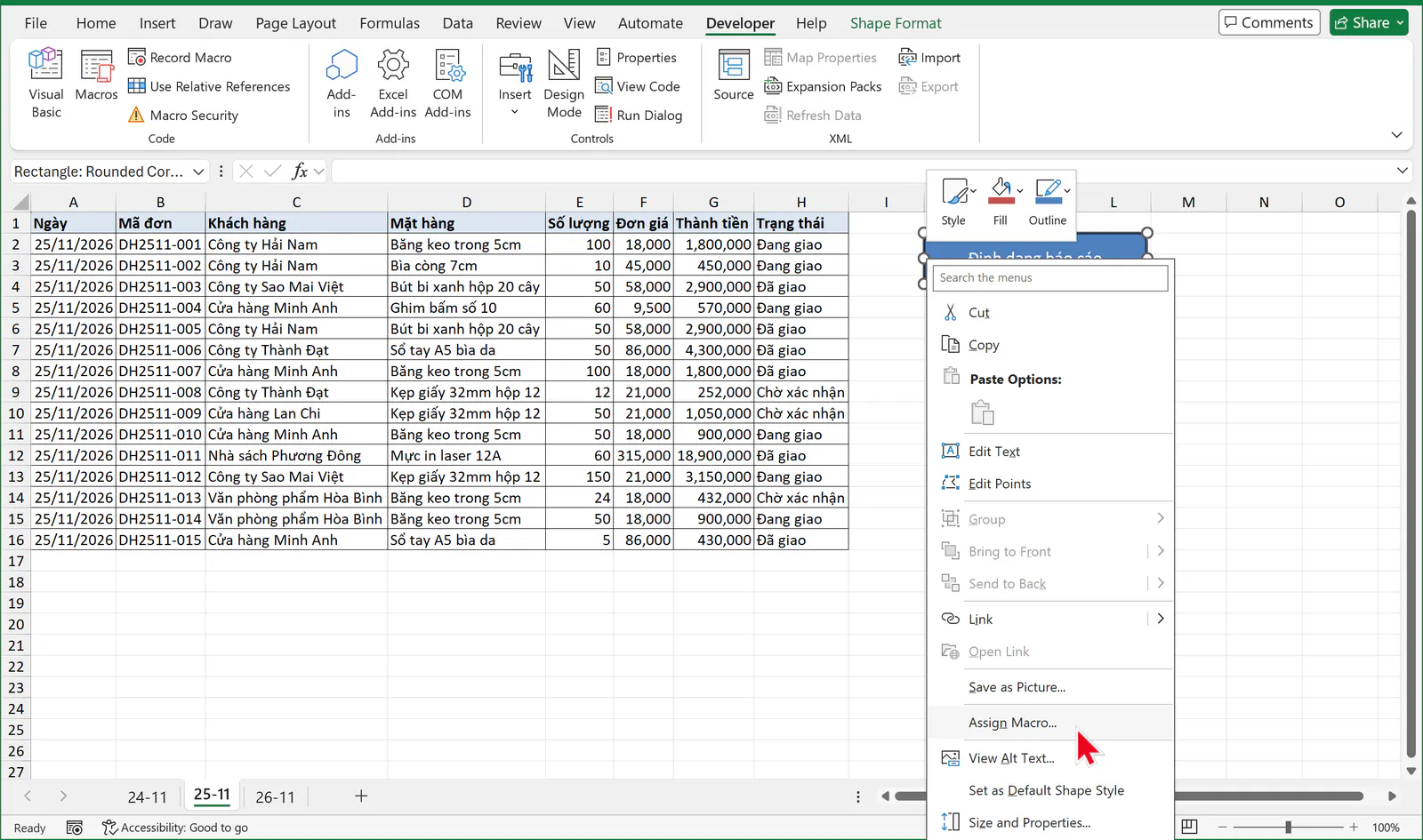
Bài tạo menu trong Excel bằng VBA dùng đúng cách gán macro cho hình này để làm một trang menu có nhiều nút chuyển sheet.
Bạn xem code VBA của macro vừa ghi như thế nào?
Bạn nhấn Alt + F8, chọn DinhDangBaoCao rồi bấm Edit, hoặc nhấn Alt + F11 để mở cửa sổ Microsoft Visual Basic for Applications. Code của macro nằm trong Module1, ở nhánh Modules của khung Project bên trái.
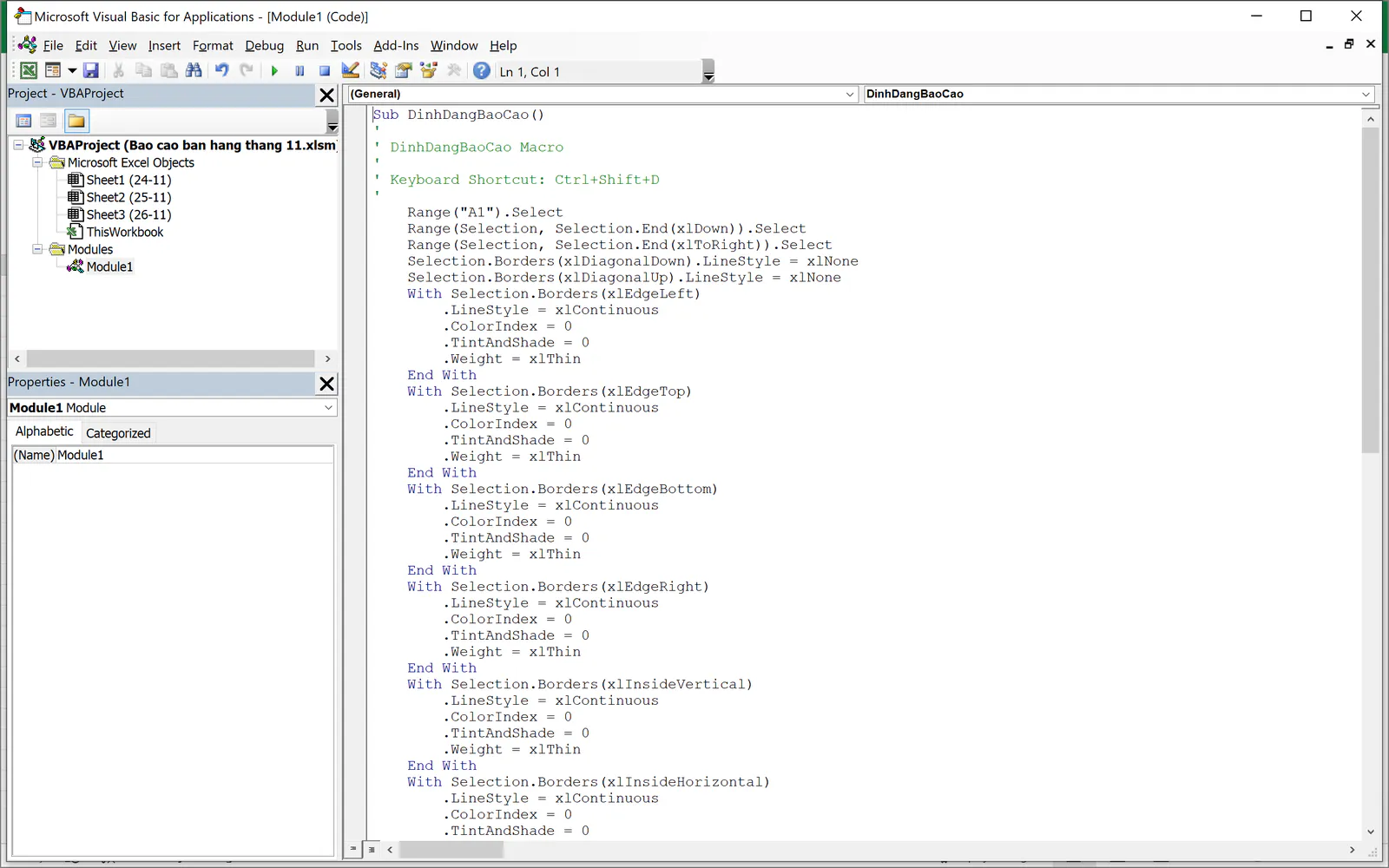
Các dòng bắt đầu bằng dấu nháy đơn ' có màu xanh lá là dòng chú thích, Excel không chạy các dòng này. Dòng ' Keyboard Shortcut: Ctrl+Shift+D ghi lại phím tắt bạn đã đặt. Phần code bên dưới ứng với từng thao tác bạn đã làm khi ghi:
Thao tác khi ghi | Dòng code Excel ghi lại |
|---|---|
Bạn bấm ô A1. |
|
Bạn nhấn |
|
Bạn nhấn |
|
Bạn chọn All Borders. | Excel ghi 2 dòng xóa đường chéo và 6 khối |
Bạn nhấn |
|
Bạn tô nền xanh nhạt. | Excel ghi khối |
Bạn bấm tiêu đề cột F, giữ |
|
Bạn chọn Number, 0 số lẻ, tích Use 1000 Separator. |
|
Bạn kéo chọn tiêu đề cột A đến H. |
|
Bạn chọn AutoFit Column Width. |
|
Bạn bấm về ô A1. |
|
Lệnh Selection.End(xlDown) có nghĩa là đi xuống tới ô cuối cùng có dữ liệu trước ô trống đầu tiên. Nhờ lệnh này, macro chọn đủ 13 dòng ở sheet 24-11, 16 dòng ở sheet 25-11 và 19 dòng ở sheet 26-11.
Bạn có thể sửa trực tiếp trong cửa sổ này. Ví dụ, muốn cột Đơn giá và Thành tiền hiện 2 chữ số thập phân, bạn đổi "#,##0" thành "#,##0.00", rồi bấm nút lưu trên thanh công cụ của cửa sổ VBA. Lần chạy sau, macro định dạng số theo mã mới mà bạn không phải ghi lại từ đầu. Sau khi xem hoặc sửa xong, bạn nhấn Alt + Q để đóng cửa sổ VBA và quay về Excel.
Use Relative References khác gì khi bạn ghi macro?
Mặc định, Record Macro ghi địa chỉ ô cố định. Nếu bạn bật nút Use Relative References ở tab Developer trước khi ghi, Excel ghi vị trí tính từ ô đang chọn. Hai cách ghi cho kết quả khác nhau khi bạn chạy macro ở một ô khác với lúc ghi.
Ví dụ, bạn muốn tô vàng dòng đơn Chờ xác nhận để nhắc gọi khách. Bạn ghi cùng một chuỗi thao tác hai lần, mỗi lần theo đúng thứ tự sau:
Trước khi bấm Record Macro, bạn bấm ô cột A của dòng cần tô.
Bạn bấm Record Macro, đặt tên rồi bấm OK.
Bạn nhấn
Shift+→7 lần để chọn đến cột H, vào Home > Fill Color chọn Yellow, rồi nhấn↓để xuống dòng dưới.Bạn bấm Stop Recording.
Lần 1, bạn để Use Relative References tắt, chọn sẵn ô A5 và ghi macro ToVangDongTuyetDoi. Lần 2, bạn bấm Use Relative References cho nút bật lên, chọn sẵn ô A9 và ghi macro ToVangDongTuongDoi.
Bạn chọn ô trước khi bấm Record Macro vì cú bấm ô đó không thuộc việc cần lặp lại. Nếu bạn bấm Record Macro trước rồi mới bấm ô A9, Excel ghi luôn cú bấm ô đó. Ở chế độ tương đối, cú bấm được ghi thành lệnh dời xuống một số dòng tính từ ô đang chọn lúc bắt đầu ghi, nên mỗi lần chạy, macro nhảy xuống ngần ấy dòng rồi mới tô, không tô đúng dòng bạn đang đứng.
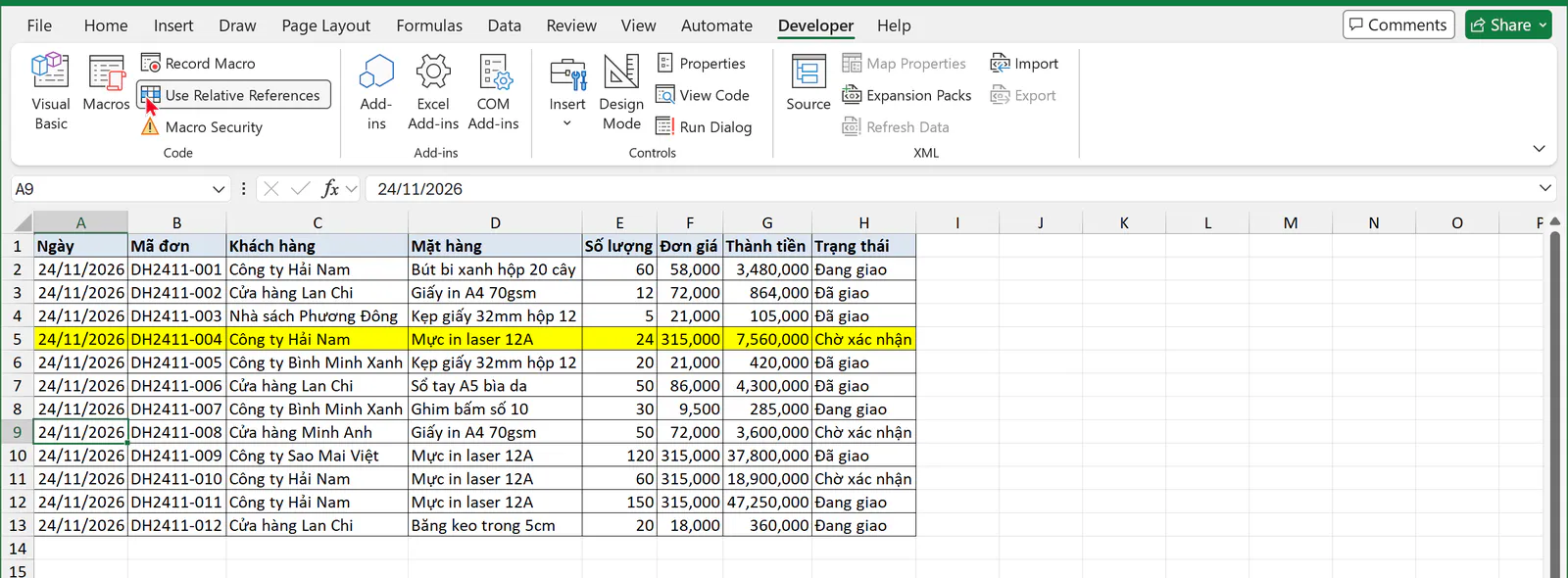
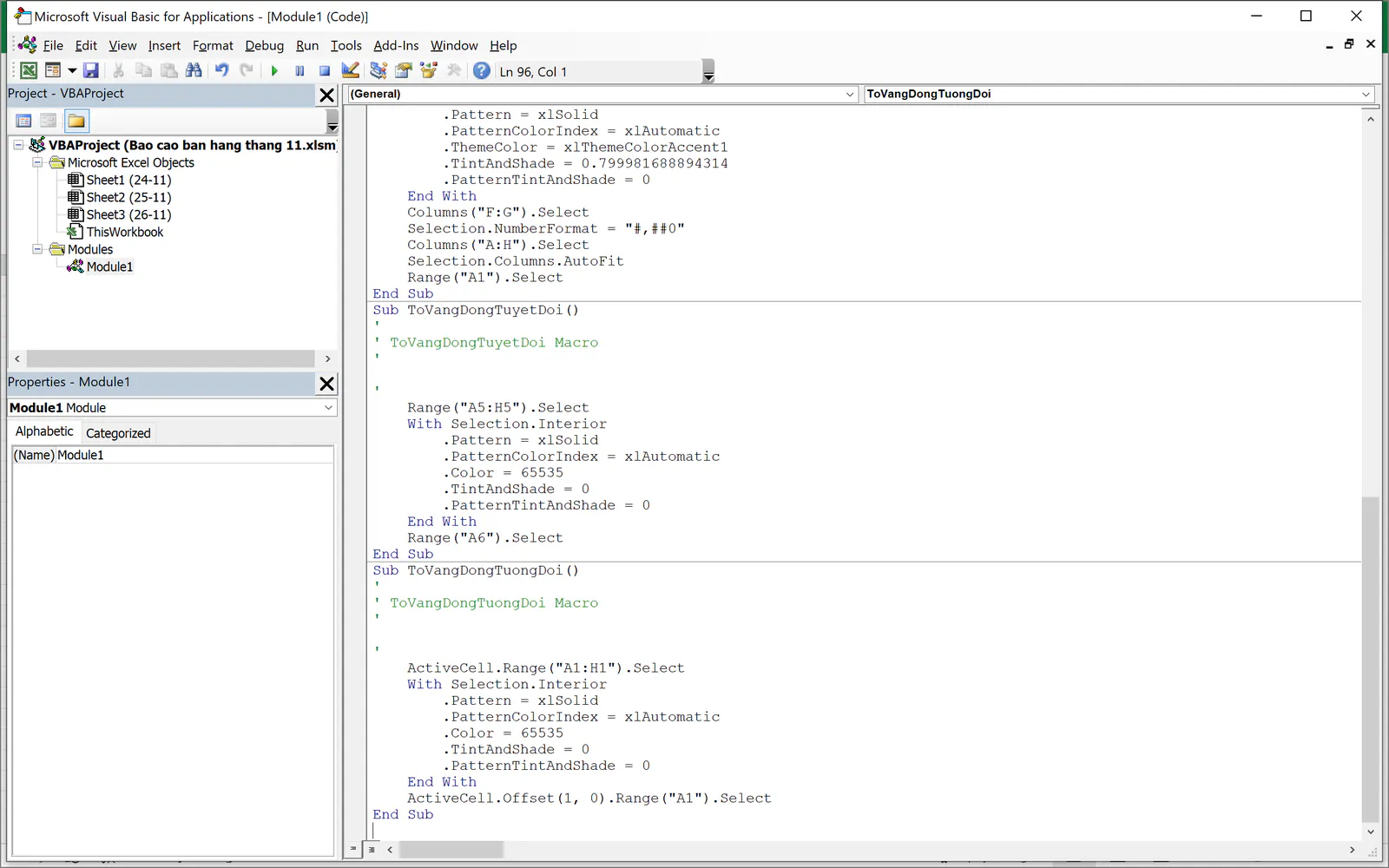
Hai macro chỉ khác nhau ở 2 dòng chọn ô, nhưng kết quả khác hẳn khi bạn chạy ở một dòng khác. Ví dụ, bạn chọn ô A11 (đơn Chờ xác nhận thứ ba) rồi chạy từng macro:
Tắt Use Relative References ( | Bật Use Relative References ( | |
|---|---|---|
Dòng code chọn vùng |
|
|
Dòng code xuống dòng dưới |
|
|
Bạn chạy khi đang chọn ô A11 | Macro tô lại dòng 5, ô chọn nhảy về A6, dòng 11 không được tô. | Macro tô dòng 11, ô chọn xuống A12. |
Bạn chạy thêm một lần nữa | Macro vẫn tô dòng 5. | Macro tô dòng 12. |
ActiveCell.Range("A1:H1") có nghĩa là vùng rộng 8 cột tính từ ô đang chọn, còn ActiveCell.Offset(1, 0) là ô ngay dưới ô đang chọn. Vì vậy, macro ghi tương đối phụ thuộc vào ô bạn đứng trước khi chạy: nếu bạn đứng ở ô C11 thay vì A11, macro tô vùng C11:J11, lệch sang 2 cột trống bên phải bảng.
Bạn chọn cách ghi theo việc cần làm:
Bạn để Use Relative References tắt khi việc luôn bắt đầu ở cùng một chỗ, như macro
DinhDangBaoCaoluôn bắt đầu từ ô A1.Bạn bật Use Relative References khi việc lặp lại ở vị trí đang chọn, như tô màu dòng hiện tại, chèn dòng tổng dưới ô đang đứng.
Nút Use Relative References giữ trạng thái bật cho tới khi bạn bấm lại. Sau khi ghi xong macro tương đối, bạn bấm lại nút để tắt, tránh cho macro ghi sau bị ghi tương đối ngoài ý muốn.
Bạn hay gặp lỗi gì khi tạo macro trong Excel?
Lỗi hay gặp nhất là macro chạy được với bảng lúc ghi nhưng bỏ sót dòng ở bảng ngày khác. Ảnh dưới đây là kết quả của một macro ghi trên sheet 24-11 (12 đơn) bằng cách nhấn Ctrl + A để chọn bảng, sau đó chạy trên sheet 25-11 có 15 đơn.
Lỗi | Nguyên nhân | Cách sửa |
|---|---|---|
Macro bỏ sót các dòng mới, chỉ kẻ khung tới đúng số dòng của bảng lúc ghi | Lúc ghi, bạn quét chuột hoặc nhấn | Bạn ghi lại macro và chọn bảng bằng |
Macro dừng kẻ khung ở giữa bảng | Bảng có một dòng trống, nên lệnh chọn tới ô cuối có dữ liệu dừng ngay trên dòng trống đó. | Bạn xóa dòng trống trong bảng trước khi chạy macro. |
Macro chỉ kẻ khung và tô tiêu đề tới cột D, các cột E đến H bị bỏ qua | Dòng tiêu đề có ô trống, ví dụ ô E1, nên lệnh chọn sang phải dừng ở cột D. | Bạn điền đủ tên cột ở dòng tiêu đề trước khi chạy macro. |
Macro kẻ khung kín cột A đến H tới dòng cuối cùng của sheet (dòng 1.048.576) | Sheet chỉ có dòng tiêu đề, ngày đó chưa có đơn nào, nên lệnh chọn xuống không gặp ô có dữ liệu và chạy tới cuối sheet. | Bạn không chạy macro trên sheet chưa có đơn. Nếu đã lỡ chạy, bạn đóng file không lưu vì |
Macro kẻ khung 3 dòng đầu kéo dài hết chiều ngang sheet và tô màu cả dòng 1 | File có dòng tên báo cáo ở ô A1 và một dòng trống, bảng bắt đầu ở dòng 3, trong khi macro được ghi cho bảng bắt đầu ở ô A1. | Bạn đóng file không lưu vì macro không hoàn tác được, rồi ghi một macro riêng cho mẫu báo cáo này. |
Mở lại file thì không còn macro | File được lưu dạng | Bạn lưu file dạng Excel Macro-Enabled Workbook (*.xlsm) ngay sau khi ghi macro. |
Bấm nút không có gì xảy ra, phía trên bảng có thanh cảnh báo vàng hoặc đỏ | Excel đang chặn macro trong file. | Bạn bật macro theo bài cách bật macro trong Excel. |
Nhấn | Bạn đặt phím tắt của macro là chữ | Bạn nhấn |
Excel báo tên macro không hợp lệ | Tên có dấu cách, bắt đầu bằng số hoặc trùng địa chỉ ô như | Bạn đặt tên bắt đầu bằng chữ cái, viết liền không dấu như |
Không thấy nút Record Macro | Tab Developer chưa được bật. | Bạn bật tab Developer như phần đầu bài, hoặc dùng View > Macros > Record Macro. |
Macro trong file này có chạy được cho file báo cáo khác không?
Macro chạy được cho file khác, miễn là file chứa macro đang mở. Bạn mở cả file Bao cao ban hang thang 11.xlsm và file báo cáo mới tải về, chọn sheet cần định dạng ở file mới, nhấn Alt + F8 rồi chạy DinhDangBaoCao. Ô Macros in để mặc định All Open Workbooks nên hộp thoại liệt kê macro của mọi file đang mở, và macro định dạng sheet đang mở ở file mới. File mới vẫn giữ dạng .xlsx vì macro không nằm trong file đó.
Bạn xóa macro và nút bấm như thế nào?
Để xóa macro, bạn nhấn Alt + F8, chọn tên macro rồi bấm Delete và xác nhận. Để xóa nút bấm, bạn bấm chuột phải vào nút cho nút được chọn, nhấn Esc để đóng menu rồi nhấn phím Delete. Xóa nút không xóa macro, và xóa macro thì nút còn lại nhưng bấm vào sẽ báo không tìm thấy macro.
Cách tạo macro trong Excel 2016 có khác Microsoft 365 không?
Các bước trong bài giống nhau trên Excel 2016, 2019, 2021 và Microsoft 365 cho Windows: bật tab Developer, bấm Record Macro, làm thao tác, bấm Stop Recording và lưu file .xlsm. Giao diện các bản cũ có màu sắc và biểu tượng khác một chút, nhưng tên nút và vị trí nút giữ nguyên.
Bạn muốn học Excel bài bản hơn?
Nếu muốn học bài bản cùng người hướng dẫn, bạn có thể tham khảo khóa 30 ngày học và thực hành Excel của Nghề Excel, với 30 buổi luyện tập, hơn 500 bài tập thực tế lấy từ doanh nghiệp và coach đồng hành cùng bạn trong từng buổi.
Ảnh chụp màn hình sản phẩm Microsoft: Used with permission from Microsoft.