
Báo cáo gửi sếp, báo giá gửi khách hay bảng kê gửi kế toán thường cần logo công ty ở đầu trang. Bài viết này hướng dẫn bạn chèn logo vào Excel theo đúng mục đích: logo nằm trên đầu báo cáo, logo in ra ở mọi trang, chữ BẢN NHÁP mờ giữa trang và hình nền chỉ để nhìn trên màn hình.
Ảnh trong bài được chụp trên Excel 365 giao diện tiếng Anh. Logo "Lam Khuê" và mọi số liệu trong bài là của một công ty giả định. Ảnh dùng định dạng số tiếng Anh, nên máy của bạn có thể hiện 1.865.400.000 thay vì 1,865,400,000.
Câu trả lời ngắn: muốn logo nằm ở đầu báo cáo, bạn vào Insert > Pictures > Place over Cells > This Device. Muốn logo in ra ở mọi trang, bạn vào Insert > Header & Footer, bấm Picture để đưa logo vào header, Excel ghi ảnh thành mã &[Picture]. Muốn chữ BẢN NHÁP mờ giữa trang, bạn chèn ảnh chữ vào ô giữa của header rồi chọn Format Picture > Color: Washout. Lệnh Page Layout > Background chỉ tạo hình nền trên màn hình và không in ra.
Cách chèn | Thấy ở màn hình Normal | Có in ra giấy, PDF | Lặp lại ở mọi trang | Hợp với việc gì |
|---|---|---|---|---|
Logo nổi bằng Place over Cells | Có | Có, ở trang chứa logo | Không | Báo cáo 1 trang, dashboard |
Logo trong header ( | Không, chỉ thấy ở Page Layout view và khi in | Có | Có | Bảng kê, báo giá nhiều trang |
Watermark Washout trong header | Không, chỉ thấy ở Page Layout view và khi in | Có | Có | Chữ BẢN NHÁP, MẬT, LƯU HÀNH NỘI BỘ |
Hình nền bằng Background | Có | Không | Không áp dụng | Trang trí file chỉ xem trên máy |
Bạn chèn logo lên đầu báo cáo bằng Insert > Pictures như thế nào?
Sheet Tổng hợp là báo cáo doanh thu tháng 11 của 5 chi nhánh. Tên công ty nằm ở ô C1, vùng A1:B3 để trống cho logo.
Bạn chọn ô A1, vào tab Insert, bấm Pictures, rê chuột vào Place over Cells rồi chọn This Device. Khi cửa sổ Excel hẹp, nút Pictures nằm trong nút Illustrations, bạn bấm Illustrations trước.
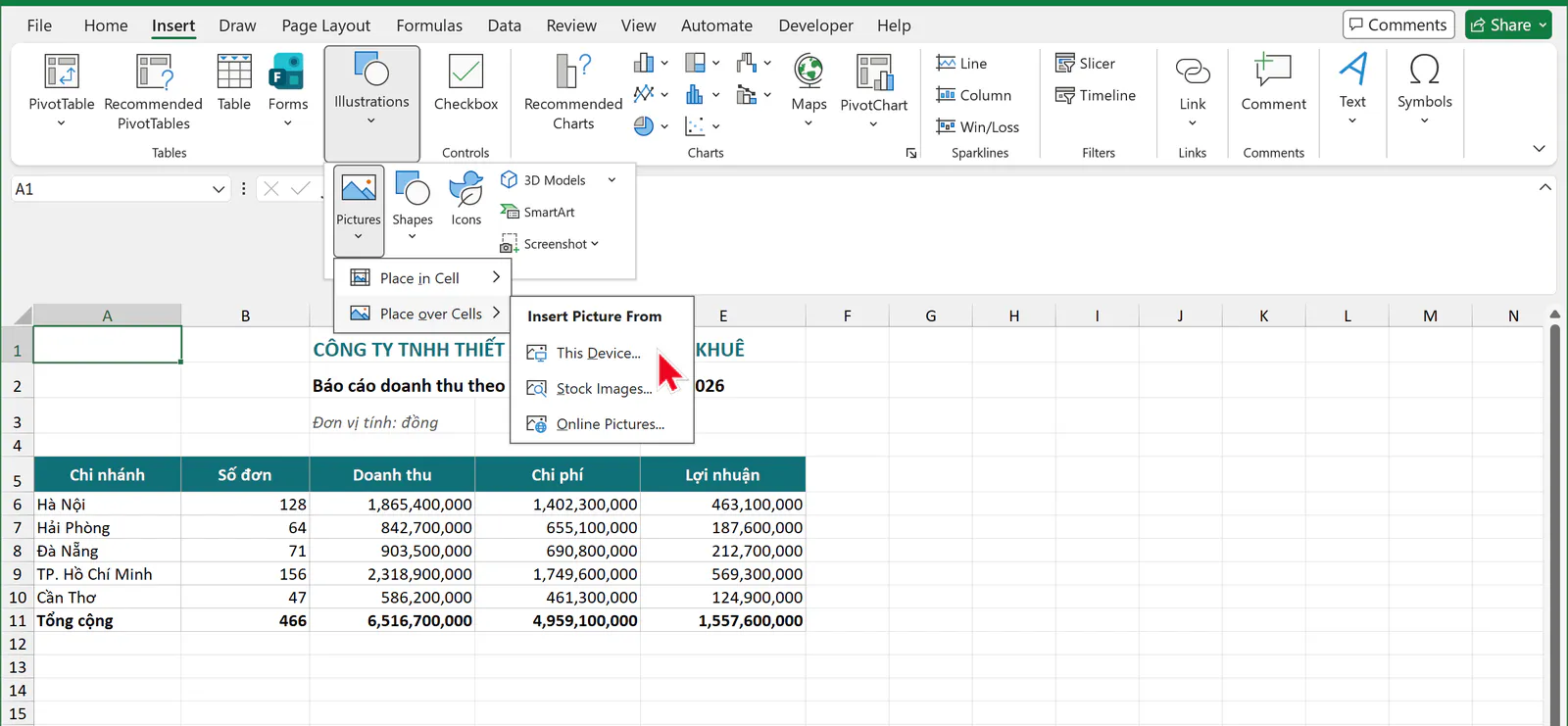 Illustrations > Pictures đang mở, con trỏ chỉ vào This Device trong mục Place over Cells" loading="lazy">
Bạn chọn file logo rồi bấm Insert. Logo hiện ra theo cỡ gốc của ảnh, nên thường to và che mất bảng.
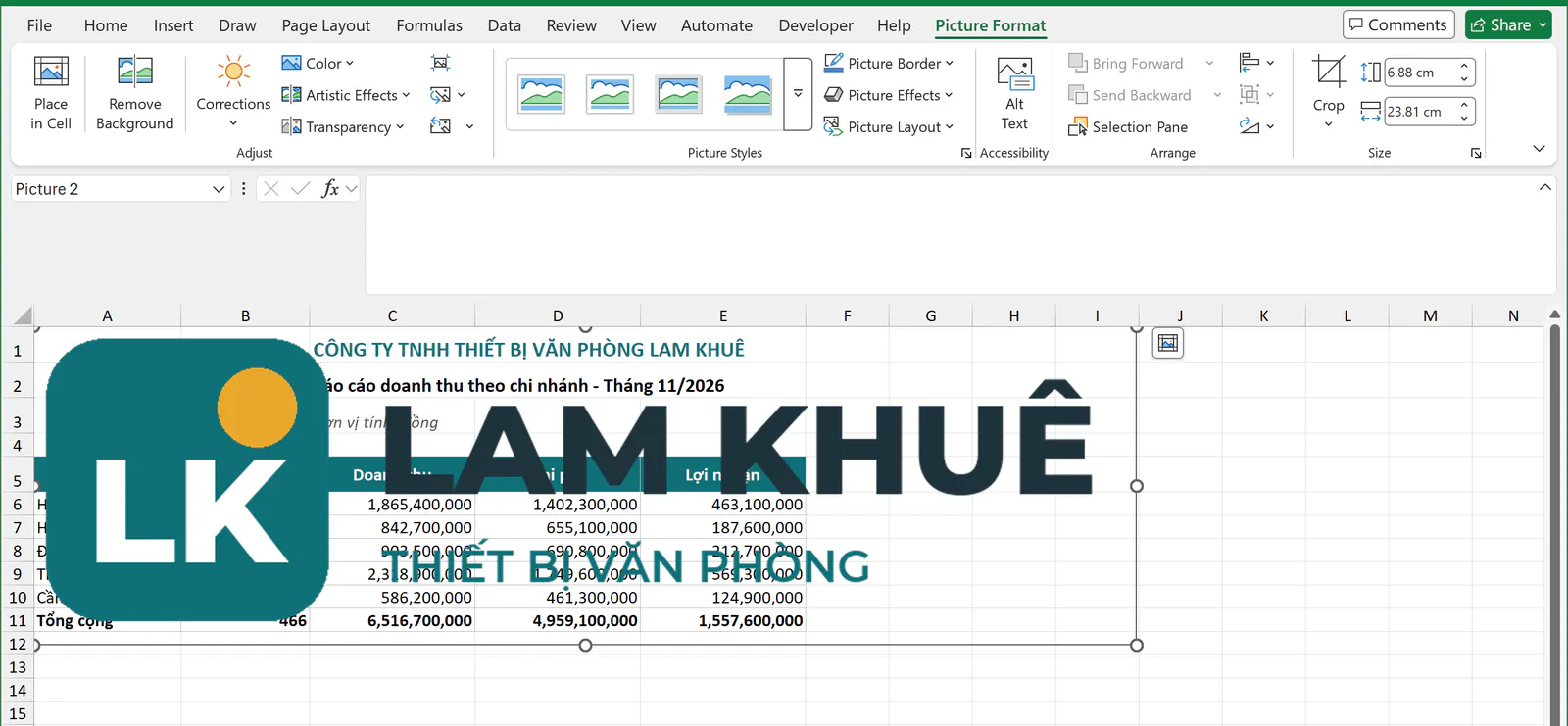
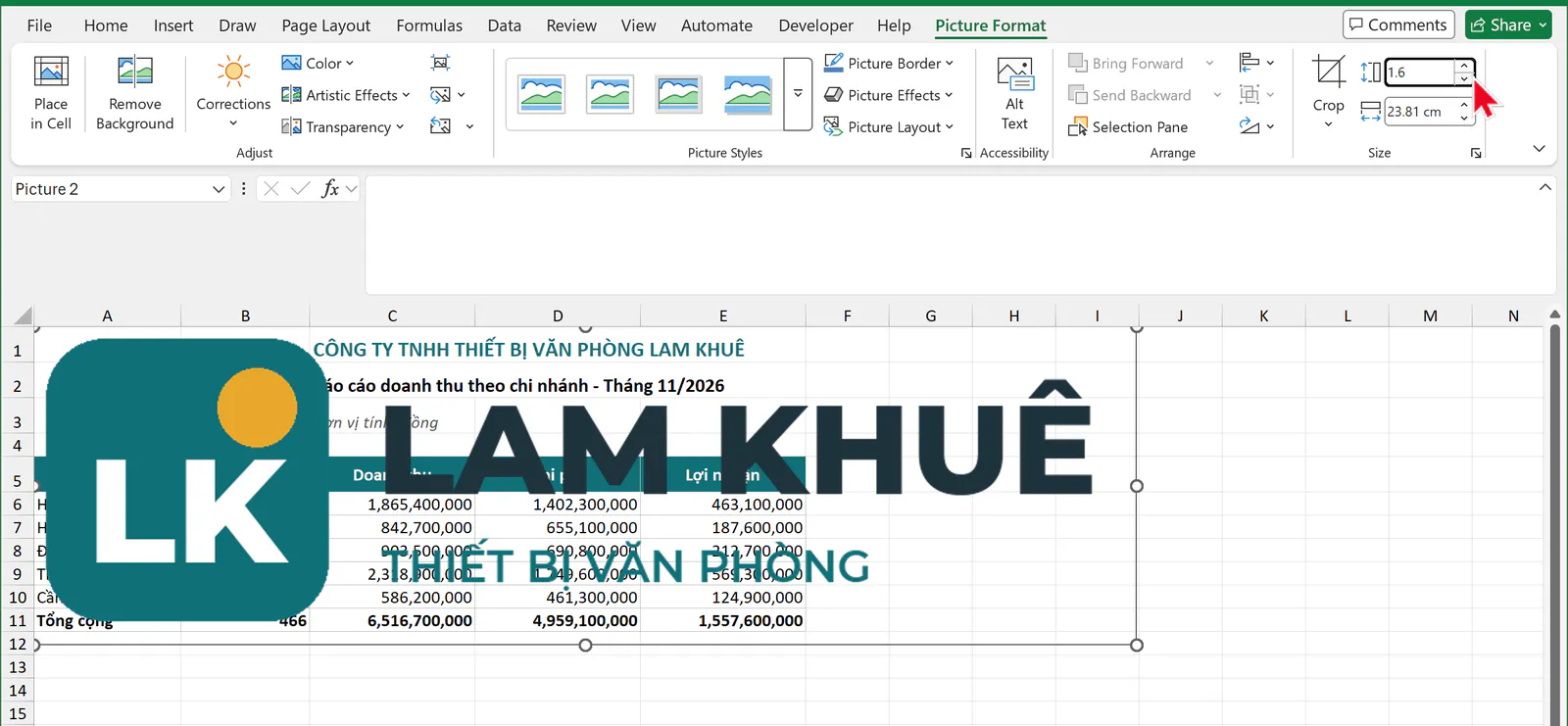
Bạn giữ logo đang được chọn, vào tab Picture Format. Ở nhóm Size, bạn bấm vào ô chiều cao (ô có mũi tên dọc), gõ 1.6 rồi nhấn Enter. Nếu máy của bạn dùng dấu phẩy thập phân, bạn gõ 1,6. Excel tự giữ đúng tỉ lệ ảnh, nên chiều rộng tự đổi theo.
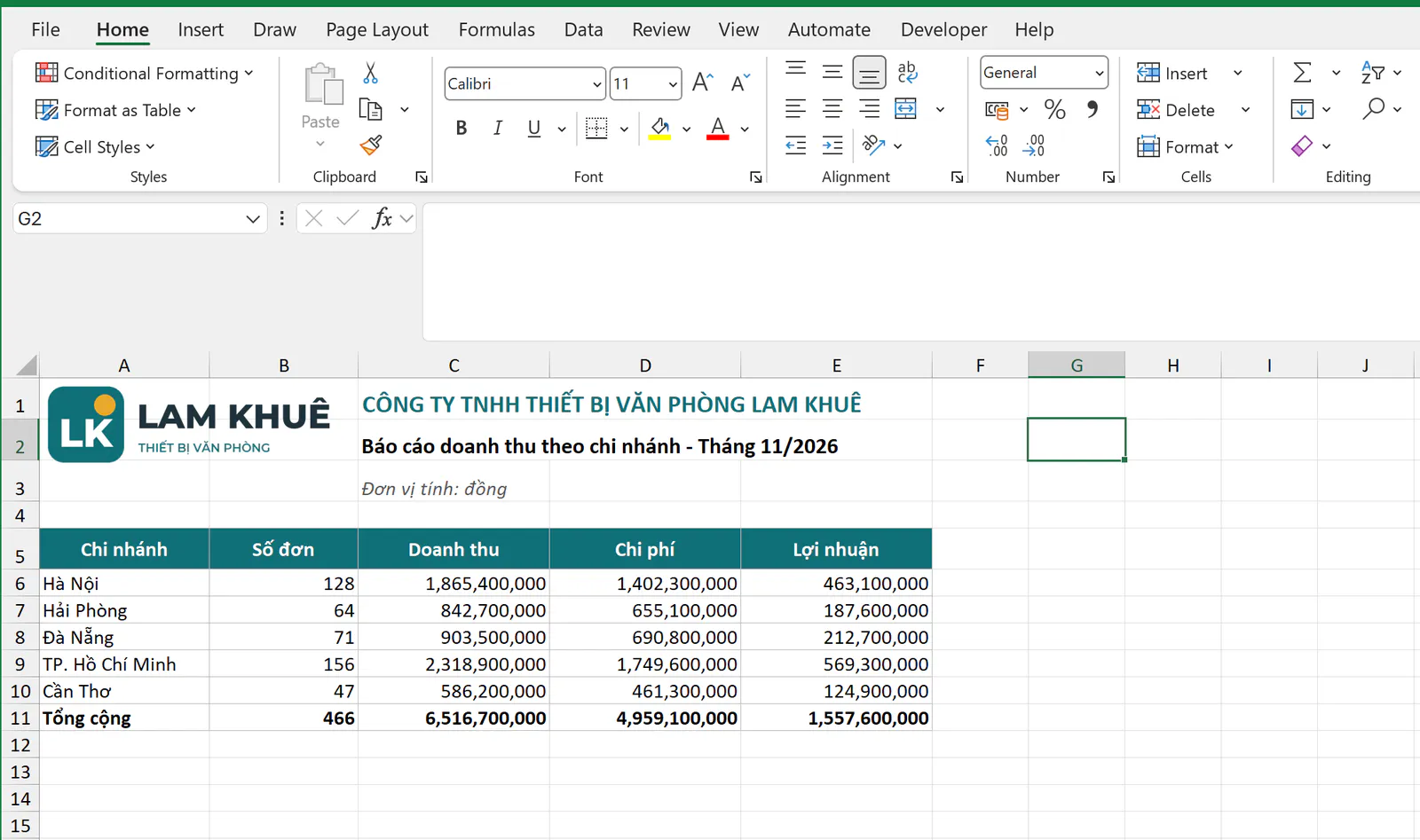
Cuối cùng, bạn kéo logo vào góc ô A1. Logo cao 1,6 cm và rộng khoảng 5,5 cm. Sheet mẫu đã nới cột B để vùng A1:B3 đủ chỗ cho logo. Nếu logo của bạn đè lên tên công ty, bạn nới cột A, B hoặc giảm chiều cao logo.
Logo nổi chỉ in ra ở trang có chứa nó. Nếu báo cáo dài 3 trang, logo chỉ có ở trang 1. Có một ngoại lệ: nếu logo nằm trong dòng đã đặt làm Print Titles, logo nổi cũng in lặp lại ở mọi trang. Muốn logo có ở mọi trang, bạn dùng cách chèn vào header ở mục tiếp theo. Nếu bạn cần ảnh nằm gọn trong từng ô, ví dụ ảnh sản phẩm trong danh mục, bạn xem bài chèn ảnh vào ô Excel bằng Place in Cell.
Bạn chèn logo vào header để in trang nào cũng có như thế nào?
Sheet Chi tiết đơn hàng có 120 đơn hàng, in ra 2 trang A4. Header là vùng lề trên của trang in, nên ảnh đặt trong header tự lặp lại ở mọi trang.
Bước 1: Bạn mở phần header của trang in
Bạn vào tab Insert, bấm Header & Footer. Khi cửa sổ Excel hẹp, nút này nằm trong nút Text ở gần cuối tab Insert, cạnh nút Symbols.
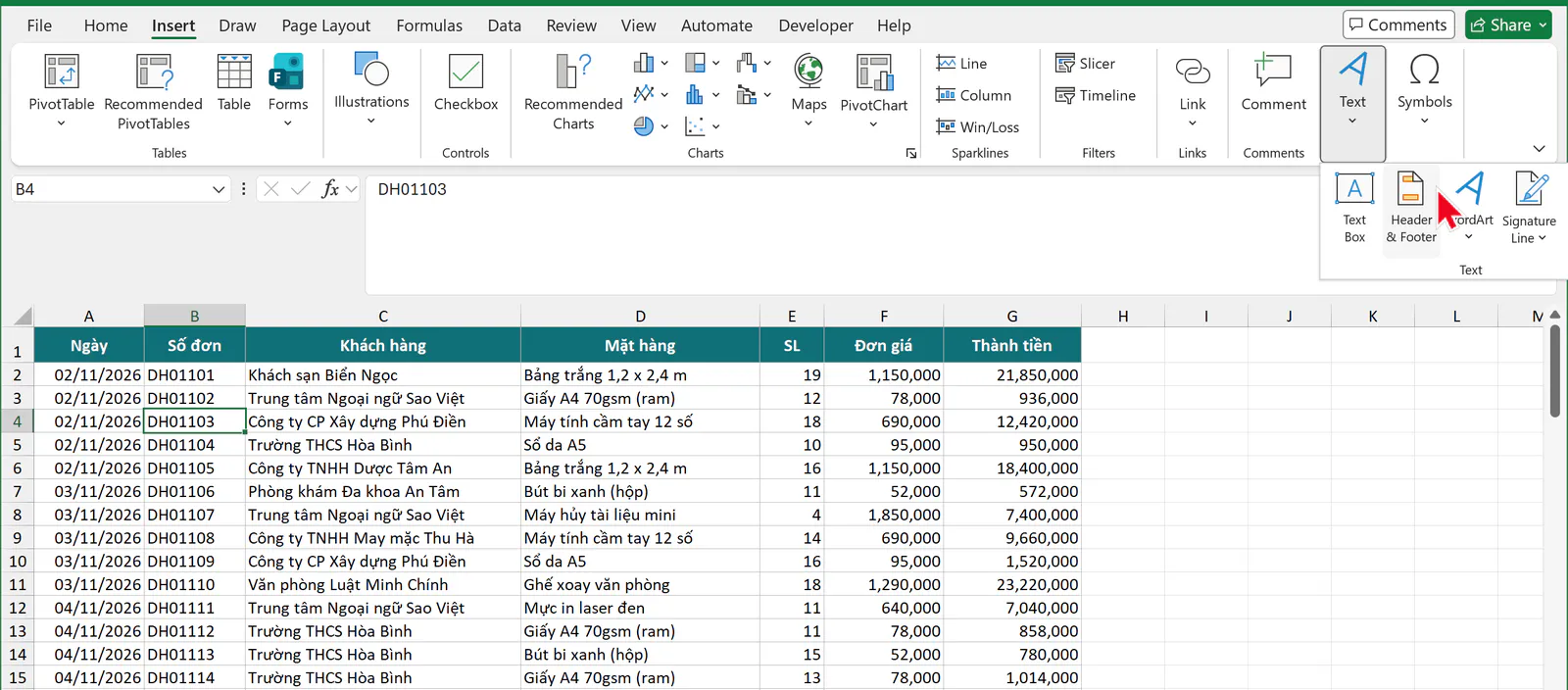
Excel chuyển sheet sang chế độ xem Page Layout và đặt con trỏ vào ô giữa của header. Header có 3 ô: trái, giữa và phải. Logo công ty thường đặt ở ô trái.
Bước 2: Bạn chèn logo vào ô trái của header
Bạn bấm vào ô trái của header. Trên tab Header & Footer vừa hiện ra, bạn bấm Picture.
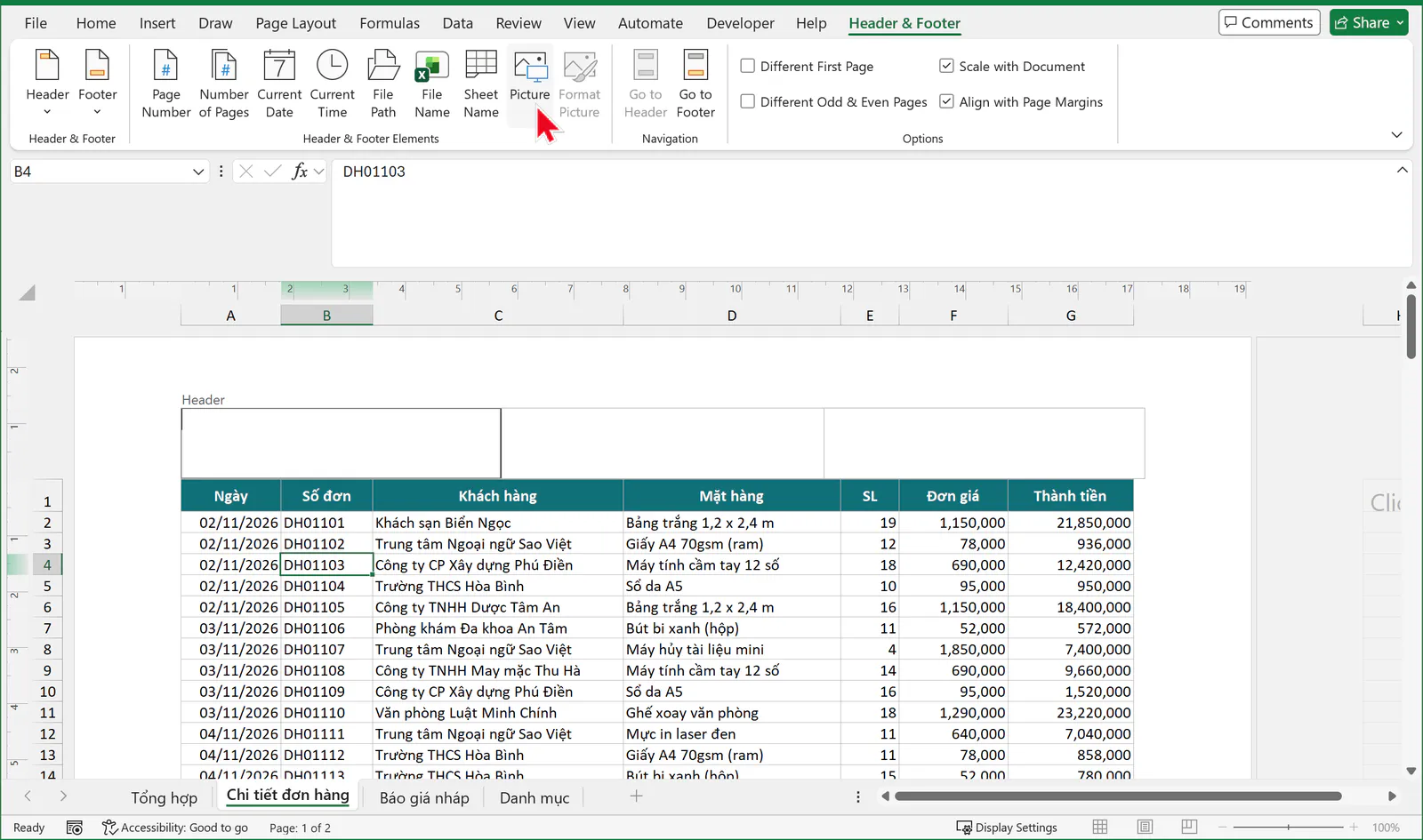
Hộp Insert Pictures hiện ra. Bạn bấm From a file (Browse), chọn file logo rồi bấm Insert.
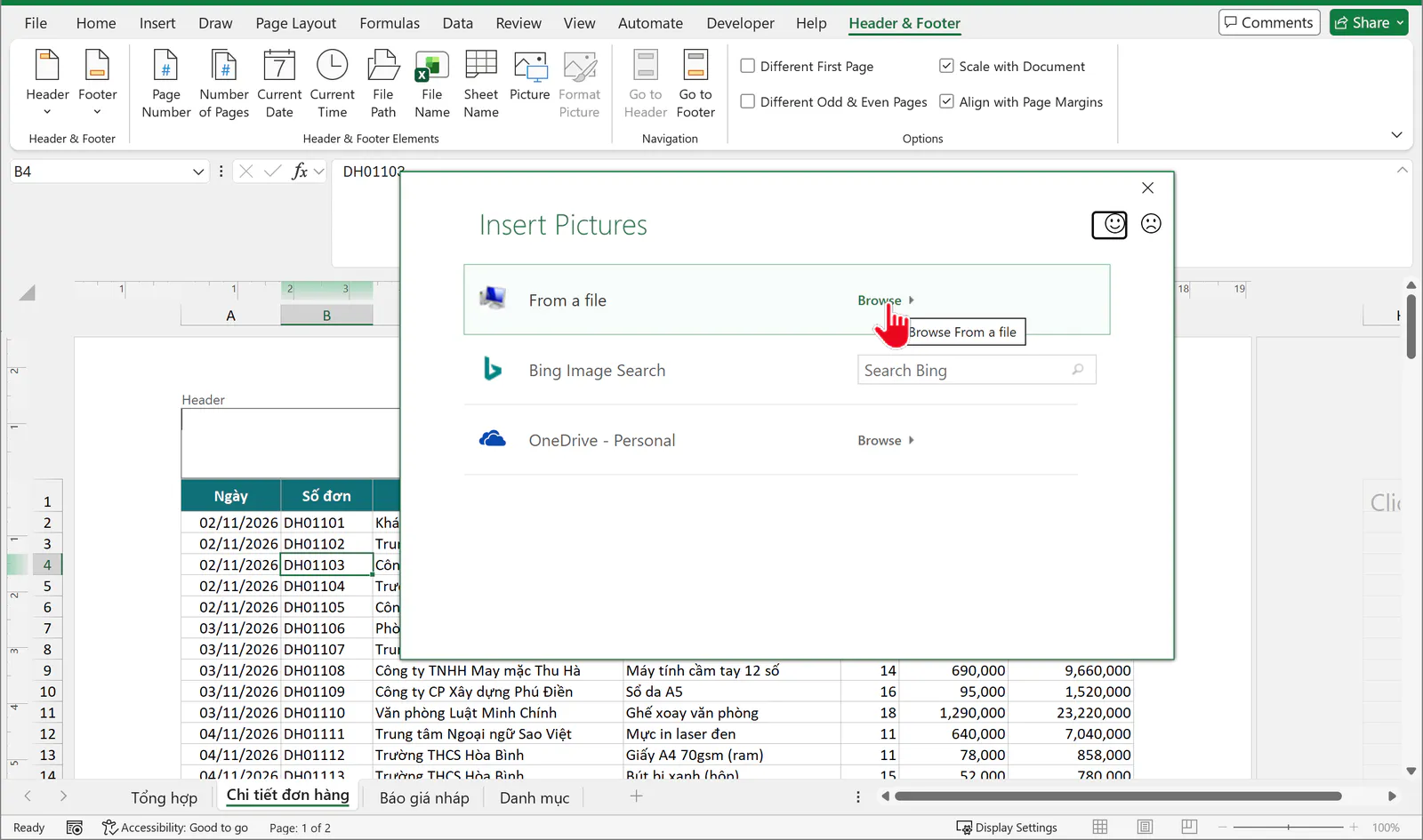
Ô trái của header lúc này hiện chữ &[Picture]. Đây là mã Excel dùng để đánh dấu ảnh trong header. Ảnh chỉ hiện ra khi bạn bấm ra ngoài header.
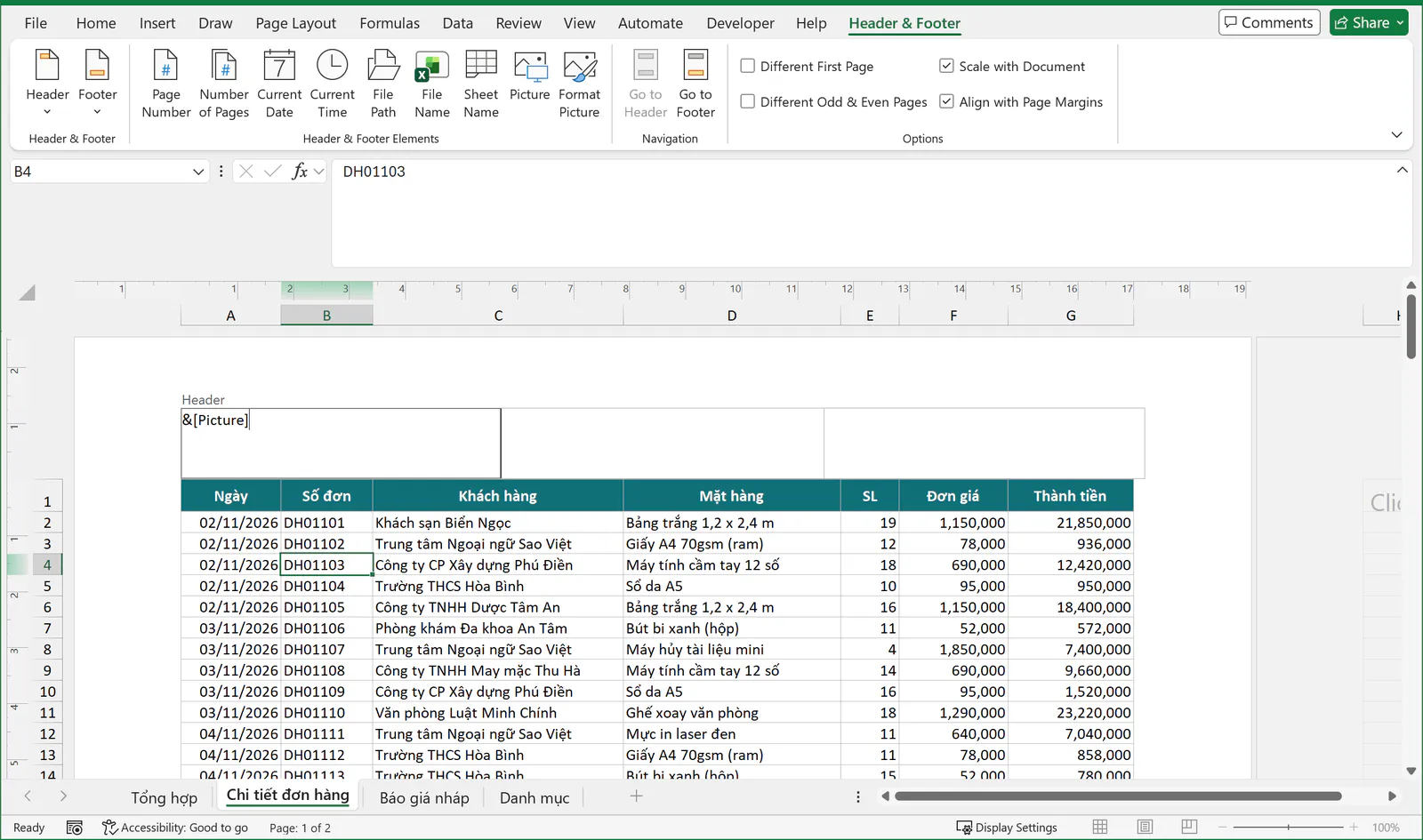
Bước 3: Bạn chỉnh cỡ logo bằng Format Picture
Ảnh trong header không có góc để kéo, nên bạn chỉnh cỡ bằng hộp thoại. Bạn giữ con trỏ trong ô có &[Picture], bấm Format Picture trên tab Header & Footer. Ở thẻ Size, bạn gõ 1 cm vào ô Height, giữ dấu tích Lock aspect ratio rồi bấm OK.
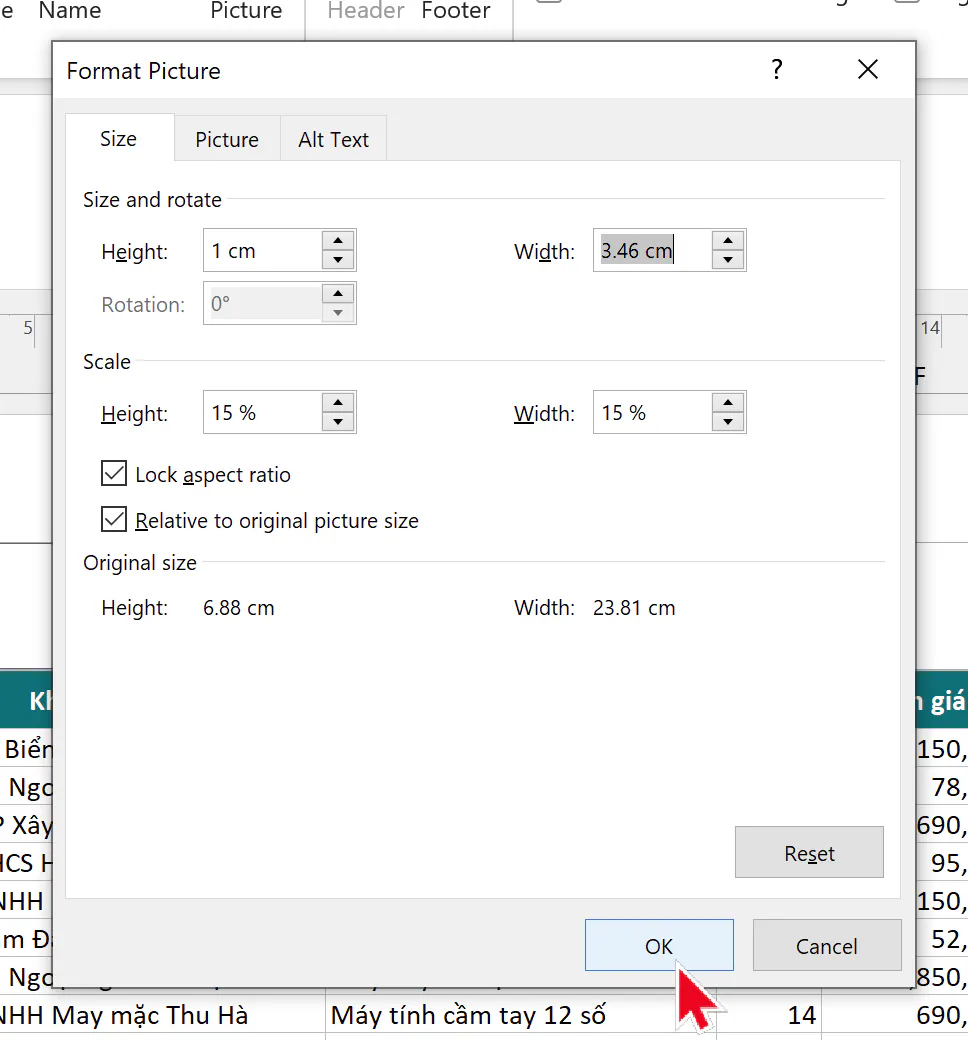
Bước 4: Bạn kiểm tra logo ở các trang sau
Bạn bấm vào một ô bất kỳ trong bảng để thoát header. Logo hiện ở góc trên bên trái trang 1. Bạn cuộn xuống trang 2, logo vẫn nằm đúng chỗ đó, phía trên dòng tiêu đề bảng. Dòng tiêu đề bảng cũng lặp lại ở trang 2 vì sheet này đã đặt Print Titles, cách đặt có trong bài in Excel vừa trang A4.
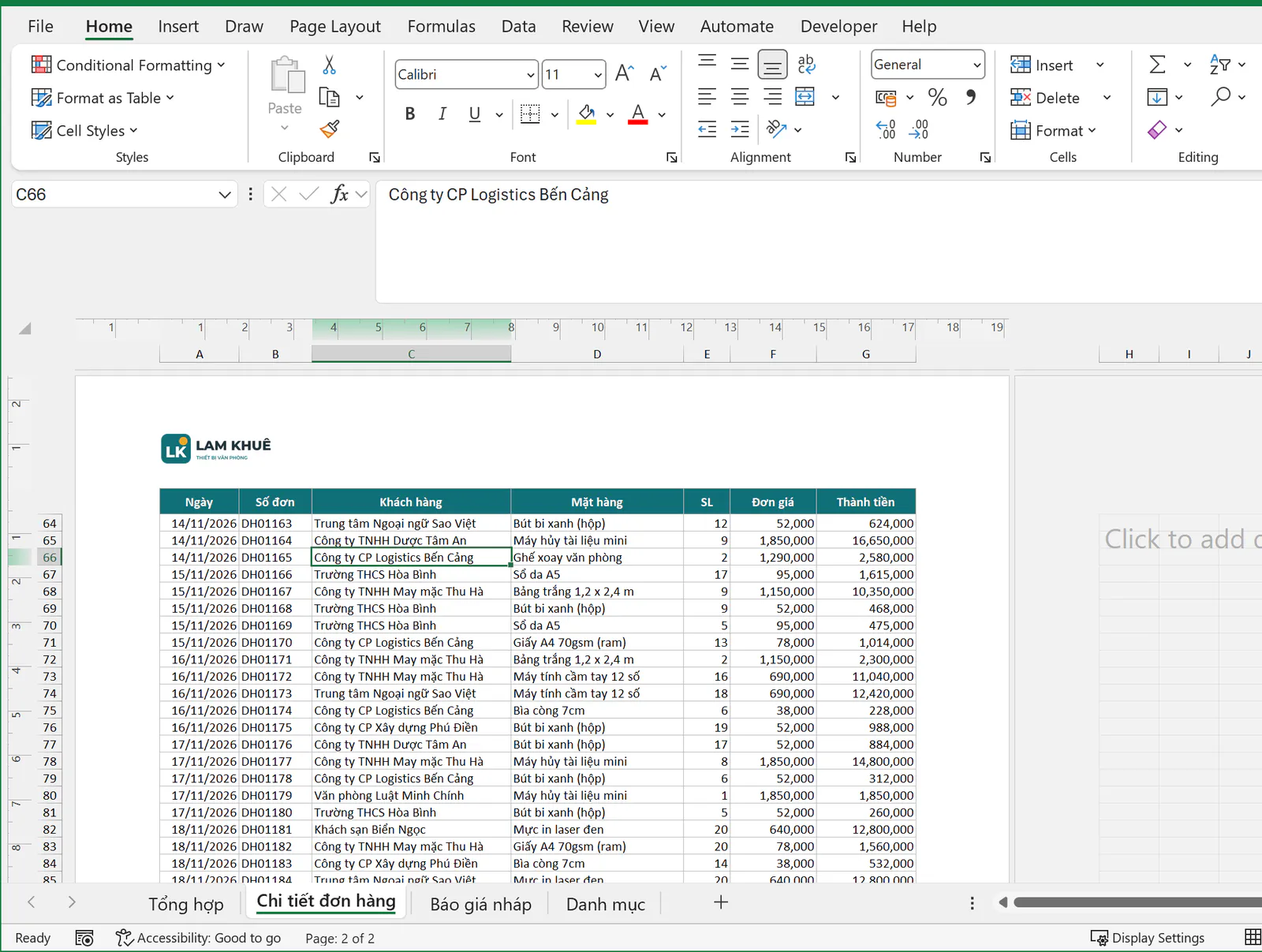
Mình xuất sheet này ra PDF để kiểm tra, trang nào của file PDF cũng có logo. Bạn có thể xuất thử theo bài chuyển Excel sang PDF.
Ở chế độ Normal, bạn không thấy logo trong header. Đây không phải lỗi. Bạn vào tab View, bấm Page Layout để xem lại, hoặc nhấn Ctrl + P để xem bản in.
Logo cao 1 cm không đè lên bảng vì sheet này có lề trên 2,54 cm và lề header 1,27 cm. Nếu logo của bạn cao hơn, bạn vào Page Layout > Margins > Custom Margins và tăng ô Top để bảng lùi xuống.
Bạn tạo watermark chữ BẢN NHÁP mờ trong Excel như thế nào?
Excel không có nút Watermark như Word. Bạn tạo watermark bằng cách chèn một ảnh chữ vào ô giữa của header, đẩy ảnh xuống giữa trang rồi làm mờ ảnh bằng Washout.
Bước 1: Bạn chuẩn bị ảnh chữ BẢN NHÁP
Bạn cần một file ảnh PNG có nền trong suốt, trên đó có chữ BẢN NHÁP hoặc MẬT. Bạn có thể làm ảnh này trong PowerPoint: gõ chữ vào một ô chữ, xoay nghiêng, bấm chuột phải vào ô chữ, chọn Save as Picture và lưu kiểu PNG. Bài này dùng file watermark-ban-nhap.png có chữ đỏ, nghiêng 30 độ.
Bước 2: Bạn chèn ảnh vào ô giữa của header
Sheet Báo giá nháp là báo giá chưa duyệt gửi khách. Bạn vào Insert > Header & Footer. Con trỏ đã nằm sẵn ở ô giữa của header, bạn bấm Picture, chọn From a file rồi chọn file watermark-ban-nhap.png.
Bước 3: Bạn đẩy ảnh xuống giữa trang bằng phím Enter
Header nằm ở mép trên trang, nên ảnh cũng nằm ở mép trên. Bạn nhấn phím Home để đưa con trỏ về trước chữ &[Picture], rồi nhấn Enter 17 lần. Mỗi lần nhấn Enter thêm một dòng trống phía trên và đẩy ảnh xuống khoảng 0,5 cm. Với ảnh cao 10,5 cm ở bước sau, 17 lần Enter đưa ảnh vào giữa trang A4.
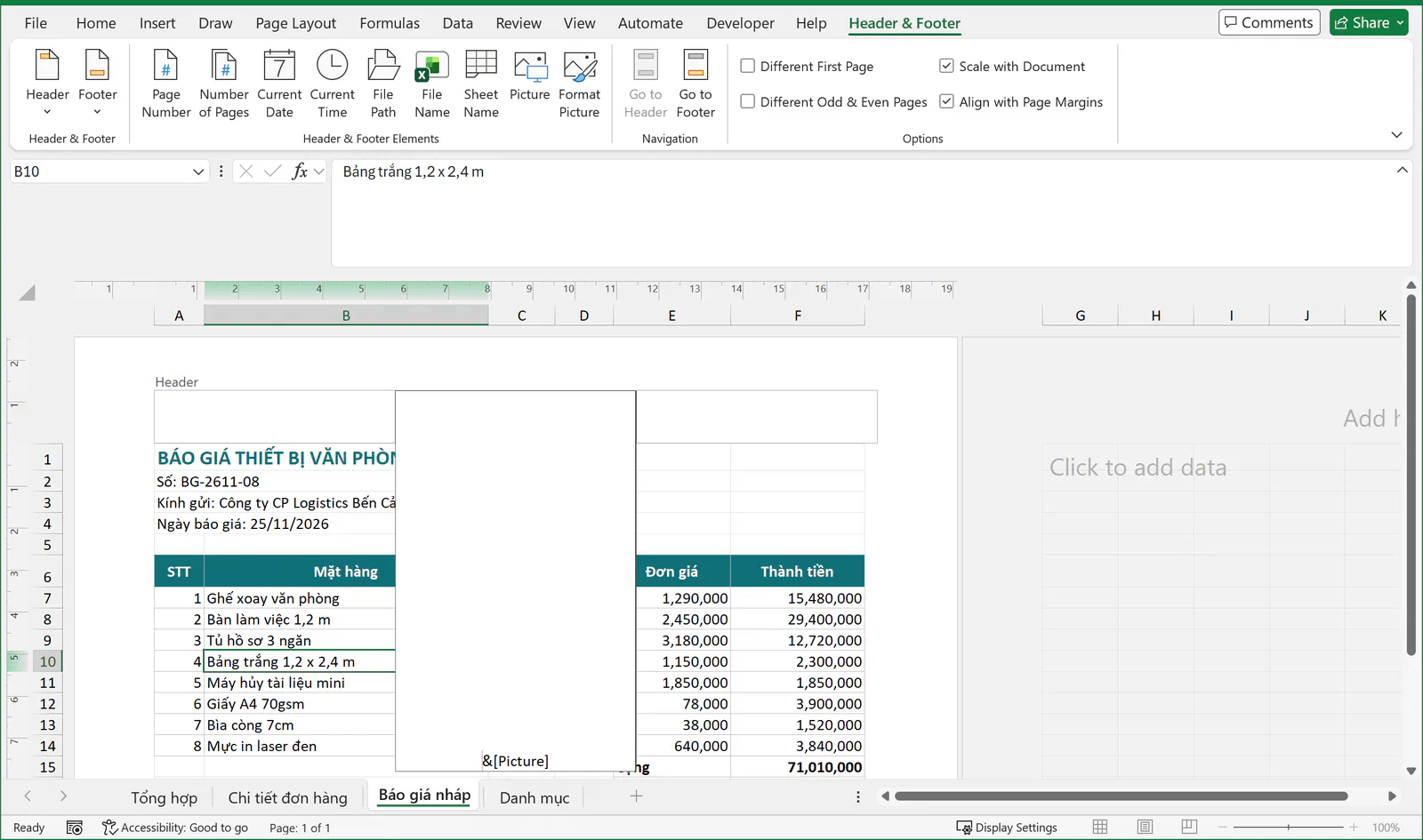
Bước 4: Bạn làm mờ ảnh bằng Washout
Bạn bấm Format Picture trên tab Header & Footer. Ở thẻ Size, bạn gõ 10.5 cm vào ô Height. Nếu máy của bạn dùng dấu phẩy thập phân, bạn gõ 10,5 cm. Ở thẻ Picture, bạn mở ô Color và chọn Washout, rồi bấm OK.
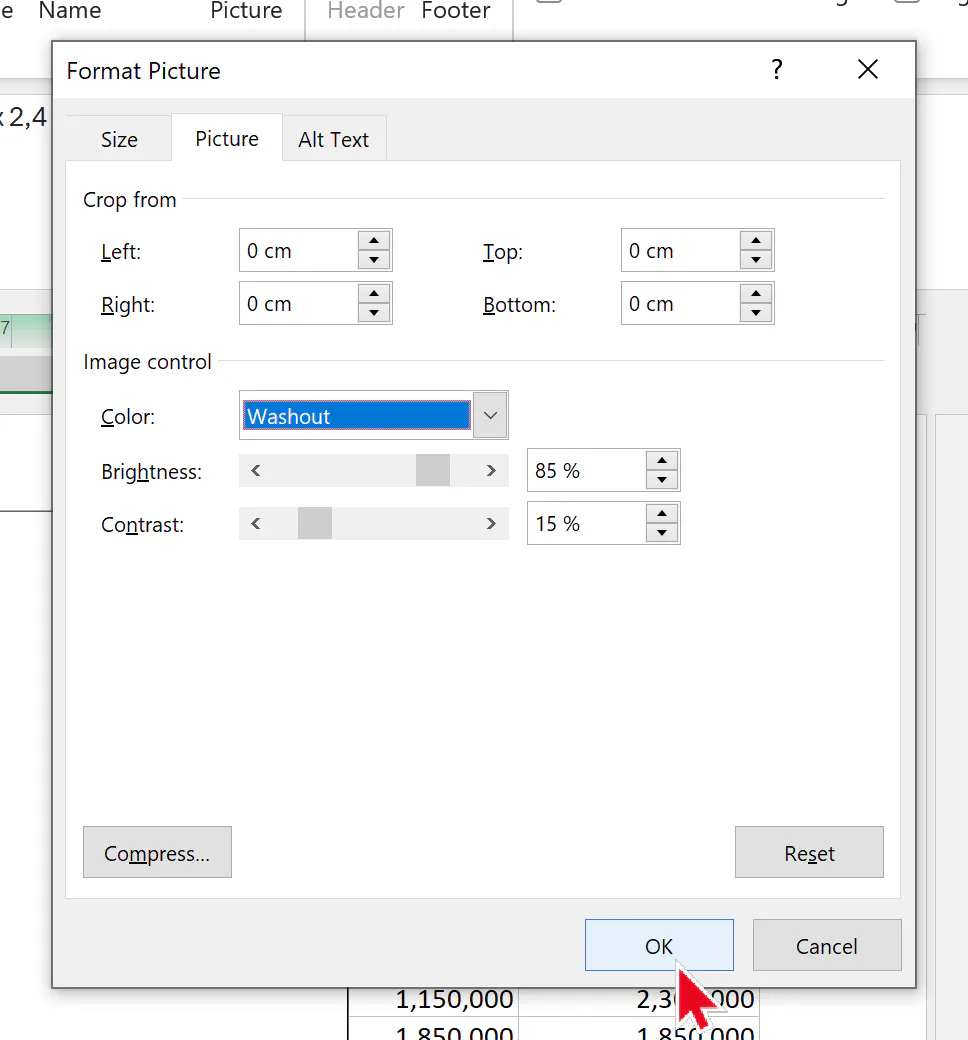
Khi bạn chọn Washout, Excel tự đổi độ sáng (Brightness) thành 85% và độ tương phản (Contrast) thành 15%. Nếu chữ vẫn còn đậm, bạn kéo Brightness lên cao hơn.
Bạn bấm ra một ô bất kỳ để thoát header. Chữ BẢN NHÁP hiện mờ ở giữa trang, nằm phía sau bảng báo giá. Để nhìn trọn cả trang, bạn kéo thanh zoom ở góc dưới bên phải cửa sổ xuống khoảng 35% đến 40%.
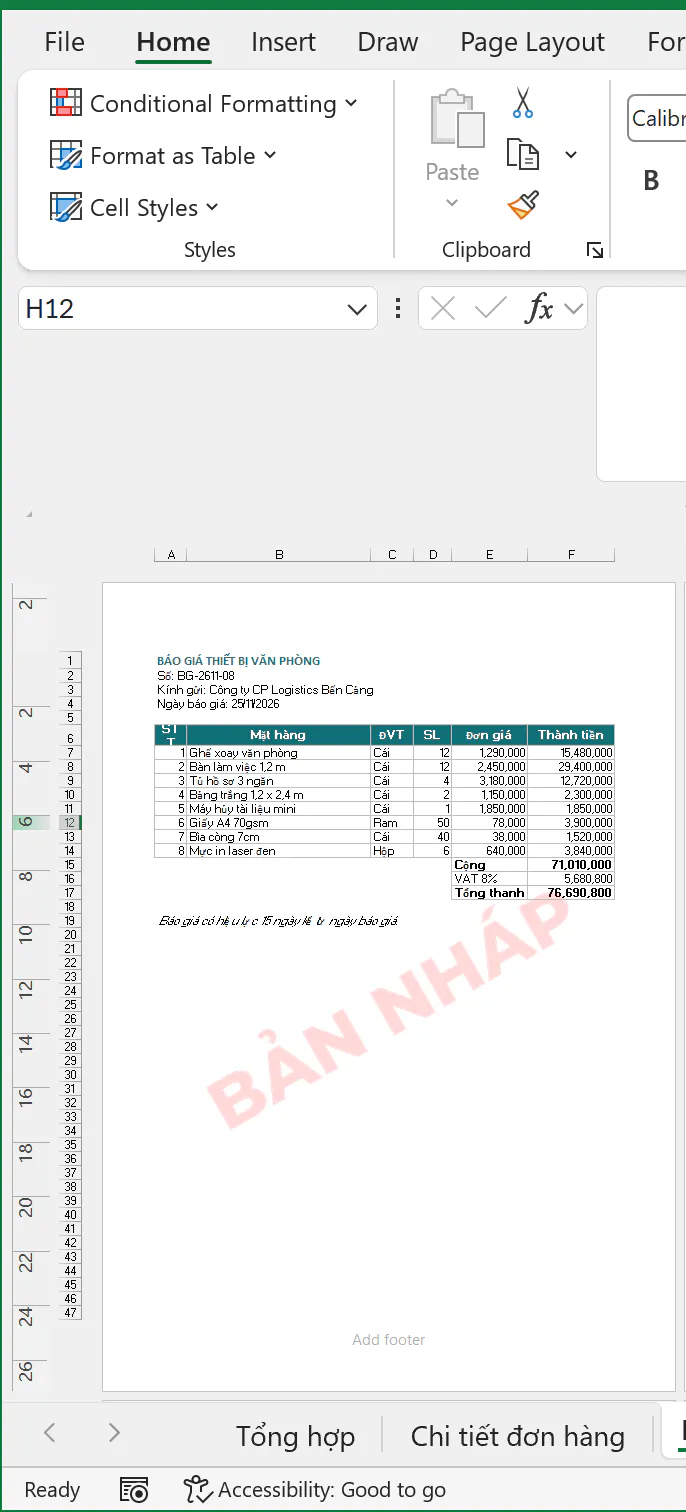
Nếu chữ chưa nằm đúng giữa trang, bạn bấm lại vào header, thêm hoặc bớt vài lần Enter. Khi báo giá đã duyệt, bạn đổi ảnh sang chữ MẬT hoặc xóa watermark theo mục "Bạn xóa logo, watermark, hình nền trong Excel như thế nào?" ở dưới.
Watermark chỉ đánh dấu tình trạng tài liệu. Watermark không chặn người khác sao chép hay sửa dữ liệu, vì người nhận vẫn mở được file và chép bảng ra chỗ khác.
Bạn chèn hình nền vào Excel bằng Background như thế nào?
Sheet Danh mục là danh mục hàng hóa chỉ để xem trên máy. Bạn vào tab Page Layout và bấm Background.
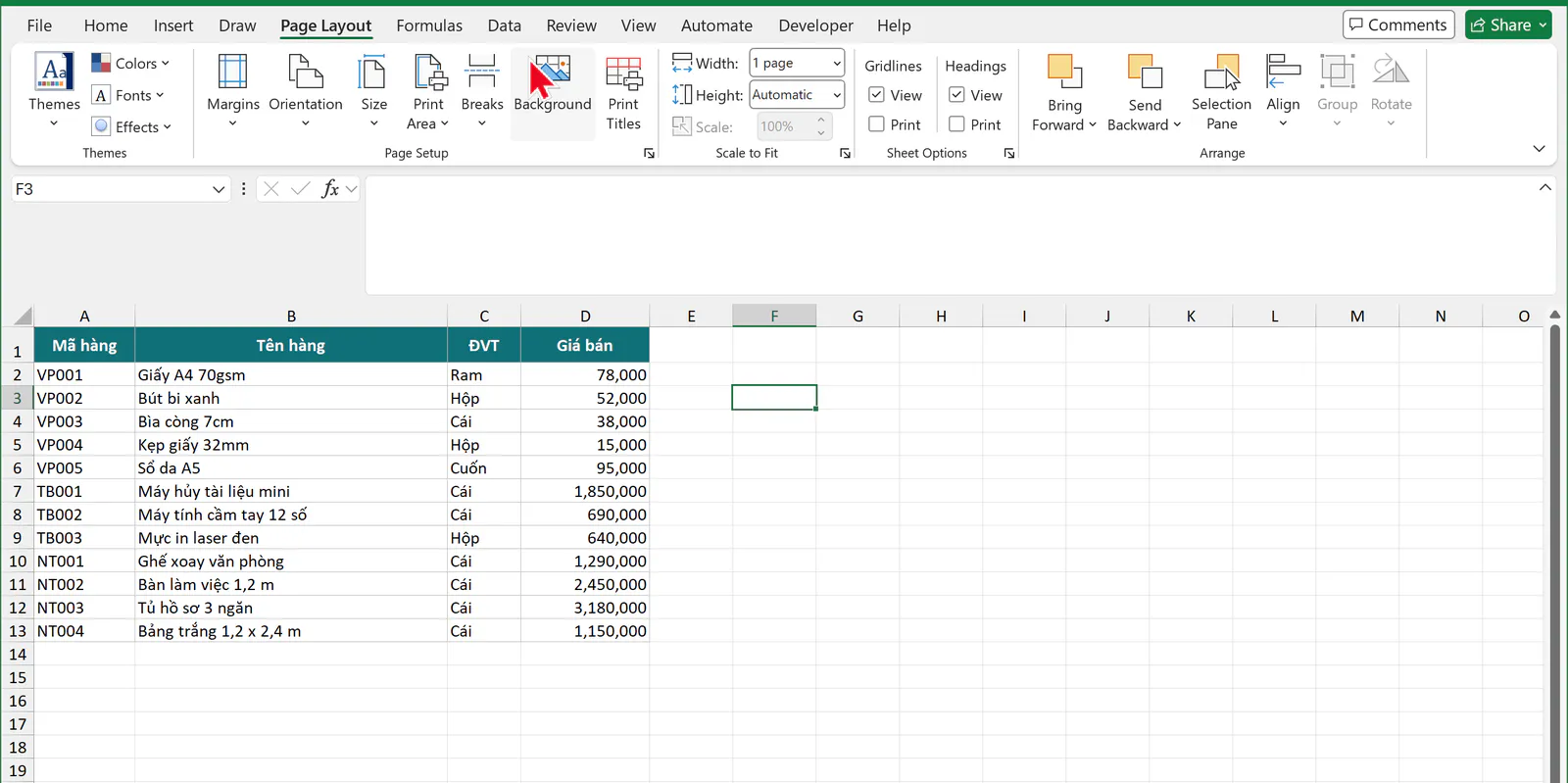
Hộp Insert Pictures hiện ra, bạn bấm From a file, chọn ảnh rồi bấm Insert. Excel lặp ảnh kín cả sheet, kể cả vùng chưa có dữ liệu.
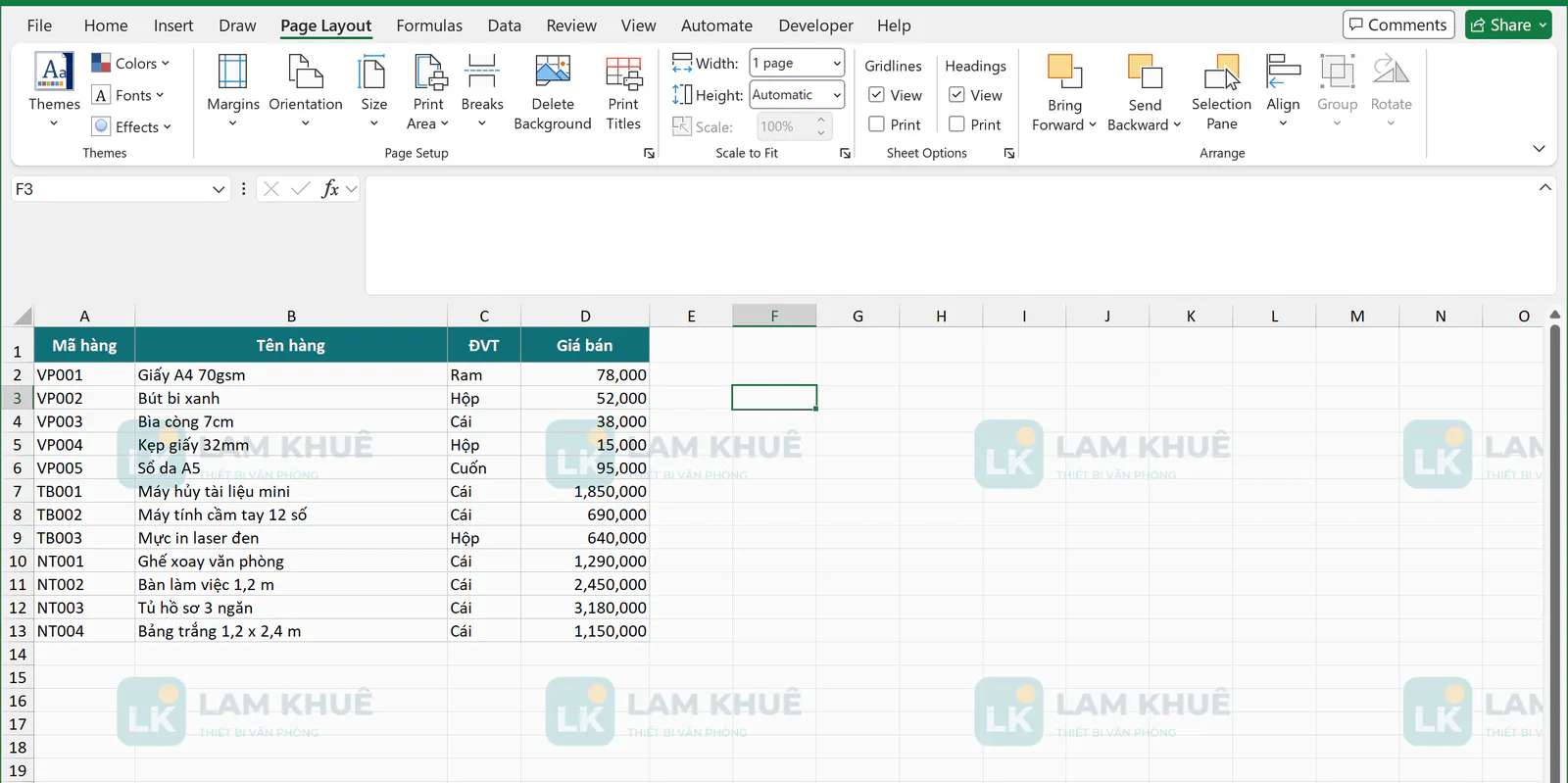
Hình nền bằng Background không in ra. Mình xuất sheet này ra PDF, trang PDF chỉ có bảng và không có hình nền. Vì vậy, bạn không dùng Background để làm watermark hay logo cho bản in. Muốn logo in ra, bạn dùng header như các mục ở trên.
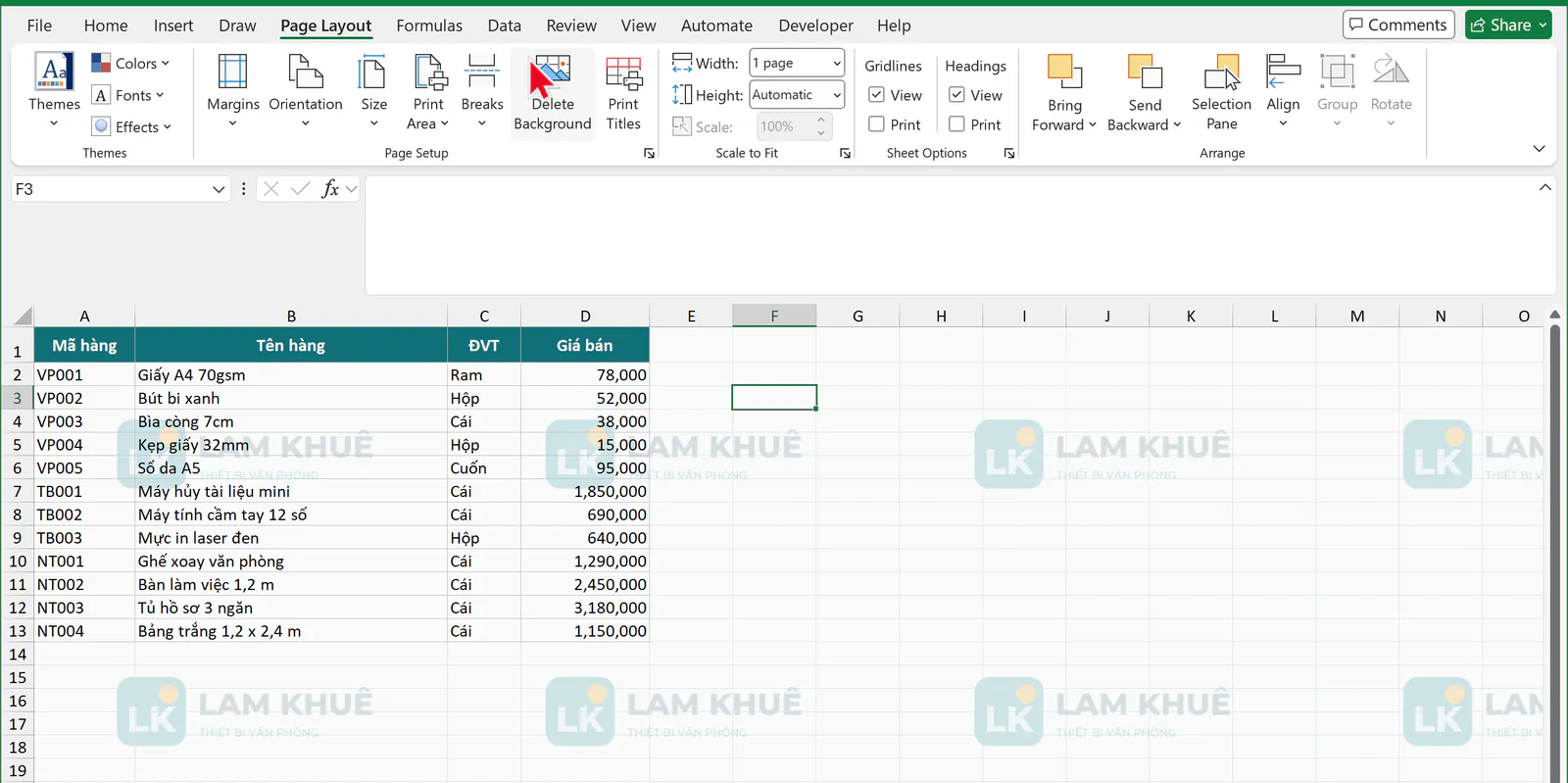
Để bỏ hình nền, bạn vào Page Layout và bấm Delete Background. Nút này chỉ hiện khi sheet đang có hình nền.
Bạn xóa logo, watermark, hình nền trong Excel như thế nào?
Mỗi loại ảnh nằm ở một chỗ khác nhau, nên cách xóa cũng khác nhau.
Loại | Cách xóa |
|---|---|
Logo nổi trên ô | Bạn bấm vào logo rồi nhấn Delete. Nếu logo nằm khuất, bạn vào Home > Find & Select > Selection Pane để chọn theo tên. |
Logo hoặc watermark trong header | Bạn vào View > Page Layout, bấm vào ô header có |
Hình nền | Bạn vào Page Layout > Delete Background. |
Nếu bạn chỉ xóa các dòng trống mà còn giữ &[Picture], ảnh vẫn còn và nhảy lên mép trên trang.
Bạn hay gặp lỗi gì khi chèn logo, watermark vào Excel?
Lỗi | Nguyên nhân | Cách sửa |
|---|---|---|
Đã chèn logo vào header nhưng không thấy | Sheet đang ở chế độ Normal. Header chỉ hiện ở Page Layout view và khi in. | Bạn vào View > Page Layout hoặc nhấn Ctrl + P để xem. |
Header chỉ hiện | Con trỏ vẫn đang ở trong header. | Bạn bấm vào một ô bất kỳ trong bảng. |
Logo trong header đè lên dòng đầu của bảng | Logo cao hơn khoảng trống giữa lề header và lề trên. | Bạn giảm Height trong Format Picture, hoặc tăng ô Top trong Page Layout > Margins > Custom Margins. |
Logo trong header to gần hết trang | Excel chèn ảnh theo cỡ gốc của file. | Bạn bấm Format Picture và gõ lại Height ở thẻ Size. |
Logo chỉ có ở trang 1 khi in | Logo là ảnh nổi chèn bằng Place over Cells và không nằm trong dòng Print Titles. | Bạn chèn logo vào header để lặp ở mọi trang. |
Hình nền không in ra | Background chỉ hiện trên màn hình theo thiết kế của Excel. | Bạn dùng ảnh trong header nếu cần in. |
Sheet khác không có logo | Header, watermark và hình nền chỉ áp dụng cho sheet đang chọn. | Bạn chèn lại cho từng sheet cần dùng. |
Excel trên trình duyệt không có nút chèn ảnh vào header | Excel for the web chưa hỗ trợ watermark trong header. | Bạn mở file bằng Excel trên máy tính. |
Logo có độ phân giải quá cao cũng làm file nặng thêm. Bạn nên dùng file logo PNG vừa đủ nét, rộng khoảng vài trăm điểm ảnh, thay cho file ảnh gốc hàng nghìn điểm ảnh.
Excel 2010, 2016, 2019 chèn logo có khác Excel 365 không?
Các bước giống nhau về ý, nhưng bản cũ khác ở 3 chỗ:
Excel 2016, 2019 và 2021 không có mục Place over Cells. Để chèn logo nổi, bạn bấm Insert > Pictures. Ở Excel 2019 và 2021, bạn chọn thêm This Device. Ở Excel 2016, nút Pictures mở thẳng hộp chọn file. Ở Excel 2010, nút này có tên Picture.
Sau khi bạn bấm Insert > Header & Footer ở Excel 2010 và 2016, Excel hiện tab Design trong nhóm Header & Footer Tools. Nút Picture và Format Picture nằm trên tab Design này. Ở Excel 365, tab này có tên Header & Footer.
Ở Excel 2010, nút Picture trong header mở thẳng hộp chọn file, không qua hộp Insert Pictures có mục From a file.
Bạn muốn học Excel bài bản hơn?
Nếu muốn học bài bản cùng người hướng dẫn, bạn có thể tham khảo khóa 30 ngày học và thực hành Excel của Nghề Excel, với 30 buổi luyện tập, hơn 500 bài tập thực tế lấy từ doanh nghiệp và coach đồng hành cùng bạn trong từng buổi.
Ảnh chụp màn hình sản phẩm Microsoft: Used with permission from Microsoft.