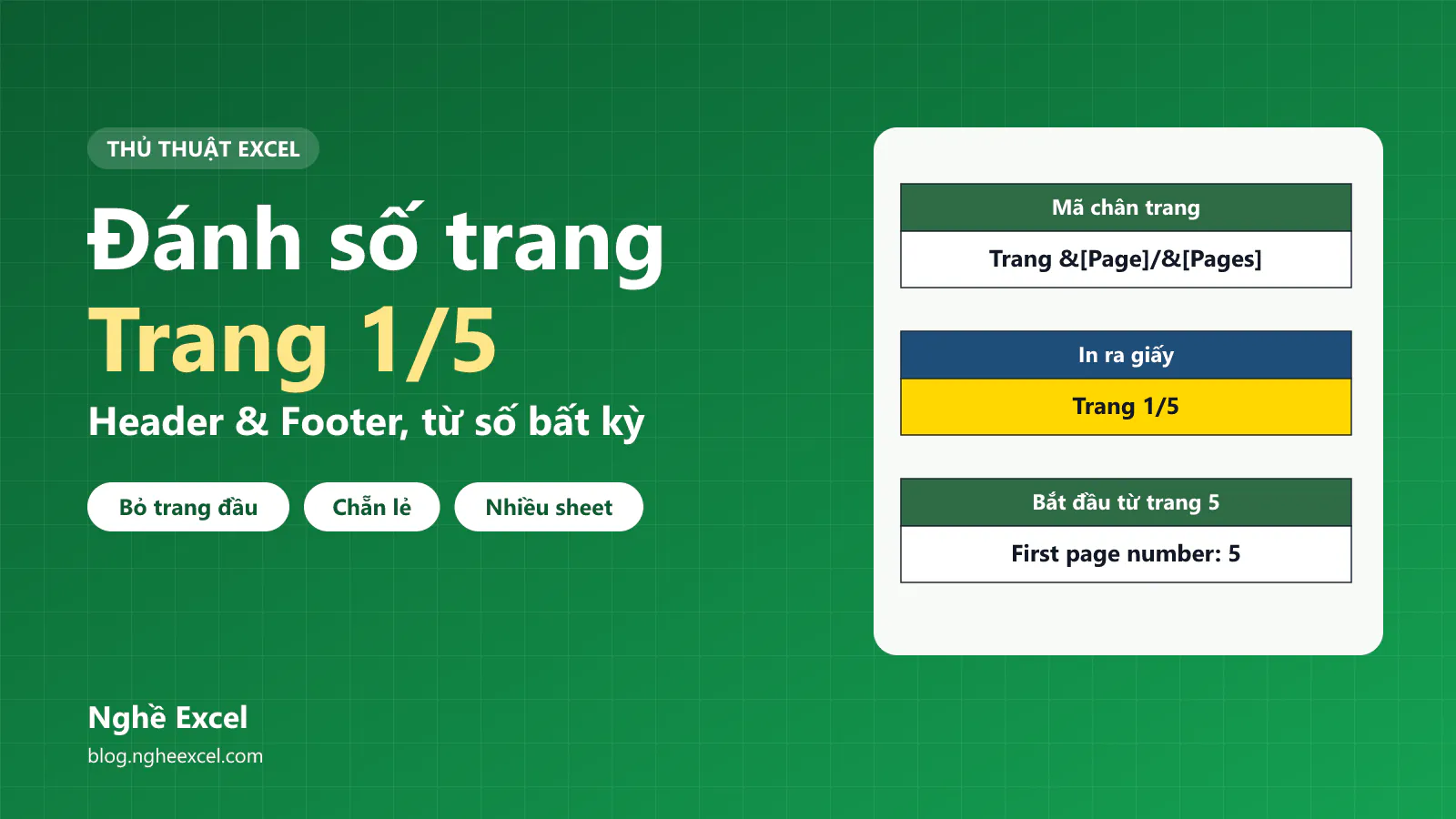
Bảng kê bán hàng dài vài trang in ra mà không có số trang thì người nhận rất khó sắp lại khi giấy bị xáo trộn. Bài viết này hướng dẫn bạn đánh số trang trong Excel bằng Header & Footer, từ kiểu "Trang 1/5" tới các trường hợp khó hơn như bắt đầu từ số khác, bỏ số ở trang đầu và đánh số liên tục qua nhiều sheet.
Câu trả lời ngắn như sau. Bạn vào Insert > Header & Footer, bấm Go to Footer để xuống chân trang, gõ chữ "Trang ", bấm nút Page Number, gõ dấu / rồi bấm nút Number of Pages. Chân trang lúc này chứa mã Trang &[Page]/&[Pages]. Khi bạn bấm ra một ô bất kỳ, bảng kê 4 trang trong bài hiện "Trang 1/4" ở trang đầu và "Trang 4/4" ở trang cuối. Excel tự đổi số khi bảng dài thêm hoặc ngắn đi.
Ảnh trong bài được chụp trên Excel 365 giao diện tiếng Anh. File ví dụ Bang ke quy 4.xlsx có sheet Tháng 10 gồm 170 dòng bán hàng (4 trang A4 dọc) và sheet Tháng 11 gồm 80 dòng (2 trang). Trên Excel 2013, 2016 và 2019, thẻ Header & Footer trong bài có tên Design và nằm dưới dòng chữ Header & Footer Tools, còn các nút bên trong có cùng tên.
Header, footer trong Excel là gì và vì sao màn hình Normal không thấy số trang?
Header là phần đầu trang, còn footer là phần chân trang của bản in. Mỗi phần có 3 ô: bên trái, ở giữa và bên phải. Số trang, ngày in, tên file hay tên công ty đều đặt trong các ô này.
Header và footer không nằm trong ô nào của bảng tính. Vì vậy, chế độ xem Normal, là chế độ bạn nhập liệu hằng ngày, không hiện số trang. Theo Microsoft, số trang chỉ hiện ở chế độ Page Layout, trong màn hình xem trước khi in và trên giấy in ra. Bạn chèn số trang rồi quay về Normal mà không thấy gì thì số trang vẫn còn, bạn không cần chèn lại.
Số trang trong footer là một mã do Excel chèn, không phải số bạn gõ tay. Mã &[Page] là số của trang đang in, còn mã &[Pages] là tổng số trang. Bạn không gõ tay số 1 vào chân trang, vì chữ gõ tay là chữ cố định nên trang nào cũng in số 1.
Bạn đánh số trang trong Excel ở chế độ Page Layout như thế nào?
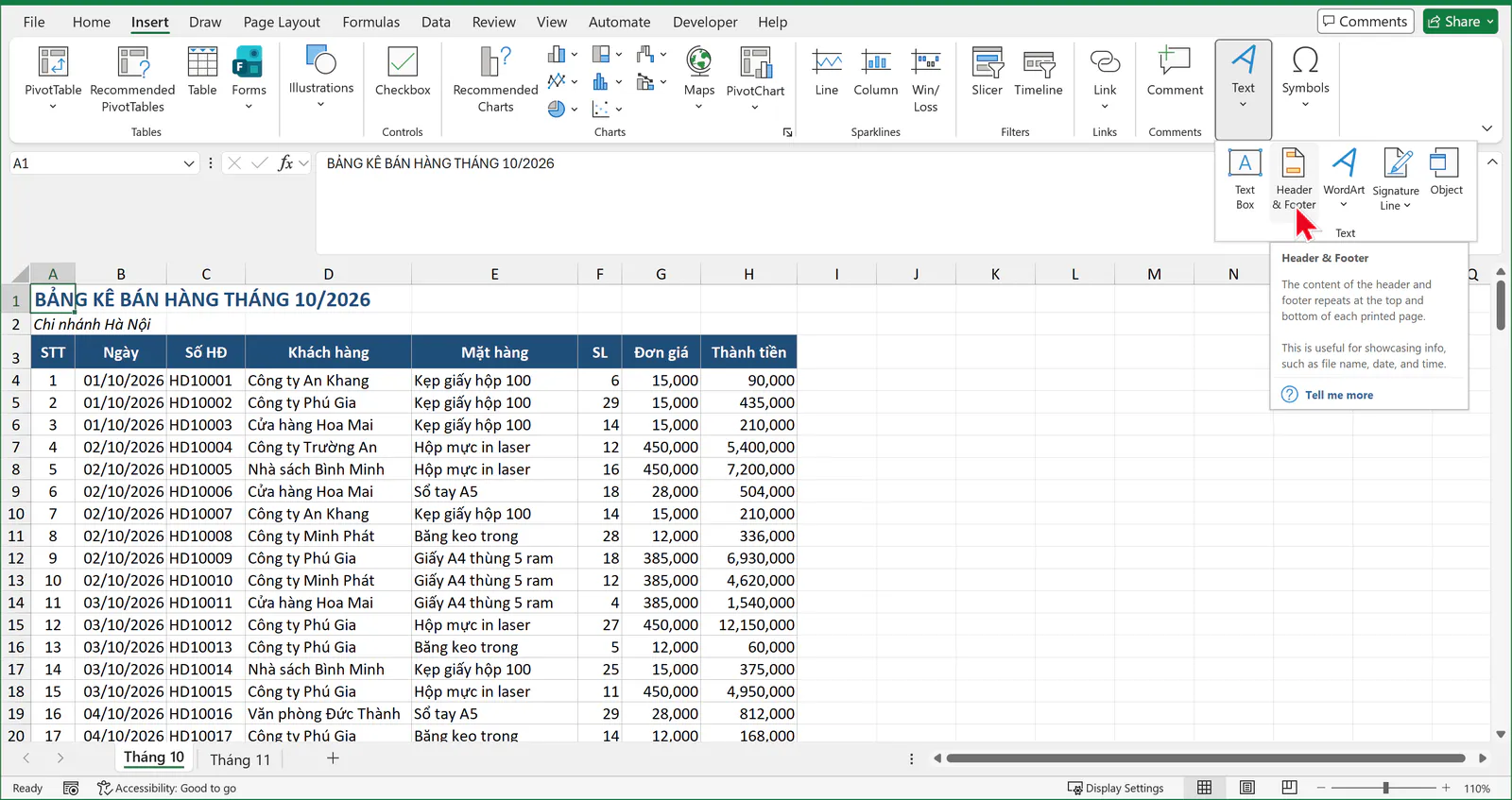
Bạn mở sheet Tháng 10, chọn ô A1, rồi vào thẻ Insert và bấm nút Header & Footer. Nút này nằm trong nhóm Text. Trên nhiều máy, nhóm Text thu lại thành một nút tên Text như trong ảnh, khi đó bạn bấm nút Text trước rồi mới thấy Header & Footer.
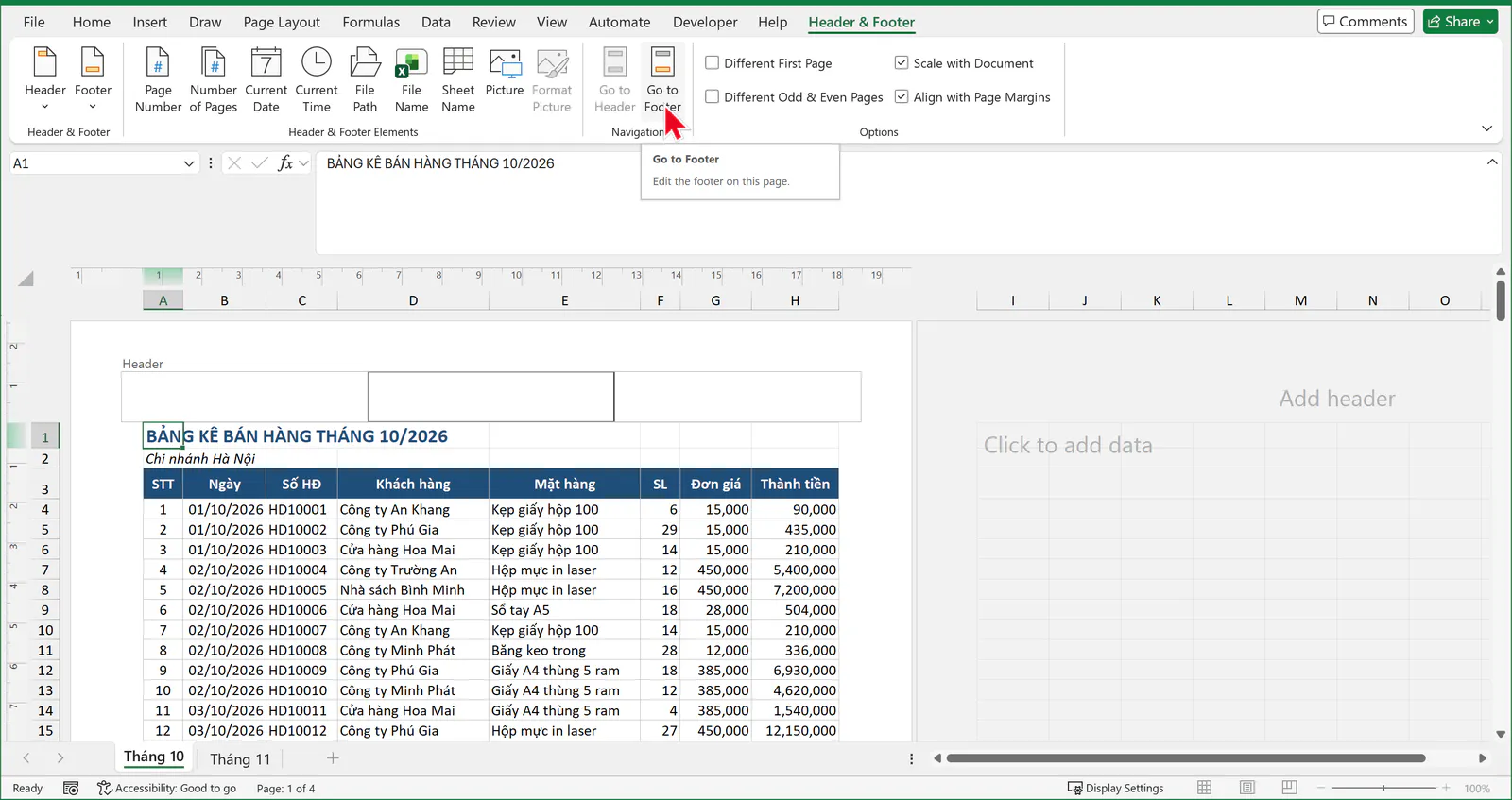
Excel chuyển sang chế độ Page Layout và đặt con trỏ vào ô giữa của header trang 1. Trên ribbon xuất hiện thẻ Header & Footer chứa các nút chèn số trang. Bạn muốn số trang nằm dưới chân trang nên bấm nút Go to Footer trong nhóm Navigation.
Con trỏ nhảy xuống ô giữa của footer. Bạn gõ chữ Trang và một dấu cách, rồi bấm nút Page Number trong nhóm Header & Footer Elements.
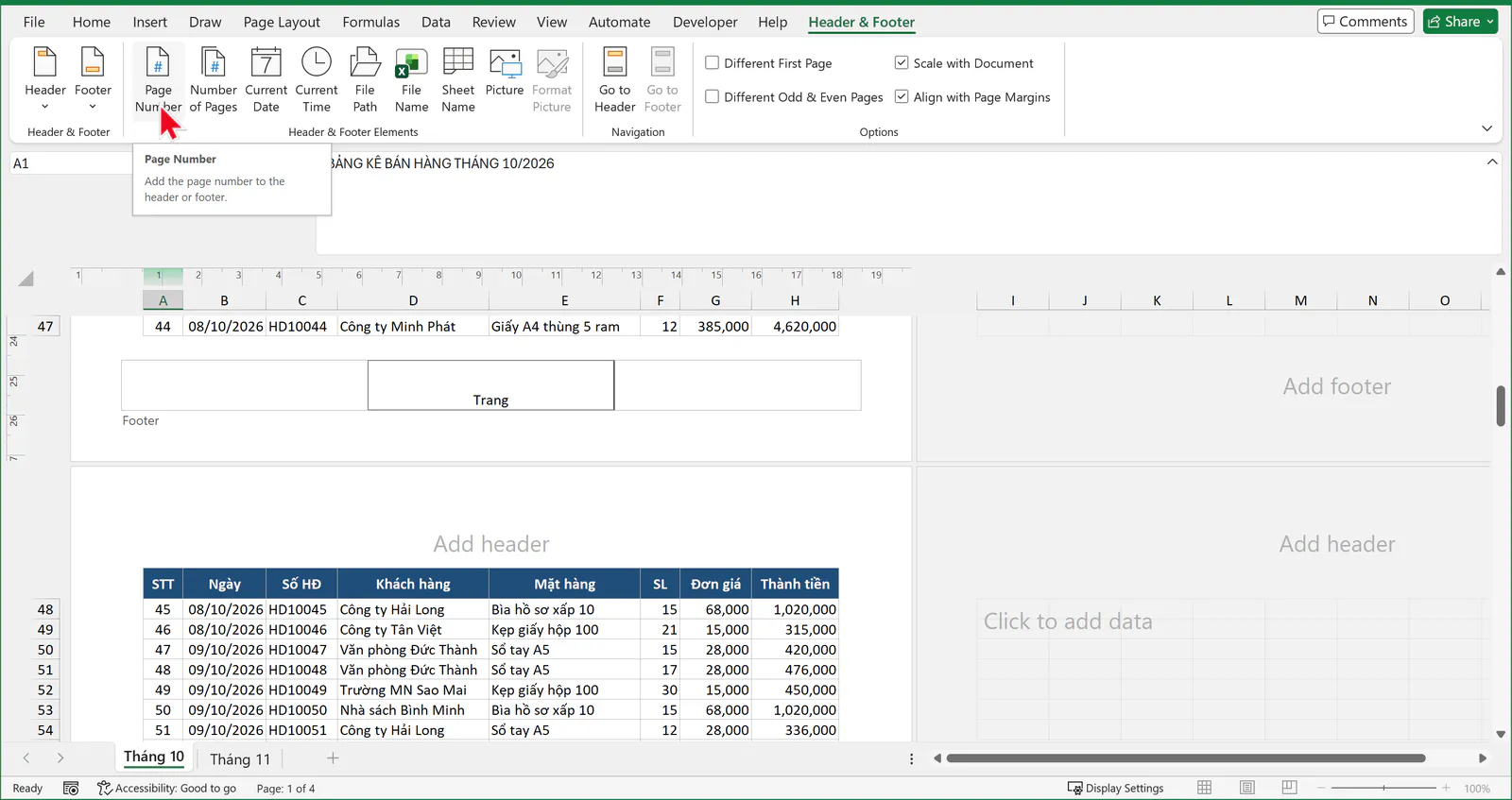
Excel chèn mã &[Page] sau chữ "Trang ". Bạn gõ tiếp dấu / rồi bấm nút Number of Pages nằm ngay bên phải.
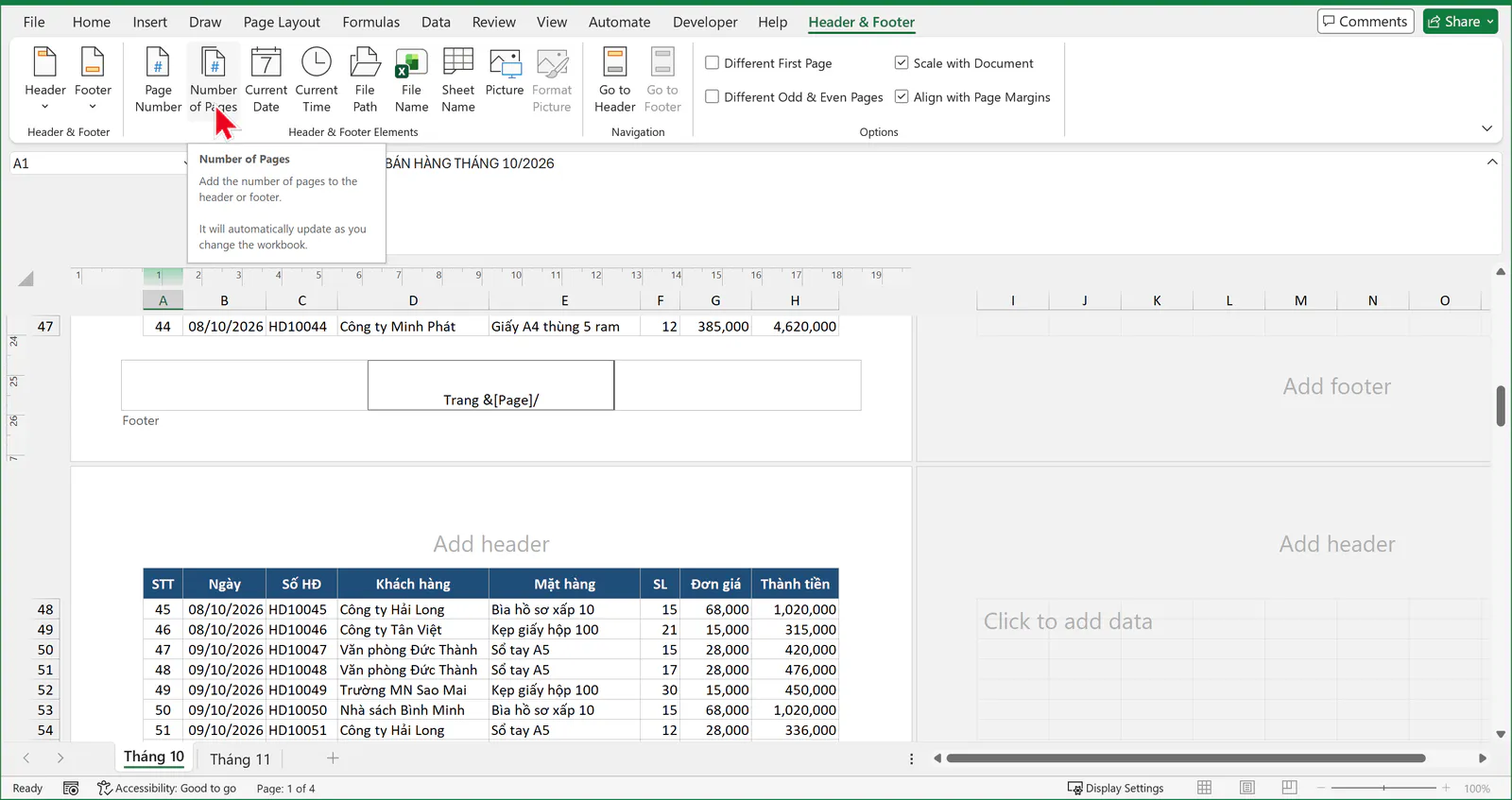
Ô giữa footer lúc này chứa Trang &[Page]/&[Pages]. Bạn thấy mã thay vì số vì con trỏ vẫn đang nằm trong footer.
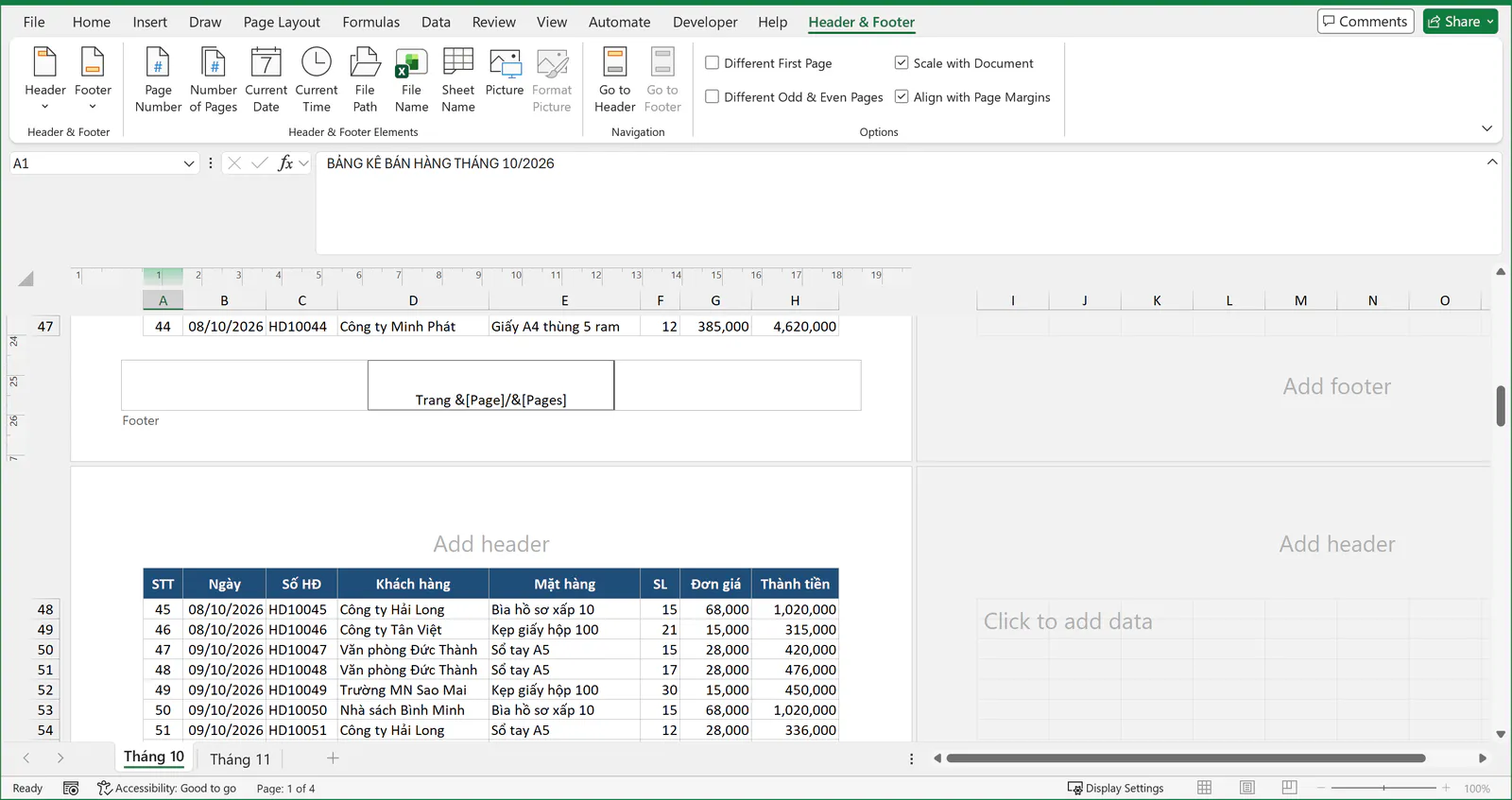
Bạn bấm chuột vào một ô bất kỳ trong bảng để thoát khỏi footer. Excel thay mã bằng số thật, và chân trang 1 hiện "Trang 1/4".
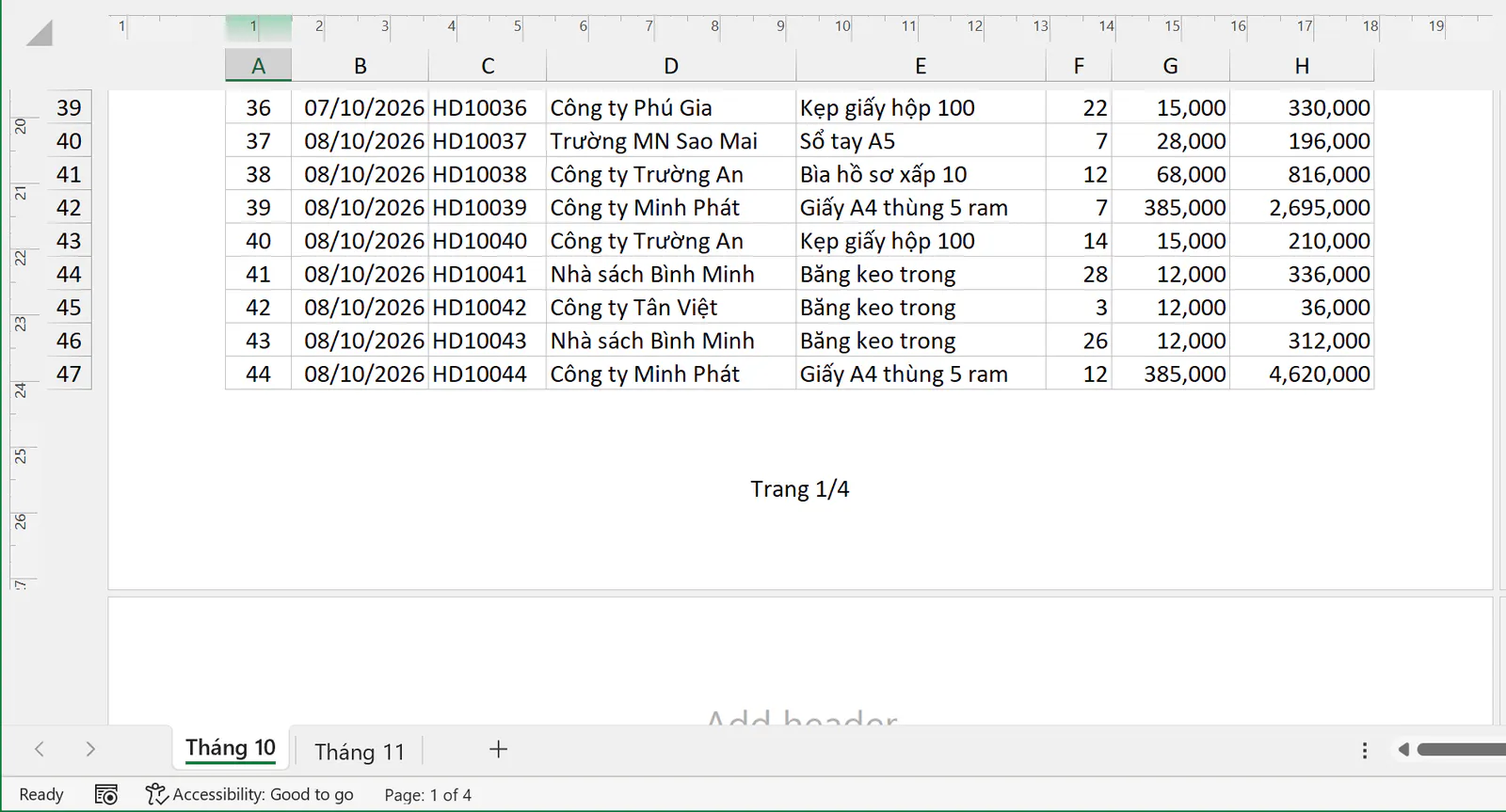
Bảng kê trong ảnh lặp lại dòng tiêu đề cột ở đầu mỗi trang nhờ Print Titles. Bài cách in Excel vừa trang A4 hướng dẫn Print Titles và cách ép đủ cột vào một trang giấy.
Bạn đặt số trang ở vị trí khác bằng cách bấm vào ô khác trước khi bấm Page Number:
Bạn bấm ô bên phải của footer nếu muốn số trang nằm ở góc phải dưới.
Bạn bấm ô bên trái của footer nếu muốn số trang nằm ở góc trái dưới.
Bạn bấm nút Go to Header rồi chọn một ô của header nếu muốn số trang nằm ở đầu trang.
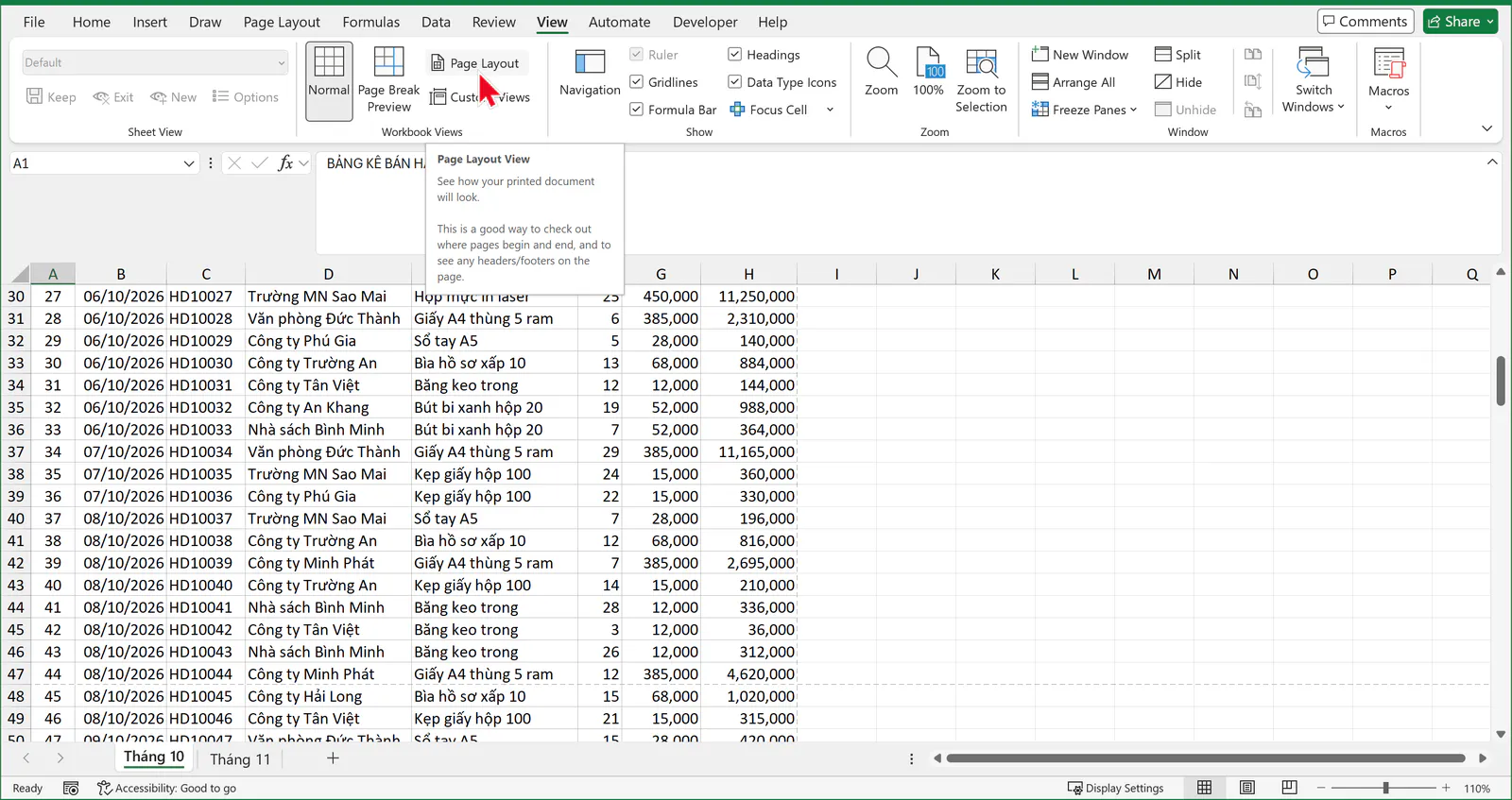
Để quay về màn hình nhập liệu, bạn vào View > Normal, hoặc bấm nút Normal ở thanh trạng thái góc phải dưới. Màn hình Normal chỉ hiện các đường chấm ngắt trang, không hiện số trang. Khi muốn xem lại số trang, bạn vào View > Page Layout, hoặc bấm nút Page Layout nằm cạnh nút Normal ở thanh trạng thái.
Bạn kiểm tra số trang trước khi in như thế nào?
Bạn nhấn Ctrl + P hoặc vào File > Print. Khung bên phải là bản xem trước, và chân trang của mỗi trang hiện đúng số sẽ in ra giấy. Bạn bấm mũi tên ở dưới khung xem trước để chuyển sang trang sau.
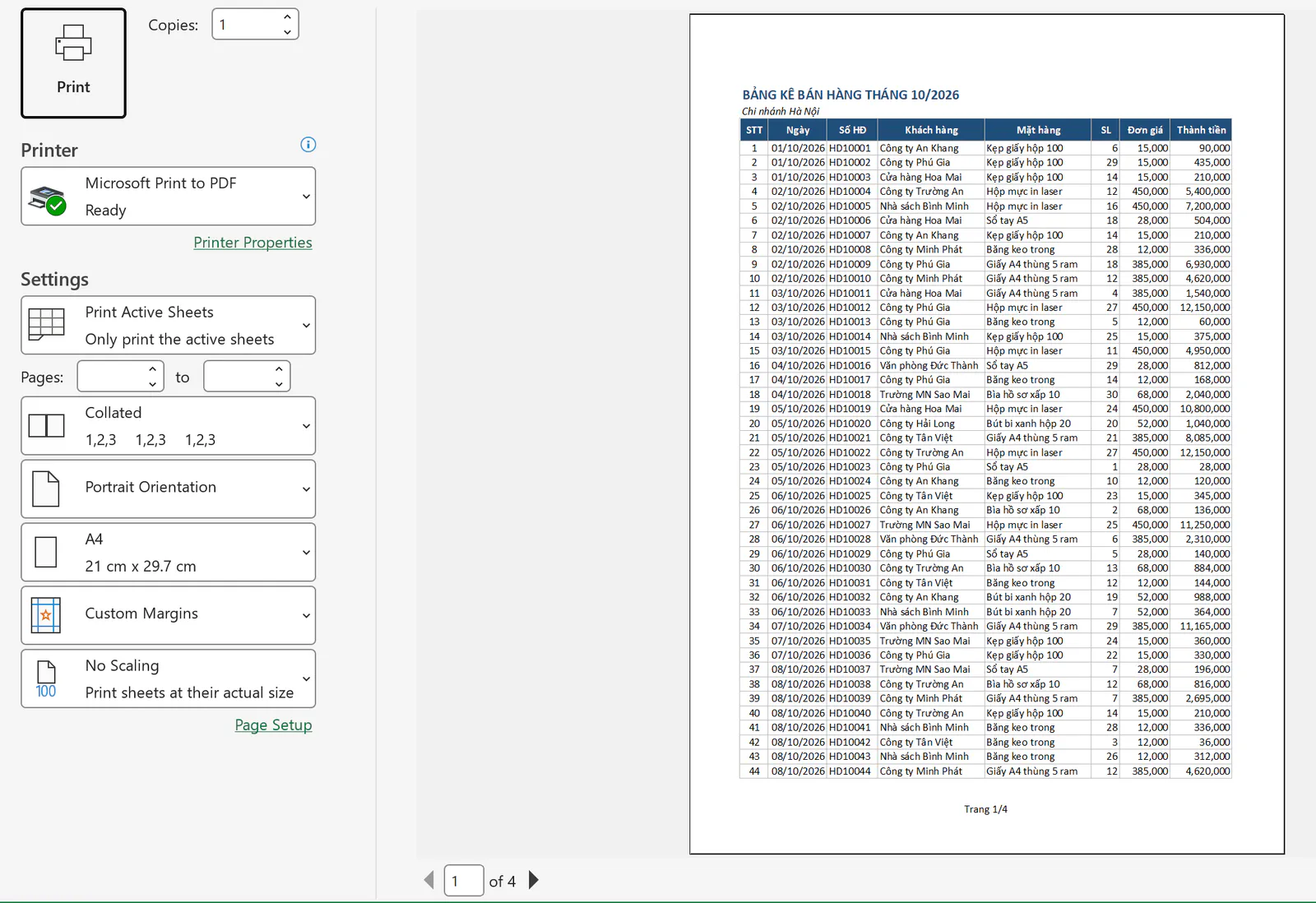
Nếu bạn cần gửi file cho người khác in, bạn có thể xuất file sang PDF để giữ nguyên số trang. Bài chuyển Excel sang PDF hướng dẫn 3 cách xuất file PDF.
Bạn chọn mẫu số trang có sẵn trong Page Setup như thế nào?
Hộp thoại Page Setup có sẵn danh sách mẫu header, footer, và hộp thoại này là cách Microsoft hướng dẫn khi bạn cần chèn số trang cho nhiều sheet. Bạn vào thẻ Page Layout, rồi bấm vào mũi tên nhỏ ở góc phải dưới của nhóm Page Setup.
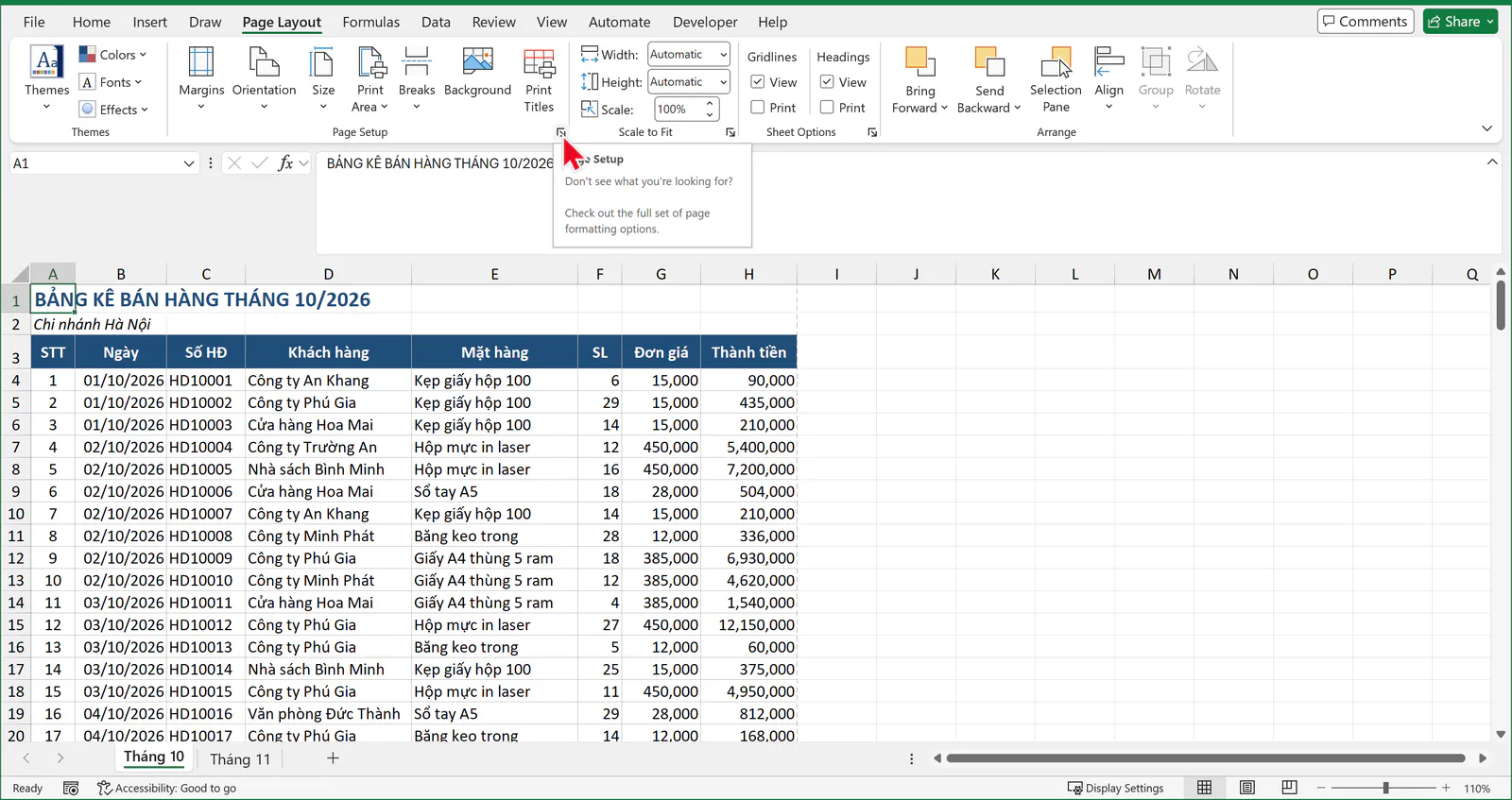
Bạn chọn thẻ Header/Footer trong hộp thoại, rồi bấm vào ô Footer để mở danh sách mẫu. Ảnh dưới chụp sheet chưa có chân trang nên ô Footer đang ghi (none). Mẫu "Page 1 of ?" cho ra kiểu số trang trên tổng số trang.
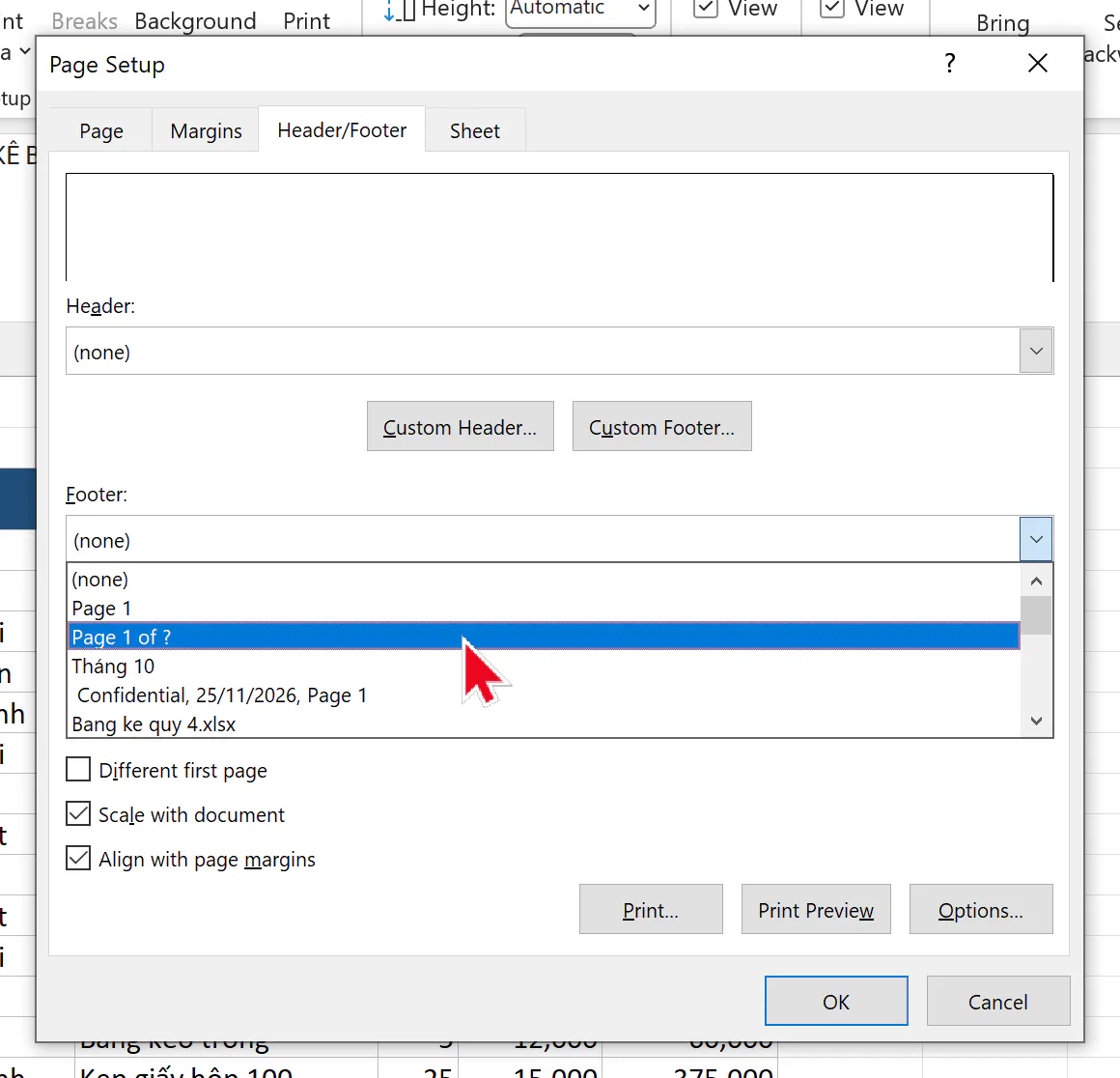
Sau khi bạn chọn mẫu, khung xem trước trong hộp thoại hiện "Page 1 of 1". Khung này chỉ là mẫu minh họa, còn khi in, Excel thay bằng tổng số trang thật, nên bảng kê in ra "Page 1 of 4". Mẫu này dùng chữ tiếng Anh "Page" và "of", vì Excel lấy chữ theo ngôn ngữ giao diện.
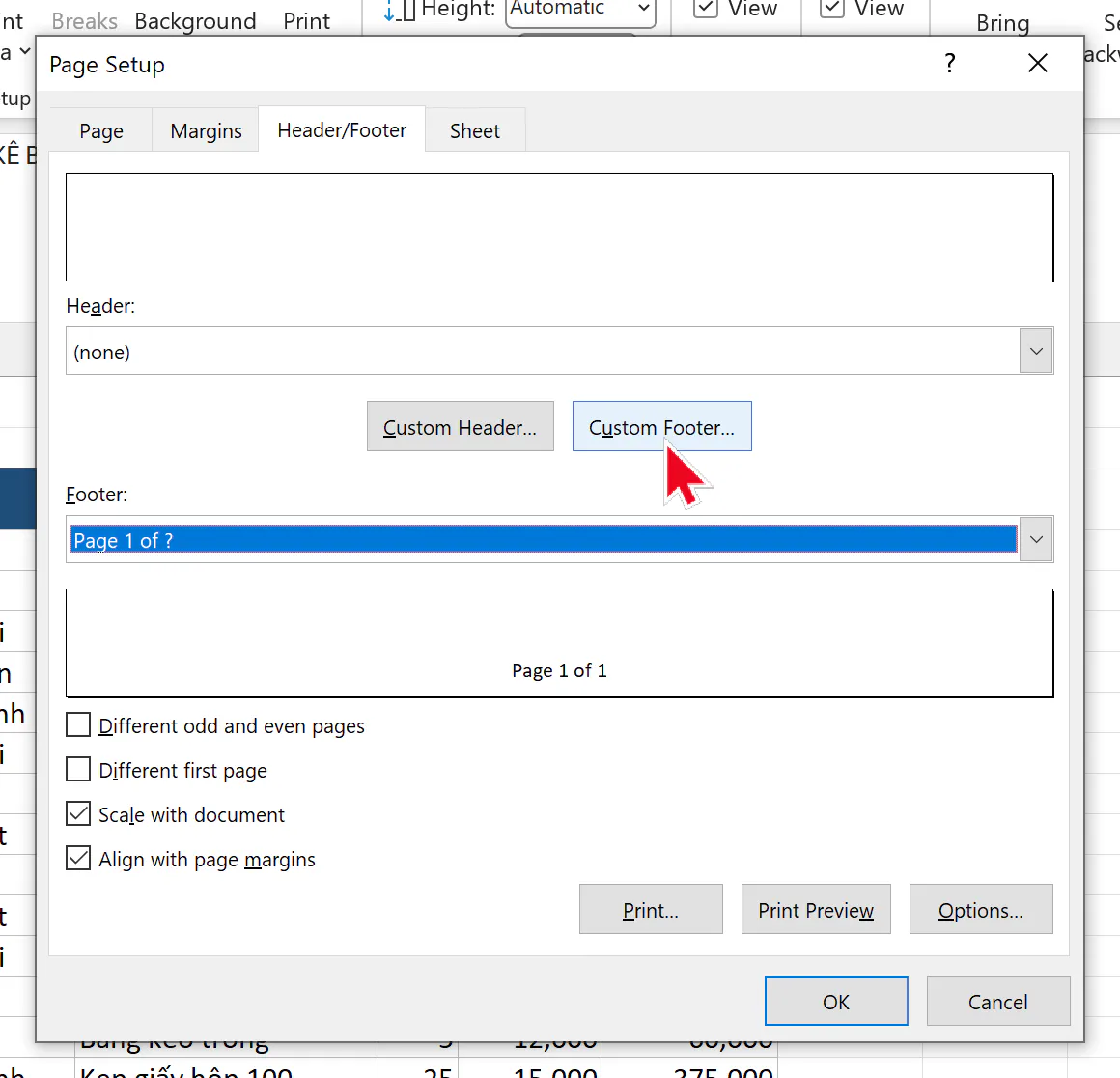
Để đổi chữ "Page" thành "Trang", bạn bấm nút Custom Footer. Hộp thoại Footer có 3 ô Left section, Center section và Right section ứng với 3 vị trí của chân trang. Bạn xóa nội dung ô Center section, gõ chữ "Trang ", bấm nút Insert Page Number (hình một tờ giấy có dấu #), gõ dấu /, rồi bấm nút Insert Number of Pages (hình hai tờ giấy có dấu #) nằm ngay bên phải. Tên nút hiện ra khi bạn rê chuột vào.
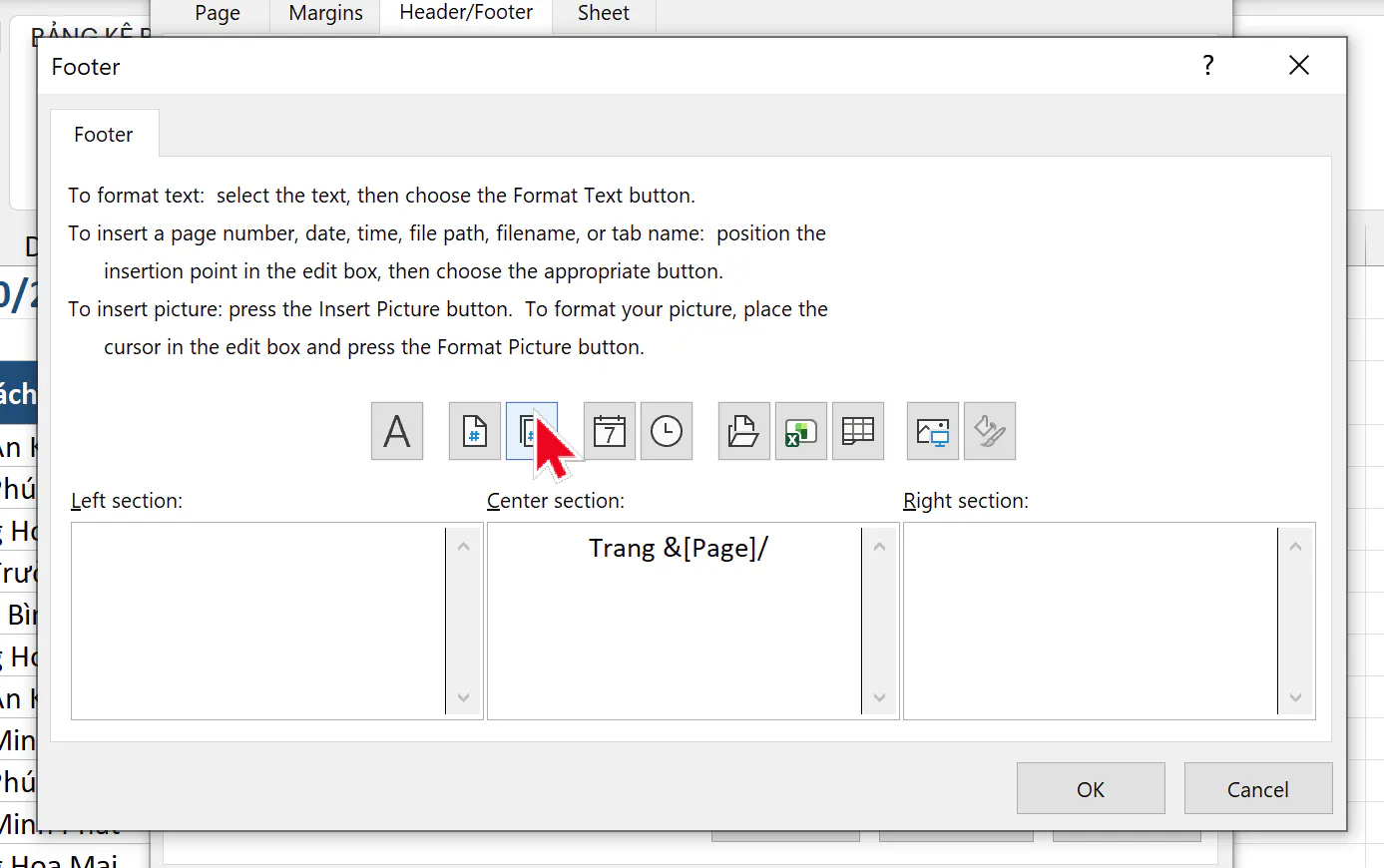
Bạn bấm OK để đóng hộp thoại Footer, rồi bấm OK để đóng Page Setup. Chân trang quay lại kiểu "Trang 1/4". Nếu chỉ cần số trang mà không cần chữ, bạn chọn mẫu "Page 1" và sửa thành chỉ còn mã &[Page] trong Custom Footer.
Bạn đánh số trang trong Excel bắt đầu từ số khác như thế nào?
Bạn cần bắt đầu từ số khác khi bảng kê là phần sau của một bộ hồ sơ. Ví dụ, bộ hồ sơ có 4 trang văn bản Word đứng trước, nên bảng kê Excel phải bắt đầu từ trang 5.
Bạn mở Page Setup, chọn thẻ Page, xóa chữ Auto trong ô First page number rồi gõ số 5. Bạn bấm OK để lưu.
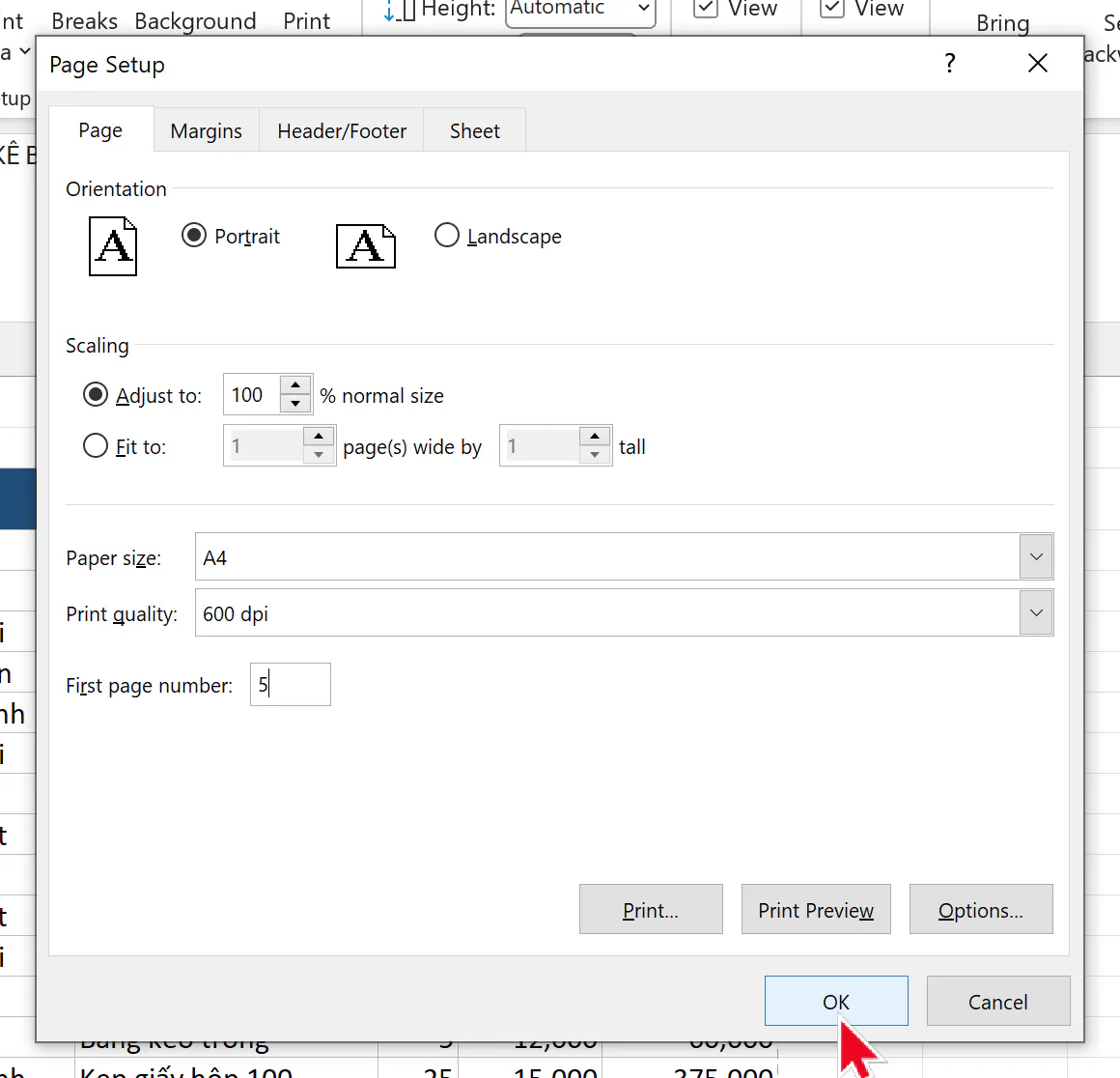
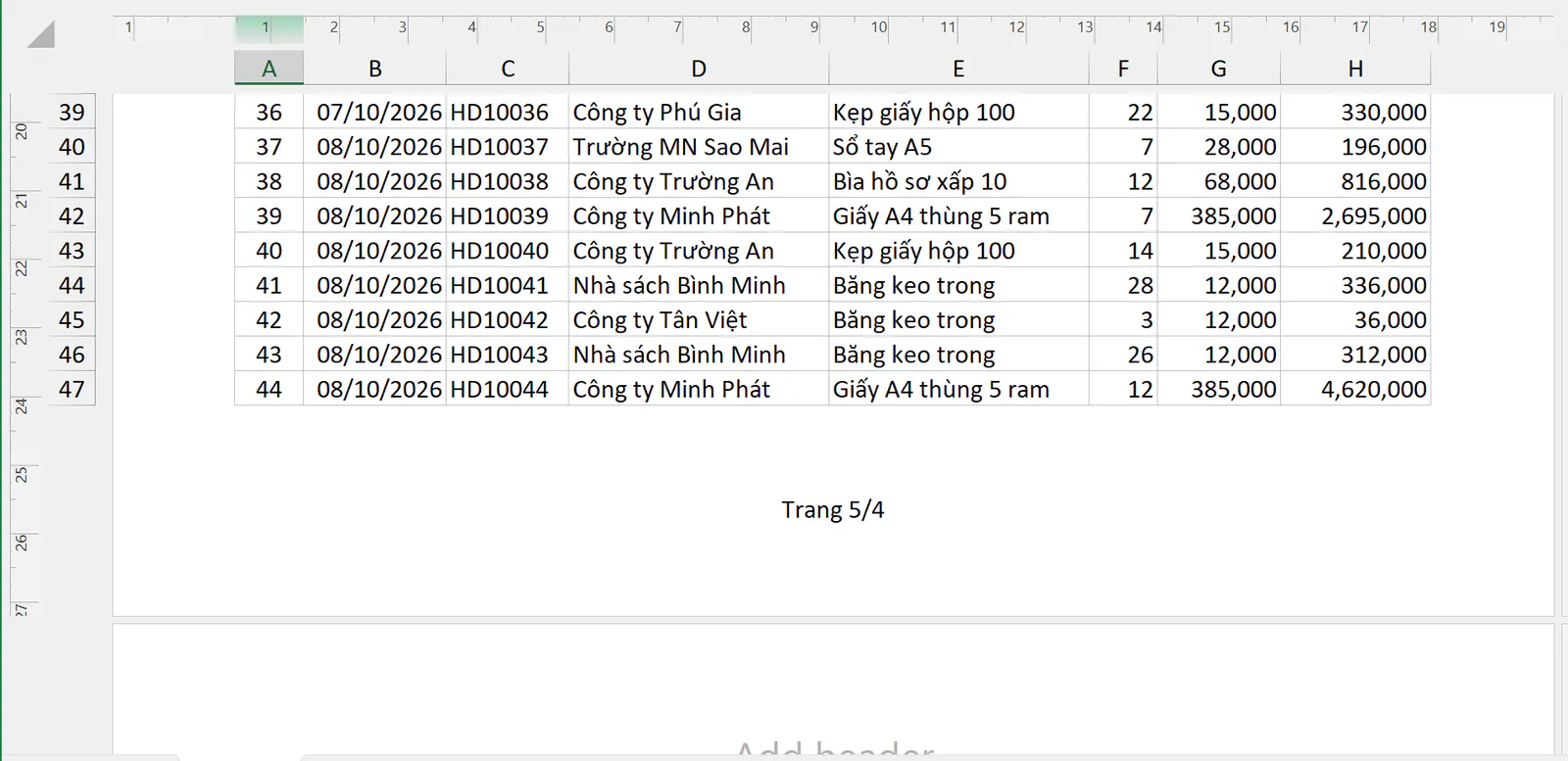
Chân trang 1 lúc này hiện "Trang 5/4". Số trang đã bắt đầu từ 5, nhưng mã &[Pages] vẫn chỉ đếm 4 trang của sheet này. Thanh trạng thái góc trái dưới vẫn ghi Page: 1 of 4, vì thanh này đếm trang trên màn hình, còn chân trang mới là số in ra giấy.
Để tổng số trang tính cả 4 trang Word, bạn mở lại Page Setup, chọn thẻ Header/Footer và bấm Custom Footer. Trong ô Center section, bạn đặt con trỏ ở cuối, gõ +4 rồi gõ thêm một dấu cách. Mã đầy đủ là Trang &[Page]/&[Pages]+4 có một dấu cách ở cuối.
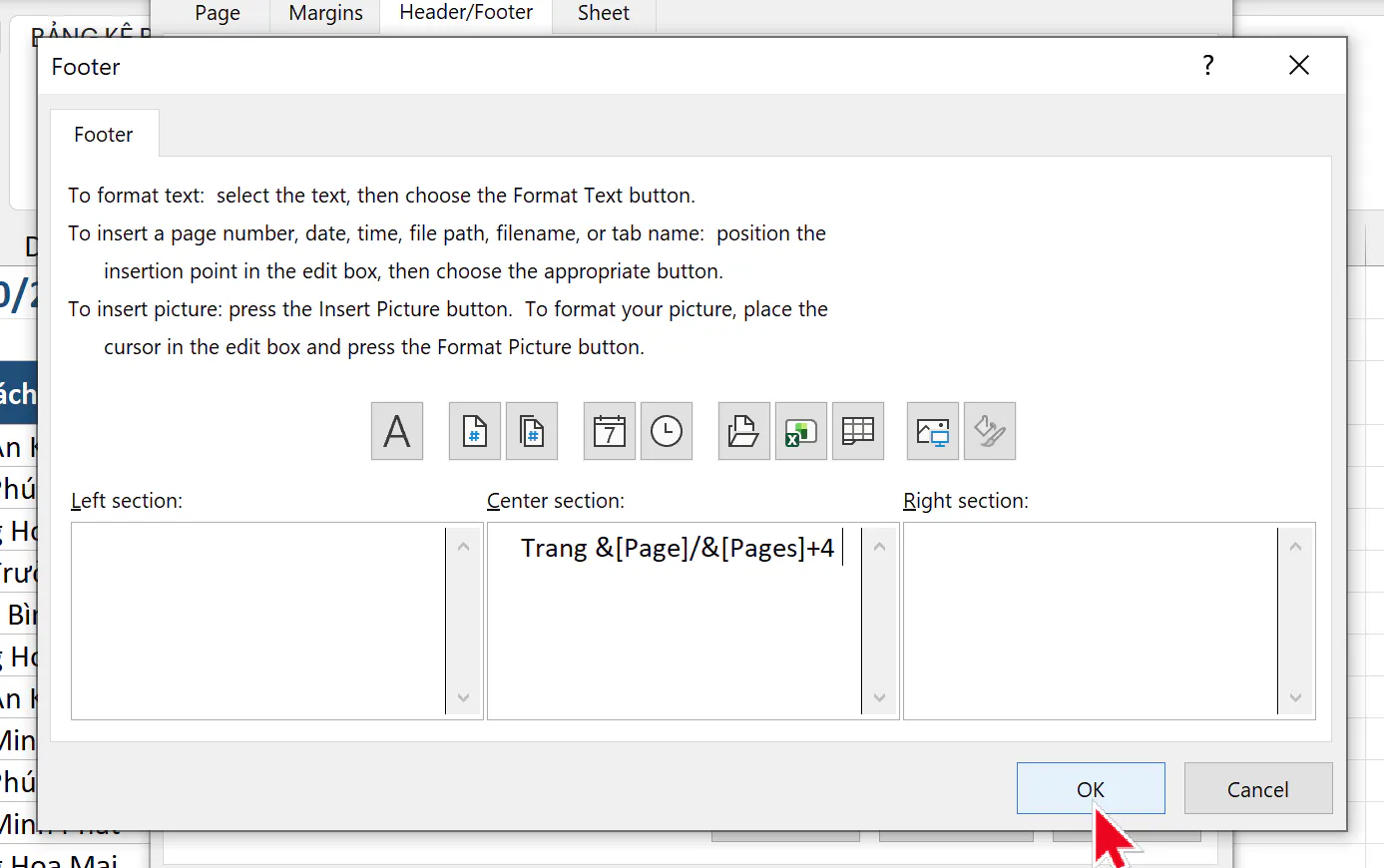
Bạn bấm OK hai lần. Chân trang 1 hiện "Trang 5/8", và trang cuối của sheet hiện "Trang 8/8".
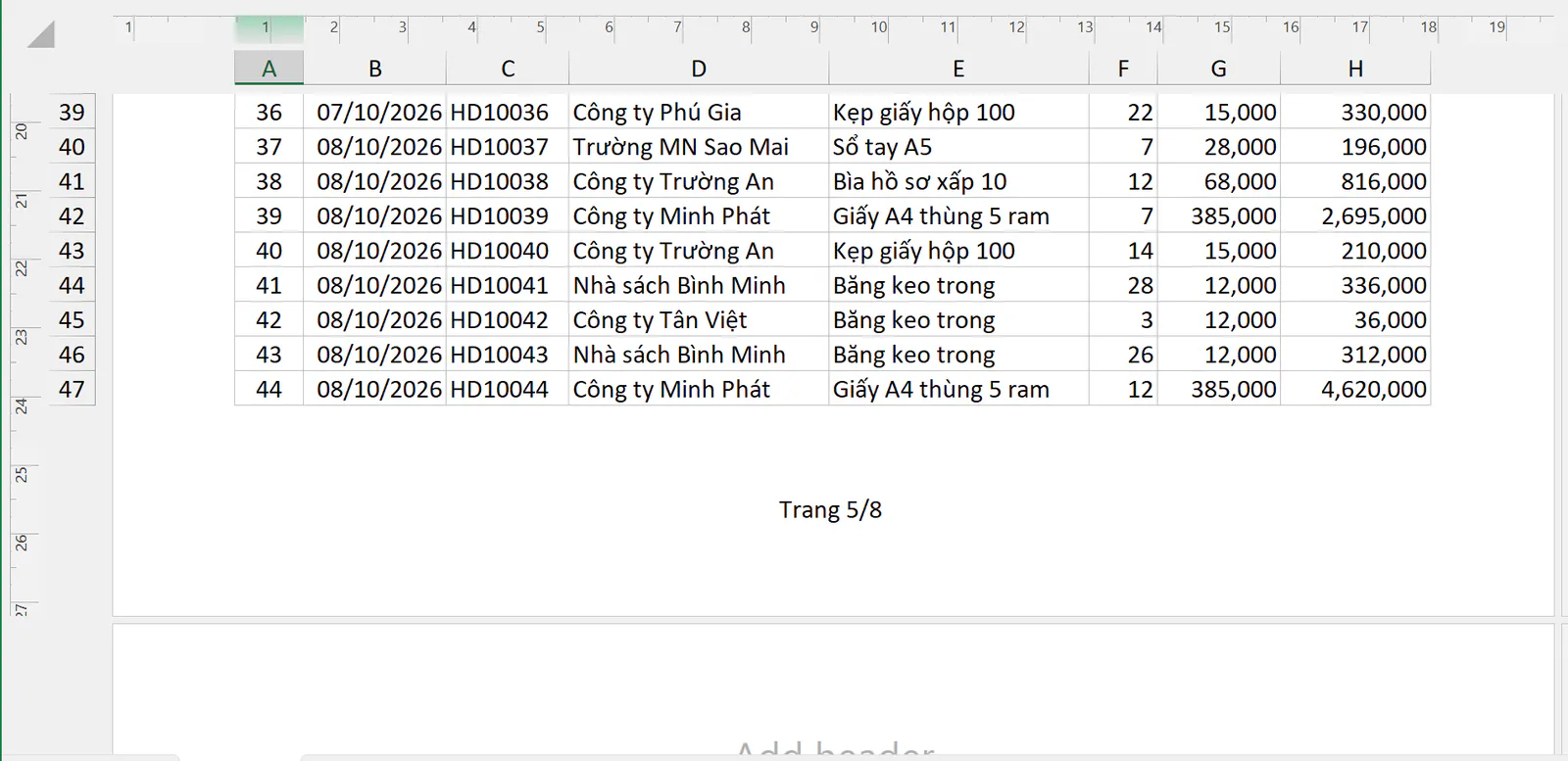
Dấu cách cuối mã rất quan trọng. Nghề Excel đã thử trên Excel 365, và mã Trang &[Page]/&[Pages]+4 không có dấu cách in ra "Trang 5/44", vì Excel ghép chữ số 4 vào sau tổng số trang thay vì cộng. Trang hướng dẫn của Microsoft ghi ví dụ Page &[Page] of &[Pages]+2 nhưng không nhắc tới dấu cách này. Nếu sau số 4 còn chữ, ví dụ Trang &[Page]/&[Pages]+4 trang, Excel cũng cộng đúng và in ra "Trang 5/8 trang". Muốn quay lại đánh số từ 1, bạn gõ lại chữ Auto vào ô First page number và xóa phần +4 trong footer.
Bạn bỏ số trang ở trang đầu như thế nào?
Trang đầu của báo cáo thường là trang bìa hoặc trang tóm tắt, nên nhiều đơn vị không in số ở trang này. Ví dụ ở phần này dùng lại bảng kê đánh số từ 1 với chân trang Trang &[Page]/&[Pages]. Bạn mở Page Setup, chọn thẻ Header/Footer rồi tích ô Different first page.
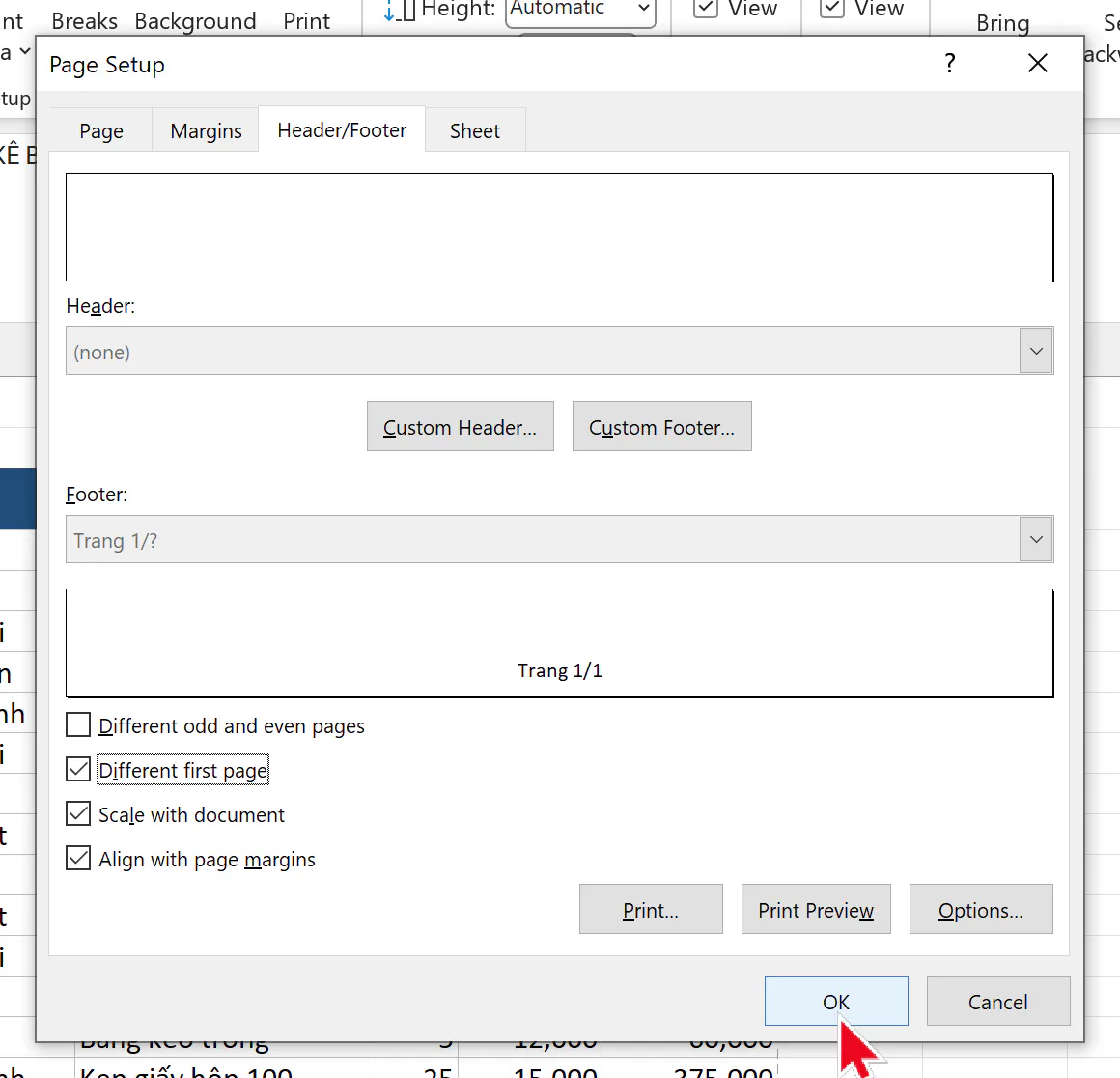
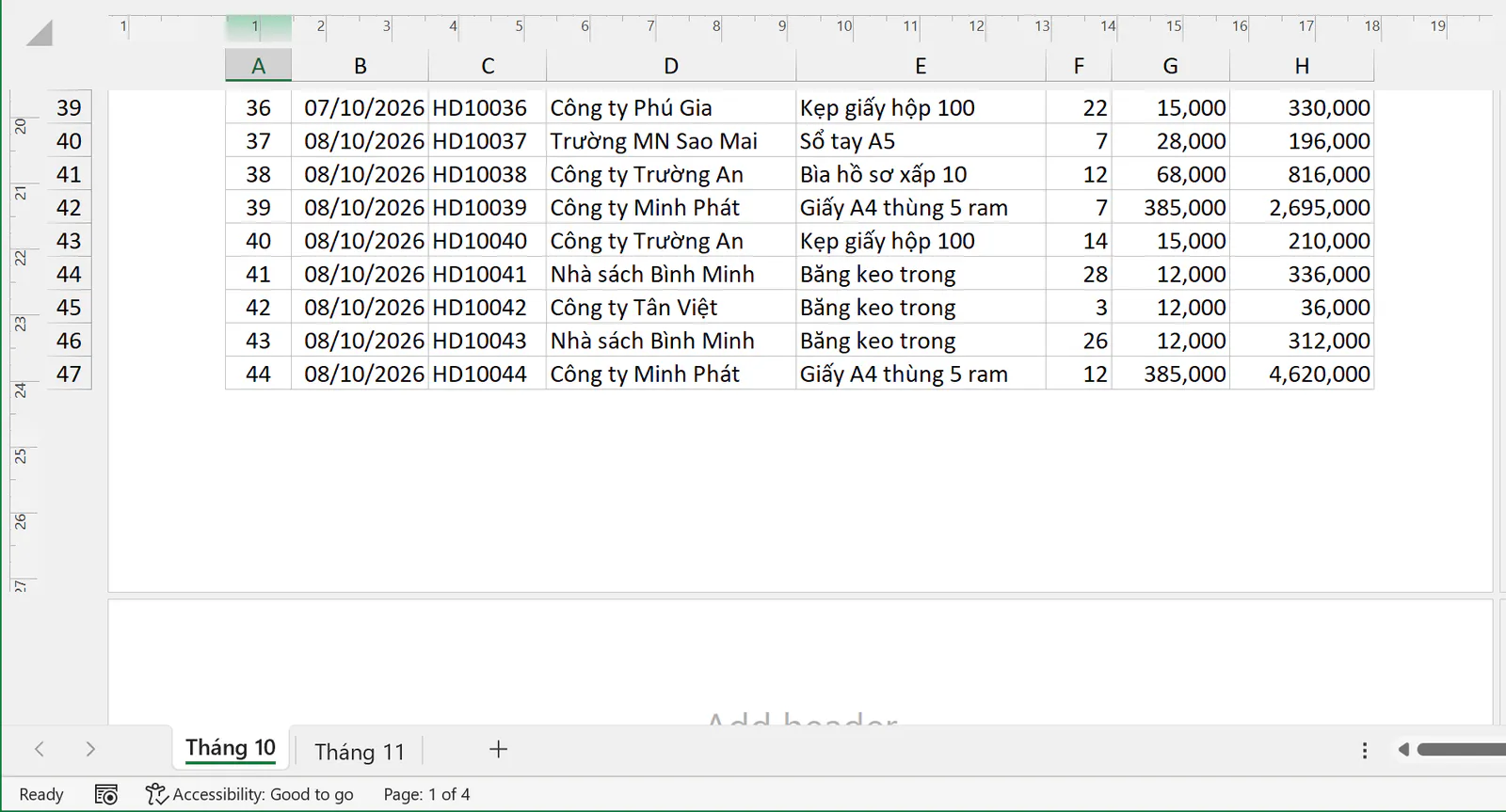
Bạn bấm OK. Chân trang 1 không còn số trang.
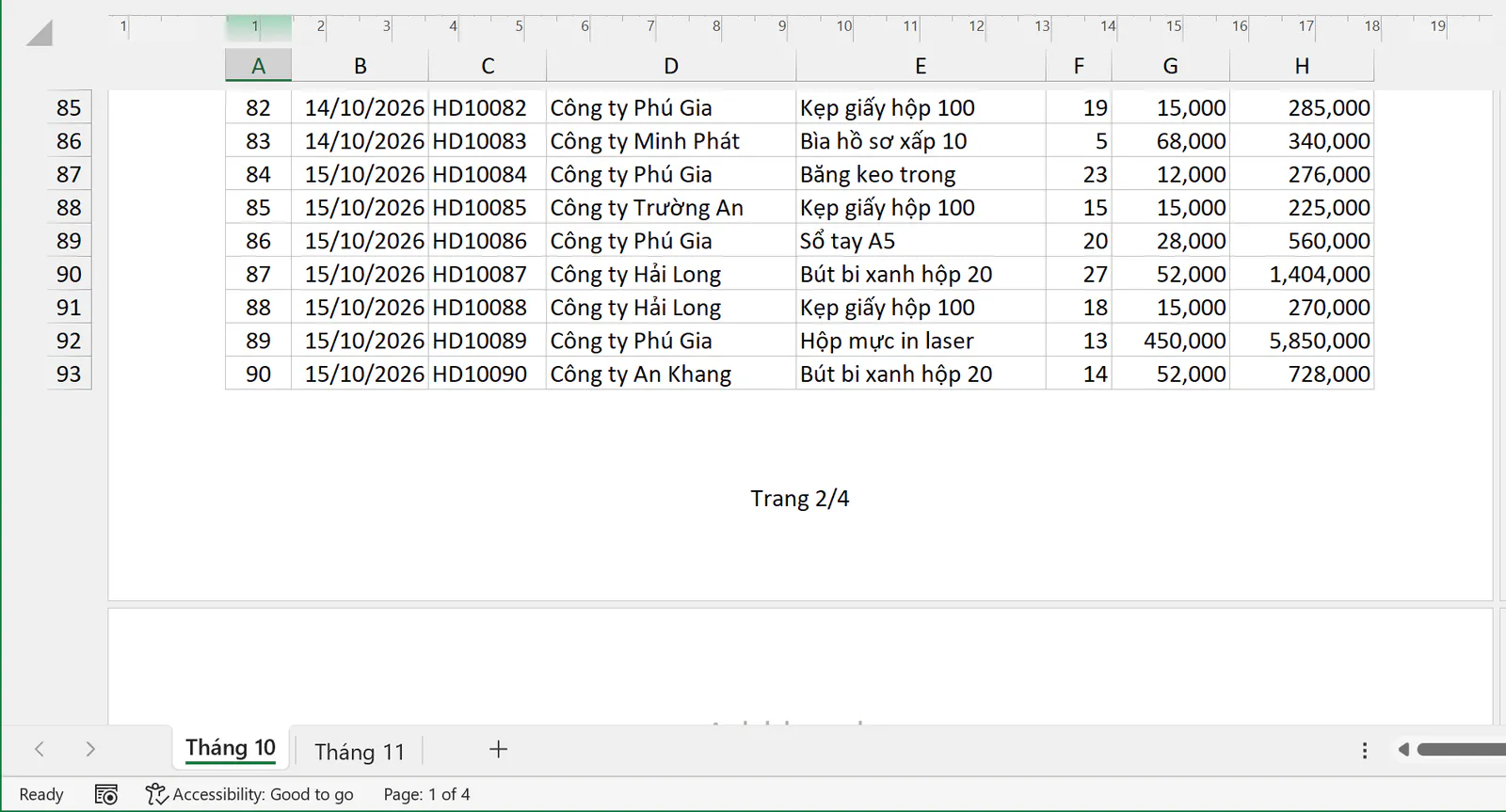
Các trang sau vẫn giữ số theo thứ tự in, nên chân trang 2 hiện "Trang 2/4".
Nếu bạn muốn trang 2 hiện "Trang 1" vì trang đầu chỉ là trang bìa, bạn giữ ô Different first page đã tích và làm thêm 2 bước. Bạn gõ số 0 vào ô First page number ở thẻ Page. Sau đó, bạn bấm Custom Footer ở thẻ Header/Footer và sửa ô Center section thành Trang &[Page]/&[Pages]-1 có một dấu cách ở cuối. Kết quả là trang bìa không có số, trang 2 hiện "Trang 1/3" và trang cuối hiện "Trang 3/3". Nếu thiếu dấu cách cuối, Excel in ra "Trang 1/41". Nếu bạn quên tích Different first page, trang bìa in ra "Trang 0/4".
Bạn đánh số trang chẵn lẻ khác nhau như thế nào?
Khi in 2 mặt rồi đóng gáy, số trang lẻ thường nằm bên phải và số trang chẵn nằm bên trái để số luôn ở mép ngoài. Ví dụ ở phần này đã bỏ tích Different first page. Bạn mở Page Setup, chọn thẻ Header/Footer, tích ô Different odd and even pages rồi bấm Custom Footer.
Hộp thoại Footer lúc này có 2 thẻ Odd Page Footer cho trang lẻ và Even Page Footer cho trang chẵn. Ở thẻ Odd Page Footer, bạn xóa nội dung ô Center section và chèn Trang &[Page]/&[Pages] vào ô Right section. Ở thẻ Even Page Footer, bạn chèn cùng mã đó vào ô Left section.
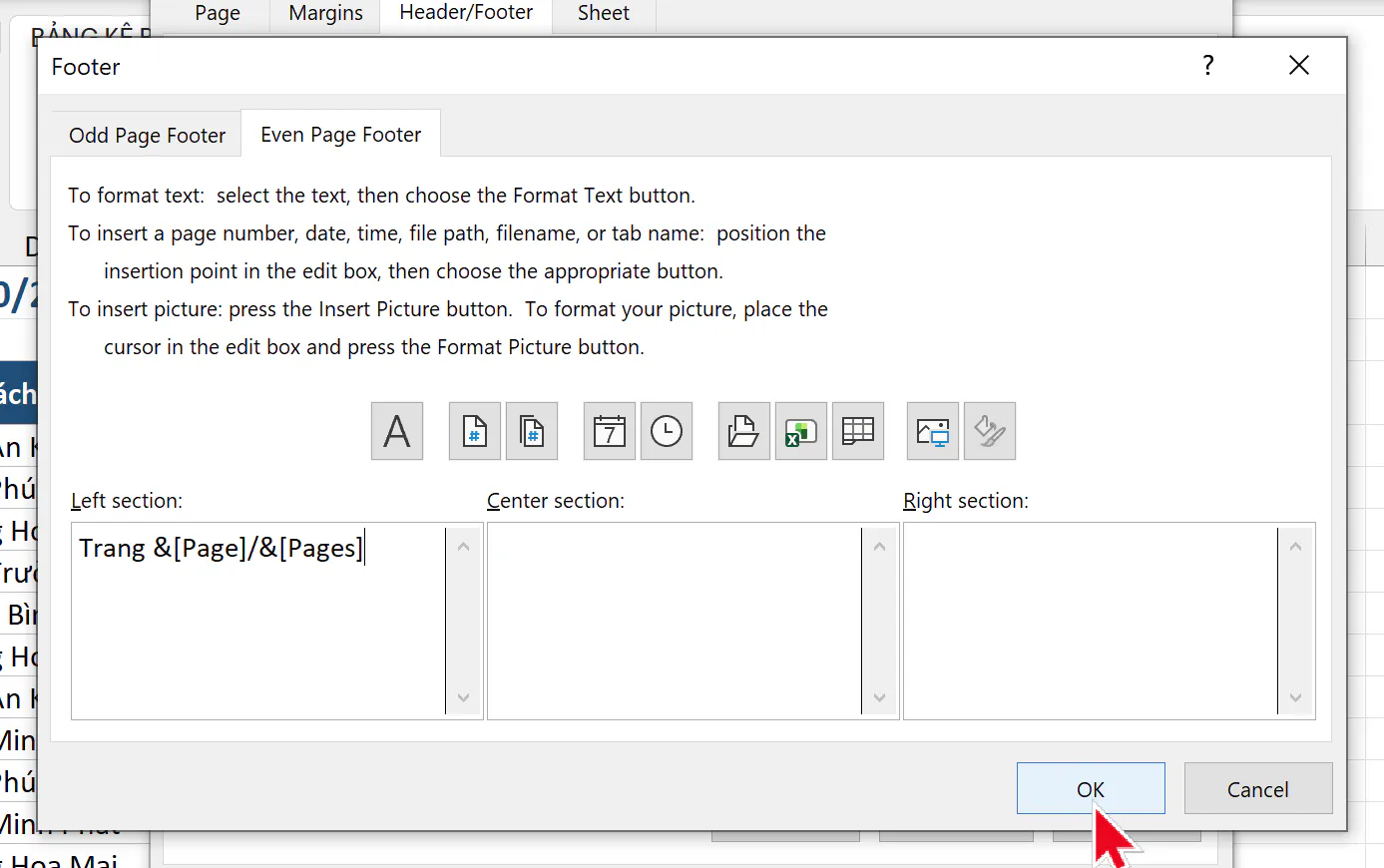
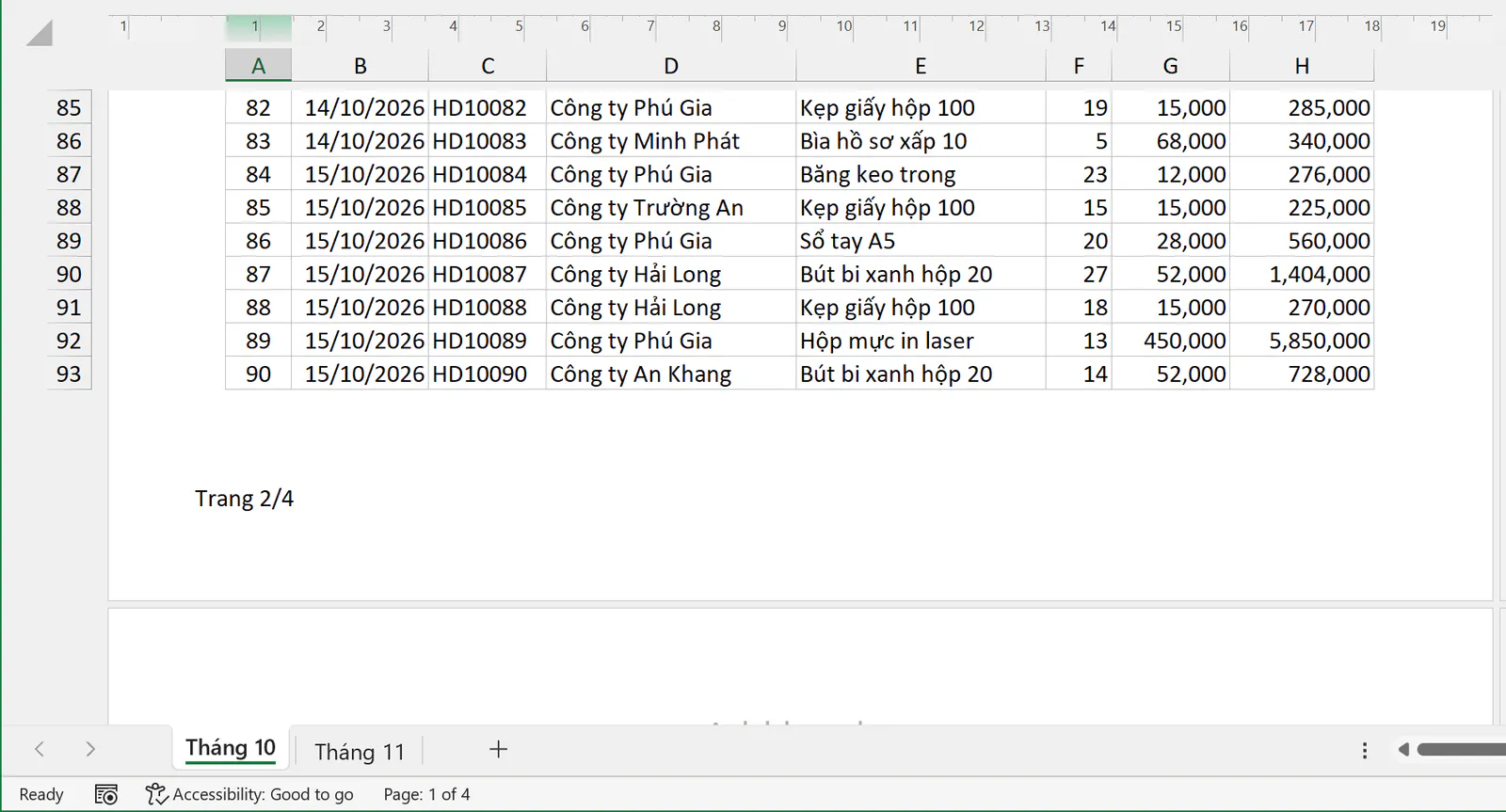
Bạn bấm OK hai lần. Trang 1 và trang 3 có số ở góc phải, còn trang 2 và trang 4 có số ở góc trái.
Bạn đánh số trang liên tục cho nhiều sheet như thế nào?
Excel lưu header và footer riêng cho từng sheet. Vì vậy, bạn chèn số trang cho nhiều sheet cùng lúc bằng cách chọn các sheet đó trước, rồi mới mở Page Setup.
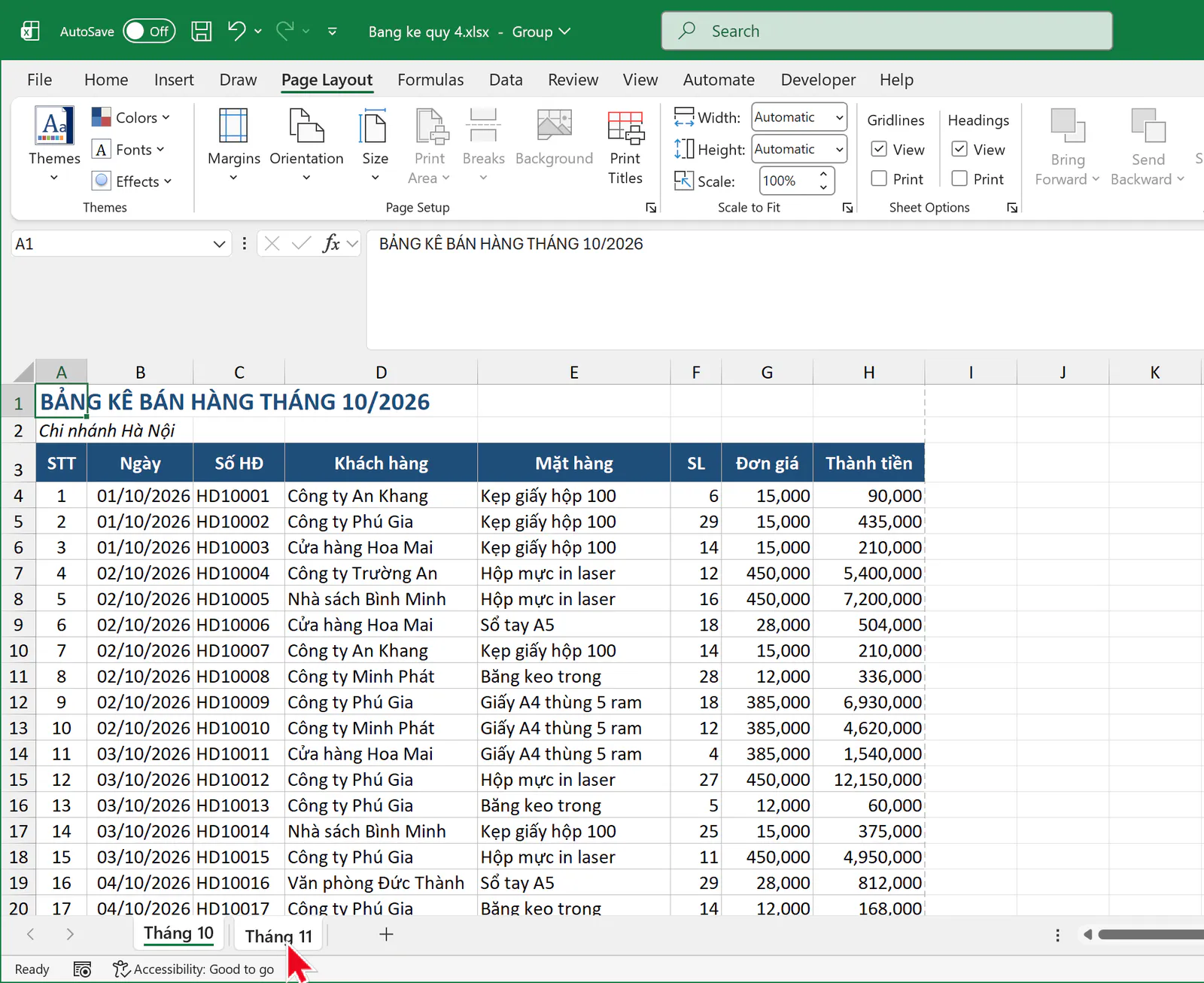
Bạn bấm vào tên sheet Tháng 10, giữ phím Ctrl rồi bấm vào tên sheet Tháng 11. Thanh tiêu đề của Excel hiện chữ Group, nghĩa là các sheet đang được chọn cùng lúc. Nếu các sheet nằm liền nhau, bạn bấm sheet đầu, giữ Shift rồi bấm sheet cuối. Nếu muốn chọn hết, bạn bấm chuột phải vào tên một sheet và chọn Select All Sheets.
Bạn mở Page Setup, chọn thẻ Header/Footer, bấm Custom Footer và chèn Trang &[Page]/&[Pages] vào ô Center section như phần trên. Bạn bấm OK hai lần, và cả 2 sheet đều có cùng chân trang.
Bạn giữ nguyên 2 sheet đang chọn rồi nhấn Ctrl + P. Mục Settings đang là Print Active Sheets, tức là in mọi sheet đang chọn trong một lần in. Excel đánh số nối tiếp từ sheet này sang sheet kia: sheet Tháng 10 chiếm Trang 1/6 tới Trang 4/6, còn trang đầu của sheet Tháng 11 là Trang 5/6. Mã &[Pages] lúc này đếm tổng 6 trang của cả lần in.
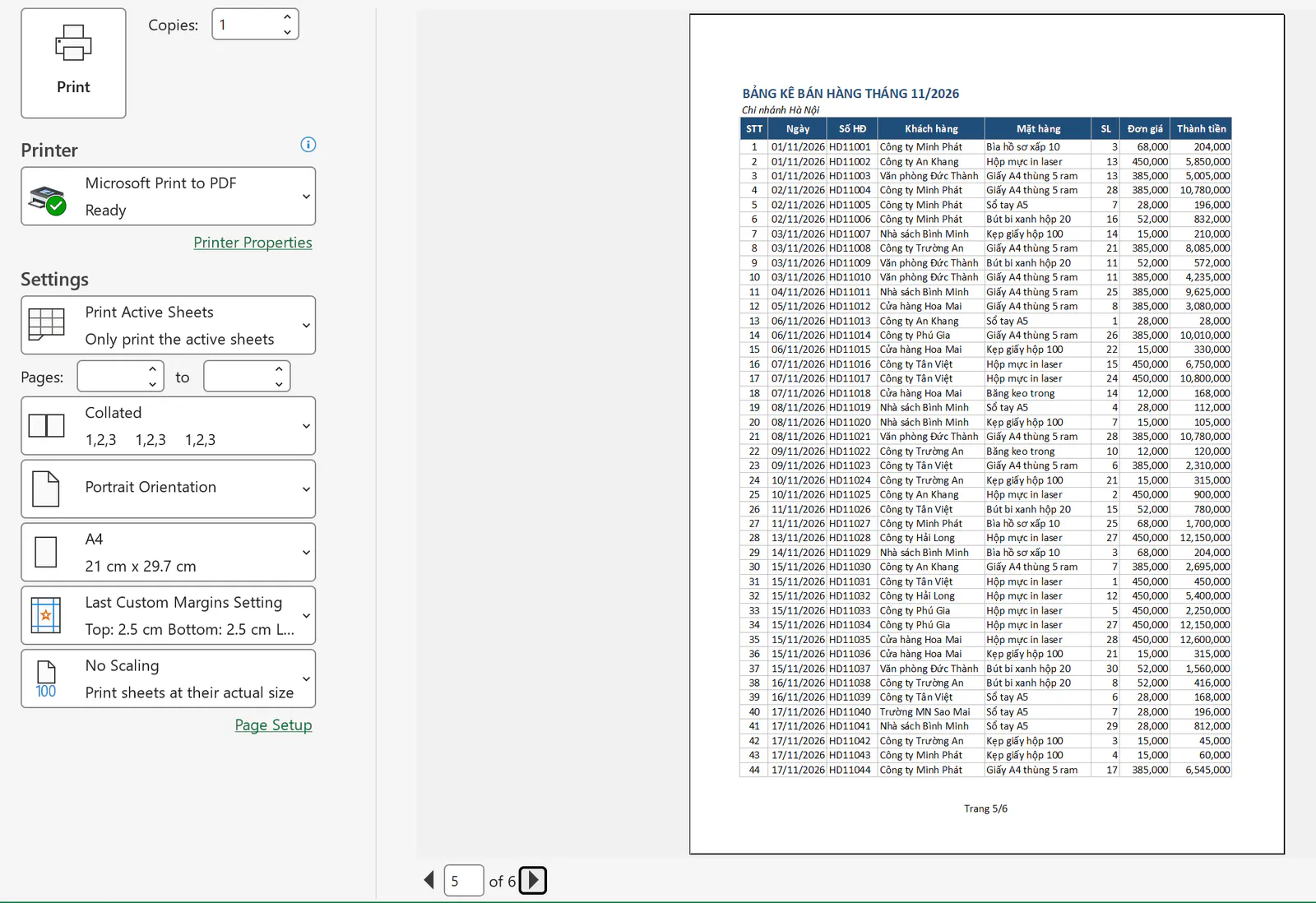
Bạn cũng có kết quả nối tiếp như vậy khi chọn Print Entire Workbook trong mục Settings. In cả nhóm trong một lần là cách gọn nhất, vì bạn không phải sửa gì thêm.
Nếu bạn in riêng từng sheet, mỗi sheet lại bắt đầu từ trang 1 và mã &[Pages] chỉ đếm số trang của sheet đó. Khi đó, bạn làm 2 việc như Microsoft hướng dẫn và như phần bắt đầu từ số khác ở trên:
Bạn đặt First page number của sheet
Tháng 11là 5, rồi sửa footer của sheet này thànhTrang &[Page]/&[Pages]+4có một dấu cách ở cuối. SheetTháng 11in ra Trang 5/6 và Trang 6/6.Bạn sửa footer của sheet
Tháng 10thànhTrang &[Page]/&[Pages]+2có một dấu cách ở cuối, vì sau sheet này còn 2 trang của sheetTháng 11. SheetTháng 10in ra Trang 1/6 tới Trang 4/6.
Nếu bạn chỉ đổi First page number mà không sửa &[Pages], sheet Tháng 11 in ra "Trang 5/2", và sheet Tháng 10 vẫn ghi "Trang 1/4".
Bạn nhớ bỏ chọn nhóm sau khi làm xong. Bạn bấm vào tên một sheet không nằm trong nhóm, hoặc bấm chuột phải vào tên sheet và chọn Ungroup Sheets. Nếu quên bỏ nhóm, dữ liệu bạn gõ vào một sheet sẽ được gõ vào cùng ô của các sheet còn lại.
Bảng rộng hơn 1 trang thì Excel đánh số theo thứ tự nào?
Khi bảng vừa dài vừa rộng hơn khổ giấy, Excel chia bảng thành nhiều trang theo cả chiều dọc và chiều ngang. Ví dụ, bảng kê có thêm vài cột ghi chú thì mỗi đoạn dòng in ra 2 trang nằm cạnh nhau, và thứ tự đánh số quyết định trang nào là trang 2.
Theo mặc định, Excel đánh số các trang phía dưới trước, rồi mới sang các trang bên phải. Bạn đổi thứ tự này trong Page Setup, thẻ Sheet, mục Page order:
Bạn chọn Down, then over để Excel đánh số hết cột trang bên trái rồi mới sang cột trang bên phải. Đây là thiết lập mặc định.
Bạn chọn Over, then down để Excel đánh số theo hàng ngang trước, giống cách bạn đọc từ trái sang phải.
Bạn bỏ, xóa số trang trong Excel như thế nào?
Bạn mở Page Setup, chọn thẻ Header/Footer, bấm vào ô Footer rồi chọn (none) ở đầu danh sách. Nếu số trang nằm ở header, bạn chọn (none) ở ô Header.
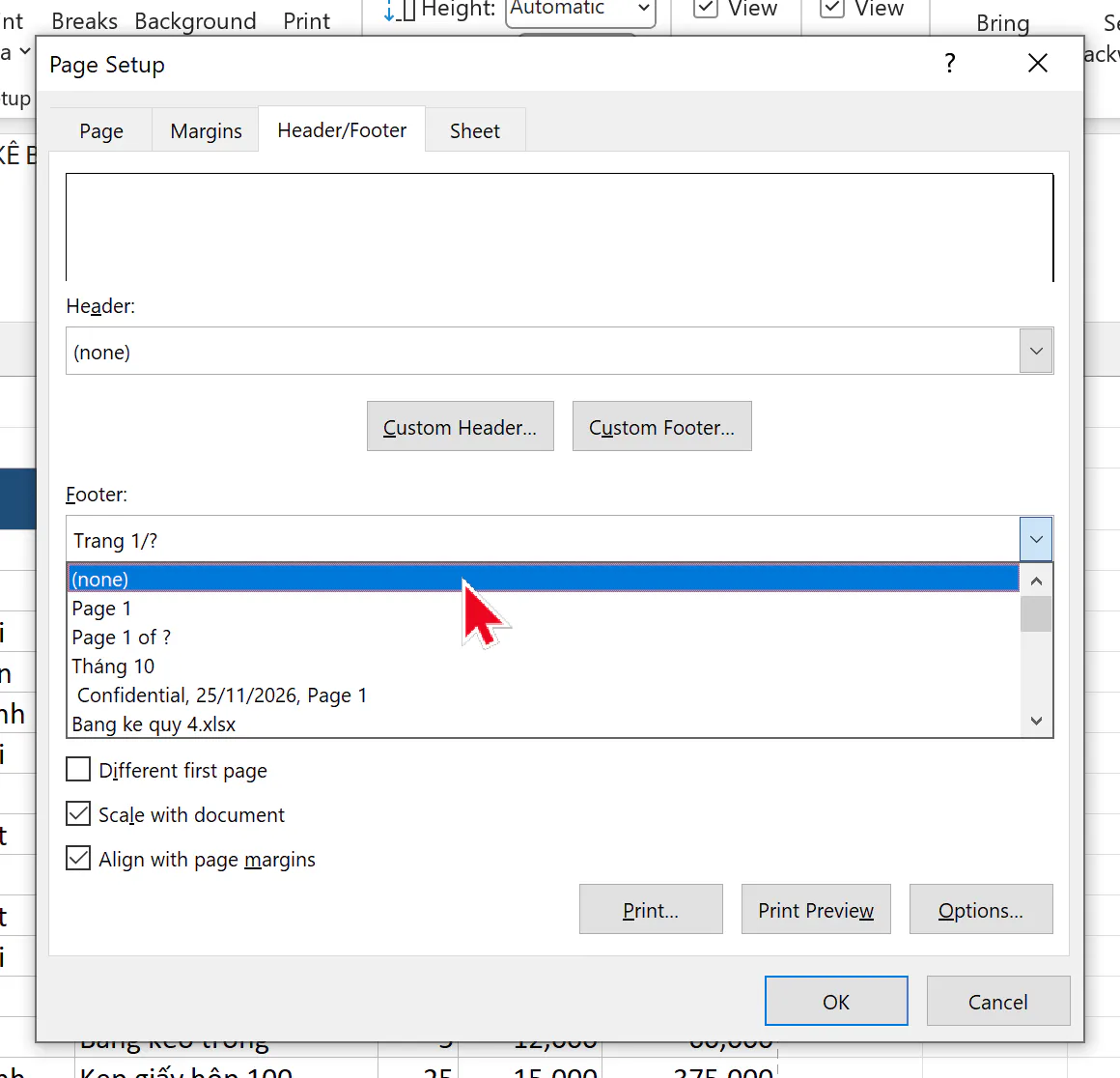
Bạn bấm OK, và bản in không còn số trang. Để xóa số trang của nhiều sheet một lần, bạn chọn các sheet đó thành nhóm Group trước rồi mới mở Page Setup. Nếu chỉ muốn xóa số trang mà giữ chữ khác trong chân trang, bạn bấm Custom Footer và xóa riêng mã &[Page], &[Pages] trong ô chứa số trang.
Nếu bạn đã tích Different first page hoặc Different odd and even pages, ô Header và ô Footer bị mờ nên bạn không chọn được (none). Bạn bỏ tích các ô này trước rồi mới chọn (none). Chân trang riêng của trang đầu và trang chẵn vẫn được Excel lưu lại, và chân trang đó in lại nếu sau này bạn tích lại ô. Muốn xóa hẳn, bạn tích lại ô, bấm Custom Footer, xóa nội dung ở thẻ First Page Footer hoặc Even Page Footer, rồi mới bỏ tích.
Bạn hay gặp lỗi gì khi đánh số trang trong Excel?
Lỗi | Nguyên nhân | Cách sửa |
|---|---|---|
Bạn đã chèn số trang nhưng không thấy trên màn hình | Bạn đang ở chế độ Normal, chế độ này không hiện header và footer. | Bạn bấm nút Page Layout ở thanh trạng thái hoặc nhấn |
Trang nào cũng in số 1 | Bạn gõ tay số 1 vào footer, nên số này là chữ cố định. | Bạn xóa số gõ tay rồi bấm nút Page Number để chèn mã |
Chân trang in chữ "Page 1 of 4" | Bạn chọn mẫu có sẵn, mẫu này dùng chữ theo ngôn ngữ giao diện. | Bạn bấm Custom Footer và đổi chữ Page thành Trang, chữ of thành dấu |
Chân trang in "Trang 5/4" | Ô First page number là 5 nhưng mã | Bạn sửa footer thành |
Chân trang in "Trang 5/44" hoặc "Trang 1/41" | Mã | Bạn gõ thêm một dấu cách hoặc một chữ sau con số. |
Trang bìa in "Trang 0/4" | Ô First page number là 0 nhưng chưa tích Different first page, nên trang bìa vẫn có chân trang. | Bạn tích Different first page ở thẻ Header/Footer. |
Mỗi sheet lại bắt đầu từ trang 1, hoặc sheet sau in "Trang 5/2" | Bạn in từng sheet riêng lẻ, nên mã | Bạn chọn các sheet thành nhóm rồi in một lần. Nếu phải in riêng, bạn đặt First page number cho sheet sau và cộng thêm số trang vào |
Bạn in nhiều sheet một lần mà số trang nhảy, ví dụ Trang 4/6 rồi tới Trang 10/6 | Sheet sau đang có First page number khác Auto, nên Excel dùng số đó thay vì đánh nối tiếp. | Bạn gõ lại |
Dữ liệu gõ vào một sheet xuất hiện ở sheet khác | Bạn quên bỏ chọn nhóm sau khi chèn số trang cho nhiều sheet. | Bạn bấm chuột phải vào tên sheet và chọn Ungroup Sheets, rồi xóa dữ liệu gõ nhầm. |
Nút Header & Footer trên ribbon bị mờ | Excel đang ở chế độ sửa ô, ví dụ bạn vừa gõ chữ vào một ô mà chưa nhấn Enter. | Bạn nhấn Enter hoặc Esc để thoát khỏi ô đang sửa. |
Nếu bạn đang tìm cách đánh số thứ tự 1, 2, 3 cho các dòng trong bảng chứ không phải số trang in, bạn đọc bài đánh số thứ tự tự động trong Excel.
Bạn muốn học Excel bài bản hơn?
Nếu muốn học bài bản cùng người hướng dẫn, bạn có thể tham khảo khóa 30 ngày học và thực hành Excel của Nghề Excel, với 30 buổi luyện tập, hơn 500 bài tập thực tế lấy từ doanh nghiệp và coach đồng hành cùng bạn trong từng buổi.
Ảnh chụp màn hình sản phẩm Microsoft: Used with permission from Microsoft.