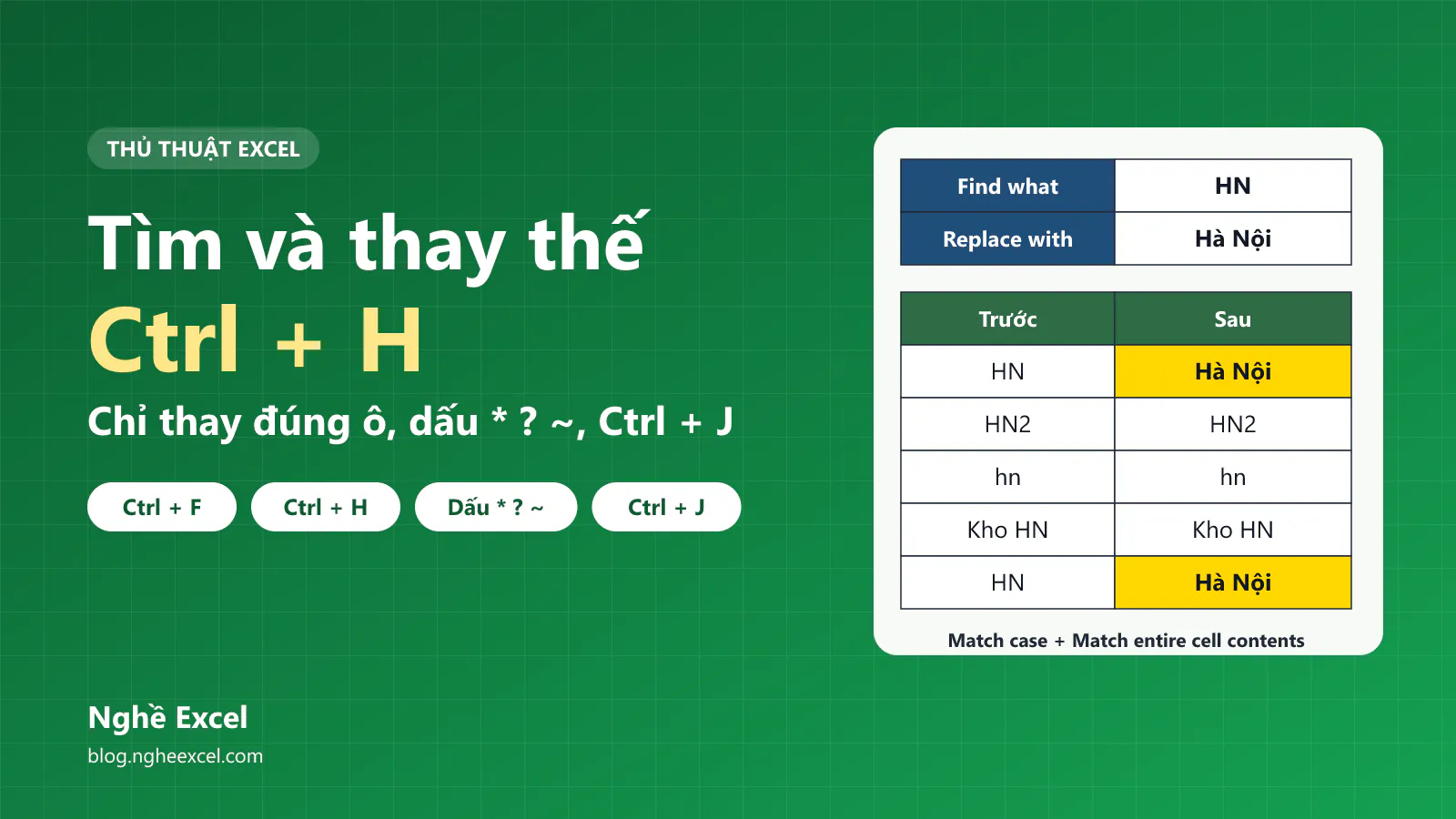
Đổi một mã chi nhánh trên hàng nghìn dòng chỉ mất vài giây, nhưng một lần bấm Replace All sai cách cũng có thể sửa nhầm cả những ô không liên quan. Bài này hướng dẫn bạn tìm và thay thế trong Excel từ thao tác cơ bản tới các trường hợp hay gặp ở văn phòng: chỉ thay đúng ô cần đổi, xóa phần trong ngoặc, bỏ xuống dòng trong ô, thay trên mọi sheet và tô màu ô theo nội dung.
Câu trả lời nhanh: Bạn nhấn Ctrl + H, gõ HN vào ô Find what, gõ Hà Nội vào ô Replace with, bấm Options, đánh dấu Match case và Match entire cell contents, rồi bấm Replace All. Với bảng ví dụ trong bài, Excel đổi đúng 3 ô HN thành Hà Nội và giữ nguyên các ô HN2, hn, Kho HN.
Ảnh trong bài được chụp trên Excel 365 giao diện tiếng Anh. Mỗi bảng ví dụ nằm ở một sheet riêng và bắt đầu từ ô A1.
Bạn nên dùng cách nào để tìm và thay thế?
Bạn cần | Bạn dùng | Điều cần nhớ |
|---|---|---|
Xem mọi ô có một từ |
| Excel tìm cả phần nằm bên trong từ khác. |
Đổi một nội dung hàng loạt |
| Excel có thể thay nhầm nếu bạn chưa bật tùy chọn. |
Chỉ đổi đúng ô cần đổi | Match entire cell contents, Match case | Excel chỉ thay ô giống hệt nội dung cần tìm. |
Xóa một phần có quy luật | Dấu | Dấu này thay cho một chuỗi ký tự bất kỳ. |
Tìm mã có độ dài cố định | Dấu | Dấu này thay cho đúng một ký tự. |
Tìm đúng dấu | Dấu | Dấu này báo rằng ký tự phía sau là ký tự thật. |
Bỏ xuống dòng trong ô |
| Ô Find what trông như đang trống. |
Đổi trên mọi sheet | Within, chọn Workbook | Excel đổi cả các sheet bạn không mở. |
Tô màu ô theo nội dung | Format, Choose Format From Cell | Bạn xóa định dạng thay thế sau khi dùng xong. |
Tìm số đang hiển thị trên màn hình | Look in, chọn Values | Lựa chọn này chỉ có trên thẻ Find. |
Ctrl + H trong Excel là gì và bạn mở lệnh thay thế ở đâu?
Ctrl + H là phím tắt mở thẻ Replace của hộp thoại Find and Replace. Phím Ctrl + F mở cùng hộp thoại đó nhưng ở thẻ Find. Bạn cũng mở được lệnh này từ thẻ Home, nhóm Editing, nút Find & Select, rồi chọn Find hoặc Replace.
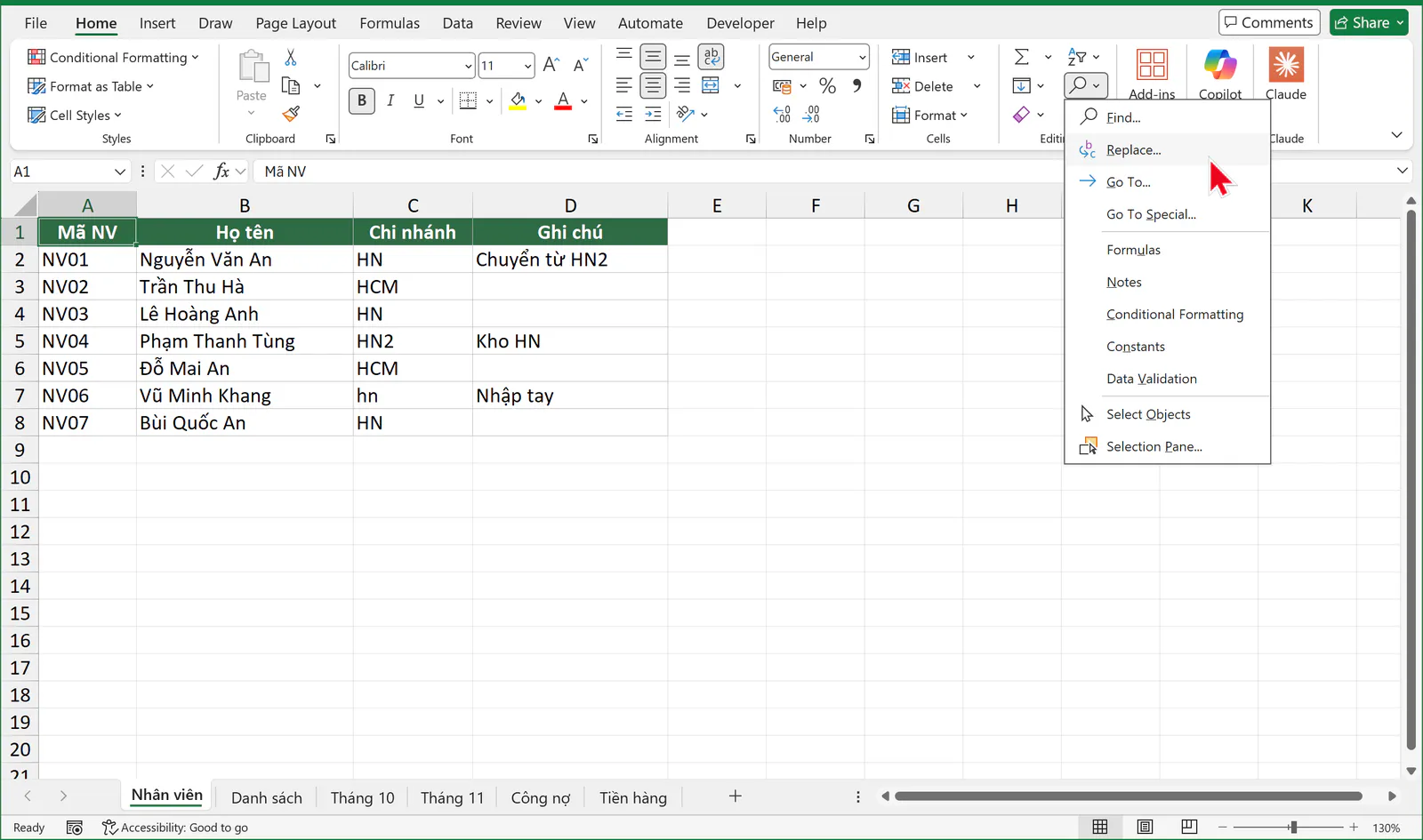
Trên Excel cho Mac, trang hỗ trợ của Microsoft ghi phím tắt là Control + F để tìm và Control + H để thay thế.
Nếu Excel của bạn dùng giao diện tiếng Việt, bạn đối chiếu tên các mục theo bảng dưới đây (tên tiếng Việt lấy theo trang hỗ trợ của Microsoft):
Giao diện tiếng Anh | Giao diện tiếng Việt |
|---|---|
Find what | Tìm gì |
Replace with | Thay thế bằng |
Find All, Find Next | Tìm Tất cả, Tìm Tiếp theo |
Replace, Replace All | Thay thế, Thay thế tất cả |
Options | Tùy chọn |
Within, Look in | Trong, Xem trong |
Sheet, Workbook | Trang tính, Sổ làm việc |
Formulas, Values | Công thức, Giá trị |
Match case | Khớp chữ hoa/thường |
Match entire cell contents | Khớp toàn bộ nội dung ô |
Format, Choose Format From Cell | Định dạng, Chọn Định dạng Từ Ô |
Bạn tìm mọi ô chứa một từ bằng Ctrl + F như thế nào?
Bảng ví dụ nằm trên sheet Nhân viên, vùng A1:D8. Cột Chi nhánh có các giá trị HN, HN2, hn và HCM. Cột Ghi chú cũng có chữ HN nằm trong câu.
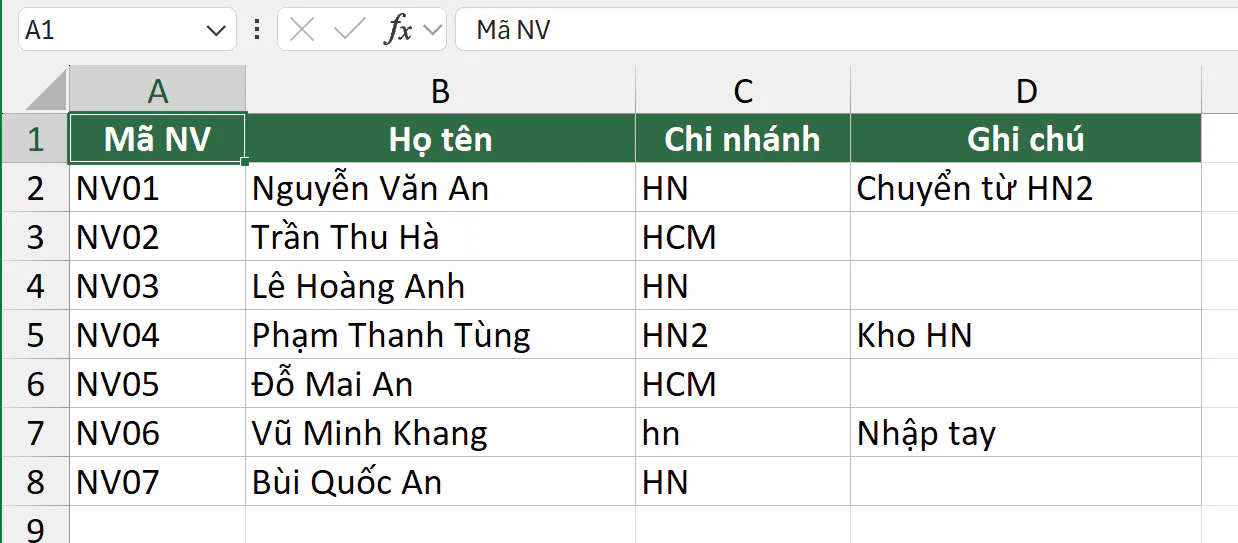
Bạn muốn xem những ô nào có chữ "An":
Bạn nhấn
Ctrl + Fđể mở thẻ Find.Bạn gõ
Anvào ô Find what.Bạn bấm Find All.
Excel liệt kê mọi ô tìm được ở cuối hộp thoại. Bạn bấm vào một dòng trong danh sách để Excel đưa bạn tới ô đó.
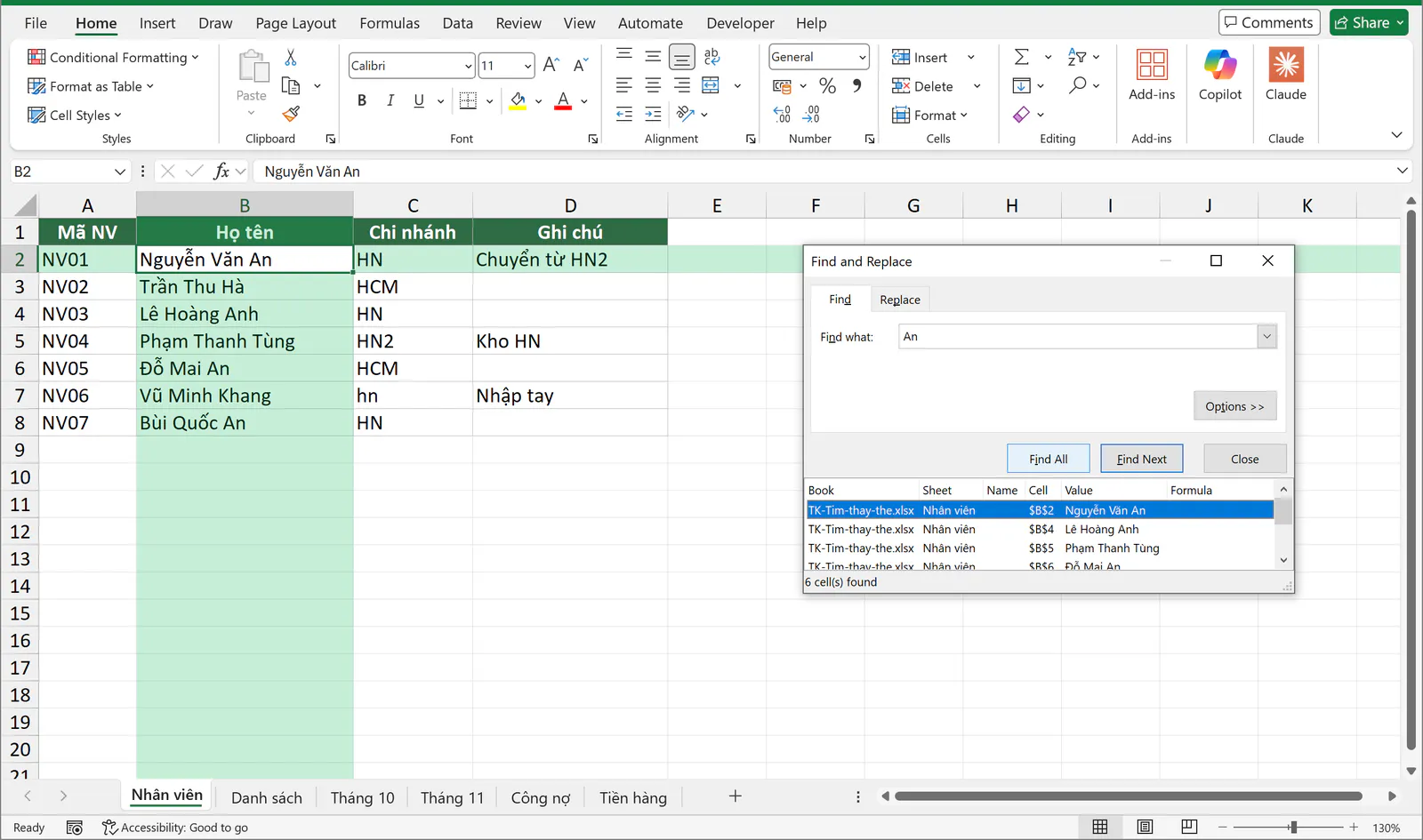
Kết quả này cho thấy 3 đặc điểm của lệnh tìm trong Excel:
Excel tìm cả phần nằm bên trong một từ khác, ví dụ chữ "an" trong "Thanh" và "Khang".
Excel mặc định không phân biệt chữ hoa và chữ thường.
Excel phân biệt dấu tiếng Việt. Nếu bạn tìm
Ha, Excel không trả về ô "Trần Thu Hà".
Đặc điểm thứ nhất và thứ hai là nguyên nhân của lỗi thay nhầm ở phần tiếp theo.
Bạn tô màu tất cả kết quả tìm được như thế nào?
Sau khi bấm Find All, bạn bấm vào một dòng bất kỳ trong danh sách kết quả rồi nhấn Ctrl + A. Excel chọn cùng lúc cả 6 ô trên sheet.
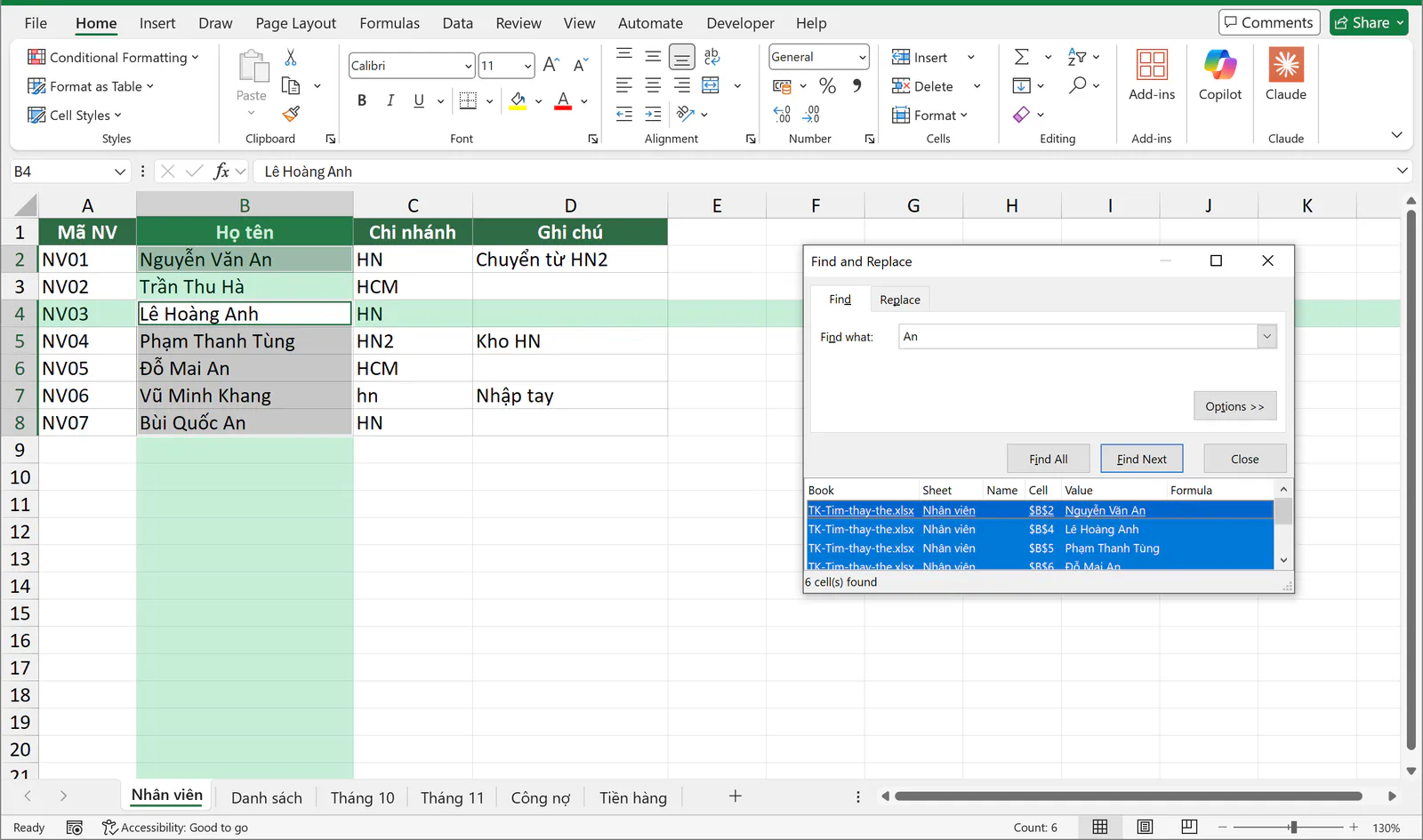
Bạn bấm Close để đóng hộp thoại. Vùng chọn vẫn giữ nguyên, nên bạn chọn màu ở nút Fill Color trên thẻ Home để tô cả 6 ô một lần.
Bạn thay thế hàng loạt bằng Replace All như thế nào?
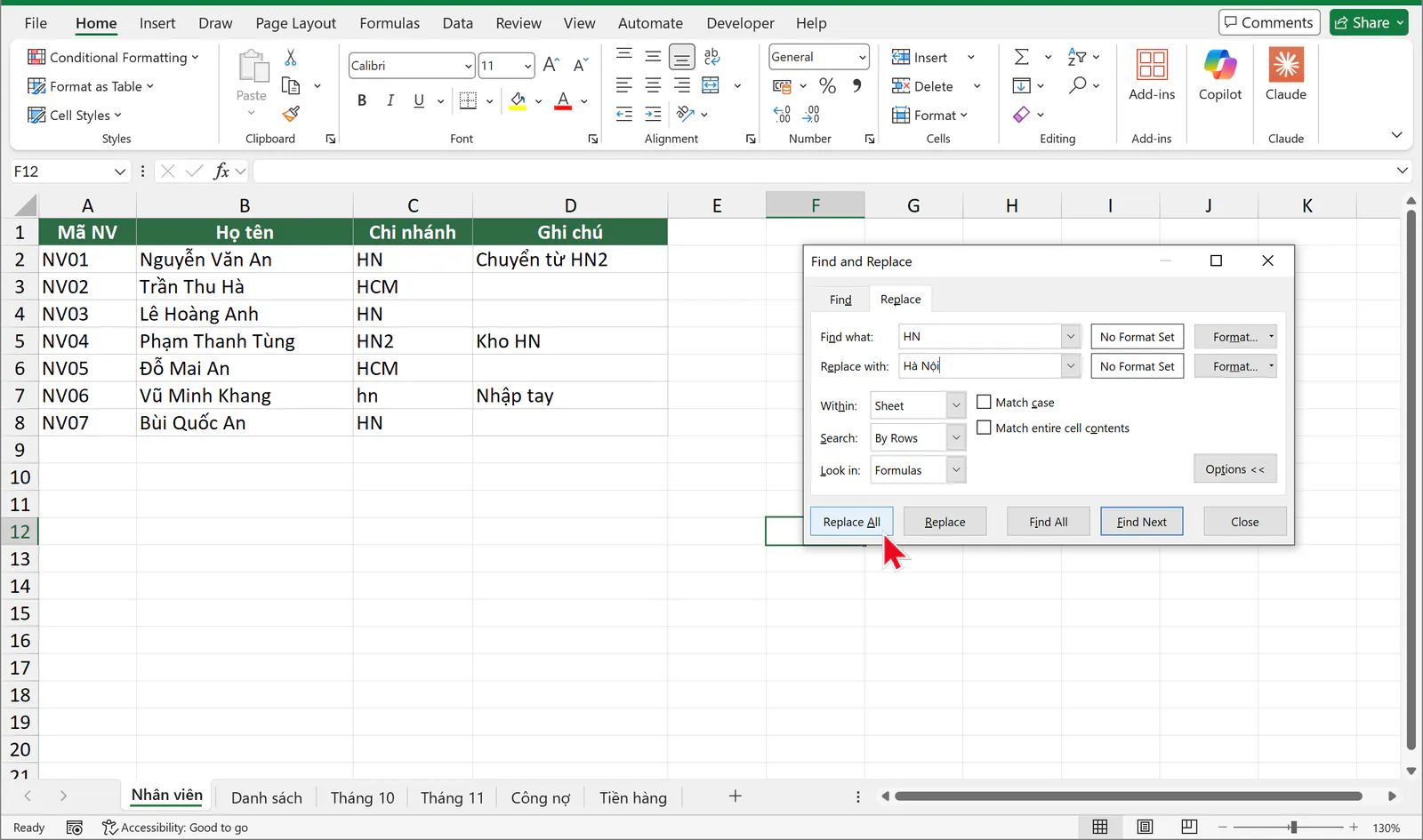
Trong ví dụ, bạn muốn đổi HN thành Hà Nội. Trước khi mở hộp thoại, bạn bấm vào một ô bất kỳ để chỉ chọn một ô. Khi bạn chỉ chọn 1 ô, Excel tìm và thay trên cả sheet. Excel chỉ giới hạn phạm vi khi bạn chọn từ 2 ô trở lên, nên vùng chọn 6 ô còn lại từ bước trước sẽ làm Excel chỉ thay trong 6 ô đó.
Bạn nhấn
Ctrl + Hđể mở thẻ Replace.Bạn gõ
HNvào ô Find what và gõHà Nộivào ô Replace with.Bạn bấm Replace All.
Ảnh dưới đang mở sẵn phần Options, còn hộp thoại trên máy bạn có thể đang thu gọn. Nút Replace All có ở cả hai dạng.
Excel báo số chỗ đã thay. Bạn chỉ muốn đổi 3 ô HN, nhưng Excel đã thay 7 chỗ.
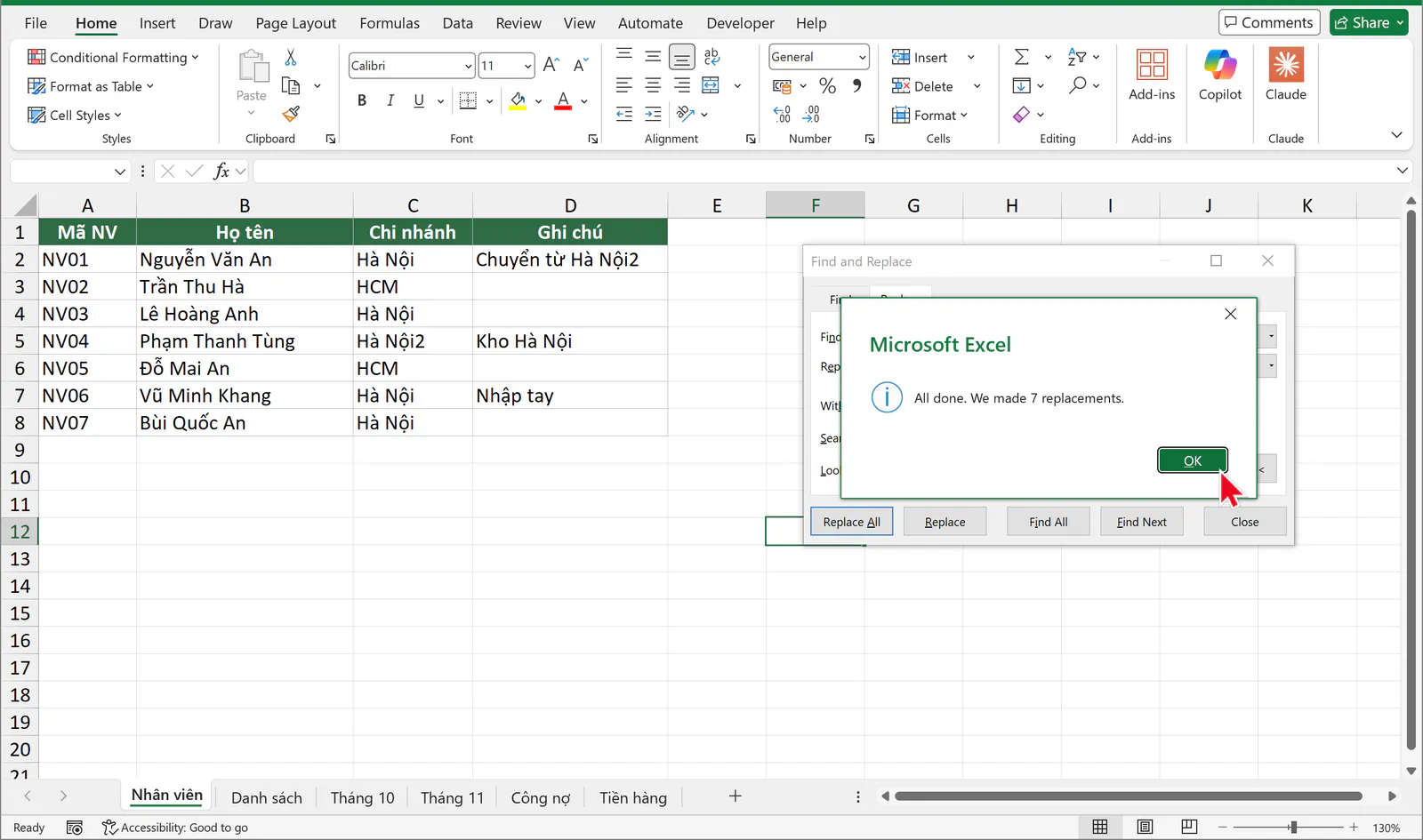
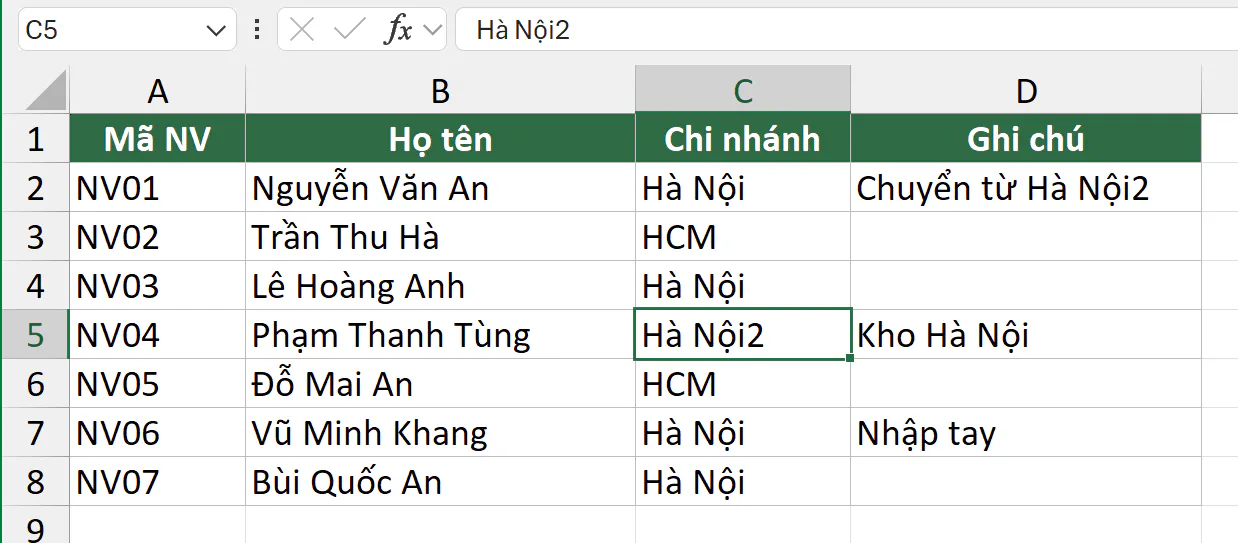
Bạn bấm OK, bấm Close để đóng hộp thoại rồi nhấn Ctrl + Z. Excel hoàn tác toàn bộ 7 chỗ vừa thay trong một lần nhấn.
Nếu bạn chỉ muốn thay trong một cột hoặc một vùng, bạn quét chọn vùng đó trước khi nhấn Ctrl + H. Ví dụ, khi bạn chọn C2:C8 rồi thay HN thành Hà Nội, cột Ghi chú giữ nguyên.
Làm sao để Excel chỉ thay đúng ô cần thay?
Bạn làm trên bảng gốc, tức là sau khi đã hoàn tác ở phần trước:
Bạn nhấn
Ctrl + Hvà bấm Options nếu phần tùy chọn đang thu gọn.Bạn giữ
HNở ô Find what vàHà Nộiở ô Replace with.Bạn đánh dấu ô Match case. Tùy chọn này yêu cầu chữ hoa và chữ thường phải giống nhau.
Bạn đánh dấu ô Match entire cell contents. Tùy chọn này yêu cầu nội dung cả ô phải giống hệt nội dung cần tìm.
Bạn bấm Replace All, bấm OK rồi bấm Close.
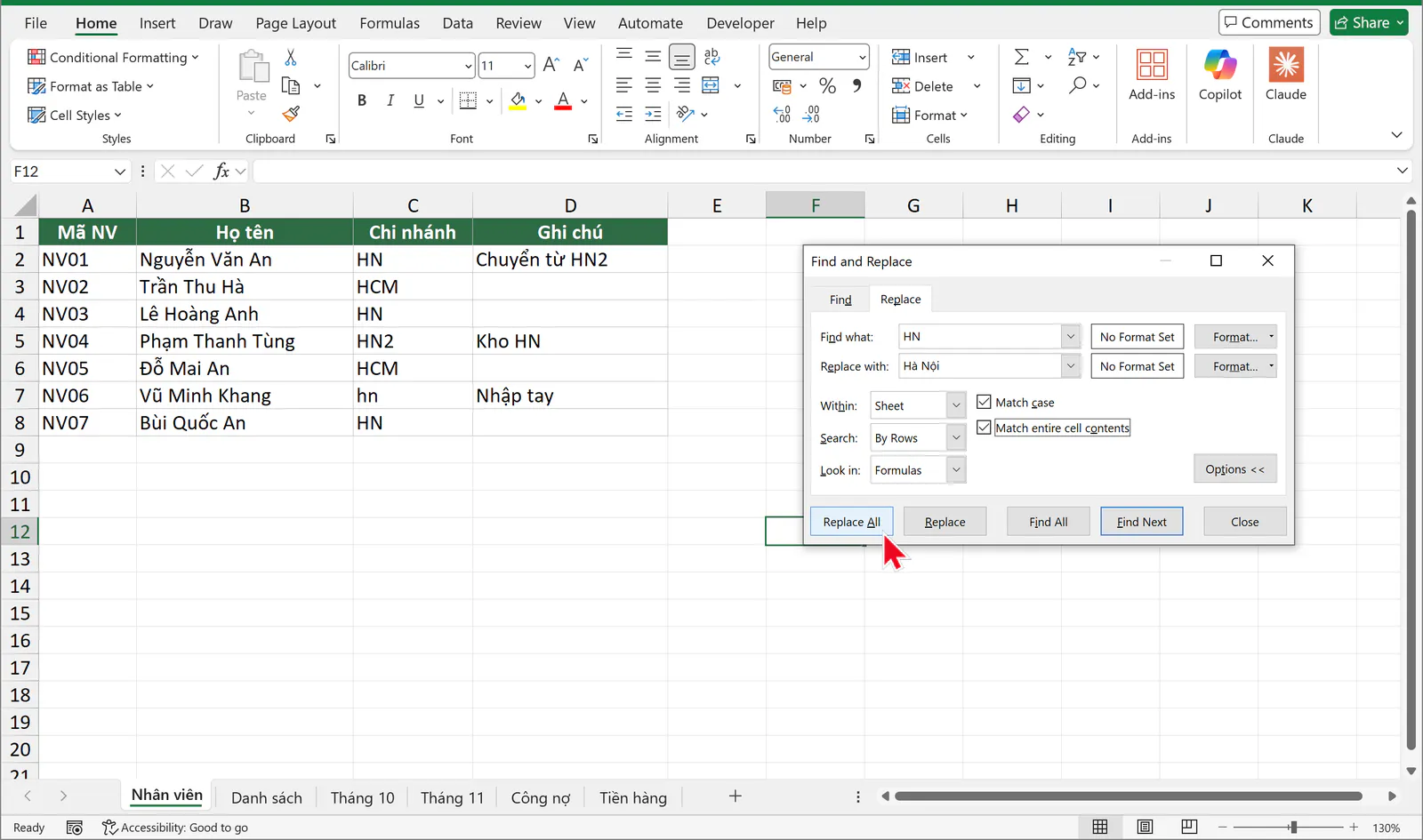
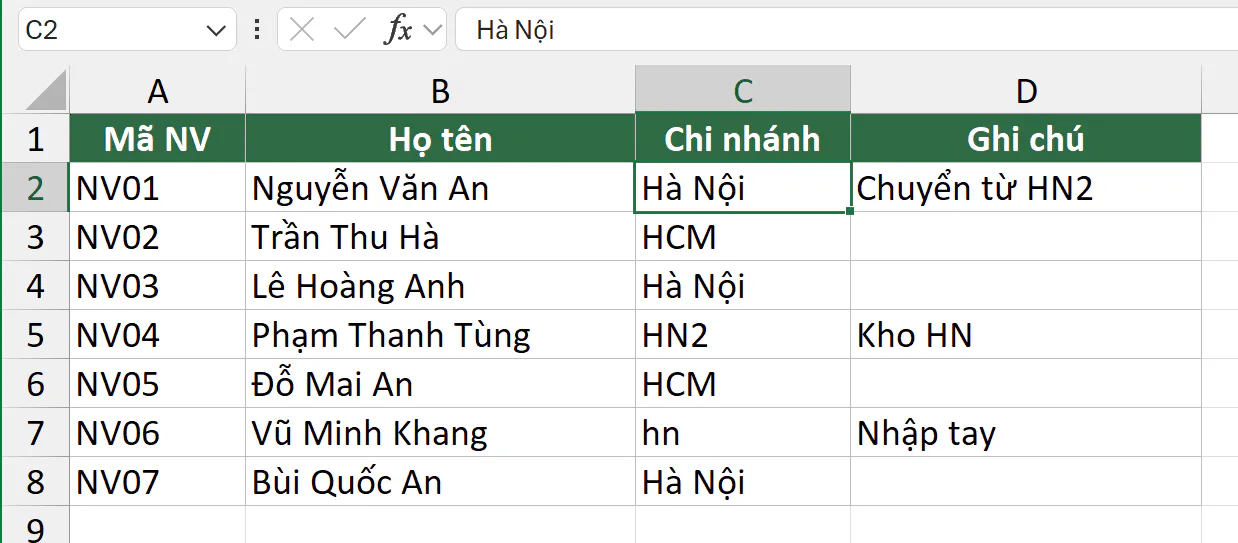
Nếu bạn muốn đổi cả ô hn viết thường, bạn chỉ đánh dấu Match entire cell contents và bỏ đánh dấu Match case. Khi đó Excel đổi 4 ô.
Excel nhớ các tùy chọn này cho lần tìm kiếm sau, kể cả khi bạn chuyển sang thẻ Find. Nếu bạn quên bỏ đánh dấu, lần sau Excel có thể báo không tìm thấy dù dữ liệu vẫn có.
Ký tự đại diện * và ? trong Excel dùng như thế nào?
Ký tự đại diện là ký tự đứng thay cho các ký tự khác khi tìm kiếm:
Dấu
*thay cho một chuỗi ký tự bất kỳ, kể cả chuỗi rỗng.Dấu
?thay cho đúng một ký tự.
Bạn dùng dấu * để xóa phần trong ngoặc như thế nào?
Trong sheet Danh sách, cột A ghi họ tên kèm phòng ban trong ngoặc. Bạn muốn xóa phần trong ngoặc mà không cần tách cột.
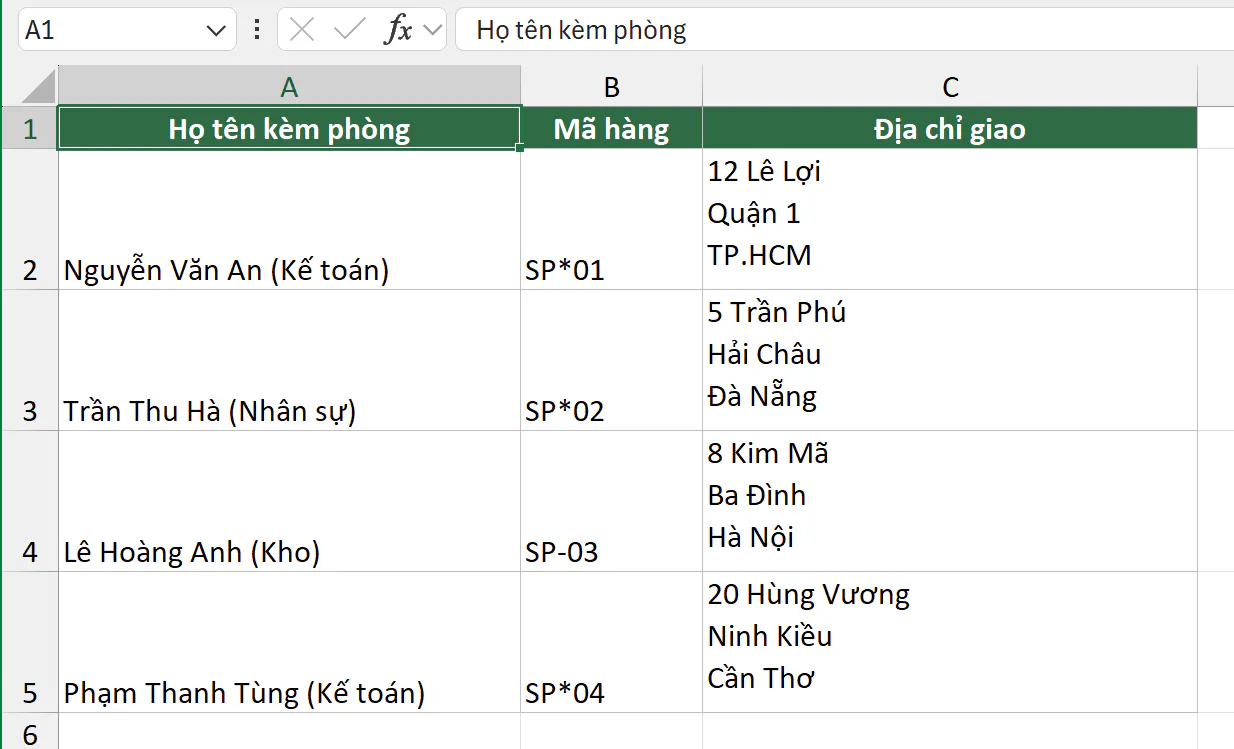
Bạn nhấn
Ctrl + H.Bạn gõ một dấu cách rồi gõ
(*)vào ô Find what, tức là(*).Bạn xóa hết nội dung trong ô Replace with, vì Excel còn giữ nội dung của lần trước.
Bạn bỏ đánh dấu Match case và Match entire cell contents nếu đang bật, rồi bấm Replace All.
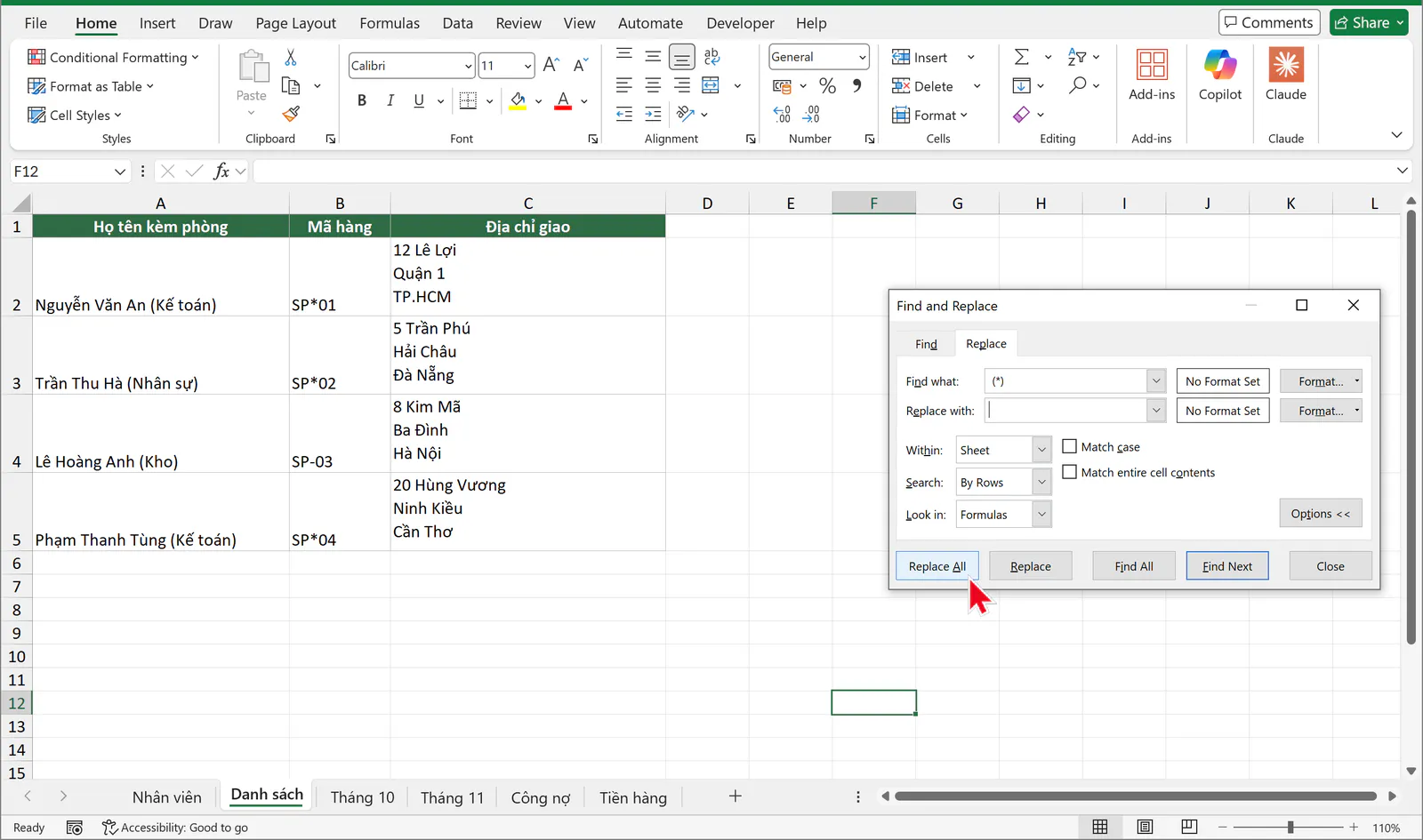
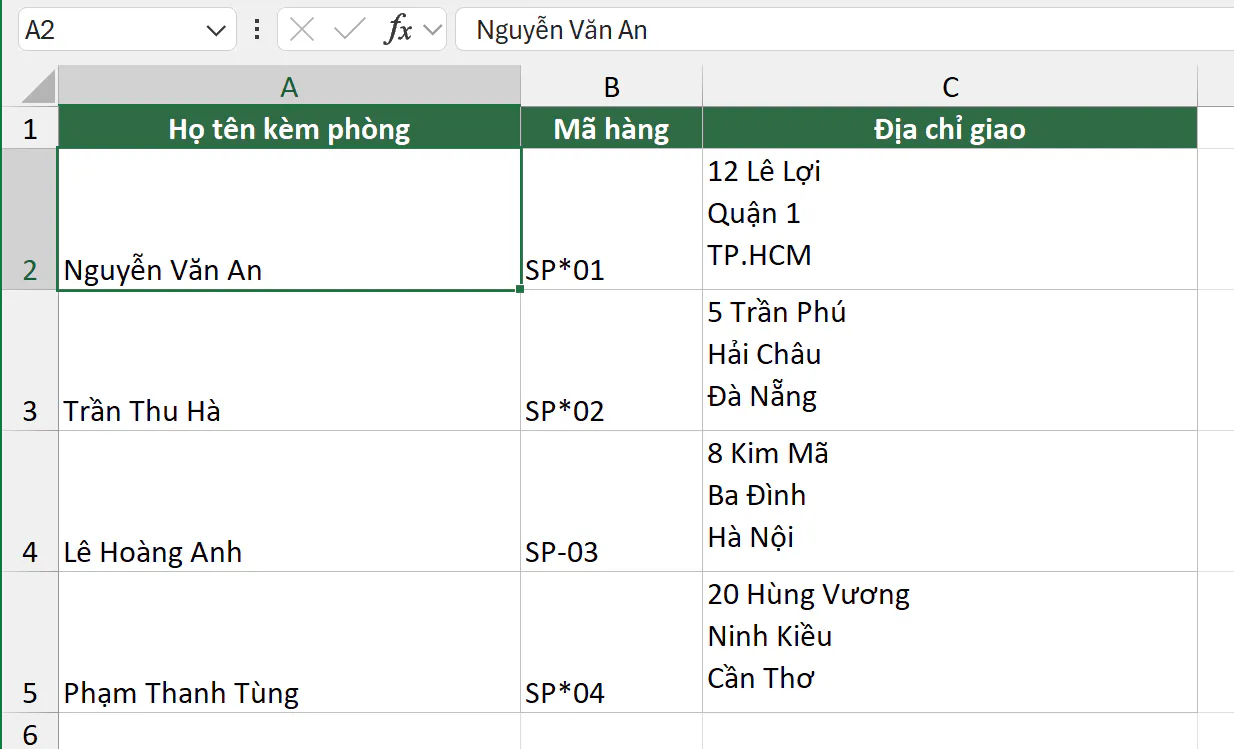
Bạn phải bỏ đánh dấu Match entire cell contents ở bước 4. Nếu tùy chọn này còn bật, Excel chỉ thay những ô mà cả nội dung có dạng (...), nên không ô nào trong cột A được đổi.
Dấu ? khác dấu * ở điểm nào?
Sheet Tháng 10 có cột Chi nhánh gồm HN, HCM, HN và Đà Nẵng. Bạn mở thẻ Find, gõ H? vào ô Find what, đánh dấu Match entire cell contents rồi bấm Find All.
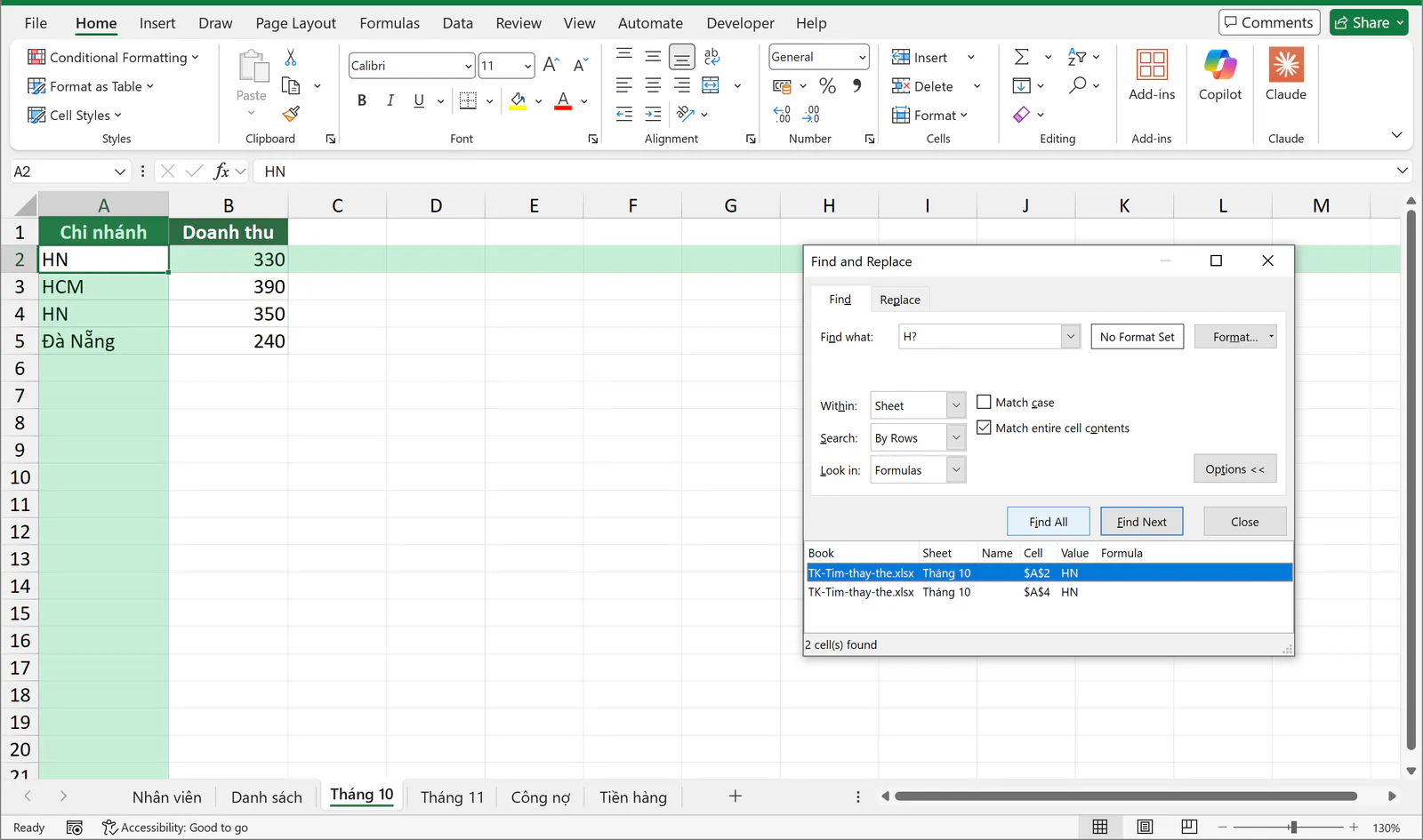
Kết quả của từng cách gõ trên sheet Tháng 10 như sau:
Bạn gõ | Match entire cell contents | Số ô tìm được | Các ô tìm được |
|---|---|---|---|
| Có đánh dấu | 2 | HN, HN |
| Có đánh dấu | 3 | HN, HCM, HN |
| Không đánh dấu | 5 | Chi nhánh, Doanh thu, HN, HCM, HN |
Dòng cuối cho thấy ký tự đại diện cũng khớp với phần nằm bên trong ô, ví dụ "hi" trong "Chi nhánh" và "hu" trong "Doanh thu". Vì vậy, khi dùng ký tự đại diện để thay cả ô, bạn nên đánh dấu Match entire cell contents và bấm Find All để xem danh sách trước khi bấm Replace All.
Các ký tự đại diện này cũng dùng được trong hàm COUNTIF, SUMIF và VLOOKUP.
Bạn tìm và thay chính dấu * hoặc dấu ? trong dữ liệu như thế nào?
Cũng trên sheet Danh sách, cột Mã hàng có các mã như SP*01, và bạn muốn đổi dấu * thành dấu gạch ngang. Nếu bạn gõ SP* vào ô Find what, Excel hiểu dấu * là một chuỗi ký tự bất kỳ. Excel sẽ đổi cả 4 mã thành SP- và làm mất phần số, kể cả mã SP-03 vốn đã đúng.
Bạn thêm dấu ~ ngay trước dấu * để Excel hiểu đây là dấu sao thật:
Bạn chuyển về sheet Danh sách và nhấn
Ctrl + H.Bạn gõ
SP~*vào ô Find what.Bạn gõ
SP-vào ô Replace with.Bạn bỏ đánh dấu Match entire cell contents nếu ô này còn bật từ phần dấu ?, rồi bấm Replace All.
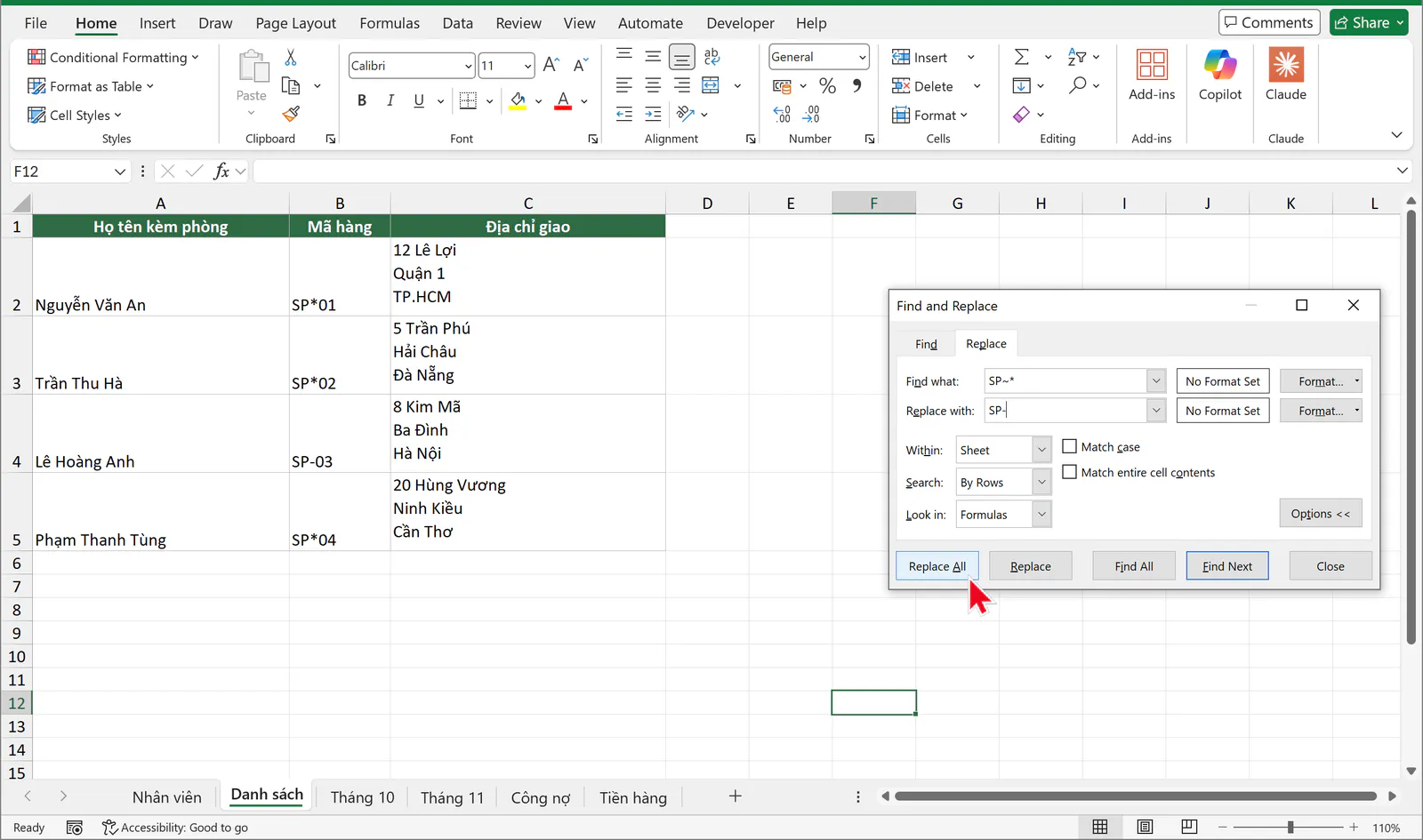
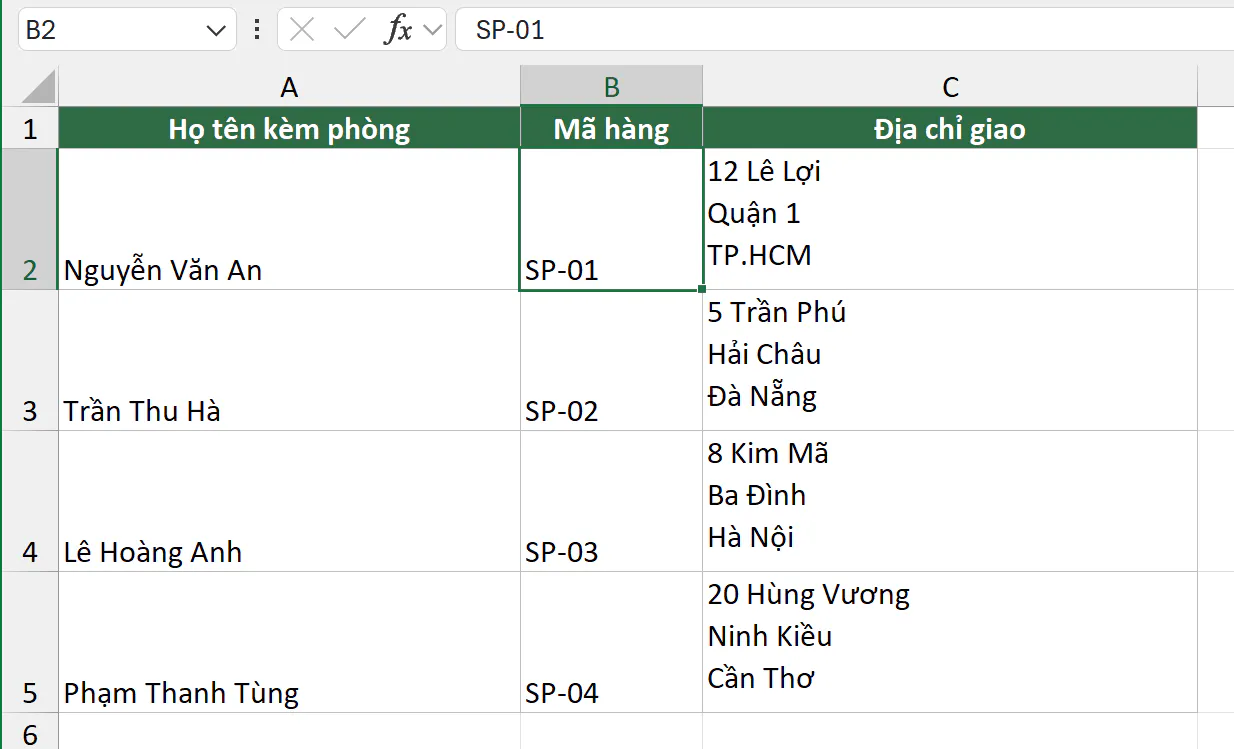
Bạn dùng cách tương tự với dấu ? bằng cách gõ ~?, và với chính dấu ~ bằng cách gõ ~~. Bài đếm ký tự đặc biệt trong Excel dùng dấu ~ theo cùng cách trong hàm COUNTIF.
Bạn thay dấu xuống dòng trong ô bằng Ctrl + J như thế nào?
Cũng trên sheet Danh sách, mỗi ô ở cột Địa chỉ giao có 3 dòng. Bạn muốn nối thành một dòng và ngăn cách bằng dấu phẩy:
Bạn nhấn
Ctrl + Hvà xóa nội dung cũ trong ô Find what.Bạn bấm vào ô Find what rồi nhấn
Ctrl + J. Ô này trông như đang trống, nhưng đã chứa ký tự xuống dòng.Bạn xóa nội dung cũ trong ô Replace with, rồi gõ dấu phẩy và một dấu cách.
Bạn bấm Replace All.
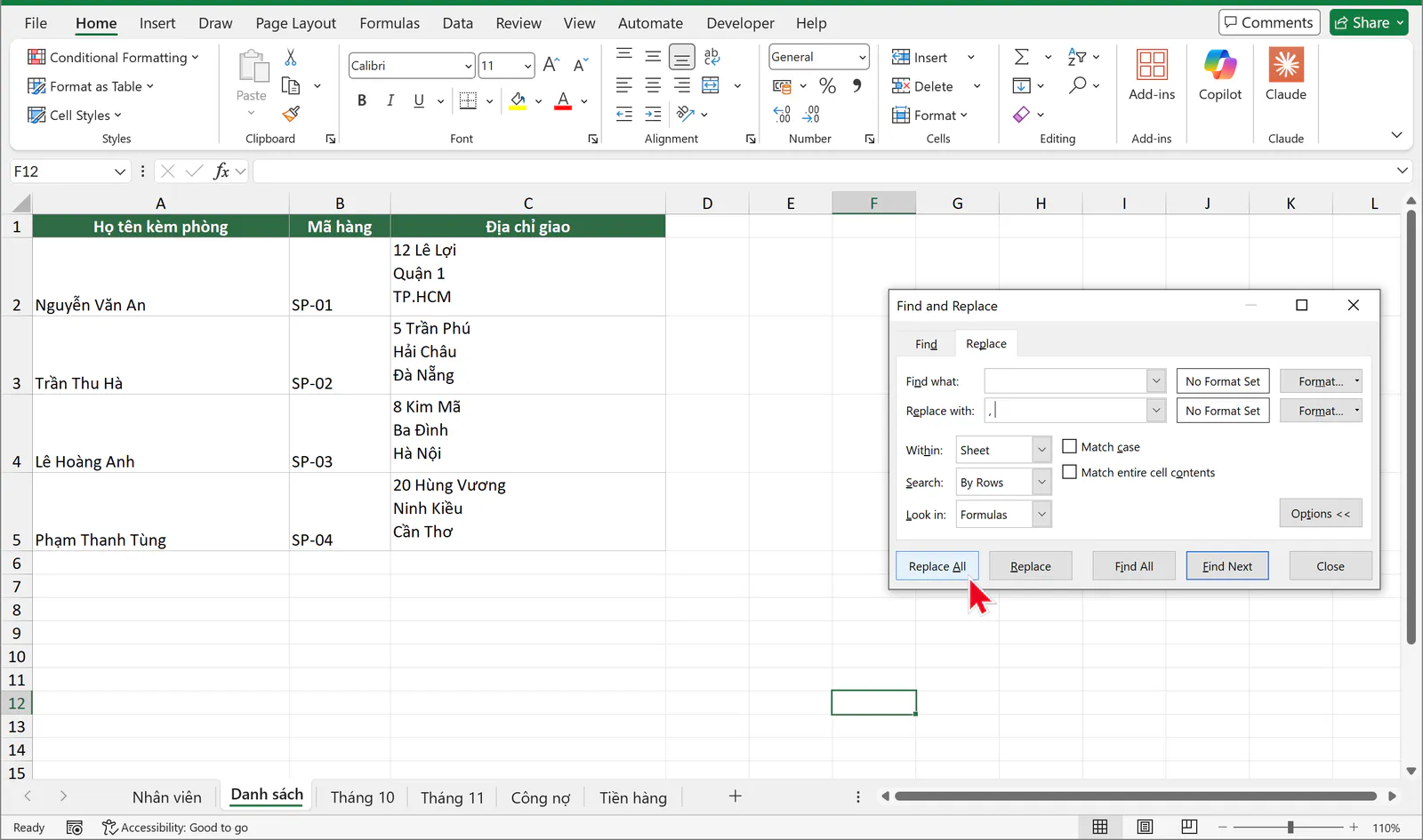
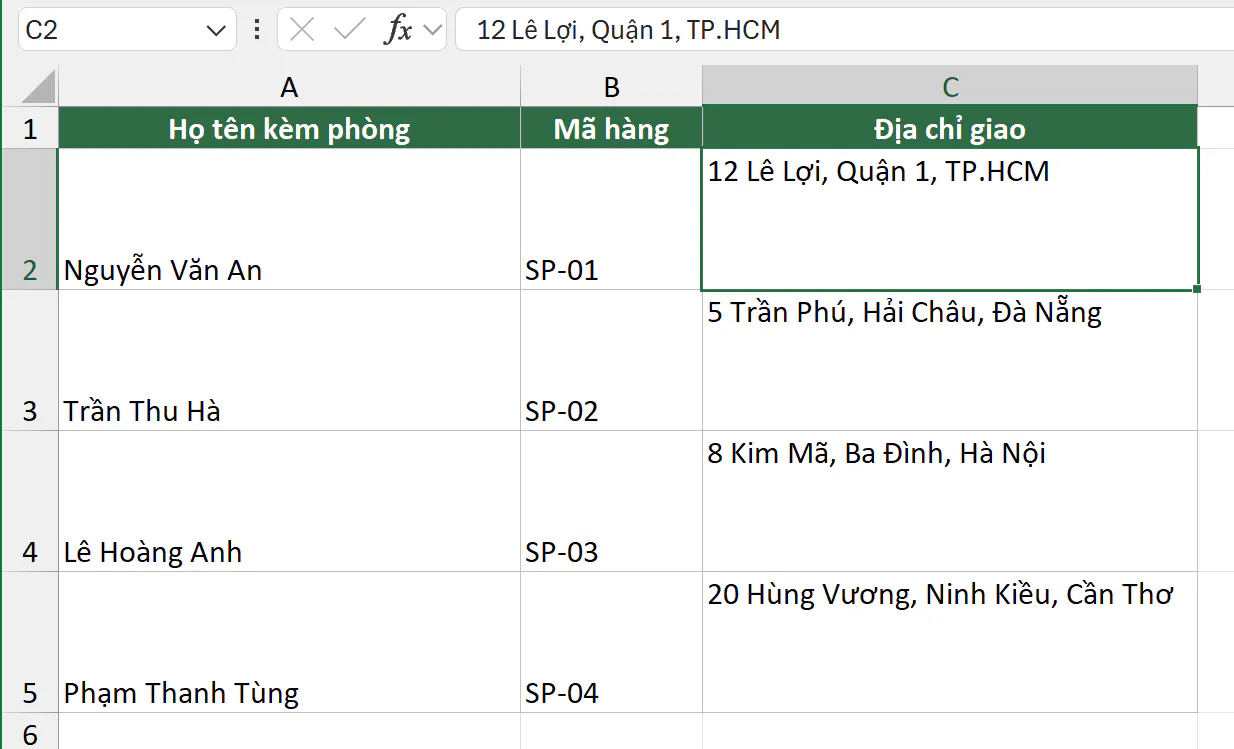
Excel báo đã thay 8 chỗ dù chỉ có 4 ô, vì mỗi ô có 2 dấu xuống dòng. Con số trong thông báo là số chỗ được thay, không phải số ô.
Dòng vẫn giữ chiều cao cũ, nên bạn nhấp đúp vào cạnh dưới của số dòng để thu lại. Sau khi xong, bạn bấm vào ô Find what, nhấn Ctrl + A rồi nhấn Delete, vì ký tự xuống dòng vẫn nằm trong ô dù bạn không nhìn thấy.
Bạn làm theo chiều ngược lại khi muốn tách mỗi phần xuống một dòng: bạn gõ dấu phẩy và một dấu cách vào ô Find what, rồi nhấn Ctrl + J trong ô Replace with. Sau khi thay, bạn bật Wrap Text trên thẻ Home để ô hiện nhiều dòng. Bài xuống dòng trong ô Excel có thêm cách tạo và bỏ xuống dòng bằng công thức.
Bạn tìm và thay thế trên tất cả các sheet như thế nào?
Mặc định, Excel chỉ tìm và thay trên sheet đang mở. Trong ví dụ, hai sheet Tháng 10 và Tháng 11 đều có cột Chi nhánh, và mỗi sheet có 2 ô HN. Bạn đổi trên mọi sheet như sau:
Bạn nhấn
Ctrl + Hvà bấm Options nếu phần tùy chọn đang thu gọn.Ở ô Within, bạn chọn Workbook.
Bạn đánh dấu Match case và Match entire cell contents.
Bạn gõ
HNvào ô Find what và gõHà Nộivào ô Replace with.Bạn bấm Find All để xem trước danh sách, rồi bấm Replace All.
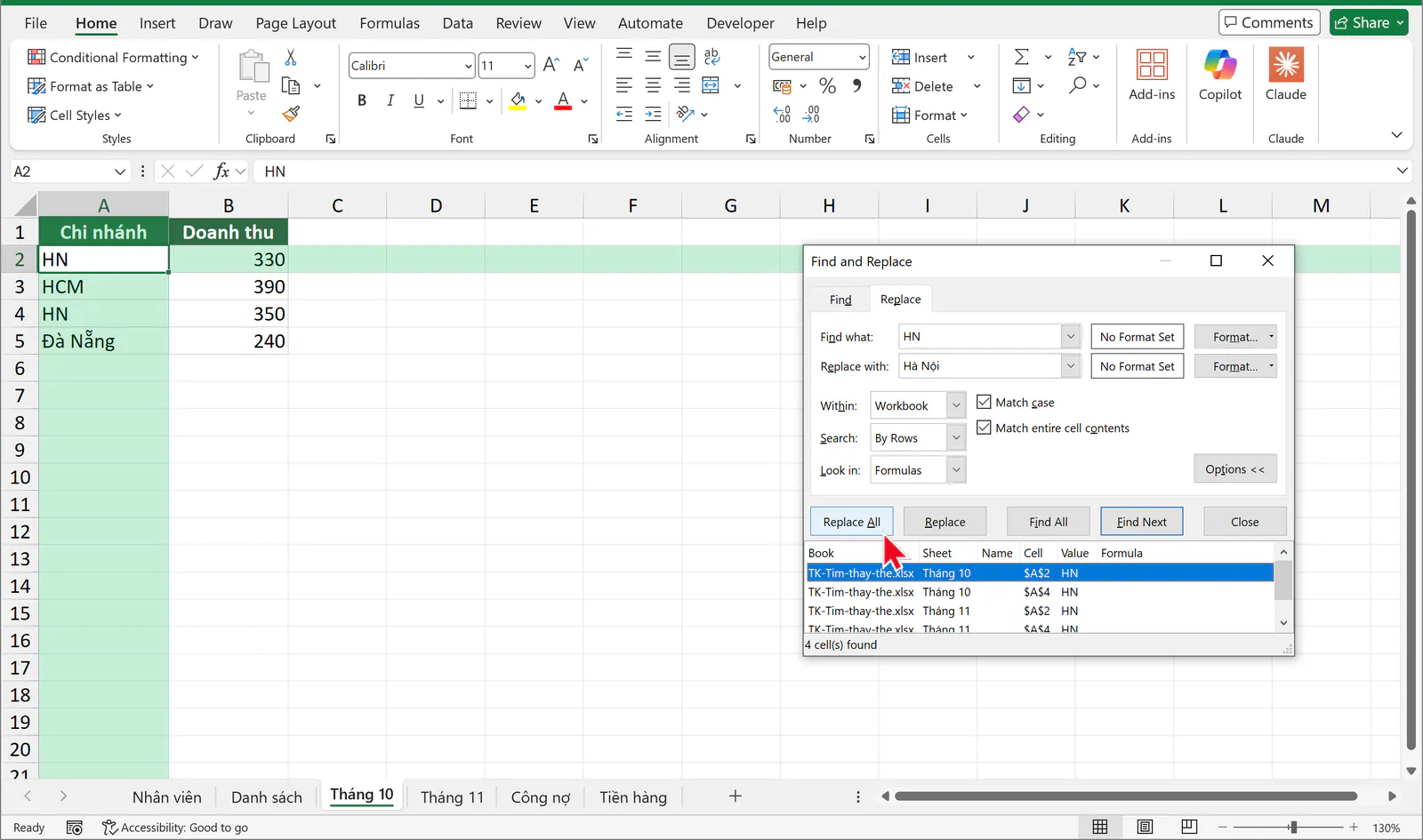
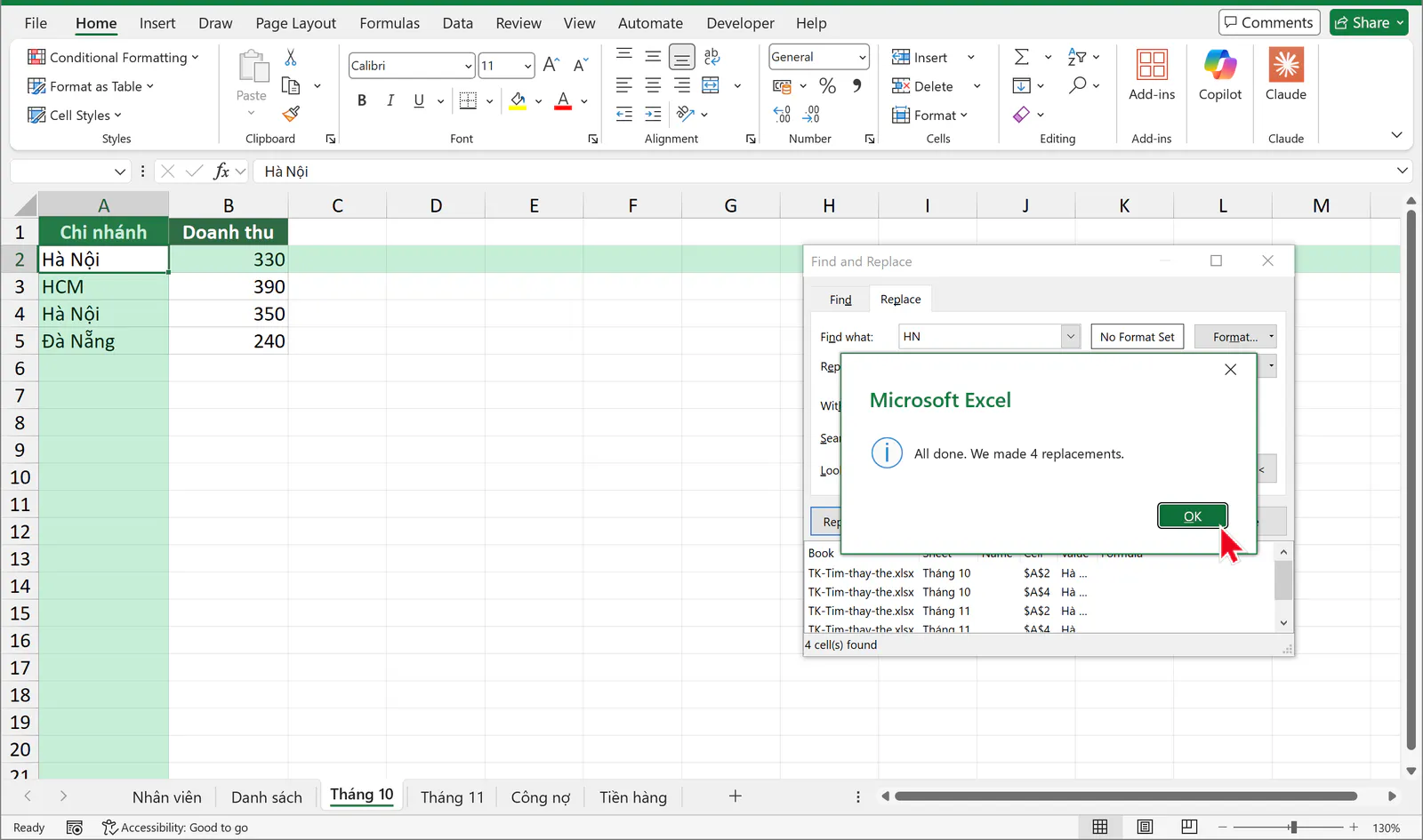
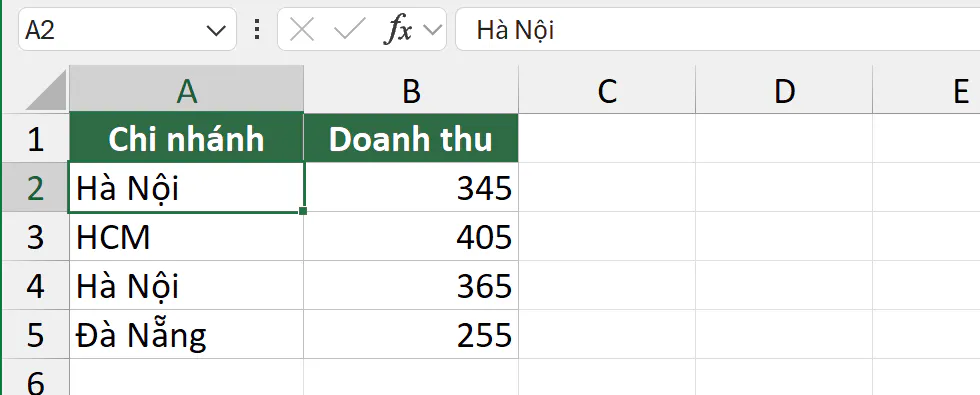
Sheet Nhân viên không có ô nào bị đổi thêm, vì 3 ô HN ở đó đã thành Hà Nội từ trước, còn HN2 và hn không khớp khi bật hai tùy chọn. Sau khi xong, bạn đặt ô Within về Sheet để lần sau Excel không thay nhầm sang các sheet khác.
Bạn thay định dạng hoặc tô màu ô bằng lệnh Replace như thế nào?
Sheet Công nợ có cột Trạng thái gồm Quá hạn, Trong hạn và Sắp quá hạn. Ô E2 là ô mẫu đã tô nền đỏ nhạt, chữ màu đỏ sẫm. Bạn muốn tô mọi ô "Quá hạn" giống ô mẫu.
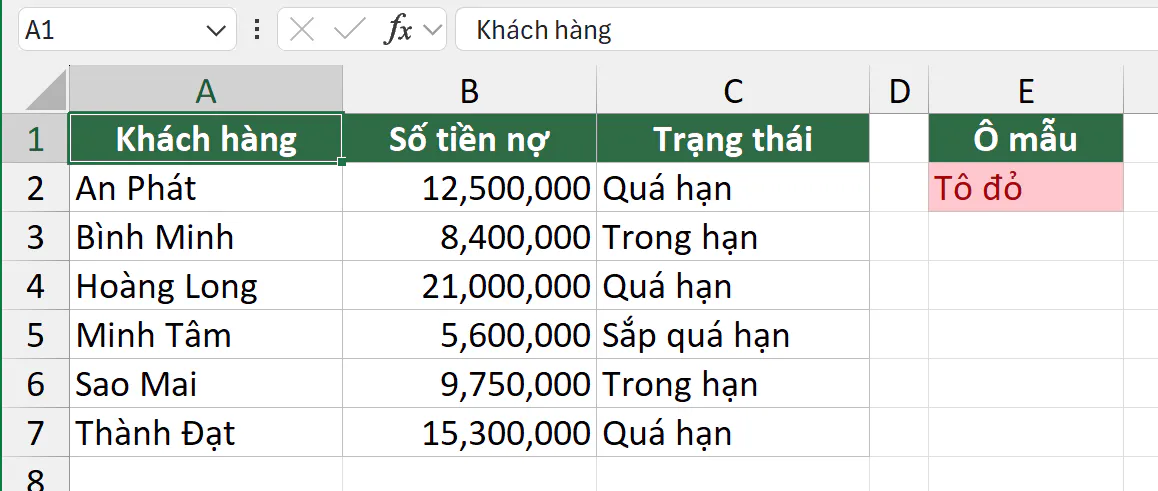
Bạn nhấn
Ctrl + Hvà bấm Options.Bạn gõ
Quá hạnvào cả ô Find what và ô Replace with. Nội dung giống nhau nên chữ trong ô không đổi, Excel chỉ đổi định dạng.Bạn đánh dấu Match entire cell contents để Excel bỏ qua ô "Sắp quá hạn".
Ở dòng Replace with, bạn bấm mũi tên bên phải nút Format và chọn Choose Format From Cell.
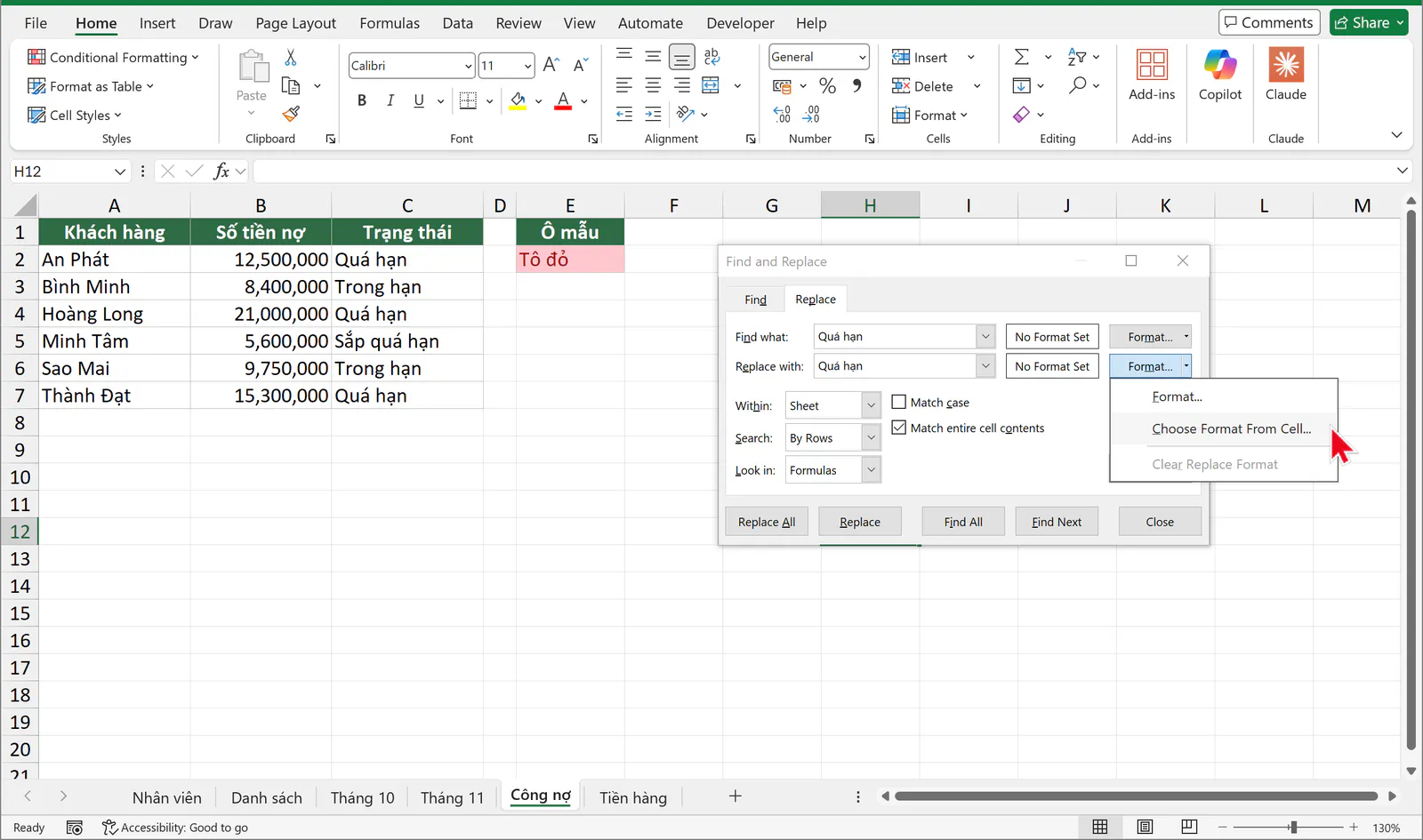
Con trỏ chuột đổi thành hình ống hút màu. Bạn bấm vào ô mẫu
E2.Ô bên trái nút Format ở dòng Replace with đổi từ No Format Set thành
Preview*với màu của ô mẫu. Bạn bấm Replace All.
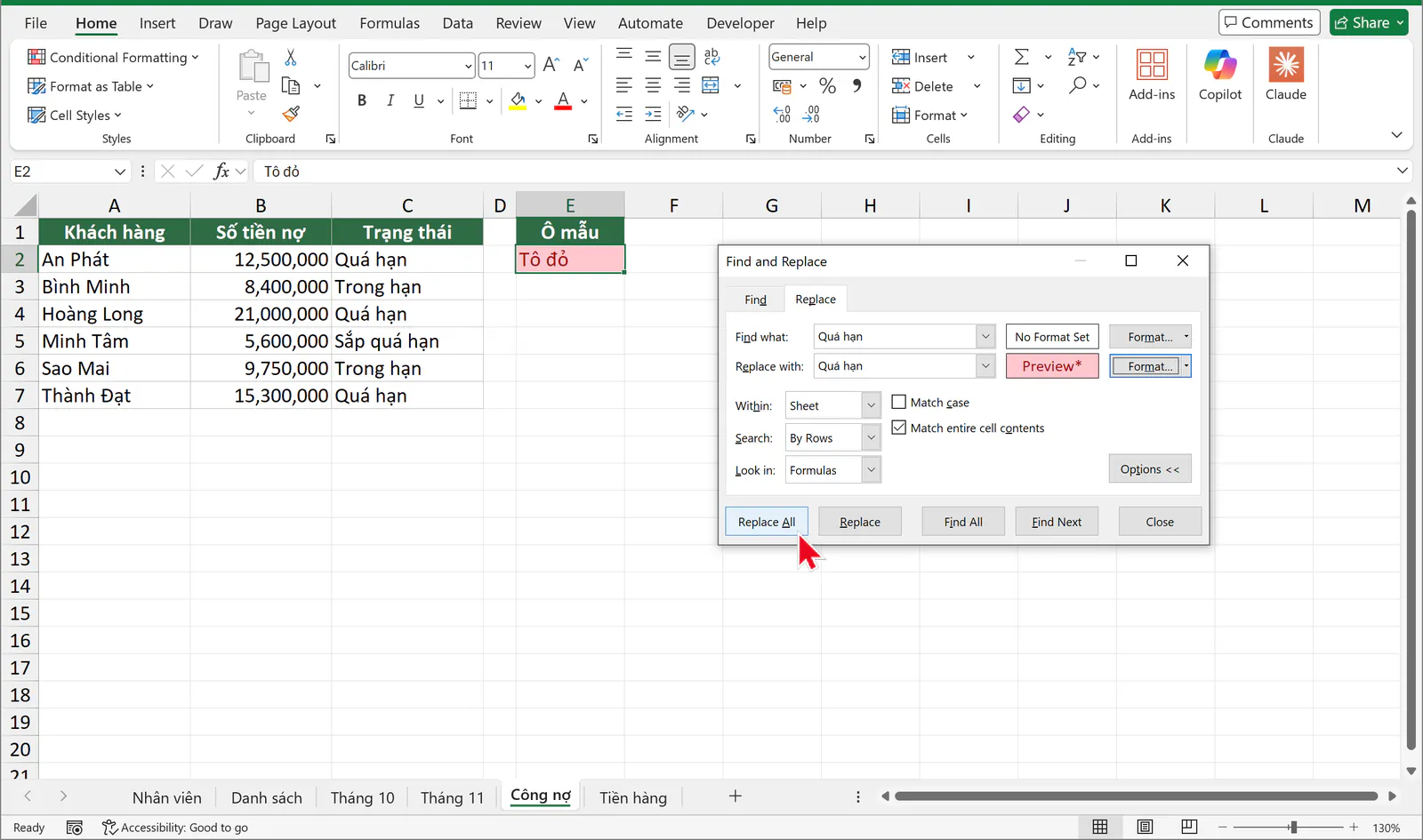
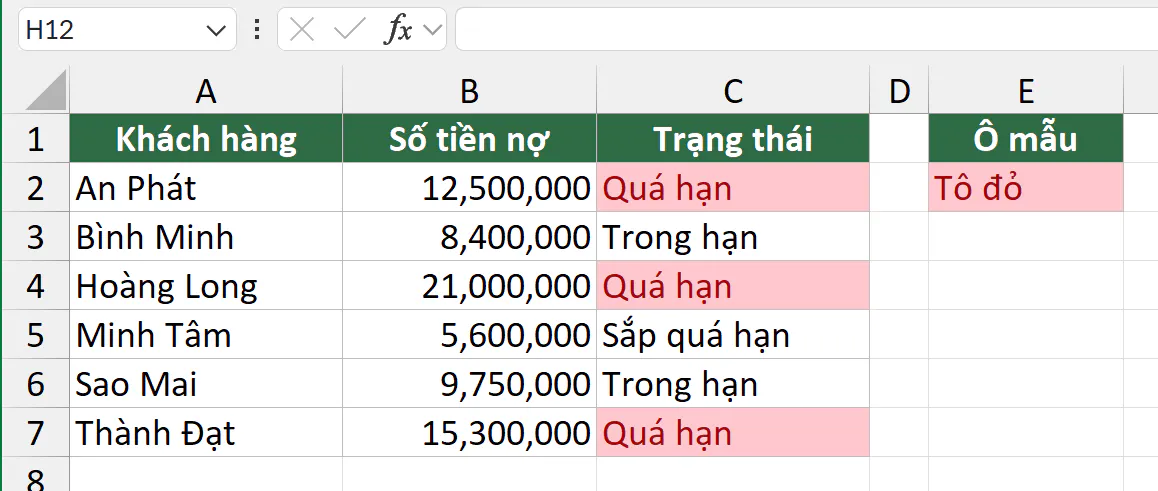
Sau khi xong, bạn bấm lại mũi tên bên phải nút Format ở dòng Replace with và chọn Clear Replace Format. Nếu bạn quên bước này, lần thay sau Excel vẫn tô màu đỏ lên các ô được thay.
Nếu bạn không đánh dấu Match entire cell contents, Excel tô cả ô "Sắp quá hạn" và còn đổi chữ trong ô thành "Sắp Quá hạn", vì Excel ghi đè phần tìm được bằng đúng chữ bạn gõ ở ô Replace with.
Vì sao Excel báo không tìm thấy dù dữ liệu có trên màn hình?
Trên sheet Tiền hàng, ô B2 hiển thị 1,200. Bạn mở thẻ Find, gõ 1,200 và bấm Find All, nhưng Excel báo không tìm thấy. Lý do là ô đang lưu giá trị 1200, còn dấu phẩy chỉ là định dạng hiển thị. Mặc định, ô Look in là Formulas, tức là Excel tìm trong nội dung bạn gõ vào ô.
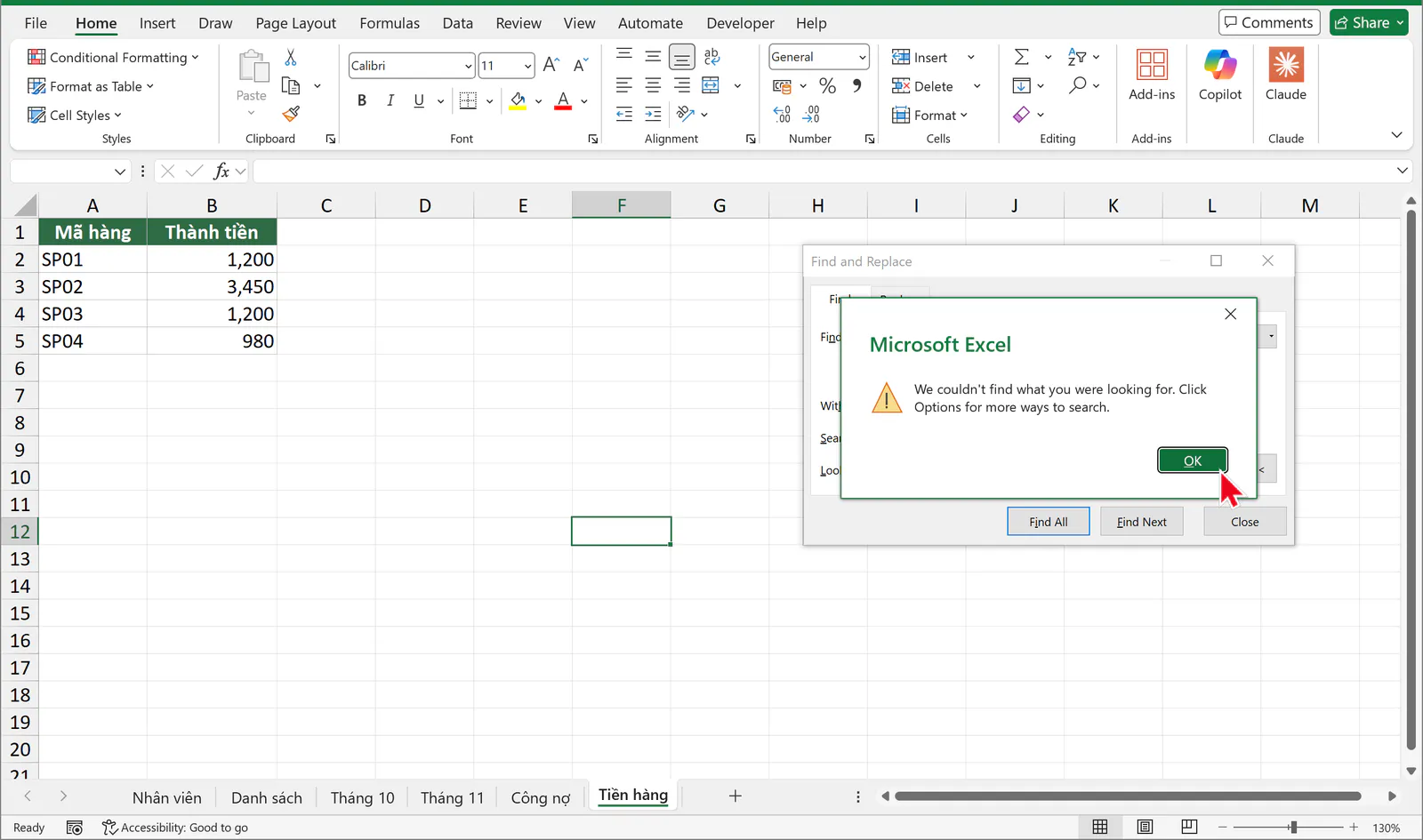
Bạn bấm OK để tắt thông báo. Trên thẻ Find, bạn bấm Options nếu phần tùy chọn đang thu gọn, đổi ô Look in thành Values, rồi bấm Find All lại. Lần này Excel tìm theo nội dung đang hiển thị và trả về 2 ô.
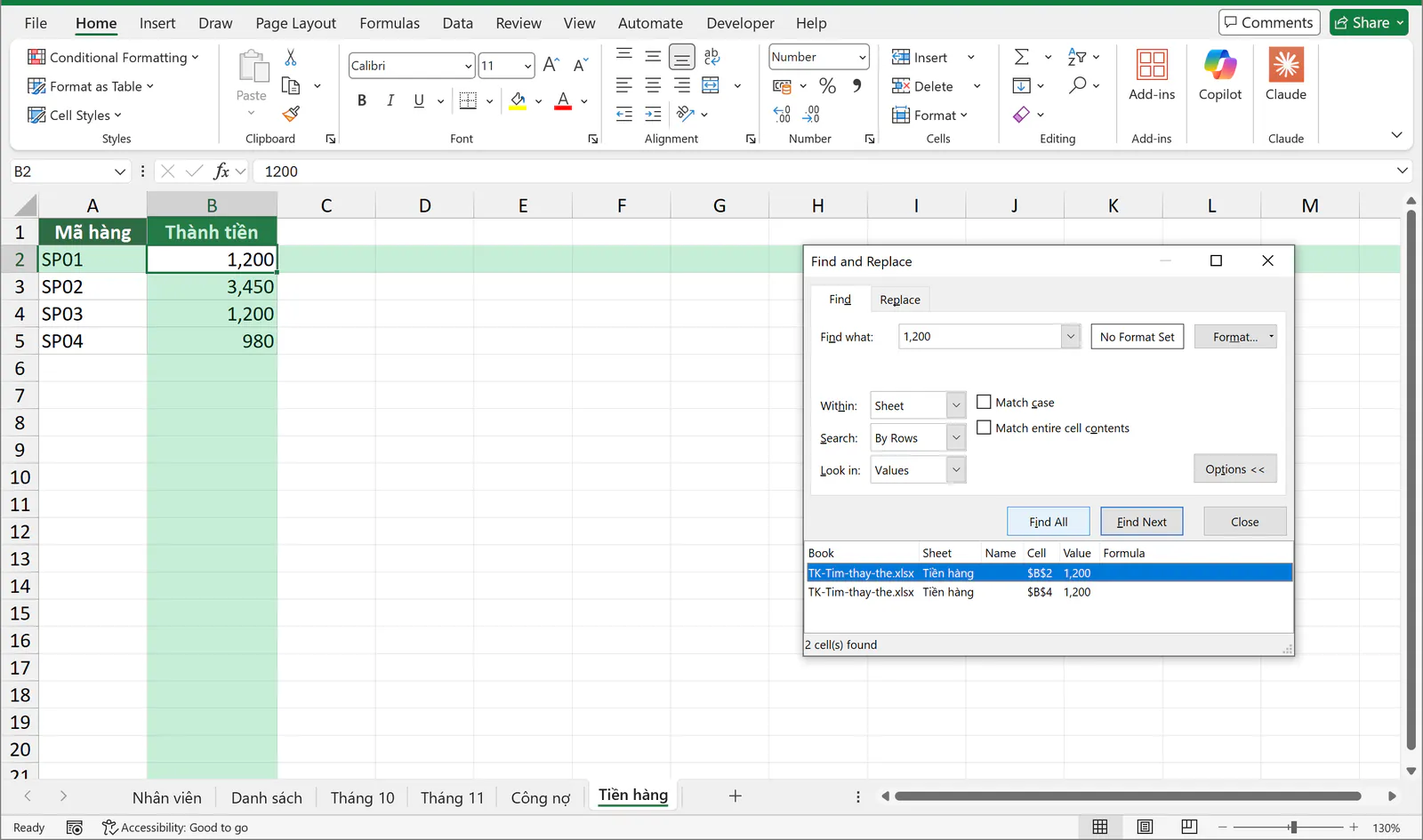
Nếu máy của bạn dùng dấu chấm để ngăn hàng nghìn, ô hiển thị 1.200 và bạn gõ 1.200 khi tìm.
Lựa chọn Values chỉ có trên thẻ Find. Thẻ Replace chỉ tìm trong Formulas, nên lệnh Replace không đổi được con số do công thức tính ra. Ví dụ, bạn gõ =B2+B3 vào ô B7 của sheet Tiền hàng, ô hiển thị 4,650. Nếu bạn tìm 4650 với Look in là Formulas, Excel không thấy ô B7, vì ô này chứa công thức chứ không chứa số 4650.
Bảng dưới gom các nguyên nhân hay gặp khác:
Excel báo không tìm thấy vì | Bạn kiểm tra và sửa như sau |
|---|---|
Match case hoặc Match entire cell contents còn bật từ lần trước | Bạn bấm Options và bỏ đánh dấu hai ô này. |
Ô Find what còn ký tự xuống dòng từ lần nhấn | Bạn bấm vào ô, nhấn |
Nút Format còn định dạng từ lần trước, ô bên trái nút Format hiện | Bạn bấm mũi tên cạnh nút Format và chọn Clear Find Format (dòng Find what) hoặc Clear Replace Format (dòng Replace with). |
Bạn đang chọn sẵn một vùng nhỏ | Bạn bấm vào một ô bất kỳ để bỏ vùng chọn rồi tìm lại. |
Dữ liệu nằm ở sheet khác | Bạn đổi ô Within thành Workbook. |
Bạn gõ thiếu dấu tiếng Việt | Bạn gõ đúng dấu, vì Excel phân biệt "Ha" và "Hà". |
Số bạn cần tìm là kết quả của công thức | Bạn đổi ô Look in thành Values trên thẻ Find. |
Lệnh Find and Replace khác hàm SUBSTITUTE và hàm REPLACE ở điểm nào?
Google hay trả về cả hàm REPLACE khi bạn tìm "thay thế trong Excel", nhưng đây là hai công cụ khác nhau:
Công cụ | Cách làm | Khi nào bạn nên dùng |
|---|---|---|
Lệnh Find and Replace ( | Lệnh sửa thẳng vào ô gốc, một lần là xong. | Bạn cần sửa dữ liệu một lần và không cần giữ bản gốc. |
Hàm SUBSTITUTE | Hàm trả kết quả ra cột mới, ví dụ bạn gõ | Dữ liệu được dán vào hằng tháng, và bạn muốn kết quả tự cập nhật. |
Hàm REPLACE | Hàm thay ký tự theo vị trí và số ký tự, không theo nội dung. | Bạn cần đổi một đoạn ở vị trí cố định, ví dụ 3 ký tự đầu của mã. |
Hàm SUBSTITUTE thay cả phần nằm bên trong chữ khác, nên ô HN2 thành Hà Nội2. Khác với lệnh Replace, hàm SUBSTITUTE luôn phân biệt chữ hoa và chữ thường, nên công thức =SUBSTITUTE(C7,"HN","Hà Nội") ở ô E7 vẫn trả về "hn". Bài hàm xử lý chuỗi trong Excel hướng dẫn SUBSTITUTE cùng LEFT, MID, FIND từng bước.
Người đọc thường hỏi gì về tìm và thay thế trong Excel?
Tôi có hoàn tác được sau khi bấm Replace All không?
Bạn hoàn tác được. Bạn đóng hộp thoại rồi nhấn Ctrl + Z, và Excel hoàn tác toàn bộ lần thay đó trong một lần nhấn. Sau khi đóng file, bạn không hoàn tác được nữa, nên bạn nên lưu một bản sao trước khi thay trên dữ liệu quan trọng.
Lệnh Replace có sửa được công thức không?
Lệnh Replace sửa được công thức, vì thẻ Replace tìm trong nội dung công thức. Ví dụ, bạn gõ ='Tháng 10'!B2 vào ô D2 của sheet Tiền hàng để lấy doanh thu ở ô B2 của sheet Tháng 10, ô hiển thị 330. Bạn nhấn Ctrl + H, giữ ô Within là Sheet, gõ Tháng 10 vào ô Find what, gõ Tháng 11 vào ô Replace with rồi bấm Replace All. Công thức thành ='Tháng 11'!B2 và kết quả đổi thành 345.
Excel thay trên cả sheet Tiền hàng, không chỉ ô D2. Nếu sheet còn ô khác có chữ "Tháng 10", ví dụ một dòng tiêu đề, ô đó cũng bị đổi. Vì vậy, bạn bấm Find All trước để xem danh sách, hoặc quét chọn đúng vùng chứa công thức (từ 2 ô trở lên) trước khi nhấn Ctrl + H.
Excel trên Macbook dùng phím gì để thay thế?
Theo trang hỗ trợ của Microsoft, Excel cho Mac dùng Control + H để mở thẻ Replace và Control + F để mở thẻ Find. Phím Command + F mở thanh tìm kiếm ở góc trên cửa sổ.
Bạn muốn học Excel bài bản hơn?
Nếu muốn học bài bản cùng người hướng dẫn, bạn có thể tham khảo khóa 30 ngày học và thực hành Excel của Nghề Excel, với 30 buổi luyện tập, hơn 500 bài tập thực tế lấy từ doanh nghiệp và coach đồng hành cùng bạn trong từng buổi.
Ảnh chụp màn hình sản phẩm Microsoft: Used with permission from Microsoft.