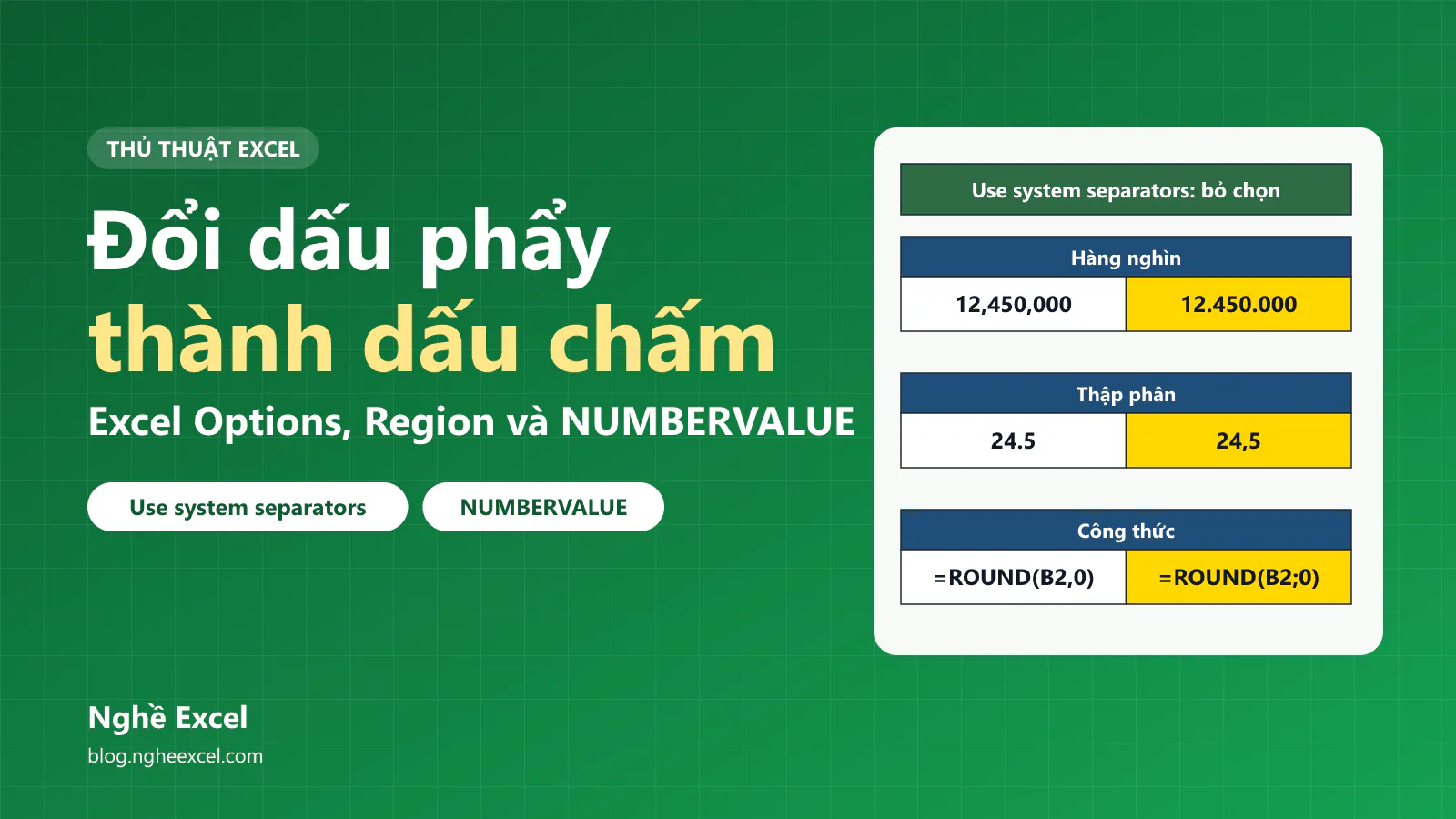
Bảng lương của bạn hiện số tiền là 12,450,000, trong khi bạn quen đọc 12.450.000. Bài viết này hướng dẫn bạn đổi dấu phẩy thành dấu chấm trong Excel theo đúng chiều bạn cần, đổi ngược lại khi cần, và sửa những số dán từ nơi khác mà Excel không cộng được.
Bạn vào File > Options > Advanced, bỏ chọn ô Use system separators, gõ dấu phẩy , vào ô Decimal separator và dấu chấm . vào ô Thousands separator, rồi bấm OK. Bảng lương trong bài đổi từ 12,450,000 thành 12.450.000, và số ngày công 24.5 đổi thành 24,5. Muốn quay lại như cũ, bạn chọn lại ô Use system separators. Nếu số được dán từ nơi khác và đang là chữ, cài đặt này không sửa được. Bạn gõ =NUMBERVALUE(C2,",",".") vào ô bên cạnh để đổi chữ "12.450.000" thành số 12450000.
Ảnh trong bài được chụp trên Excel 365 giao diện tiếng Anh, máy đặt vùng English (United Kingdom). Vùng này dùng dấu chấm cho phần thập phân, dấu phẩy cho hàng nghìn và dấu phẩy để ngăn các tham số trong công thức.
Excel dùng dấu phẩy và dấu chấm vào những việc gì?
Excel dùng dấu phẩy và dấu chấm cho 3 việc khác nhau. Người đọc hay lẫn 3 việc này, nên bạn xem bảng sau trước khi đổi.
Việc | Kiểu Mỹ, Anh | Kiểu Việt Nam | Bạn đổi ở đâu |
|---|---|---|---|
Dấu thập phân (decimal separator) | Dấu chấm: | Dấu phẩy: | Excel Options hoặc Region của Windows |
Dấu phân cách hàng nghìn (thousands separator) | Dấu phẩy: | Dấu chấm: | Excel Options hoặc Region của Windows |
Dấu ngăn tham số trong công thức | Dấu phẩy: | Dấu chấm phẩy: | Excel tự chọn theo dấu thập phân và ô List separator trong Region của Windows |
Dấu ngăn tham số không có ô cài đặt riêng trong Excel. Excel lấy dấu ở ô List separator của Windows, nhưng nếu dấu đó trùng với dấu thập phân thì Excel tự đổi sang dấu chấm phẩy. Vùng Việt Nam mặc định có List separator là dấu phẩy, giống vùng Mỹ và vùng Anh. Công thức trên máy vùng Việt Nam dùng dấu chấm phẩy vì dấu phẩy đã được dùng làm dấu thập phân.
Excel lưu con số trong ô mà không kèm dấu nào. Dấu chỉ là cách Excel hiện số ra màn hình. Vì vậy, khi bạn đổi cài đặt dấu, số 12450000 vẫn là 12450000 và mọi phép tính trên số vẫn ra cùng kết quả. Riêng các công thức có mã định dạng trong ngoặc kép, như hàm TEXT, có thể ra kết quả khác sau khi đổi dấu (xem lưu ý ở mục dưới).
Bạn cần đổi theo chiều nào?
Cụm "đổi dấu phẩy thành dấu chấm" có thể chỉ 2 chiều ngược nhau. Bạn tìm dòng giống bảng của bạn trong bảng sau.
Bảng của bạn đang hiện | Bạn muốn hiện | Bạn làm |
|---|---|---|
|
| Bạn bỏ chọn Use system separators, gõ Decimal |
|
| Bạn chọn lại Use system separators, hoặc gõ Decimal |
Số dán vào nằm sát lề trái, SUM ra 0 | Số cộng được | Bạn đổi chữ thành số bằng NUMBERVALUE hoặc Text to Columns. Đổi cài đặt không sửa được trường hợp này. |
Công thức báo lỗi khi bạn gõ dấu phẩy | Công thức chạy | Bạn gõ dấu chấm phẩy |
Bạn đổi dấu phẩy hàng nghìn thành dấu chấm trong Excel Options thế nào?
Bảng ví dụ là bảng lương 5 nhân viên. Cột C là lương cơ bản, cột D là số ngày công, cột E tính lương thực lĩnh theo 26 ngày công chuẩn bằng công thức =ROUND(C2/26*D2,0). Hiện tại bảng dùng dấu phẩy hàng nghìn và dấu chấm thập phân.
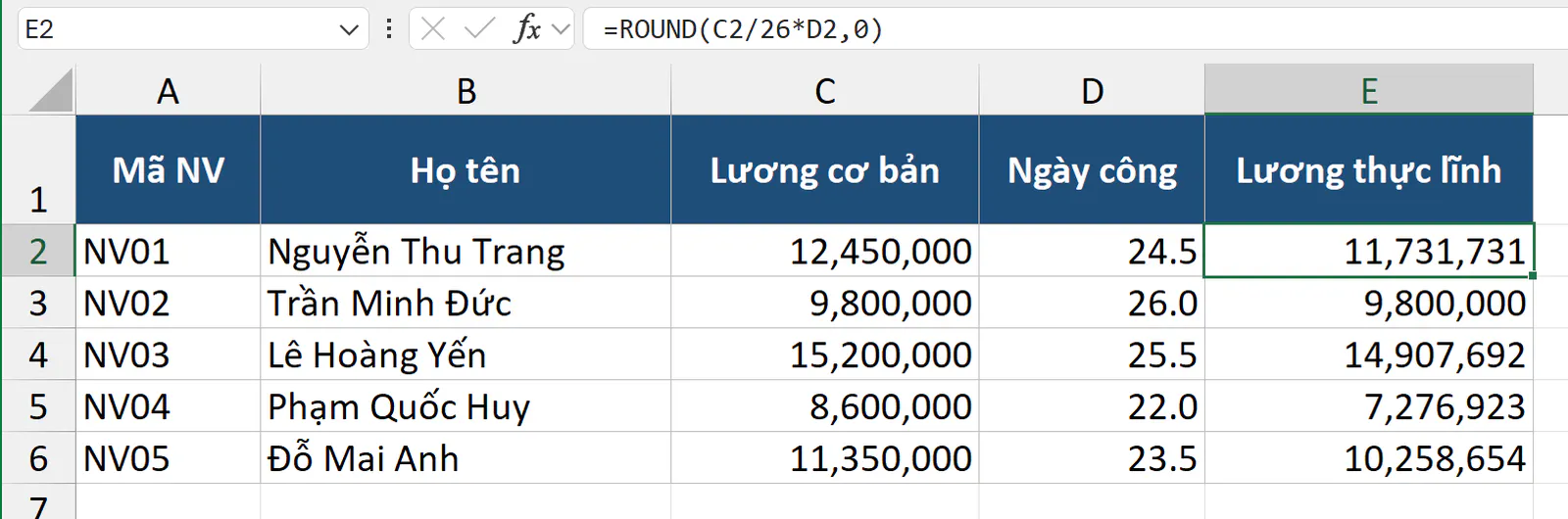
Bạn đổi theo các bước sau:
Bạn bấm File ở góc trên bên trái, rồi bấm Options ở cuối danh sách bên trái. Hộp thoại Excel Options mở ra.
Bạn bấm Advanced ở cột bên trái.
Trong nhóm Editing options, bạn tìm ô Use system separators. Ô này đang được chọn, nên 2 ô bên dưới bị mờ và hiện dấu của Windows. Nếu bạn từng đổi dấu trong Excel, 2 ô mờ có thể hiện dấu bạn gõ lần trước.
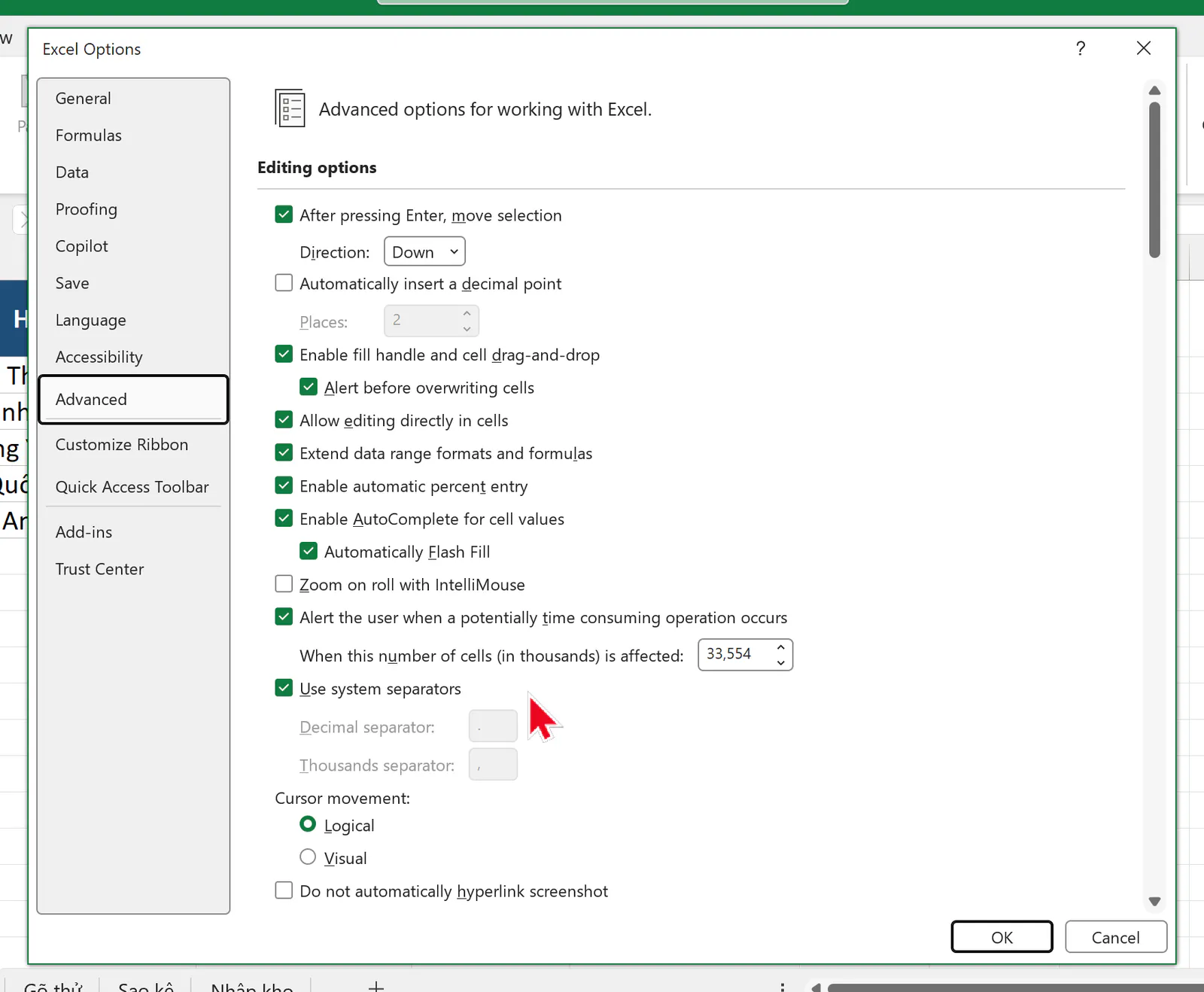
Bạn bỏ chọn ô Use system separators. Hai ô Decimal separator và Thousands separator sáng lên.
Bạn xóa nội dung ô Decimal separator và gõ dấu phẩy
,. Bạn xóa nội dung ô Thousands separator và gõ dấu chấm..Bạn bấm OK.
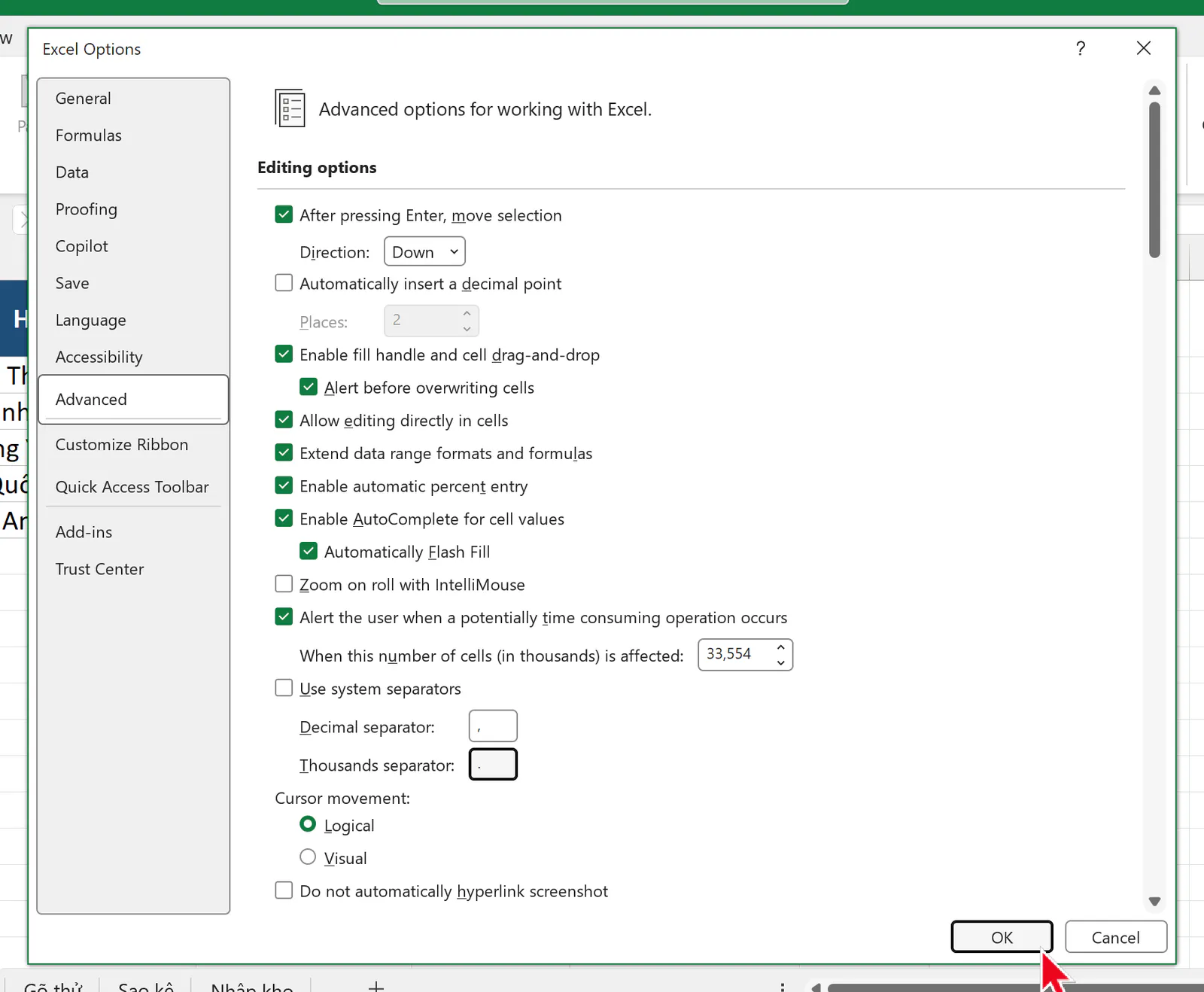
Sau khi bạn bấm OK, bảng lương hiện số theo kiểu Việt Nam ngay, bạn không cần mở lại file.
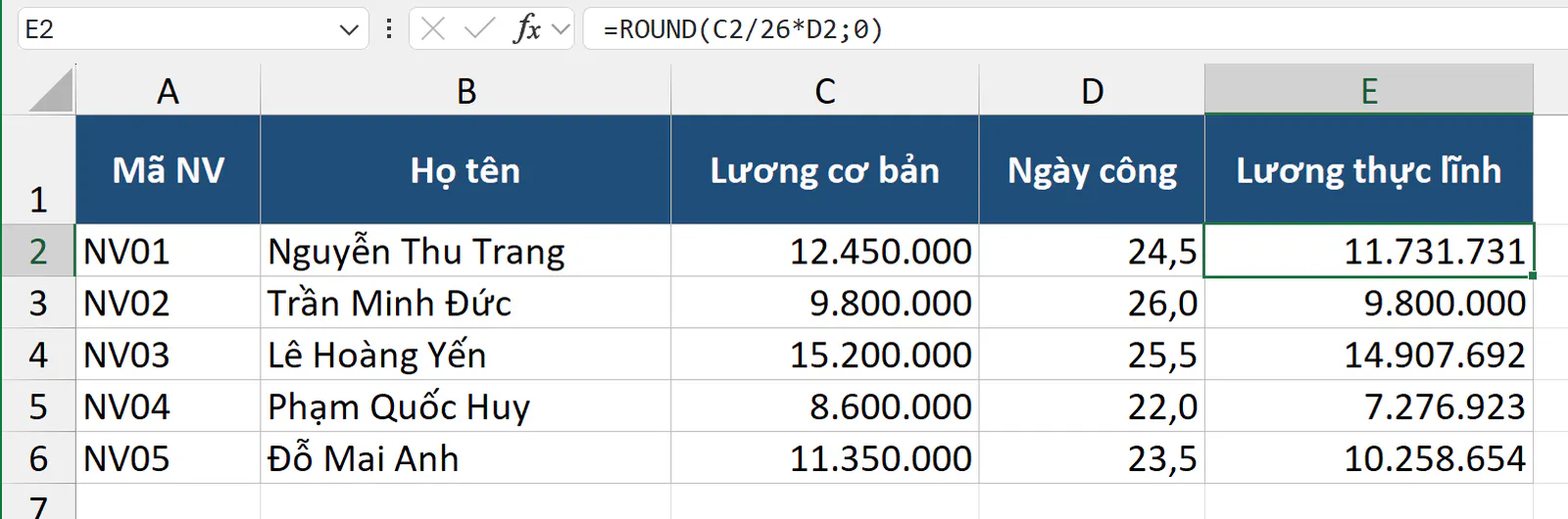
Bạn nhìn lại thanh công thức. Công thức ở ô E2 giờ hiện là =ROUND(C2/26*D2;0). Excel tự chuyển sang dấu chấm phẩy vì dấu phẩy đã được dùng cho phần thập phân. Từ lúc này, bạn gõ công thức mới bằng dấu chấm phẩy. Nếu bạn gõ =ROUND(C2/26*D2,0), Excel báo lỗi công thức.
Bạn lưu ý 4 điểm khi đổi trong Excel Options:
Cài đặt này chỉ đổi Excel, không đổi Word hay các chương trình khác.
Công thức dùng hàm TEXT đọc mã định dạng theo dấu đang dùng. Trước khi đổi,
=TEXT(C2,"#,##0")ra "12,450,000" và=TEXT(D2,"0.0")ra "24.5". Sau khi đổi, 2 công thức đó ra "12450000,0" và "25". Bạn sửa mã định dạng theo dấu mới, ví dụ=TEXT(C2;"#.##0")ra "12.450.000" và=TEXT(D2;"0,0")ra "24,5".Cài đặt này lưu theo máy, không lưu vào file. Nếu bạn gửi file cho đồng nghiệp, máy của họ vẫn hiện số theo cài đặt của máy họ.
Bạn luôn đặt 2 ô là 2 dấu khác nhau. Nếu bạn gõ dấu phẩy vào cả 2 ô, Excel vẫn nhận mà không báo lỗi, nhưng bạn không còn phân biệt được phần nghìn với phần thập phân.
Các bước trên áp dụng cho Excel 2016, 2019, 2021, 2024 và Microsoft 365 trên Windows. Excel 2010 và 2013 cũng có ô Use system separators ở cùng chỗ trong File > Options > Advanced.
Bạn đổi ngược lại từ dấu chấm thành dấu phẩy thế nào?
Bạn có 2 trường hợp khi muốn quay về 12,450,000 và 24.5.
Trường hợp 1: bạn đã từng bỏ chọn Use system separators. Bạn mở lại File > Options > Advanced, chọn lại ô Use system separators, rồi bấm OK. Excel quay về dấu của Windows. Trên máy chụp ảnh, bảng lương trở lại 12,450,000, 24.5 và công thức trở lại =ROUND(C2/26*D2,0).
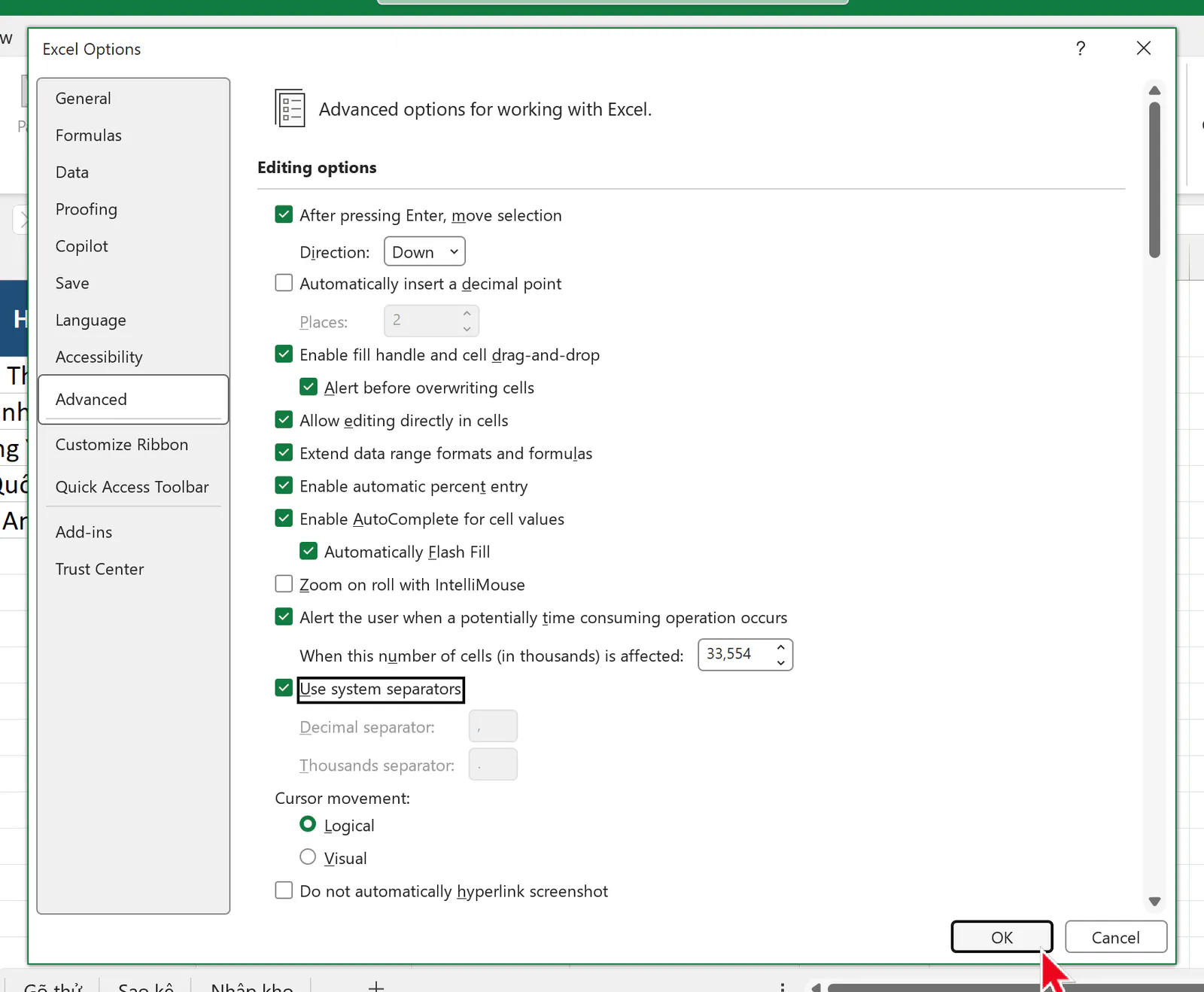
Trường hợp 2: máy của bạn đặt vùng Việt Nam nên Excel hiện 12.450.000 ngay từ đầu. Bạn bỏ chọn ô Use system separators, gõ dấu chấm . vào ô Decimal separator, gõ dấu phẩy , vào ô Thousands separator, rồi bấm OK. Số trong bảng đổi thành 12,450,000 và 24.5. Khi dấu thập phân không còn là dấu phẩy, Excel quay về dùng dấu ở ô List separator của Windows để ngăn tham số. Vùng Việt Nam mặc định có ô này là dấu phẩy, nên công thức chuyển sang dấu phẩy, ví dụ =ROUND(C2/26*D2,0). Nếu ô List separator trên máy bạn đã bị đổi thành dấu chấm phẩy, công thức vẫn dùng dấu chấm phẩy cho tới khi bạn đổi ô đó như mục dưới đây.
Bạn đổi dấu trong Region của Windows thế nào?
Bạn đổi trong Region của Windows khi muốn mọi chương trình trên máy dùng cùng một kiểu dấu, hoặc khi ô List separator đã bị đặt thành dấu chấm phẩy. Cách này dùng được trên cả Windows 10 và Windows 11:
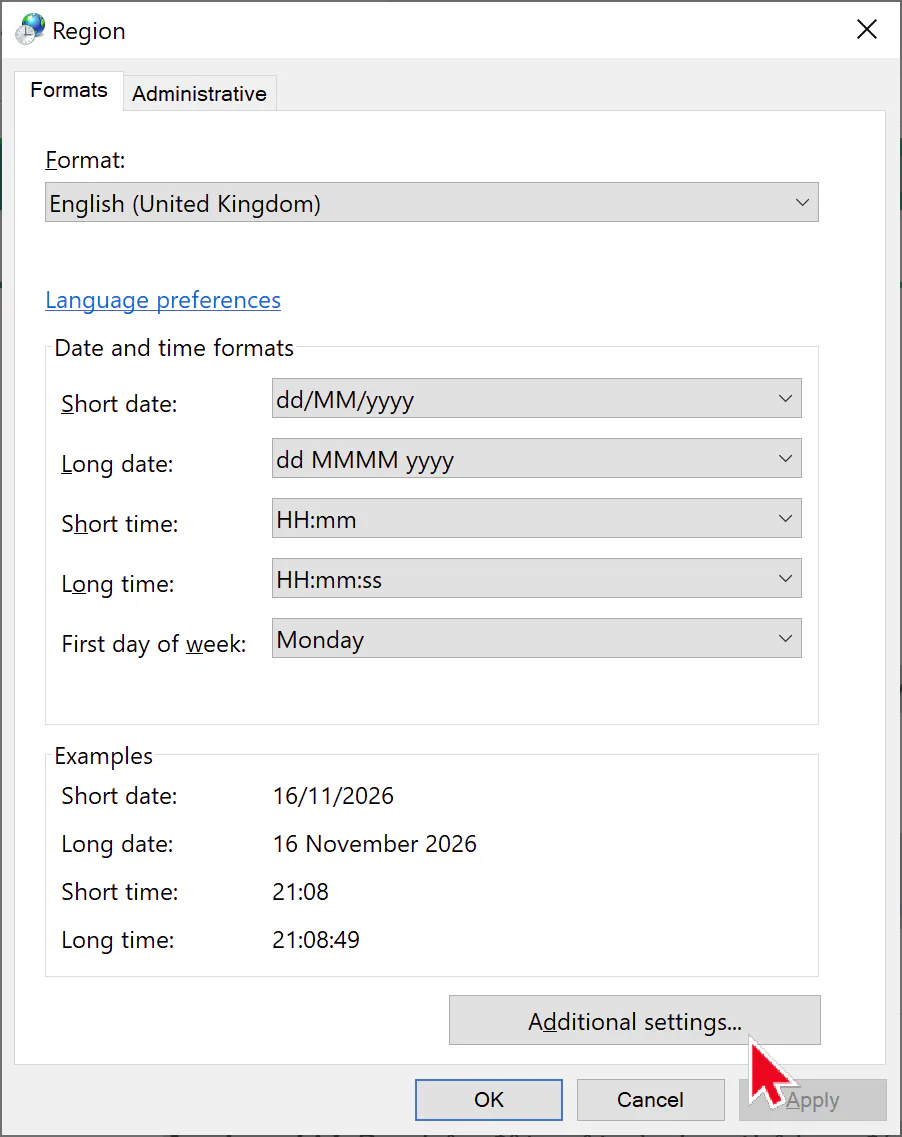
Bạn nhấn Windows + R, gõ
intl.cplrồi nhấn Enter. Hộp thoại Region mở ra ở tab Formats.Bạn bấm nút Additional settings... ở góc dưới.
Cửa sổ Customize Format mở ra ở tab Numbers. Bạn tìm 3 ô được giải thích ngay dưới ảnh.
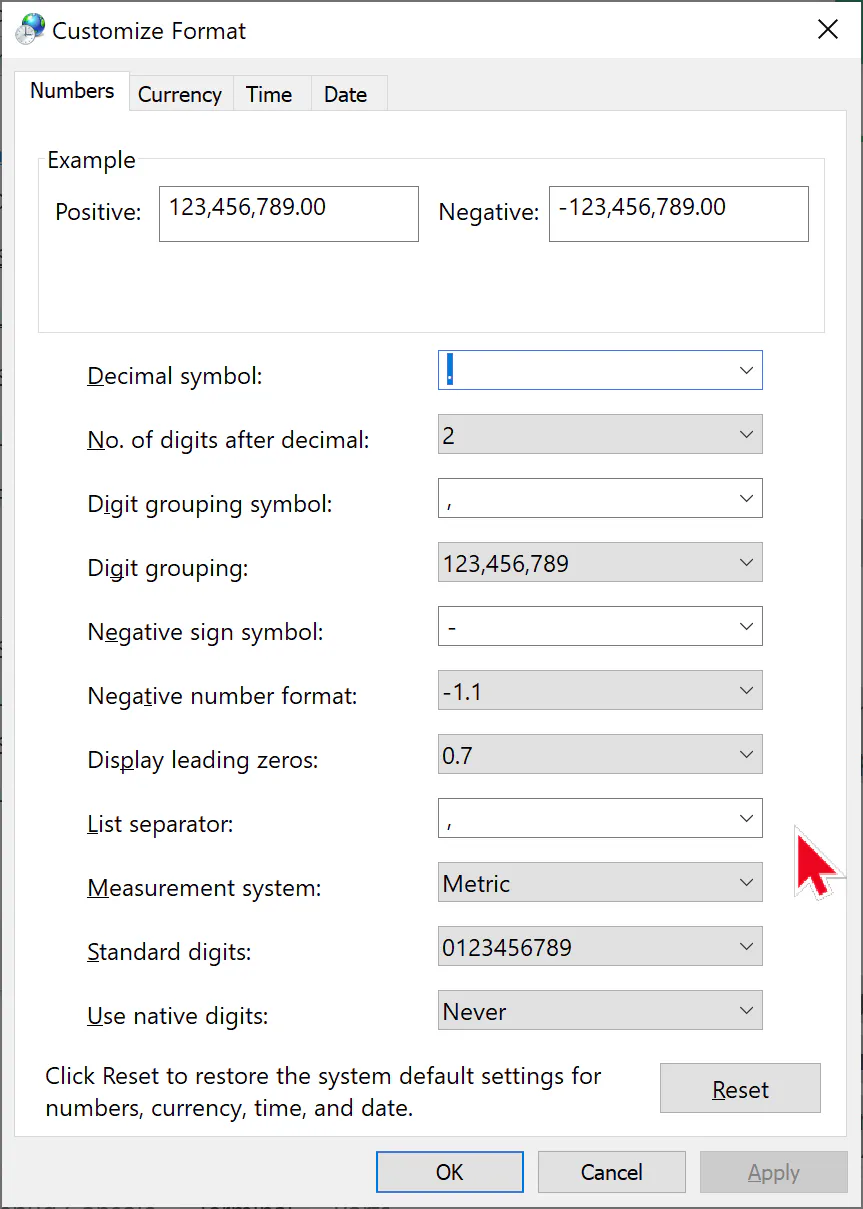
Ô Decimal symbol là dấu thập phân.
Ô Digit grouping symbol là dấu phân cách hàng nghìn.
Ô List separator là dấu Excel dùng để ngăn tham số trong công thức, trừ khi dấu này trùng với dấu thập phân.
Bạn chọn dấu mới cho các ô cần đổi, rồi bấm OK ở cửa sổ Customize Format và bấm OK ở hộp thoại Region.
Nếu Excel đang mở mà chưa đổi theo, bạn đóng hẳn Excel rồi mở lại.
Bạn chọn dấu cho 3 ô theo bảng sau:
Bạn muốn | Decimal symbol | Digit grouping symbol | List separator |
|---|---|---|---|
Kiểu Việt Nam |
|
|
|
Kiểu Mỹ, Anh, giống bài tập Excel trên mạng |
|
|
|
Bạn để ô List separator là dấu phẩy ở cả 2 kiểu. Với kiểu Việt Nam, Excel thấy dấu phẩy đã là dấu thập phân nên tự ngăn tham số bằng dấu chấm phẩy. Với kiểu Mỹ, Anh, công thức dùng dấu phẩy.
Bạn cân nhắc 3 điểm trước khi đổi Region:
Cài đặt Region áp dụng cho mọi chương trình trên máy, không riêng Excel.
Excel dùng ô List separator làm dấu ngăn cột khi mở và lưu file
.csv. Sau khi bạn đổi ô này, file CSV xuất ra có thể ngăn cột bằng dấu chấm phẩy, và phần mềm khác có thể đọc sai.Nếu ô Use system separators trong Excel Options đang bỏ chọn, Excel vẫn ưu tiên dấu bạn gõ trong Excel Options cho phần thập phân và hàng nghìn.
Nếu đổi nhầm, bạn bấm nút Reset ở cửa sổ Customize Format. Nút này trả mọi ô trong cả 4 tab Numbers, Currency, Time, Date về mặc định của vùng đang chọn, kể cả định dạng ngày bạn đã tự đặt.
Vì sao công thức báo lỗi khi bạn gõ dấu phẩy?
Công thức báo lỗi vì máy của bạn ngăn tham số bằng dấu chấm phẩy. Phần lớn bài tập và bài hướng dẫn trên mạng viết công thức bằng dấu phẩy, ví dụ =IF(A2>=5,"Đạt","Chưa đạt"). Nếu máy của bạn dùng dấu phẩy cho phần thập phân, Excel cần một dấu khác để ngăn tham số và tự dùng dấu chấm phẩy. Trường hợp ít gặp hơn là ô List separator của Windows đã bị đặt thành dấu chấm phẩy.
Bạn kiểm tra nhanh bằng cách gõ =SUM(1.5,2) vào một ô trống:
Nếu ô ra
3.5, máy của bạn dùng dấu phẩy ngăn tham số. Bạn gõ công thức y như bài tập.Nếu Excel báo lỗi, bạn gõ
=SUM(1,5;2). Ô ra3,5nghĩa là máy của bạn dùng dấu chấm phẩy ngăn tham số và dấu phẩy thập phân.Nếu cả 2 công thức đều báo lỗi, bạn gõ
=SUM(1.5;2). Ô ra3.5nghĩa là máy dùng dấu chấm thập phân nhưng ô List separator của Windows là dấu chấm phẩy.
Bạn có 2 cách xử lý:
Bạn giữ nguyên cài đặt và gõ dấu chấm phẩy thay mọi dấu phẩy ngăn tham số, ví dụ
=IF(A2>=5;"Đạt";"Chưa đạt").Bạn đổi dấu thập phân về dấu chấm, ở ô Decimal separator trong Excel Options hoặc ô Decimal symbol trong Region. Khi dấu phẩy không còn là dấu thập phân, Excel ngăn tham số bằng dấu phẩy của ô List separator. Nếu ô List separator đang là dấu chấm phẩy, bạn đổi luôn ô đó thành dấu phẩy.
Bạn chỉ đổi ô List separator thì không sửa được lỗi khi dấu thập phân vẫn là dấu phẩy. Trên máy chụp ảnh, ô List separator là dấu phẩy, nhưng sau khi đặt dấu thập phân là dấu phẩy, công thức vẫn chuyển sang dấu chấm phẩy (ảnh bảng lương kiểu Việt Nam ở trên).
Bạn không cần sửa công thức trong file cũ. Excel lưu công thức trong file theo một dạng chung, rồi hiện theo cài đặt của máy đang mở. Ảnh bảng lương trước và sau khi đổi ở trên là cùng một công thức trong cùng một file: máy dùng dấu phẩy ngăn tham số thì hiện =ROUND(C2/26*D2,0), còn sau khi đổi sang dấu phẩy thập phân thì hiện =ROUND(C2/26*D2;0), và kết quả vẫn là 11.731.731.
Vì sao số dán từ nơi khác bị thành chữ hoặc bị sai?
Excel đọc số bạn gõ hoặc dán vào theo dấu của máy. Nếu số được viết theo kiểu Việt Nam mà Excel đang dùng dấu chấm thập phân, Excel hiểu sai hoặc không hiểu.
Sheet Gõ thử có cột A để gõ số và cột B có công thức =ISNUMBER(A2) kiểm tra Excel có nhận ô đó là số hay không. Trên máy dùng dấu chấm thập phân, bạn gõ lần lượt 4 số vào A2 đến A5: 1.250.000, 975.000, 12,5 và 1,250.
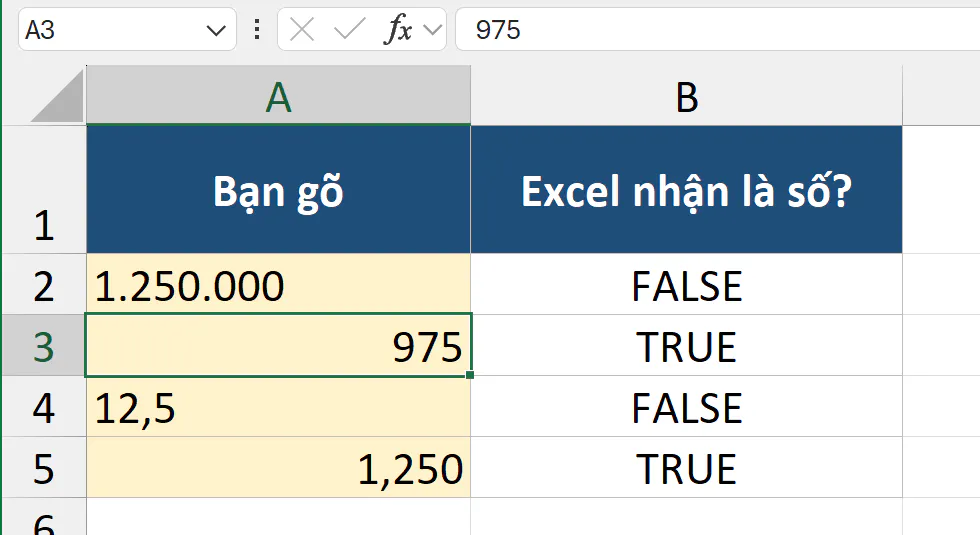
Bốn ô cho 4 kết quả khác nhau:
Ô
A2có1.250.000nằm sát lề trái và cột B ra FALSE. Excel không hiểu số có 2 dấu chấm, nên giữ ô ở dạng chữ.Ô
A3có975.000biến thành số 975. Excel hiểu dấu chấm là dấu thập phân, nên 975.000 là 975 phẩy 000. Đây là lỗi khó thấy nhất, vì ô vẫn là số và vẫn cộng được, nhưng sai 1.000 lần.Ô
A4có12,5nằm sát lề trái và cột B ra FALSE. Dấu phẩy ở đây là dấu hàng nghìn nhưng chỉ có 1 chữ số đứng sau, nên Excel giữ ô ở dạng chữ.Ô
A5có1,250thành số 1250. Excel hiểu dấu phẩy là dấu hàng nghìn.
Số dán từ sao kê ngân hàng, phần mềm kế toán, file PDF hoặc trang web gặp đúng các trường hợp trên. Bạn nhận ra ô bị chữ khi số nằm sát lề trái, góc ô có tam giác xanh, hoặc hàm SUM ra 0.
Bạn đổi số dạng chữ "12.450.000" thành số bằng NUMBERVALUE thế nào?
Sheet Sao kê có cột C là số tiền dán từ sao kê ngân hàng. Năm số tiền đều đang là chữ kiểu Việt Nam, nên ô C8 có công thức =SUM(C2:C6) ra 0.
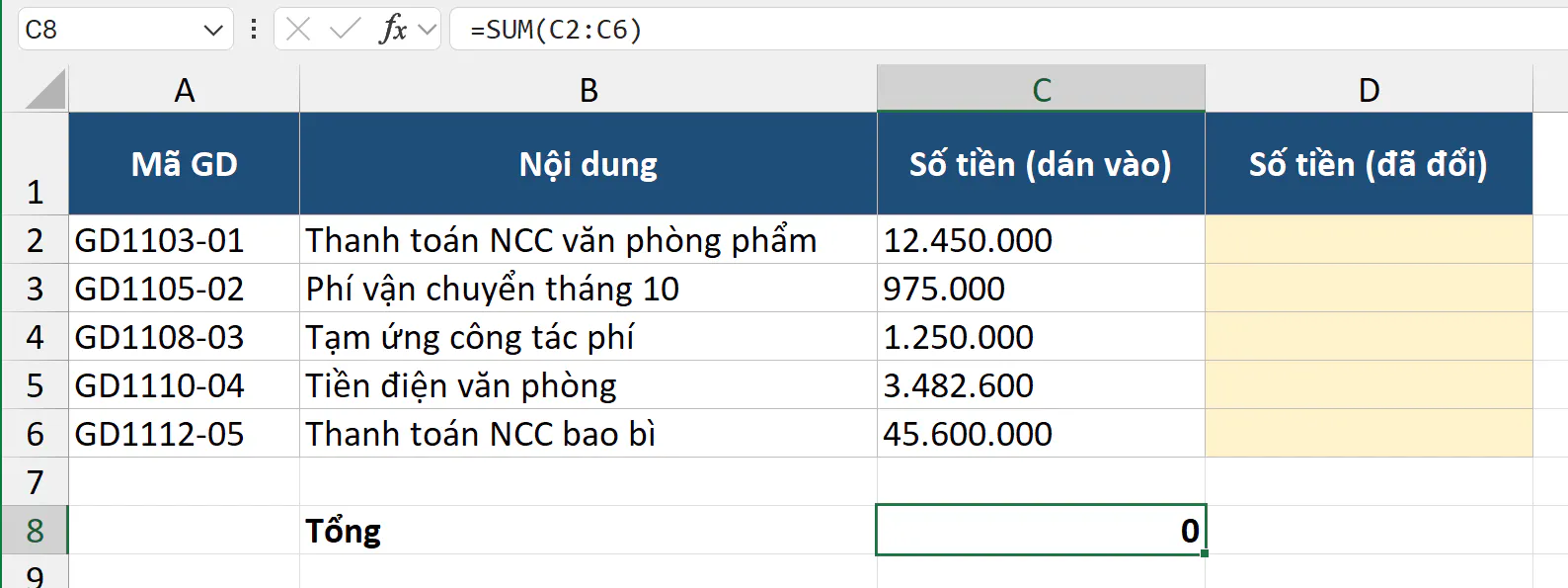
Hàm NUMBERVALUE đổi chữ thành số theo dấu bạn chỉ định, không phụ thuộc cài đặt của máy. Cú pháp của hàm là:
=NUMBERVALUE(text, [decimal_separator], [group_separator])
Tham số | Ý nghĩa |
|---|---|
text | Tham số này là ô chứa chữ cần đổi. |
decimal_separator | Tham số này là dấu thập phân mà chữ đang dùng, viết trong ngoặc kép. Với số kiểu Việt Nam, bạn gõ |
group_separator | Tham số này là dấu hàng nghìn mà chữ đang dùng. Với số kiểu Việt Nam, bạn gõ |
Bạn chọn ô D2, gõ công thức sau rồi nhấn Enter:
=NUMBERVALUE(C2,",",".")
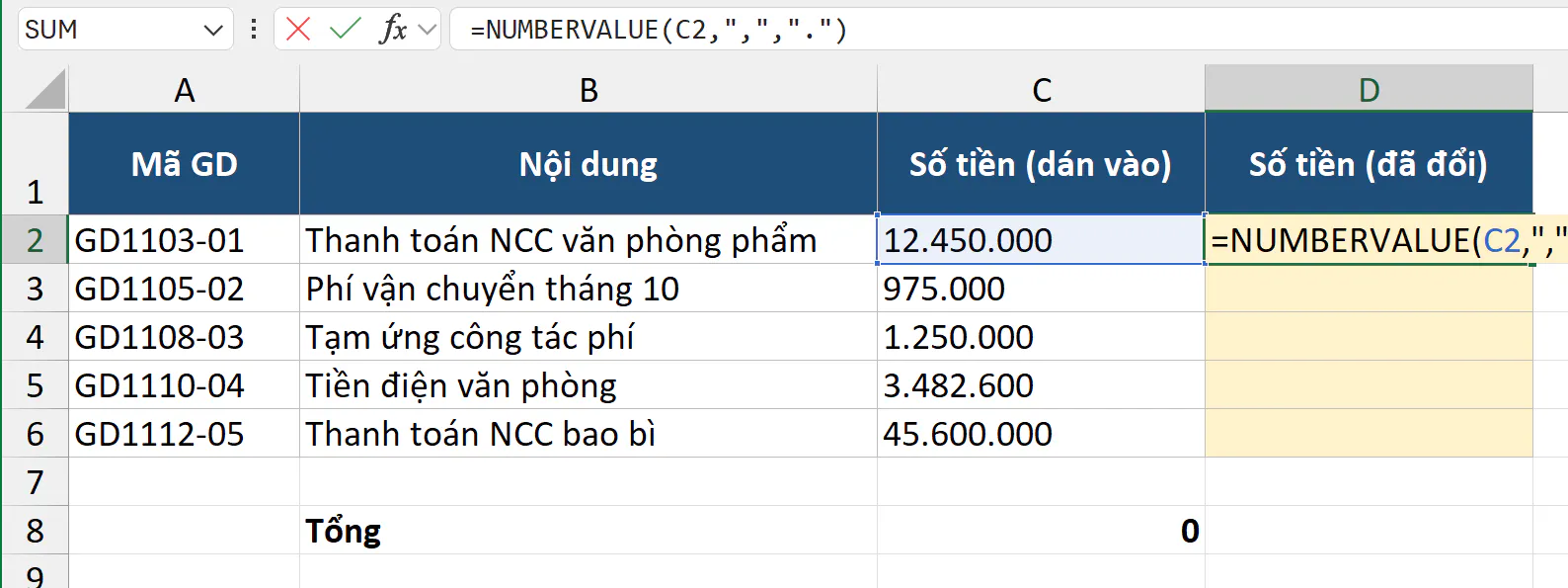
Sau đó, bạn kéo công thức từ ô D2 xuống ô D6, rồi gõ =SUM(D2:D6) vào ô D8.
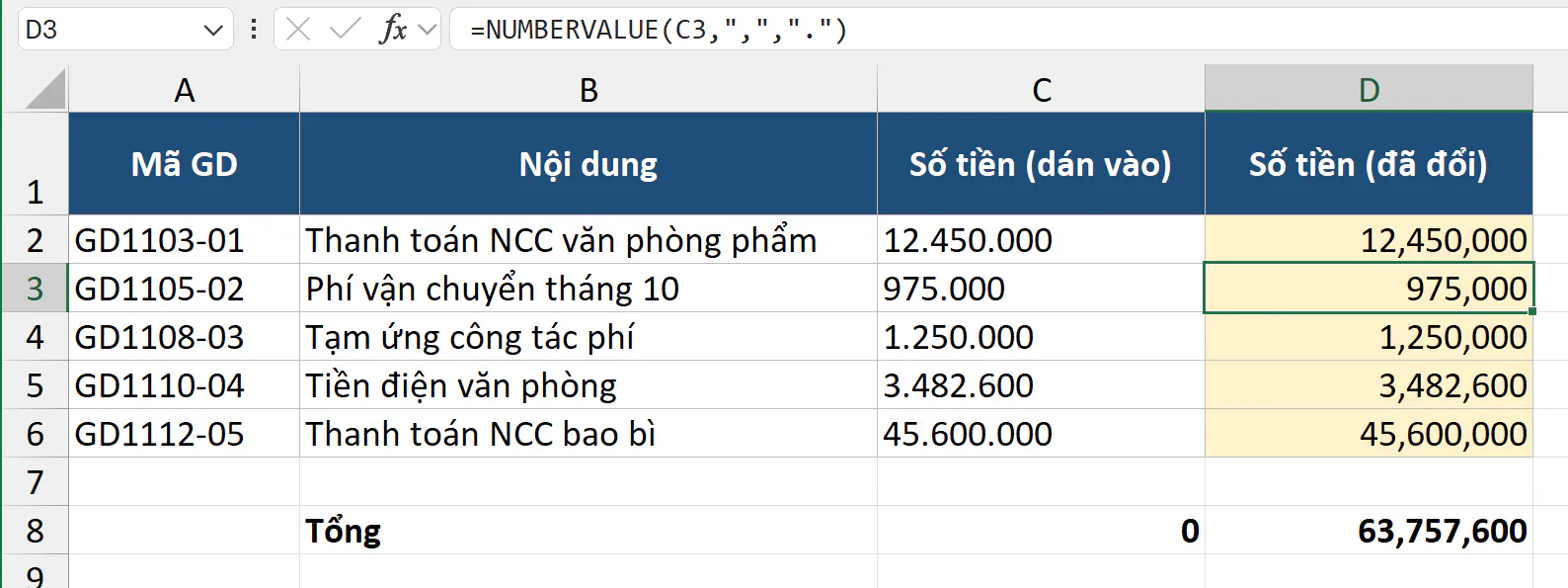
Tổng của 5 khoản là 63.757.600. Cột D hiện số theo dấu của máy chụp ảnh, nên bạn thấy 63,757,600.
Nếu máy của bạn dùng dấu phẩy ngăn tham số thì bạn gõ đúng như trên. Nếu máy của bạn dùng dấu chấm phẩy, bạn gõ =NUMBERVALUE(C2;",";"."). Hai dấu trong ngoặc kép giữ nguyên, vì đó là dấu của chữ cần đổi.
Bạn lưu ý các trường hợp đặc biệt sau, đều đã thử trên Excel:
Chữ có dấu cách ở đầu, ở cuối như
" 1.250.000 "vẫn đổi đúng, vì hàm bỏ qua dấu cách.Chữ có số âm như
"-1.250.000"hoặc"(1.250.000)"ra -1250000.Ô trống ra 0.
Chữ có ký hiệu tiền như
"1.250.000đ"báo lỗi#VALUE!. Bạn bỏ ký hiệu trước:=NUMBERVALUE(SUBSTITUTE(C2,"đ",""),",",".").Chữ dán từ trang web có thể chứa dấu cách không ngắt (ký tự số 160) và báo lỗi
#VALUE!. Bạn bỏ ký tự đó trước:=NUMBERVALUE(SUBSTITUTE(C2,CHAR(160),""),",",".").
Cột D chứa công thức. Nếu muốn thay hẳn cột C bằng số, bạn copy cột D rồi dán vào cột C bằng Paste Special > Values. Bài chuyển text thành số trong Excel có thêm các cách đổi chữ thành số khác.
Hàm NUMBERVALUE có trong Excel 2016 trở lên và Microsoft 365 trên Windows, Excel 2021, 2024 và Microsoft 365 trên Mac.
Bạn có dùng được SUBSTITUTE để đổi dấu không?
Bạn dùng được SUBSTITUTE, nhưng công thức chỉ đúng khi máy dùng dấu chấm thập phân. Hàm SUBSTITUTE thay một ký tự bằng ký tự khác, rồi hàm VALUE đổi kết quả thành số:
=VALUE(SUBSTITUTE(SUBSTITUTE(C2,".",""),",","."))
Công thức này bỏ hết dấu chấm trước, rồi đổi dấu phẩy thành dấu chấm. Với chữ "1.250,5", công thức ra 1250.5 trên máy dùng dấu chấm thập phân. Khi Excel đang dùng dấu phẩy thập phân, cùng công thức này báo lỗi #VALUE!. Nếu số chỉ có phần nghìn mà không có phần thập phân, như số tiền trong sao kê, bạn chỉ cần =VALUE(SUBSTITUTE(C2,".","")).
Hàm NUMBERVALUE ngắn hơn và đúng trên mọi máy, nên bạn ưu tiên NUMBERVALUE. Bài hàm xử lý chuỗi trong Excel giải thích hàm SUBSTITUTE từng bước.
Bạn đổi cả cột tại chỗ bằng Text to Columns thế nào?
Text to Columns đổi chữ thành số ngay trong cột cũ, không cần cột phụ. Sheet Nhập kho có cột B là khối lượng dán từ file nhà cung cấp, có cả phần nghìn và phần thập phân kiểu Việt Nam, ví dụ "1.250,5" và "12.040".
Bạn chọn vùng
B2:B6.Bạn bấm tab Data, rồi bấm Text to Columns. Hộp thoại Convert Text to Columns Wizard mở ra.
Ở bước 1, bạn giữ lựa chọn Delimited và bấm Next. Ở bước 2, bạn bấm Next.
Ở bước 3, bạn bấm nút Advanced....
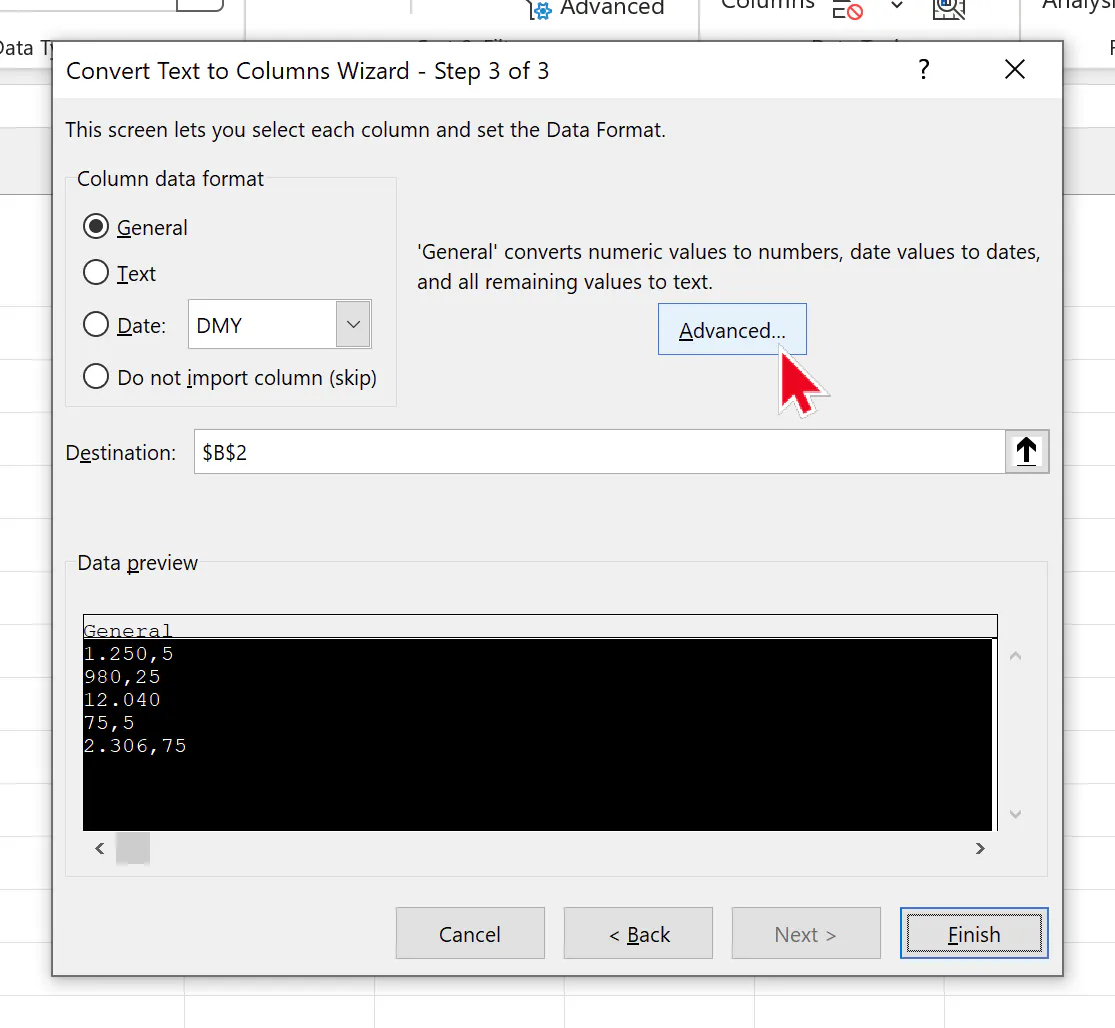
Hộp thoại Advanced Text Import Settings mở ra. Bạn chọn dấu phẩy
,ở ô Decimal separator và dấu chấm.ở ô Thousands separator, rồi bấm OK.
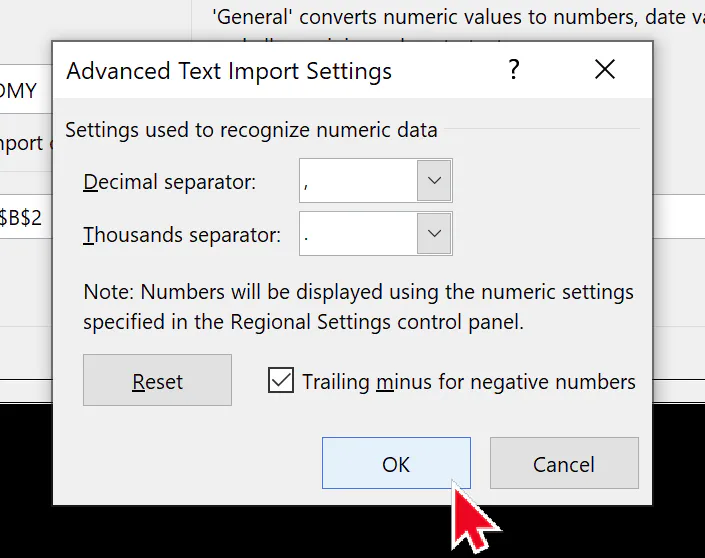
Bạn bấm Finish.
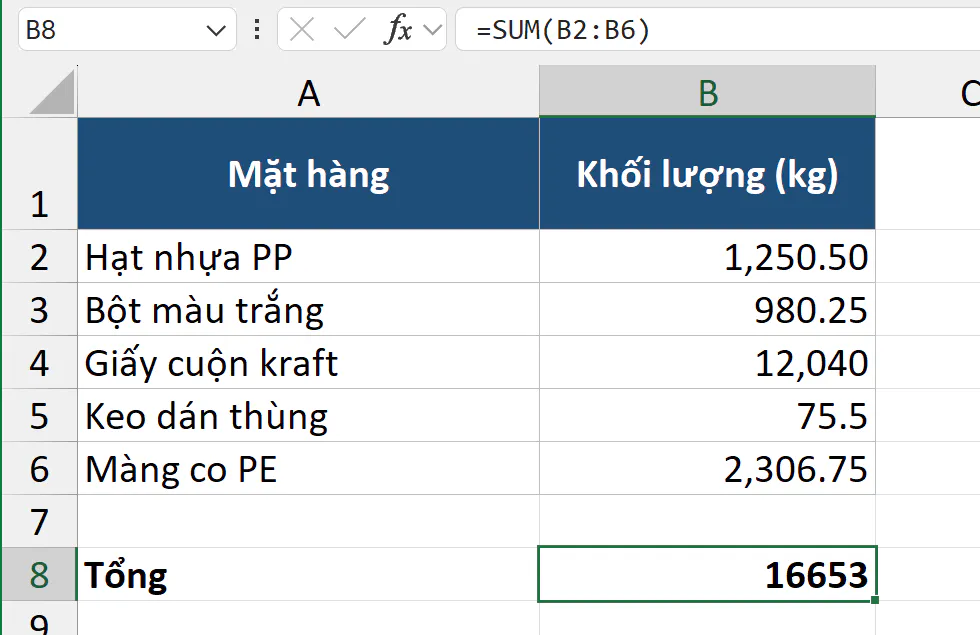
Ô "12.040" là chỗ dễ sai nhất. Nếu bạn bỏ qua bước Advanced, Excel trên máy dùng dấu chấm thập phân đọc ô này thành 12,04 kg, còn 4 ô kia vẫn là chữ. Sau khi đổi, Excel có thể tự thêm định dạng hàng nghìn cho vài ô, nên bạn chọn cả cột và định dạng lại cho đồng đều.
Bạn có nên thay dấu bằng Find and Replace (Ctrl + H) không?
Bạn dùng được Ctrl + H trên máy dùng dấu chấm thập phân, nhưng phải thay đúng thứ tự:
Bạn chọn vùng cần đổi, ví dụ
B2:B6. Nếu bạn chỉ chọn 1 ô, Excel thay trên cả sheet và có thể làm hỏng chữ như "TP.HCM".Bạn nhấn Ctrl + H, gõ dấu chấm
.vào ô Find what, để trống ô Replace with, rồi bấm Replace All.Bạn gõ dấu phẩy
,vào ô Find what, gõ dấu chấm.vào ô Replace with, rồi bấm Replace All.
Nếu bạn thay dấu phẩy trước, "1.250,5" thành "1.250.5", rồi bước bỏ dấu chấm biến nó thành 12505. Với 5 ô của sheet Nhập kho, 4 ô có phần thập phân sai 10 lần hoặc 100 lần tùy số chữ số thập phân, và tổng ra 354000 thay vì 16653, mà Excel không báo gì. Vì vậy, bạn ưu tiên NUMBERVALUE hoặc Text to Columns, và chỉ dùng Ctrl + H khi đã quen.
Bạn bật hoặc tắt dấu phân cách hàng nghìn thế nào?
Dấu phân cách hàng nghìn là định dạng của ô, nên bạn bật hoặc tắt trong Format Cells:
Bạn chọn vùng số, ví dụ
C2:C6trong bảng lương.Bạn nhấn Ctrl + 1 để mở hộp thoại Format Cells, chọn tab Number và mục Number.
Bạn chọn ô Use 1000 Separator để hiện dấu hàng nghìn, hoặc bỏ chọn để ẩn dấu hàng nghìn. Ô Decimal places đặt số chữ số thập phân, với số tiền bạn đặt 0.
Bạn bấm OK.
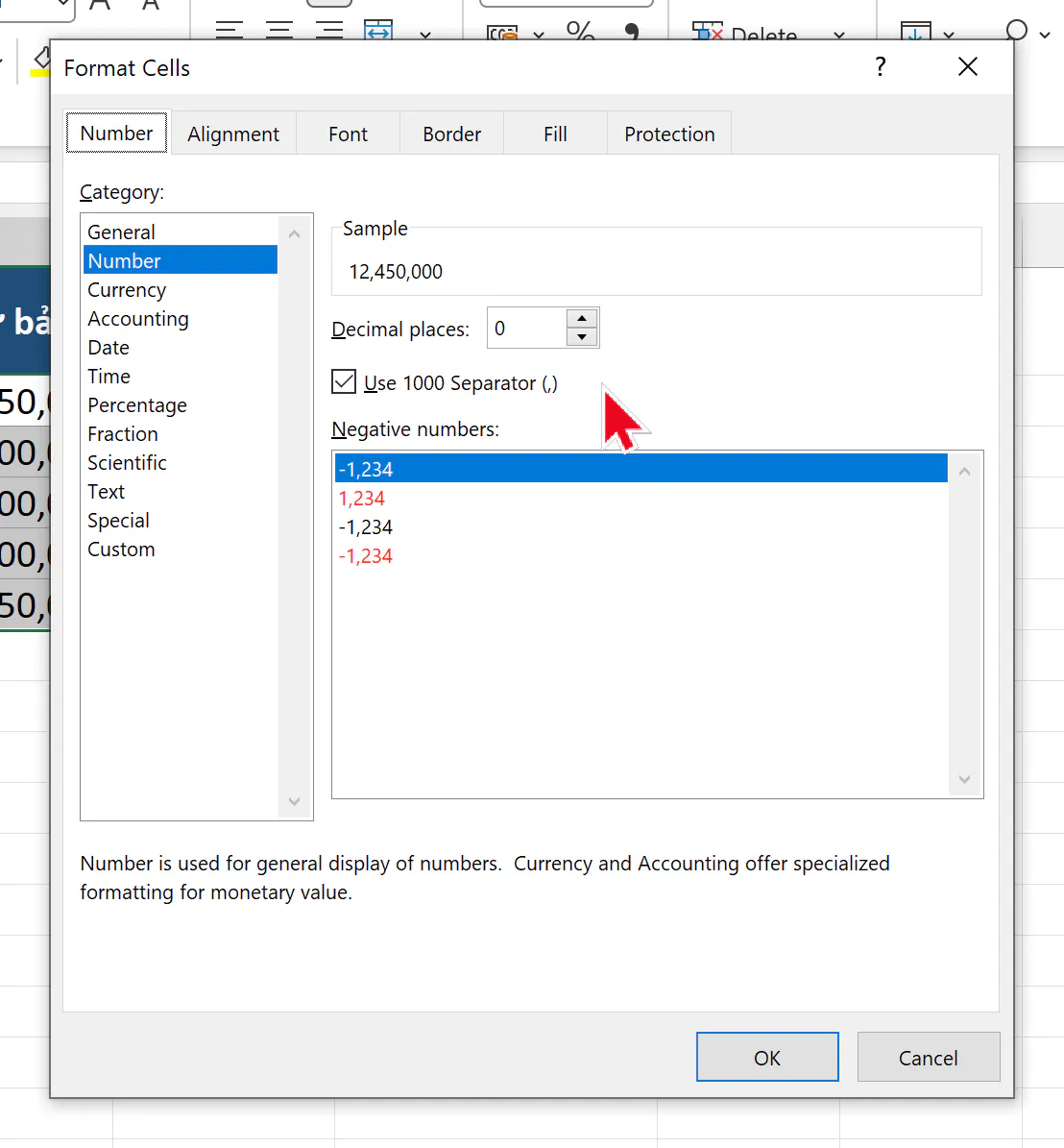
Bạn cũng có thể nhấn Ctrl + Shift + 1 để định dạng nhanh số có dấu hàng nghìn và 2 chữ số thập phân. Ô Use 1000 Separator không đổi dấu phẩy thành dấu chấm. Muốn đổi loại dấu, bạn làm theo mục Excel Options ở trên.
Excel trên Mac và Excel cho web đổi dấu ở đâu?
Excel cho web (Excel Online) không có ô Use system separators. Bạn vào File > Options > Regional Settings, chọn vùng, rồi bấm Change. Microsoft cho biết cài đặt vùng đổi cách hiện ngày, tiền tệ và dấu ngăn trong công thức, và chỉ áp dụng cho phần bạn xem, không đổi cách người khác xem file. Nếu bạn muốn dấu chấm thập phân, bạn chọn một vùng dùng dấu chấm thập phân, ví dụ English (United Kingdom).
Excel cho Mac lấy dấu theo System Settings > General > Language & Region của macOS. Nhân viên hỗ trợ Microsoft trên trang hỏi đáp có hướng dẫn rằng Excel cho Mac bản mới có ô Use system separators trong Excel > Settings > Edit. Excel cho Mac không có ô List separator như Windows, nên dấu ngăn tham số đi theo vùng (Region) của macOS. Sau khi đổi cài đặt macOS, bạn thoát hẳn Excel bằng Cmd + Q rồi mở lại.
Bạn hay gặp lỗi gì khi đổi dấu trong Excel?
Lỗi | Nguyên nhân | Cách sửa |
|---|---|---|
Ô Decimal separator mờ, không gõ được | Ô Use system separators vẫn đang được chọn. | Bạn bỏ chọn ô Use system separators trước, rồi mới gõ dấu. |
Đã đổi trong Excel Options mà SUM vẫn ra 0 | Số dán vào là chữ, và cài đặt dấu không đổi chữ thành số. | Bạn dùng |
Công thức báo lỗi khi gõ dấu phẩy | Dấu thập phân đang là dấu phẩy nên Excel ngăn tham số bằng dấu chấm phẩy. Ít gặp hơn: ô List separator là dấu chấm phẩy. | Bạn gõ |
Gõ 975.000 mà ô chỉ còn 975 | Excel hiểu dấu chấm là dấu thập phân. | Bạn gõ số không có dấu, ví dụ 975000, hoặc đổi cài đặt sang kiểu Việt Nam trước khi gõ. |
Ctrl + H làm 1.250,5 thành 12505 | Bạn thay dấu phẩy trước dấu chấm. | Bạn bấm Ctrl + Z để hoàn tác, rồi thay dấu chấm trước, dấu phẩy sau. |
NUMBERVALUE báo | Chữ có ký hiệu tiền, có dấu cách không ngắt, hoặc có 2 dấu thập phân. | Bạn bỏ ký tự thừa bằng SUBSTITUTE trước khi đưa vào NUMBERVALUE. |
Hàm TEXT ra kết quả lạ sau khi đổi dấu, ví dụ "12450000,0" | Mã định dạng trong TEXT được đọc theo dấu đang dùng. | Bạn sửa mã định dạng theo dấu mới, ví dụ |
Đồng nghiệp mở file vẫn thấy dấu kiểu cũ | Cài đặt dấu lưu theo máy, không lưu theo file. | Đồng nghiệp đổi trong Excel Options trên máy của họ. |
File CSV xuất ra ngăn cột bằng dấu chấm phẩy | Bạn đã đổi ô List separator trong Region. | Bạn đổi ô List separator về dấu phẩy nếu phần mềm nhận file cần dấu phẩy. |
Số hiện lẫn lộn, không rõ đâu là phần nghìn | Bạn đặt Decimal separator và Thousands separator cùng một dấu. | Bạn đặt 2 dấu khác nhau, hoặc chọn lại Use system separators. |
Bạn muốn học Excel bài bản hơn?
Nếu muốn học bài bản cùng người hướng dẫn, bạn có thể tham khảo khóa 30 ngày học và thực hành Excel của Nghề Excel, với 30 buổi luyện tập, hơn 500 bài tập thực tế lấy từ doanh nghiệp và coach đồng hành cùng bạn trong từng buổi.
Ảnh chụp màn hình sản phẩm Microsoft: Used with permission from Microsoft.