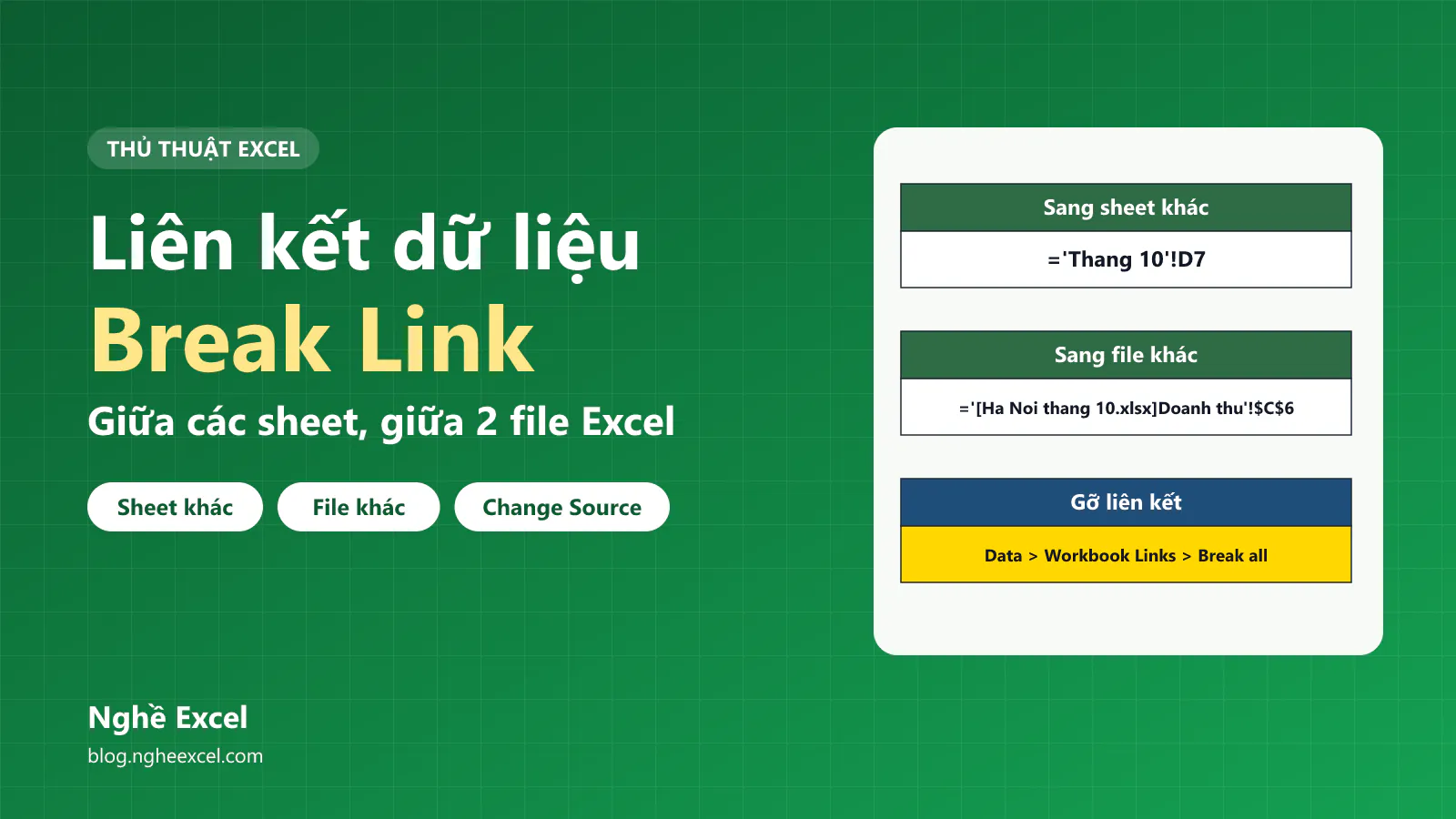
Cuối tháng, bạn thường phải lấy số tổng của từng sheet, từng file chi nhánh về một bảng tổng hợp. Bài viết này hướng dẫn bạn liên kết dữ liệu giữa các sheet trong Excel, liên kết giữa 2 file, rồi quản lý và gỡ các liên kết đó bằng Break Link khi không cần nữa.
Câu trả lời ngắn như sau. Bạn gõ dấu = vào ô cần lấy số, bấm sang sheet hoặc file nguồn, bấm vào ô chứa số rồi nhấn Enter. Excel tự tạo công thức ='Thang 10'!D7 khi lấy từ sheet khác, và ='[Ha Noi thang 10.xlsx]Doanh thu'!$C$6 khi lấy từ file khác. Khi số gốc đổi, ô liên kết đổi theo. Để gỡ liên kết sang file khác, bạn vào Data > Workbook Links > Break all, các ô liên kết sẽ thành số cố định.
Ảnh trong bài được chụp trên Excel 365 giao diện tiếng Anh. Ảnh dùng định dạng số tiếng Anh, nên máy của bạn có thể hiện 840.600.000 thay vì 840,600,000. Nếu Excel của bạn báo lỗi khi gõ công thức có dấu phẩy, bạn thay dấu phẩy ngăn tham số bằng dấu chấm phẩy.
Bạn lấy dữ liệu từ sheet khác trong cùng file như thế nào?
File Bao cao quy 4.xlsx có 3 sheet Thang 10, Thang 11, Thang 12 cùng một mẫu. Mỗi sheet có số đơn ở cột C, doanh thu ở cột D, và dòng 7 là dòng tổng cộng. Sheet Tong hop cần lấy số đơn và doanh thu của từng tháng về một bảng.
Bạn làm theo các bước sau:
Bạn chọn ô
C2của sheetTong hoprồi gõ dấu=.Bạn bấm vào tên sheet
Thang 10ở thanh sheet phía dưới.Bạn bấm vào ô
D7, là ô tổng doanh thu tháng 10.Bạn nhấn Enter. Excel quay về sheet
Tong hopvà điền kết quả vào ôC2.
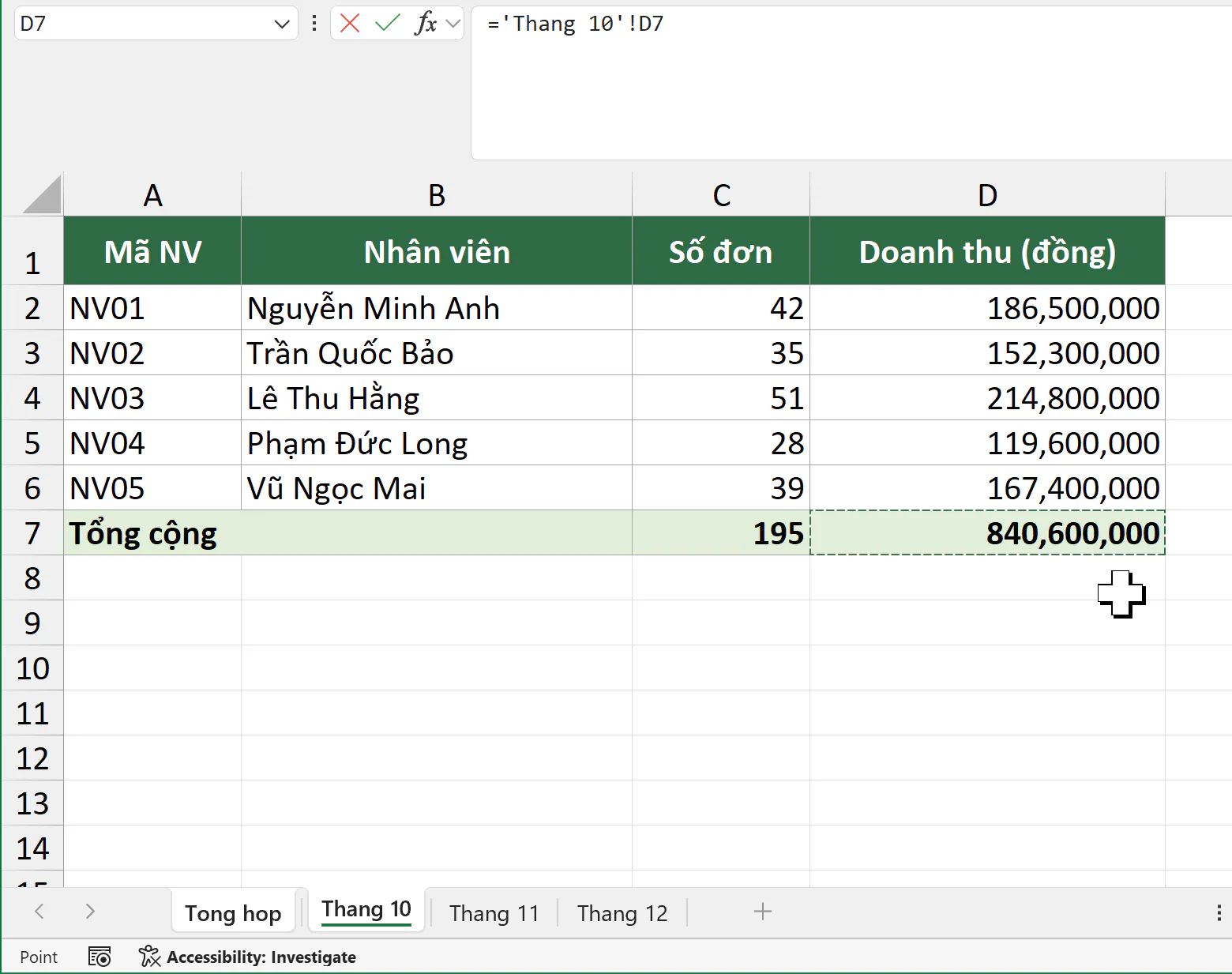
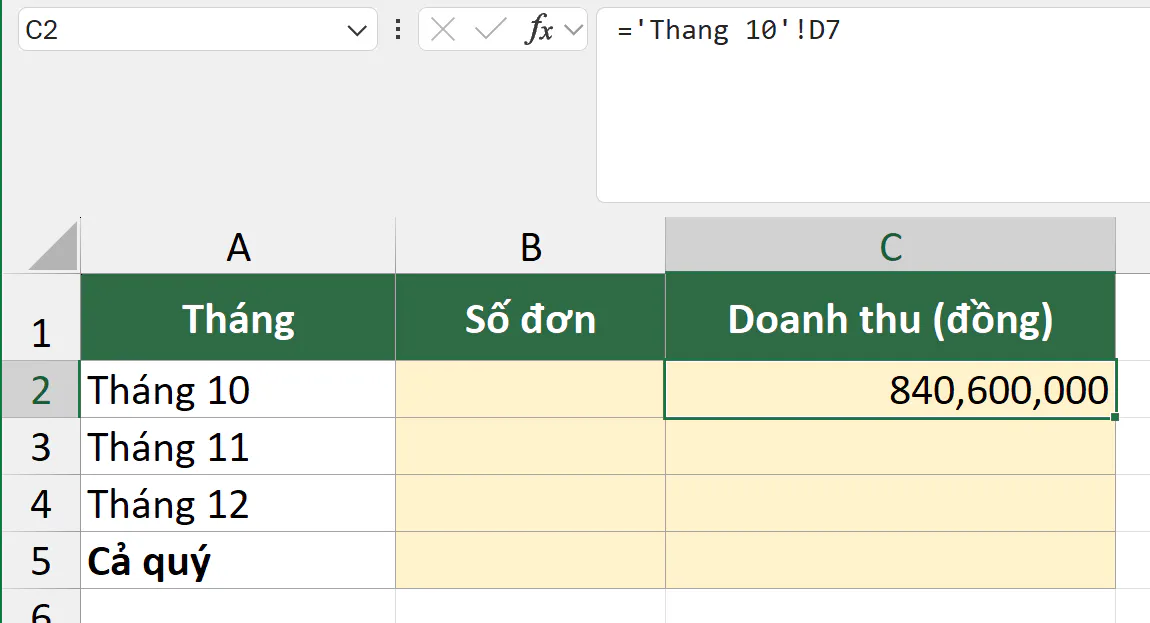
Công thức có dạng ='Tên sheet'!Ô. Dấu ! ngăn tên sheet với địa chỉ ô. Tên sheet có dấu cách, có ký tự đặc biệt như - hoặc bắt đầu bằng số thì phải nằm trong cặp nháy đơn, ví dụ ='Thang 10'!D7 hay ='10-2026'!D7. Tên sheet viết liền như Thang10 hay Tháng10 thì không cần nháy, ví dụ =Thang10!D7. Khi bạn bấm chuột để chọn ô, Excel tự thêm nháy đơn nên bạn không phải nhớ quy tắc này.
Bạn làm tương tự cho các ô còn lại, hoặc gõ thẳng công thức:
Ô | Công thức | Kết quả |
|---|---|---|
|
| 195 đơn |
|
| 198 đơn |
|
| 858.700.000 |
|
| 239 đơn |
|
| 1.032.400.000 |
Liên kết trong cùng file tự cập nhật. Khi bạn sửa một số trên sheet Thang 10, ô C2 của sheet Tong hop đổi theo ngay. Khi bạn đổi tên sheet Thang 10, Excel cũng tự sửa tên sheet trong công thức.
Bạn cộng cùng một ô qua nhiều sheet như thế nào?
Khi các sheet có cùng mẫu, bạn cộng cùng một ô của nhiều sheet bằng một công thức, không cần cộng từng sheet. Bạn chọn ô C5 của sheet Tong hop, gõ công thức sau rồi nhấn Enter:
=SUM('Thang 10:Thang 12'!D7)
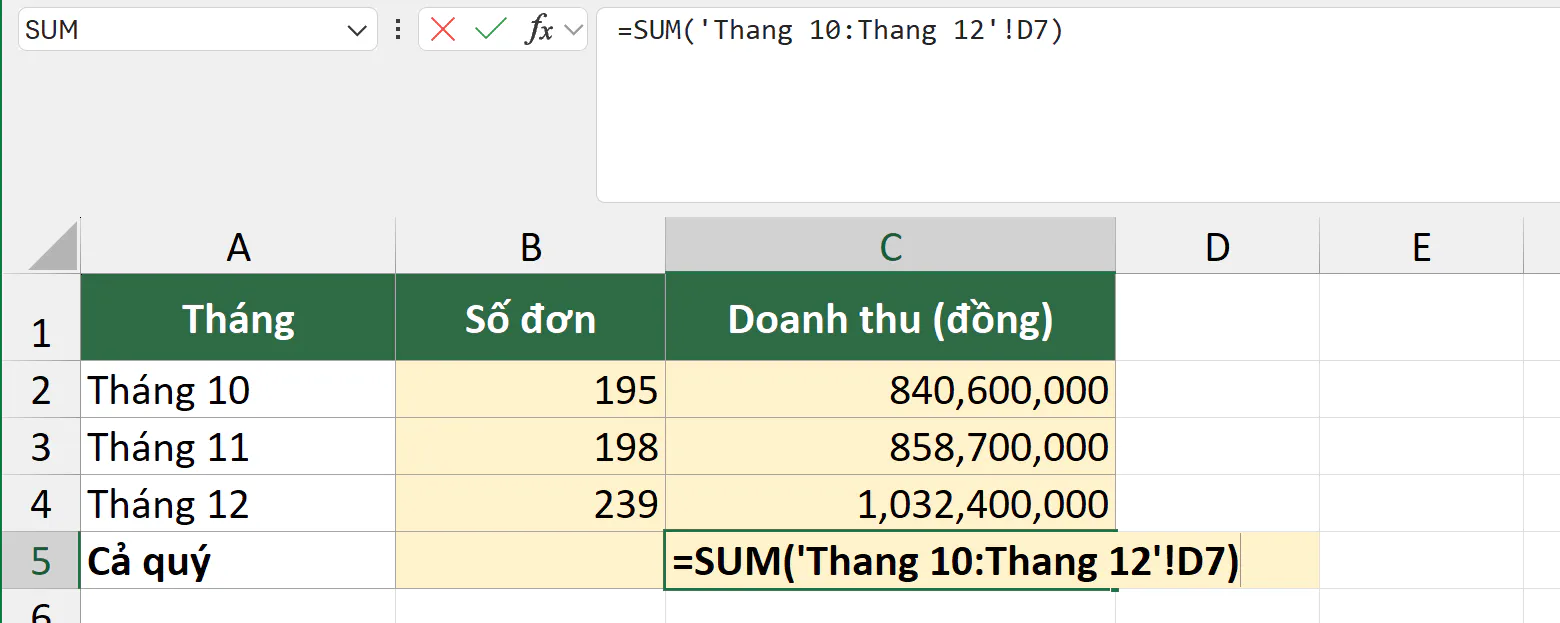
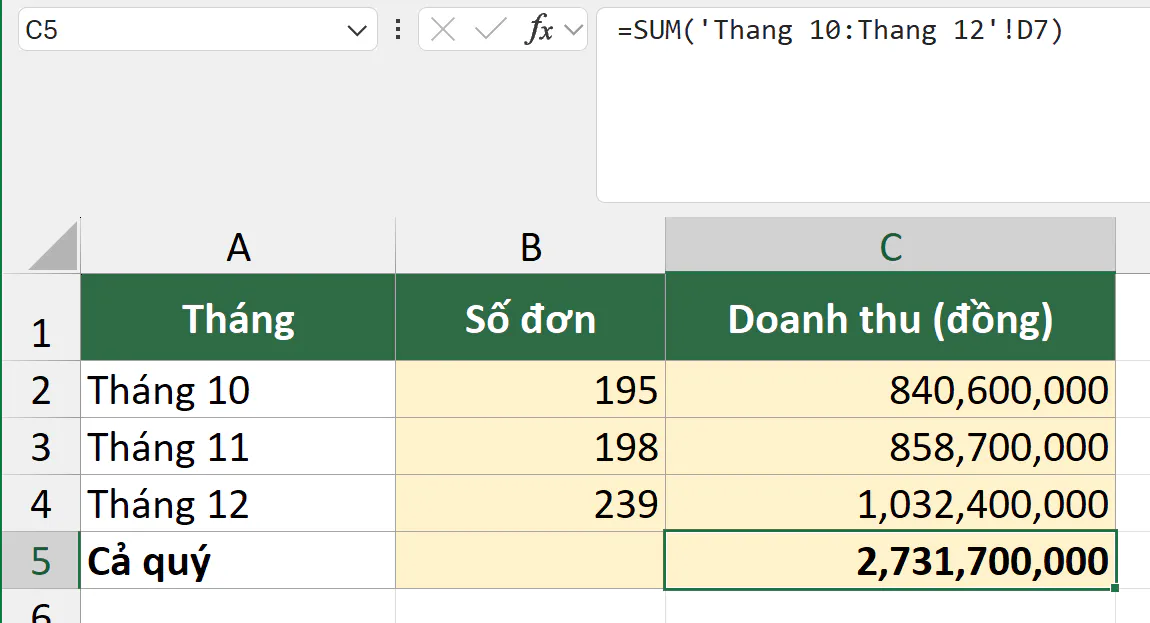
Kết quả là 2.731.700.000 đồng, bằng 840.600.000 cộng 858.700.000 cộng 1.032.400.000. Ô B5 dùng công thức =SUM('Thang 10:Thang 12'!C7) và ra 632 đơn.
Công thức này cộng theo vị trí sheet trên thanh sheet. Nếu bạn kéo một sheet khác vào giữa Thang 10 và Thang 12, sheet đó cũng được cộng. Nếu bạn xóa sheet Thang 12 ở cuối dải, Excel tự thu dải về 'Thang 10:Thang 11' mà không báo lỗi, nên tổng cả quý bị thiếu tháng 12.
Bạn liên kết dữ liệu giữa 2 file Excel như thế nào?
Thư mục C:\Bao cao doanh thu có file Ha Noi thang 10.xlsx của chi nhánh Hà Nội. Ô C6 của sheet Doanh thu là tổng doanh thu tháng 10 của chi nhánh. File Tong hop chi nhanh thang 10.xlsx cần lấy số này về ô C2.
Bạn làm theo các bước sau:
Bạn mở cả 2 file. Để dễ bấm, bạn đặt 2 cửa sổ cạnh nhau bằng View > Arrange All > Vertical.
Trong file tổng hợp, bạn chọn ô
C2rồi gõ dấu=.Bạn bấm sang cửa sổ file
Ha Noi thang 10.xlsx, bấm vào ôC6.Bạn nhấn Enter.
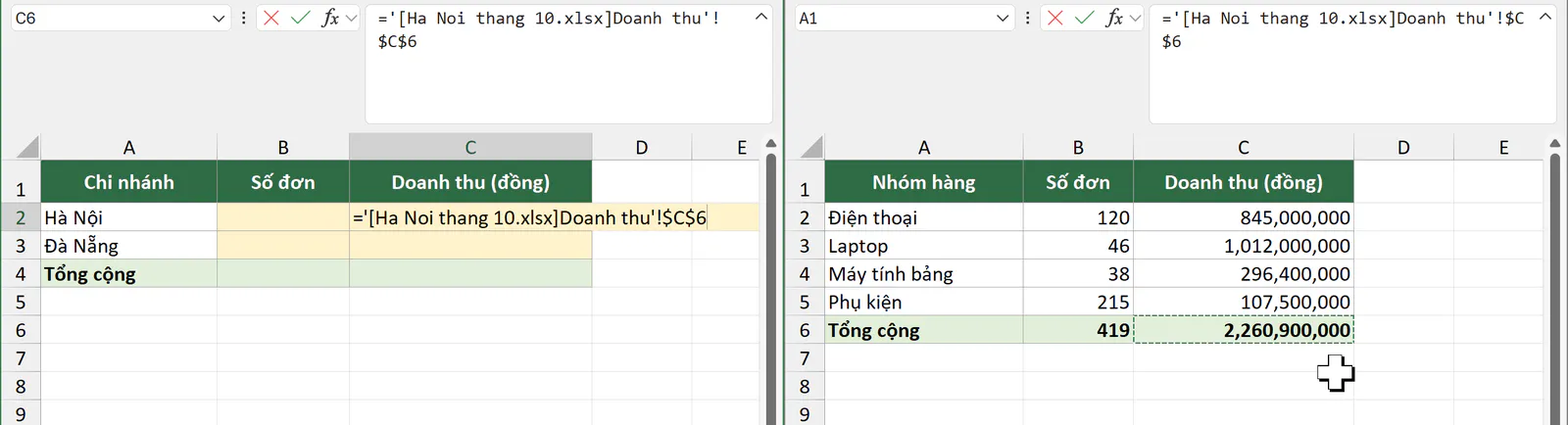
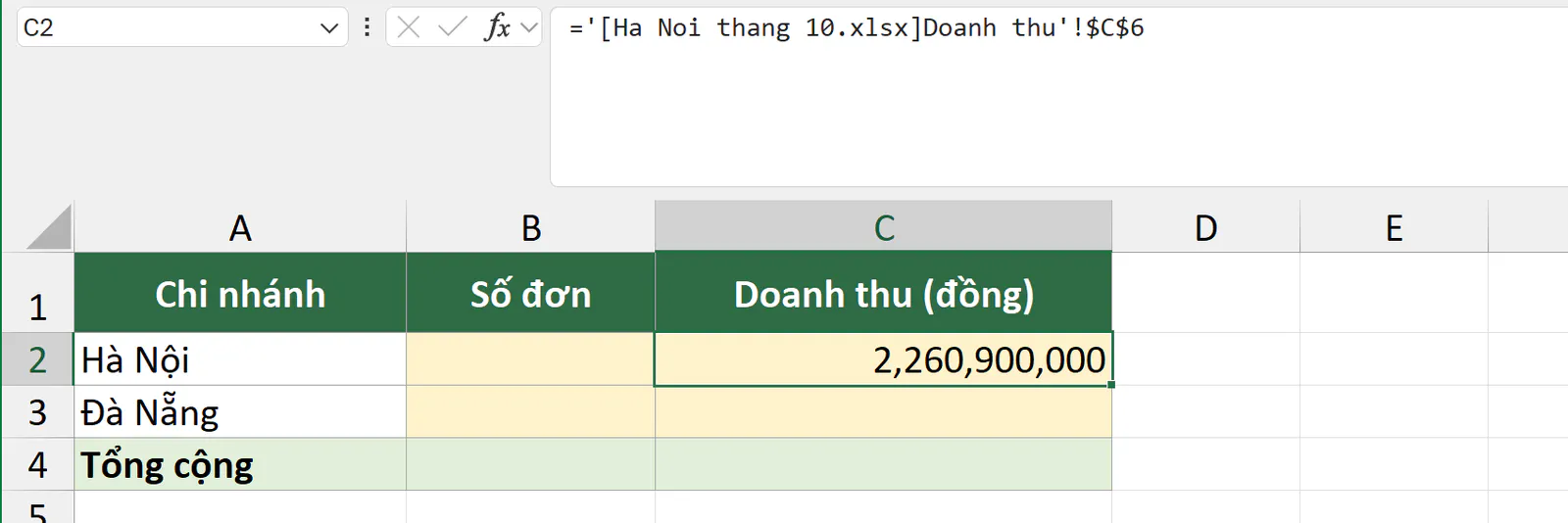
Công thức lấy từ file khác có thêm tên file trong cặp ngoặc vuông: ='[Tên file.xlsx]Tên sheet'!Ô. Khác với liên kết giữa các sheet, Excel tự thêm dấu $ vào địa chỉ ô, nên công thức $C$6 không đổi khi bạn kéo xuống. Nếu bạn muốn kéo công thức để lấy cả cột, bạn xóa dấu $ trước khi kéo.
Nếu bạn cần tra một mã trong file khác thay vì lấy một ô cố định, bạn dùng VLOOKUP với vùng tra nằm ở file khác, ví dụ =VLOOKUP("Laptop",'[Ha Noi thang 10.xlsx]Doanh thu'!$A$2:$C$5,3,0) trả về 1.012.000.000. Cách dùng VLOOKUP có trong bài hàm VLOOKUP trong Excel.
Bạn điền tiếp các ô còn lại của bảng tổng hợp theo bảng dưới. Dòng 3 lấy số của file Da Nang thang 10.xlsx theo cùng cách. Nếu file Đà Nẵng đang đóng, công thức có thêm đường dẫn thư mục như phần sau giải thích.
Ô | Công thức | Kết quả |
|---|---|---|
|
| 419 đơn |
|
| 252 đơn |
|
| 1.286.200.000 |
|
| 671 đơn |
|
| 3.547.100.000 |
Công thức thay đổi thế nào khi file nguồn đã đóng?
Khi bạn đóng file Ha Noi thang 10.xlsx, công thức ở ô C2 tự thêm đường dẫn đầy đủ của thư mục:
='C:\Bao cao doanh thu\[Ha Noi thang 10.xlsx]Doanh thu'!$C$6
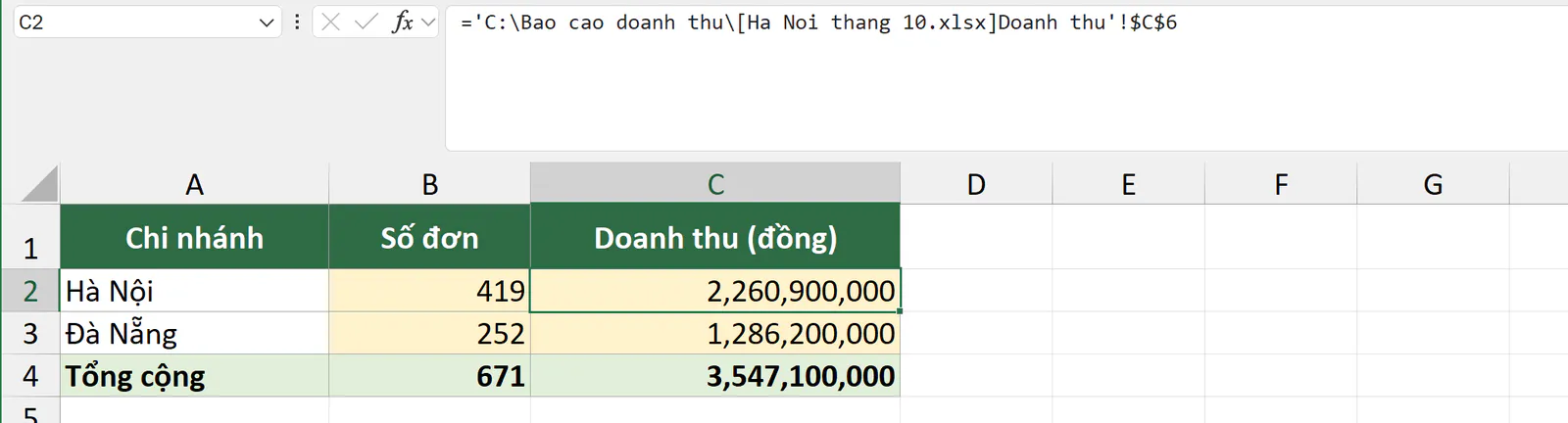
Ô C2 vẫn hiện 2.260.900.000 vì Excel lưu sẵn giá trị lần cuối lấy được. Bạn cũng có thể gõ tay công thức có đường dẫn như trên mà không cần mở file nguồn, Excel vẫn đọc được số từ file đang đóng.
Nếu file nguồn nằm trên OneDrive hoặc SharePoint, đường dẫn trong công thức là địa chỉ web bắt đầu bằng https:// thay cho ổ C:\.
Hàm nào lấy được dữ liệu từ file Excel khác đang đóng?
Không phải hàm nào cũng đọc được file đang đóng. Nghề Excel đã thử từng hàm trên file Ha Noi thang 10.xlsx để tính doanh thu nhóm Laptop. Khi file nguồn mở, mọi hàm đều ra đúng kết quả: các hàm tính tổng, tra cứu ra 1.012.000.000, còn COUNTIF và COUNTIFS đếm được 1 dòng Laptop. Khi file nguồn đóng, kết quả như sau:
Hàm | Khi file nguồn đóng | Cách xử lý |
|---|---|---|
Liên kết trực tiếp, SUM, VLOOKUP, XLOOKUP, INDEX, INDEX MATCH, SUMPRODUCT | Hàm vẫn ra đúng kết quả. | Bạn dùng như bình thường. |
SUMIF, SUMIFS, COUNTIF, COUNTIFS, AVERAGEIF | Hàm báo lỗi | Bạn mở file nguồn, hoặc thay bằng SUMPRODUCT. |
OFFSET | Hàm báo lỗi | Bạn mở file nguồn, hoặc dùng INDEX. |
INDIRECT | Hàm báo lỗi | Bạn mở file nguồn. INDIRECT chỉ đọc được file đang mở. |
Ví dụ, công thức SUMIF dưới đây báo #VALUE! khi file Hà Nội đóng:
=SUMIF('[Ha Noi thang 10.xlsx]Doanh thu'!$A$2:$A$5,"Laptop",'[Ha Noi thang 10.xlsx]Doanh thu'!$C$2:$C$5)
Công thức SUMPRODUCT dưới đây tính cùng một việc và vẫn ra 1.012.000.000 khi file Hà Nội đóng:
=SUMPRODUCT(('[Ha Noi thang 10.xlsx]Doanh thu'!$A$2:$A$5="Laptop")*'[Ha Noi thang 10.xlsx]Doanh thu'!$C$2:$C$5)
Nếu bạn cần gộp dữ liệu từ nhiều file cùng mẫu, Power Query làm việc này gọn hơn công thức liên kết. Bạn có thể đọc bài gộp nhiều file Excel thành 1 file bằng Power Query.
Khi mở file có liên kết, Excel hỏi gì và bạn chọn gì?
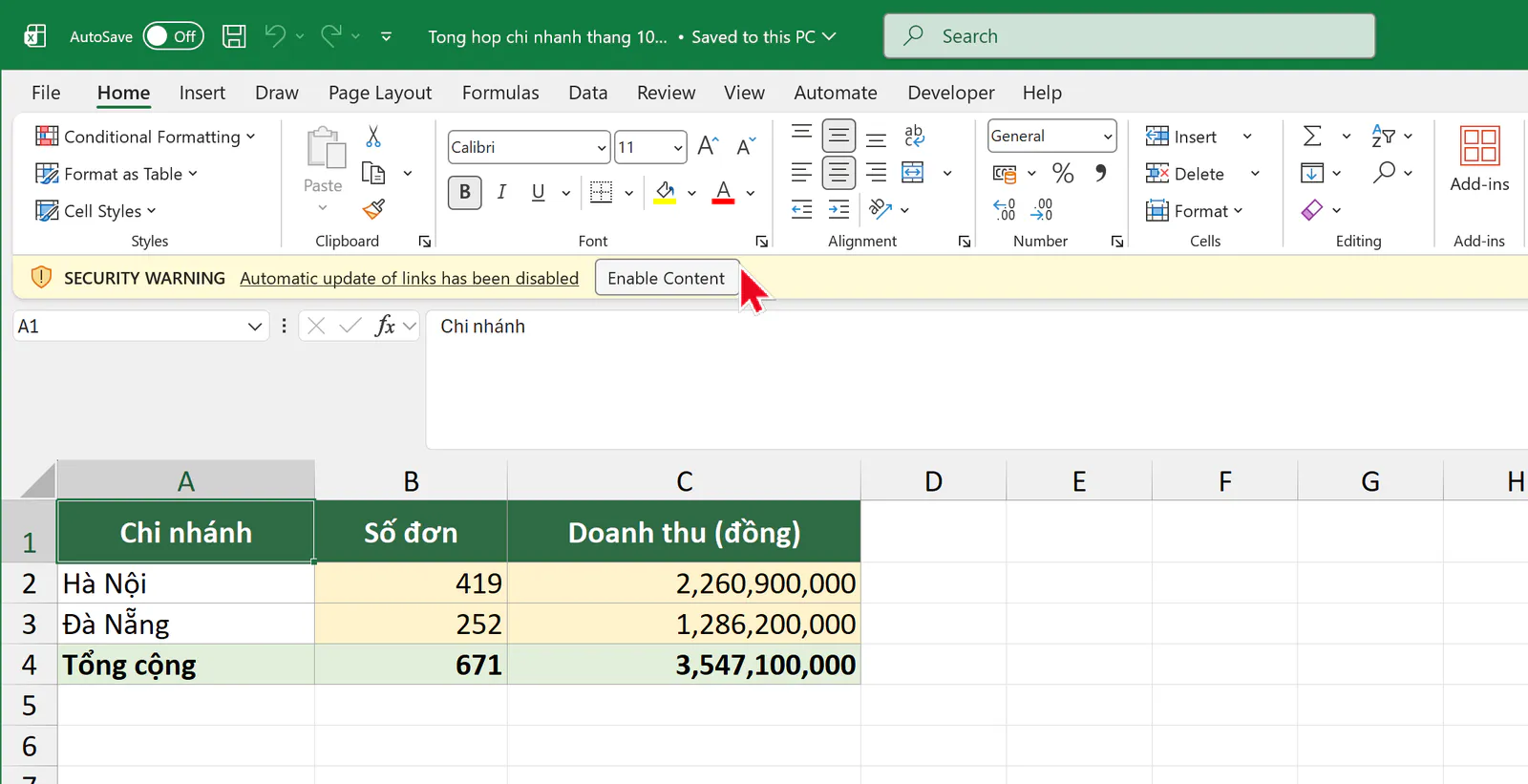
Khi bạn mở file tổng hợp mà file nguồn đang đóng, Excel hiện thanh vàng SECURITY WARNING Automatic update of links has been disabled. Thanh này báo rằng Excel đang tạm dùng số đã lưu và chưa lấy số mới từ file nguồn.
Bạn chọn theo tình huống:
Nếu bạn biết rõ file nguồn, bạn bấm Enable Content để Excel lấy số mới. Một số máy hiện thêm hộp hỏi Update hoặc Don't Update, bạn bấm Update.
Nếu bạn nhận file từ người khác và không có file nguồn, bạn không bấm gì. Excel giữ nguyên số đã lưu.
Nếu file nguồn đã đổi tên hoặc đổi chỗ, Excel báo không cập nhật được liên kết. Bạn sửa đường dẫn bằng Change Source ở phần dưới.
Nếu bạn muốn file này không hỏi nữa, bạn mở khung Workbook Links ở phần dưới, bấm biểu tượng bánh răng Refresh settings và chọn Always refresh links hoặc Don't refresh links. Thiết lập này lưu trong file, nên ai mở file cũng theo thiết lập đó. Thiết lập File > Options > Advanced > General > Ask to update automatic links áp dụng cho mọi file trên máy của bạn.
Bạn xem và quản lý liên kết trong file ở đâu?
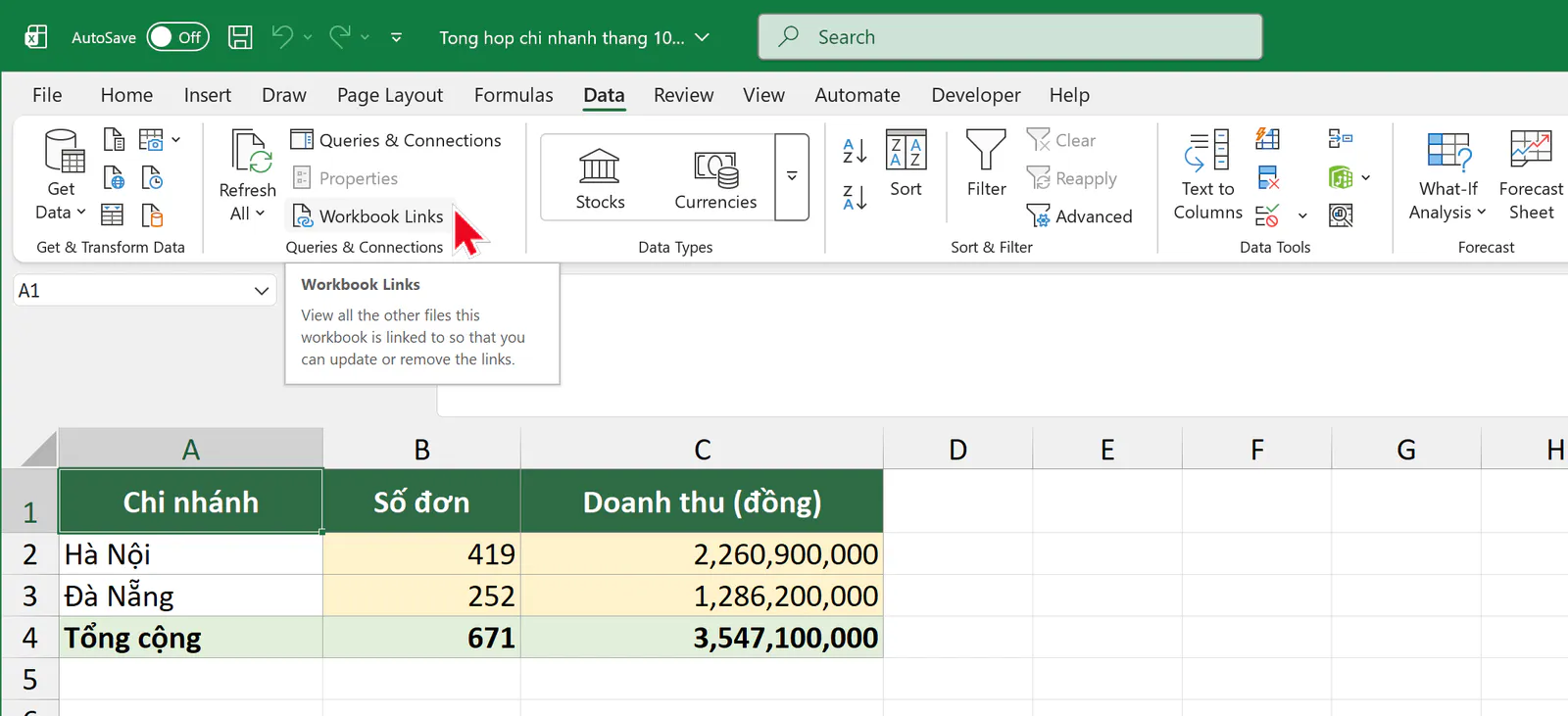
Trên Excel 365, bạn vào tab Data, nhóm Queries & Connections, bấm Workbook Links.
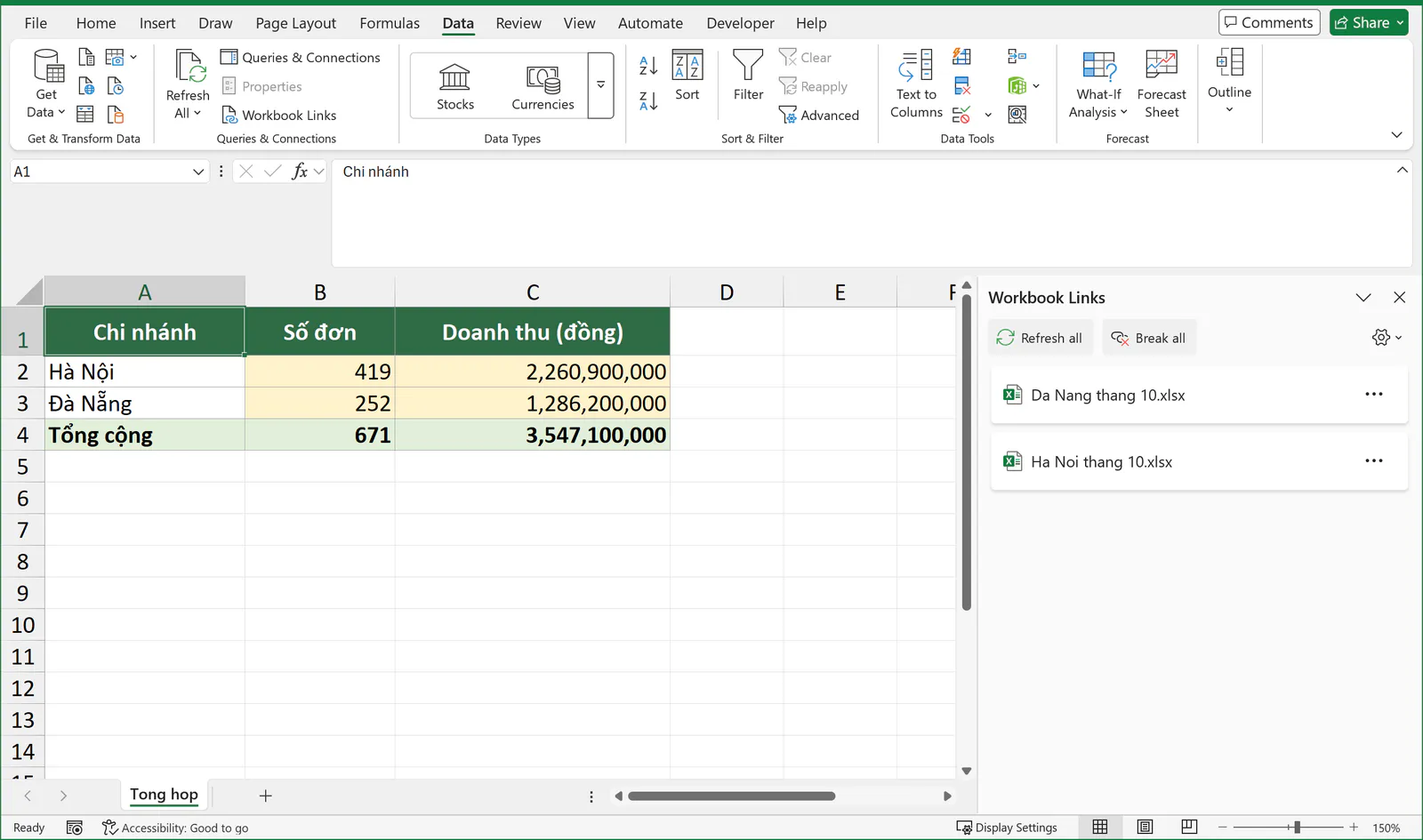
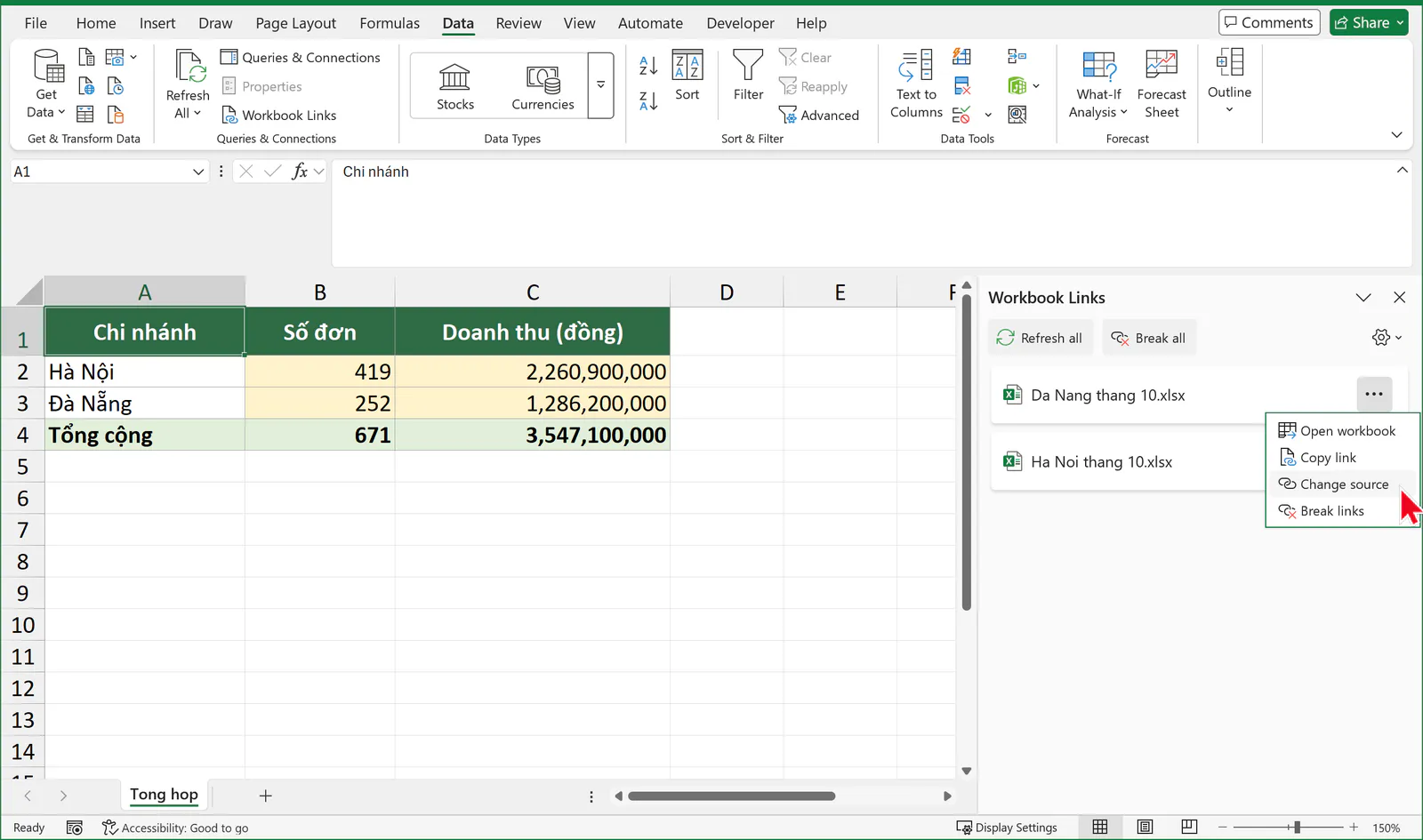
Khung Workbook Links mở ra ở bên phải và liệt kê từng file nguồn. Nút Refresh all lấy lại số mới từ mọi file nguồn. Nút Break all gỡ mọi liên kết. Nút ba chấm trên mỗi dòng có 4 lệnh cho riêng file đó: Open workbook mở file nguồn, Copy link chép đường dẫn file nguồn, Change source đổi sang file nguồn khác, Break links gỡ liên kết tới file đó.
Trên Excel 2016, 2019 và 2021, bạn vào Data > Edit Links. Hộp Edit Links có các nút cùng chức năng: Update Values để lấy số mới, Change Source để đổi nguồn, Open Source để mở file nguồn, Break Link để gỡ liên kết, Check Status để kiểm tra file nguồn còn hay mất, và Startup Prompt để chọn có hỏi khi mở file hay không. Nút Edit Links bị mờ khi file không có liên kết nào tới file khác.
Bạn đổi file nguồn bằng Change Source như thế nào?
Chi nhánh Đà Nẵng gửi lại file đã sửa tên là Da Nang thang 10 ban sua.xlsx, trong đó Laptop tăng từ 25 lên 27 đơn. Bạn không cần sửa từng công thức, bạn đổi nguồn một lần cho cả file:
Trong khung Workbook Links, bạn bấm nút ba chấm trên dòng
Da Nang thang 10.xlsx.Bạn chọn Change source. Excel mở hộp Change Source có danh sách file mở gần đây.
Bạn bấm Browse ở cột bên trái để mở hộp chọn file, rồi vào thư mục
C:\Bao cao doanh thu. Hộp chọn file ở ảnh thứ hai dưới đây là hộp hiện ra sau khi bạn bấm Browse.Bạn chọn file
Da Nang thang 10 ban sua.xlsxrồi bấm OK.
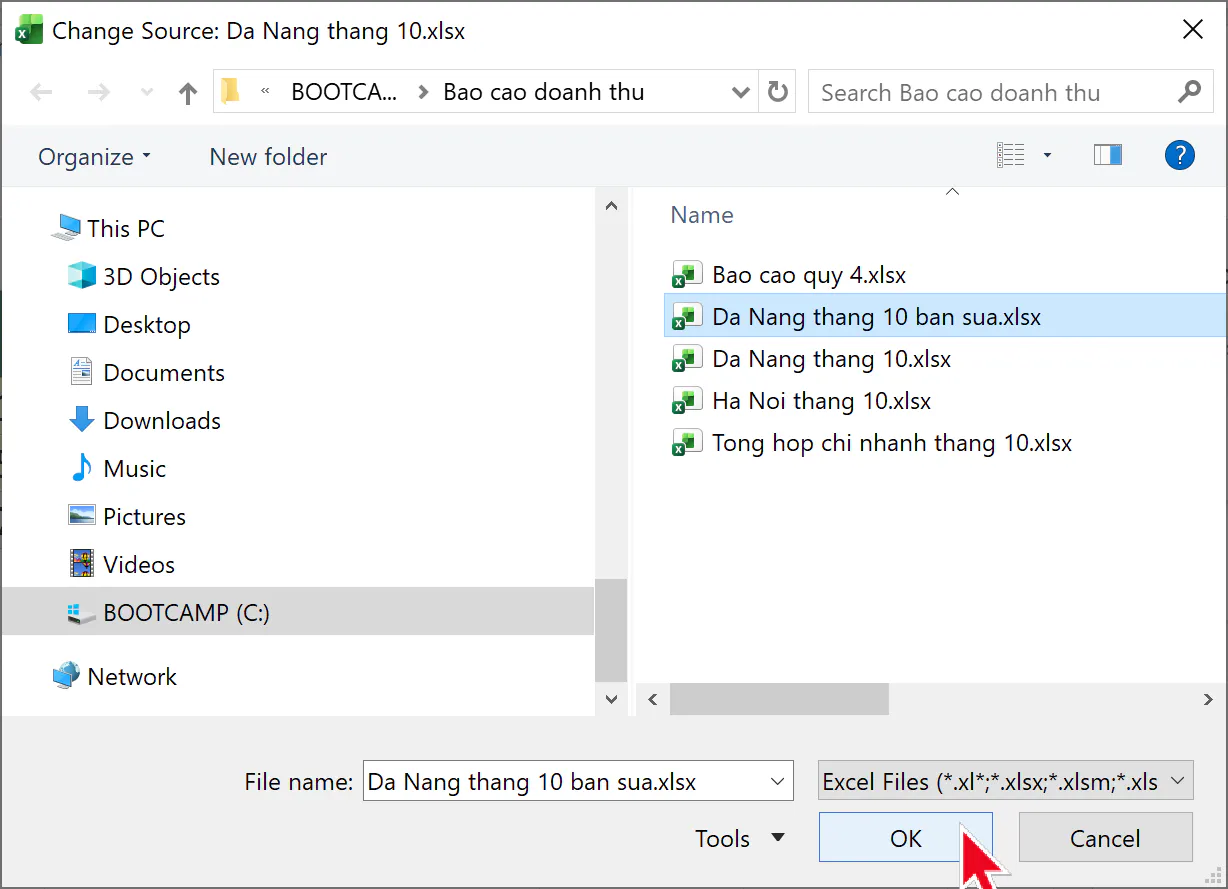
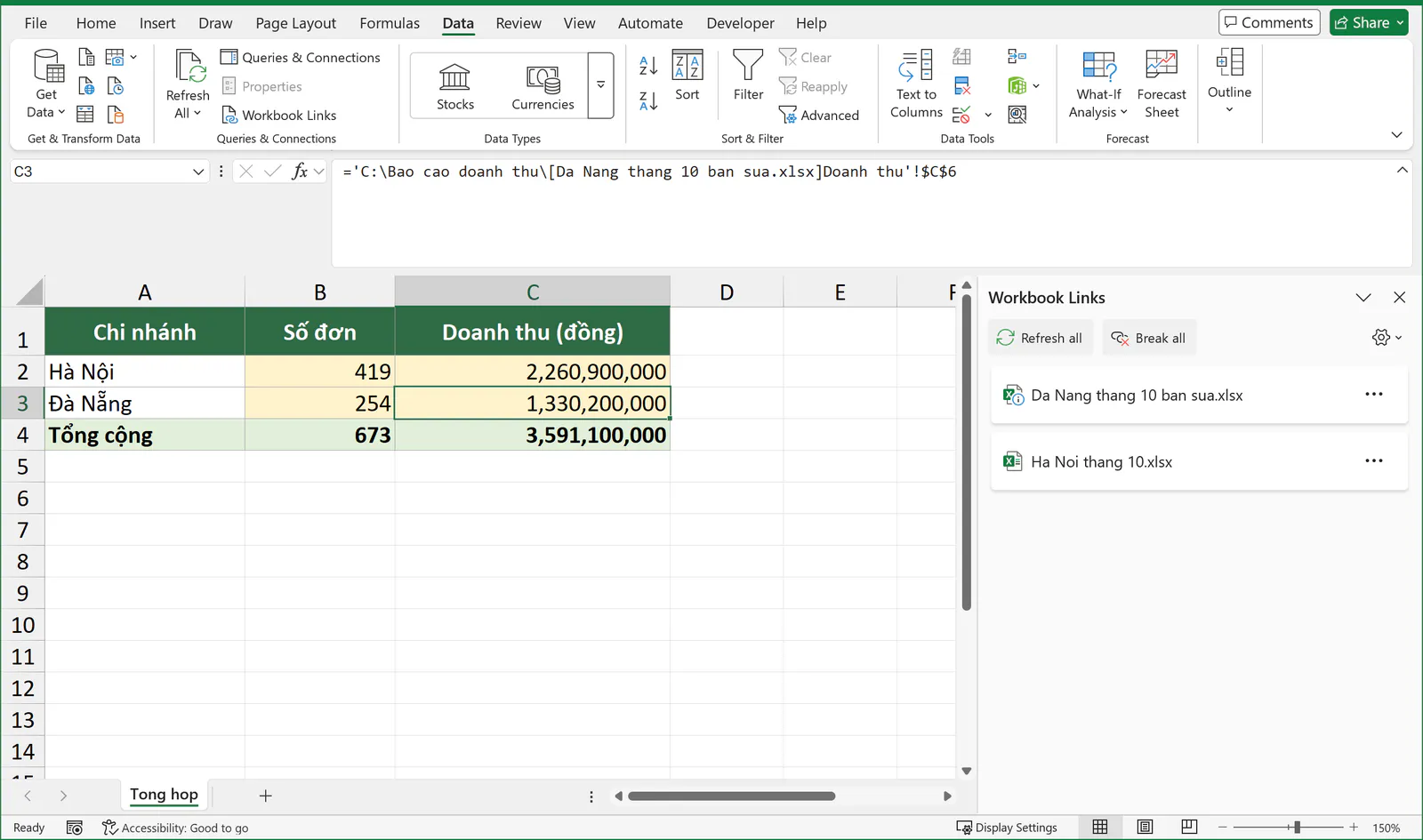
Công thức ở ô C3 lúc này trỏ tới file Da Nang thang 10 ban sua.xlsx. Số đơn Đà Nẵng đổi từ 252 thành 254, tổng số đơn thành 673.
Bạn cũng dùng Change Source khi file nguồn bị đổi tên, bị chuyển sang thư mục khác, hoặc khi bạn chép file tổng hợp tháng 10 thành file tháng 11 và cần trỏ sang các file nguồn tháng 11.
Bạn tìm ô đang chứa liên kết tới file khác như thế nào?
Khung Workbook Links cho biết file đang liên kết tới file nào, nhưng chưa cho biết liên kết nằm ở ô nào. Tên file Excel có đuôi bắt đầu bằng .xl (.xlsx, .xlsm, .xlsb, .xls), nên bạn tìm cụm .xl trong công thức:
Bạn nhấn Ctrl + F, bấm Options >>.
Ô Find what, bạn gõ
.xl.Ô Within, bạn chọn Workbook để tìm trong mọi sheet.
Ô Look in, bạn chọn Formulas.
Bạn bấm Find All.
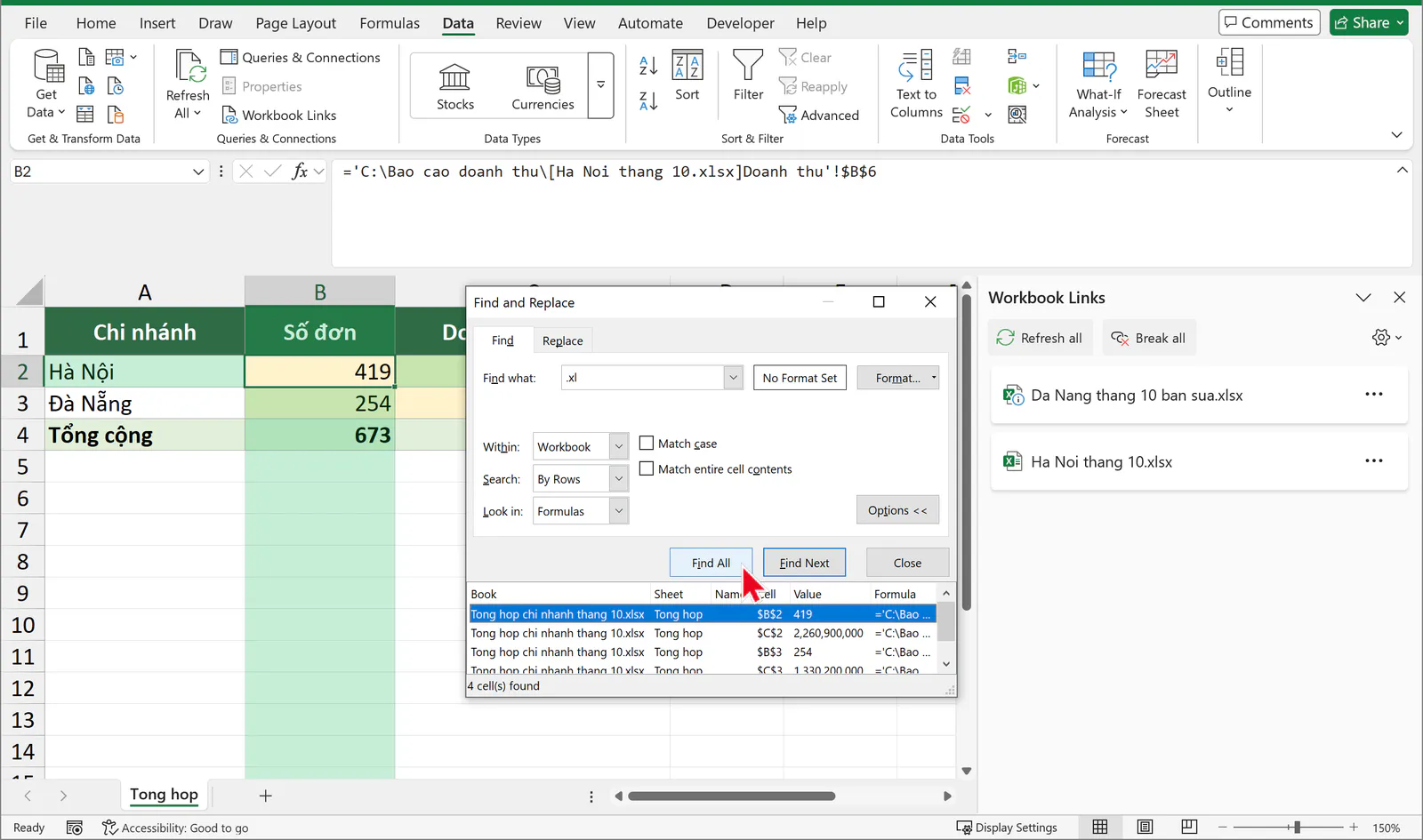
Lệnh tìm .xl cũng bắt cả ô có chữ .xlsx trong chuỗi, ví dụ một công thức INDIRECT ghép tên file. Bạn xem cột Formula để biết ô nào là liên kết thật.
Ctrl + F chỉ tìm trong công thức của ô. Liên kết còn có thể nằm trong tên vùng. Bạn nhấn Ctrl + F3 để mở Name Manager, xem cột Refers To. Tên vùng nào có tên file trong ngoặc vuông là tên đang trỏ sang file khác.
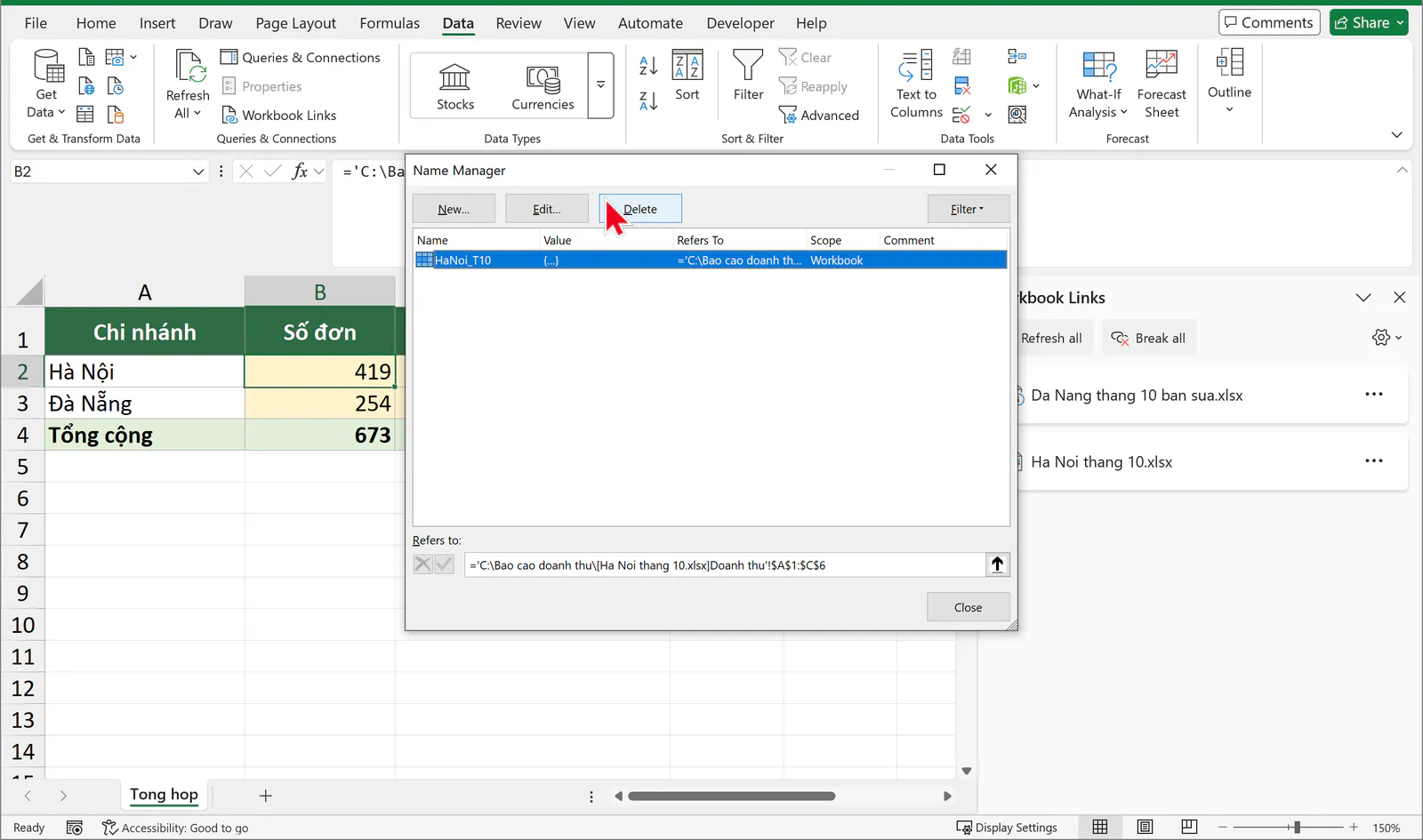
Tên vùng HaNoi_T10 là tên cũ, không công thức nào dùng tới. Bạn chọn tên đó, bấm Delete rồi bấm OK để xóa. Nếu bạn muốn hiểu thêm về tên vùng, bạn có thể đọc bài đặt tên vùng trong Excel.
Microsoft cũng hướng dẫn kiểm tra thêm 3 chỗ khác: tiêu đề biểu đồ, chuỗi dữ liệu biểu đồ (công thức =SERIES(...) trên thanh công thức), và các hình, hộp chữ trên sheet (nhấn Ctrl + G > Special > Objects để chọn hết rồi nhấn Tab để xem từng hình).
Break Link là gì và bạn ngắt liên kết như thế nào?
Break Link là lệnh gỡ liên kết sang file khác. Sau khi Break Link, mọi công thức trỏ tới file nguồn biến thành số đang hiện trong ô. Từ đó, file tổng hợp không còn phụ thuộc vào file nguồn và không hỏi cập nhật khi mở. Bạn dùng Break Link khi số đã chốt và bạn cần gửi file cho người không có file nguồn.
Để gỡ mọi liên kết, bạn bấm Break all ở đầu khung Workbook Links. Excel hỏi lại "Breaking links can't be undone. Are you sure you want to break links?", nghĩa là thao tác này không hoàn tác được. Bạn bấm Break Links để đồng ý. Để gỡ liên kết của một file nguồn, bạn bấm nút ba chấm trên dòng file đó và chọn Break links.
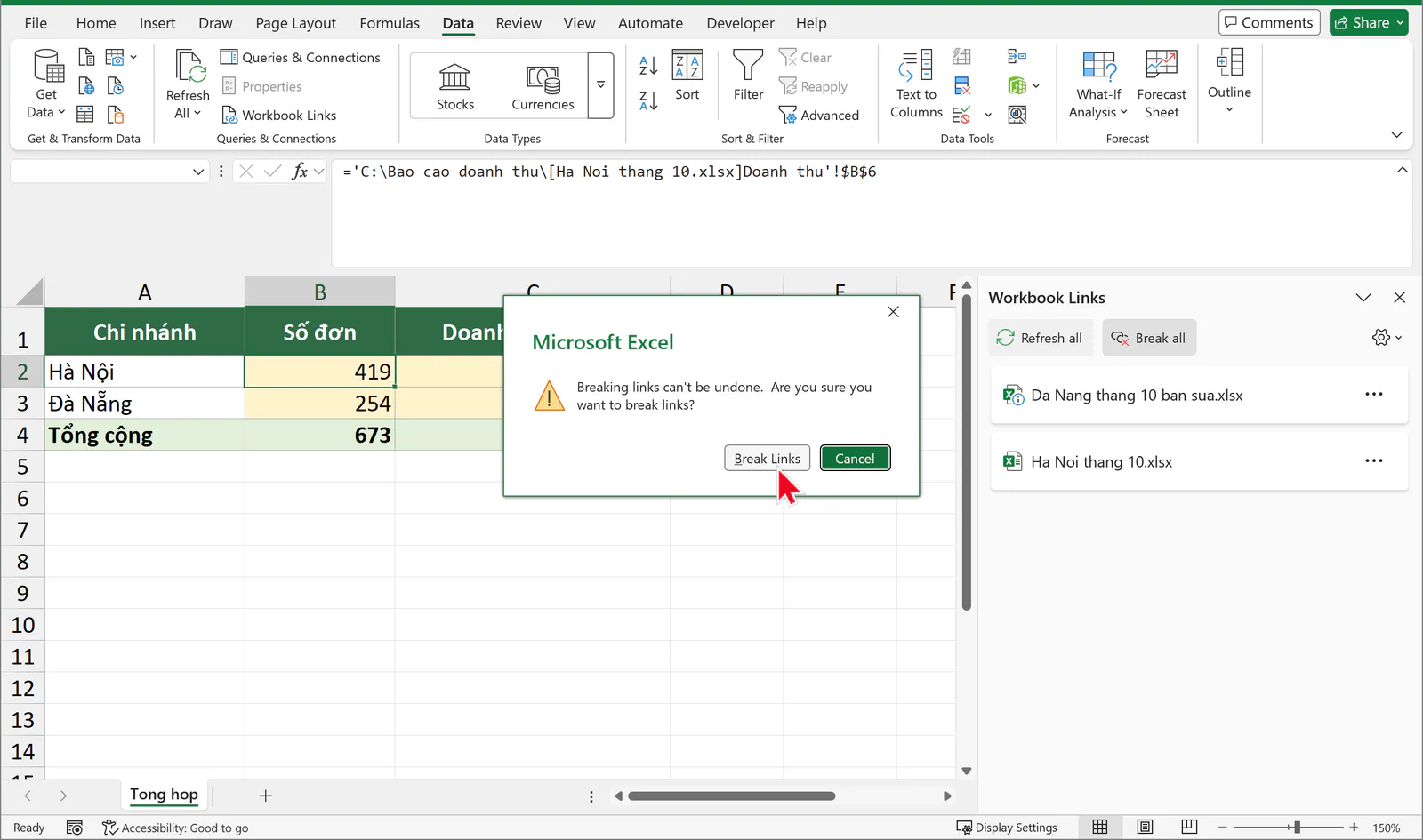
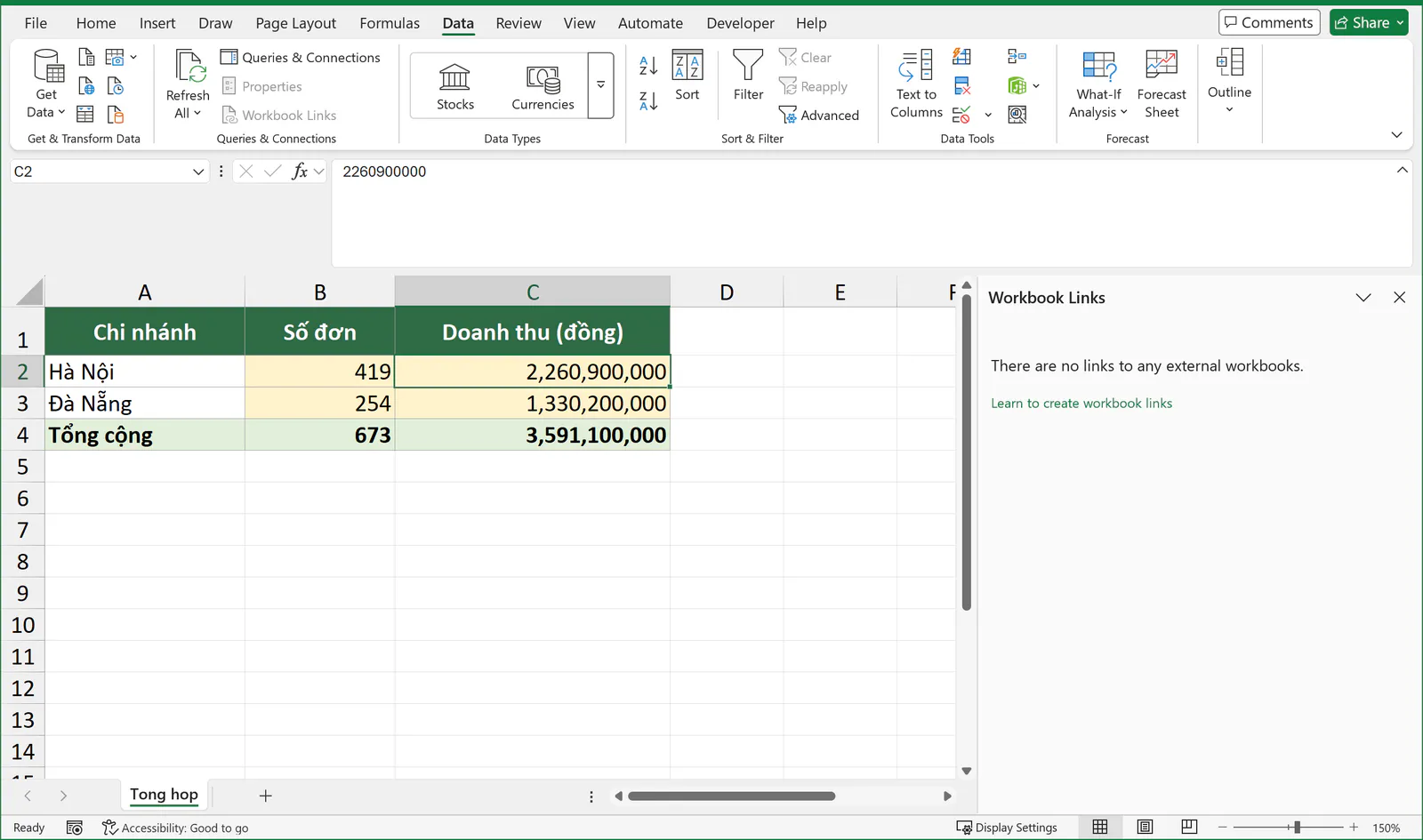
Bạn cần nhớ 3 điểm khi Break Link:
Bạn không hoàn tác được bằng Ctrl + Z, nên bạn lưu một bản sao trước khi bấm.
Break Link chỉ đổi công thức có liên kết sang file khác. Công thức trong file như
=SUM(C2:C3)ở dòng tổng cộng vẫn giữ nguyên.Break Link khác cách Copy rồi Paste Values. Paste Values đổi mọi công thức trong vùng chọn thành số, kể cả công thức không liên kết, và không gỡ liên kết trong tên vùng.
Vì sao Break Link không gỡ được liên kết hoặc file vẫn hỏi cập nhật?
Trường hợp thứ nhất là sheet chứa công thức liên kết đang bị khóa bằng Review > Protect Sheet. Trên Excel 365, lệnh Break links vẫn bấm được và Excel vẫn hỏi xác nhận. Nhưng sau khi bạn bấm Break Links, công thức vẫn giữ nguyên, file vẫn liên kết, và Excel không báo lỗi gì. Trên các bản Excel có hộp Edit Links, nút Break Link thường bị mờ trong trường hợp này.
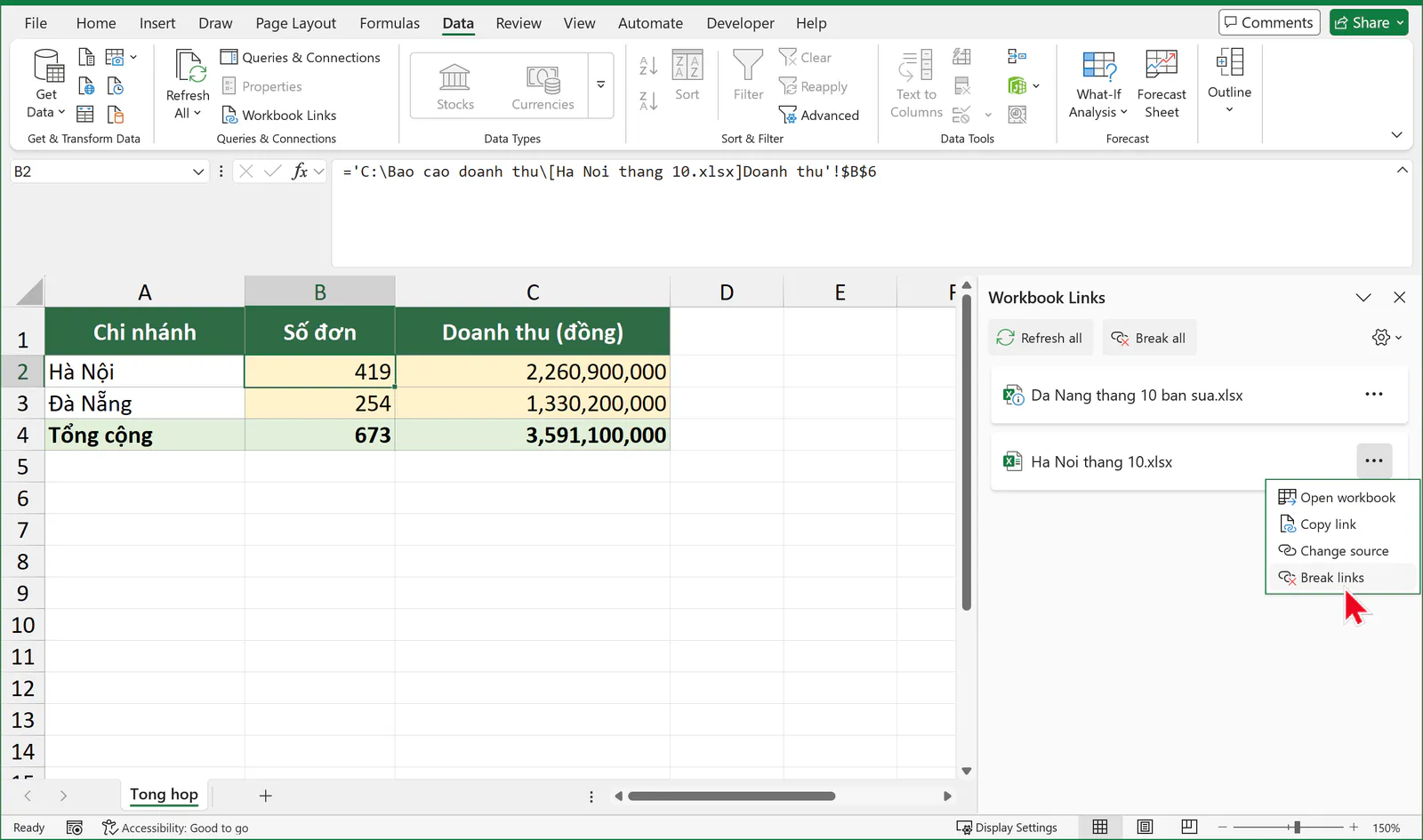
Nếu file có cả sheet khóa và sheet không khóa, Break Link vẫn đổi liên kết trên sheet không khóa thành số, chỉ sheet đang khóa giữ lại công thức. Bạn vào Review > Unprotect Sheet, nhập mật khẩu nếu có, rồi Break lại. Nếu file có nhiều sheet bị khóa, bạn gỡ khóa từng sheet chứa liên kết.
Trường hợp thứ hai là bạn đã Copy rồi Paste Values hết các ô, nhưng mở lại file vẫn thấy cảnh báo liên kết. Paste Values chỉ đổi công thức trong ô, nên liên kết còn nằm ở chỗ khác. Nghề Excel đã thử dán giá trị cho mọi ô của file tổng hợp, file vẫn liên kết sang file Hà Nội qua một tên vùng cũ, tới khi xóa tên vùng đó thì hết. Bạn kiểm tra theo thứ tự sau:
Chỗ chứa liên kết | Cách tìm | Cách gỡ |
|---|---|---|
Tên vùng | Bạn nhấn Ctrl + F3, xem cột Refers To có tên file trong ngoặc vuông. | Bạn xóa tên không dùng, hoặc sửa Refers To về vùng trong file. |
Biểu đồ | Bạn bấm tiêu đề biểu đồ và từng chuỗi dữ liệu, xem thanh công thức. | Bạn sửa vùng dữ liệu bằng chuột phải > Select Data. |
Hình, hộp chữ, nút bấm | Bạn nhấn Ctrl + G > Special > Objects, nhấn Tab để xem từng hình. | Bạn xóa công thức của hình trên thanh công thức. |
Data Validation, Conditional Formatting của file cũ | Bạn nhấn Ctrl + G > Special > Data validation để chọn các ô có quy tắc nhập liệu. Bạn mở Home > Conditional Formatting > Manage Rules, chọn This Worksheet rồi xem từng sheet. | Bạn sửa vùng nguồn về vùng trong file. |
Break all xử lý được nhiều chỗ hơn Paste Values. Trong lần thử của Nghề Excel, Break all đổi chuỗi dữ liệu biểu đồ thành số cố định, và đổi tên vùng trỏ sang file khác thành #REF!. Sau khi Break, bạn nên mở Name Manager xóa các tên đang hiện #REF! cho gọn file.
Với Data Validation và Conditional Formatting, Excel 365 trên máy chụp ảnh không cho đặt quy tắc trỏ thẳng sang file khác. Bạn chỉ cần kiểm tra 2 chỗ này khi file được làm từ bản Excel cũ hoặc được nhiều người sửa qua nhiều năm.
Bạn hay gặp lỗi gì khi liên kết dữ liệu trong Excel?
Lỗi | Nguyên nhân | Cách sửa |
|---|---|---|
Ô liên kết báo | Bạn xóa sheet nguồn hoặc xóa dòng, cột chứa ô nguồn. | Bạn gõ lại công thức trỏ tới ô đúng. |
Excel mở hộp chọn file Update Values khi bạn gõ công thức | Bạn gõ sai tên file, hoặc gõ tên một sheet không có trong file đang mở. Excel hiểu tên sai đó là tên một file khác nên hỏi bạn chọn file. | Bạn bấm Cancel (ô sẽ báo |
Excel mở hộp Select Sheet khi bạn gõ công thức trỏ sang file khác | Tên file đúng nhưng tên sheet sai, và file nguồn có nhiều sheet. Hộp này liệt kê các sheet của file nguồn để bạn chọn. | Bạn chọn đúng sheet rồi bấm OK. Nếu bấm Cancel, ô báo |
Ô liên kết hiện số 0 dù bạn chưa nhập gì | Ô nguồn đang trống, công thức liên kết trả về 0 thay vì ô trống. | Bạn kiểm tra ô nguồn. Nếu muốn ô trống hiện trống, bạn dùng |
SUMIF, COUNTIF báo | File nguồn đang đóng. | Bạn mở file nguồn hoặc thay bằng SUMPRODUCT như phần trên. |
Số không đổi theo file nguồn | Bạn chưa bấm Enable Content, hoặc chọn Don't Update khi mở file. | Bạn bấm Refresh all trong khung Workbook Links. |
Bạn kéo công thức xuống nhưng ô nào cũng ra cùng một số | Công thức liên kết file khác có dấu | Bạn xóa dấu |
Tổng cả quý bị thiếu tháng | Bạn xóa sheet ở đầu hoặc cuối dải | Bạn kiểm tra lại dải sheet trong công thức SUM sau khi xóa hoặc chèn sheet. |
Bạn liên kết dữ liệu Excel vào PowerPoint như thế nào?
Nếu bạn cần đưa bảng Excel vào slide và muốn slide tự đổi theo số trong Excel, bạn dùng Paste Link:
Trong Excel, bạn chọn vùng bảng rồi nhấn Ctrl + C.
Trong PowerPoint, bạn vào Home > Paste > Paste Special.
Bạn chọn Paste link, chọn Microsoft Excel Worksheet Object rồi bấm OK.
Bảng trong slide lúc này là liên kết tới file Excel. Khi bạn sửa số trong Excel, bảng trong slide đổi theo khi bạn mở lại hoặc cập nhật liên kết.
Bạn muốn học Excel bài bản hơn?
Nếu muốn học bài bản cùng người hướng dẫn, bạn có thể tham khảo khóa 30 ngày học và thực hành Excel của Nghề Excel, với 30 buổi luyện tập, hơn 500 bài tập thực tế lấy từ doanh nghiệp và coach đồng hành cùng bạn trong từng buổi.
Ảnh chụp màn hình sản phẩm Microsoft: Used with permission from Microsoft.