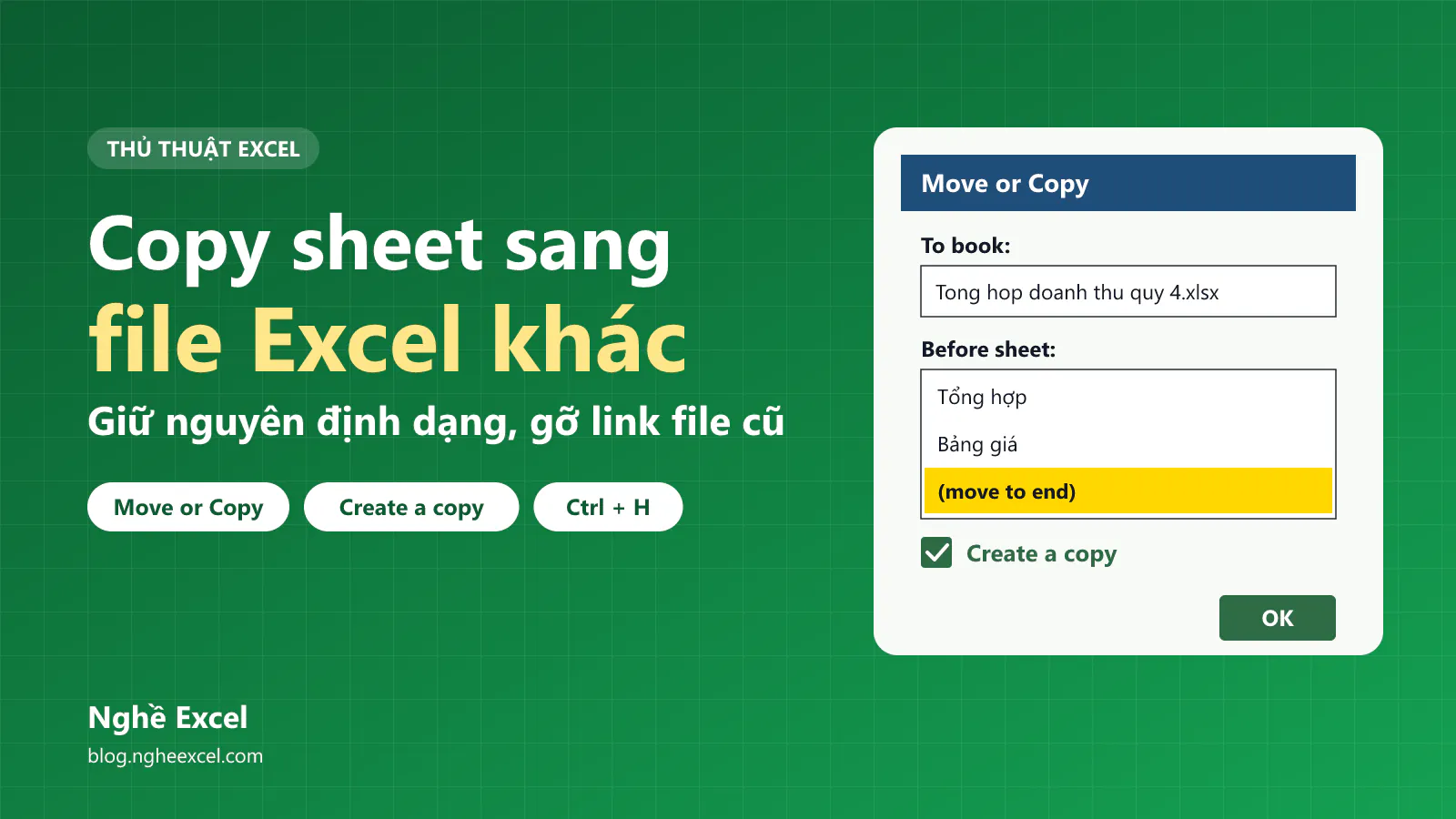
Chi nhánh Đà Nẵng gửi file báo cáo doanh thu tháng 10, và bạn cần đưa sheet đó vào file tổng hợp quý 4 của công ty. Bài viết này hướng dẫn bạn copy sheet sang file Excel khác mà bảng vẫn giữ nguyên màu, độ rộng cột và công thức, kèm cách gỡ tên file cũ bị dính trong công thức sau khi copy.
Để copy sheet sang file Excel khác, bạn mở cả hai file, nhấp chuột phải vào tên sheet, chọn Move or Copy, chọn file đích ở ô To book, tích ô Create a copy rồi bấm OK. Trong ví dụ của bài, sheet Doanh thu T10 được chép sang file Tong hop doanh thu quy 4.xlsx với đủ 8 đơn hàng, tổng thành tiền vẫn là 15.490.000 đồng, còn file nguồn vẫn giữ sheet gốc.
Ảnh trong bài được chụp trên Excel 365 giao diện tiếng Anh. Ảnh dùng định dạng số tiếng Anh, nên máy của bạn có thể hiện 15.490.000 thay vì 15,490,000.
Bạn cần chuẩn bị gì trước khi copy sheet sang file khác?
Bạn cần mở cả file nguồn và file đích, vì ô To book của hộp thoại Move or Copy chỉ liệt kê các file đang mở. Nếu bạn muốn copy sang một file hoàn toàn mới, bạn chỉ cần mở file nguồn.
Ví dụ trong bài dùng 2 file:
File | Các sheet | Vai trò |
|---|---|---|
| Doanh thu T10, Doanh thu T11, Bảng giá | Đây là file nguồn chi nhánh gửi lên. |
| Tổng hợp, Bảng giá | Đây là file đích của phòng kế toán. |
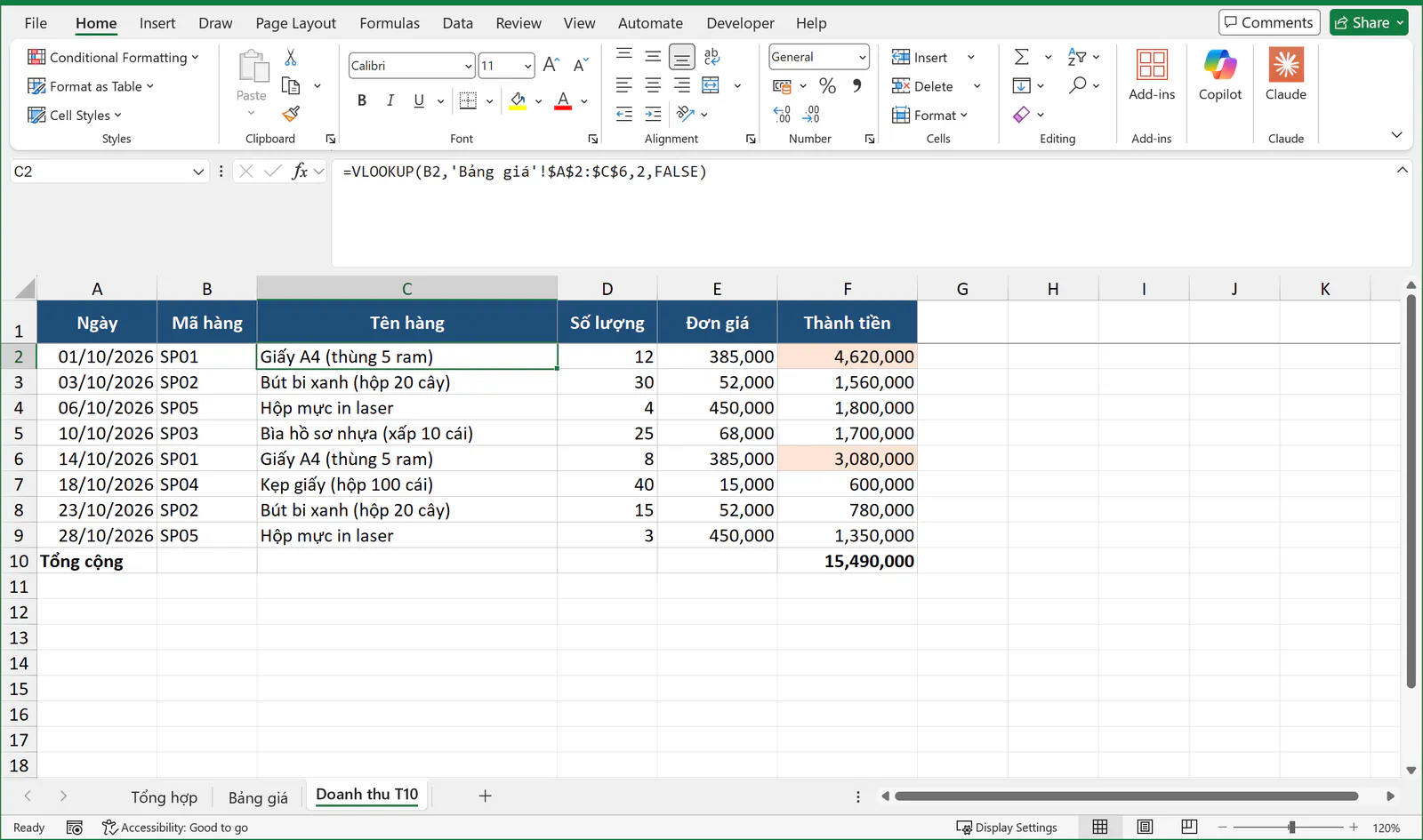
Sheet Doanh thu T10 có cột Tên hàng và Đơn giá lấy từ sheet Bảng giá bằng hàm VLOOKUP, ví dụ ô C2 chứa công thức =VLOOKUP(B2,'Bảng giá'!$A$2:$C$6,2,FALSE). Hai file dùng chung một bảng giá của công ty. Chi tiết này quyết định công thức có bị dính tên file cũ hay không. Phần sau sẽ nói rõ điều này.
Bạn copy 1 sheet sang file Excel khác bằng Move or Copy như thế nào?
Bạn làm theo 4 bước sau trong file nguồn.
Bước 1: Bạn nhấp chuột phải vào tên sheet Doanh thu T10 ở thanh sheet phía dưới, rồi chọn Move or Copy.
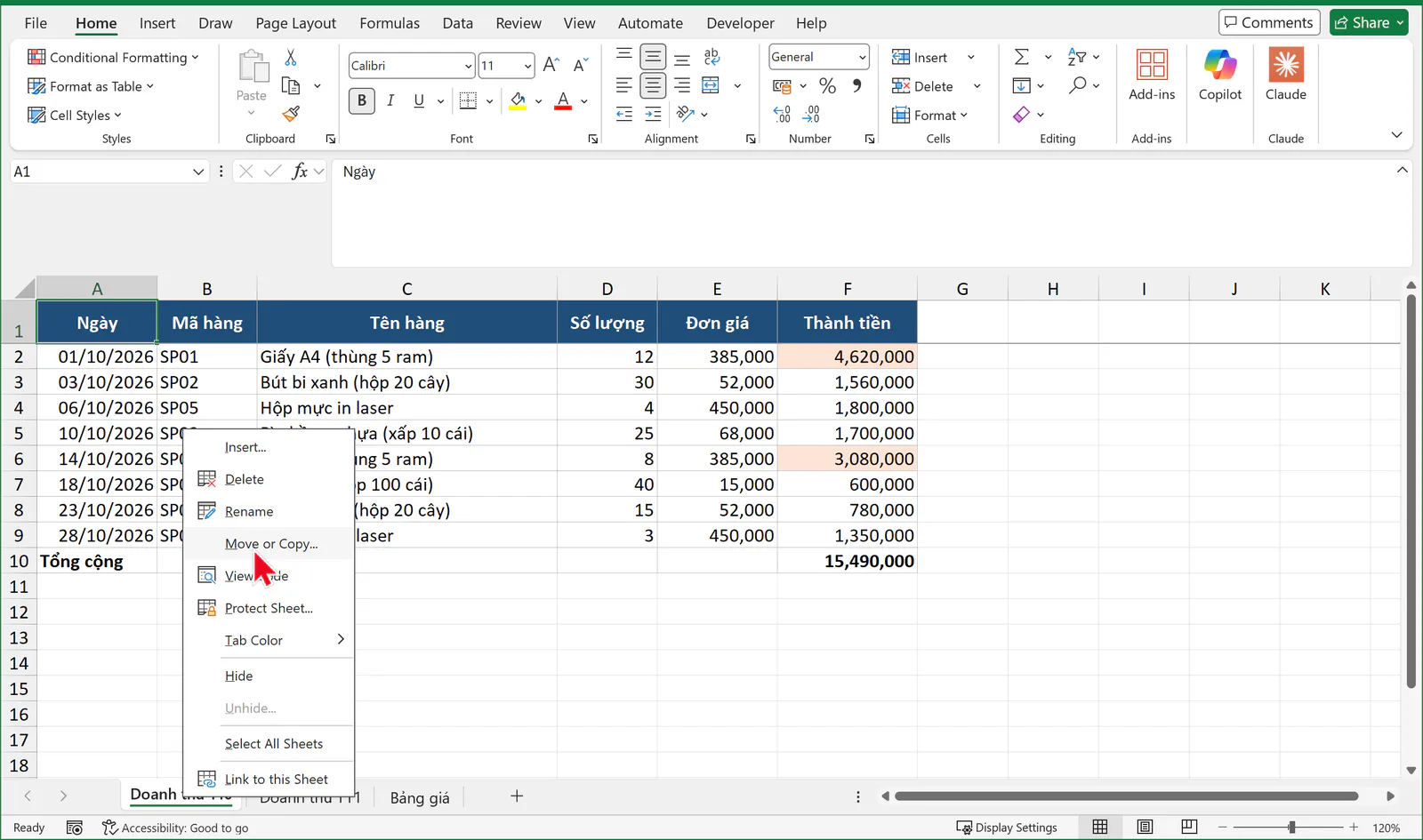
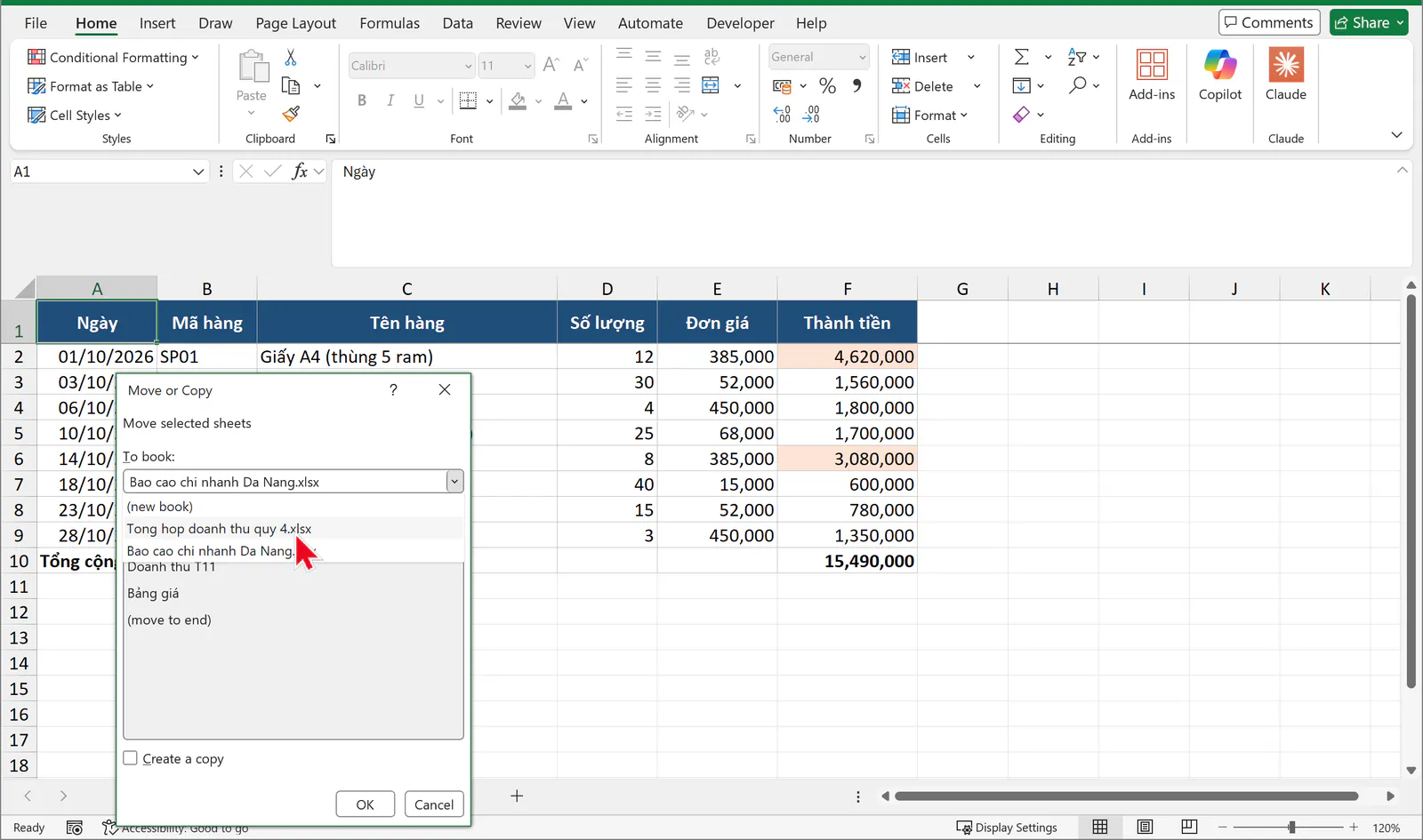
Bước 2: Trong hộp thoại Move or Copy, bạn bấm vào ô To book và chọn file đích Tong hop doanh thu quy 4.xlsx.
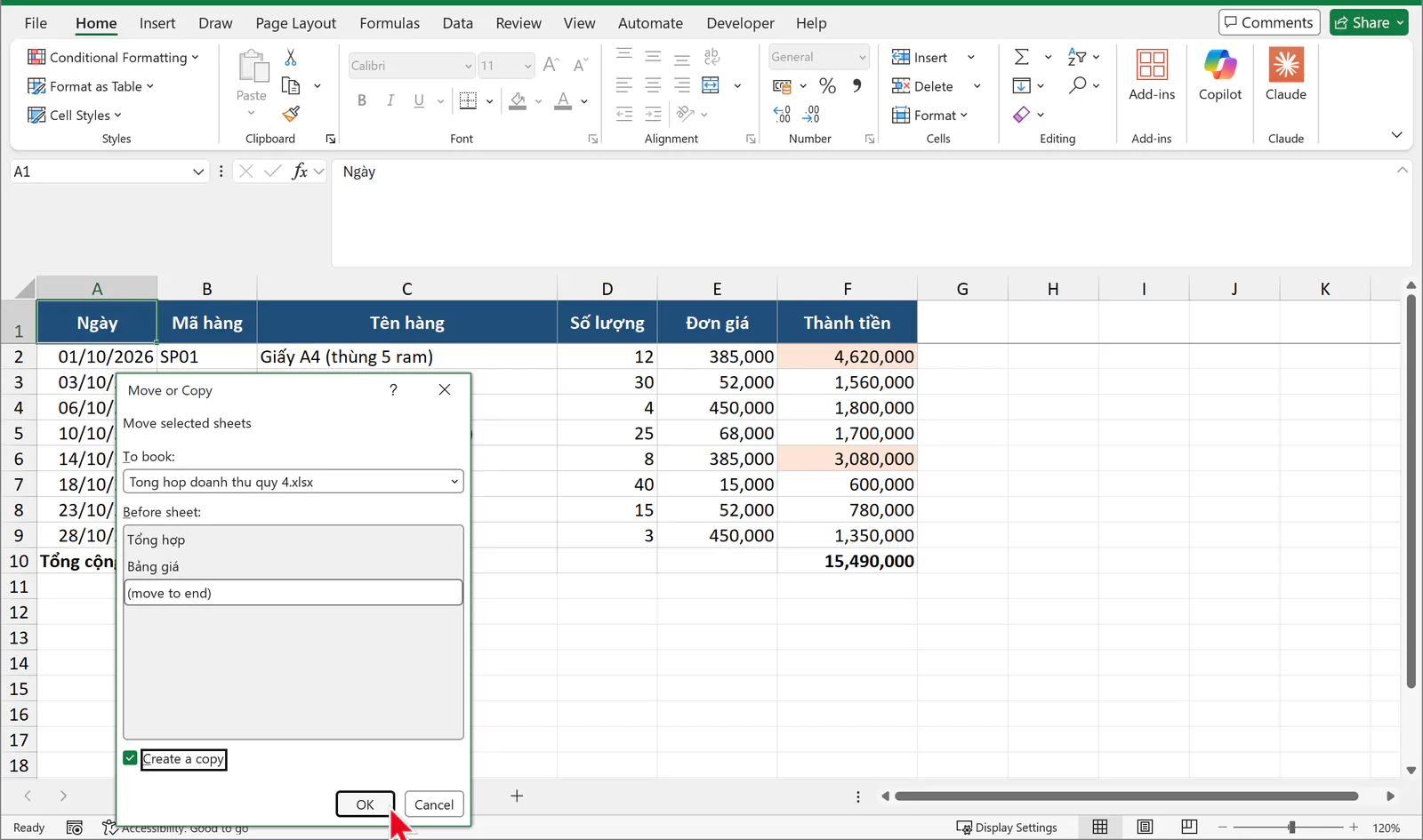
Bước 3: Ô Before sheet hiện danh sách sheet của file đích. Bạn chọn vị trí đặt sheet mới, ở đây là (move to end) để đặt sheet ở cuối. Sau đó, bạn tích ô Create a copy.
Bước 4: Bạn bấm OK.
Excel mở file đích và hiện sheet Doanh thu T10 ở cuối, sau sheet Bảng giá. File nguồn vẫn còn đủ 3 sheet như cũ.
Bạn cũng mở được hộp thoại này từ thẻ Home, nút Format, lệnh Move or Copy Sheet, hoặc nhấn lần lượt các phím Alt, H, O, M.
Nếu bạn bỏ trống ô Create a copy, Excel chuyển hẳn sheet sang file đích và file nguồn mất sheet đó. Cách này dùng khi bạn muốn di chuyển sheet sang file khác thay vì copy.
Nếu bạn chỉ cần chuyển qua lại giữa các sheet trong cùng một file, bạn dùng Ctrl + Page Down để sang sheet bên phải và Ctrl + Page Up để về sheet bên trái. Bạn có thể xem thêm trong bài phím tắt Excel thông dụng cho dân văn phòng.
Sheet copy sang file khác có giữ nguyên định dạng không?
Sheet copy sang vẫn giữ nguyên định dạng. Lệnh Move or Copy chép nguyên cả sheet, nên sheet mới giữ gần như mọi thứ của sheet gốc. Bảng sau là kết quả so sánh sheet gốc với sheet mới trong ví dụ:
Thành phần | Sheet mới có giữ không? |
|---|---|
Độ rộng cột và chiều cao dòng | Sheet mới giữ đúng độ rộng cột và chiều cao dòng tiêu đề. |
Màu nền, viền, chữ đậm | Sheet mới giữ nguyên. |
Định dạng số và ngày | Sheet mới giữ nguyên. |
Tô màu có điều kiện (Conditional Formatting) | Sheet mới giữ quy tắc tô màu cam nhạt cho đơn từ 3 triệu đồng, nên ô |
Kiểm tra dữ liệu nhập (Data Validation) | Sheet mới giữ quy tắc chỉ cho nhập số nguyên dương ở cột Số lượng. |
Cố định dòng tiêu đề (Freeze Panes) | Sheet mới giữ nguyên. |
Công thức | Sheet mới giữ công thức, nhưng công thức trỏ sang sheet khác sẽ trỏ về file nguồn. |
Màu chọn theo bộ màu (theme) có thể đổi theo file đích nếu hai file dùng bộ màu khác nhau. Bạn có thể đọc thêm cách xử lý trong bài copy giữ nguyên định dạng trong Excel.
Vì sao công thức bị dính tên file cũ sau khi copy sheet?
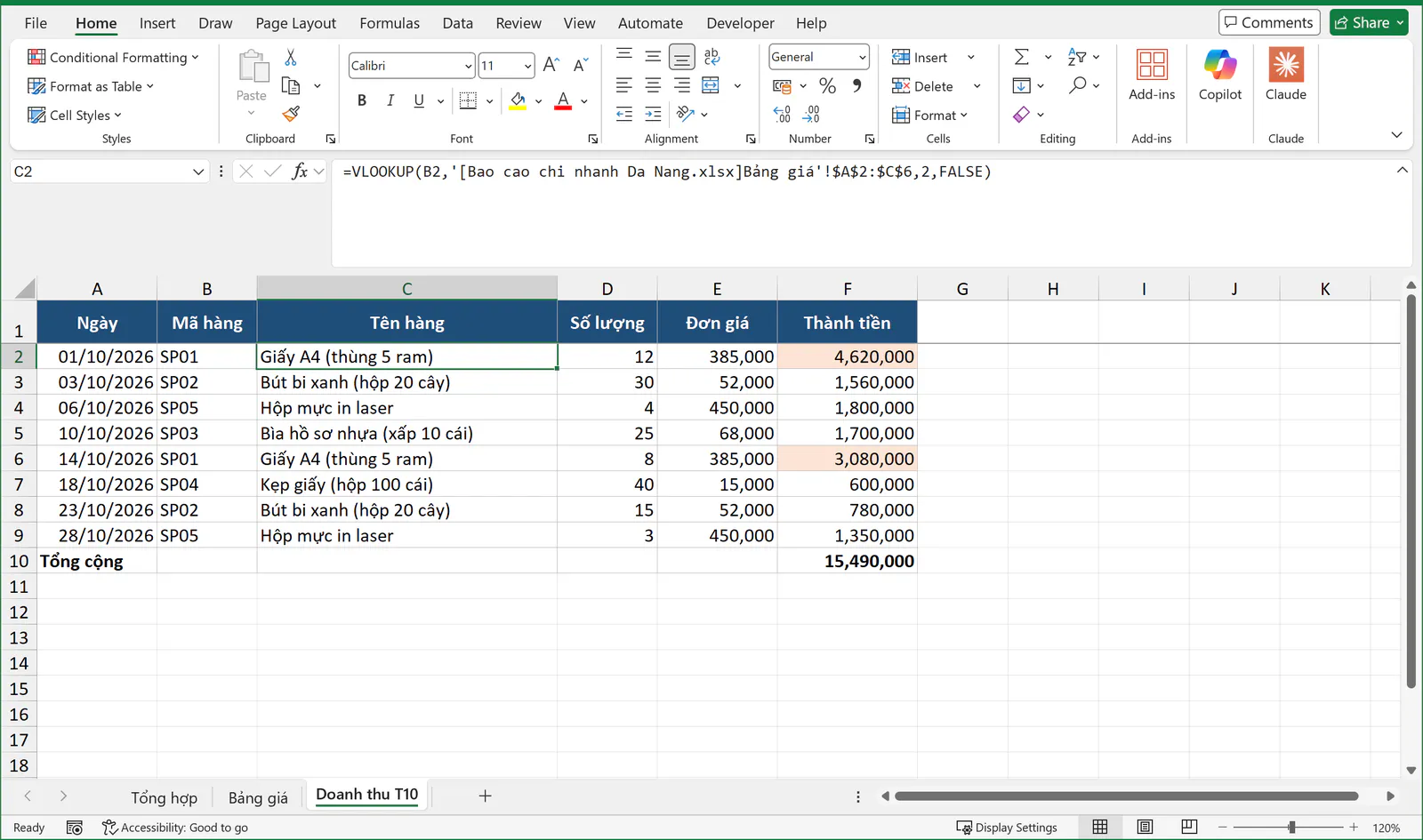
Sheet Doanh thu T10 lấy tên hàng và đơn giá từ sheet Bảng giá. Khi bạn chỉ copy sheet Doanh thu T10, sheet Bảng giá vẫn ở file nguồn. Để công thức vẫn ra đúng số, Excel thêm tên file nguồn vào công thức. Ô C2 ở file đích đổi thành:
=VLOOKUP(B2,'[Bao cao chi nhanh Da Nang.xlsx]Bảng giá'!$A$2:$C$6,2,FALSE)
Phần [Bao cao chi nhanh Da Nang.xlsx] cho biết công thức đang lấy số từ file khác. Khi file nguồn đóng, công thức hiện cả đường dẫn thư mục, ví dụ 'D:\Bao cao\[Bao cao chi nhanh Da Nang.xlsx]Bảng giá'!$A$2:$C$6. Nếu sau này file nguồn bị đổi tên, bị chuyển thư mục hoặc bị xóa, các cột này sẽ không cập nhật được nữa.
Bạn kiểm tra file có liên kết tới file khác hay không ở thẻ Data, nút Workbook Links (Excel bản cũ ghi là Edit Links).
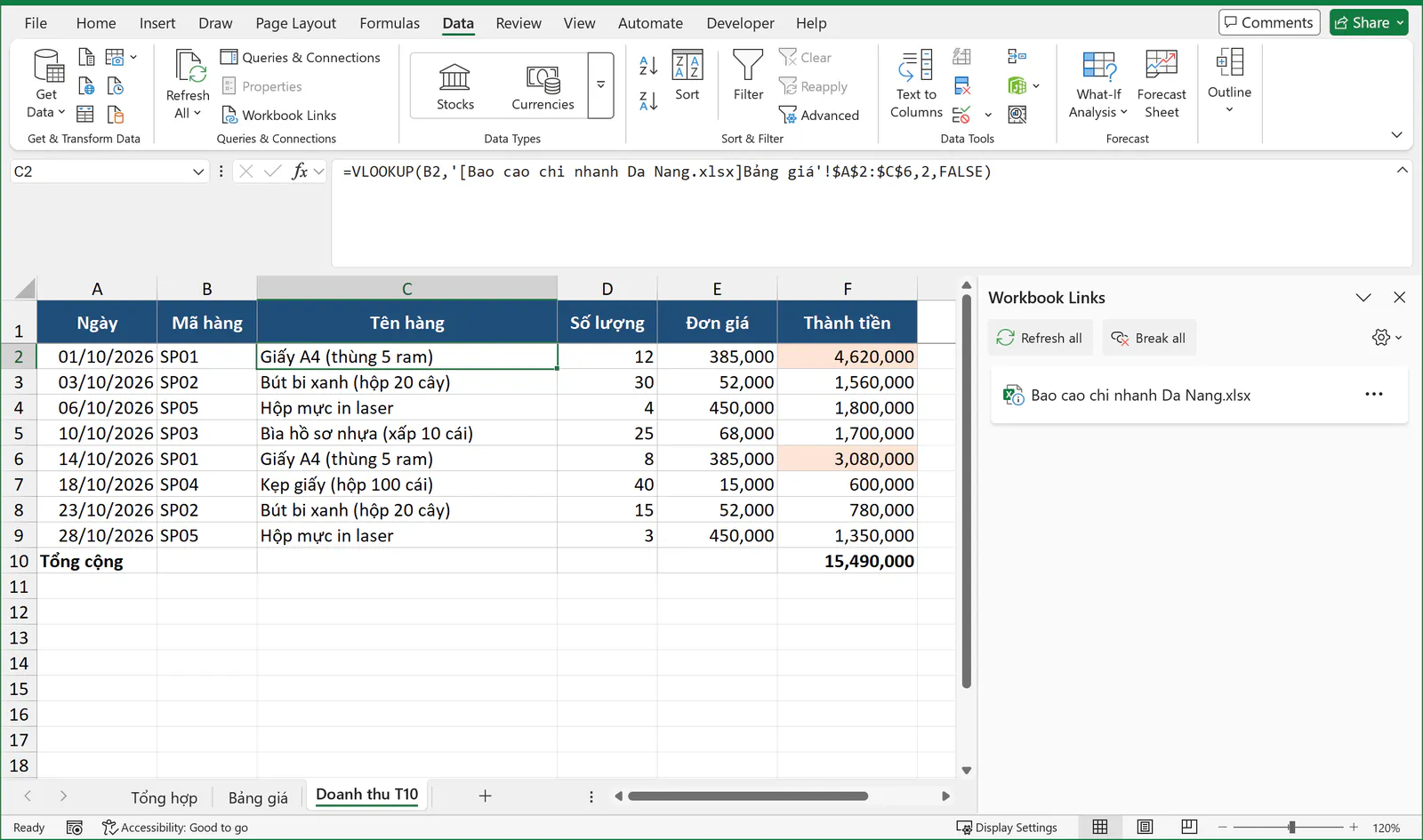
Bạn gỡ tên file cũ khỏi công thức bằng Ctrl + H như thế nào?
File đích đã có sheet Bảng giá giống hệt file nguồn, nên bạn chỉ cần xóa phần [Bao cao chi nhanh Da Nang.xlsx] trong công thức. Công thức khi đó sẽ lấy giá từ sheet Bảng giá của chính file đích. Bạn làm các bước dưới đây khi file nguồn còn mở.
Bước 1: Ở sheet Doanh thu T10 của file đích, bạn nhấn Ctrl + H để mở hộp thoại Find and Replace.
Bước 2: Ở ô Find what, bạn gõ đúng tên file nguồn kèm cặp ngoặc vuông: [Bao cao chi nhanh Da Nang.xlsx].
Bước 3: Bạn để trống ô Replace with rồi bấm Replace All.
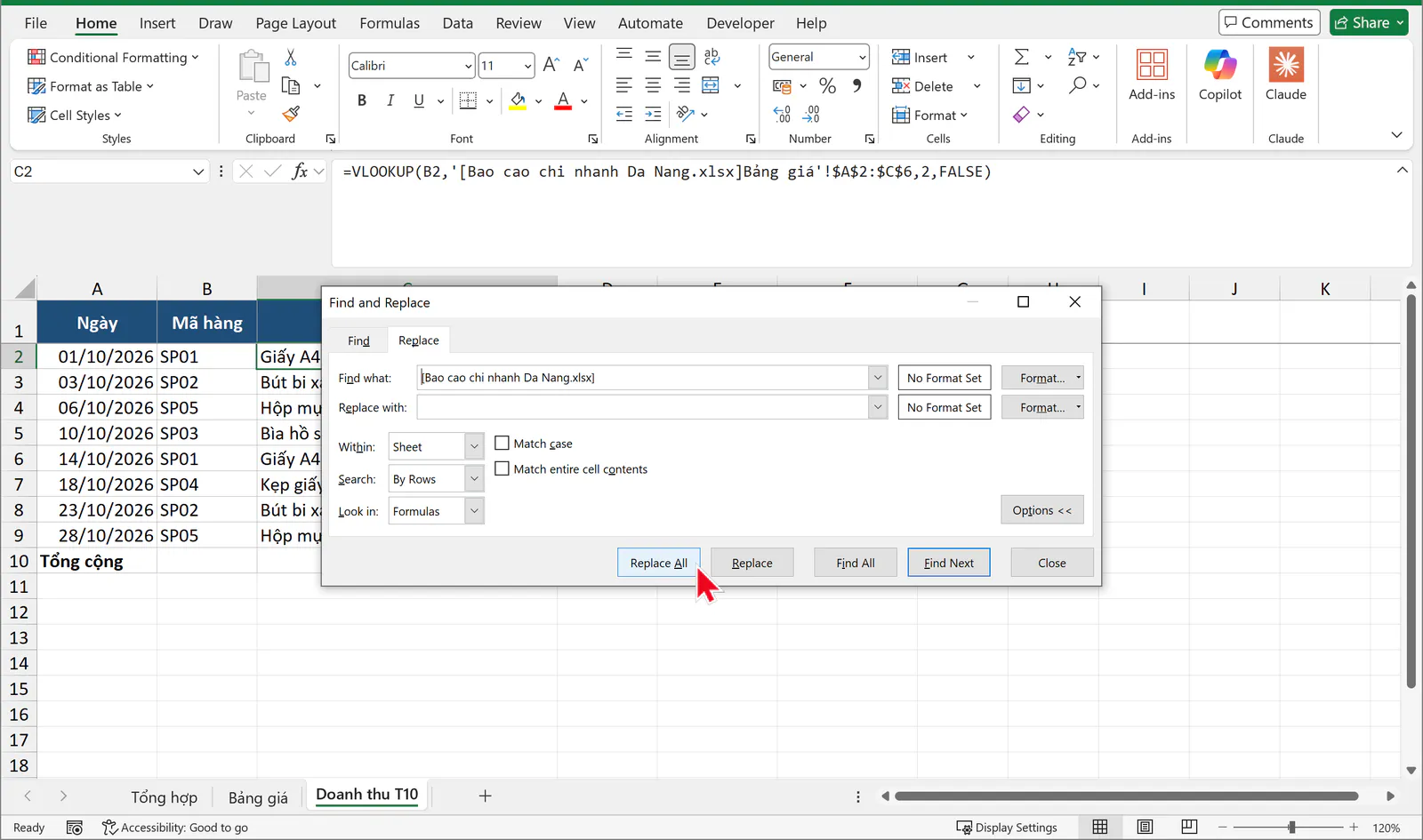
Excel báo đã thay 16 chỗ. Con số này gồm 8 công thức ở cột Tên hàng và 8 công thức ở cột Đơn giá.
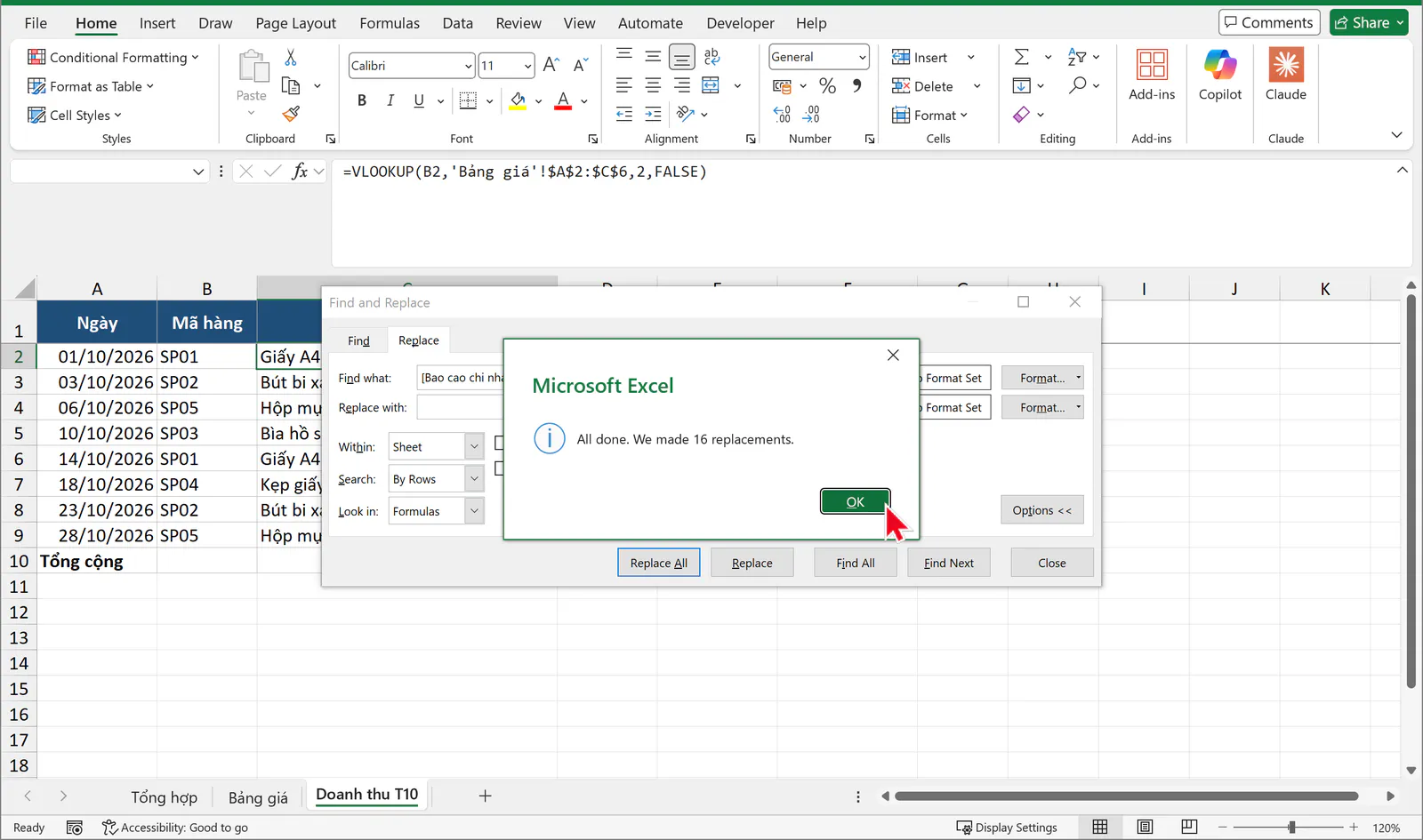
Bạn bấm OK, rồi bấm Close để đóng hộp thoại. Ô C2 lúc này là =VLOOKUP(B2,'Bảng giá'!$A$2:$C$6,2,FALSE), tổng thành tiền vẫn là 15.490.000 đồng, và khung Workbook Links không còn file nào.
Nếu bạn đã đóng file nguồn, công thức hiện cả đường dẫn thư mục. Khi đó, nếu bạn chỉ xóa phần trong ngoặc vuông, công thức còn lại đường dẫn thư mục, trỏ sang một file không có thật và báo lỗi #N/A. Bạn mở lại file nguồn rồi làm như trên, hoặc gõ vào ô Find what cả đường dẫn tới hết dấu ], ví dụ D:\Bao cao\[Bao cao chi nhanh Da Nang.xlsx]. Bạn chép phần đường dẫn này từ thanh công thức của ô C2 để gõ cho đúng.
Cách này chỉ dùng được khi file đích có sheet cùng tên và cùng vị trí dữ liệu. Nếu file đích không có sheet Bảng giá, bạn copy luôn sheet đó sang (xem phần copy nhiều sheet), hoặc bấm Break all trong khung Workbook Links để đổi các công thức liên kết thành giá trị cố định (hộp thoại Edit Links ở Excel bản cũ có nút Break Link). Lệnh Break all chỉ đổi các công thức trỏ sang file khác, còn công thức như =D2*E2 ở cột Thành tiền vẫn giữ nguyên. Sau khi gỡ liên kết, cột Tên hàng và Đơn giá không còn tự cập nhật khi bảng giá thay đổi. Bạn có thể xem thêm các mẹo tìm và thay thế trong bài tìm và thay thế trong Excel bằng Ctrl + H.
Bạn copy nhiều sheet cùng lúc sang file khác như thế nào?
Bạn chọn nhiều sheet trước, rồi mở Move or Copy như khi copy 1 sheet.
Để chọn các sheet nằm liền nhau, bạn bấm sheet đầu, giữ
Shiftrồi bấm sheet cuối.Để chọn các sheet nằm rời nhau, bạn giữ
Ctrlrồi bấm từng sheet.
Ví dụ, bạn muốn tách cả 3 sheet của chi nhánh Đà Nẵng ra một file riêng. Bạn bấm sheet Doanh thu T10, giữ Shift rồi bấm sheet Bảng giá. Thanh tiêu đề của cửa sổ hiện thêm chữ Group (Excel bản cũ ghi [Group]) để báo bạn đang chọn nhiều sheet. Sau đó, bạn nhấp chuột phải vào một trong các sheet đang chọn và chọn Move or Copy.
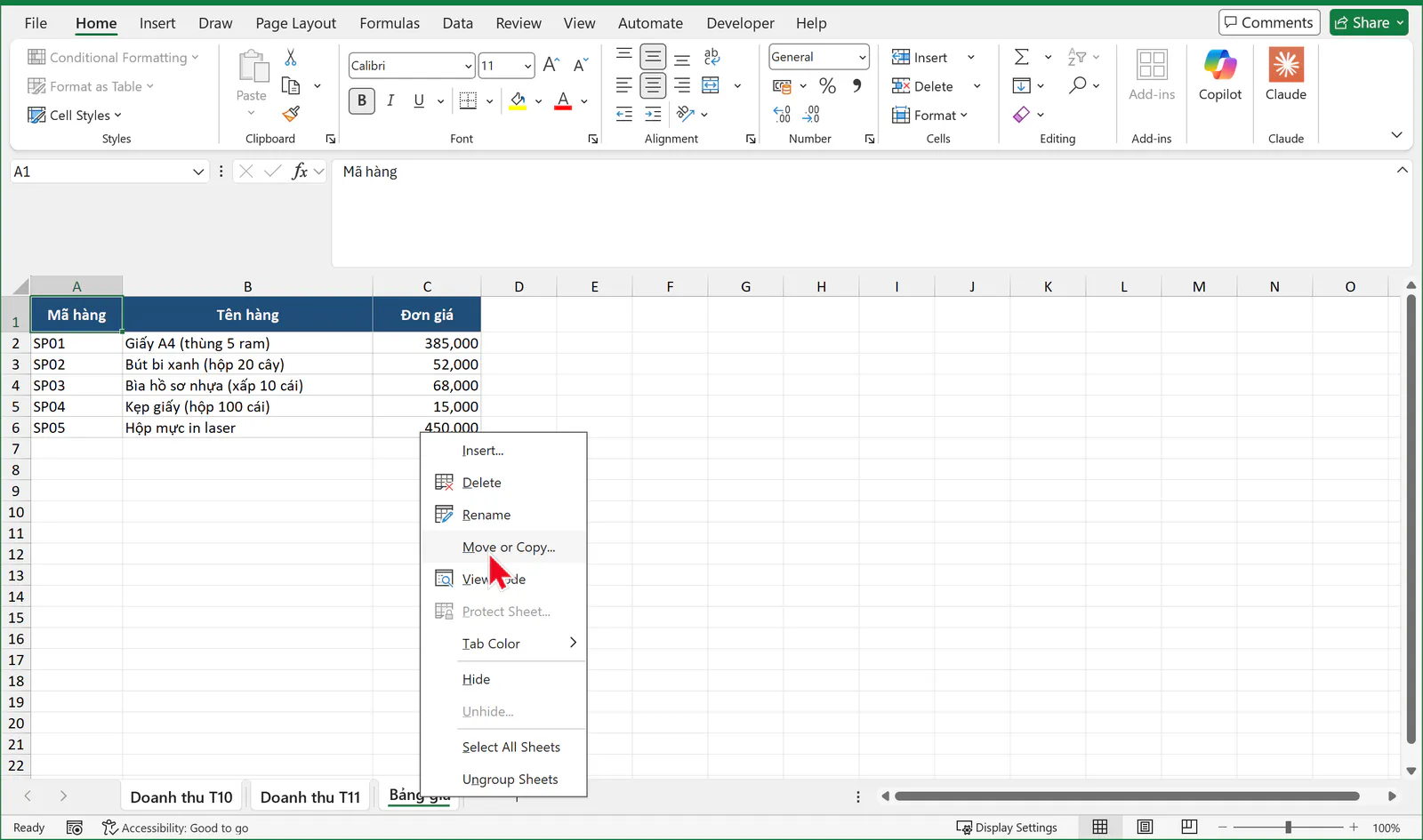
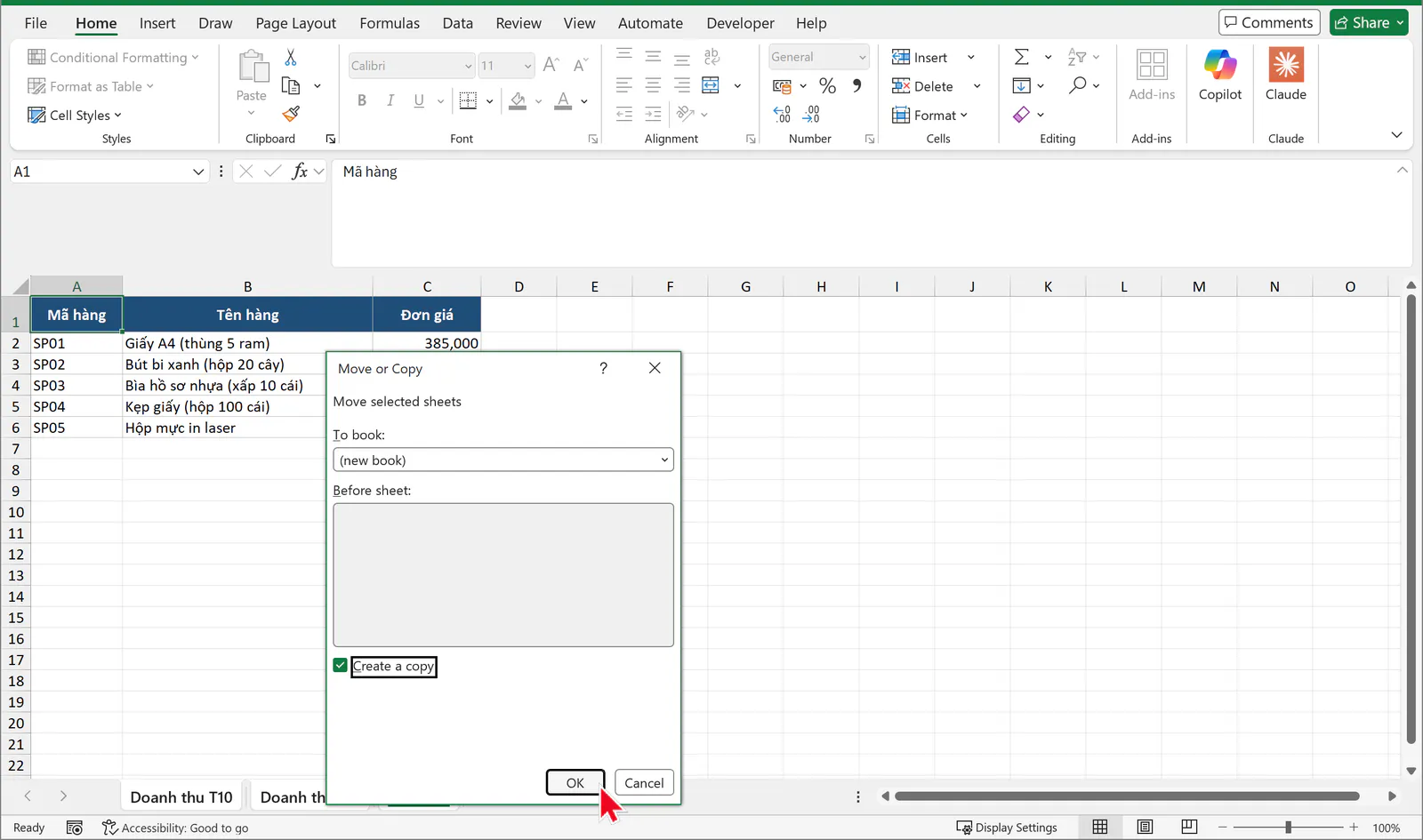
Ở ô To book, bạn chọn (new book) để Excel tạo một file mới chứa các sheet này, tích Create a copy rồi bấm OK.
Excel mở một file mới tên Book1 có đủ 3 sheet. Vì sheet Bảng giá được copy cùng lúc, công thức ở các sheet doanh thu trỏ về sheet Bảng giá trong file mới, không còn tên file nguồn.
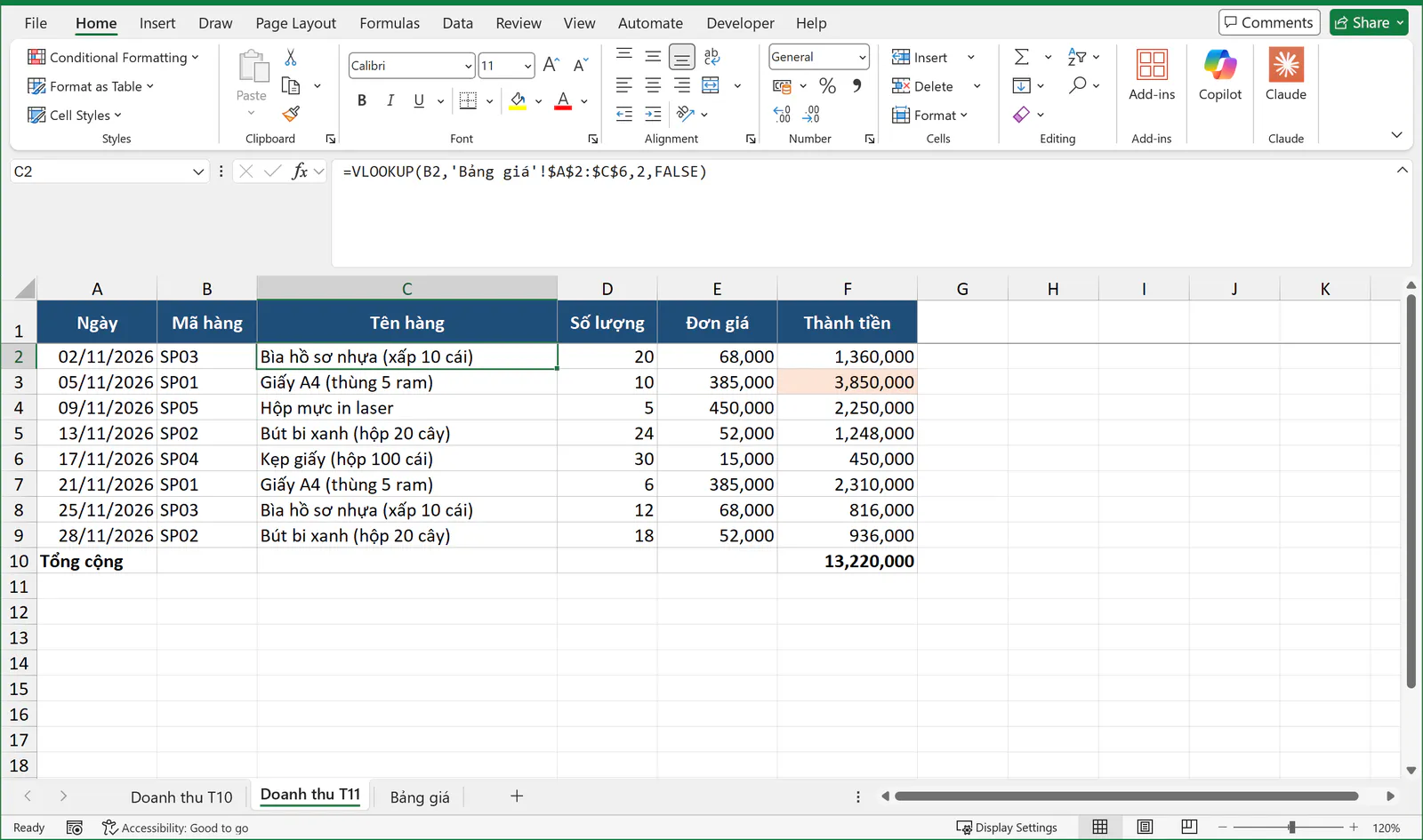
Bạn nhấn Ctrl + S để lưu file mới với tên bạn muốn. Sau khi copy xong, bạn nên bấm vào một sheet bất kỳ để bỏ chọn nhiều sheet ở file nguồn, vì khi tiêu đề còn chữ Group, mọi chữ bạn gõ sẽ vào tất cả các sheet đang chọn.
Nếu file đích đã có sheet trùng tên, Excel không ghi đè sheet cũ mà đặt tên sheet mới có thêm số, ví dụ Bảng giá (2). Khi bạn copy chung Doanh thu T11 và Bảng giá vào file tổng hợp, công thức của sheet doanh thu trỏ về Bảng giá (2), tức bảng giá vừa copy sang.
Bạn kéo thả sheet giữa 2 cửa sổ Excel như thế nào?
Bạn có thể kéo tên sheet từ file này thả sang file kia khi đặt hai cửa sổ cạnh nhau.
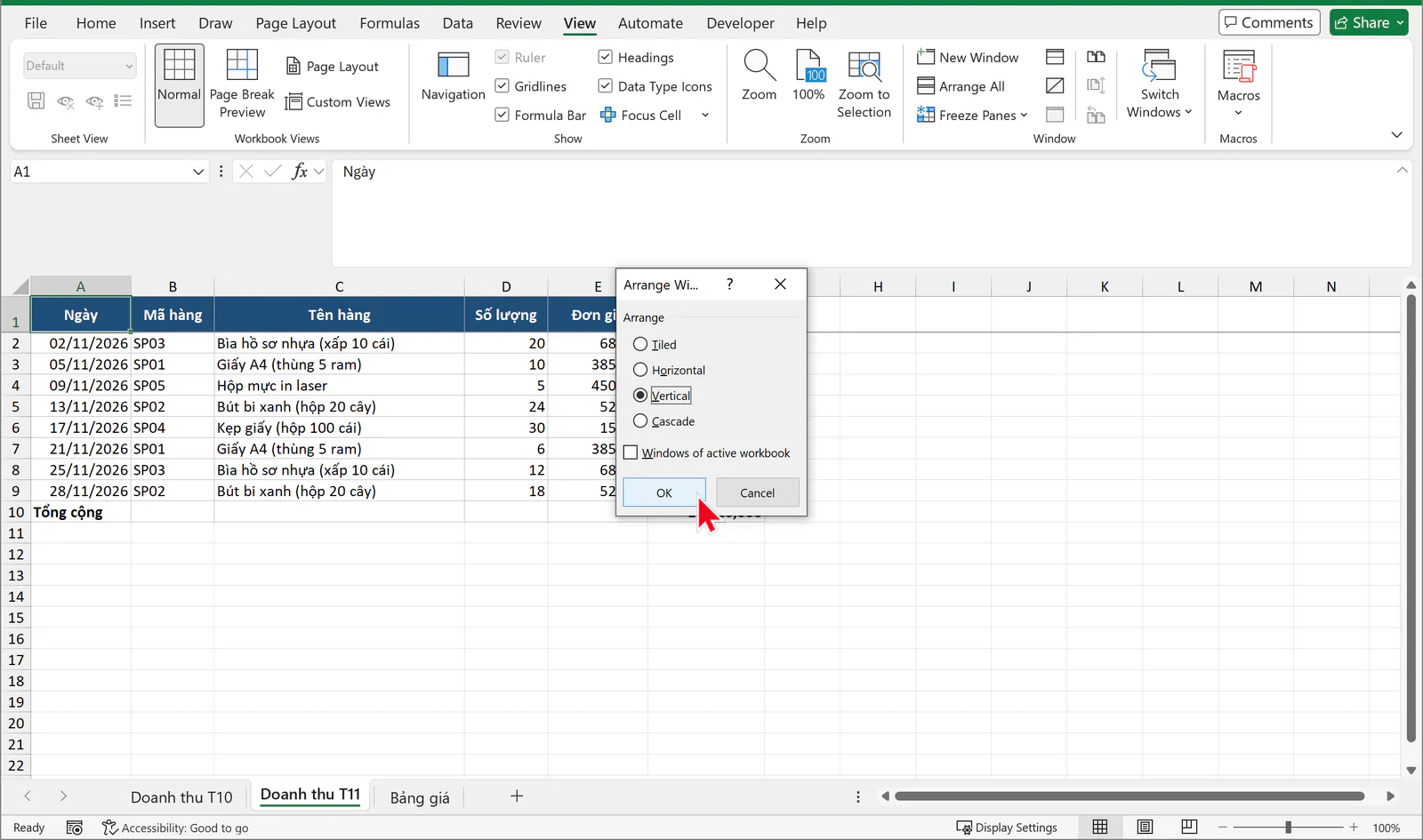
Bước 1: Ở thẻ View, bạn bấm Arrange All, chọn Vertical rồi bấm OK. Hai file đang mở sẽ chia đôi màn hình theo chiều dọc.
Bước 2: Bạn giữ phím Ctrl, bấm giữ chuột vào tên sheet Doanh thu T11 ở file nguồn, kéo sang thanh sheet của file tổng hợp và dừng trên tên sheet Doanh thu T10. Con trỏ hiện hình tờ giấy có dấu cộng, và một hình tam giác đen nhỏ phía trên thanh sheet chỉ chỗ sheet mới sẽ được đặt.
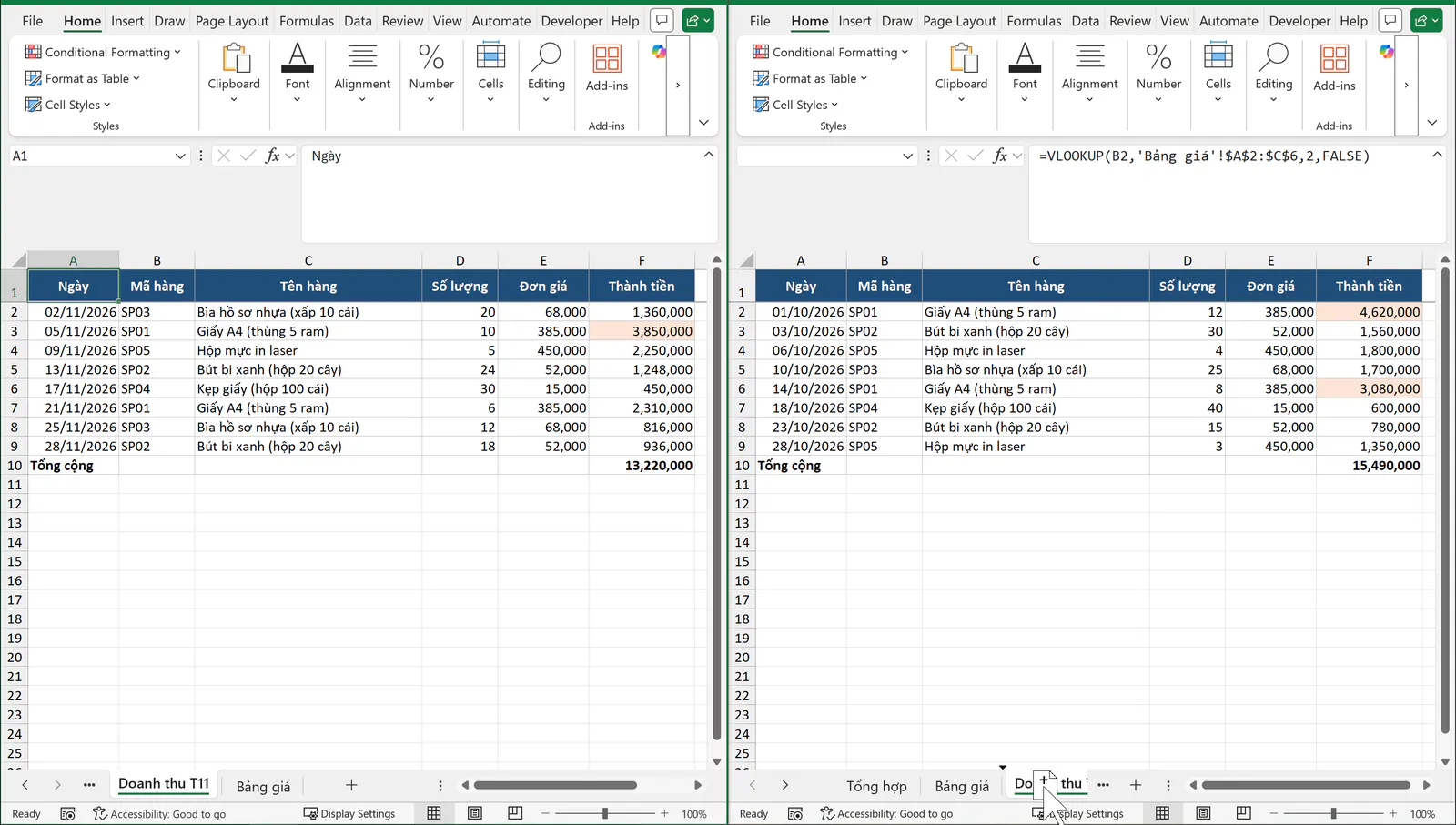
Bước 3: Bạn thả chuột trước, rồi mới nhả phím Ctrl.
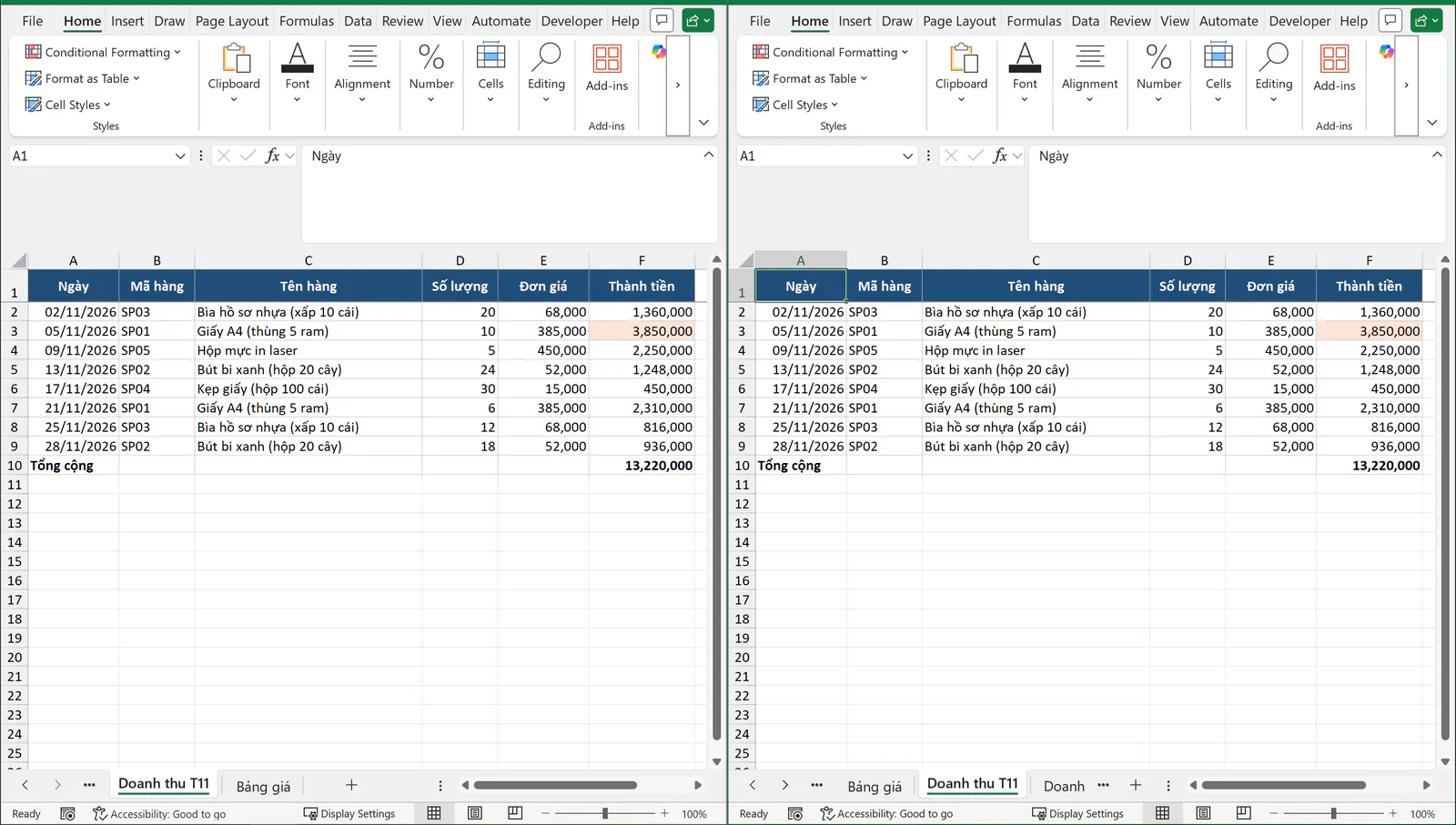
Nếu bạn kéo mà không giữ Ctrl, Excel chuyển hẳn sheet sang file kia. Kéo thả cũng giống Move or Copy: công thức trỏ sang sheet Bảng giá vẫn dính tên file nguồn, nên bạn kiểm tra lại bằng Workbook Links sau khi kéo.
Vì sao không copy được sheet sang file khác?
Bảng sau gom các trường hợp hay gặp:
Dấu hiệu | Nguyên nhân | Cách xử lý |
|---|---|---|
Ô To book không có file đích | File đích chưa mở, hoặc file đích đang mở ở một tiến trình Excel khác (ví dụ một file mở bằng Excel chạy quyền Administrator). | Bạn lưu và đóng file đích ở cửa sổ Excel kia, rồi mở lại file đích bằng File, Open trong cửa sổ Excel đang chứa file nguồn. |
Lệnh Move or Copy bị mờ | File nguồn đang bật Protect Workbook (khóa cấu trúc). | Bạn vào thẻ Review, bấm Protect Workbook để tắt khóa (Excel hỏi mật khẩu nếu có). |
Excel báo "Workbook is protected and cannot be changed." | File đích đang bật Protect Workbook, nên không nhận thêm sheet. | Bạn tắt Protect Workbook ở file đích rồi copy lại. |
Excel báo "Excel cannot insert the sheets into the destination workbook, because it contains fewer rows and columns than the source workbook." | File đích có đuôi | Bạn lưu file đích sang |
Excel trên trình duyệt không có lệnh copy sang file khác | Theo trang hỗ trợ của Microsoft, Excel cho web chưa có lệnh này. | Bạn mở file bằng ứng dụng Excel trên máy tính, hoặc chép dữ liệu rồi dán sang sheet trống của file kia. |
Bạn muốn học Excel bài bản hơn?
Nếu muốn học bài bản cùng người hướng dẫn, bạn có thể tham khảo khóa 30 ngày học và thực hành Excel của Nghề Excel, với 30 buổi luyện tập, hơn 500 bài tập thực tế lấy từ doanh nghiệp và coach đồng hành cùng bạn trong từng buổi.
Ảnh chụp màn hình sản phẩm Microsoft: Used with permission from Microsoft.