File báo cáo đi qua nhiều người thường bị tô màu lung tung, chữ đỏ, chữ nghiêng, ô gộp và đủ kiểu viền. Bài viết này hướng dẫn xóa định dạng trong Excel mà vẫn giữ nguyên dữ liệu, gồm định dạng ô, định dạng bảng tạo bằng Ctrl + T, định dạng có điều kiện và định dạng số.
Để xóa định dạng, bạn quét chọn vùng cần xóa, vào thẻ Home, bấm nút Clear trong nhóm Editing rồi chọn Clear Formats. Cách nhanh hơn là nhấn lần lượt từng phím Alt, H, E, F sau khi chọn vùng. Với bảng doanh số trong bài, màu nền, viền, chữ đậm và ô gộp biến mất, còn chữ, số và công thức giữ nguyên. Riêng ngày 02/11/2026 hiện thành số 46328 và tỷ lệ 101.7% hiện thành 1.017, vì định dạng số cũng bị xóa. Nếu dữ liệu nằm trong bảng tạo bằng Ctrl + T, bạn bấm vào bảng, vào thẻ Table Design và bấm Convert to Range để bỏ tính năng bảng.
Ảnh trong bài được chụp trên Excel 365 giao diện tiếng Anh. Ảnh dùng định dạng số tiếng Anh, nên máy của bạn có thể hiện 152.500.000 thay vì 152,500,000. Thẻ Table Design ở Excel 2019 trở về trước có tên Design và nằm trong nhóm Table Tools.
Bạn xóa định dạng bằng Clear Formats như thế nào?
Bảng doanh số tháng 11 trong ví dụ có tiêu đề gộp ô ở dòng 1, dòng tên cột tô vàng, dòng của nhân viên cần hỗ trợ tô cam nhạt, ô ghi chú chữ đỏ, các ghi chú khác chữ nghiêng và viền ở vùng dữ liệu A3:F9. Bạn muốn đưa bảng về dạng trắng trơn để định dạng lại theo mẫu chung của công ty.
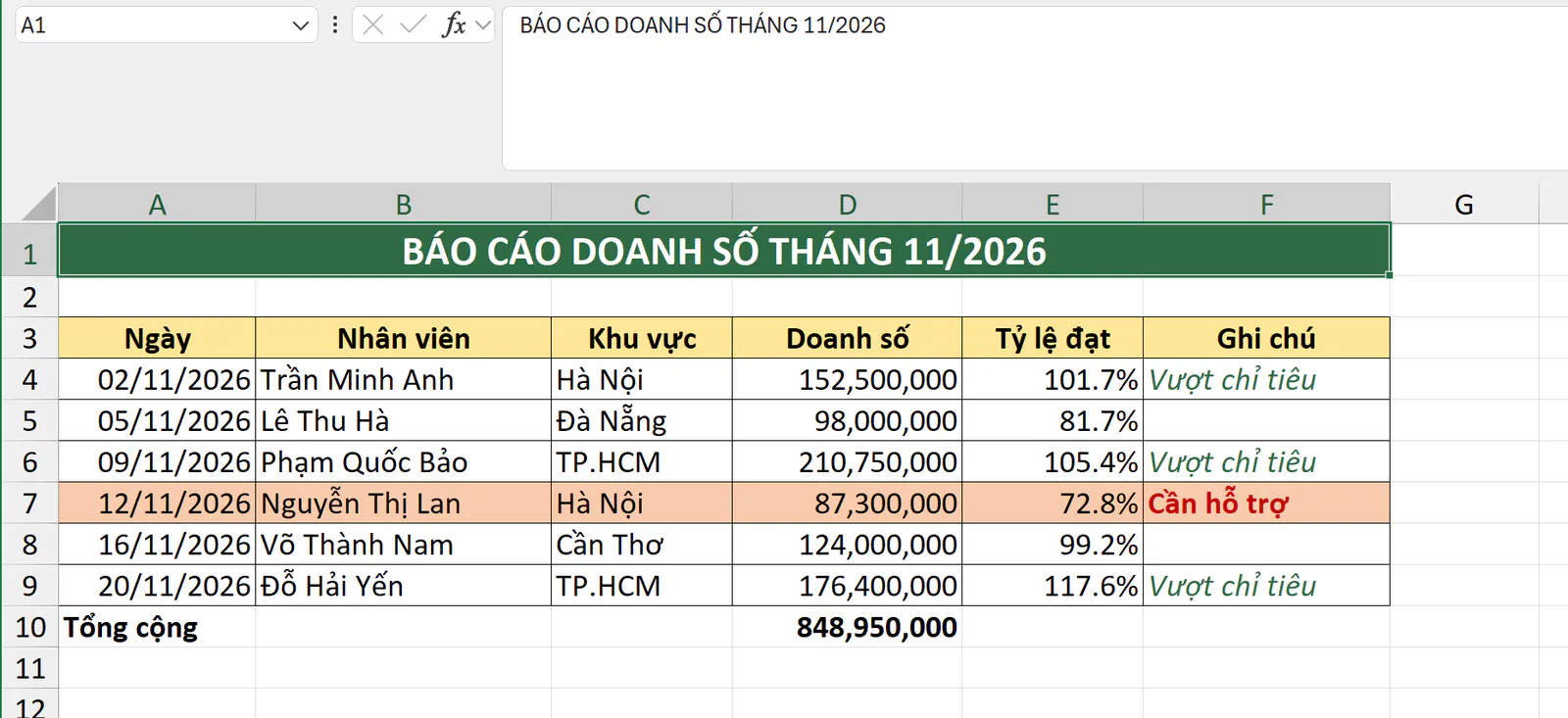
Bạn làm theo 3 bước sau:
Bạn quét chọn vùng
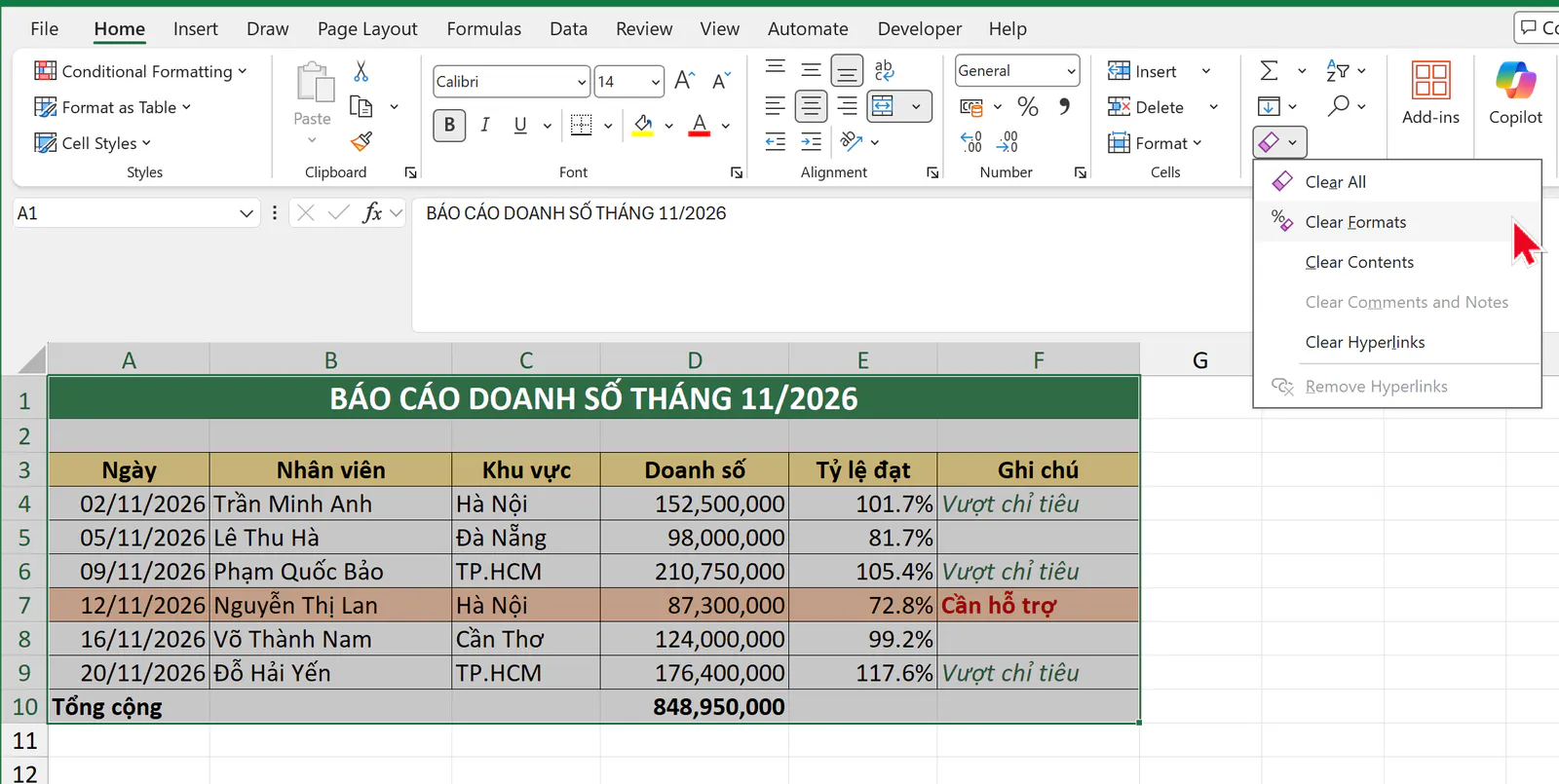
A1:F10.Bạn vào thẻ Home, bấm nút Clear (biểu tượng cục tẩy) trong nhóm Editing ở bên phải ribbon.
Bạn chọn Clear Formats trong danh sách vừa mở.
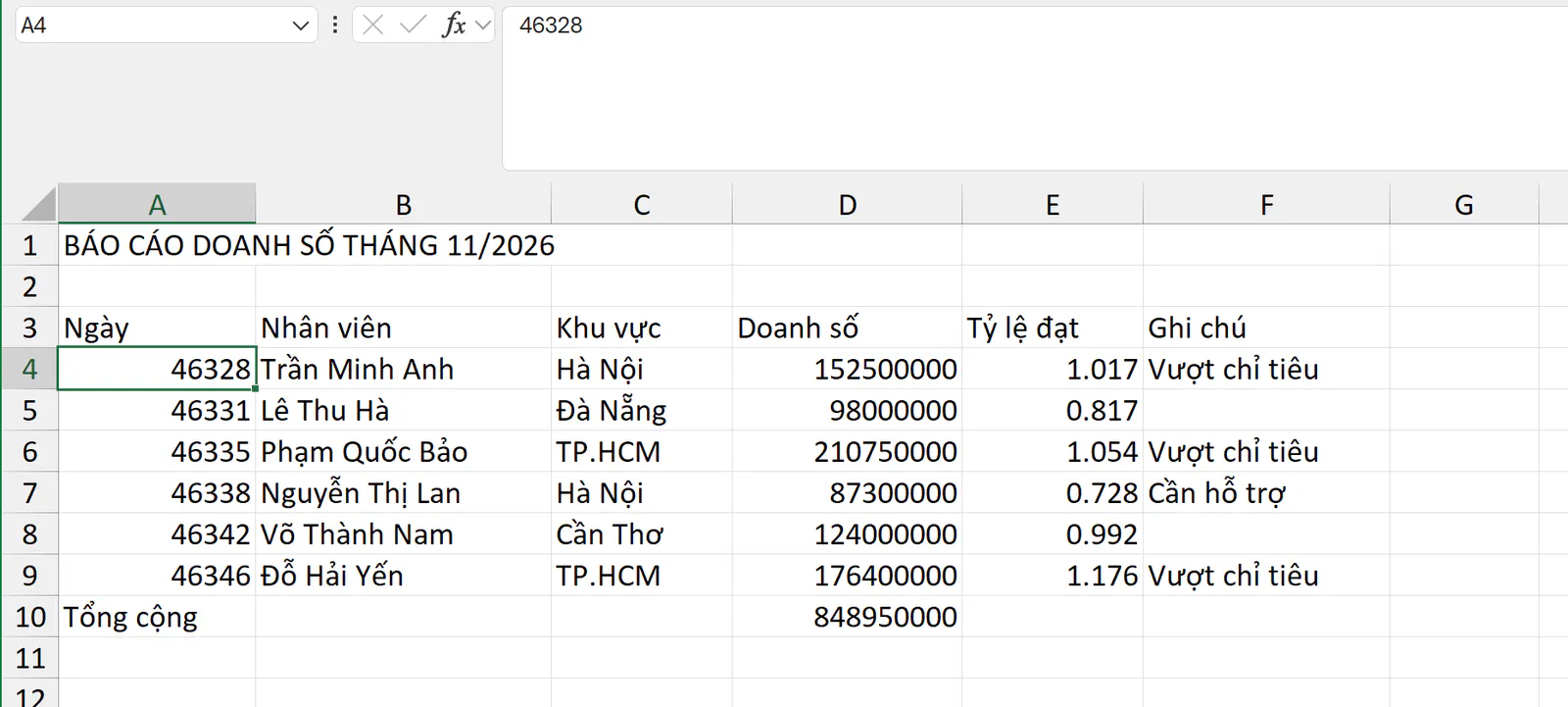
Sau lệnh này, bảng còn đủ 6 dòng dữ liệu và ô D10 vẫn giữ công thức =SUM(D4:D9) với kết quả 848950000. Ngày ở cột A hiện thành số vì Excel lưu ngày dưới dạng số đếm từ ngày 01/01/1900, và ngày 02/11/2026 là số 46328. Tỷ lệ 101.7% hiện thành 1.017 vì phần trăm cũng là một định dạng số.
Clear Formats xóa và giữ lại những phần sau:
Phần của ô | Sau Clear Formats |
|---|---|
Màu nền, màu chữ, font, cỡ chữ, chữ đậm, chữ nghiêng | Excel đưa về font mặc định của file (ở file ví dụ là Calibri 11), chữ đen, không tô nền. |
Viền ô (Borders) | Excel xóa mọi đường kẻ. |
Định dạng số (ngày, phần trăm, dấu phẩy, tiền tệ) | Excel đưa về General, nên ngày hiện thành số như 46328. |
Căn lề, xuống dòng trong ô | Excel đưa về căn mặc định. |
Ô gộp (Merge & Center) | Excel tách ô gộp, chữ nằm lại ở ô đầu tiên. |
Định dạng có điều kiện của vùng đã chọn | Excel xóa luôn các quy tắc nằm trong vùng đã chọn. |
Giá trị, chữ, công thức | Excel giữ nguyên. |
Ghi chú (Note), liên kết (Hyperlink), Data Validation | Excel giữ nguyên. Liên kết vẫn bấm được nhưng mất màu xanh gạch chân. |
Độ rộng cột | Excel giữ nguyên độ rộng cột. |
Nếu bạn lỡ xóa nhầm vùng, bạn nhấn Ctrl + Z ngay để lấy lại toàn bộ định dạng.
Phím tắt xóa định dạng trong Excel là gì?
Phím tắt Alt H E F là chuỗi phím nhấn lần lượt, không phải nhấn giữ cùng lúc. Bạn chọn vùng A1:F10, nhấn rồi thả Alt, nhấn H để mở thẻ Home, nhấn E để mở menu Clear, rồi nhấn F để chọn Clear Formats.
Khi bạn nhấn tới phím E, menu Clear mở ra và mỗi lệnh có một chữ cái nhỏ bên cạnh. Chữ cái đó là phím bạn nhấn tiếp để chọn lệnh.
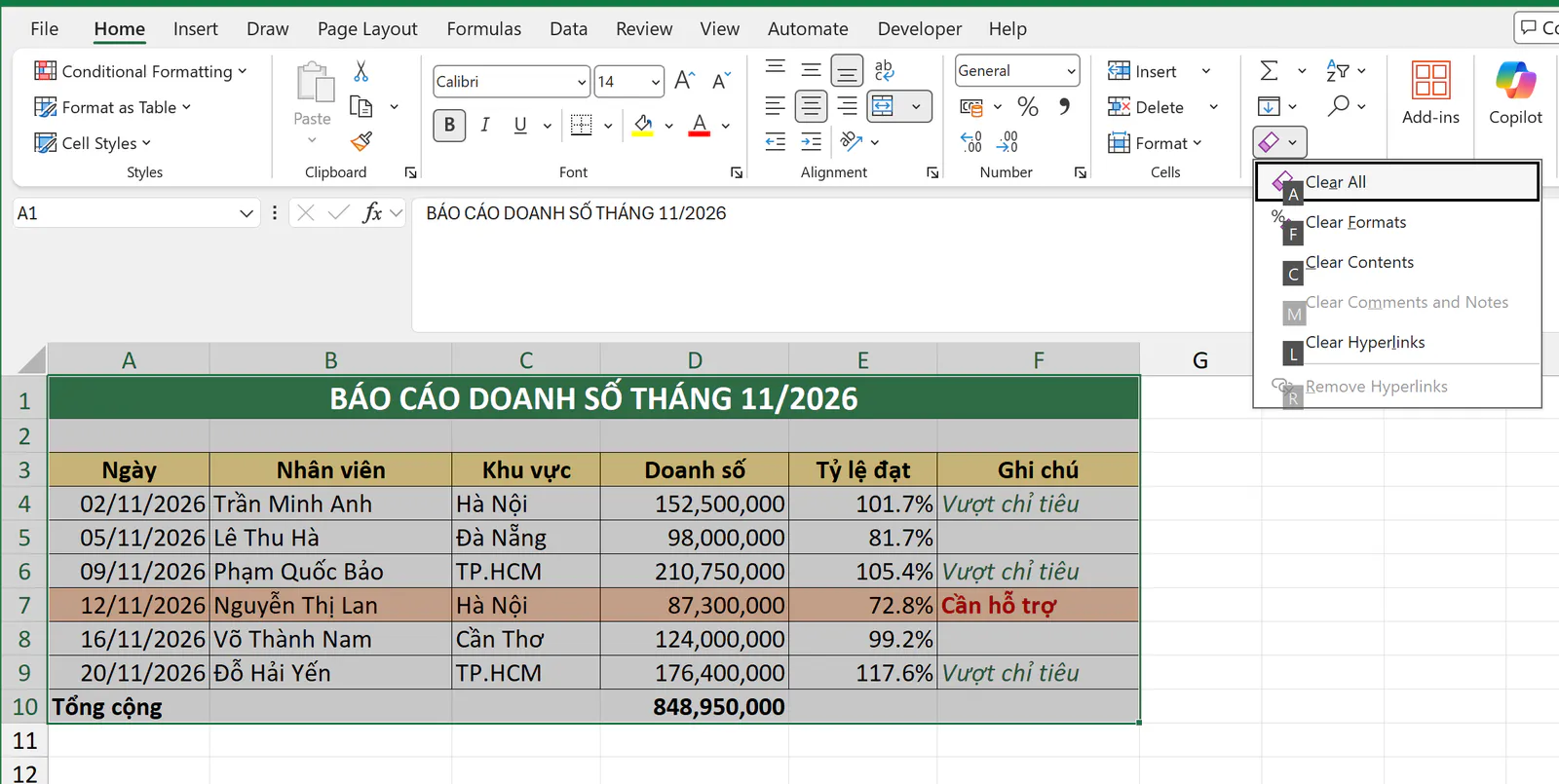
Bạn có thể nhớ thêm các chuỗi phím trong menu Clear:
Chuỗi phím | Việc Excel làm |
|---|---|
Alt H E A | Excel xóa cả nội dung, định dạng và ghi chú (Clear All). |
Alt H E F | Excel chỉ xóa định dạng (Clear Formats). |
Alt H E C | Excel chỉ xóa nội dung (Clear Contents), giữ định dạng. |
Alt H E M | Excel chỉ xóa ghi chú và bình luận (Clear Comments and Notes). |
Alt H E L | Excel bỏ liên kết, giữ kiểu chữ xanh gạch chân (Clear Hyperlinks). |
Để xóa định dạng của cả sheet, bạn bấm vào một ô bất kỳ, nhấn Ctrl + A hai lần để chọn toàn bộ sheet, rồi nhấn Alt, H, E, F. Nếu ô đang chọn nằm trong bảng tạo bằng Ctrl + T, bạn nhấn Ctrl + A ba lần, hoặc bấm nút tam giác ở góc trên bên trái sheet, chỗ giao nhau của tên cột và số dòng. Để xóa định dạng của một cột hoặc một dòng, bạn bấm vào tên cột (chữ A, B, C ở trên cùng) hoặc số dòng ở bên trái để chọn cả cột, cả dòng, rồi dùng cùng chuỗi phím.
Trên máy Mac, Excel không có chuỗi phím này. Bạn vào thẻ Home, bấm Clear rồi chọn Clear Formats.
Clear All, Clear Formats, Clear Contents và phím Delete khác nhau thế nào?
Bốn cách này xóa những phần khác nhau của ô. Bạn chọn cách theo phần bạn muốn bỏ:
Cách xóa | Nội dung | Định dạng | Ghi chú (Note) | Data Validation |
|---|---|---|---|---|
Clear All | Excel xóa nội dung. | Excel xóa định dạng. | Excel xóa ghi chú. | Excel xóa Data Validation. |
Clear Formats | Excel giữ nội dung. | Excel xóa định dạng. | Excel giữ ghi chú. | Excel giữ Data Validation. |
Clear Contents | Excel xóa nội dung. | Excel giữ định dạng. | Excel giữ ghi chú. | Excel giữ Data Validation. |
Phím Delete | Excel xóa nội dung. | Excel giữ định dạng. | Excel giữ ghi chú. | Excel giữ Data Validation. |
Phím Delete làm việc giống Clear Contents. Vì vậy, khi bạn nhấn Delete một ô tô vàng, ô trống vẫn tô vàng. Nếu bạn muốn ô trở lại trắng trơn như ô mới, bạn dùng Clear All. Công thức tham chiếu thẳng tới ô vừa bị Clear All hoặc Clear Contents, ví dụ =A1, sẽ trả về 0.
Menu Clear còn 2 lệnh riêng cho liên kết. Clear Hyperlinks bỏ liên kết nhưng giữ màu xanh gạch chân của chữ. Remove Hyperlinks bỏ cả liên kết lẫn kiểu chữ xanh gạch chân.
Bạn bỏ định dạng bảng Ctrl + T như thế nào?
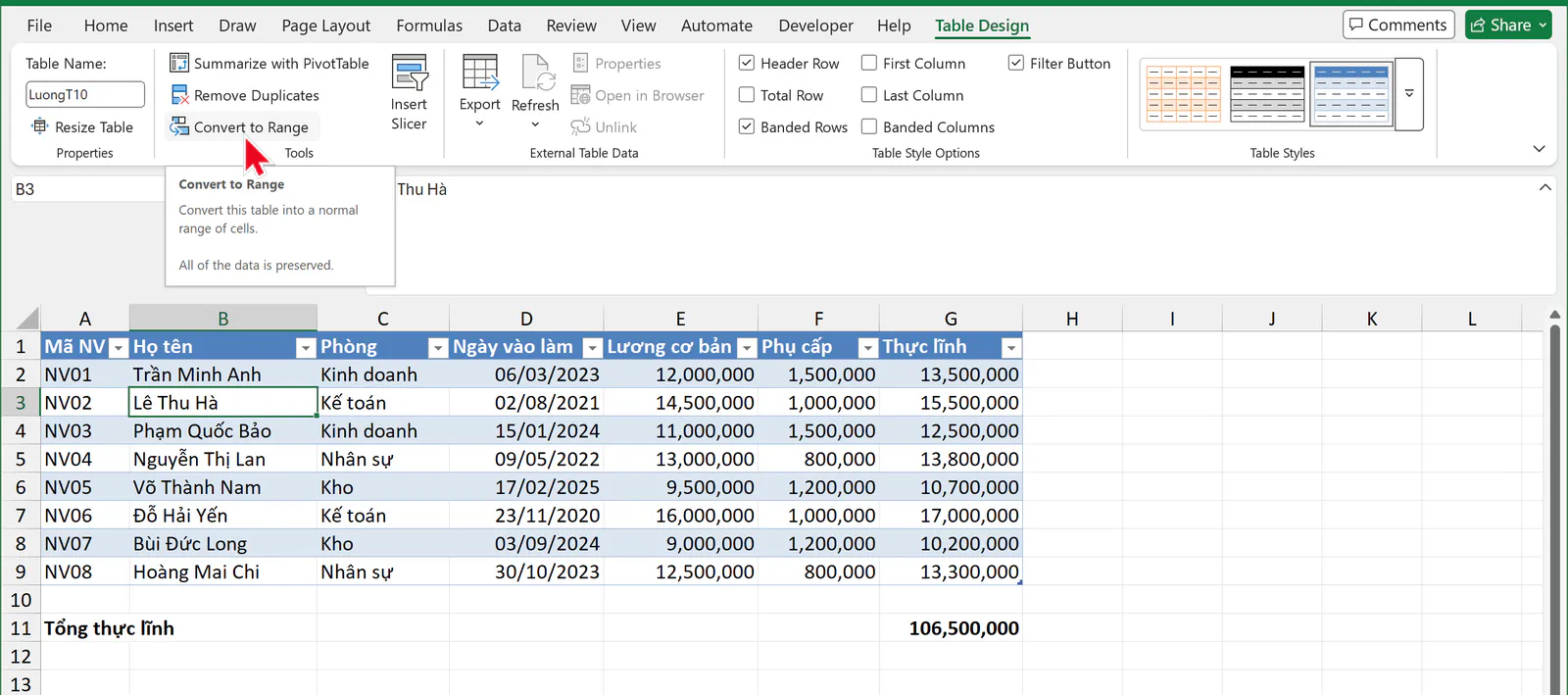
Phím Ctrl + T biến vùng dữ liệu thành bảng Excel (Table), có màu xen kẽ từng dòng, nút lọc ở dòng tên cột và thẻ Table Design trên ribbon. Bảng lương tháng 10 trong ví dụ là một Table tên LuongT10. Ô G2 của cột Thực lĩnh có công thức =[@[Lương cơ bản]]+[@[Phụ cấp]], Excel tự điền công thức này xuống tới G9, và ô G11 cộng cả cột bằng công thức =SUM(LuongT10[Thực lĩnh]).
Bạn chọn một trong 3 cách sau theo kết quả bạn muốn:
Bạn muốn | Cách làm |
|---|---|
Bạn muốn bỏ tính năng bảng và giữ màu. | Bạn dùng Convert to Range. |
Bạn muốn bỏ màu và giữ tính năng bảng. | Bạn chọn kiểu Clear trong Table Styles. |
Bạn muốn bỏ cả tính năng bảng lẫn màu. | Bạn chọn kiểu Clear trước, rồi mới dùng Convert to Range. |
Nếu bạn vừa lỡ nhấn Ctrl + T và Enter, bạn nhấn Ctrl + Z ngay. Excel bỏ bảng vừa tạo và trả vùng dữ liệu về như cũ.
Cách 1: Bạn dùng Convert to Range để bỏ tính năng bảng
Bạn bấm vào một ô bất kỳ trong bảng, ví dụ ô
B3.Bạn vào thẻ Table Design, bấm Convert to Range trong nhóm Tools.
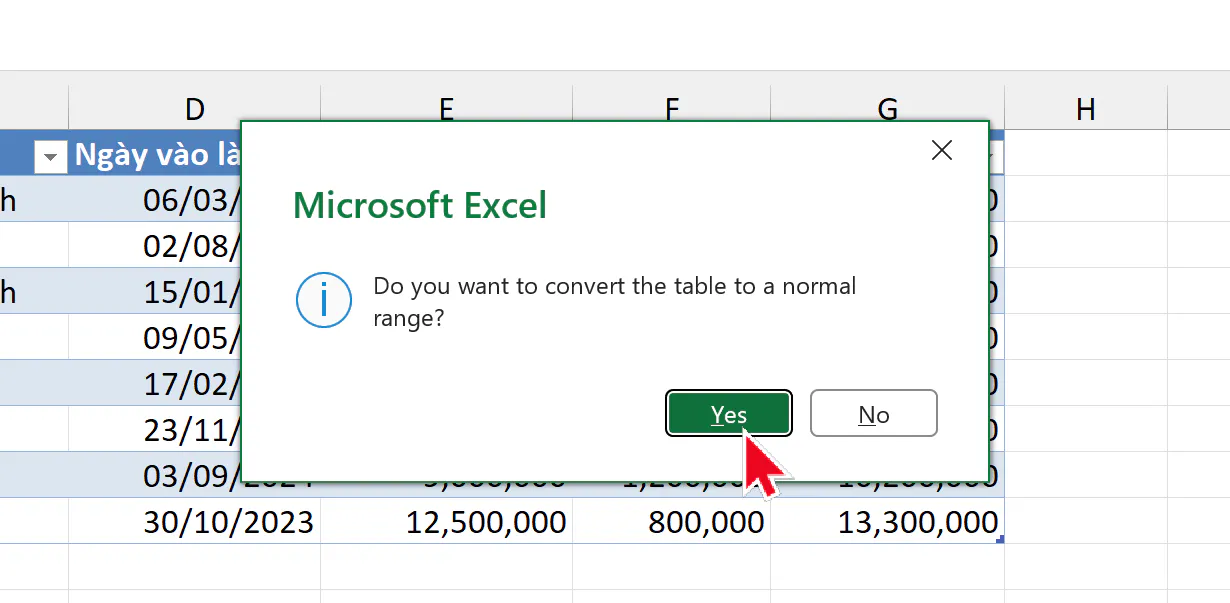
Excel hỏi "Do you want to convert the table to a normal range?". Bạn bấm Yes.
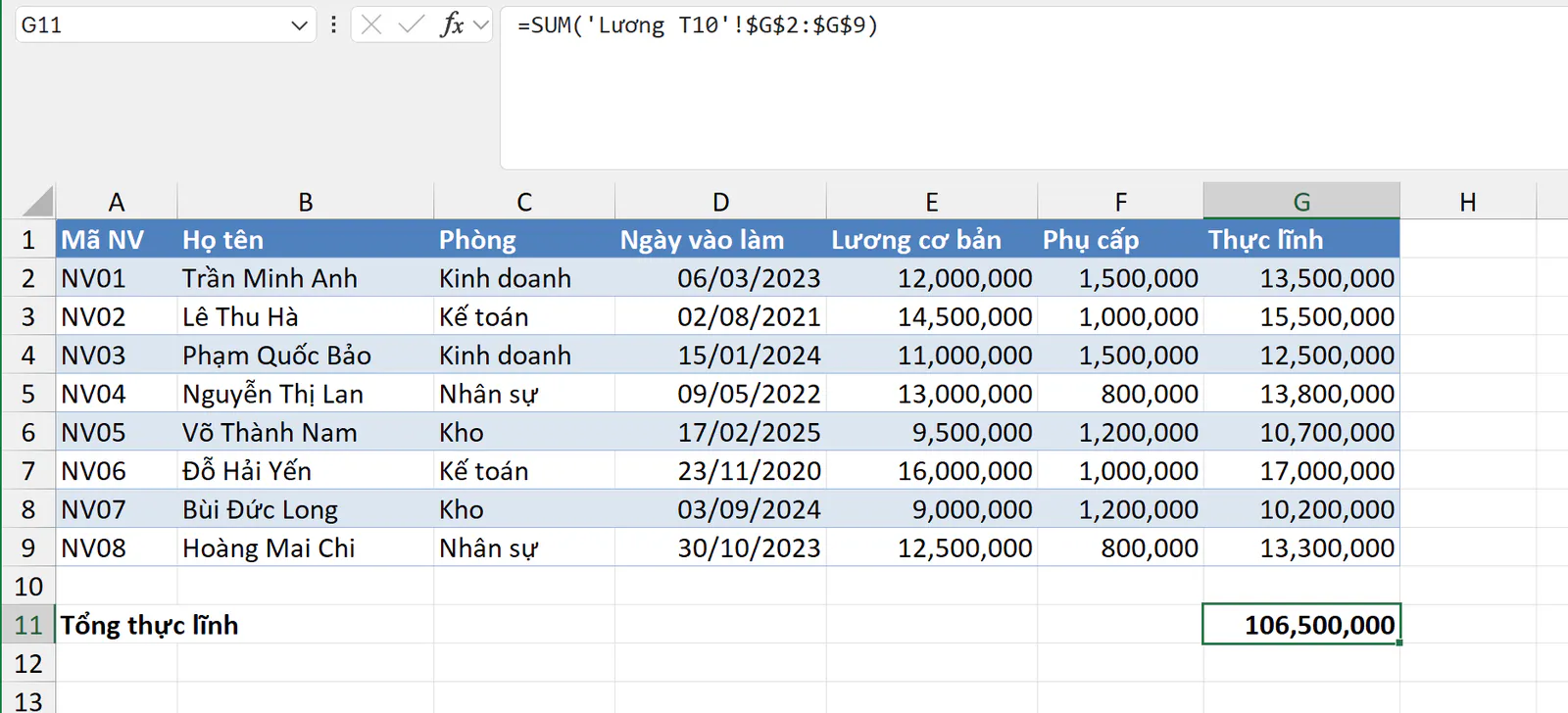
Sau Convert to Range, các công thức dùng tên bảng được Excel đổi thành tham chiếu ô thường. Ô G11 đổi từ =SUM(LuongT10[Thực lĩnh]) thành =SUM('Lương T10'!$G$2:$G$9), kết quả vẫn là 106,500,000. Ô G2 đổi thành ='Lương T10'!$E2+'Lương T10'!$F2. Vùng $G$2:$G$9 từ nay không tự mở rộng khi bạn thêm nhân viên ở dòng 10, nên bạn phải sửa lại vùng cộng khi bảng dài thêm.
Bạn cũng có thể bấm chuột phải vào một ô trong bảng, chọn Table rồi chọn Convert to Range. Cách này cho kết quả giống hệt nút trên thẻ Table Design.
Cách 2: Bạn chọn kiểu Clear để bỏ màu mà vẫn giữ bảng
Bảng lương tháng 11 có cùng cấu trúc với bảng tháng 10. Bạn muốn giữ nút lọc và công thức tham chiếu bảng, chỉ bỏ màu xanh.
Bạn bấm vào ô
B3trong bảng.Bạn vào thẻ Table Design, bấm nút mũi tên More ở bên phải khung Table Styles để mở hết danh sách kiểu bảng.
Bạn chọn Clear ở cuối danh sách.
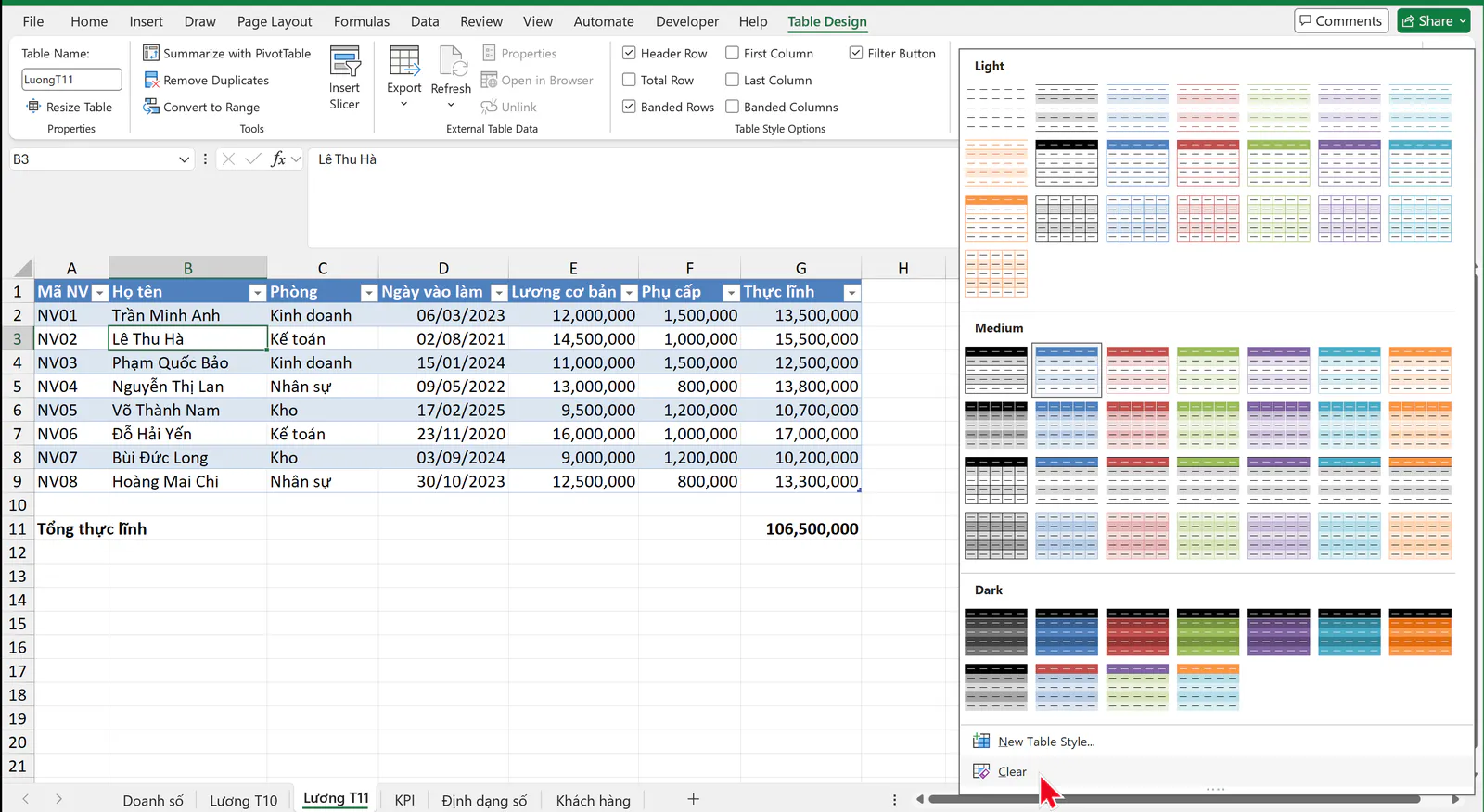
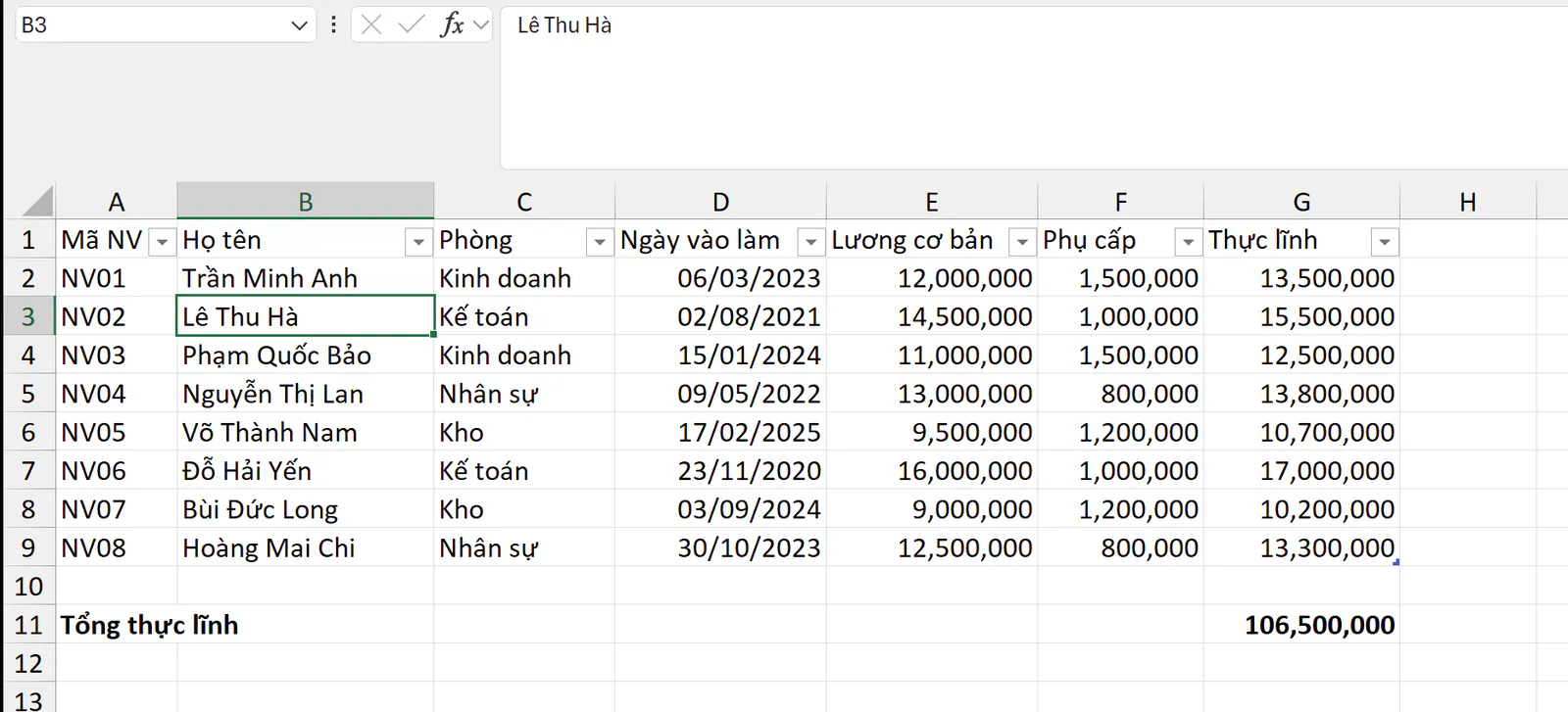
Lệnh Clear chỉ bỏ kiểu bảng. Ngày vào làm vẫn hiện 06/03/2023, lương vẫn có dấu phân cách hàng nghìn, vì các định dạng số này là định dạng của ô chứ không thuộc kiểu bảng. Dòng tên cột mất chữ đậm, vì chữ đậm đó do kiểu bảng tạo ra.
Cách 3: Bạn bỏ cả bảng lẫn màu mà vẫn giữ định dạng ngày
Sau khi chọn kiểu Clear ở cách 2, bạn bấm chuột phải vào một ô trong bảng, chọn Table, chọn Convert to Range rồi bấm Yes.
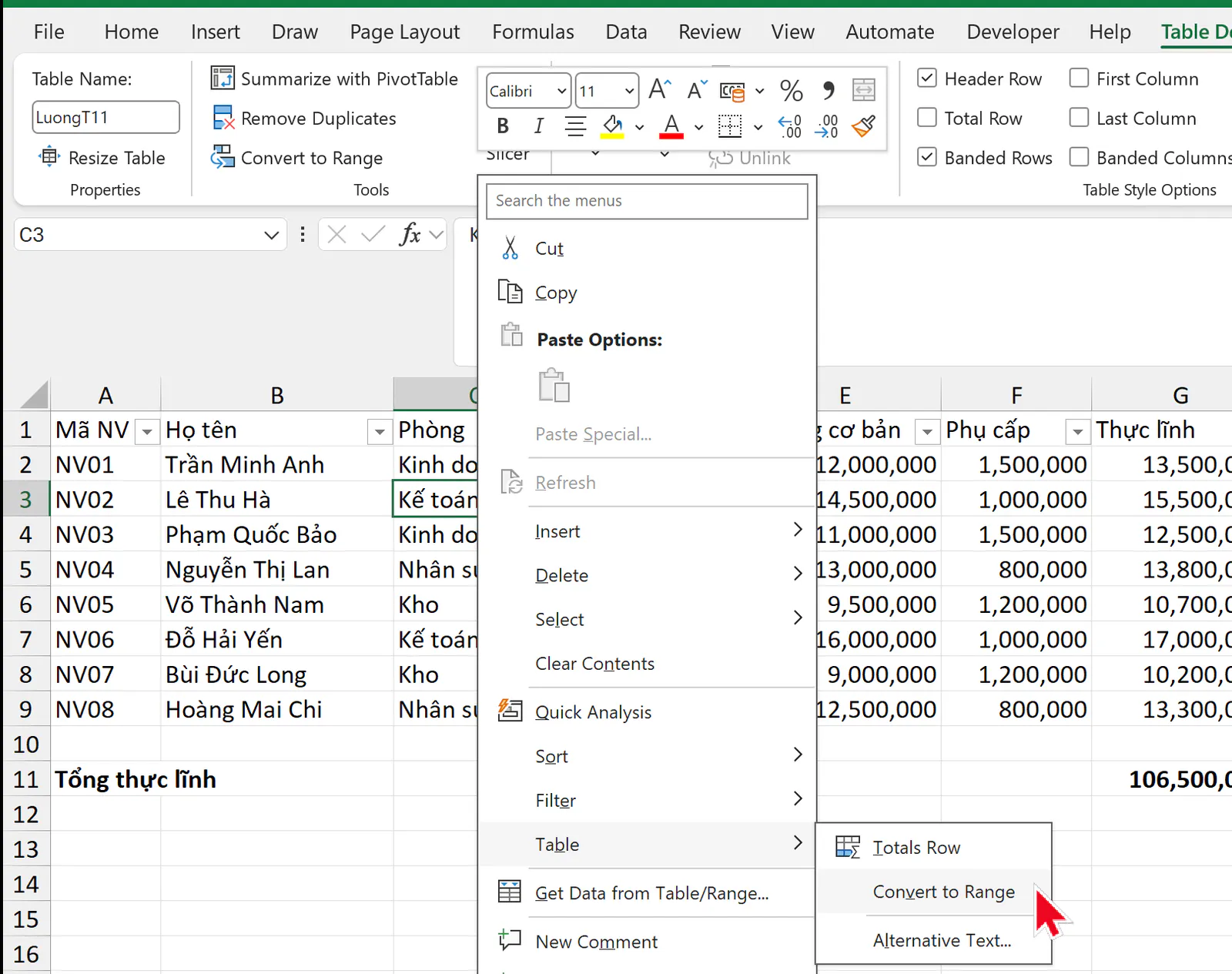
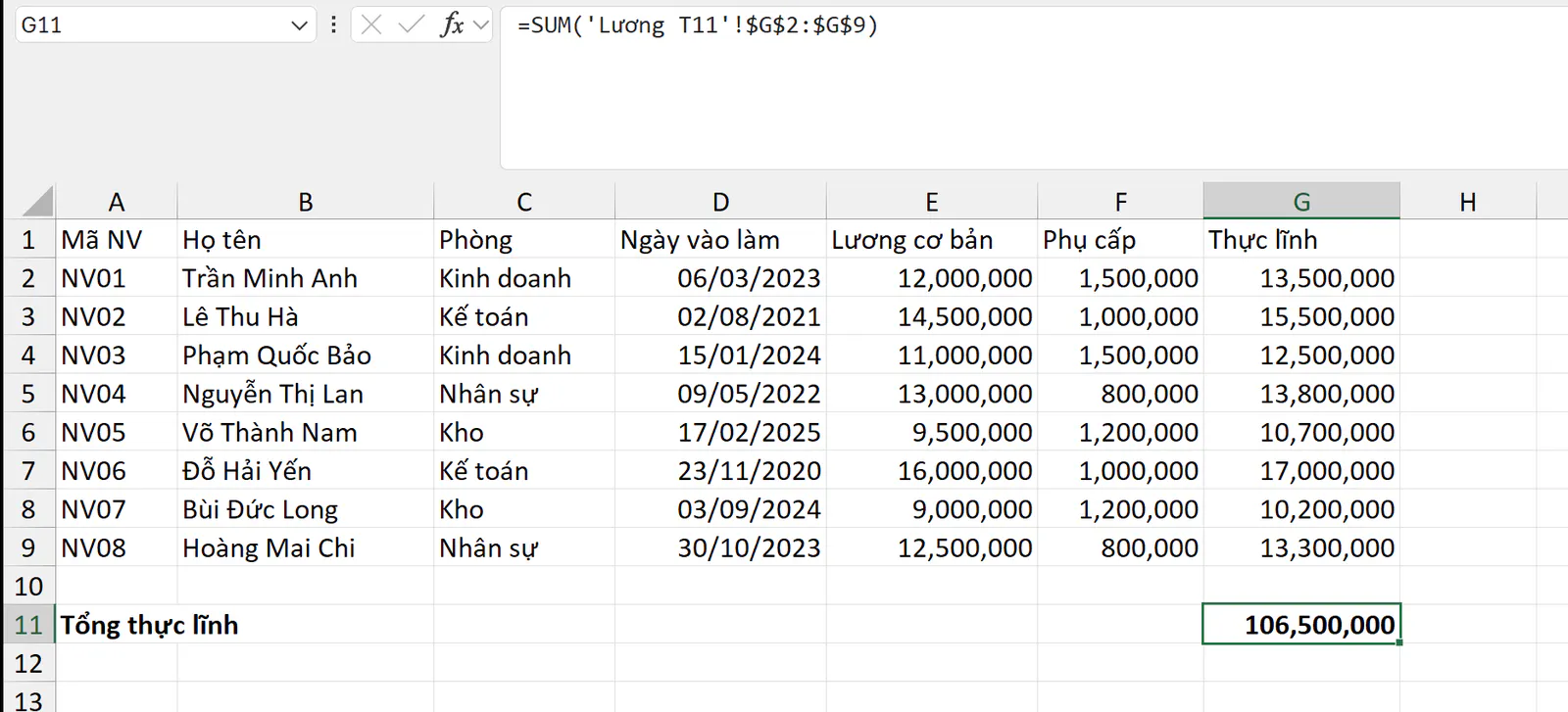
Thứ tự 2 bước rất quan trọng. Nếu bạn Convert to Range trước, Excel chép màu nền xanh và chữ trắng đậm của kiểu bảng thành định dạng tay trên từng ô. Lúc đó, bạn nhấn Ctrl + Z để quay lại bảng rồi làm lại theo đúng thứ tự. Nếu không thể Ctrl + Z được nữa, ví dụ bạn đã đóng file, bạn tô No Fill cho vùng bảng và đổi màu chữ của dòng tên cột về Automatic, vì chữ trắng trên nền trắng trông như mất chữ. Cách còn lại là dùng Clear Formats, nhưng bạn mất luôn định dạng ngày và định dạng số.
Bạn cũng đừng dùng Clear Formats khi dữ liệu còn đang là Table. Excel giữ nguyên màu xen kẽ của kiểu bảng, nhưng xóa định dạng ngày và dấu phân cách hàng nghìn, nên cột Ngày vào làm hiện thành số như 44991.
Bài cách kẻ bảng trong Excel hướng dẫn cách tạo bảng bằng Ctrl + T và chọn kiểu bảng có đường kẻ, nếu sau này bạn cần tạo lại bảng.
Bạn xóa định dạng có điều kiện như thế nào?
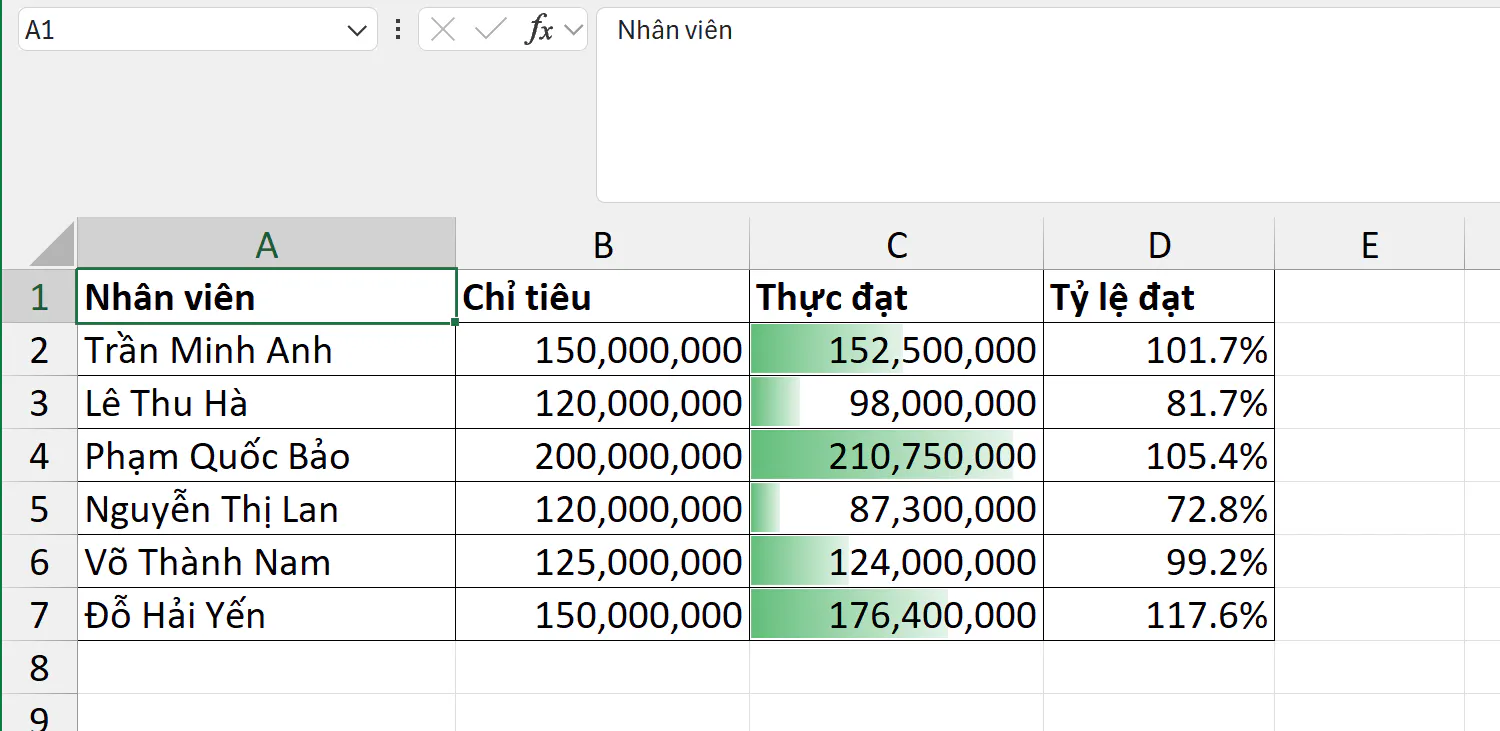
Bảng KPI trong ví dụ có 2 quy tắc định dạng có điều kiện. Cột Tỷ lệ đạt tô nền đỏ nhạt cho ô dưới 100%. Cột Thực đạt có thanh dữ liệu (Data Bars) màu xanh. Bạn muốn bỏ màu đỏ ở cột Tỷ lệ đạt và giữ thanh xanh ở cột Thực đạt.
Bạn quét chọn vùng
D2:D7.Bạn vào thẻ Home, bấm Conditional Formatting, rê chuột vào Clear Rules.
Bạn chọn Clear Rules from Selected Cells.
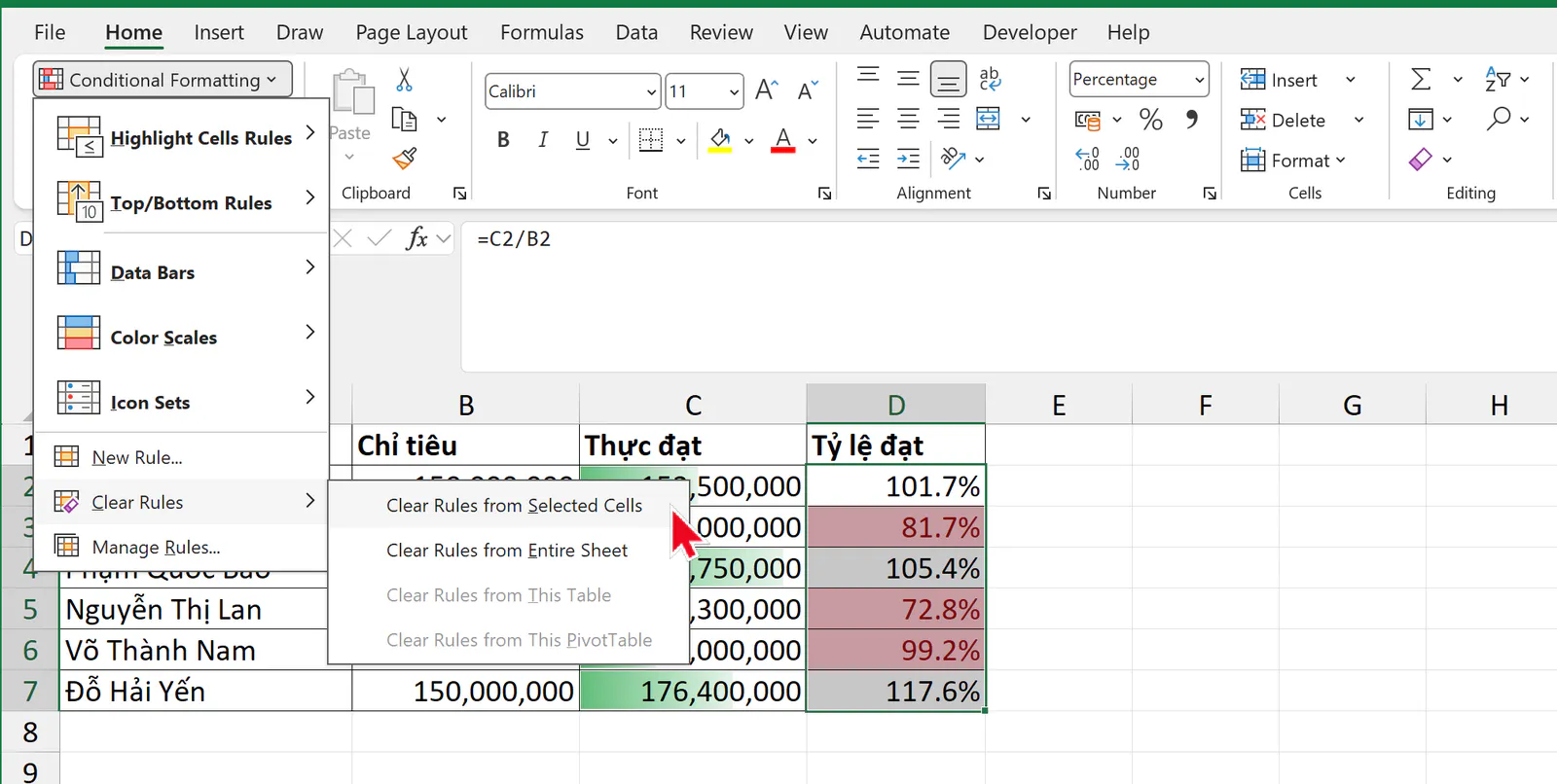
Menu Clear Rules có thêm các lệnh sau:
Lệnh | Việc Excel làm |
|---|---|
Clear Rules from Selected Cells | Excel xóa quy tắc của vùng đang chọn. |
Clear Rules from Entire Sheet | Excel xóa mọi quy tắc trên sheet đang mở. |
Clear Rules from This Table | Excel xóa quy tắc của Table đang chọn. Lệnh này chỉ bấm được khi bạn đang bấm vào ô trong Table. |
Clear Rules from This PivotTable | Excel xóa quy tắc của Pivot Table đang chọn. |
Màu do quy tắc tô không xóa được bằng nút Fill Color. Khi bạn chọn ô D3 rồi chọn No Fill, ô vẫn đỏ, vì quy tắc vẫn còn và vẫn tô màu theo điều kiện. Bạn phải xóa quy tắc, hoặc sửa quy tắc trong Conditional Formatting > Manage Rules. Bài tô màu có điều kiện trong Excel hướng dẫn cách tạo và sửa các quy tắc này.
Bạn xóa định dạng số, dấu phẩy, phần trăm, ngày tháng như thế nào?
Khi bạn chỉ muốn bỏ định dạng số và giữ màu, viền, chữ đậm, bạn không dùng Clear Formats. Bạn đổi định dạng số của vùng về General.
Bạn quét chọn vùng
B2:B7.Bạn vào thẻ Home, bấm mũi tên của ô Number Format trong nhóm Number. Ô này thường hiện chữ General hoặc tên định dạng của ô đang chọn.
Bạn chọn General ở đầu danh sách.
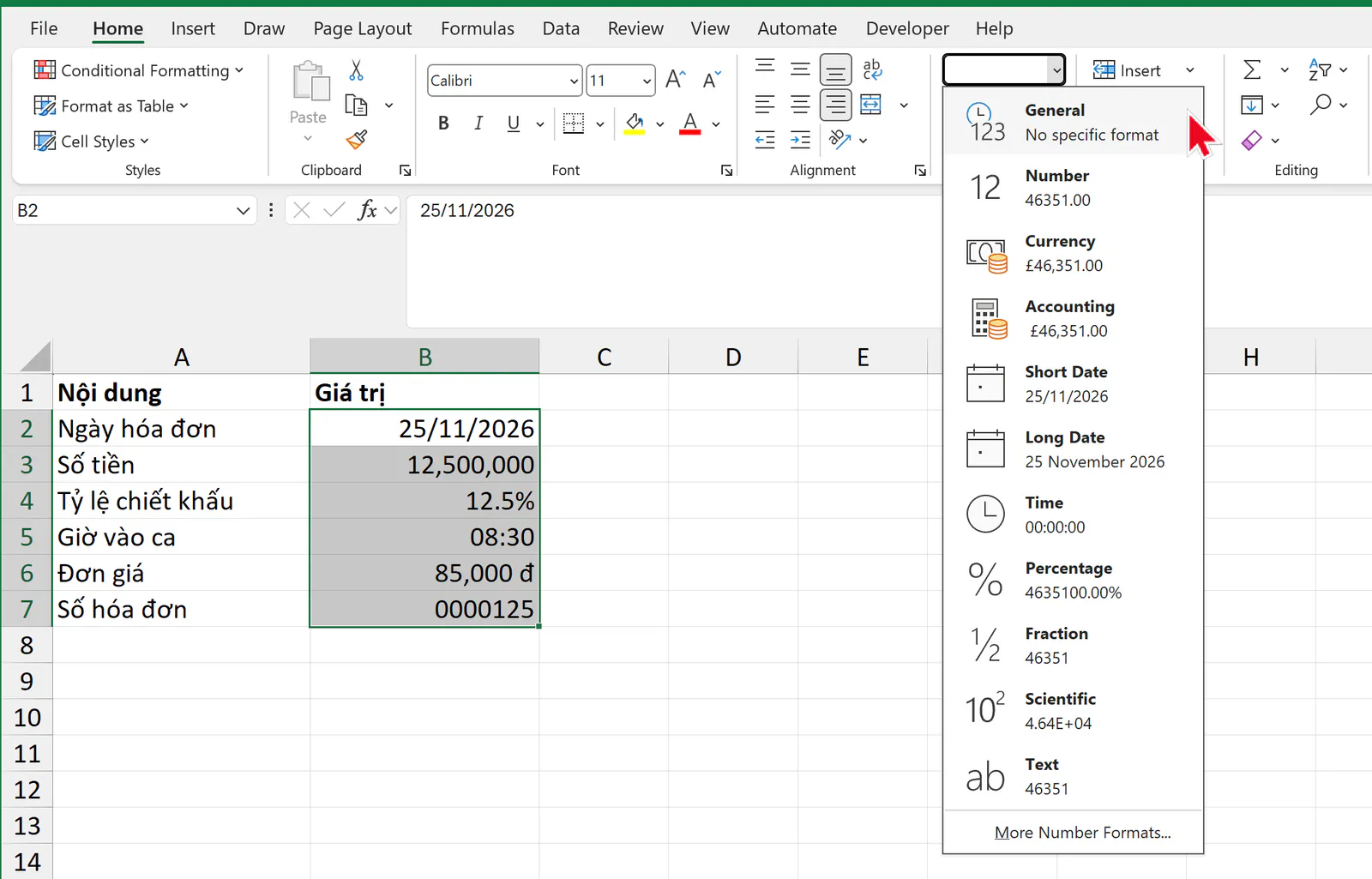
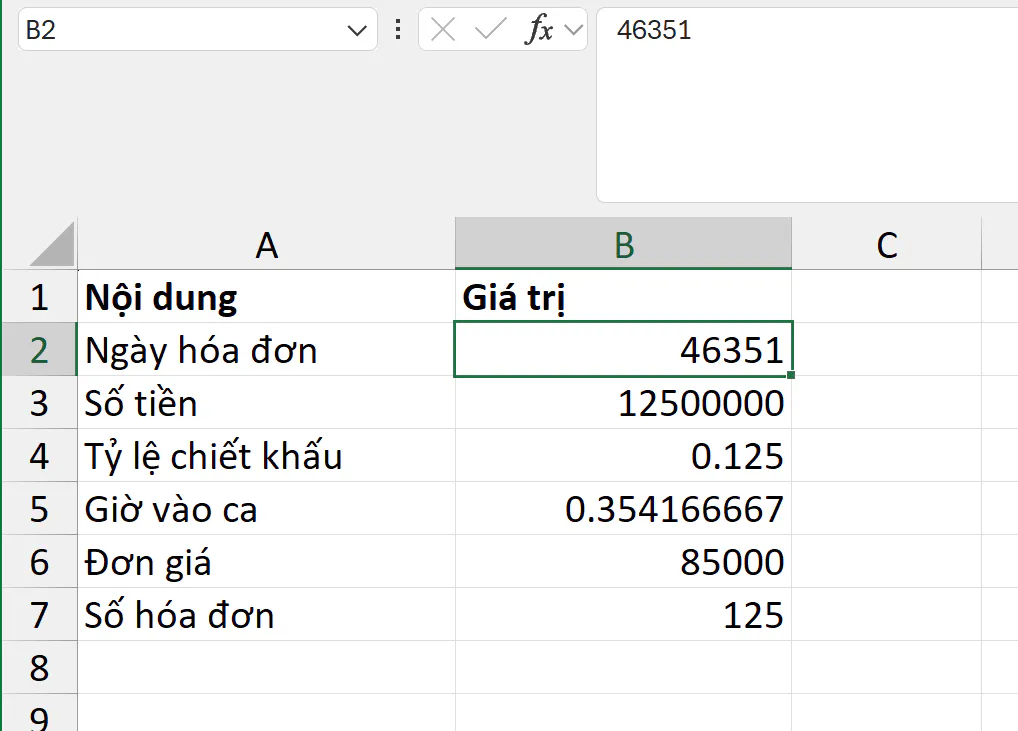
Phím tắt của General là Ctrl + Shift + ~, theo danh sách phím tắt của Microsoft. Bảng dưới đây cho biết từng loại định dạng trở thành gì:
Nội dung | Trước khi xóa | Sau khi đổi sang General | Giải thích |
|---|---|---|---|
Ngày hóa đơn | 25/11/2026 | 46351 | Ngày là số ngày tính từ 01/01/1900. |
Số tiền | 12,500,000 | 12500000 | Dấu phẩy hàng nghìn chỉ là định dạng, số thật không có dấu phẩy. |
Tỷ lệ chiết khấu | 12.5% | 0.125 | Phần trăm là số thập phân nhân 100 khi hiện. |
Giờ vào ca | 08:30 | 0.354166667 | Giờ là phần của một ngày, 8 giờ 30 bằng 8,5 chia 24. |
Đơn giá | 85,000 đ | 85000 | Chữ "đ" do định dạng Custom thêm vào, không nằm trong ô. |
Số hóa đơn | 0000125 | 125 | Các số 0 ở đầu do định dạng Custom |
Nếu bạn cần giữ ngày ở dạng ngày nhưng đổi cách hiện, bạn chọn lại định dạng ngày thay vì xóa. Dấu phẩy trong số tiền cũng có thể là chữ thật do dán từ phần mềm khác. Khi đó, đổi sang General không bỏ được dấu phẩy, vì ô đang chứa chữ chứ không chứa số.
Bạn đưa vùng bị dán lộn xộn về đúng định dạng bằng Format Painter như thế nào?
Khi bạn dán dữ liệu từ email hay từ file khác vào bảng có sẵn, các dòng mới thường mang theo font, màu và định dạng ngày của nguồn. Clear Formats xóa sạch mọi thứ, nên bạn phải định dạng lại từ đầu. Format Painter chép định dạng của một dòng chuẩn sang các dòng lộn xộn, nên bạn không phải định dạng lại.
Bạn chọn một dòng đã đúng định dạng của bảng, ví dụ
A2:D2.Bạn vào thẻ Home, bấm nút Format Painter (biểu tượng cây cọ) trong nhóm Clipboard.
Bạn quét chọn vùng các dòng lộn xộn, ví dụ
A5:D7.
Các ô trong A5:D7 nhận đúng font, màu nền, viền và định dạng ngày, định dạng số của dòng 2. Nếu bạn cần đổi nhiều vùng không liền nhau, bạn bấm đúp vào nút Format Painter để giữ cây cọ, quét lần lượt từng vùng, rồi nhấn Esc để thoát.
Bạn cũng có thể chọn một ô trống chưa định dạng, bấm Format Painter rồi quét lên vùng cần xóa. Vùng đó nhận định dạng của ô trống, tức là font mặc định, không màu, không viền và định dạng General.
Mọi người cũng hỏi gì về xóa định dạng trong Excel?
Bạn xóa định dạng thừa làm file nặng như thế nào?
Định dạng thừa là các ô trống nhưng vẫn mang định dạng, ví dụ cả cột được tô màu tới dòng 1.048.576. Ở Excel 365, bạn vào thẻ Review, bấm Check Performance, rồi bấm Optimize sheet hoặc Optimize all để Excel dọn các ô trống có định dạng. Microsoft lưu ý việc dọn có thể làm thay đổi phần nhìn thấy, ví dụ ô trống đang tô màu sẽ trở về không màu. Bài cách giảm dung lượng file Excel bị nặng hướng dẫn thêm cách tìm ô cuối bằng Ctrl + End và xóa các dòng thừa.
Bạn xóa định dạng ngắt trang, vùng in như thế nào?
Ngắt trang có 2 loại: ngắt trang bạn tự chèn bằng Breaks > Insert Page Break, và ngắt trang Excel tự chia theo khổ giấy. Để bỏ các ngắt trang bạn tự chèn, bạn vào thẻ Page Layout, bấm Breaks rồi chọn Reset All Page Breaks. Đường chấm chấm mảnh xuất hiện sau khi bạn xem trước khi in là ngắt trang tự động, nên Reset All Page Breaks không làm mất đường này. Để ẩn đường này, bạn vào File > Options > Advanced, ở mục Display options for this worksheet bỏ dấu tích Show page breaks, hoặc đóng rồi mở lại file. Để bỏ vùng in đã đặt, bạn bấm Print Area trên thẻ Page Layout rồi chọn Clear Print Area. Nếu sheet đang ở chế độ Page Break Preview (nền xám, chữ Page 1 mờ), bạn vào thẻ View và bấm Normal để trở về chế độ xem thường.
Bạn xóa định dạng của Pivot Table như thế nào?
Bạn bấm vào một ô trong Pivot Table, vào thẻ Design nằm cạnh thẻ PivotTable Analyze, mở danh sách PivotTable Styles và chọn Clear ở cuối danh sách. Pivot Table vẫn giữ nguyên số liệu, chỉ mất màu của kiểu. Ở Excel 2019 trở về trước, thẻ Design nằm trong nhóm PivotTable Tools.
Bạn hay gặp lỗi gì khi xóa định dạng trong Excel?
Lỗi | Nguyên nhân | Cách sửa |
|---|---|---|
Ngày hiện thành số như 46328 | Clear Formats xóa luôn định dạng ngày. | Bạn chọn cột ngày, nhấn Ctrl + 1 và chọn lại định dạng ngày, hoặc nhấn Ctrl + Z nếu vừa xóa. |
Clear Formats xong bảng vẫn còn màu xen kẽ | Dữ liệu đang là Table, màu thuộc kiểu bảng. | Bạn chọn kiểu Clear trong Table Styles của thẻ Table Design. |
Convert to Range xong vẫn còn màu | Convert to Range giữ lại màu của kiểu bảng. | Bạn nhấn Ctrl + Z, chọn kiểu Clear trước rồi mới Convert to Range. |
Bạn không thấy thẻ Table Design | Bạn đang bấm vào ô nằm ngoài bảng, hoặc vùng đó không phải Table. | Bạn bấm vào một ô trong bảng. Nếu vùng không phải Table, bạn bỏ màu bằng No Fill hoặc Clear Formats. |
Ô vẫn đỏ dù đã chọn No Fill | Màu do định dạng có điều kiện tô. | Bạn dùng Conditional Formatting > Clear Rules. |
Nhấn Delete xong ô vẫn tô màu | Phím Delete chỉ xóa nội dung. | Bạn dùng Clear All nếu muốn xóa cả nội dung lẫn định dạng. |
Tiêu đề gộp ô bị tách ra | Clear Formats tách mọi ô gộp trong vùng. | Bạn chọn lại vùng tiêu đề và bấm Merge & Center, hoặc bỏ dòng tiêu đề ra khỏi vùng trước khi xóa. |
Bạn muốn học Excel bài bản hơn?
Nếu muốn học bài bản cùng người hướng dẫn, bạn có thể tham khảo khóa 30 ngày học và thực hành Excel của Nghề Excel, với 30 buổi luyện tập, hơn 500 bài tập thực tế lấy từ doanh nghiệp và coach đồng hành cùng bạn trong từng buổi.
Ảnh chụp màn hình sản phẩm Microsoft: Used with permission from Microsoft.