
Người đi làm thường gặp ba tình huống quen thuộc với Excel. Bạn biết mình cần tính gì nhưng không nhớ dùng hàm nào. Bạn nhận file từ đồng nghiệp cũ với những công thức dài mà không ai giải thích. Bạn viết xong công thức thì Excel báo #N/A mà không rõ vì sao. Các công cụ AI như ChatGPT hay Copilot giúp bạn gỡ những việc này nhanh hơn.
Bài viết này hướng dẫn dùng AI trong Excel qua 6 việc thường gặp ở văn phòng. Mỗi việc có ví dụ câu lệnh, công thức nhận được và kết quả trong Excel. Bài cũng hướng dẫn cách viết câu lệnh, điều kiện dùng Copilot và cách kiểm tra lại kết quả AI đưa ra.
Lưu ý: các câu lệnh trong bài là ví dụ để bạn tham khảo. Mỗi công cụ AI, thậm chí mỗi lần hỏi, có thể trả lời khác nhau, nên phần "công thức nhận được" chỉ là dạng thường gặp. Mọi công thức trong bài đã được chạy thử trong Excel 365, và mọi số liệu đều là số giả định.
Thông điệp chính của bài là: AI giúp bạn làm nhanh hơn, nhưng người chịu trách nhiệm cho con số cuối cùng vẫn là bạn. Bạn hiểu các hàm như SUMIFS, IF, VLOOKUP, XLOOKUP thì mới đánh giá được công thức AI đưa ra đúng hay sai.
6 việc AI giúp bạn làm Excel nhanh hơn
1. AI viết công thức từ mô tả bằng lời
Viết công thức là cách dùng AI phổ biến nhất. Bạn mô tả bảng dữ liệu và kết quả cần có, AI đề xuất công thức. Ví dụ, bảng doanh thu có 3 cột Ngày, Nhân viên, Doanh thu, và bạn cần tổng doanh thu tháng 10/2026 của từng nhân viên.
Ví dụ câu lệnh: "Bảng A1:C9 có Ngày (cột A), Nhân viên (cột B), Doanh thu (cột C), dòng 1 là tiêu đề. Viết công thức ở G2 tính tổng doanh thu tháng 10/2026 của nhân viên ở F2, kéo xuống G4 được."
Công thức nhận được thường có dạng:
=SUMIFS($C$2:$C$9,$B$2:$B$9,F2,$A$2:$A$9,">="&DATE(2026,10,1),$A$2:$A$9,"<="&EOMONTH(DATE(2026,10,1),0))
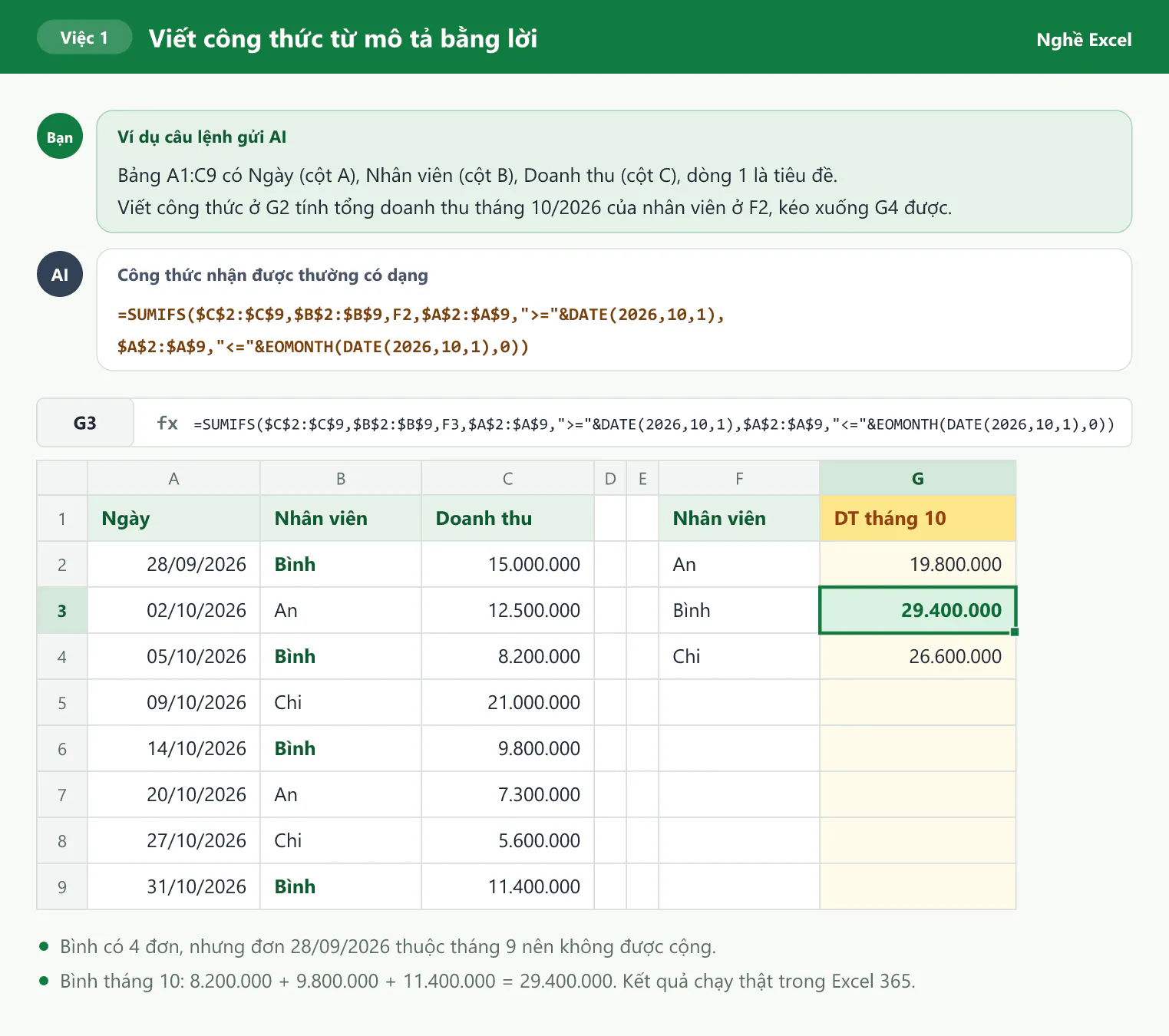
Kết quả trong Excel là An 19.800.000, Bình 29.400.000 và Chi 26.600.000. Bình có một đơn ngày 28/09/2026, đơn này thuộc tháng 9 nên công thức không cộng vào. Bạn nên tự soát đúng kiểu này: bạn tìm một dòng "ngoại lệ" trong dữ liệu và xem công thức xử lý dòng đó có đúng ý không.
Câu lệnh trên cho kết quả tốt vì câu lệnh nêu đủ vùng dữ liệu, ý nghĩa từng cột và ô đặt công thức. Nhờ yêu cầu "kéo xuống được", AI thêm dấu $ để khóa vùng. Nếu bạn chưa quen nhóm hàm điều kiện, bạn có thể đọc bài Hàm IF nhiều điều kiện trong Excel.
2. AI giải thích công thức khó
Bạn nhận file có công thức lồng nhiều hàm. Thay vì đoán, bạn dán công thức vào công cụ AI và yêu cầu giải thích từng phần, kèm ví dụ với một dòng cụ thể.
Ví dụ câu lệnh: "Giải thích từng phần của công thức sau bằng tiếng Việt dễ hiểu, kèm ví dụ với dòng 4: =IFERROR(INDEX($G$2:$G$5,MATCH(A2,$F$2:$F$5,0))*B2,0)"
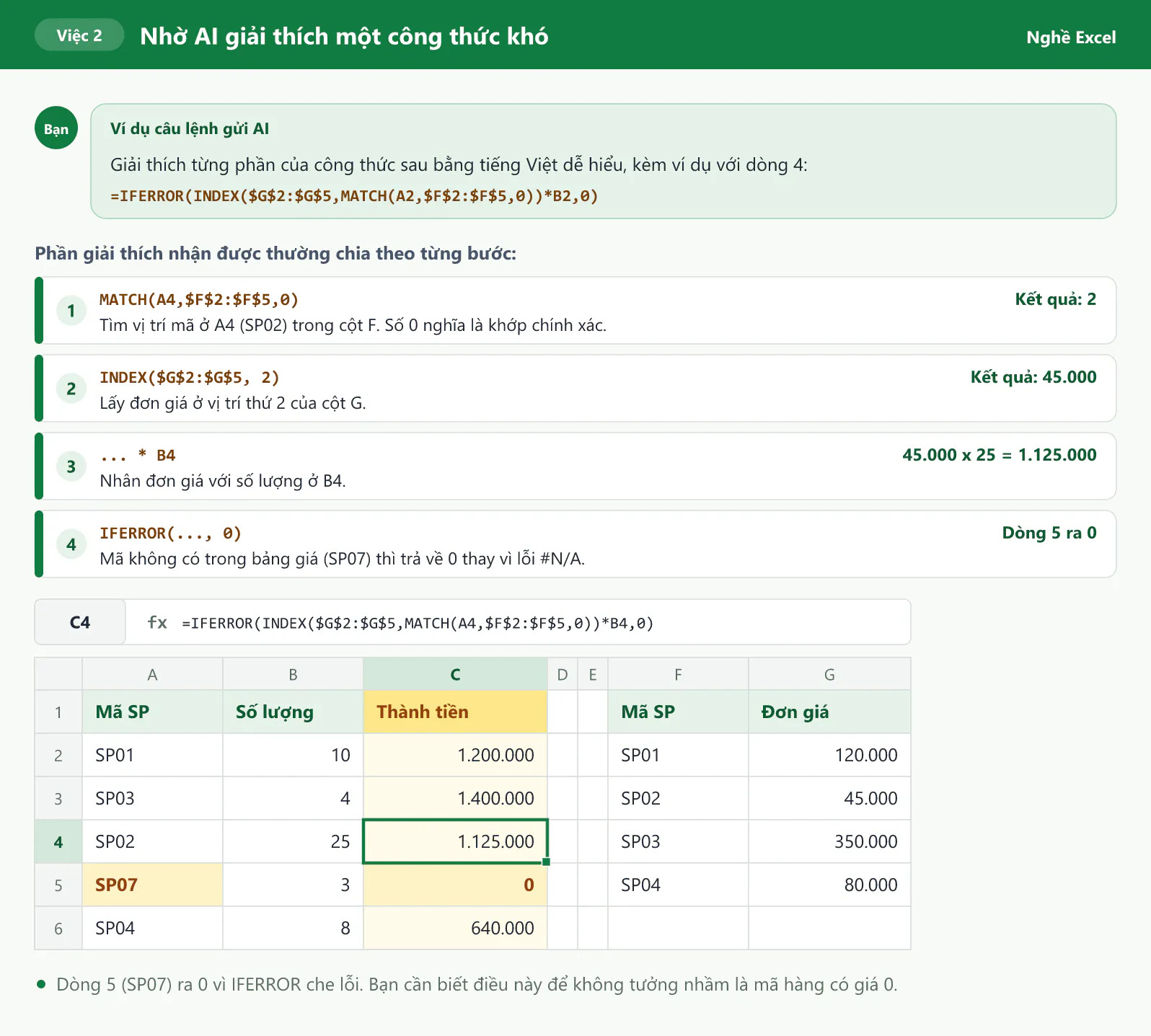
Phần giải thích thường đi từ hàm trong ra hàm ngoài: MATCH tìm vị trí mã hàng, INDEX lấy đơn giá, phép nhân tính thành tiền, IFERROR xử lý lỗi. Bạn xác nhận bằng cách tính tay một dòng: SP02 có đơn giá 45.000 và số lượng 25, thành tiền 1.125.000, khớp với ô C4.
Bạn nên hỏi thêm: "Công thức này có che lỗi nào không?". Ở dòng 5, mã SP07 không có trong bảng giá nên MATCH báo #N/A, và IFERROR đổi lỗi đó thành 0. Bạn dễ tưởng nhầm mã hàng này có giá 0 đồng. Với Excel 365 hoặc Excel 2021, công thức =XLOOKUP(A2,$F$2:$F$5,$G$2:$G$5,0)*B2 cho cùng kết quả ở cả 5 dòng. Bạn có thể đọc thêm bài Hàm XLOOKUP trong Excel.
3. AI tìm nguyên nhân lỗi và sửa công thức
Khi công thức báo lỗi, bạn gửi cho AI cả công thức, tên lỗi và mô tả dữ liệu. Ví dụ, mã hàng xuất từ phần mềm làm VLOOKUP báo #N/A dù mã có trong bảng giá.
Ví dụ câu lệnh: "Công thức =VLOOKUP(A2,$F$2:$G$5,2,FALSE) báo #N/A ở dòng 3 và 4, dù mã SP03, SP02 có trong bảng giá F2:G5. Vì sao lỗi và sửa thế nào?"
Câu trả lời thường nhắc tới khoảng trắng thừa và gợi ý:
=VLOOKUP(TRIM(A2),$F$2:$G$5,2,FALSE)
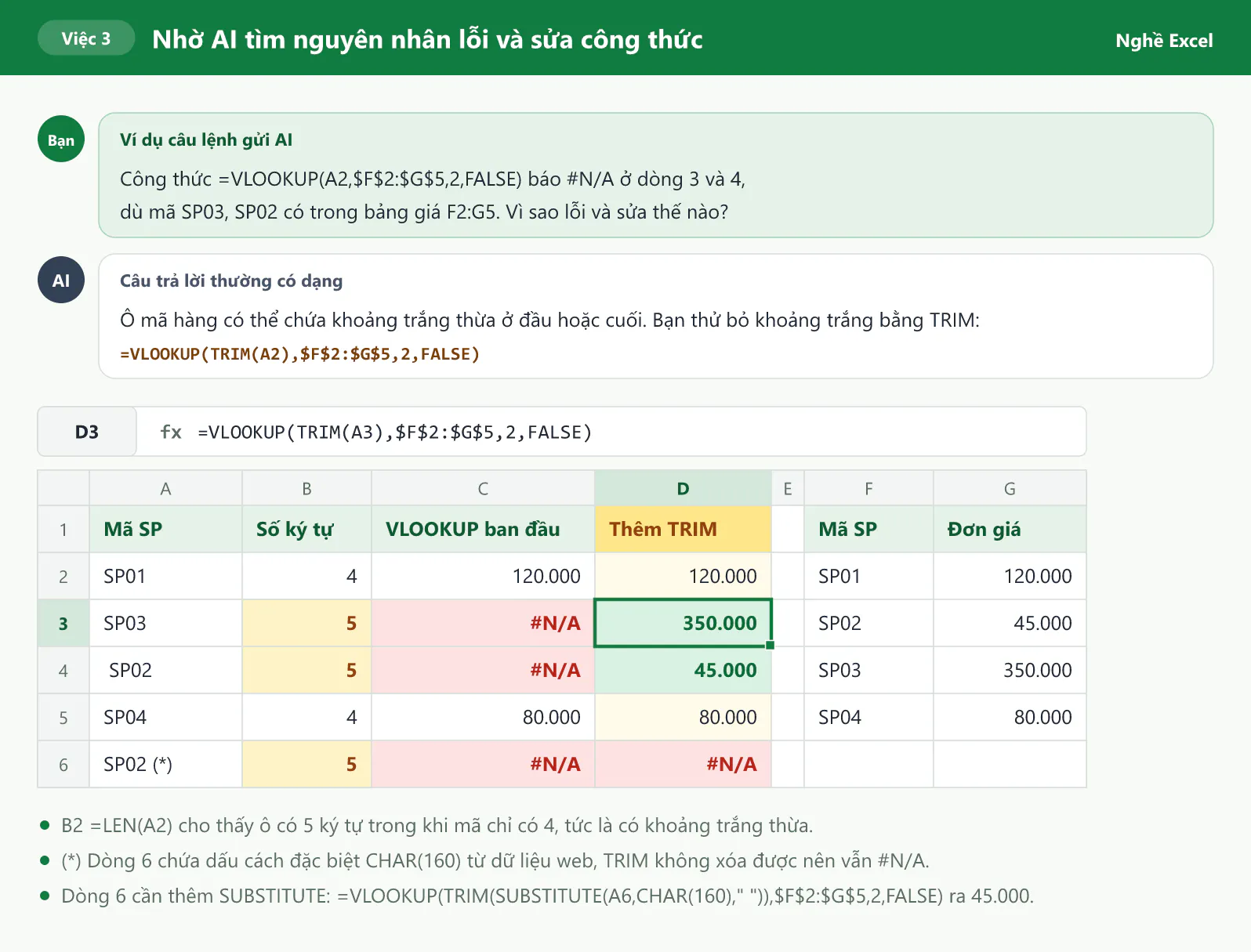
Sau khi thêm TRIM, dòng 3 và dòng 4 ra đúng 350.000 và 45.000, nhưng dòng 6 vẫn báo #N/A. Ô A6 chứa dấu cách đặc biệt CHAR(160), loại hay gặp khi dán dữ liệu từ web, và TRIM không xóa được loại này. Công thức =VLOOKUP(TRIM(SUBSTITUTE(A2,CHAR(160)," ")),$F$2:$G$5,2,FALSE) đổi CHAR(160) thành dấu cách thường trước khi TRIM, nên cho kết quả đúng ở cả 5 dòng.
Hướng sửa của AI đúng với phần lớn các dòng, nhưng chưa chắc đúng với mọi dòng. Bạn dùng =LEN(A2) để đếm ký tự, rồi kéo công thức hết bảng và lọc các ô còn lỗi.
4. AI làm sạch và chuẩn hóa dữ liệu
Dữ liệu do nhiều người nhập thường lộn xộn: họ tên thừa dấu cách, chữ hoa chữ thường lẫn lộn, số điện thoại mỗi dòng một kiểu. AI viết công thức làm sạch khá tốt khi bạn mô tả đủ các kiểu sai.
Ví dụ câu lệnh: "Cột A là họ tên tiếng Việt bị thừa dấu cách, chữ hoa chữ thường lẫn lộn. Cột B là số điện thoại có dấu chấm, dấu cách, dấu gạch, có số bắt đầu bằng +84. Viết công thức chuẩn hóa ở cột C và D."
Công thức nhận được thường có dạng:
=PROPER(TRIM(A2))
=LET(s,SUBSTITUTE(SUBSTITUTE(SUBSTITUTE(B2,".","")," ",""),"-",""),IF(LEFT(s,3)="+84","0"&MID(s,4,20),s))
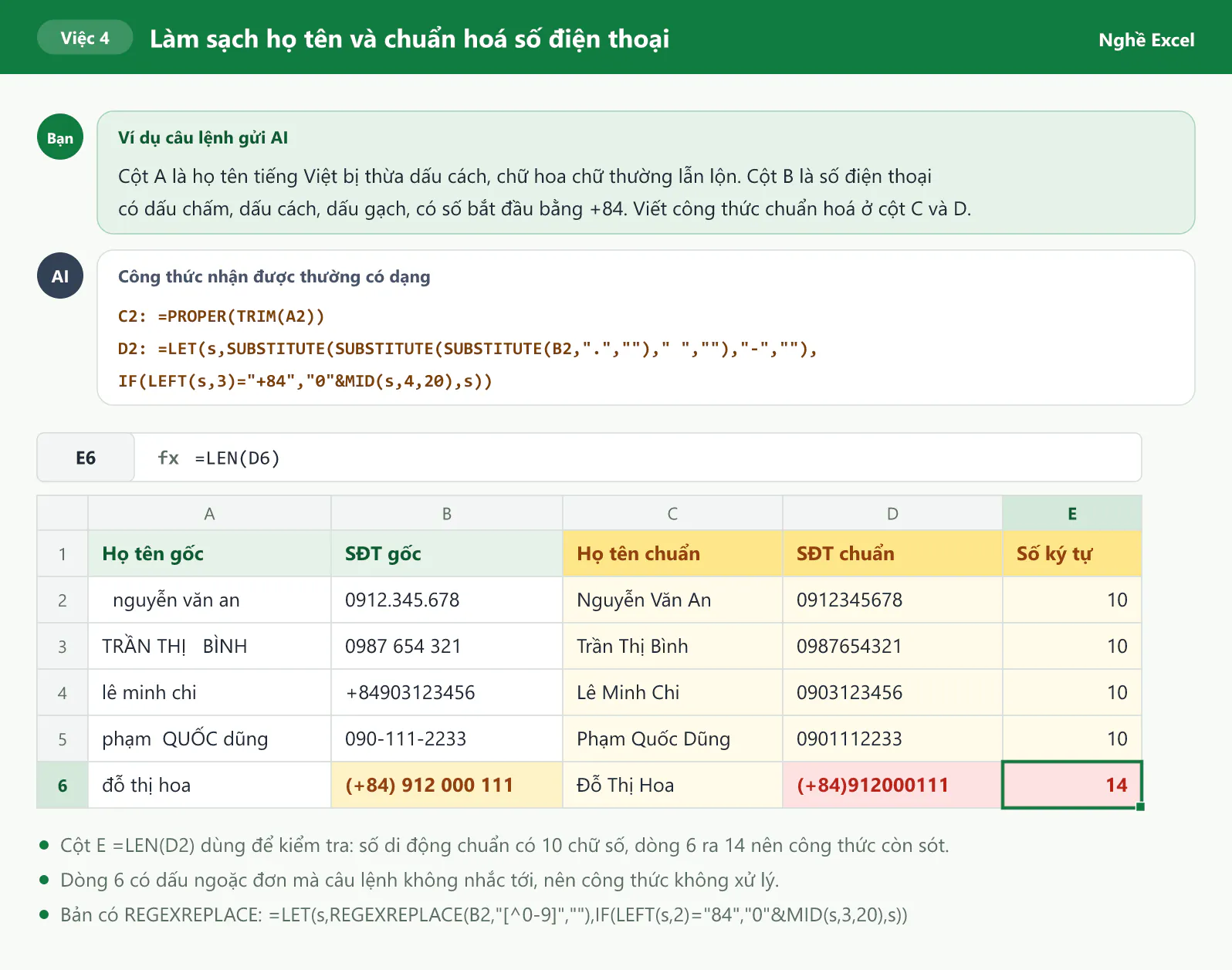
Cột họ tên ra đúng cả 5 dòng: TRIM bỏ dấu cách thừa, còn PROPER viết hoa chữ cái đầu mỗi từ, kể cả chữ có dấu như "Đỗ Thị Hoa". Cột số điện thoại đúng 4 dòng đầu, nhưng dòng 6 ra "(+84)912000111" vì số này có dấu ngoặc đơn mà câu lệnh không nhắc tới.
Bạn phát hiện lỗi này bằng cột kiểm tra =LEN(D2). Số di động Việt Nam có 10 chữ số, nên dòng nào khác 10 đều cần xem lại. Nếu Excel của bạn có hàm REGEXREPLACE, công thức =LET(s,REGEXREPLACE(B2,"[^0-9]",""),IF(LEFT(s,2)="84","0"&MID(s,3,20),s)) giữ lại mọi chữ số rồi đổi đầu 84 thành 0, nên xử lý được cả dòng 6.
Sau khi kiểm tra xong, bạn sao chép cột kết quả và dán dạng giá trị (Paste Special, chọn Values) trước khi xóa cột gốc.
5. AI gợi ý hướng phân tích dữ liệu
Khi có bảng dữ liệu mà chưa biết nên báo cáo gì, bạn nhờ AI gợi ý câu hỏi phân tích, rồi yêu cầu công thức cho từng câu hỏi.
Ví dụ câu lệnh: "Bảng A1:C11 có Khu vực, Sản phẩm, Doanh thu. Gợi ý 3 câu hỏi nên phân tích, rồi viết công thức ở E2 tổng hợp doanh thu theo khu vực, sắp xếp giảm dần, kèm tỷ trọng (Excel 365)."
Công thức cho câu hỏi đầu tiên thường có dạng:
=LET(kv,UNIQUE(A2:A11),ds,SUMIFS(C2:C11,A2:A11,kv),SORTBY(HSTACK(kv,ds,ds/SUM(ds)),ds,-1))
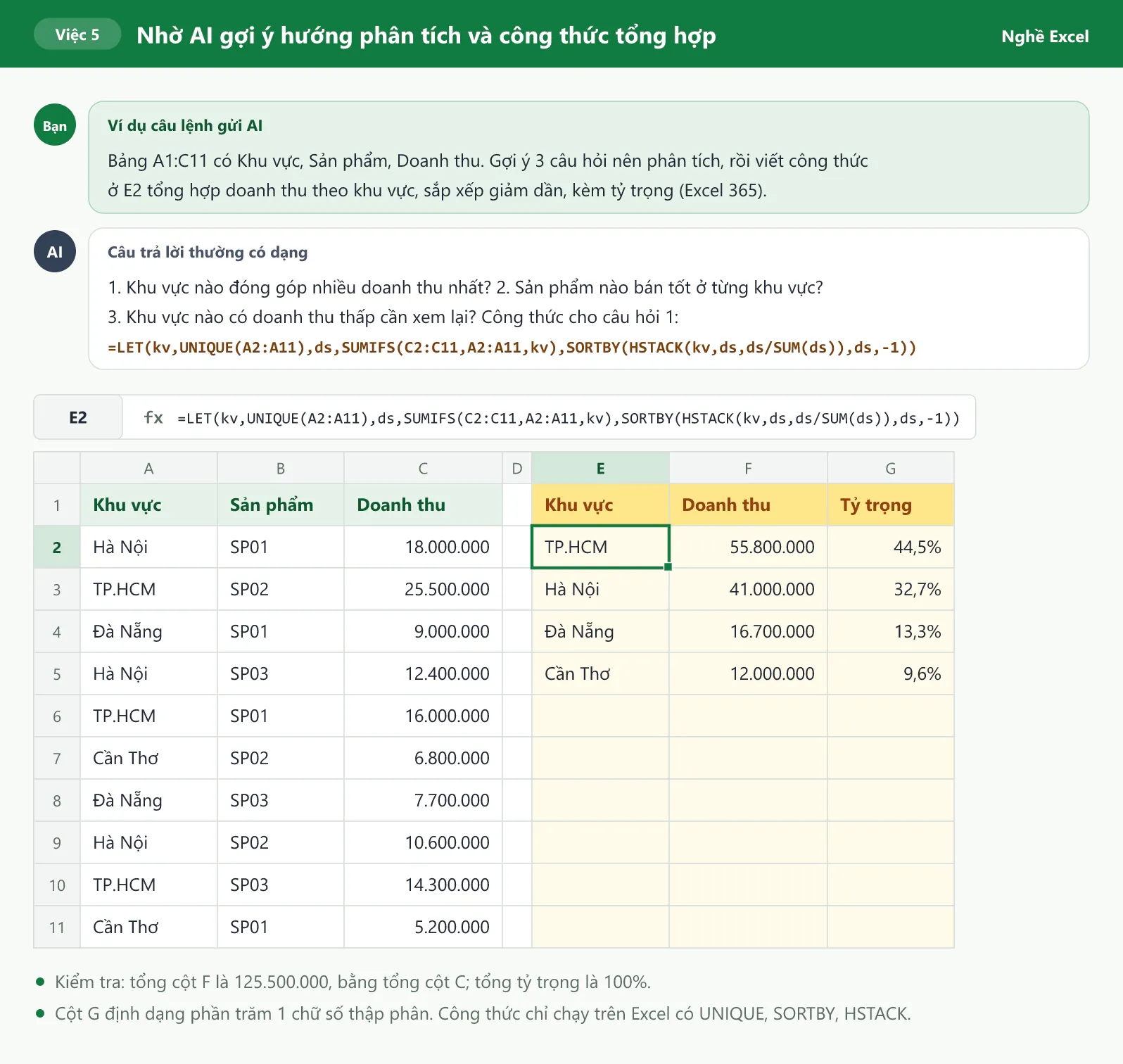
Công thức trả về 4 khu vực xếp từ cao xuống thấp: TP.HCM 55.800.000 (44,5%), Hà Nội 41.000.000 (32,7%), Đà Nẵng 16.700.000 (13,3%) và Cần Thơ 12.000.000 (9,6%). Bạn kiểm tra bằng 2 phép cộng: tổng doanh thu ở kết quả là 125.500.000, đúng bằng tổng dữ liệu gốc, và tổng tỷ trọng là 100%.
Công thức dùng UNIQUE, SORTBY và HSTACK nên chỉ chạy trên bản Excel mới như Excel 365. Excel 2016 và Excel 2019 không có các hàm này. Với bản cũ, bạn hỏi AI các bước tạo Pivot Table cho cùng kết quả.
6. AI viết macro VBA đơn giản
Với việc lặp lại như tô màu hay đánh dấu ô, AI có thể viết đoạn macro VBA ngắn. Bạn nên ghi rõ macro làm gì, trên vùng nào, và không được xóa dữ liệu.
Ví dụ câu lệnh: "Viết macro VBA tô nền đỏ nhạt cho các ô ở cột C, từ C2 tới dòng cuối có dữ liệu, có giá trị nhỏ hơn 10.000.000. Macro không được xóa hay sửa giá trị ô nào."
Đoạn macro nhận được thường có dạng:
Sub ToMauDoanhThuThap() Dim o As Range For Each o In Range("C2", Cells(Rows.Count, "C").End(xlUp)) If Not IsEmpty(o.Value) And IsNumeric(o.Value) Then If o.Value < 10000000 Then o.Interior.Color = RGB(253, 226, 226) End If Next oEnd Sub
Để chạy macro, bạn nhấn Alt + F11, chọn Insert, chọn Module rồi dán code. Bạn quay lại sheet, nhấn Alt + F8, chọn tên macro và nhấn Run. Với bảng ở việc 1, cột C có 4 ô nhỏ hơn 10.000.000, nên macro cần tô đúng 4 ô. Bạn đếm trước bằng =COUNTIF(C2:C9,"<10000000") để đối chiếu.
Trước khi chạy macro do AI viết, bạn cần nhớ 3 điều:
Bạn đọc từng dòng code và tìm các lệnh như Delete, ClearContents, vì các lệnh này xóa dữ liệu.
Bạn chạy thử trên bản sao của file, vì thao tác của macro không hoàn tác được bằng Ctrl + Z.
Bạn lưu file chứa macro dưới dạng .xlsm, vì file .xlsx không giữ lại code VBA.
Ví dụ AI gợi ý công thức sai và cách bạn phát hiện
AI có thể đưa ra công thức trông hợp lý nhưng cho kết quả sai. Trang hỏi đáp về Copilot trong Excel của Microsoft cũng ghi rằng công thức và phân tích do AI tạo ra có thể không chính xác, và người dùng cần xem lại, chỉnh sửa, kiểm tra trước khi dùng. Dưới đây là 3 kiểu sai đã chạy thử trong Excel.
Kiểu sai 1: Vùng tham chiếu thiếu dòng cuối
Khi câu lệnh không ghi vùng dữ liệu, AI có thể đoán bảng kết thúc ở dòng 8, trong khi bảng thật kéo tới dòng 9:
=SUMIFS($C$2:$C$8,$B$2:$B$8,F2,$A$2:$A$8,">="&DATE(2026,10,1),$A$2:$A$8,"<="&EOMONTH(DATE(2026,10,1),0))
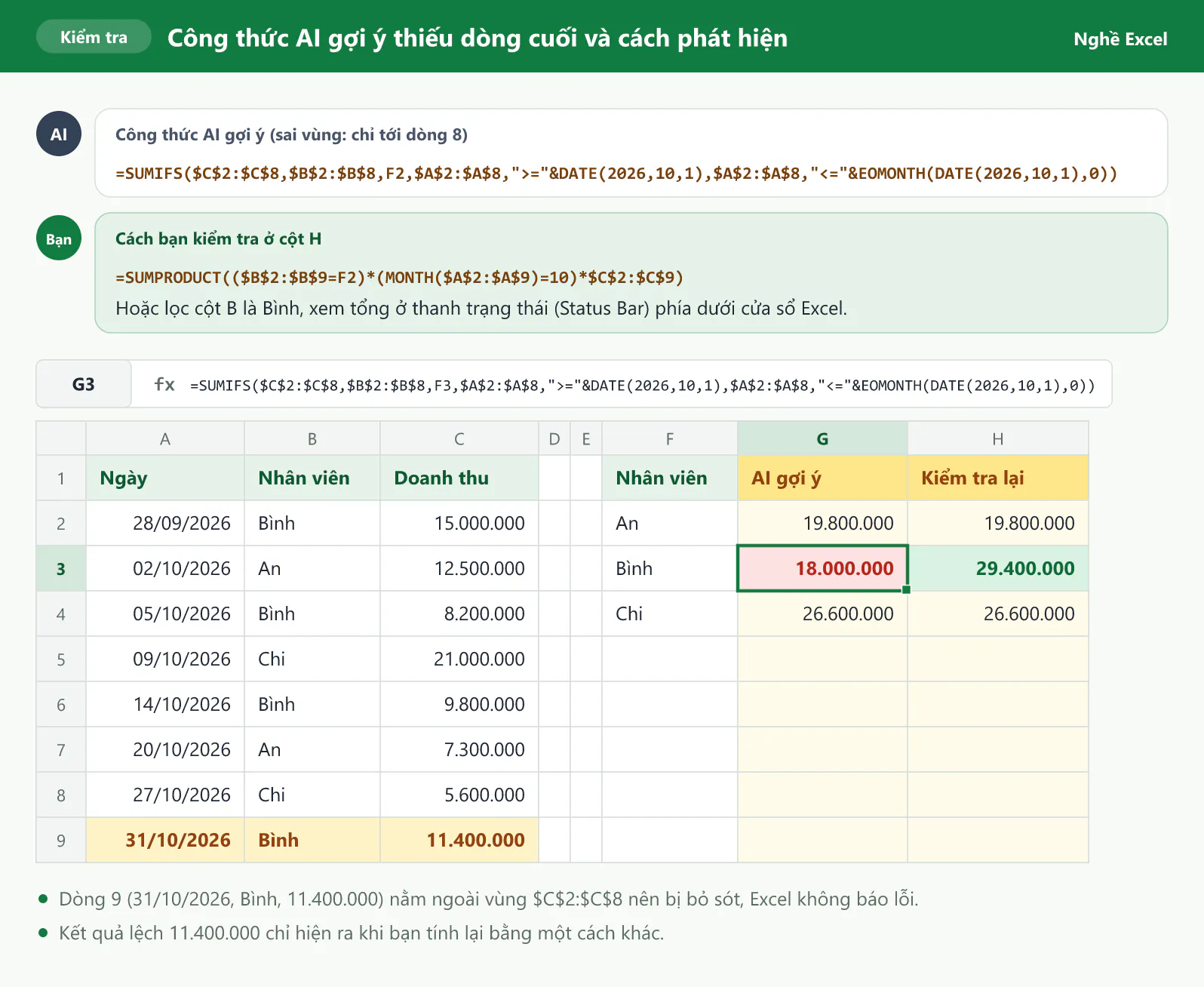
Excel không báo lỗi, nhưng Bình chỉ được 18.000.000 thay vì 29.400.000, vì đơn ngày 31/10/2026 ở dòng 9 nằm ngoài vùng tính. Bạn phát hiện bằng cách tính lại theo cách khác:
Bạn dùng công thức khác để đối chiếu:
=SUMPRODUCT(($B$2:$B$9=F2)*(MONTH($A$2:$A$9)=10)*$C$2:$C$9)cho Bình 29.400.000. Công thức này chỉ xét tháng, nên chỉ dùng khi dữ liệu nằm trong cùng một năm.Bạn lọc dữ liệu và xem thanh trạng thái: bạn lọc Bình và tháng 10, chọn cột Doanh thu, rồi xem tổng ở thanh trạng thái (Status Bar) phía dưới cửa sổ Excel.
Bạn đối chiếu tổng: tổng của 3 nhân viên phải bằng tổng doanh thu tháng 10 là 75.800.000, còn công thức sai vùng chỉ cộng được 64.400.000.
Nếu vùng điều kiện và vùng cần cộng có số dòng khác nhau, ví dụ =SUMIFS($C$2:$C$9,$B$2:$B$8,F2), Excel báo lỗi #VALUE! ngay. Để tránh cả hai kiểu sai, bạn chuyển bảng thành Table bằng Ctrl + T, khi đó vùng dữ liệu tự mở rộng khi thêm dòng mới.
Kiểu sai 2: VLOOKUP thiếu tham số tìm chính xác
Khi thiếu tham số thứ tư, VLOOKUP chuyển sang tìm gần đúng, và cách tìm này cần cột mã được sắp xếp tăng dần. Trong bài thử, bảng giá ở I2:J5 có thứ tự mã SP03, SP01, SP04, SP02 với đơn giá 350.000, 120.000, 80.000, 45.000. Công thức =VLOOKUP("SP02",$I$2:$J$5,2) trả về 120.000 mà không báo lỗi, trong khi giá đúng của SP02 là 45.000. Công thức =VLOOKUP("SP02",$I$2:$J$5,2,FALSE) có thêm FALSE và trả về đúng 45.000.
Kiểu sai 3: Hàm không có trong bản Excel của bạn, hoặc sai dấu phân cách
AI hay dùng hàm mới như XLOOKUP, FILTER, UNIQUE, LET. Excel 2016 và Excel 2019 không có các hàm này, nên công thức báo lỗi #NAME?. Bạn tránh lỗi này bằng cách ghi rõ phiên bản Excel trong câu lệnh.
AI thường dùng dấu phẩy để ngăn cách đối số. Máy tính có định dạng vùng dùng dấu phẩy cho số thập phân thì Excel thường dùng dấu chấm phẩy để ngăn cách đối số. Nếu Excel không nhận công thức, bạn đổi dấu phẩy giữa các đối số thành dấu chấm phẩy.
Cách viết câu lệnh để AI trả lời đúng ý
Câu lệnh (prompt) càng rõ thì công thức AI đưa ra càng sát yêu cầu. Bạn có thể dùng khung 5 phần dưới đây cho mọi câu hỏi về Excel:
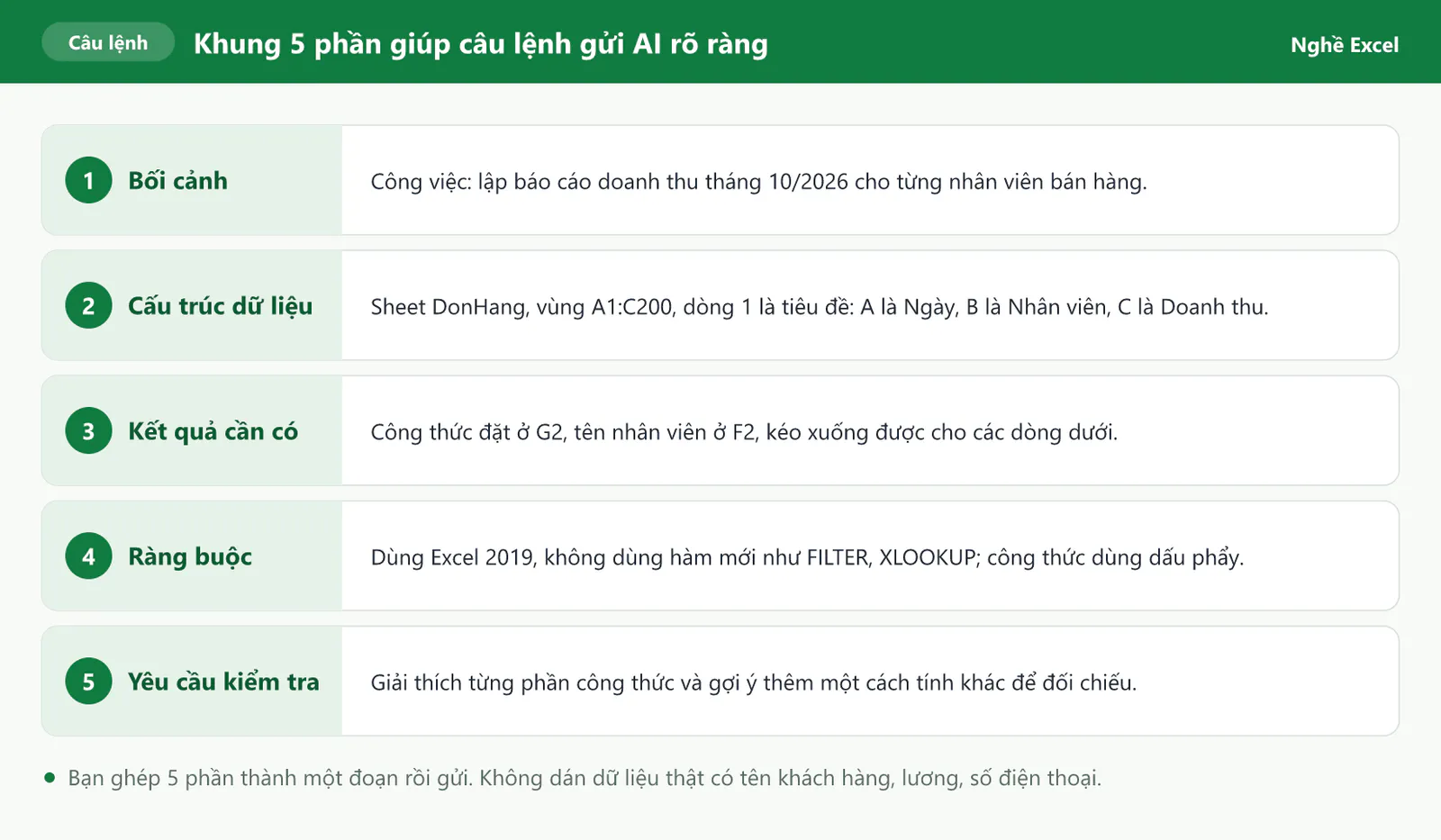
Bối cảnh: bạn cho AI biết mình đang làm việc gì, ví dụ lập báo cáo doanh thu tháng.
Cấu trúc dữ liệu: bạn ghi tên sheet, vùng dữ liệu, dòng tiêu đề, ý nghĩa và kiểu dữ liệu của từng cột.
Kết quả cần có: bạn ghi ô đặt công thức, kết quả mong muốn, và có cần kéo công thức xuống không.
Ràng buộc: bạn ghi phiên bản Excel, hàm không được dùng và dấu phân cách của máy.
Yêu cầu kiểm tra: bạn yêu cầu AI giải thích công thức và gợi ý thêm một cách tính khác để đối chiếu.
Ngoài khung 5 phần, bạn nên áp dụng thêm 2 thói quen sau:
Bạn gửi kèm 3 tới 5 dòng dữ liệu giả có cùng cấu trúc với bảng thật và kết quả đúng của các dòng đó, để AI hiểu yêu cầu chính xác hơn.
Bạn nêu cụ thể dòng nào sai và sai ra sao khi hỏi tiếp, thay vì chỉ nói "công thức sai rồi".
Copilot trong Excel: điều kiện dùng theo Microsoft
Copilot trong Excel là trợ lý AI do Microsoft tích hợp ngay trong Excel. Khác với công cụ chat AI chung, Copilot làm việc trực tiếp trên file bạn đang mở. Thông tin dưới đây được tóm tắt từ các trang hỗ trợ chính thức của Microsoft tại thời điểm viết bài (10/2026).
Copilot trong Excel làm được những gì?
Cách mở: bạn chọn biểu tượng Copilot ở góc dưới bên phải cửa sổ Excel.
Việc Copilot làm được: Copilot tạo công thức, biểu đồ, PivotTable, định dạng có điều kiện, sắp xếp và lọc dữ liệu, tóm tắt dữ liệu và trả lời câu hỏi về dữ liệu trong file.
3 chế độ: chế độ chỉnh sửa (mặc định) sửa trực tiếp file; chế độ lập kế hoạch đưa ra các bước để bạn duyệt trước; chế độ chỉ trò chuyện phân tích và trả lời mà không thay đổi file.
Với file quan trọng, bạn nên bắt đầu ở chế độ chỉ trò chuyện để Copilot giải thích file trước khi cho Copilot sửa.
Bạn cần điều kiện gì để dùng Copilot trong Excel?
Điều kiện | Nội dung theo trang hỗ trợ của Microsoft (10/2026) |
|---|---|
Gói đăng ký | Bạn cần một trong các gói: Microsoft 365 Personal hoặc Family kèm gói AI credits; Microsoft 365 Premium; gói Microsoft Copilot dành cho tổ chức; hoặc gói Microsoft 365, Office 365 doanh nghiệp đủ điều kiện dùng Copilot Chat. |
Nơi lưu và định dạng file | Copilot làm việc với file lưu trên OneDrive hoặc SharePoint, định dạng .xlsx, .xlsb, .xlsm. File chỉ lưu trên máy có thể bị giới hạn hoặc không dùng được Copilot. Định dạng Strict Open XML không được hỗ trợ. |
AutoSave | Microsoft từng yêu cầu bật AutoSave. Trang hướng dẫn của Microsoft ghi rằng từ bản cập nhật tháng 7/2026, Copilot hỗ trợ cả file trên cloud đang tắt AutoSave. Cách đơn giản nhất vẫn là lưu trên OneDrive và bật AutoSave. |
Chế độ tính toán | Copilot chỉ chỉnh sửa được file khi Calculation Options ở chế độ Automatic. |
Kênh cập nhật | Copilot có ở Current Channel và Monthly Enterprise Channel. Semi-Annual Enterprise Channel không hỗ trợ Copilot. |
Ngôn ngữ | Tiếng Việt có trong danh sách ngôn ngữ được hỗ trợ. Microsoft lưu ý Copilot được huấn luyện chủ yếu bằng nguồn tiếng Anh, nên kết quả với ngôn ngữ khác có thể kém hơn. |
Về hàm COPILOT: Microsoft từng cho một nhóm người dùng thử hàm =COPILOT() viết trực tiếp trong ô. Theo trang hỗ trợ của Microsoft, từ ngày 14/09/2026 hàm này không còn trong Excel, và ô dùng hàm sẽ báo lỗi #NAME? khi tính lại. Microsoft hướng dẫn dùng khung Copilot thay cho hàm này.
Trang hỏi đáp của Microsoft cũng khuyến cáo không dựa vào Copilot cho các quyết định nhạy cảm về tài chính, pháp lý hay y tế.
Rủi ro khi dùng AI với Excel và cách kiểm tra kết quả
Bảo mật dữ liệu: không dán dữ liệu nhạy cảm lên công cụ AI công cộng
Dữ liệu bạn dán vào công cụ AI công cộng sẽ rời khỏi hệ thống của công ty, nên bạn cần giữ các nguyên tắc sau:
Bạn không dán dữ liệu nhạy cảm: danh sách khách hàng, số điện thoại, số tài khoản, bảng lương, hợp đồng và số liệu tài chính nội bộ không nên xuất hiện trong câu lệnh.
Bạn dùng dữ liệu giả có cùng cấu trúc: bạn đổi tên thật thành "Khách A", "Nhân viên B" và đổi số tiền thành số bất kỳ.
Bạn làm theo quy định của công ty: nhiều công ty có danh sách công cụ AI được phép dùng. Với Copilot dùng bằng tài khoản công ty, quyền truy cập do quản trị viên quyết định.
5 bước kiểm tra công thức AI đưa ra
Bạn đọc lại công thức: vùng tham chiếu cần đủ dòng, dấu $ cần đặt đúng chỗ.
Bạn tính tay 1 tới 2 dòng: kết quả tính tay cần khớp với kết quả công thức.
Bạn thử các dòng ngoại lệ: ô trống, mã không có trong bảng tra, ngày đầu tháng và cuối tháng là chỗ công thức hay sai.
Bạn đối chiếu tổng bằng cách khác: bạn so với hàm SUM, Pivot Table hoặc thanh trạng thái sau khi lọc.
Bạn kéo công thức hết bảng và lọc ô lỗi: bạn lọc các ô #N/A, #VALUE!, hoặc dùng
LEN,COUNTIFđể tìm kết quả bất thường.
Bạn chỉ làm được 5 bước này khi hiểu các hàm AI dùng. Nếu muốn biết nên học nhóm hàm nào trước, bạn có thể xem bài Lộ trình học Excel từ cơ bản đến nâng cao.
Những lỗi thường gặp khi dùng AI trong Excel
Lỗi thường gặp | Hậu quả | Cách tránh |
|---|---|---|
Bạn mô tả bảng mà không ghi vùng dữ liệu | Công thức có thể thiếu dòng | Bạn ghi rõ vùng, ví dụ A1:C200 |
Bạn không nói phiên bản Excel | Bản cũ báo lỗi #NAME? | Bạn ghi rõ Excel 2019 hay Excel 365 |
Bạn chỉ kiểm tra dòng đầu tiên | Các dòng đặc biệt phía dưới vẫn sai | Bạn kéo hết bảng và lọc ô lỗi |
Bạn dán dữ liệu thật lên AI công cộng | Thông tin khách hàng, lương có thể bị lộ | Bạn dùng dữ liệu giả cùng cấu trúc |
Bạn chạy macro trên file gốc | Thao tác của macro không hoàn tác được | Bạn chạy thử trên bản sao |
Câu hỏi thường gặp về dùng AI trong Excel
ChatGPT có viết công thức Excel đúng không?
ChatGPT và các công cụ chat AI thường viết đúng khi bạn mô tả rõ vùng dữ liệu và kết quả cần có. Tuy vậy, AI vẫn có thể sai vùng tham chiếu hoặc dùng hàm không có trong bản Excel của bạn, nên bạn luôn cần kiểm tra lại.
Dùng Copilot trong Excel cần gói Microsoft 365 nào?
Theo trang hỗ trợ của Microsoft tại thời điểm viết bài (10/2026), bạn cần một trong 4 loại gói đã liệt kê ở bảng trên. Với tài khoản công ty, bạn hỏi bộ phận IT để biết công ty đã bật Copilot chưa.
Đã có AI thì có cần học hàm Excel nữa không?
Bạn vẫn cần học. Các ví dụ trong bài cho thấy công thức AI đưa ra có thể sai mà Excel không báo lỗi. Bạn hiểu hàm thì mới phát hiện được chỗ sai.
Vì sao dán công thức AI gợi ý vào Excel lại bị báo lỗi?
Ba nguyên nhân hay gặp là công thức dùng hàm không có trong bản Excel của bạn (lỗi #NAME?), dấu phân cách đối số không khớp với cài đặt của máy, và các vùng tham chiếu có số dòng khác nhau (lỗi #VALUE!).
Bạn muốn dùng AI trong Excel hiệu quả hơn?
AI trả lời tốt nhất khi bạn biết hỏi đúng và biết kiểm tra lại. Cả hai việc này đều cần nền tảng hàm Excel vững. Nếu bạn mới bắt đầu, bạn có thể đọc bài Hướng dẫn sử dụng Excel cho người mới bắt đầu để nắm các thao tác cơ bản.
Nếu muốn học bài bản cùng người hướng dẫn, bạn có thể tham khảo khóa 30 ngày học và thực hành Excel của Nghề Excel, với 30 buổi luyện tập, hơn 500 bài tập thực tế lấy từ doanh nghiệp và coach đồng hành cùng bạn trong từng buổi.