
Người làm xuất nhập khẩu dùng Excel gần như cả ngày. Nhân viên chứng từ lập danh sách hàng và kiểm packing list. Nhân viên mua hàng theo dõi lô hàng đang trên đường về. Kế toán quy đổi tỷ giá và tính thuế nhập khẩu. Các việc này lặp lại với từng lô hàng, nên làm thủ công vừa chậm vừa dễ sai.
Bài viết này tổng hợp 10 hàm Excel người làm xuất nhập khẩu nên biết, chia theo 6 việc thường gặp. Mỗi việc có công thức và ảnh minh họa. Mã HS, thuế suất, tỷ giá và tên nhà cung cấp trong bài là số liệu giả định để minh họa cách dùng hàm.
10 hàm Excel cho 6 việc thường gặp trong xuất nhập khẩu
Việc | Hàm chính | Kết quả |
|---|---|---|
Tra thuế suất theo mã HS | XLOOKUP, VLOOKUP, LEFT | Mỗi mặt hàng có ngay thuế suất từ bảng biểu thuế |
Tính thuế nhập khẩu, thuế GTGT | ROUND | Trị giá tính thuế, thuế nhập khẩu, thuế GTGT từng dòng |
Quy đổi tỷ giá theo ngày | XLOOKUP (tìm gần đúng) | Mỗi lô hàng lấy đúng tỷ giá của ngày phát sinh |
Cộng packing list | SUMPRODUCT | Tổng số thùng, tổng thể tích CBM, tổng trọng lượng |
Theo dõi lô hàng | IF, TODAY, WORKDAY | Ngày hàng đến, số ngày còn lại, trạng thái lô hàng |
Tổng hợp theo nhà cung cấp | SUMIFS, COUNTIFS | Số lô và tổng giá trị nhập của từng nhà cung cấp |
1. XLOOKUP tra thuế suất nhập khẩu theo mã HS
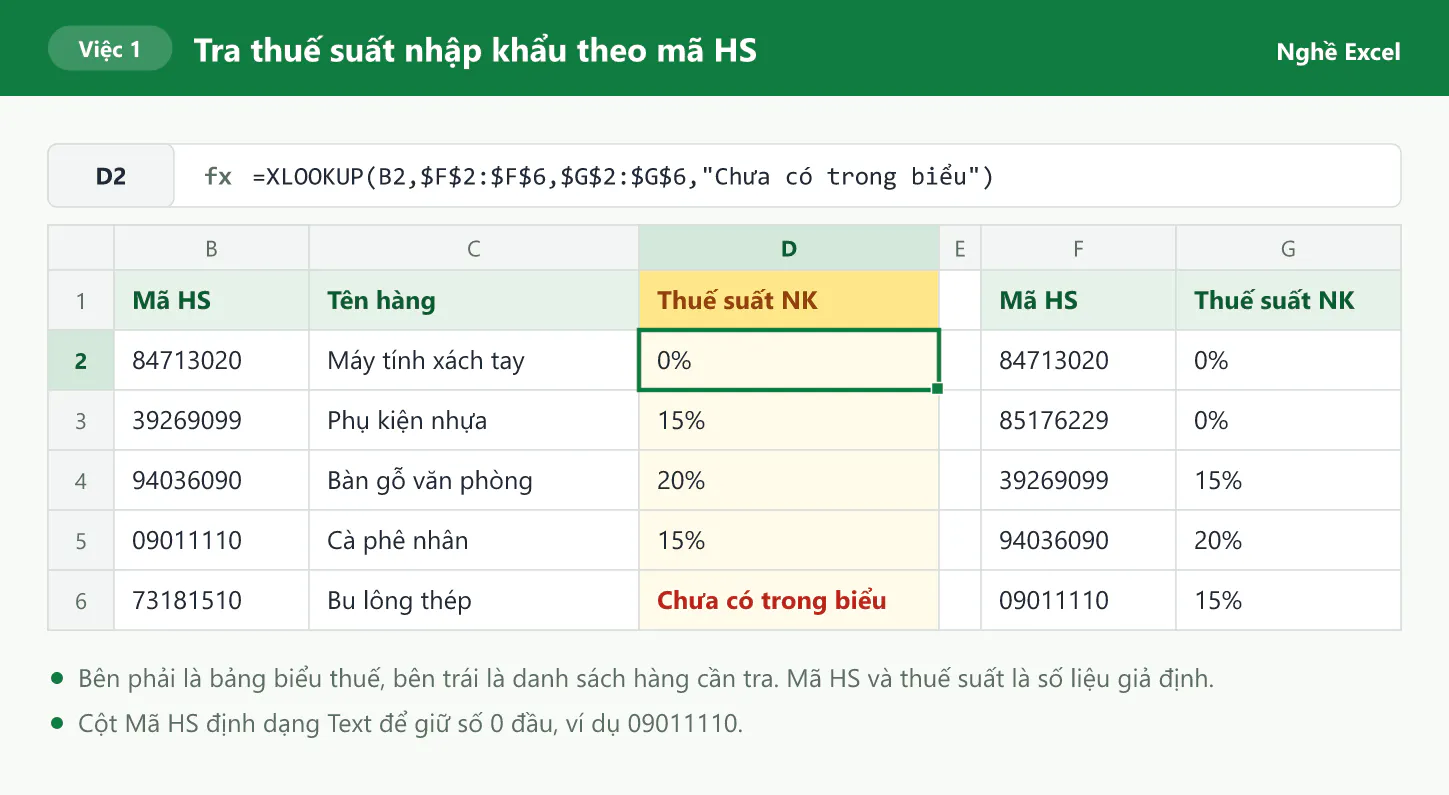
Mỗi mặt hàng nhập khẩu có một mã HS, và thuế suất nhập khẩu đi theo mã HS đó. Khi tờ khai có hàng chục dòng hàng, bạn không nên tra biểu thuế bằng mắt cho từng dòng. Bạn lập một bảng biểu thuế gồm mã HS và thuế suất, rồi dùng XLOOKUP để Excel tự tìm.
Công thức ở ô D2:
=XLOOKUP(B2,$F$2:$F$6,$G$2:$G$6,"Chưa có trong biểu")
XLOOKUP tìm mã HS ở ô B2 trong cột F, rồi trả về thuế suất ở cùng dòng trong cột G. Tham số cuối cùng là nội dung hiện ra khi mã HS chưa có trong bảng. Nhờ tham số này, dòng hàng bị thiếu mã hiện rõ "Chưa có trong biểu" thay vì lỗi #N/A.
Excel 2016 và 2019 chưa có XLOOKUP. Trên các bản này, bạn dùng VLOOKUP kèm IFERROR để có cùng kết quả: =IFERROR(VLOOKUP(B2,$F$2:$G$6,2,0),"Chưa có trong biểu"). Bạn có thể đọc thêm cách dùng XLOOKUP trong bài Hàm XLOOKUP trong Excel.
Bạn cũng nên biết cách tách mã HS. Hai số đầu của mã HS là chương, bốn số đầu là nhóm. Công thức =LEFT(B2,2) lấy ra chương và =LEFT(B2,4) lấy ra nhóm. Hai cột này giúp bạn lọc hoặc tổng hợp hàng hóa theo chương, theo nhóm rất nhanh.
Lưu ý quan trọng: bạn cần định dạng cột mã HS là Text trước khi nhập. Nếu để dạng số, Excel tự xóa số 0 ở đầu, mã 09011110 sẽ thành 9011110 và XLOOKUP không tìm thấy mã trong biểu thuế.
2. ROUND tính thuế nhập khẩu và thuế GTGT
Với hàng nhập khẩu, cách tính các khoản thuế cơ bản gồm 3 bước:
Trị giá tính thuế (VND) = trị giá CIF (USD) × tỷ giá.
Thuế nhập khẩu = trị giá tính thuế × thuế suất nhập khẩu.
Thuế GTGT = (trị giá tính thuế + thuế nhập khẩu) × thuế suất GTGT.
Trong Excel, mỗi bước là một cột công thức:
E2 =ROUND(C2*D2,0)G2 =ROUND(E2*F2,0)H2 =ROUND((E2+G2)*10%,0)
Hàm ROUND làm tròn kết quả về đồng ngay ở từng dòng. Nếu không làm tròn, Excel vẫn giữ phần số lẻ phía sau, và tổng cộng có thể lệch vài đồng so với số bạn nhìn thấy trên từng dòng.
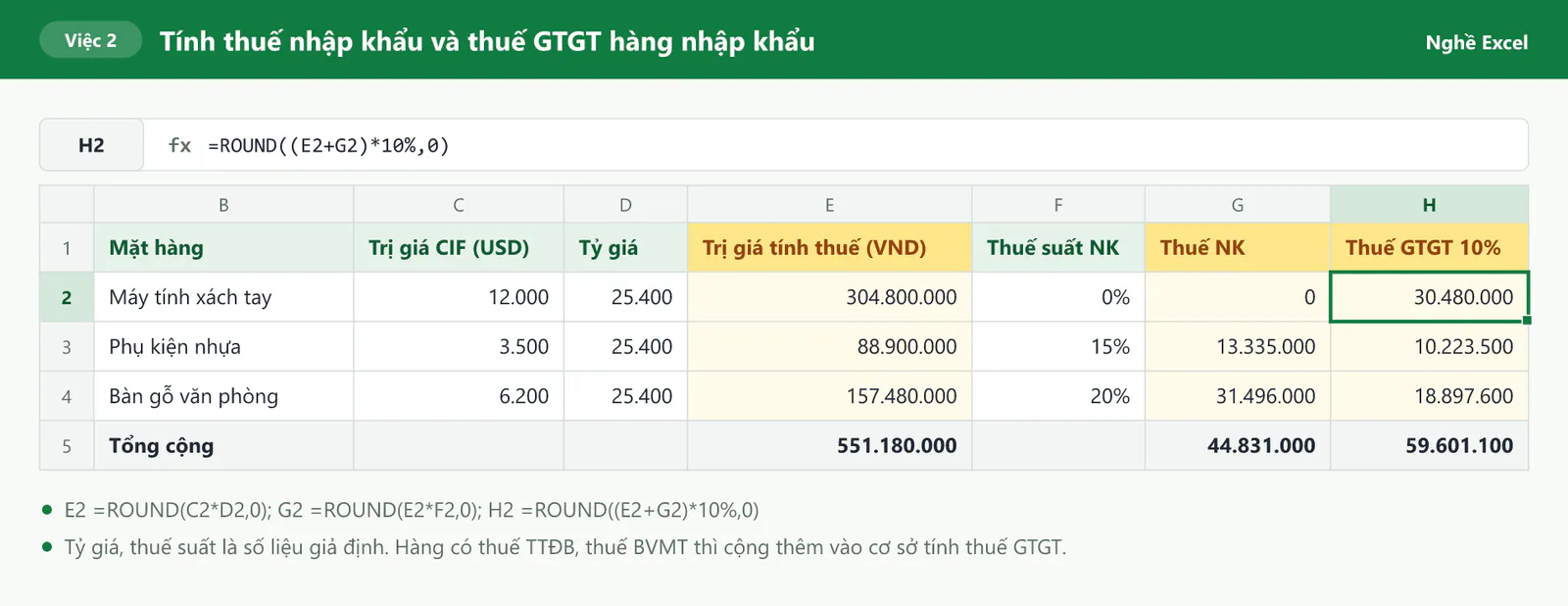
Ví dụ dùng thuế suất GTGT 10% cho cả 3 mặt hàng để dễ theo dõi. Khi làm thật, bạn nên thêm một cột thuế suất GTGT riêng, vì mỗi mặt hàng có thể có mức thuế suất khác nhau. Nếu hợp đồng mua theo giá FOB, bạn cộng thêm cước vận tải quốc tế và phí bảo hiểm để ra trị giá CIF trước khi tính. Hàng chịu thêm thuế tiêu thụ đặc biệt hoặc thuế bảo vệ môi trường thì các khoản thuế này cũng được cộng vào cơ sở tính thuế GTGT.
3. XLOOKUP lấy đúng tỷ giá theo ngày phát sinh
Doanh nghiệp xuất nhập khẩu thường quy đổi USD sang VND theo tỷ giá của ngày phát sinh nghiệp vụ. Bảng tỷ giá lại không có đủ mọi ngày, ví dụ chỉ cập nhật vào một số ngày trong tháng. Khi lô hàng phát sinh vào ngày không có trong bảng, bạn cần lấy tỷ giá của ngày gần nhất phía trước.
XLOOKUP làm được việc này nhờ tham số thứ năm bằng -1:
=XLOOKUP(C2,$H$2:$H$6,$I$2:$I$6,,-1)
Tham số -1 nghĩa là: nếu không có ngày trùng khớp, XLOOKUP lấy ngày nhỏ hơn gần nhất. Trong ví dụ, lô LOT-03 phát sinh ngày 20/10/2026. Bảng tỷ giá không có ngày 20/10, nên XLOOKUP lấy tỷ giá của ngày 15/10 là 25.420.
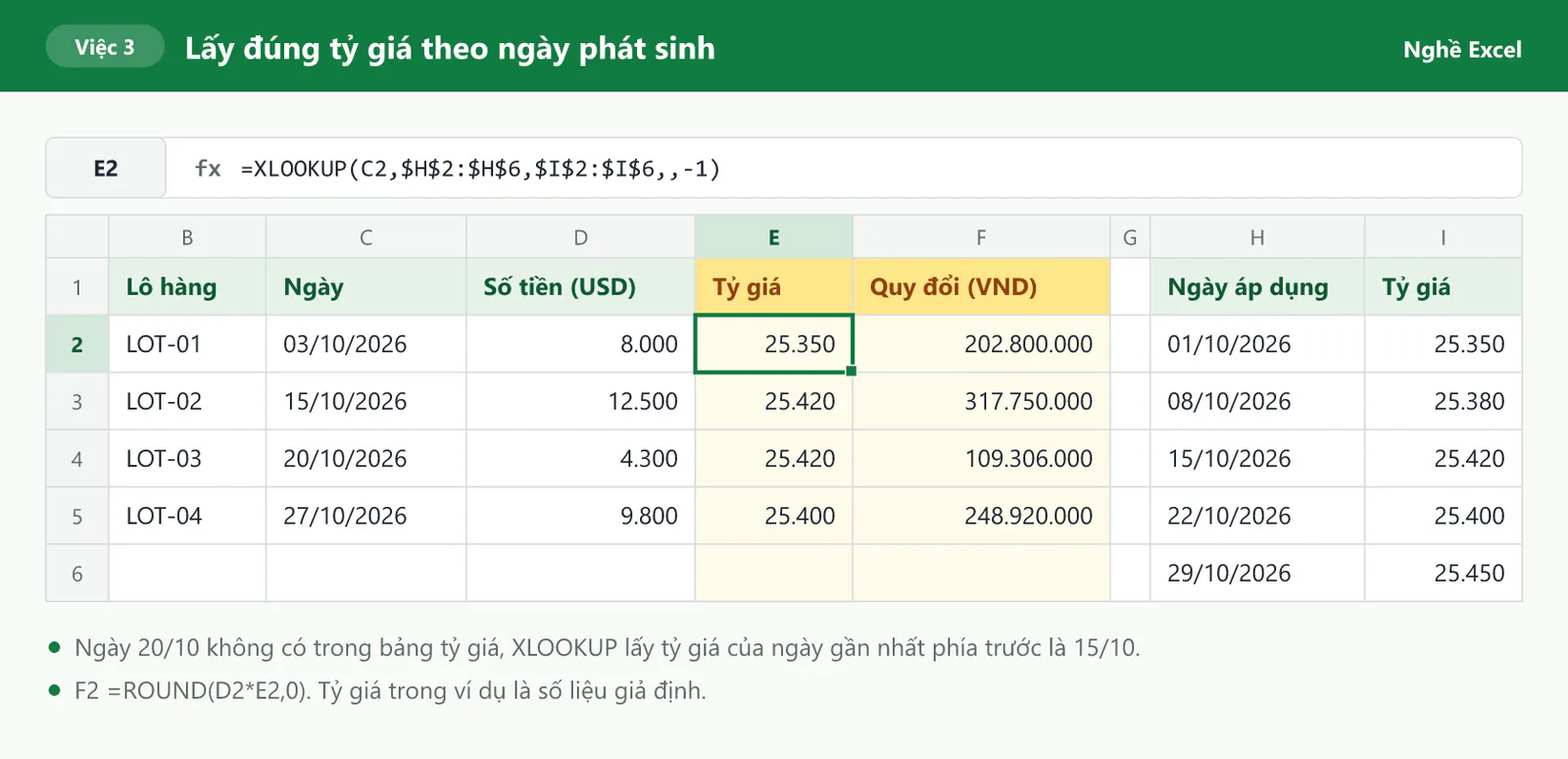
Trên Excel 2016, 2019, bạn dùng VLOOKUP với tham số cuối là TRUE: =VLOOKUP(C2,$H$2:$I$6,2,TRUE). Cách này chỉ đúng khi bảng tỷ giá được sắp xếp theo ngày tăng dần.
Bạn nên giữ bảng tỷ giá ở một sheet riêng và chỉ cập nhật ở đó. Khi tỷ giá thay đổi, mọi công thức quy đổi tự lấy số mới, bạn không phải sửa từng ô đã gõ cứng tỷ giá.
4. SUMPRODUCT cộng tổng thể tích và trọng lượng trên packing list
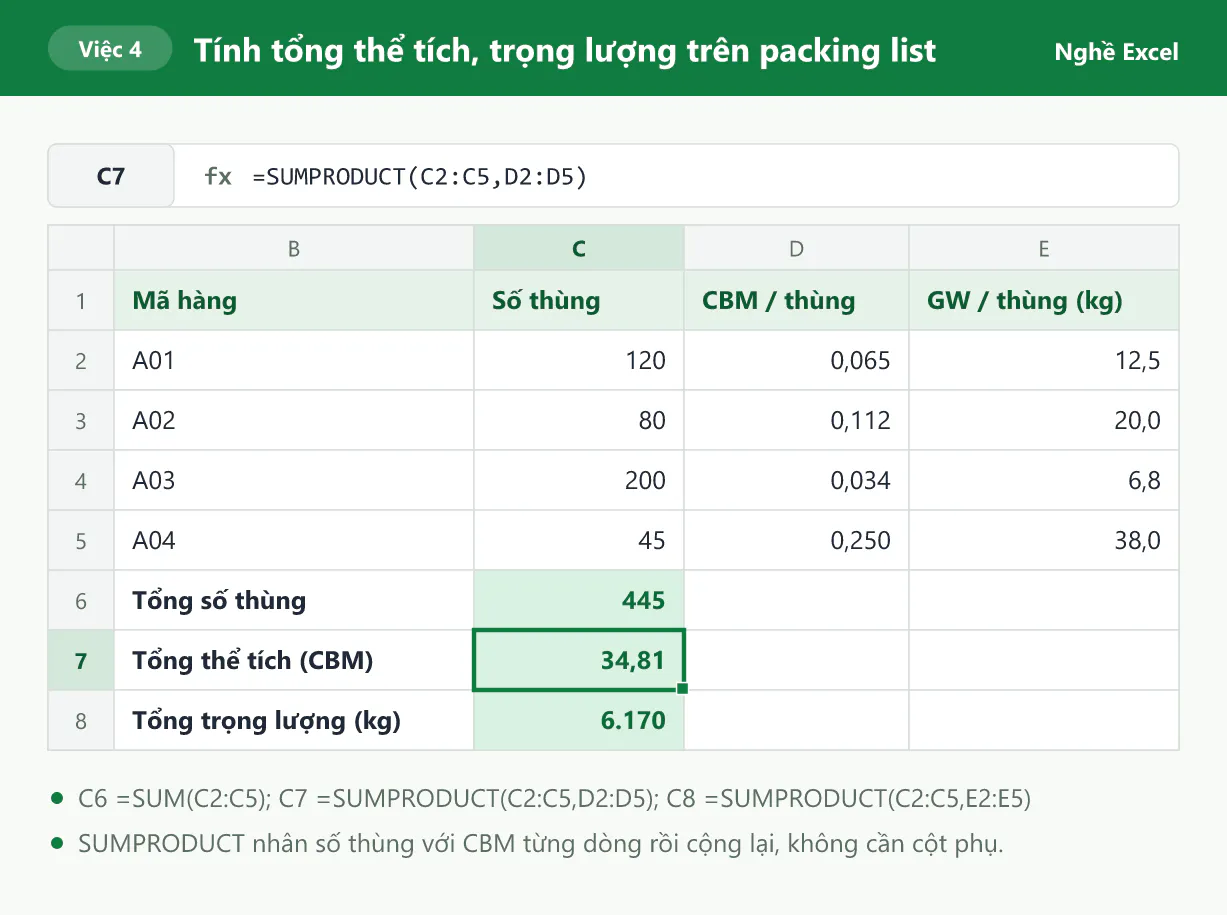
Packing list thường ghi số thùng của từng mã hàng, cùng thể tích (CBM) và trọng lượng cả bì (GW) của một thùng. Để biết tổng thể tích và tổng trọng lượng của cả lô, nhiều người thêm một cột phụ nhân số thùng với CBM rồi mới cộng. Hàm SUMPRODUCT làm cả hai bước trong một công thức:
=SUMPRODUCT(C2:C5,D2:D5)
SUMPRODUCT nhân từng cặp số ở cùng dòng (số thùng × CBM một thùng), rồi cộng tất cả kết quả lại. Trong ví dụ, lô hàng có 445 thùng, tổng thể tích 34,81 CBM và tổng trọng lượng 6.170 kg. Bạn dùng các con số này để đặt chỗ container hoặc đối chiếu với vận đơn.
5. IF và TODAY theo dõi lô hàng đang về
Bảng theo dõi lô hàng giúp bạn biết lô nào đã đến cảng, lô nào sắp đến để chuẩn bị chứng từ và làm thủ tục. Bạn nhập ngày tàu chạy (ETD) và số ngày vận chuyển, Excel tính phần còn lại:
Ngày hàng đến (ETA):
=C2+D2, nghĩa là ETD cộng số ngày vận chuyển.Số ngày còn lại:
=E2-TODAY(). Hàm TODAY trả về ngày hôm nay, nên con số này tự giảm dần mỗi ngày.Trạng thái:
=IF(F2<0,"Đã đến cảng",IF(F2<=3,"Sắp đến","Đang vận chuyển")).
Bạn có thể đổi mốc 3 ngày cho phù hợp với thời gian chuẩn bị chứng từ của công ty. Bạn đọc thêm cách lồng nhiều điều kiện trong bài Hàm IF nhiều điều kiện trong Excel.
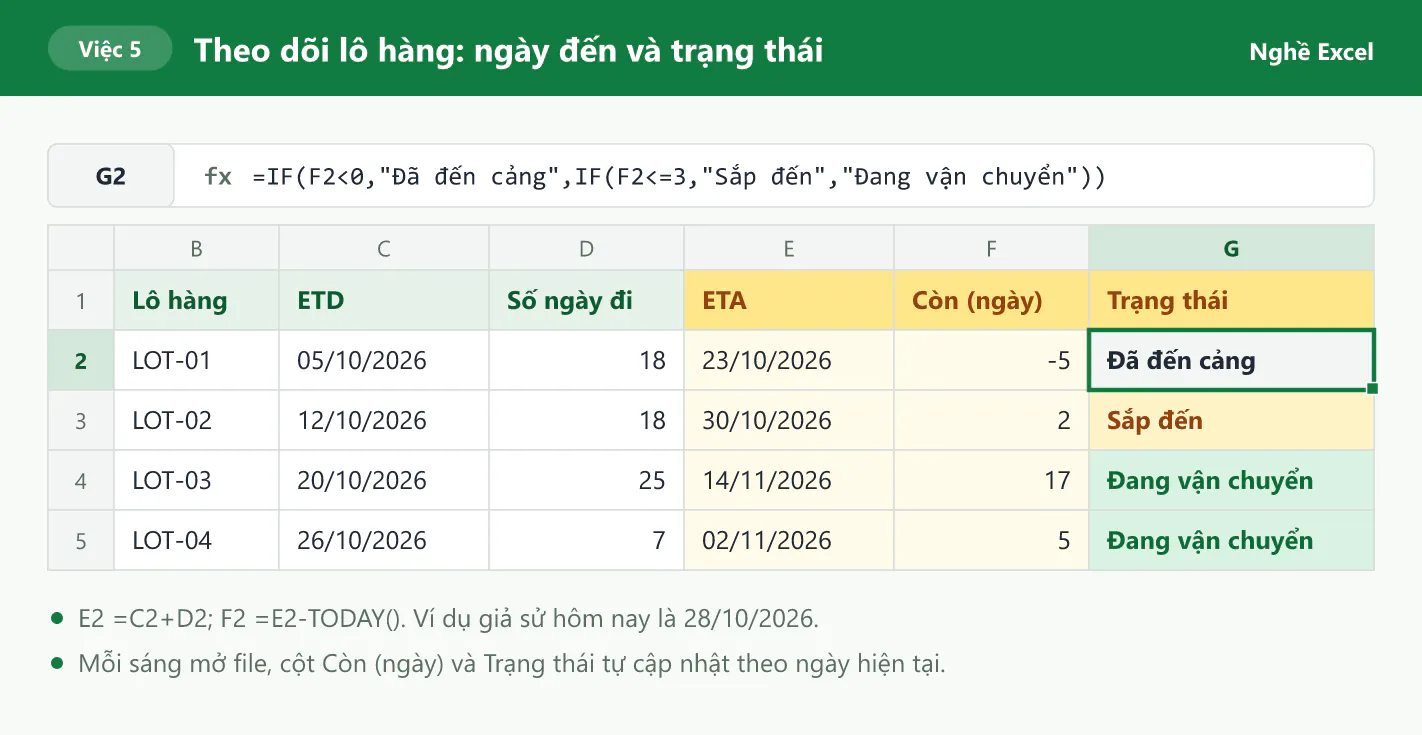
Khi cần tính hạn theo ngày làm việc, bạn dùng hàm WORKDAY. Ví dụ, công ty đặt hạn nội bộ là hoàn tất chứng từ trong 3 ngày làm việc sau ngày hàng đến. Công thức =WORKDAY(E2,3) trả về ngày làm việc thứ 3 sau ETA, đã bỏ qua thứ Bảy và Chủ nhật. Nếu có thêm danh sách ngày nghỉ lễ, bạn đưa danh sách đó vào tham số thứ ba của hàm.
Bạn nên thêm Conditional Formatting cho cột Trạng thái, ví dụ tô vàng các lô "Sắp đến". Mỗi sáng mở file, bạn nhìn màu là biết hôm nay cần xử lý lô nào.
6. SUMIFS và COUNTIFS tổng hợp theo nhà cung cấp
Cuối tháng, bộ phận mua hàng thường cần báo cáo: mỗi nhà cung cấp có bao nhiêu lô và tổng giá trị nhập là bao nhiêu. Bạn liệt kê các nhà cung cấp ở một bảng nhỏ bên cạnh, rồi dùng 2 công thức:
G2 =COUNTIFS($C$2:$C$7,F2)H2 =SUMIFS($D$2:$D$7,$C$2:$C$7,F2)
COUNTIFS đếm số dòng có tên nhà cung cấp trùng với ô F2. SUMIFS cộng cột giá trị của những dòng đó.
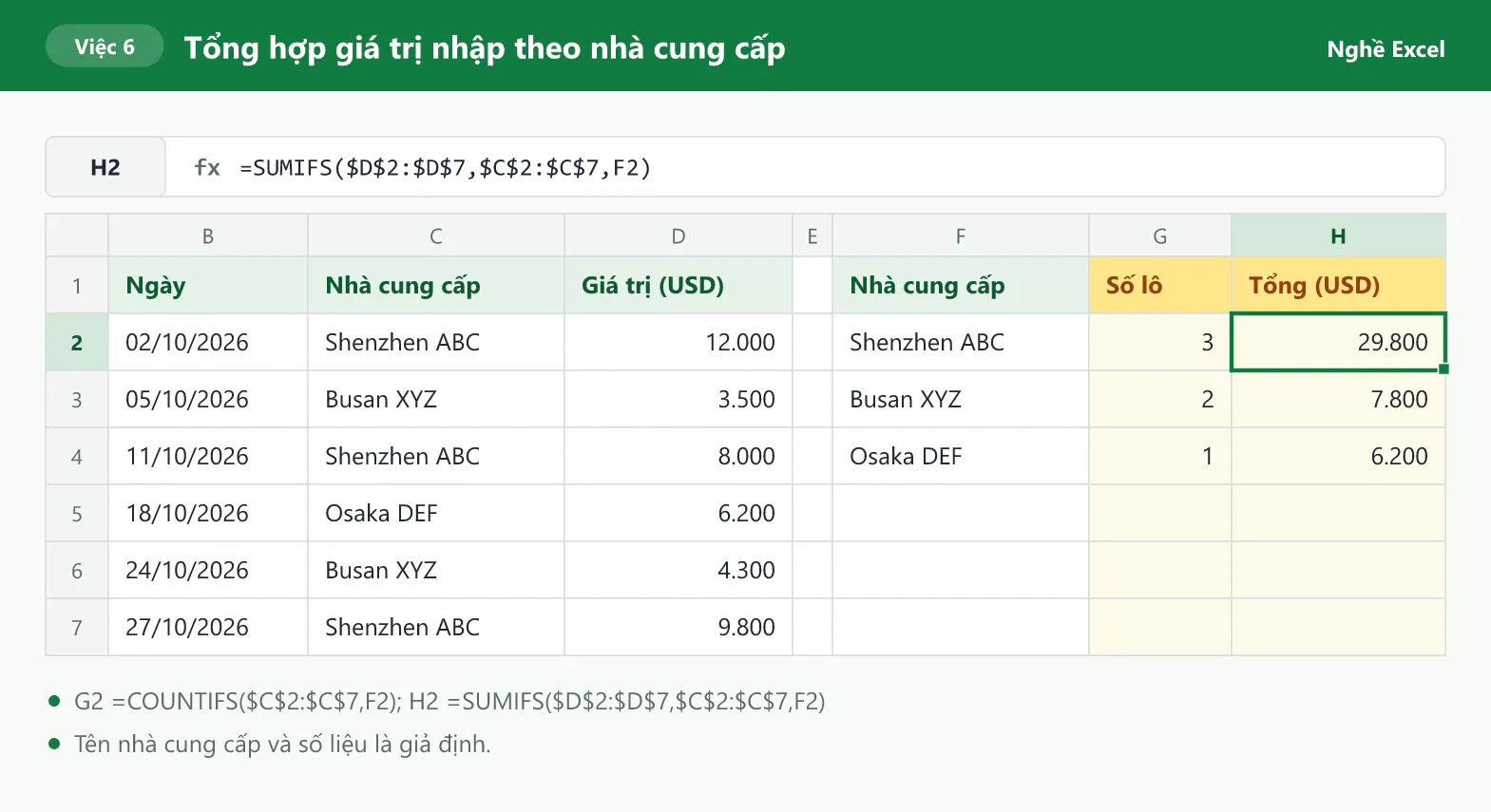
Khi danh sách có nhiều tháng, bạn thêm điều kiện ngày vào SUMIFS. Công thức dưới đây chỉ cộng các lô trong tháng 10/2026:
=SUMIFS($D:$D,$C:$C,F2,$B:$B,">="&DATE(2026,10,1),$B:$B,"<="&DATE(2026,10,31))
Nếu cần xem nhanh nhiều chiều cùng lúc, ví dụ theo nhà cung cấp và theo tháng, bạn có thể dùng Pivot Table thay cho công thức. Pivot Table tự nhóm dữ liệu và chỉ cần kéo thả trường cần xem.
Những lưu ý khi dùng Excel trong xuất nhập khẩu
Bạn định dạng Text cho cột mã HS, số tờ khai, số container. Nếu để dạng số, Excel có thể xóa số 0 ở đầu mã hoặc hiện mã dài dưới dạng 1,03E+11.
Bạn để số tiền và đơn vị tiền tệ ở hai cột riêng. Ô ghi "12.000 USD" là chữ, Excel không cộng trừ được.
Bạn giữ biểu thuế và tỷ giá ở bảng riêng. Công thức tham chiếu đến bảng này thay vì gõ cứng con số, nên khi số liệu thay đổi bạn chỉ sửa một chỗ.
Bạn khóa vùng tra cứu bằng dấu $. Khi kéo công thức xuống các dòng dưới, vùng $F$2:$G$6 giữ nguyên, không bị trượt theo.
Bạn luôn tra thuế suất và tỷ giá ở nguồn chính thức. Excel chỉ tính đúng khi bảng biểu thuế và bảng tỷ giá bạn nhập vào là số liệu đúng, hiện hành.
Bạn muốn dùng thành thạo các hàm này?
Các hàm trong bài đều là nhóm hàm cốt lõi: XLOOKUP, VLOOKUP, SUMIFS, COUNTIFS, SUMPRODUCT, IF, ROUND, cùng Conditional Formatting và Pivot Table. Khi nắm chắc nhóm hàm này, bạn có thể tự xây bảng theo dõi lô hàng, bảng tính thuế, báo cáo nhà cung cấp cho đúng quy trình của công ty mình. Bạn có thể xem thứ tự học các nhóm hàm này trong bài Lộ trình học Excel từ cơ bản đến nâng cao.
Nếu muốn học bài bản cùng người hướng dẫn, bạn có thể tham khảo khóa 30 ngày học và thực hành Excel của Nghề Excel, với 30 buổi luyện tập, hơn 500 bài tập thực tế lấy từ doanh nghiệp và coach đồng hành cùng bạn trong từng buổi.