
Hai chi nhánh có cùng doanh số trung bình 50 triệu đồng mỗi ngày, nhưng độ lệch chuẩn trong Excel cho bạn thấy hai chi nhánh này bán hàng khác nhau thế nào. Chi nhánh thứ nhất bán đều tay, còn chi nhánh thứ hai có ngày bán 30 triệu đồng và có ngày bán 70 triệu đồng. Bài viết này hướng dẫn bạn tính độ lệch chuẩn bằng hàm STDEV.S và STDEV.P, chọn đúng hàm, tính phương sai, hệ số biến thiên và độ lệch chuẩn theo từng chi nhánh.
Trả lời nhanh: Bạn chọn một ô trống, gõ =STDEV.S(B2:B11) rồi nhấn Enter khi dữ liệu chỉ là một phần của nhóm lớn hơn (dữ liệu mẫu). Bạn gõ =STDEV.P(B2:B11) khi dữ liệu là toàn bộ nhóm cần đánh giá. Trong ví dụ của bài, doanh số 10 ngày của chi nhánh Láng Hạ có độ lệch chuẩn 2,58 triệu đồng, còn chi nhánh Cầu Giấy có độ lệch chuẩn 14,08 triệu đồng, dù cả hai chi nhánh có trung bình 50 triệu đồng.
Ảnh trong bài được chụp trên Excel 365 giao diện tiếng Anh. Các ô màu vàng nhạt là nơi bạn gõ công thức. Mỗi bảng ví dụ nằm ở một sheet riêng và bắt đầu từ ô A1. Ảnh dùng định dạng số tiếng Anh, nên ảnh hiện 2.58 còn máy của bạn có thể hiện 2,58. Nếu Excel của bạn báo lỗi khi gõ công thức có dấu phẩy, bạn thay dấu phẩy ngăn tham số bằng dấu chấm phẩy, ví dụ =STDEV.S(IF($B$2:$B$20=E2;$C$2:$C$20)).
Độ lệch chuẩn cho bạn biết điều gì?
Độ lệch chuẩn (viết tắt là SD, từ chữ standard deviation) cho biết các giá trị nằm cách số trung bình xa hay gần. Số càng nhỏ thì các giá trị càng sát trung bình. Số càng lớn thì dữ liệu càng dao động mạnh.
Độ lệch chuẩn có cùng đơn vị với dữ liệu. Doanh số tính bằng triệu đồng thì độ lệch chuẩn cũng tính bằng triệu đồng. Thời gian giao hàng tính bằng giờ thì độ lệch chuẩn cũng tính bằng giờ.
Cách đọc đơn giản nhất là lấy số trung bình rồi cộng thêm một độ lệch chuẩn và trừ đi một độ lệch chuẩn. Hai số này tạo thành khoảng giá trị "bình thường":
Chi nhánh | Trung bình | Độ lệch chuẩn | Khoảng trung bình ± 1 độ lệch chuẩn | Số ngày nằm trong khoảng |
|---|---|---|---|---|
Láng Hạ | 50 | 2,58 | 47,42 tới 52,58 triệu đồng | 6 trên 10 ngày |
Cầu Giấy | 50 | 14,08 | 35,92 tới 64,08 triệu đồng | 6 trên 10 ngày |
Bảng này cho thấy ngày bán bình thường của Láng Hạ chỉ chênh vài triệu đồng so với 50 triệu đồng. Ngày bán bình thường của Cầu Giấy có thể chênh tới 14 triệu đồng. Nếu bạn lập kế hoạch nhập hàng hoặc xếp ca cho Cầu Giấy, bạn cần dự phòng nhiều hơn. Với dữ liệu dàn đều hai bên trung bình theo dạng hình chuông, khoảng 68% giá trị nằm trong khoảng trung bình ± 1 độ lệch chuẩn.
Trong sách thống kê, ký hiệu σ (đọc là xích-ma) chỉ độ lệch chuẩn của toàn bộ tổng thể, còn ký hiệu s chỉ độ lệch chuẩn của mẫu.
Excel tính độ lệch chuẩn theo những bước nào?
Excel tính độ lệch chuẩn theo 4 bước. Bảng dưới dùng doanh số 10 ngày của Láng Hạ: 48, 52, 50, 47, 53, 49, 51, 50, 46, 54.
Bước | Việc Excel làm | Kết quả với Láng Hạ |
|---|---|---|
1 | Excel tính trung bình của các giá trị. | 500 chia 10 bằng 50 |
2 | Excel lấy từng giá trị trừ trung bình rồi bình phương lên. | 4, 4, 0, 9, 9, 1, 1, 0, 16, 16 |
3 | Excel cộng các bình phương rồi chia cho số giá trị trừ 1 (STDEV.S) hoặc chia cho số giá trị (STDEV.P). Kết quả này là phương sai. | 60 chia 9 bằng 6,67 (STDEV.S) hoặc 60 chia 10 bằng 6 (STDEV.P) |
4 | Excel lấy căn bậc hai của phương sai. | Căn bậc hai của 6,67 bằng 2,58 (STDEV.S) hoặc căn bậc hai của 6 bằng 2,45 (STDEV.P) |
Bạn không cần tự làm 4 bước này. Một hàm STDEV.S hoặc STDEV.P làm hết cho bạn.
Bạn tính độ lệch chuẩn bằng hàm STDEV.S như thế nào?
Hàm STDEV.S có cú pháp sau:
=STDEV.S(number1, [number2], ...)
Tham số | Ý nghĩa |
|---|---|
number1 | Tham số này là vùng ô hoặc số đầu tiên, bắt buộc phải có. |
number2, ... | Các tham số này là vùng ô hoặc số tiếp theo, bạn có thể bỏ trống. Hàm nhận tối đa 254 tham số, và mọi tham số gộp lại thành một nhóm dữ liệu. |
Bảng ví dụ ở sheet Doanh số có doanh số 10 ngày, từ 03/11/2026 tới 12/11/2026, của hai chi nhánh. Cột B là Láng Hạ, cột C là Cầu Giấy. Dòng 13 đã có công thức =AVERAGE(B2:B11) và =AVERAGE(C2:C11), cả hai đều ra 50.
Doanh số 10 ngày chỉ là một phần của cả năm, và bạn dùng nó để ước lượng mức dao động thường ngày của chi nhánh. Vì vậy bạn dùng hàm STDEV.S. Bạn chọn ô B14, gõ công thức sau rồi nhấn Enter:
=STDEV.S(B2:B11)
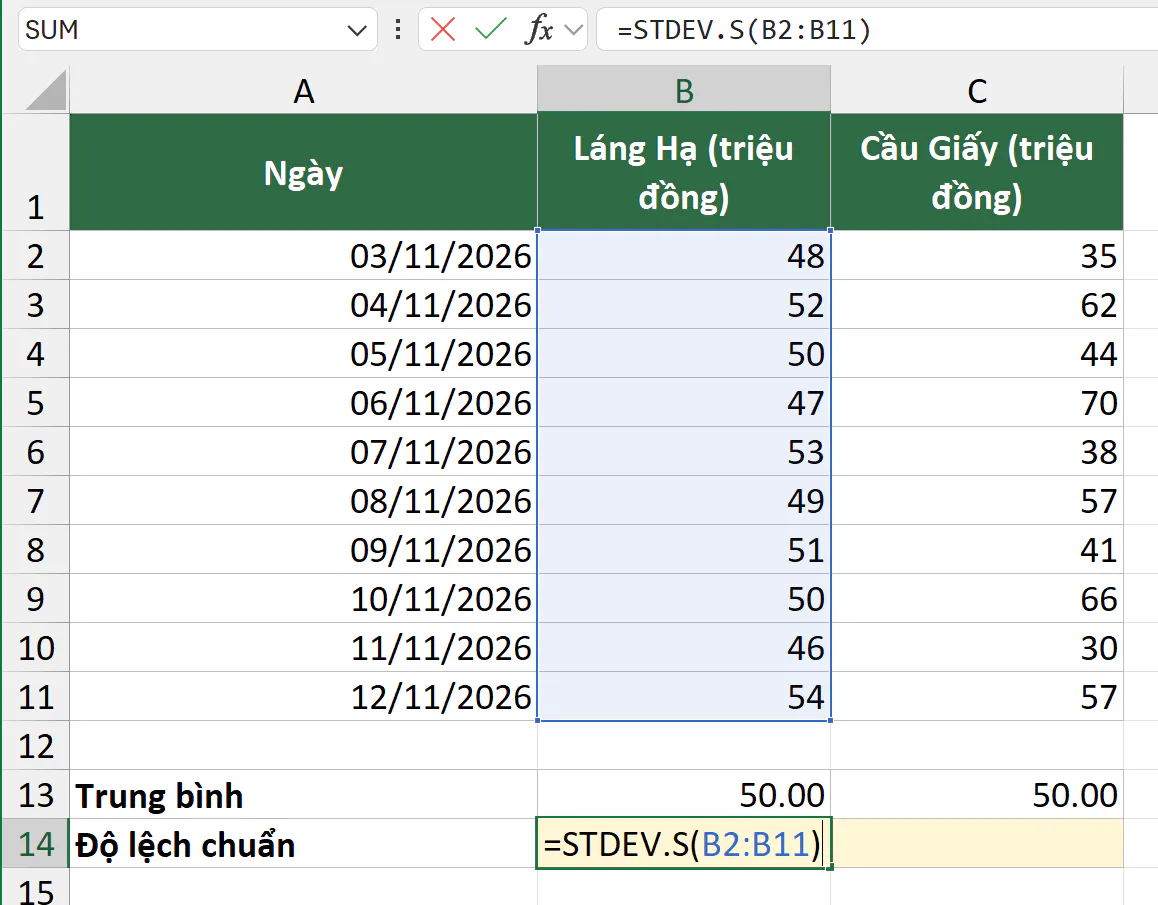
Tiếp theo, bạn đưa chuột tới chấm vuông ở góc dưới bên phải ô B14. Khi con trỏ thành dấu cộng đen mảnh, bạn kéo sang ô C14.
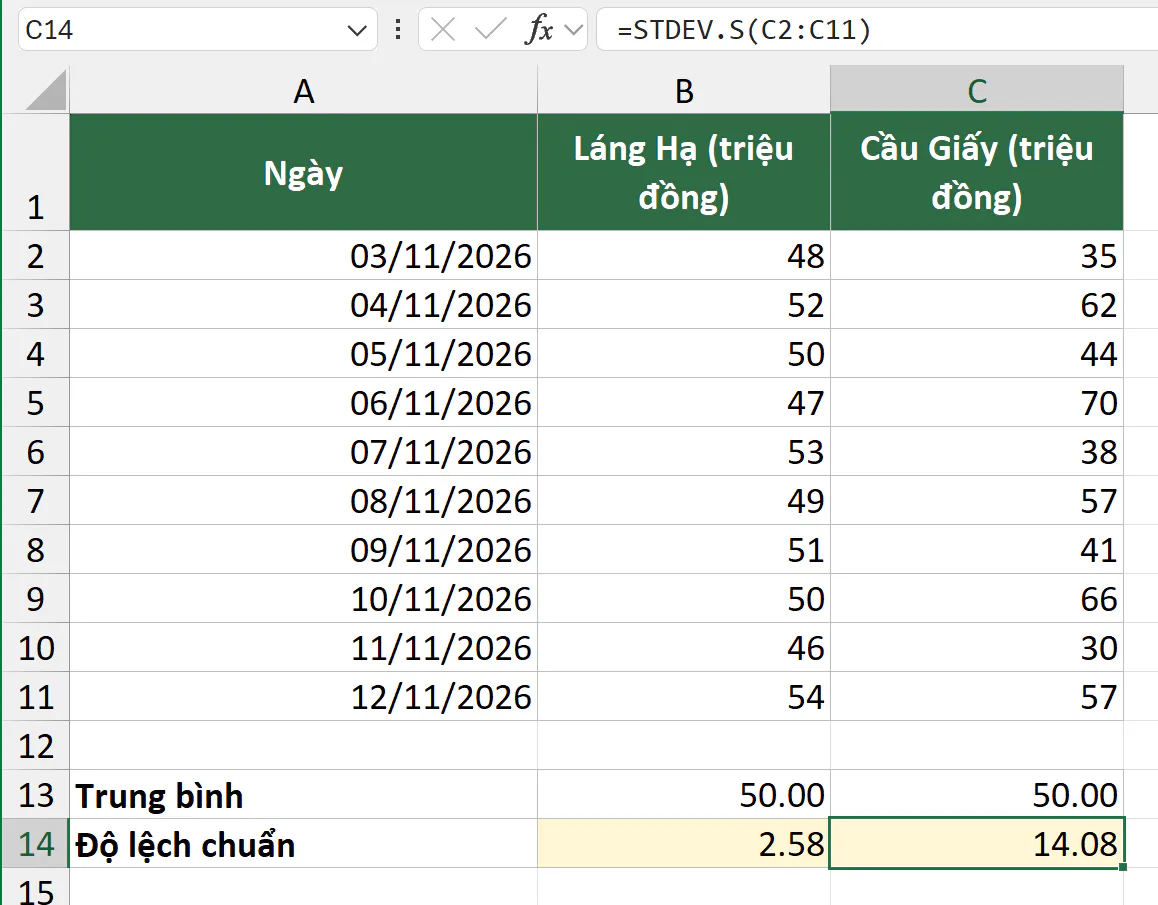
Ô B14 ra 2,58 và ô C14 ra 14,08. Hai con số này khớp với cảm nhận khi nhìn cột số: Láng Hạ chỉ bán trong khoảng 46 tới 54 triệu đồng, còn Cầu Giấy bán từ 30 tới 70 triệu đồng.
Khi nào bạn dùng STDEV.S, khi nào bạn dùng STDEV.P?
Hai hàm chỉ khác nhau ở bước 3: STDEV.S chia cho số giá trị trừ 1, còn STDEV.P chia cho số giá trị. Bạn chọn hàm theo câu hỏi "dữ liệu này là toàn bộ nhóm hay chỉ là một phần?".
Dữ liệu của bạn | Ví dụ ở văn phòng | Hàm nên dùng |
|---|---|---|
Bạn có đủ mọi giá trị của nhóm cần đánh giá và chỉ kết luận cho đúng nhóm đó. | Bạn có điểm KPI tháng 10 của cả 8 nhân viên phòng kinh doanh và chỉ đánh giá phòng này. | STDEV.P |
Bạn chỉ có một phần dữ liệu và dùng nó để ước lượng cho nhóm lớn hơn. | Bạn chọn ngẫu nhiên 10 đơn trong 3.000 đơn của tháng để đo thời gian giao hàng. | STDEV.S |
Bạn dùng số liệu quá khứ để dự đoán mức dao động sau này. | Bạn lấy doanh số 10 ngày để ước lượng mức dao động hằng ngày của chi nhánh. | STDEV.S |
Bạn chưa chắc dữ liệu thuộc loại nào. | Bạn nhận một bảng số từ phòng khác mà không rõ cách lấy dữ liệu. | STDEV.S |
Phần lớn dữ liệu trong công việc là mẫu, vì bạn thường dùng số liệu hiện có để nói về một nhóm lớn hơn hoặc về thời gian sắp tới. Khi chưa chắc, bạn dùng STDEV.S. Hàm này cho kết quả lớn hơn STDEV.P một chút, nên bạn ít bị đánh giá thấp mức dao động hơn.
Sheet KPI có điểm KPI tháng 10 của cả 8 nhân viên phòng kinh doanh, từ ô B2 đến B9. Bạn chỉ cần biết điểm của phòng này chênh nhau bao nhiêu, nên bạn dùng STDEV.P. Bạn chọn ô B11, gõ công thức sau rồi nhấn Enter:
=STDEV.P(B2:B9)
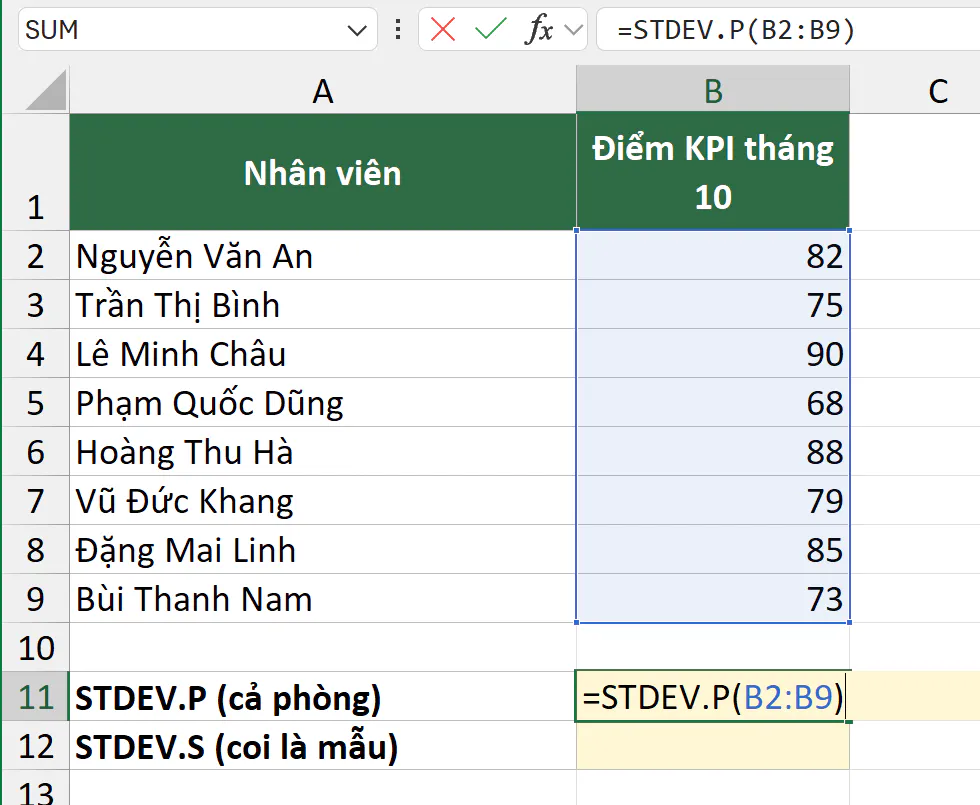
Để so sánh, bạn gõ =STDEV.S(B2:B9) vào ô B12 rồi nhấn Enter.
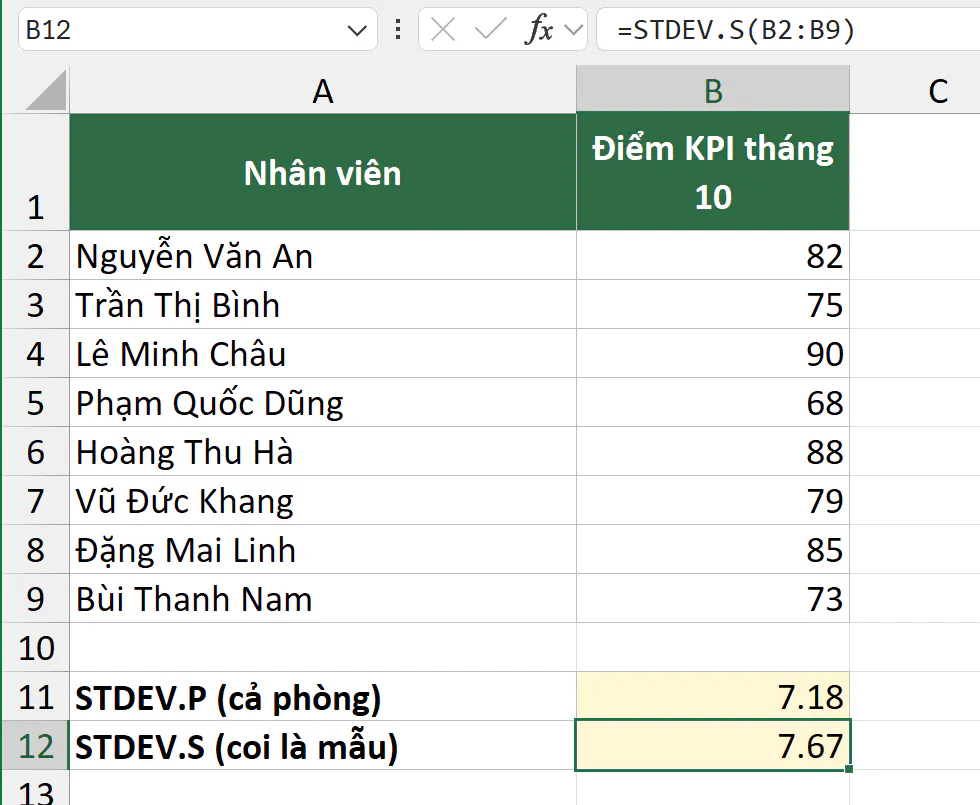
Ô B11 ra 7,18 điểm và ô B12 ra 7,67 điểm. Điểm KPI trung bình của phòng là 80, và 5 trên 8 nhân viên có điểm nằm trong khoảng 72,82 tới 87,18, tức trung bình ± 1 độ lệch chuẩn.
Chênh lệch giữa hai hàm giảm khi số dòng tăng. Với 8 giá trị, STDEV.S lớn hơn STDEV.P khoảng 7%. Với 100 giá trị, mức chênh chỉ còn khoảng 0,5%. Vì vậy bạn cần chọn đúng hàm nhất khi bảng có ít dòng.
Hàm STDEV và STDEVP cũ khác gì STDEV.S và STDEV.P?
Hàm STDEV cho cùng kết quả với STDEV.S, và hàm STDEVP cho cùng kết quả với STDEV.P. Microsoft đặt tên mới STDEV.S và STDEV.P từ Excel 2010 để tên hàm nói rõ mẫu (Sample) hay tổng thể (Population). Hai hàm cũ vẫn chạy để file cũ không bị lỗi. Với sheet Doanh số, =STDEV(B2:B11) cũng ra 2,58.
Việc cần tính | Dữ liệu mẫu | Dữ liệu toàn bộ | Hàm cũ tương ứng |
|---|---|---|---|
Độ lệch chuẩn | STDEV.S | STDEV.P | STDEV, STDEVP |
Phương sai | VAR.S | VAR.P | VAR, VARP |
Độ lệch chuẩn tính cả chữ và TRUE/FALSE | STDEVA | STDEVPA | Không có |
Khi bạn tạo file mới, bạn nên dùng STDEV.S và STDEV.P. Người đọc công thức nhìn tên hàm là biết bạn coi dữ liệu là mẫu hay toàn bộ.
Phương sai trong Excel liên quan gì đến độ lệch chuẩn?
Phương sai là kết quả của bước 3 trong bảng ở trên. Độ lệch chuẩn bằng căn bậc hai của phương sai. Excel tính phương sai bằng hàm VAR.S cho dữ liệu mẫu và VAR.P cho dữ liệu toàn bộ.
Bạn quay lại sheet Doanh số. Bạn chọn ô B15, gõ công thức sau rồi nhấn Enter:
=VAR.S(B2:B11)
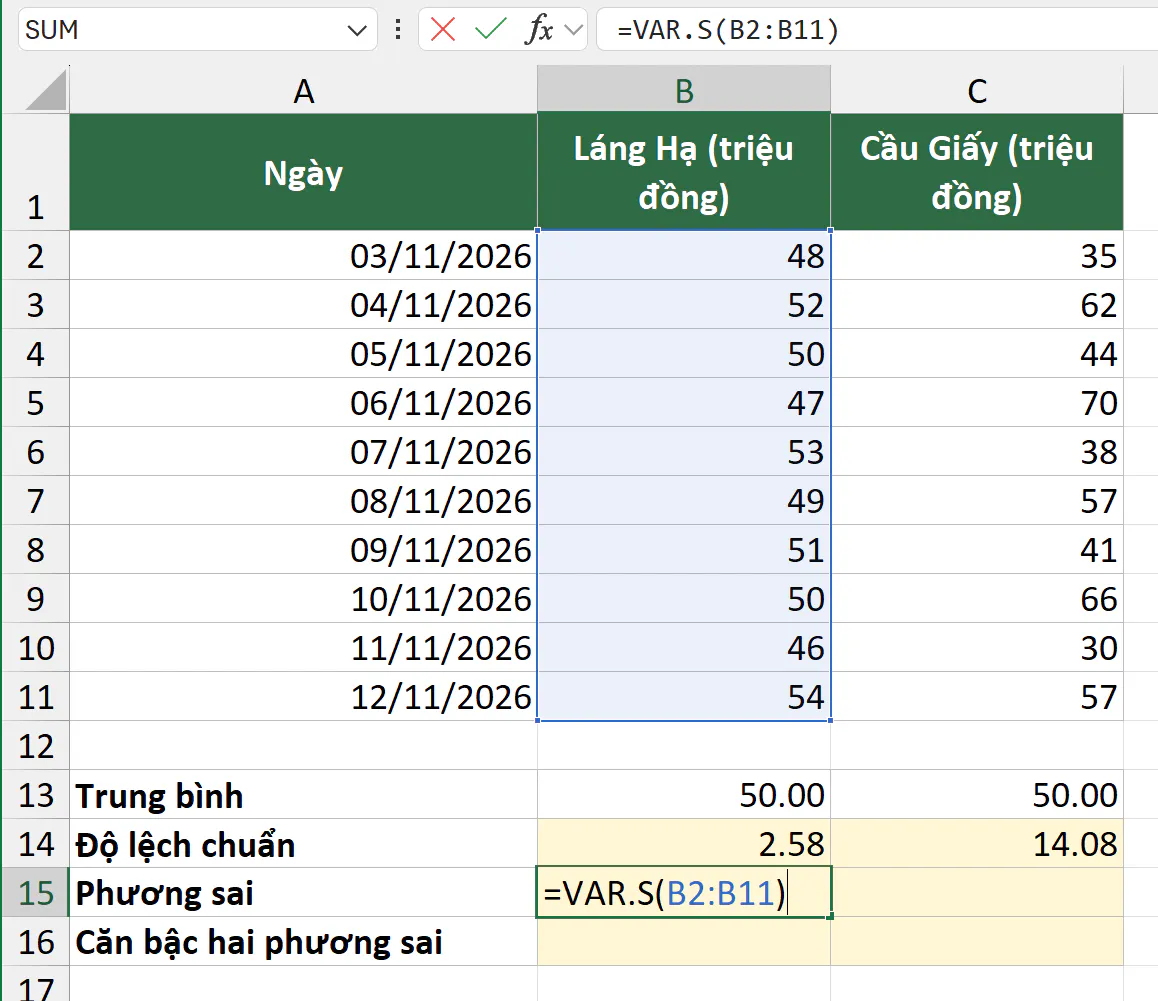
Tiếp theo, bạn gõ =SQRT(B15) vào ô B16 để lấy căn bậc hai của phương sai. Sau đó, bạn quét chọn B15:B16 và kéo sang cột C.
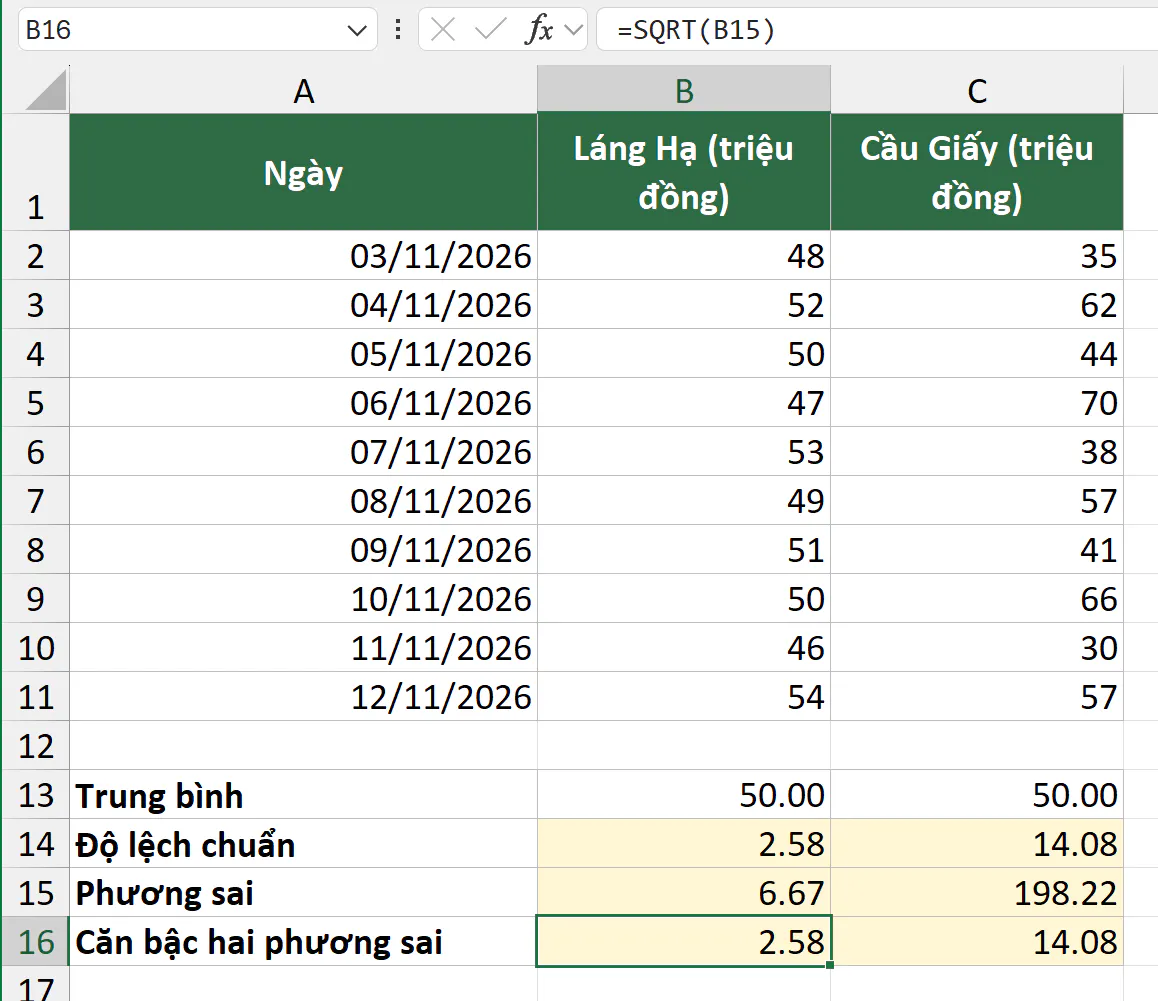
Phương sai của Láng Hạ là 6,67 và của Cầu Giấy là 198,22. Phương sai có đơn vị là "triệu đồng bình phương", nên con số này khó đọc trong báo cáo. Vì vậy người làm báo cáo thường dùng độ lệch chuẩn, còn phương sai hay xuất hiện trong các phép tính thống kê tiếp theo.
Nếu bạn muốn đo hai cột số biến động cùng chiều hay ngược chiều, ví dụ chi phí quảng cáo và doanh số, bạn cần hiệp phương sai với hàm COVARIANCE.S hoặc COVARIANCE.P. Đây là một chủ đề riêng và bài này không đi sâu.
Bạn tính độ lệch chuẩn tương đối (hệ số biến thiên) như thế nào?
Độ lệch chuẩn chỉ so sánh được khi hai nhóm có quy mô gần nhau. Khi hai nhóm có trung bình rất khác nhau, bạn dùng hệ số biến thiên (CV), còn gọi là độ lệch chuẩn tương đối (RSD). Hệ số này bằng độ lệch chuẩn chia cho trung bình, và thường được ghi dưới dạng phần trăm.
Sheet Giao hàng có thời gian giao của 10 đơn chọn ngẫu nhiên ở mỗi tuyến. Cột B là tuyến nội thành, cột C là tuyến liên tỉnh. Dòng 13 đã có trung bình bằng AVERAGE, dòng 14 đã có độ lệch chuẩn bằng STDEV.S. Bạn chọn ô B15, gõ công thức sau rồi nhấn Enter:
=STDEV.S(B2:B11)/AVERAGE(B2:B11)
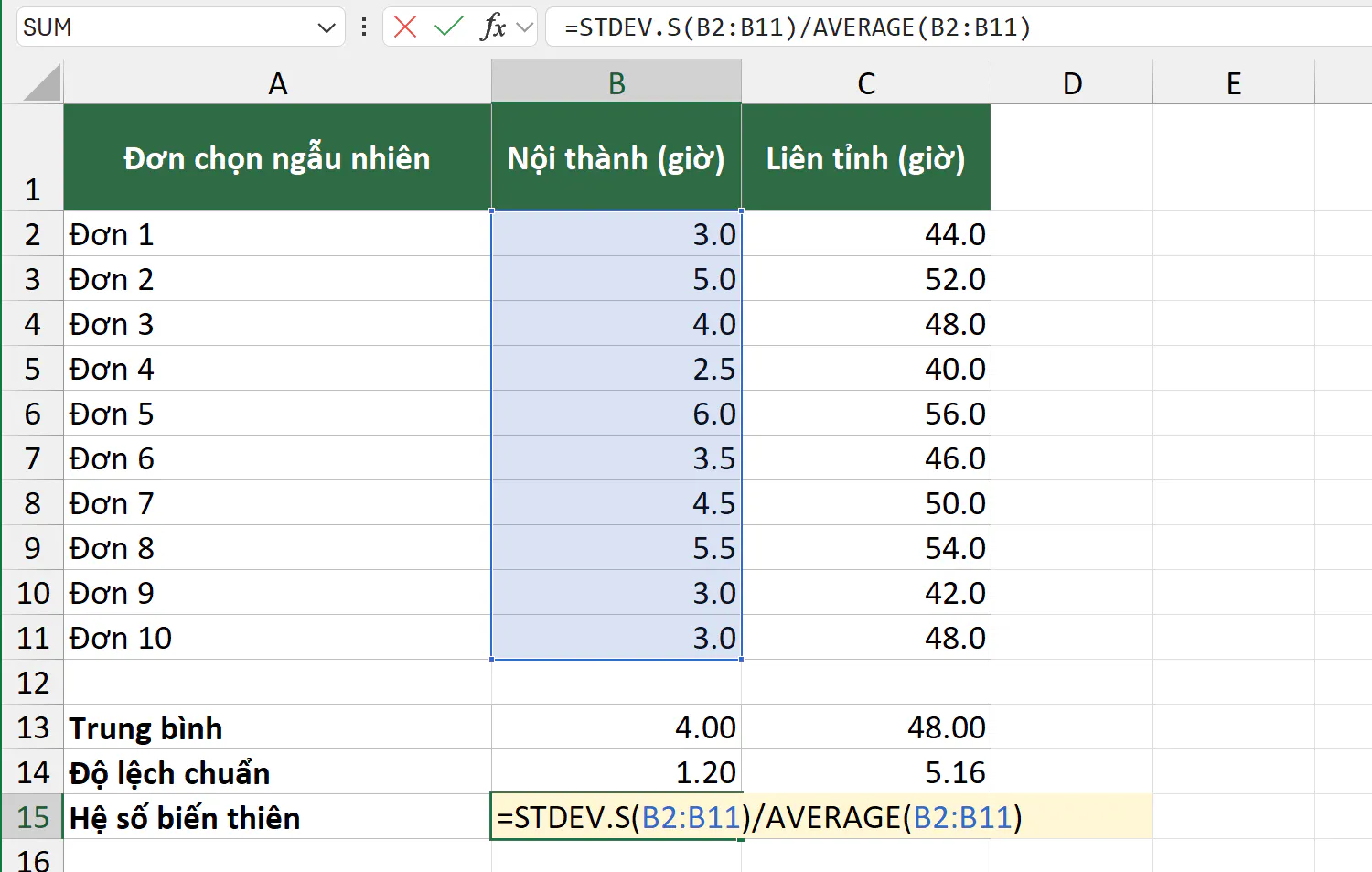
Tiếp theo, bạn kéo công thức từ ô B15 sang ô C15.
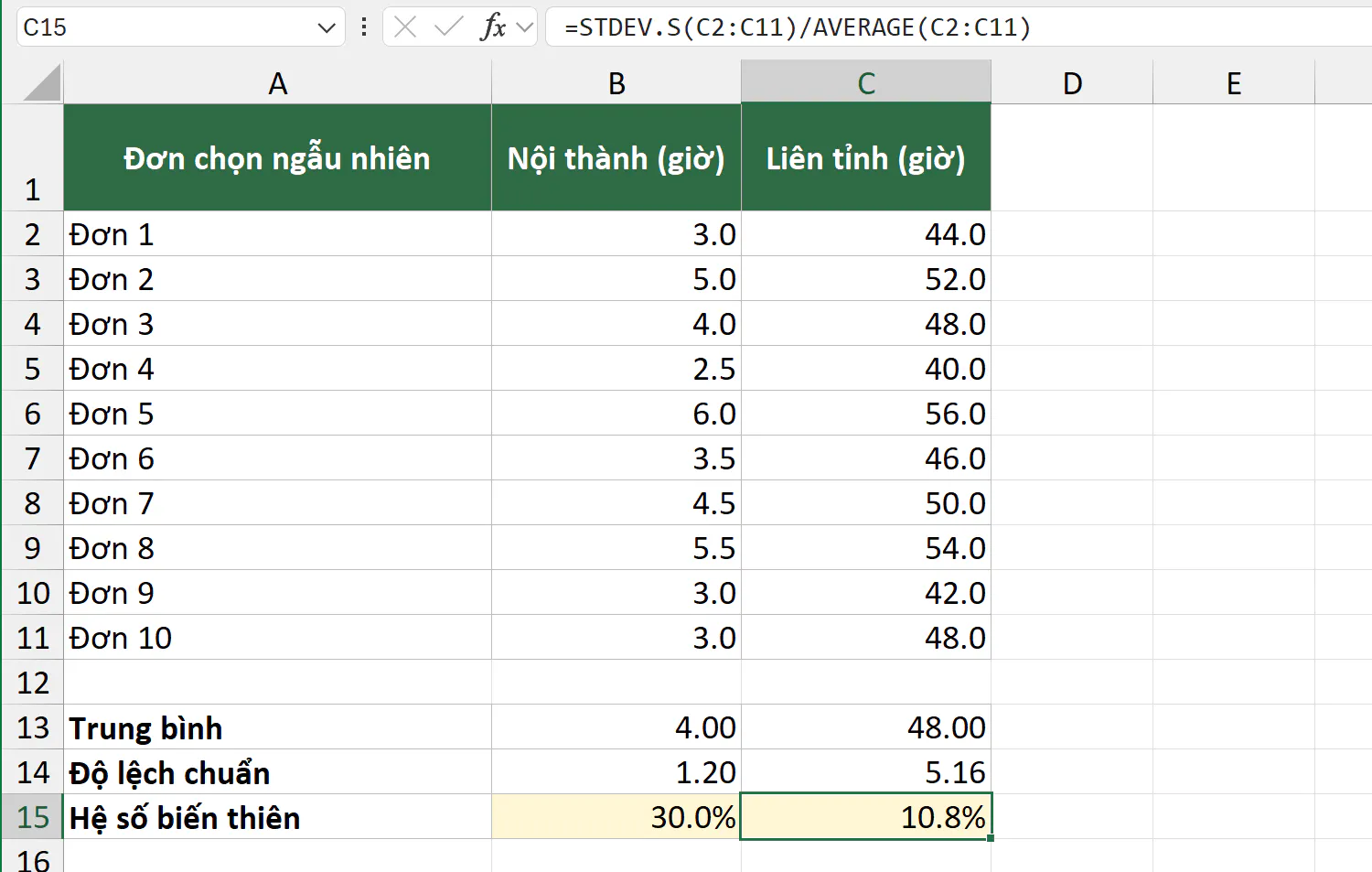
Bảng kết quả cho thấy:
Tuyến nội thành giao trung bình trong 4 giờ, độ lệch chuẩn là 1,20 giờ, hệ số biến thiên là 30,0%.
Tuyến liên tỉnh giao trung bình trong 48 giờ, độ lệch chuẩn là 5,16 giờ, hệ số biến thiên là 10,8%.
Tính theo số giờ, tuyến liên tỉnh dao động nhiều hơn: khách liên tỉnh có thể nhận hàng sớm hoặc muộn khoảng 5 giờ, còn khách nội thành chỉ lệch khoảng 1 giờ. Hệ số biến thiên trả lời một câu hỏi khác: mỗi tuyến dao động bao nhiêu so với thời gian giao trung bình của chính nó. Thời gian giao nội thành lệch khoảng 30% so với mức 4 giờ, còn thời gian giao liên tỉnh chỉ lệch khoảng 11% so với mức 48 giờ. Vì vậy, so với quy mô của chính tuyến, tuyến nội thành kém ổn định hơn. Hệ số biến thiên không có nghĩa là khách nội thành phải chờ lâu hơn hay lệch nhiều giờ hơn khách liên tỉnh.
Nhiều tài liệu ghi %RSD bằng độ lệch chuẩn chia trung bình rồi nhân 100. Nếu ô đã định dạng phần trăm như ô B15, bạn không cần nhân 100. Hệ số biến thiên chỉ có ý nghĩa khi dữ liệu là số dương, ví dụ doanh số, thời gian, số lượng. Nếu trung bình bằng 0, công thức báo lỗi #DIV/0!.
Câu hỏi "độ lệch chuẩn bao nhiêu là tốt?" không có một con số chung. Bạn so sánh độ lệch chuẩn với trung bình bằng hệ số biến thiên, hoặc so sánh giữa các nhóm cùng đơn vị, ví dụ giữa các chi nhánh hoặc giữa các tháng.
Bạn tính độ lệch chuẩn có điều kiện theo từng chi nhánh như thế nào?
Excel có AVERAGEIF để tính trung bình có điều kiện, nhưng Excel không có hàm STDEVIF. Bạn ghép STDEV.S với IF hoặc với FILTER để tính độ lệch chuẩn cho riêng từng nhóm.
Sheet Theo chi nhánh có danh sách doanh số theo ngày ở vùng A1:C20: cột A là ngày, cột B là chi nhánh, cột C là doanh số. Bảng tổng hợp ở cột E tới cột I. Cột F đã đếm số ngày bằng =COUNTIF($B$2:$B$20,E2). Cột G đã tính trung bình bằng =AVERAGEIF($B$2:$B$20,E2,$C$2:$C$20). Chi nhánh Cần Thơ mới mở ngày 11/11/2026 nên chỉ có 1 ngày dữ liệu.
Cách 1: Bạn dùng STDEV.S kết hợp IF
Bạn chọn ô H2, gõ công thức sau rồi nhấn Enter:
=STDEV.S(IF($B$2:$B$20=E2,$C$2:$C$20))
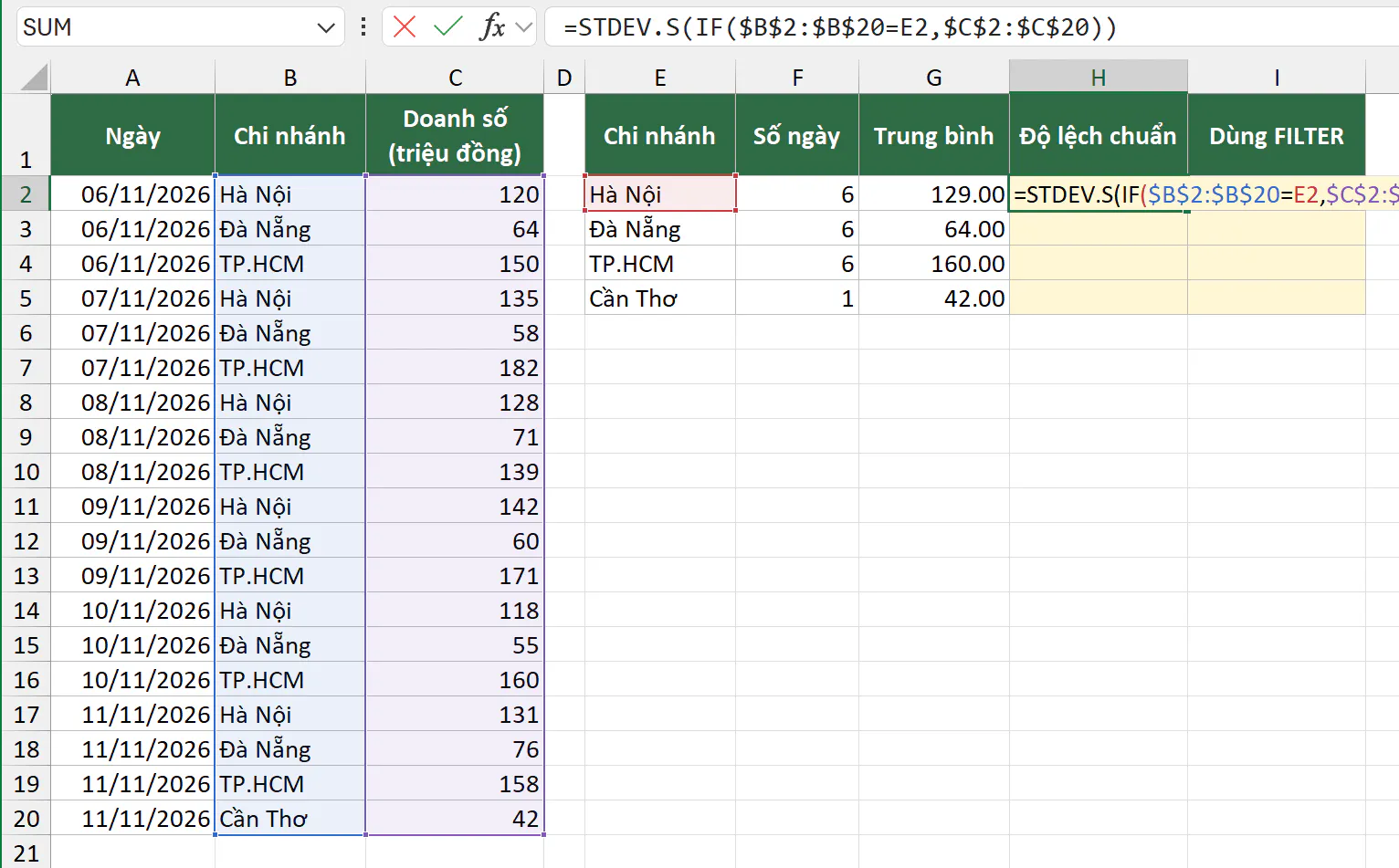
Công thức này chạy theo 2 bước:
Hàm IF xét từng dòng từ 2 tới 20. Dòng nào có chi nhánh bằng "Hà Nội" thì IF trả về doanh số, dòng nào không bằng thì IF trả về FALSE.
Hàm STDEV.S bỏ qua các giá trị FALSE và chỉ tính trên 6 doanh số của Hà Nội.
Dấu $ trong $B$2:$B$20 và $C$2:$C$20 giữ cố định vùng dữ liệu khi bạn kéo công thức xuống. Bạn kéo công thức từ ô H2 xuống ô H5.
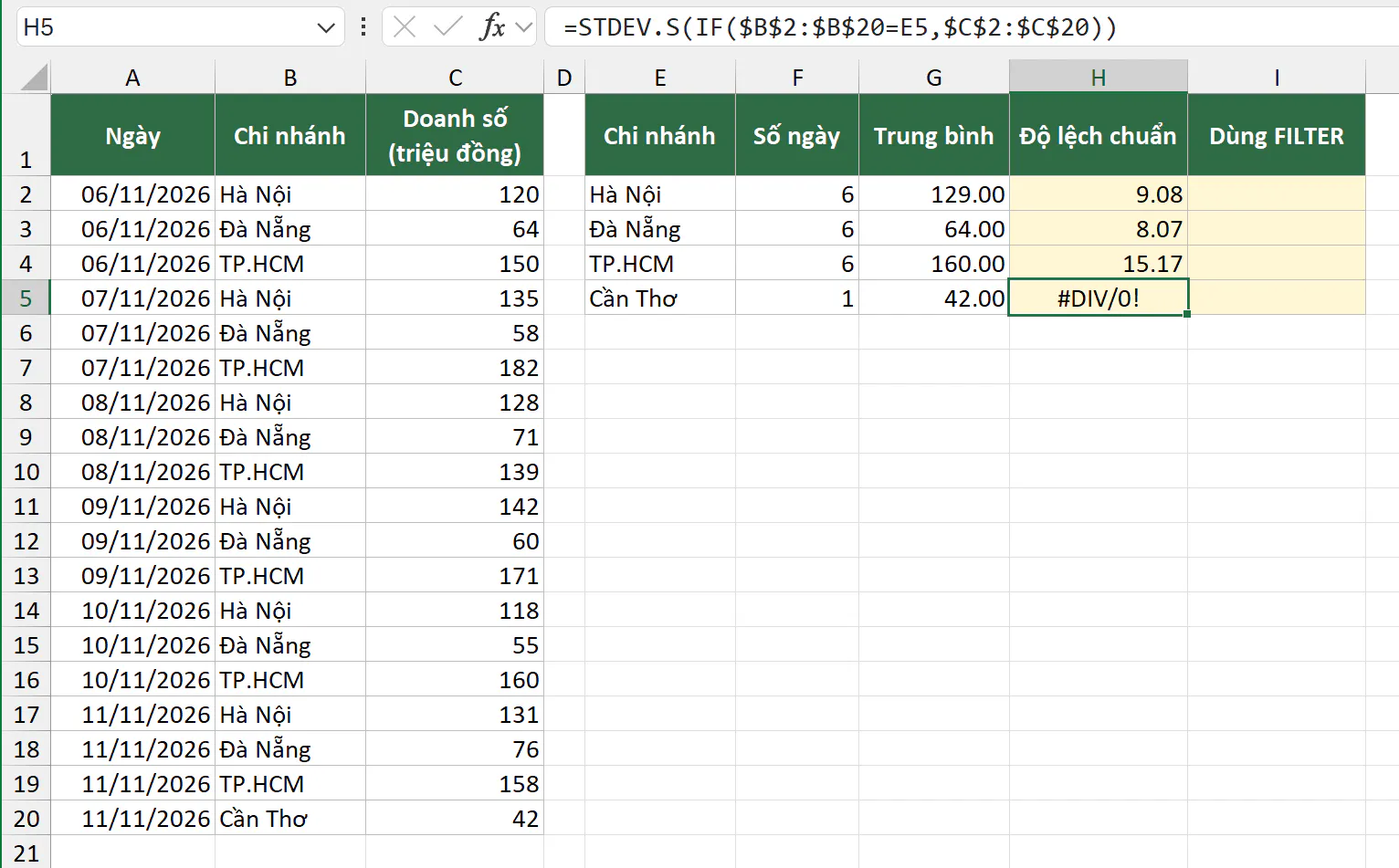
Hà Nội có độ lệch chuẩn 9,08 triệu đồng, Đà Nẵng có 8,07 triệu đồng và TP.HCM có 15,17 triệu đồng. Ô H5 báo lỗi #DIV/0! vì STDEV.S chia cho số giá trị trừ 1. Khi chỉ có 1 giá trị, số chia bằng 0.
Công thức STDEV.S kết hợp IF chạy với phím Enter trên Microsoft 365, Excel 2021 và Excel 2024. Trên Excel 2019 trở về trước, bạn phải nhấn Ctrl + Shift + Enter để nhập công thức mảng. Excel bản cũ hiện thêm dấu ngoặc nhọn {} bao quanh công thức. Nếu bạn chỉ nhấn Enter trên bản cũ, công thức không lọc theo chi nhánh nên ra số sai hoặc báo lỗi.
Cách 2: Bạn dùng STDEV.S kết hợp FILTER
Hàm FILTER có trên Microsoft 365, Excel 2021 và Excel 2024. Bạn chọn ô I2, gõ công thức sau rồi nhấn Enter:
=STDEV.S(FILTER($C$2:$C$20,$B$2:$B$20=E2))
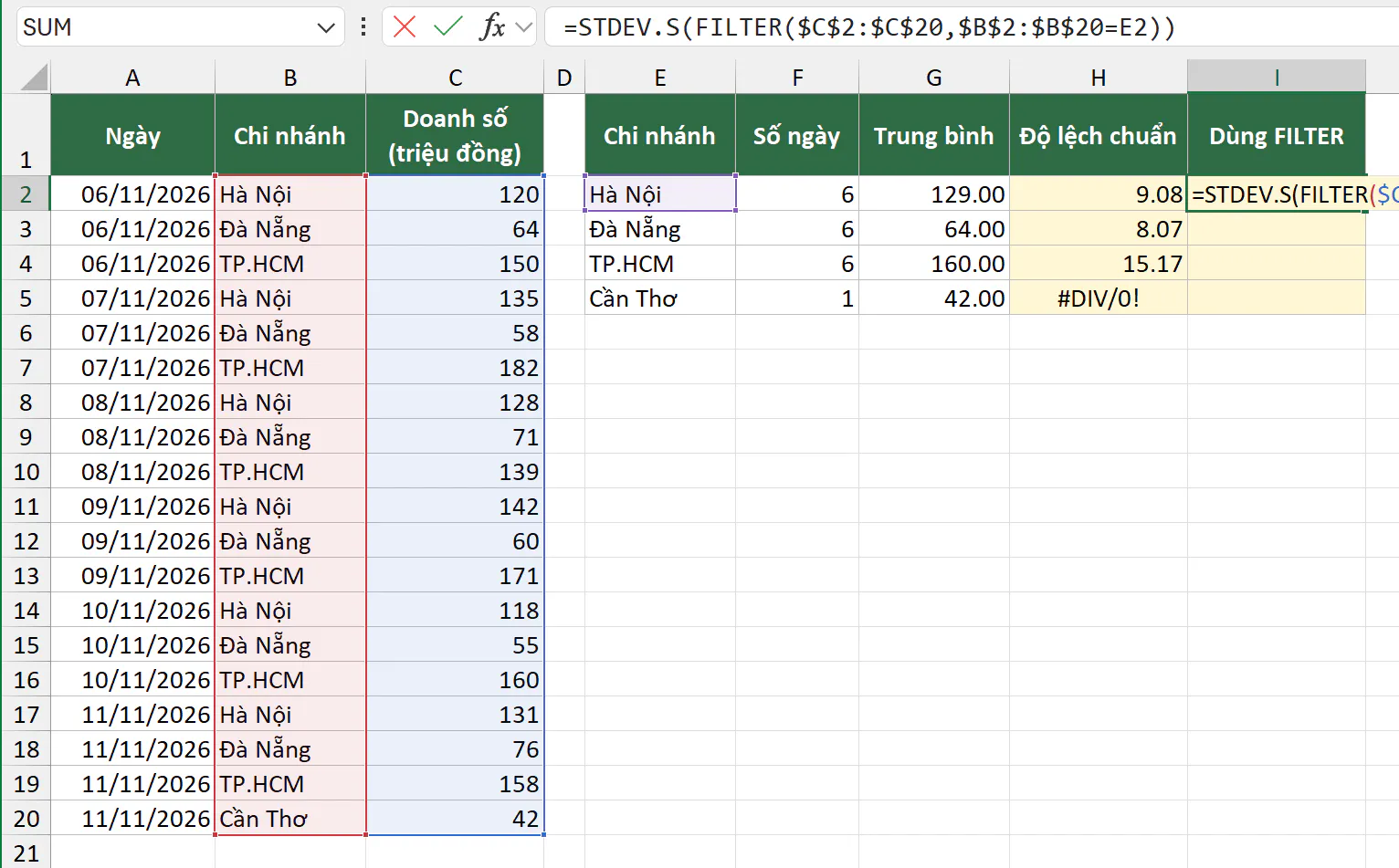
Sau đó, bạn kéo công thức từ ô I2 xuống ô I5.
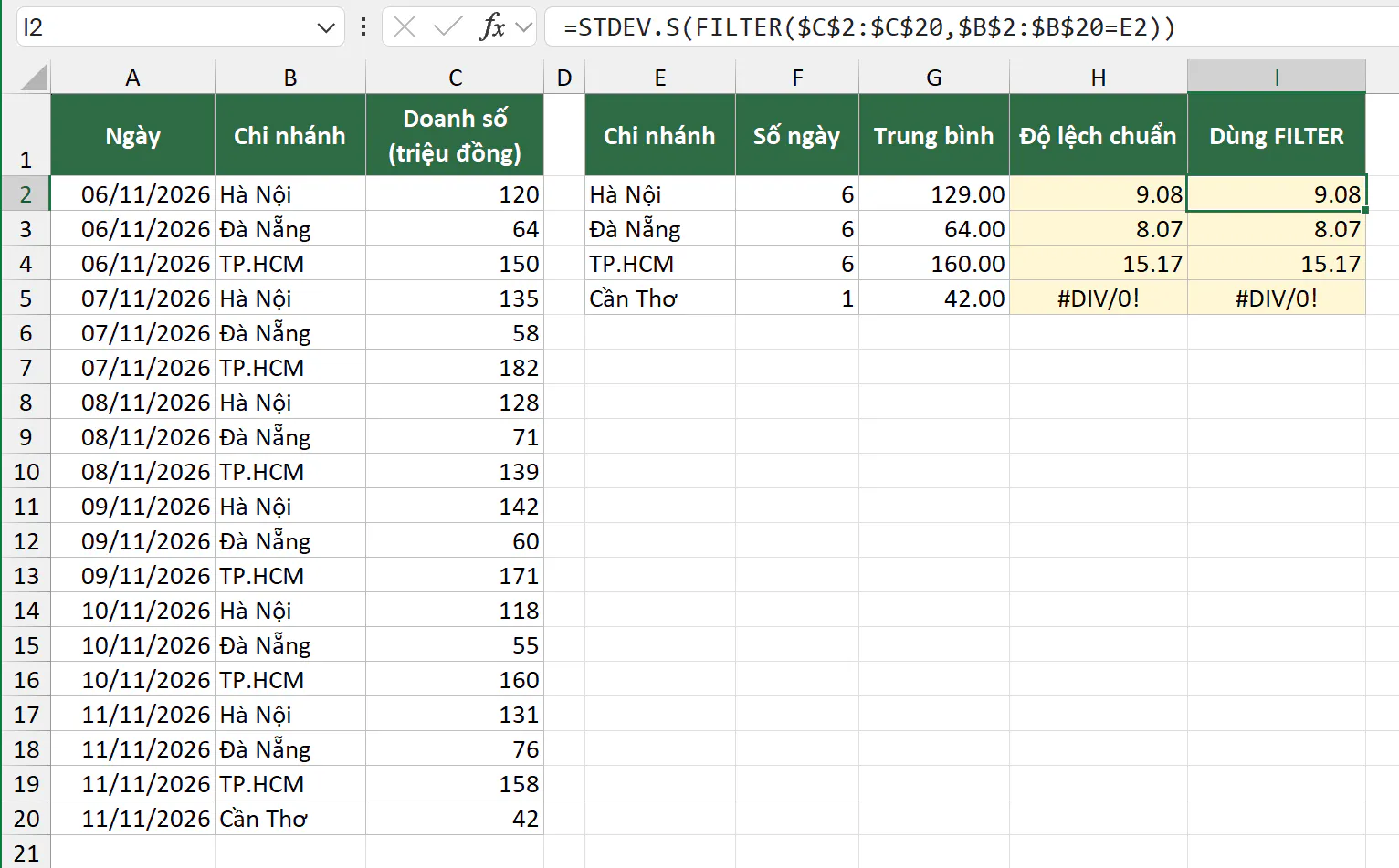
Cách dùng FILTER dễ đọc hơn vì công thức nói thẳng "lọc cột C theo điều kiện ở cột B". Nếu FILTER không tìm thấy dòng nào, ví dụ bạn gõ sai tên chi nhánh, công thức báo lỗi #CALC!. Trên Excel 2019 trở về trước, công thức báo lỗi #NAME? vì bản này không có hàm FILTER. Bài hàm FILTER trong Excel giải thích thêm cách lọc nhiều điều kiện.
Bạn xử lý chi nhánh chưa đủ dữ liệu như thế nào?
Bạn cần ít nhất 2 giá trị để tính STDEV.S. Bạn dùng cột Số ngày để kiểm tra trước khi tính. Bạn chọn lại ô H2, gõ công thức sau rồi nhấn Enter:
=IF(F2<2,"",STDEV.S(IF($B$2:$B$20=E2,$C$2:$C$20)))
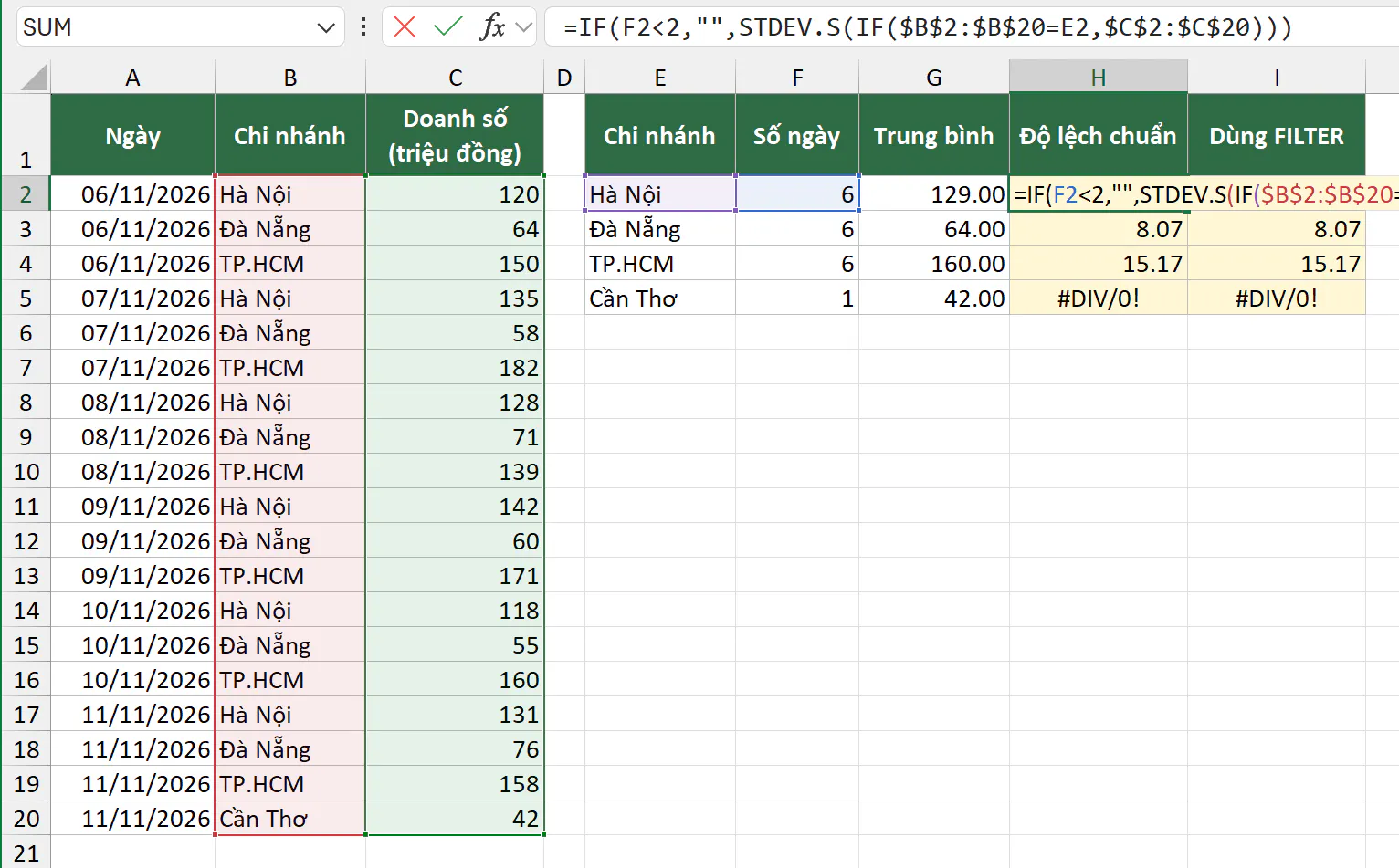
Sau đó, bạn kéo công thức từ ô H2 xuống ô H5.
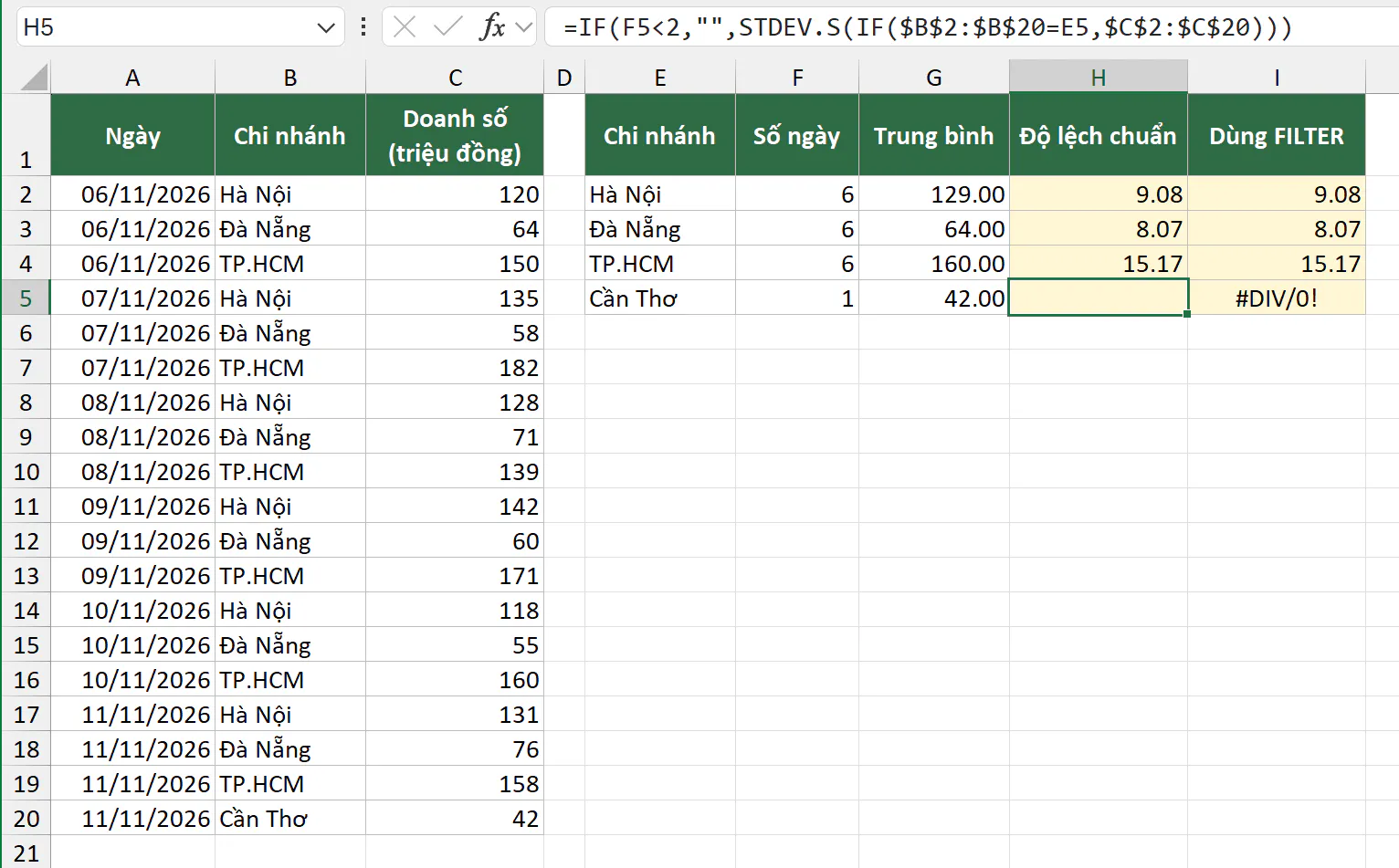
Ô I5 vẫn báo lỗi vì công thức FILTER ở cột I chưa được sửa. Bạn sửa cột I theo cùng cách: =IF(F2<2,"",STDEV.S(FILTER($C$2:$C$20,$B$2:$B$20=E2))).
Bạn không nên đổi sang STDEV.P để tránh lỗi. Với 1 giá trị, STDEV.P trả về 0, và con số 0 làm người đọc tưởng chi nhánh bán rất đều.
Bạn cũng tính được độ lệch chuẩn theo nhiều điều kiện bằng cách nhân các điều kiện với nhau. Ví dụ, công thức sau tính độ lệch chuẩn của Hà Nội từ ngày 08/11/2026 trở đi và ra 9,88:
=STDEV.S(IF(($B$2:$B$20="Hà Nội")*($A$2:$A$20>=DATE(2026,11,8)),$C$2:$C$20))
Bài tính trung bình có điều kiện trong Excel hướng dẫn AVERAGEIF và AVERAGEIFS, bạn dùng chúng cho cột trung bình đặt cạnh cột độ lệch chuẩn.
STDEV.S xử lý ô trống, chữ và TRUE/FALSE như thế nào?
Sheet Ô trống chữ có điểm KPI tháng 11 của 8 nhân viên, nhưng cột điểm có 3 ô không phải số:
Ô
B4để trống vì nhân viên Lê Minh Châu mới vào, chưa được chấm.Ô
B6ghi chữ "Nghỉ phép".Ô
B8có số 88 nhưng được lưu dạng chữ. Ô này nằm sát lề trái, trong khi các ô chứa số thật nằm sát lề phải.
Bạn gõ =COUNT(B2:B9) vào ô E2 để đếm số ô chứa số, và gõ =STDEV.S(B2:B9) vào ô E3.
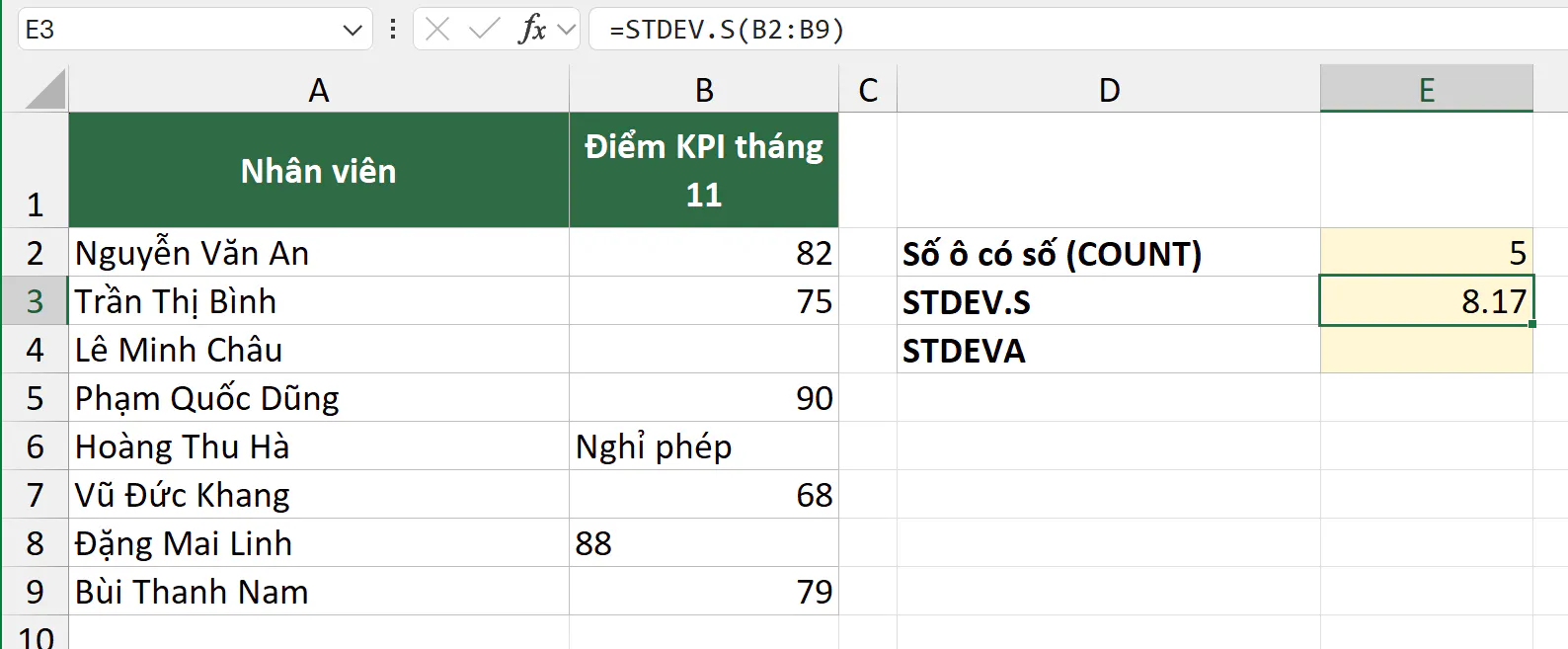
Hàm STDEV.S bỏ qua ô trống, chữ "Nghỉ phép" và cả số 88 lưu dạng chữ. Hàm chỉ tính trên 5 số 82, 75, 90, 68, 79 và trả về 8,17. Excel không báo lỗi gì, nên bạn dễ bỏ sót ô số lưu dạng chữ.
Tiếp theo, bạn chọn ô E4, gõ công thức sau rồi nhấn Enter:
=STDEVA(B2:B9)
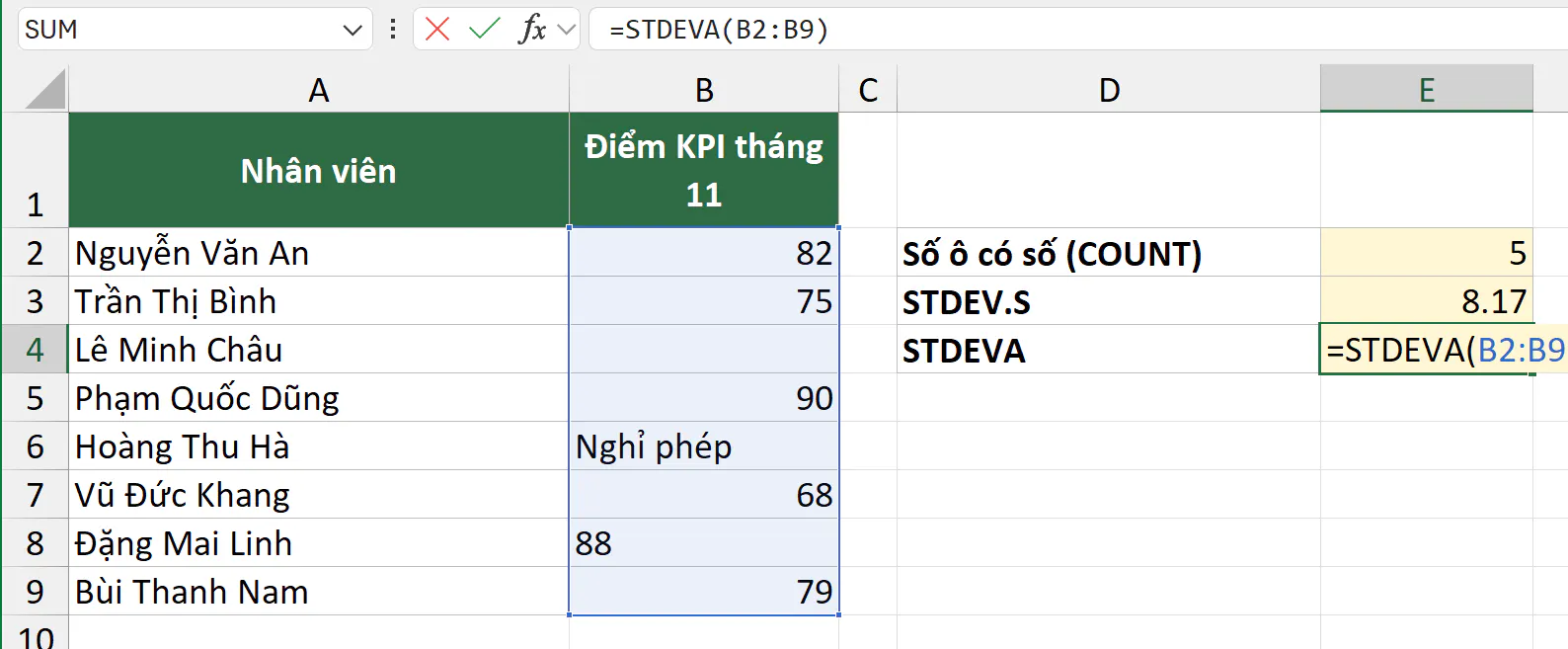
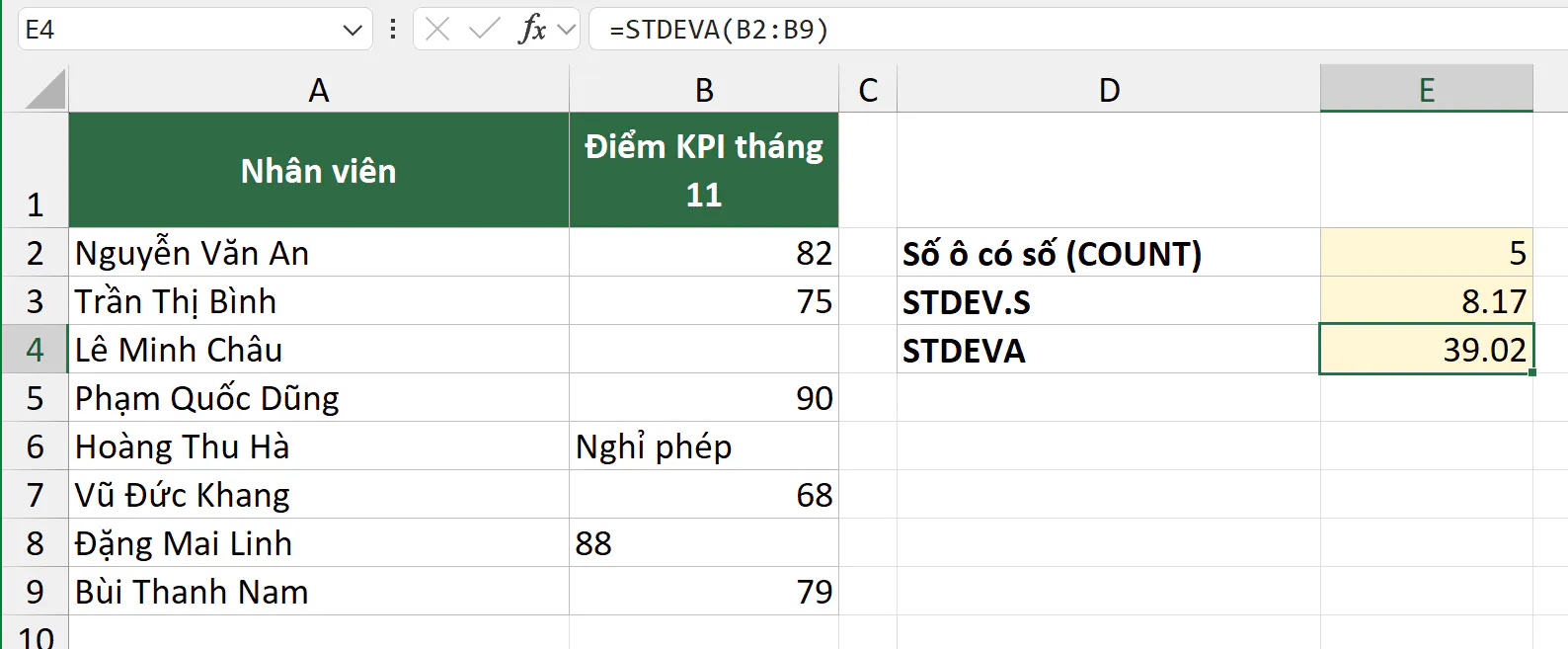
Hàm STDEVA coi mỗi ô chữ là 0, nên hàm tính trên 7 giá trị 82, 75, 90, 0, 68, 0, 79 và trả về 39,02. Một nhân viên nghỉ phép không có điểm 0, nên STDEVA cho kết quả sai với bảng này. Bạn chỉ dùng STDEVA khi ô chữ thật sự mang nghĩa bằng 0.
Để sửa ô B8, bạn chọn ô B8, gõ lại số 88 rồi nhấn Enter. Trong ví dụ này, ô B8 đang ở định dạng General nên sau khi gõ lại, ô chứa số thật.
Nếu ô của bạn đang ở định dạng Text, Excel vẫn lưu số gõ lại dưới dạng chữ. Bạn xem định dạng ô ở hộp Number Format trên thẻ Home. Khi hộp này hiện chữ Text, bạn đổi sang General trước rồi mới gõ lại số. Nếu ô có tam giác xanh ở góc trên bên trái, bạn cũng có thể bấm vào biểu tượng cảnh báo cạnh ô và chọn Convert to Number.
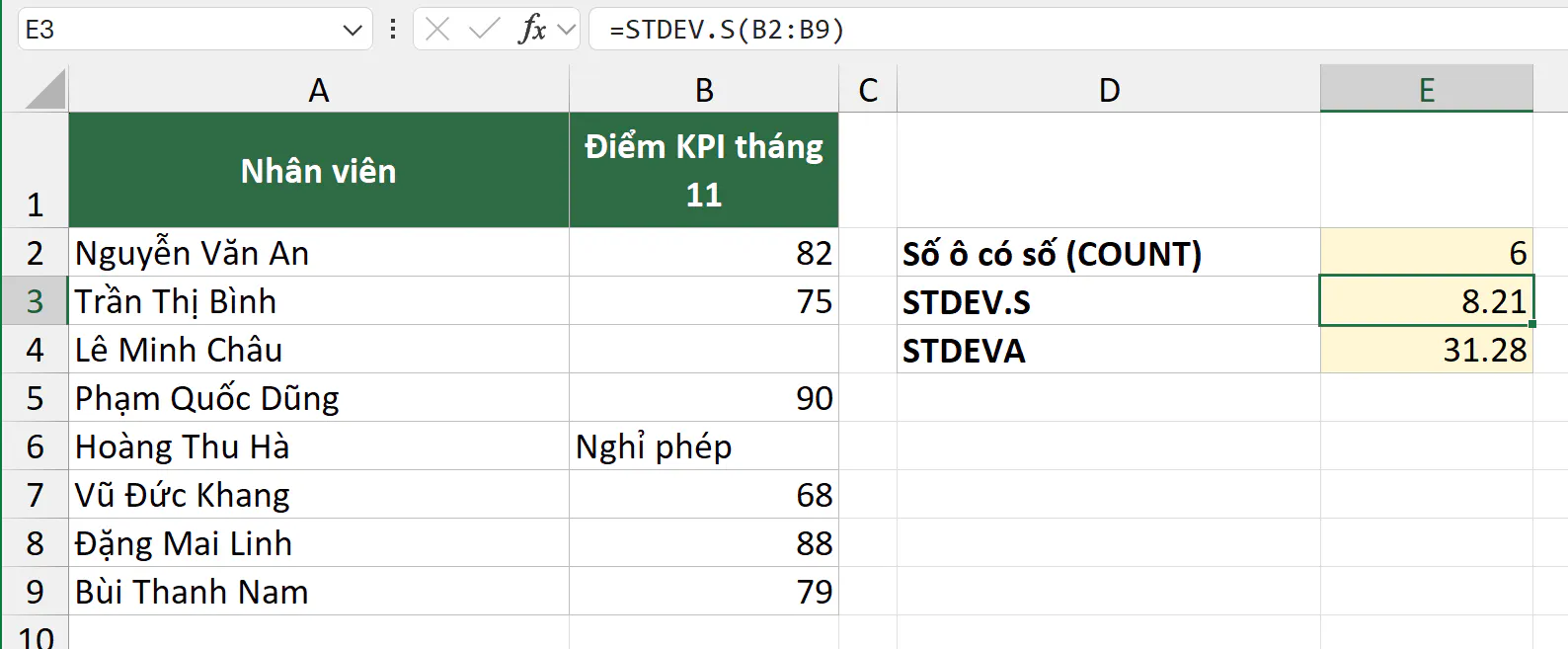
Ô E2 tăng lên 6 và ô E3 đổi thành 8,21. Khi cả cột có nhiều số lưu dạng chữ, bạn đọc bài chuyển text thành số trong Excel để đổi cả cột một lần.
Bảng sau tóm tắt cách các hàm xử lý từng loại ô trong vùng dữ liệu. Các kết quả đã được thử trên Excel 365.
Nội dung ô trong vùng | STDEV.S, STDEV.P | STDEVA, STDEVPA |
|---|---|---|
Ô trống | Hàm bỏ qua ô này. | Hàm bỏ qua ô này. |
Chữ, ví dụ "Nghỉ phép" | Hàm bỏ qua ô này. | Hàm tính ô này là 0. |
Số lưu dạng chữ, ví dụ "88" | Hàm bỏ qua ô này. | Hàm tính ô này là 0. |
TRUE, FALSE | Hàm bỏ qua ô này. | Hàm tính TRUE là 1 và FALSE là 0. |
Ô lỗi, ví dụ | Hàm trả về lỗi đó. | Hàm trả về lỗi đó. |
Quy tắc trên áp dụng cho vùng ô. Khi bạn gõ trực tiếp giá trị vào hàm, STDEV.S tính cả TRUE là 1 và chữ có dạng số. Ví dụ, =STDEV.S(80,90,"85") ra 5. Nếu bạn gõ chữ không đổi được thành số, ví dụ =STDEV.S(80,90,"abc"), hàm báo lỗi #VALUE!.
Bạn vẽ biểu đồ có thanh độ lệch chuẩn (Error Bars) như thế nào?
Thanh sai số (Error Bars) là đoạn thẳng có gạch ngang ở hai đầu, vẽ chồng lên mỗi cột của biểu đồ. Khi thanh sai số dài bằng độ lệch chuẩn, người xem thấy ngay chi nhánh nào có doanh số dao động mạnh.
Sheet Biểu đồ có trung bình và độ lệch chuẩn của 3 chi nhánh, lấy từ phần tính theo chi nhánh ở trên. Biểu đồ cột đã được vẽ từ vùng A1:B4 bằng Insert > Insert Column or Bar Chart > Clustered Column.
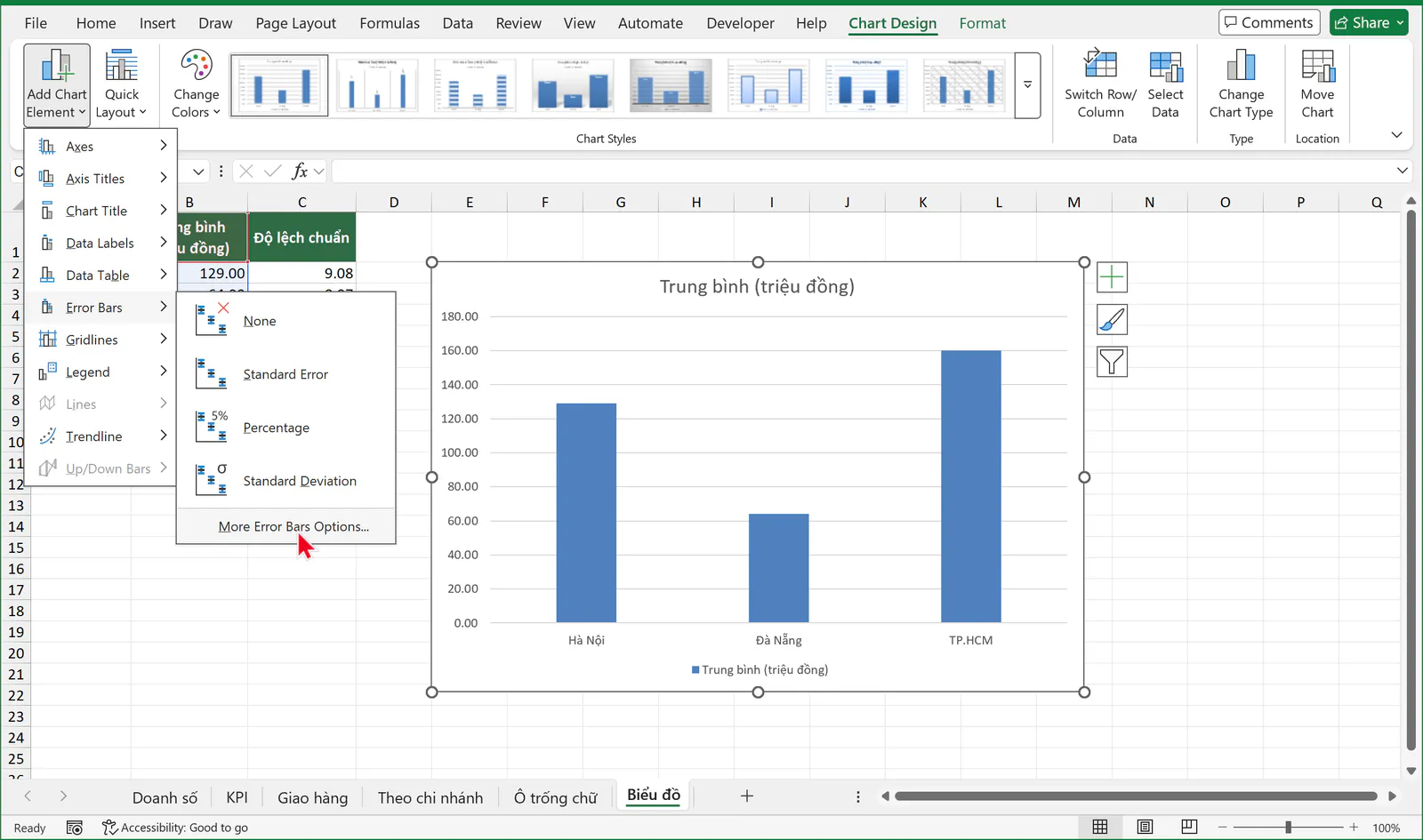
Bước 1: Bạn bấm vào biểu đồ, chọn thẻ Chart Design > Add Chart Element > Error Bars > More Error Bars Options.
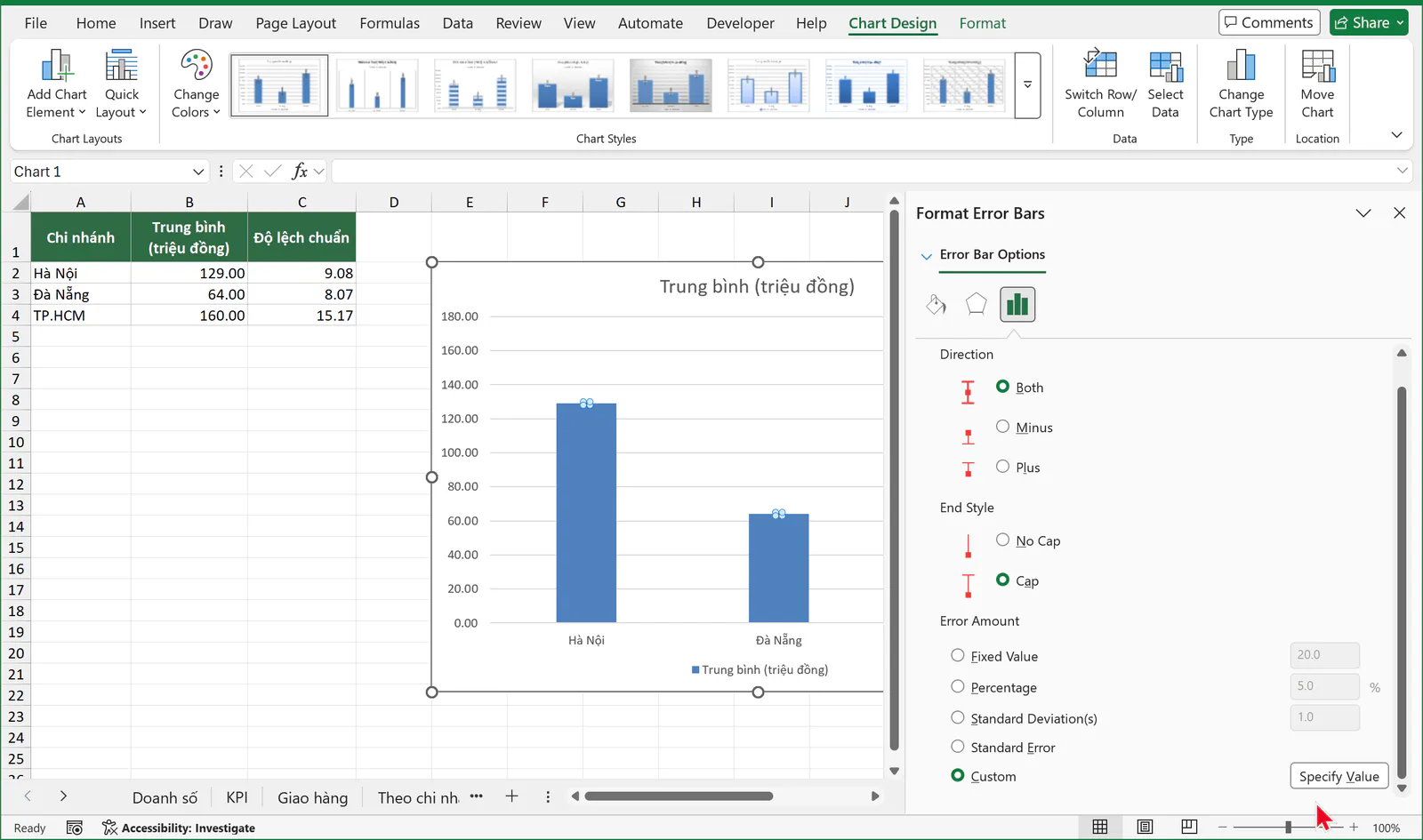
Bước 2: Ngăn Format Error Bars mở ra. Bạn giữ Direction là Both và End Style là Cap. Ở mục Error Amount, bạn chọn Custom rồi bấm nút Specify Value.
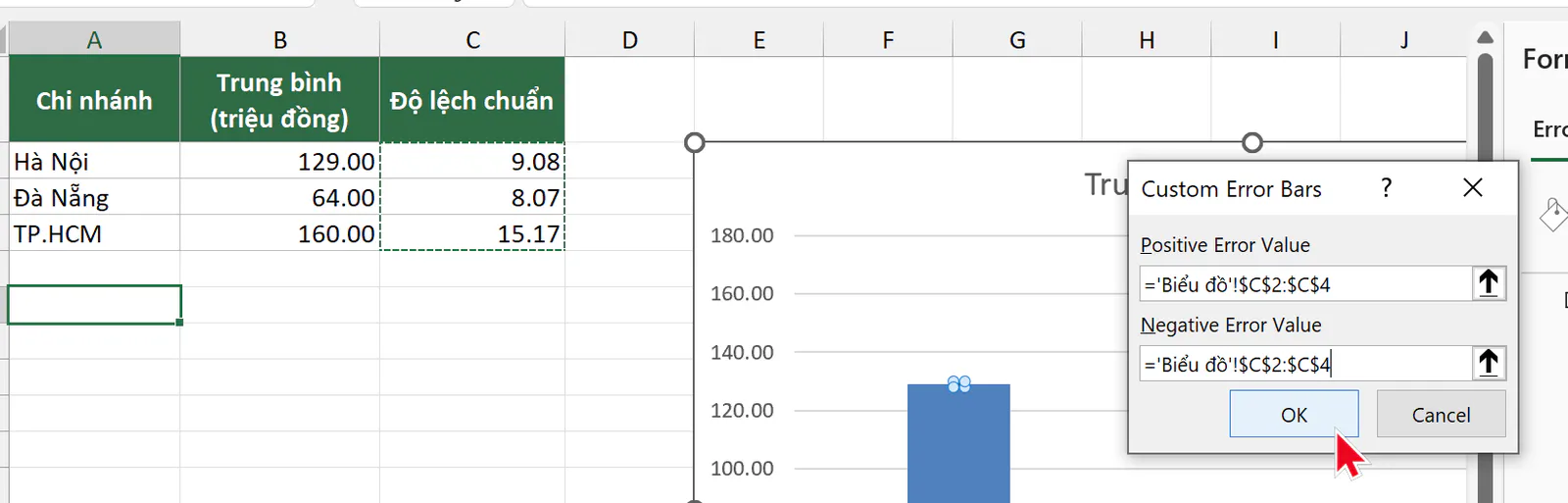
Bước 3: Hộp thoại Custom Error Bars mở ra. Bạn bấm vào ô Positive Error Value, xóa nội dung cũ, rồi quét chọn vùng C2:C4 trên sheet. Bạn làm tương tự với ô Negative Error Value. Sau đó, bạn bấm OK.
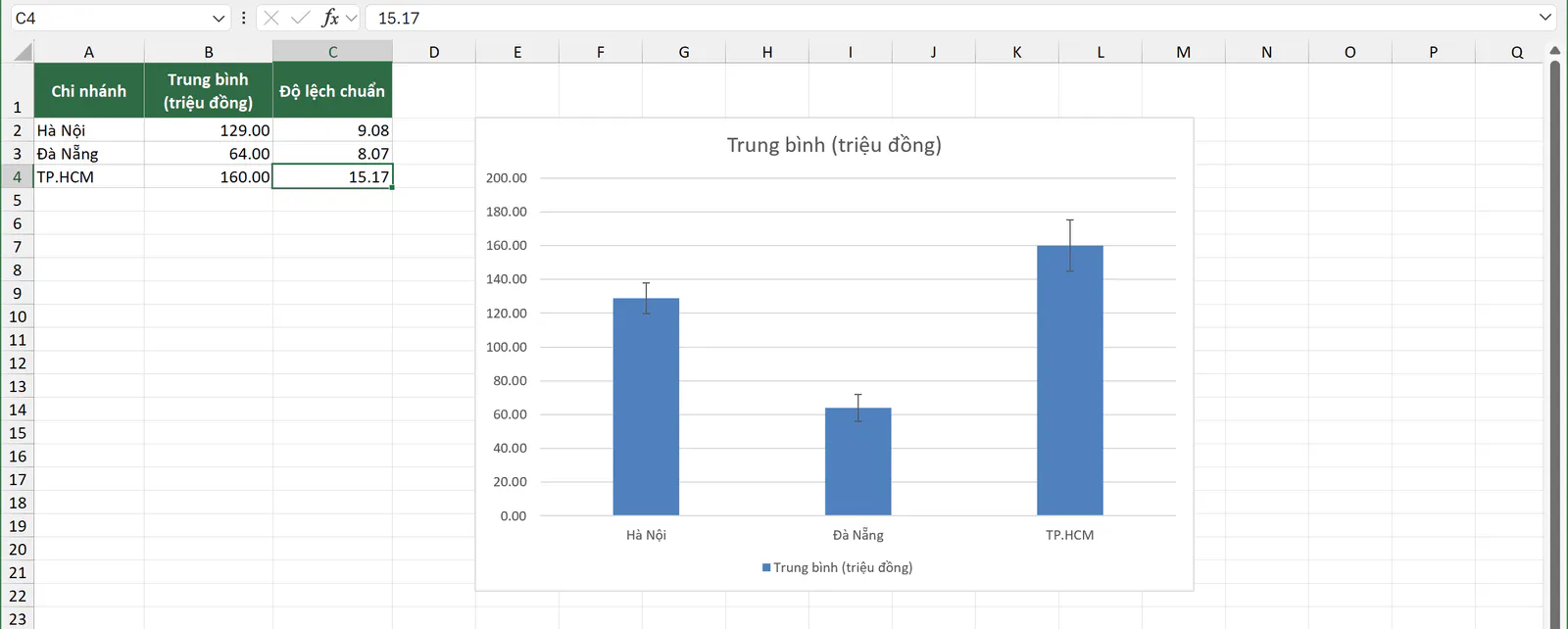
Trong menu Error Bars có sẵn lựa chọn Standard Deviation. Lựa chọn này tính độ lệch chuẩn từ chính các giá trị đang vẽ, tức là từ 3 số trung bình 129, 64, 160, chứ không tính từ doanh số từng ngày của mỗi chi nhánh. Nếu bạn chọn Standard Deviation, cả 3 thanh dài bằng nhau, khoảng 49 triệu đồng mỗi phía, và cả 3 thanh cùng đứng ở mức 117,67 (trung bình của 3 cột) thay vì đứng ở đỉnh từng cột. Biểu đồ như vậy không cho biết chi nhánh nào dao động mạnh, nên bạn dùng Custom và chỉ vào cột độ lệch chuẩn đã tính.
Bạn hay gặp lỗi gì khi tính độ lệch chuẩn trong Excel?
Lỗi | Nguyên nhân | Cách sửa |
|---|---|---|
Ô báo | Vùng dữ liệu chỉ có 1 số hoặc không có số nào. STDEV.S cần ít nhất 2 số. | Bạn kiểm tra bằng COUNT, rồi bọc công thức như |
STDEV.P ra 0 | Nhóm chỉ có 1 giá trị nên không có gì để lệch. Nếu nhóm có nhiều giá trị và tất cả bằng nhau thì số 0 là kết quả đúng, không phải lỗi. | Với nhóm chỉ có 1 giá trị, bạn dùng STDEV.S kèm điều kiện đếm ở trên, để ô trống thay vì hiện 0. |
Kết quả khác số của đồng nghiệp hoặc máy tính cầm tay | Một bên dùng STDEV.S, một bên dùng STDEV.P. | Bạn thống nhất dữ liệu là mẫu hay toàn bộ, rồi dùng cùng một hàm. |
Kết quả thay đổi khi sửa một ô đang hiện số | Ô đó là số lưu dạng chữ, STDEV.S đã bỏ qua nó. | Bạn so COUNT với số dòng, rồi chuyển text thành số. |
Ô báo | Vùng dữ liệu có ô lỗi, ví dụ ô VLOOKUP không tìm thấy. | Bạn sửa ô lỗi, hoặc dùng |
Công thức theo chi nhánh ra số sai trên Excel 2019 | Bạn chỉ nhấn Enter với công thức STDEV.S kết hợp IF. | Bạn bấm vào ô, nhấn F2 rồi nhấn Ctrl + Shift + Enter. |
Ô báo | Excel 2019 trở về trước không có FILTER, hoặc bạn gõ sai tên hàm như STDEVS. | Bạn dùng cách STDEV.S kết hợp IF, và gõ đúng dấu chấm trong STDEV.S. |
Ô báo | Hàm FILTER không tìm thấy dòng nào khớp điều kiện. | Bạn kiểm tra tên chi nhánh ở ô điều kiện. |
Một chi nhánh bị đếm thiếu ngày | Ô tên chi nhánh có dấu cách thừa, ví dụ "Đà Nẵng " có dấu cách ở cuối. | Bạn dùng TRIM để xóa dấu cách thừa trong cột chi nhánh. |
Bạn có thể ẩn mọi lỗi bằng hàm IFERROR, ví dụ =IFERROR(STDEV.S(B2:B11),""). Bạn chỉ nên ẩn lỗi khi đã biết nguyên nhân, vì ô trống không cho người đọc biết vì sao thiếu số.
Bạn muốn học Excel bài bản hơn?
Nếu muốn học bài bản cùng người hướng dẫn, bạn có thể tham khảo khóa 30 ngày học và thực hành Excel của Nghề Excel, với 30 buổi luyện tập, hơn 500 bài tập thực tế lấy từ doanh nghiệp và coach đồng hành cùng bạn trong từng buổi.
Ảnh chụp màn hình sản phẩm Microsoft: Used with permission from Microsoft.