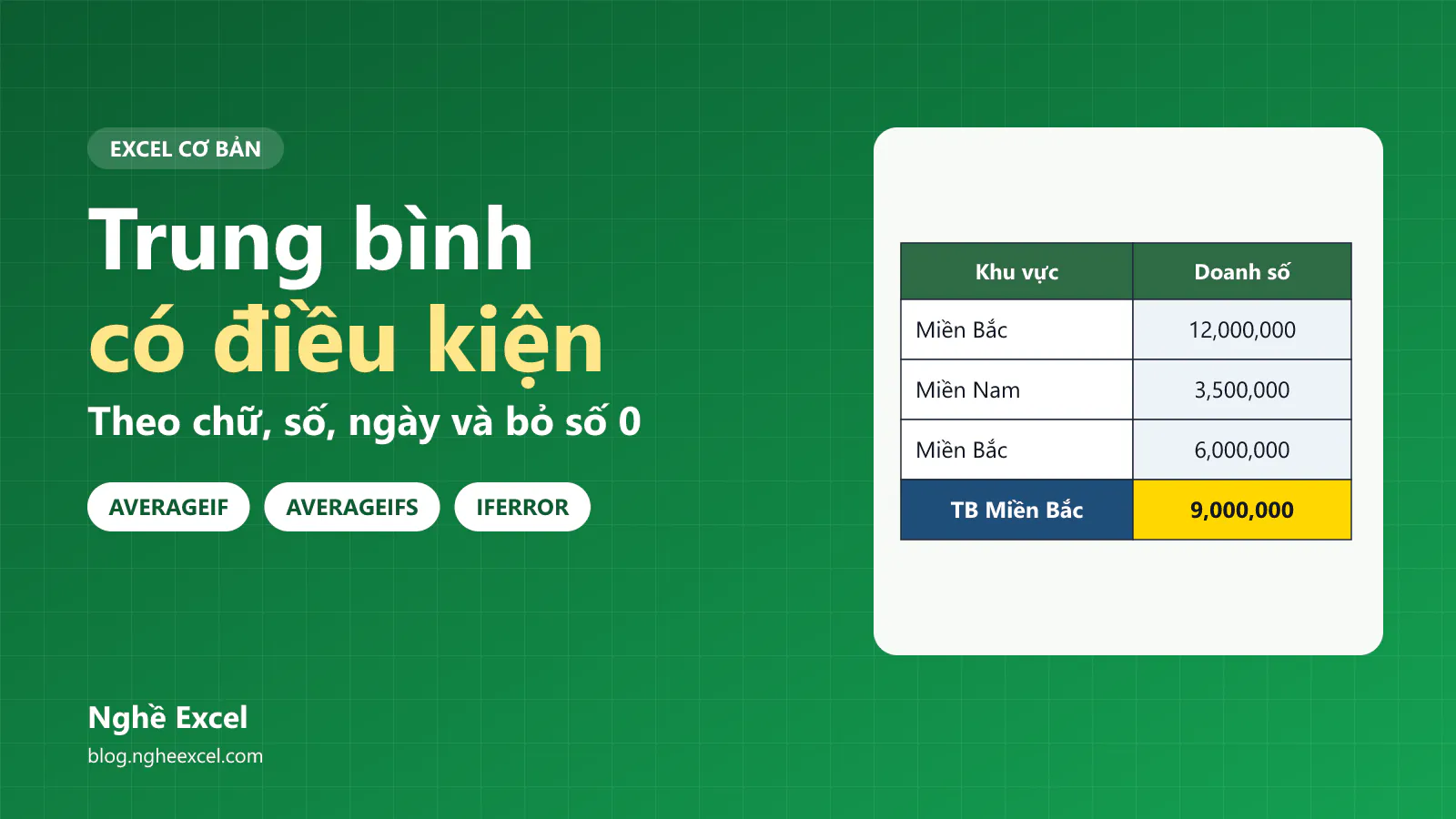
Bảng doanh số có đơn của nhiều khu vực, nhiều nhân viên, và trưởng phòng hỏi bạn: trung bình mỗi đơn ở Miền Bắc là bao nhiêu? Hàm AVERAGE chỉ tính trung bình cả cột, nên bạn cần cách tính trung bình có điều kiện trong Excel. Bài viết này hướng dẫn hàm AVERAGEIF cho một điều kiện và hàm AVERAGEIFS cho nhiều điều kiện, kèm cách tính trung bình bỏ số 0 và cách xử lý lỗi #DIV/0!.
Để tính trung bình doanh số của các đơn Miền Bắc, bạn gõ vào ô H2 công thức =AVERAGEIF(C2:C13,"Miền Bắc",E2:E13). Cột C là khu vực, cột E là doanh số. Trong bảng 12 đơn hàng ở bài này, Miền Bắc có 6 đơn với tổng doanh số 54.000.000 đồng, nên công thức trả về 9.000.000 đồng. Khi cần thêm điều kiện, ví dụ Miền Bắc và sản phẩm Máy lọc nước, bạn dùng =AVERAGEIFS(E2:E13,C2:C13,"Miền Bắc",D2:D13,"Máy lọc nước") và nhận được 14.000.000 đồng.
Ảnh trong bài được chụp trên Excel 365 giao diện tiếng Anh. Các ô màu vàng nhạt là nơi bạn gõ công thức. Ảnh dùng định dạng số tiếng Anh, nên máy của bạn có thể hiện 9.000.000 thay vì 9,000,000. Nếu Excel của bạn báo lỗi khi gõ công thức có dấu phẩy, bạn thay dấu phẩy ngăn tham số bằng dấu chấm phẩy. Ngày trong ảnh viết theo kiểu ngày/tháng/năm.
Hàm AVERAGEIF và AVERAGEIFS có cú pháp như thế nào?
Hai hàm này cùng tính trung bình cộng của các ô thỏa điều kiện, nhưng thứ tự tham số khác nhau. Bạn cần nhớ điểm khác này, vì đây là chỗ người mới hay gõ nhầm nhất.
Hàm AVERAGEIF dùng cho một điều kiện:
=AVERAGEIF(range, criteria, [average_range])
Tham số | Ý nghĩa |
|---|---|
range | Tham số này là vùng Excel dò điều kiện, ví dụ cột khu vực |
criteria | Tham số này là điều kiện, ví dụ |
average_range | Tham số này là vùng chứa số cần tính trung bình, ví dụ cột doanh số |
Hàm AVERAGEIFS dùng cho một hoặc nhiều điều kiện:
=AVERAGEIFS(average_range, criteria_range1, criteria1, [criteria_range2, criteria2], ...)
Tham số | Ý nghĩa |
|---|---|
average_range | Tham số này là vùng chứa số cần tính trung bình. Vùng này đứng đầu tiên, không đứng cuối như ở AVERAGEIF. |
criteria_range1, criteria1 | Cặp tham số này là vùng dò điều kiện thứ nhất và điều kiện thứ nhất. |
criteria_range2, criteria2 | Cặp tham số này là vùng dò và điều kiện thứ hai. Bạn thêm được nhiều cặp, và Excel chỉ lấy dòng thỏa tất cả các cặp. |
Bạn cần nhớ 3 điểm sau khi viết điều kiện:
Điều kiện chữ và điều kiện có dấu so sánh phải nằm trong dấu ngoặc kép, ví dụ
"Miền Bắc"hay">=10000000".Excel không phân biệt chữ hoa và chữ thường trong điều kiện, nên
"miền bắc"cho cùng kết quả với"Miền Bắc".Hàm AVERAGEIF và AVERAGEIFS bỏ qua ô trống và ô chứa chữ trong vùng tính trung bình.
Bảng dữ liệu của cả bài có 12 đơn hàng tháng 10/2026 ở vùng A1:E13, gồm ngày, nhân viên, khu vực, sản phẩm và doanh số.
Bạn tính trung bình theo một điều kiện bằng AVERAGEIF như thế nào?
Bạn tính trung bình theo điều kiện chữ như thế nào?
Bạn chọn ô H2, gõ công thức sau rồi nhấn Enter:
=AVERAGEIF(C2:C13,"Miền Bắc",E2:E13)
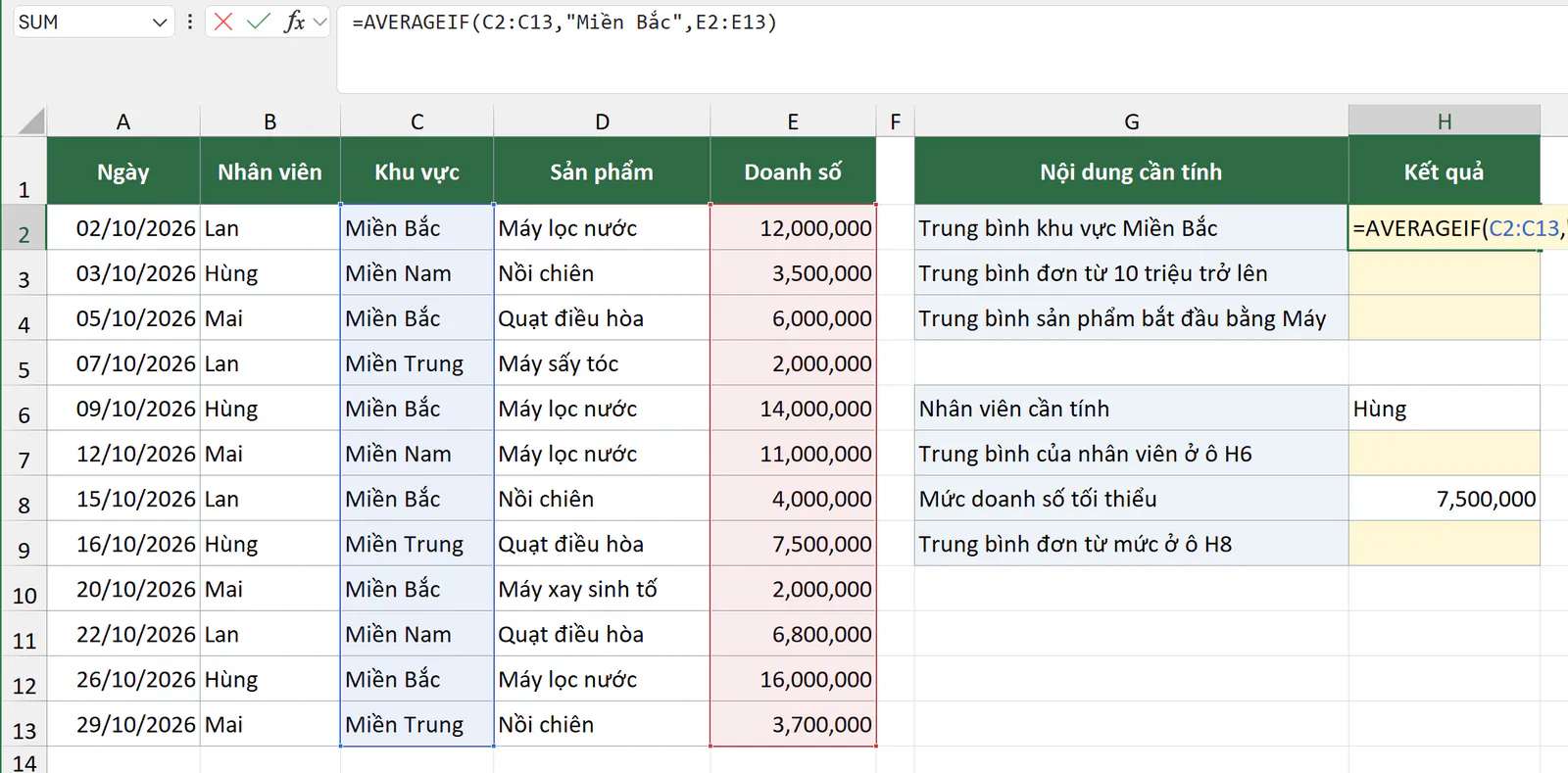
Excel tìm các dòng có cột C là Miền Bắc, rồi lấy trung bình doanh số của các dòng đó ở cột E. Miền Bắc có 6 đơn là 12, 6, 14, 4, 2 và 16 triệu đồng. Tổng 6 đơn là 54 triệu đồng, chia cho 6 ra 9.000.000 đồng.
Bạn tính trung bình theo điều kiện số như thế nào?
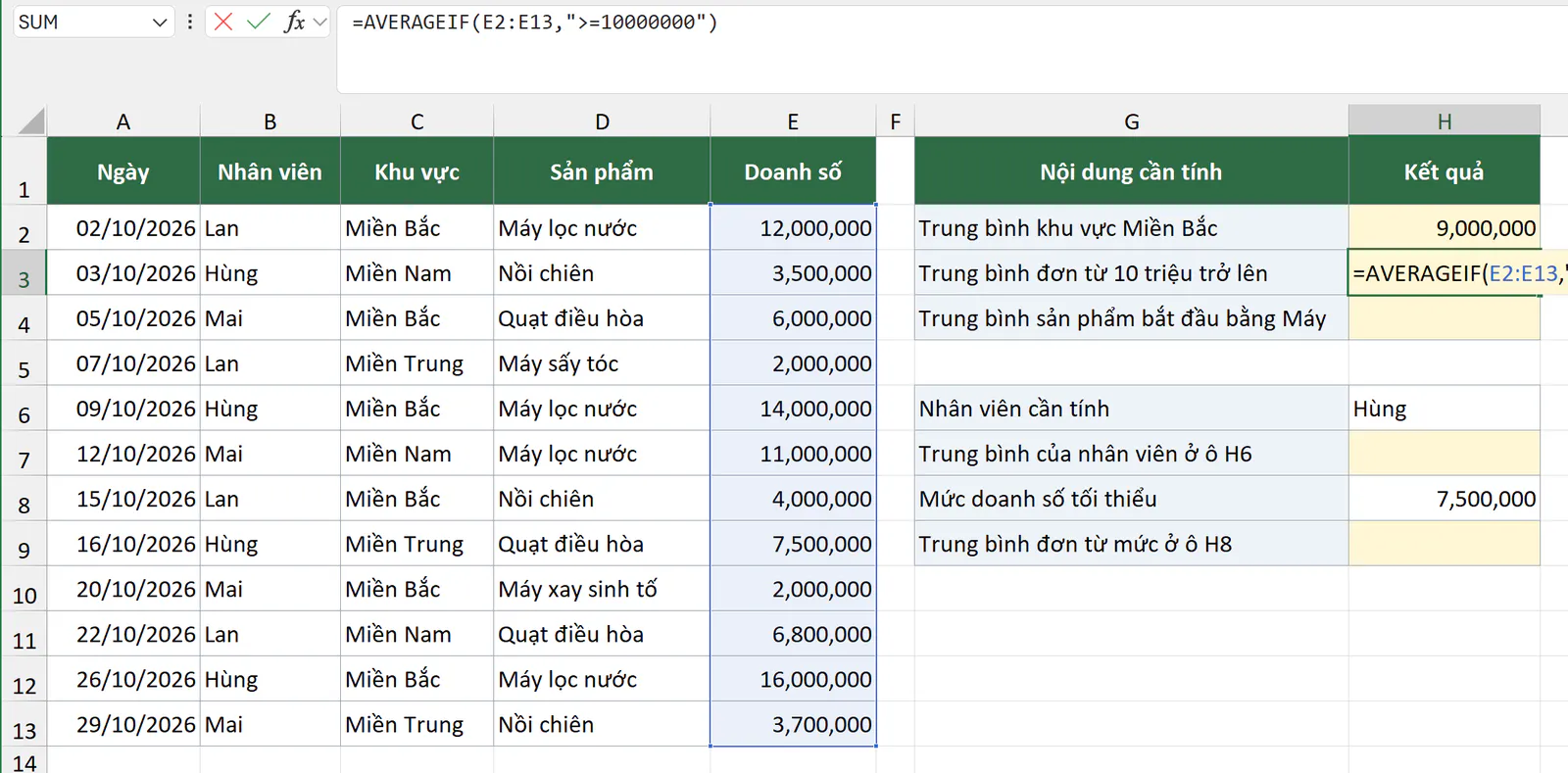
Để tính trung bình của các đơn từ 10 triệu đồng trở lên, bạn chọn ô H3, gõ công thức sau rồi nhấn Enter:
=AVERAGEIF(E2:E13,">=10000000")
 =10000000")" loading="lazy">
Điều kiện và cột cần tính trung bình đều là cột doanh số, nên bạn bỏ trống tham số average_range. Có 4 đơn từ 10 triệu đồng trở lên là 12, 14, 11 và 16 triệu đồng, nên kết quả là 53 triệu đồng chia 4, bằng 13.250.000 đồng. Bạn gõ số trong điều kiện liền nhau, không có dấu chấm hay dấu phẩy ngăn hàng nghìn.
Bạn dùng ký tự đại diện trong điều kiện như thế nào?
Ký tự * thay cho một chuỗi ký tự bất kỳ, và ký tự ? thay cho đúng một ký tự. Để tính trung bình của mọi sản phẩm có tên bắt đầu bằng chữ "Máy", bạn chọn ô H4, gõ công thức sau rồi nhấn Enter:
=AVERAGEIF(D2:D13,"Máy*",E2:E13)
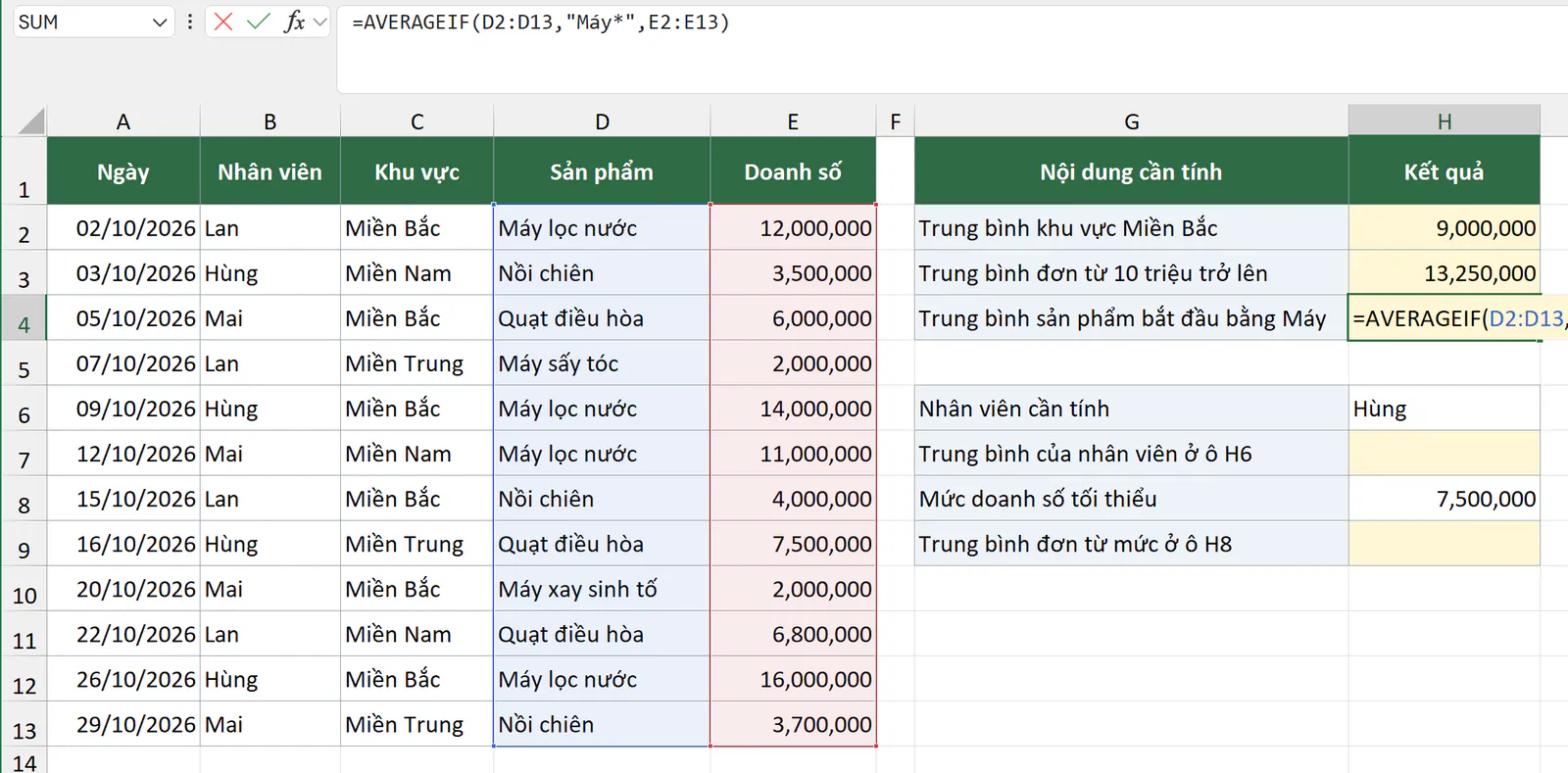
Điều kiện "Máy*" lấy 6 đơn gồm 4 đơn Máy lọc nước, 1 đơn Máy sấy tóc và 1 đơn Máy xay sinh tố, nên kết quả là 57 triệu đồng chia 6, bằng 9.500.000 đồng. Nếu bạn gõ "Máy" không có dấu sao, Excel chỉ tìm ô có đúng chữ "Máy". Bảng không có ô nào như vậy, nên công thức báo lỗi #DIV/0!.
Sau khi nhấn Enter, bạn bấm vào ô H3 để xem lại công thức không có tham số average_range. Ba ô H2, H3 và H4 lúc này hiện kết quả của ba kiểu điều kiện.
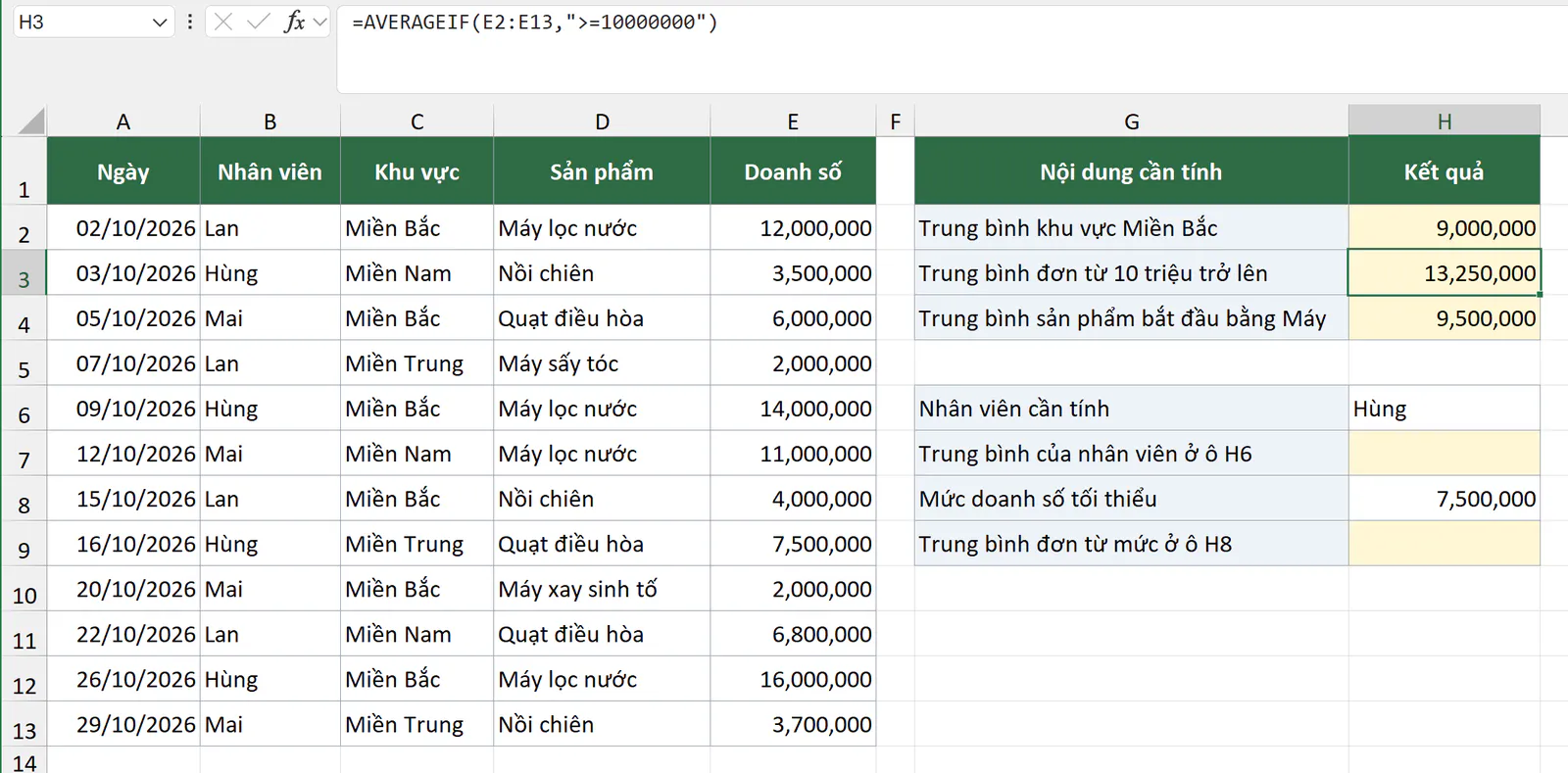 =10000000"), ba ô H2, H3, H4 lần lượt là 9,000,000, 13,250,000 và 9,500,000" loading="lazy">
Bạn lấy điều kiện từ một ô như thế nào?
Khi điều kiện nằm ở một ô, bạn đổi ô đó là kết quả tự tính lại, không phải sửa công thức. Ô H6 đang chứa tên nhân viên Hùng. Bạn chọn ô H7, gõ công thức sau rồi nhấn Enter:
=AVERAGEIF(B2:B13,H6,E2:E13)
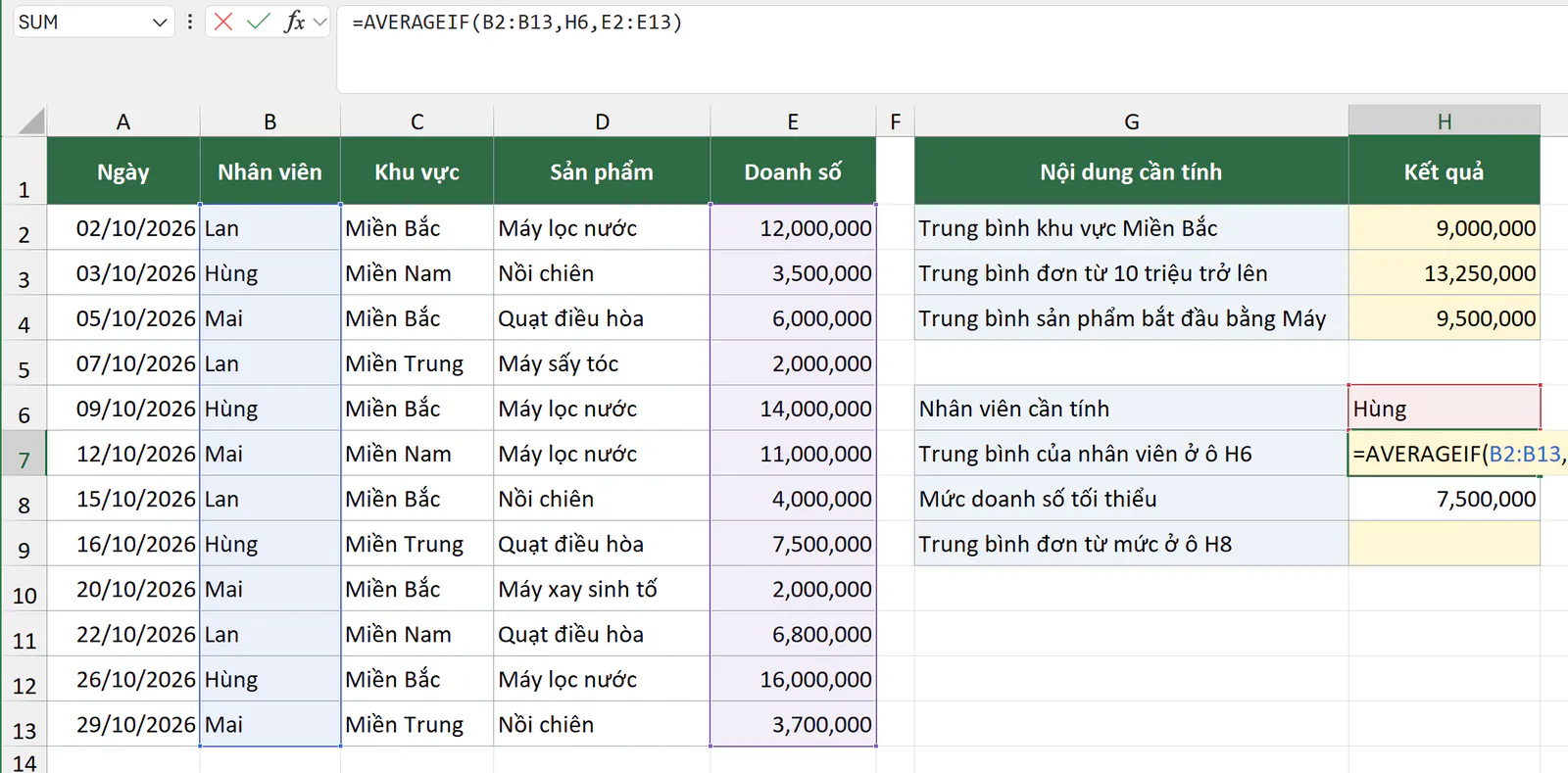
Kết quả là 10.250.000 đồng, bằng trung bình 4 đơn của Hùng là 3,5 triệu; 14 triệu; 7,5 triệu và 16 triệu đồng. Khi bạn gõ tên Lan vào ô H6, ô H7 tự đổi thành trung bình các đơn của Lan.
Với điều kiện có dấu so sánh, bạn đặt dấu so sánh trong ngoặc kép rồi nối với ô bằng dấu &. Ô H8 chứa mức doanh số tối thiểu là 7.500.000 đồng. Bạn chọn ô H9, gõ công thức sau rồi nhấn Enter:
=AVERAGEIF(E2:E13,">="&H8)
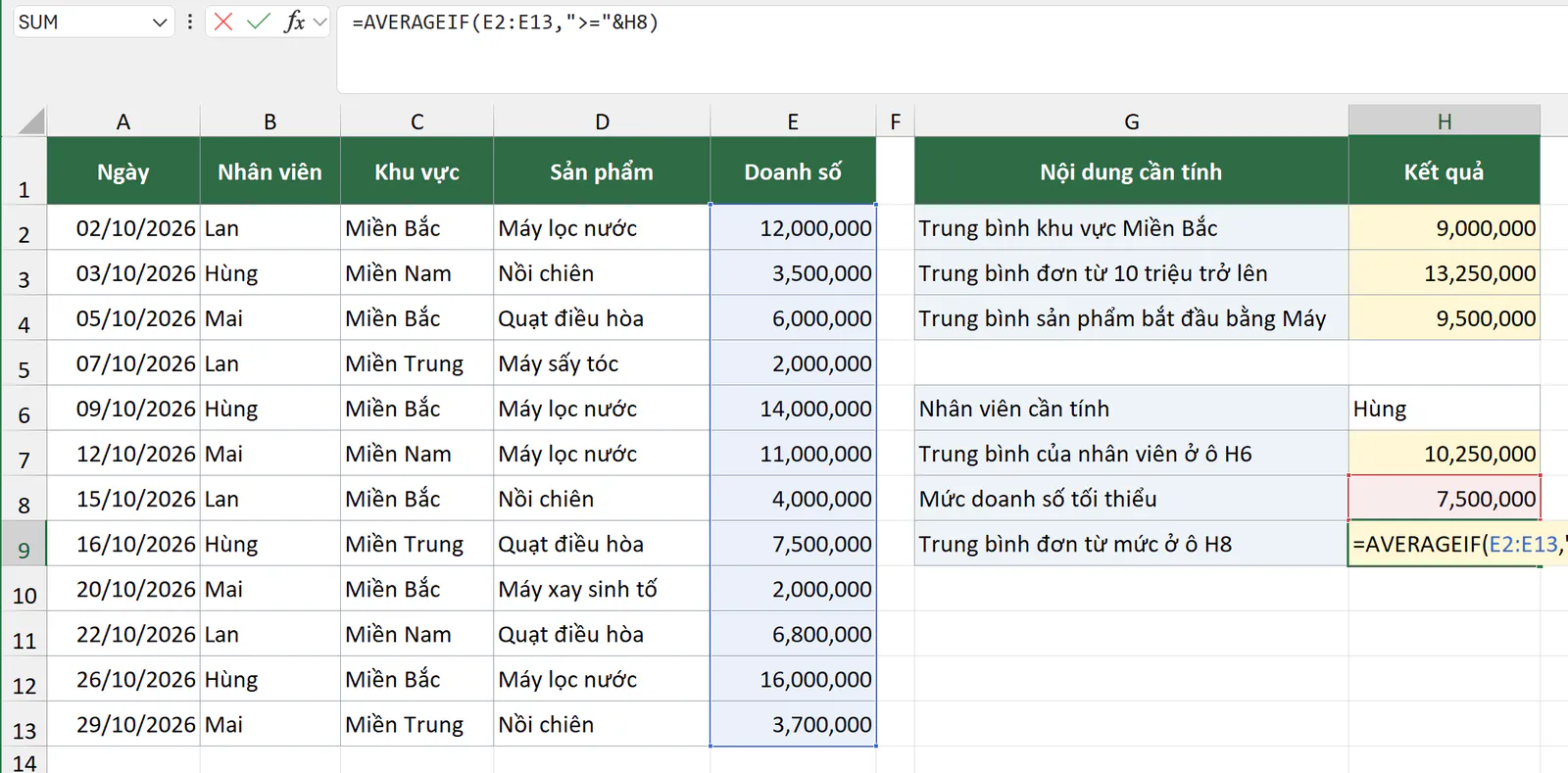 ="&H8)" loading="lazy">
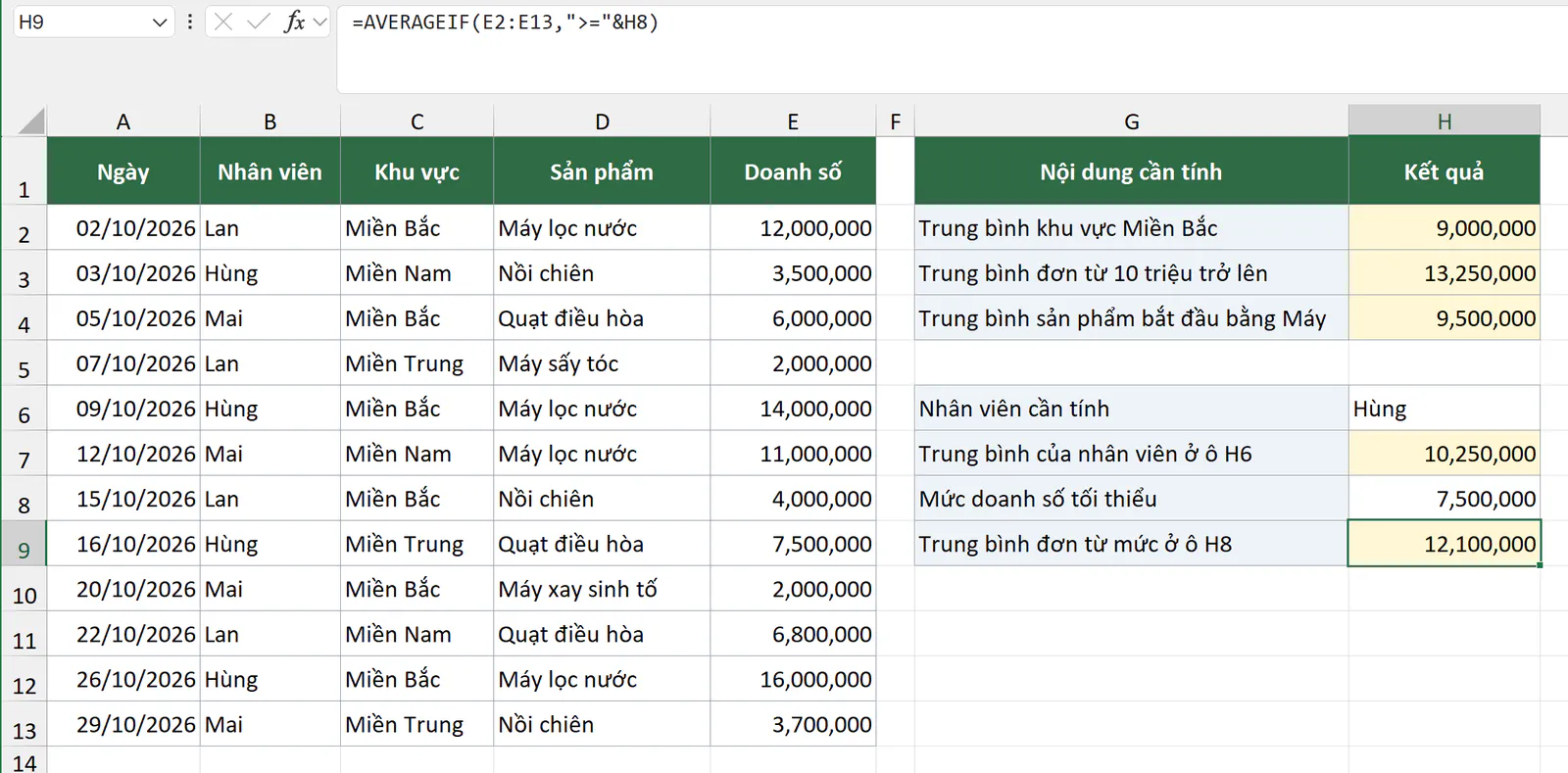 ="&H8), ô H7 là 10,250,000 và ô H9 là 12,100,000" loading="lazy">
Có 5 đơn từ 7,5 triệu đồng trở lên là 12 triệu; 14 triệu; 11 triệu; 7,5 triệu và 16 triệu đồng, nên kết quả là 60,5 triệu đồng chia 5, bằng 12.100.000 đồng. Dấu >= lấy cả đơn bằng đúng mức 7,5 triệu đồng. Nếu bạn dùng dấu >, đơn đó bị bỏ ra và kết quả đổi thành 13.250.000 đồng.
Nếu bạn viết ">=H8", Excel hiểu H8 là chữ chứ không phải ô H8. Công thức khi đó không tìm thấy dòng nào và báo lỗi #DIV/0!.
Bạn tính trung bình nhiều điều kiện bằng AVERAGEIFS như thế nào?
Các ví dụ phần này dùng sheet thứ hai, có cùng bảng 12 đơn hàng ở vùng A1:E13.
Bạn tính trung bình theo hai điều kiện như thế nào?
Để tính trung bình các đơn Máy lọc nước ở Miền Bắc, bạn chọn ô H2, gõ công thức sau rồi nhấn Enter:
=AVERAGEIFS(E2:E13,C2:C13,"Miền Bắc",D2:D13,"Máy lọc nước")
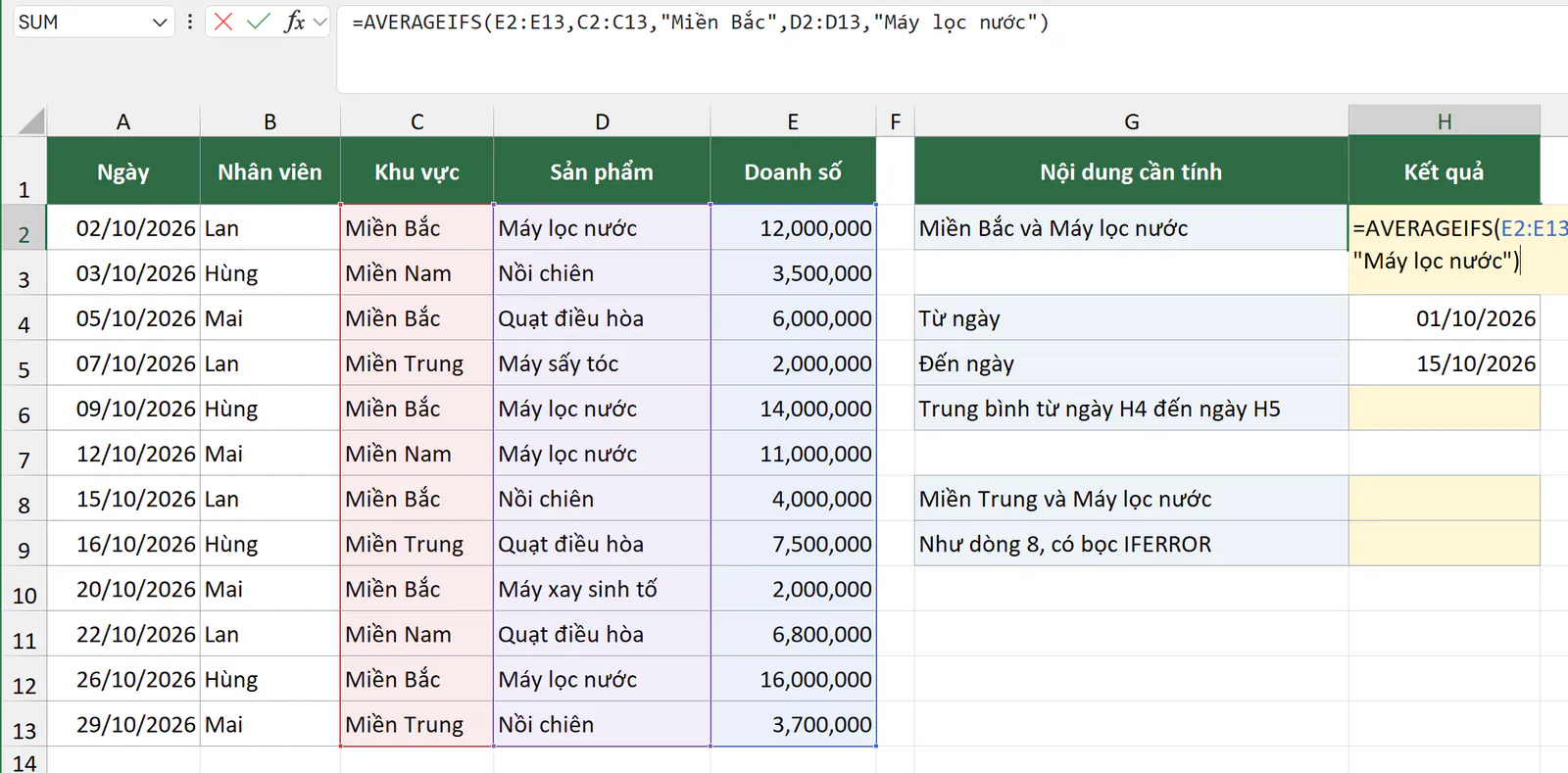
Excel chỉ lấy dòng thỏa cả hai điều kiện. Miền Bắc có 3 đơn Máy lọc nước là 12, 14 và 16 triệu đồng, nên kết quả là 14.000.000 đồng. Đơn Máy lọc nước 11 triệu đồng của Mai không được tính, vì đơn đó thuộc Miền Nam.
Bạn tính trung bình trong một khoảng ngày như thế nào?
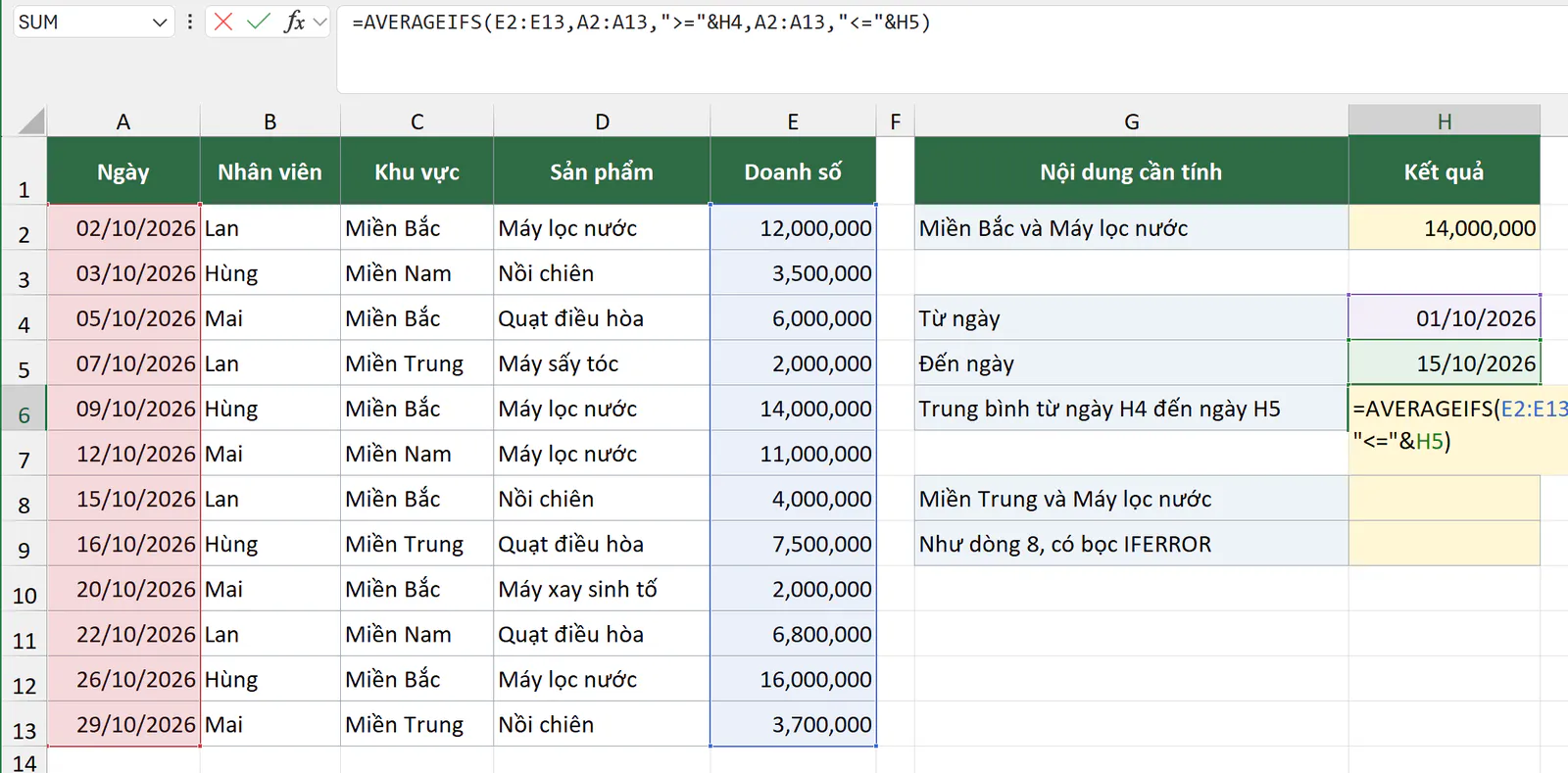
Ô H4 chứa ngày bắt đầu là 01/10/2026, ô H5 chứa ngày kết thúc là 15/10/2026. Bạn chọn ô H6, gõ công thức sau rồi nhấn Enter:
=AVERAGEIFS(E2:E13,A2:A13,">="&H4,A2:A13,"<="&H5)
 ="&H4,A2:A13,"<="&H5)" loading="lazy">
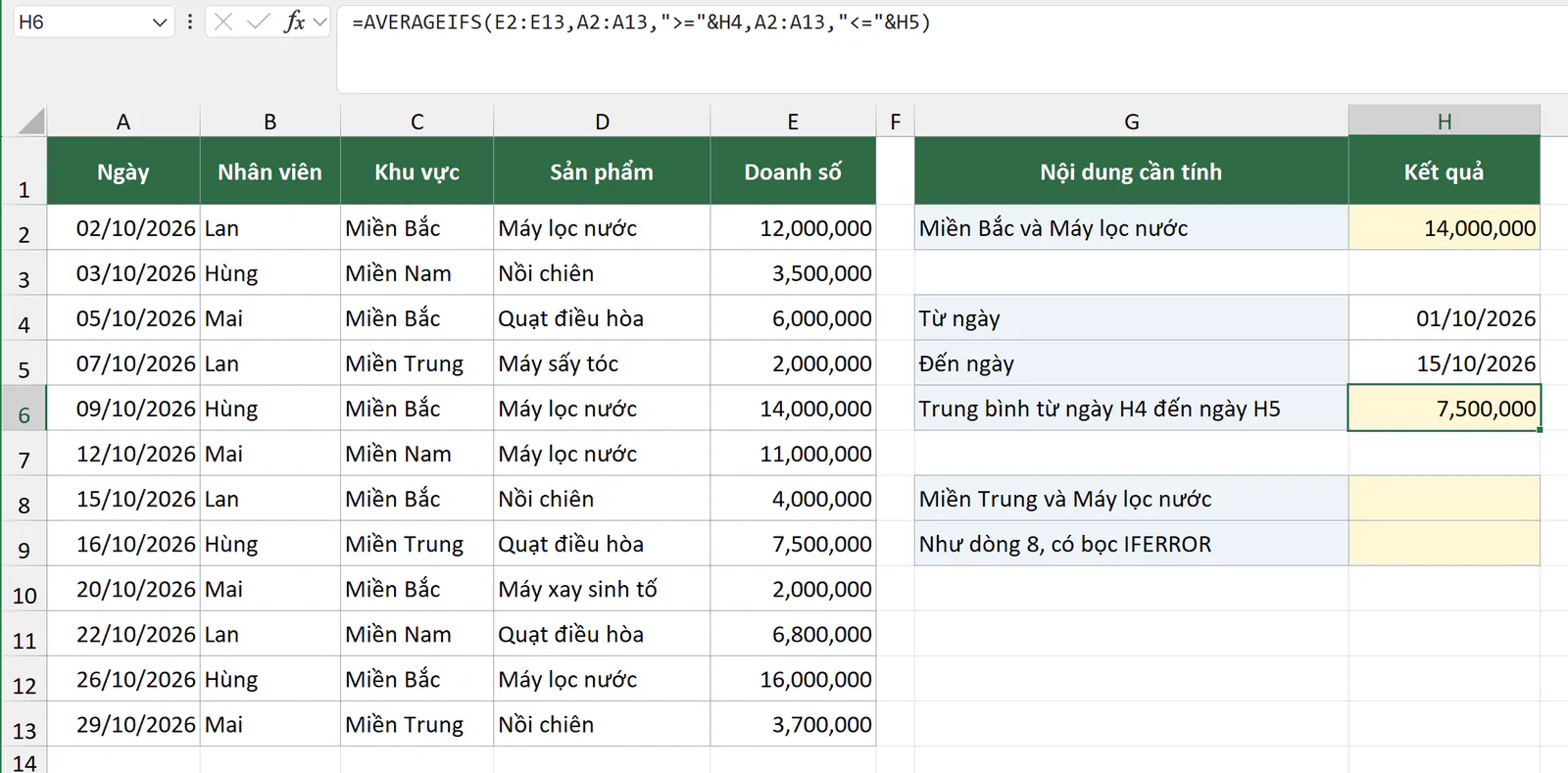
Khoảng ngày này có 7 đơn đầu bảng với tổng 52,5 triệu đồng, nên kết quả là 7.500.000 đồng. Dấu <= giữ lại đơn ngày 15/10/2026 của Lan. Nếu bạn dùng dấu <, đơn ngày 15/10 bị bỏ ra và kết quả đổi thành 8.083.333 đồng.
Bạn nên để ngày ở ô riêng như H4, H5 hoặc dùng hàm DATE, ví dụ ">="&DATE(2026,10,1). Cách này không phụ thuộc kiểu ngày tháng của máy.
Bạn xử lý lỗi #DIV/0! như thế nào?
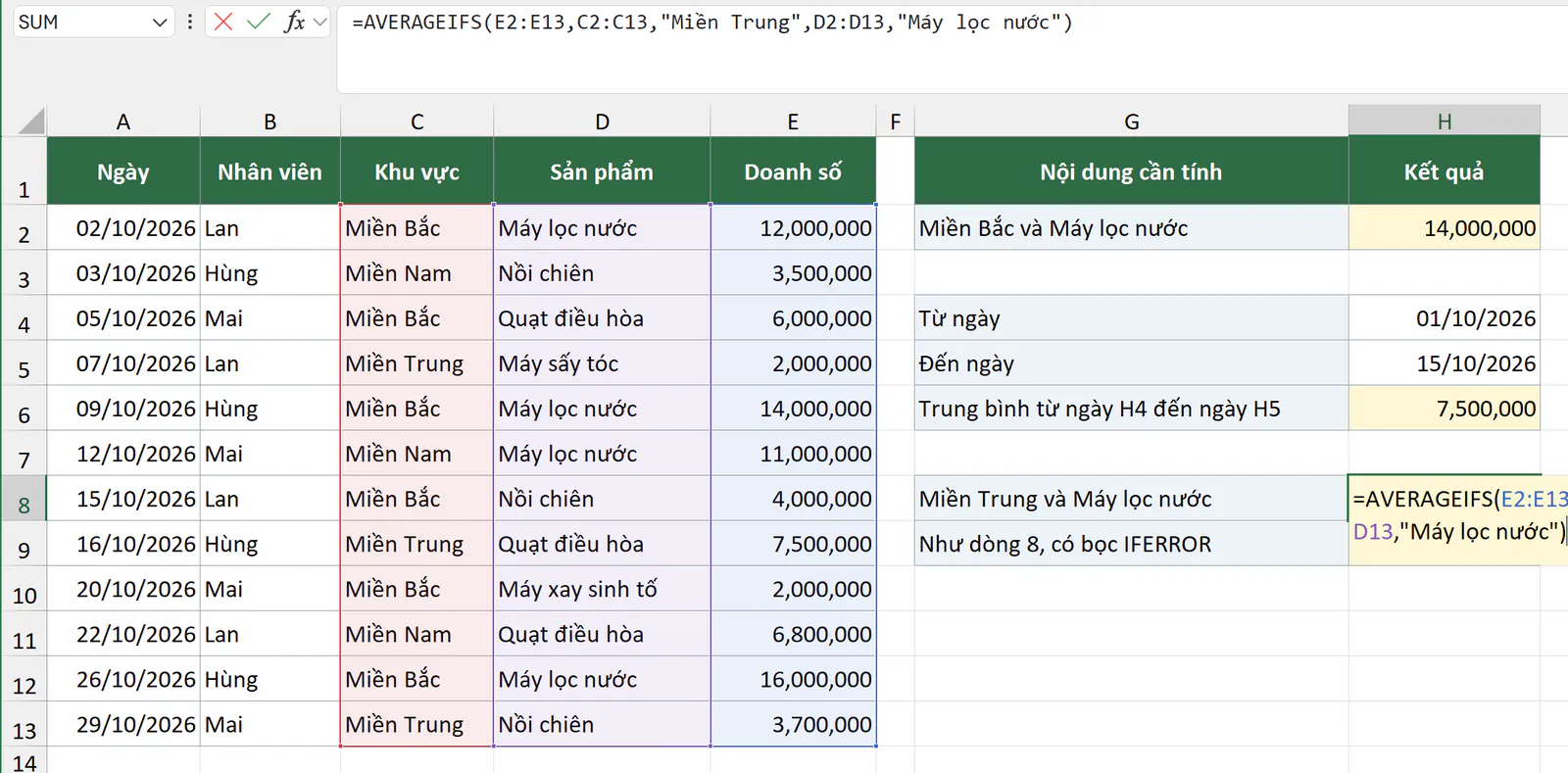
Hàm AVERAGEIF và AVERAGEIFS báo lỗi #DIV/0! khi không có dòng nào thỏa điều kiện, vì Excel không có số nào để chia. Bảng không có đơn Máy lọc nước nào ở Miền Trung. Bạn chọn ô H8, gõ công thức sau rồi nhấn Enter:
=AVERAGEIFS(E2:E13,C2:C13,"Miền Trung",D2:D13,"Máy lọc nước")
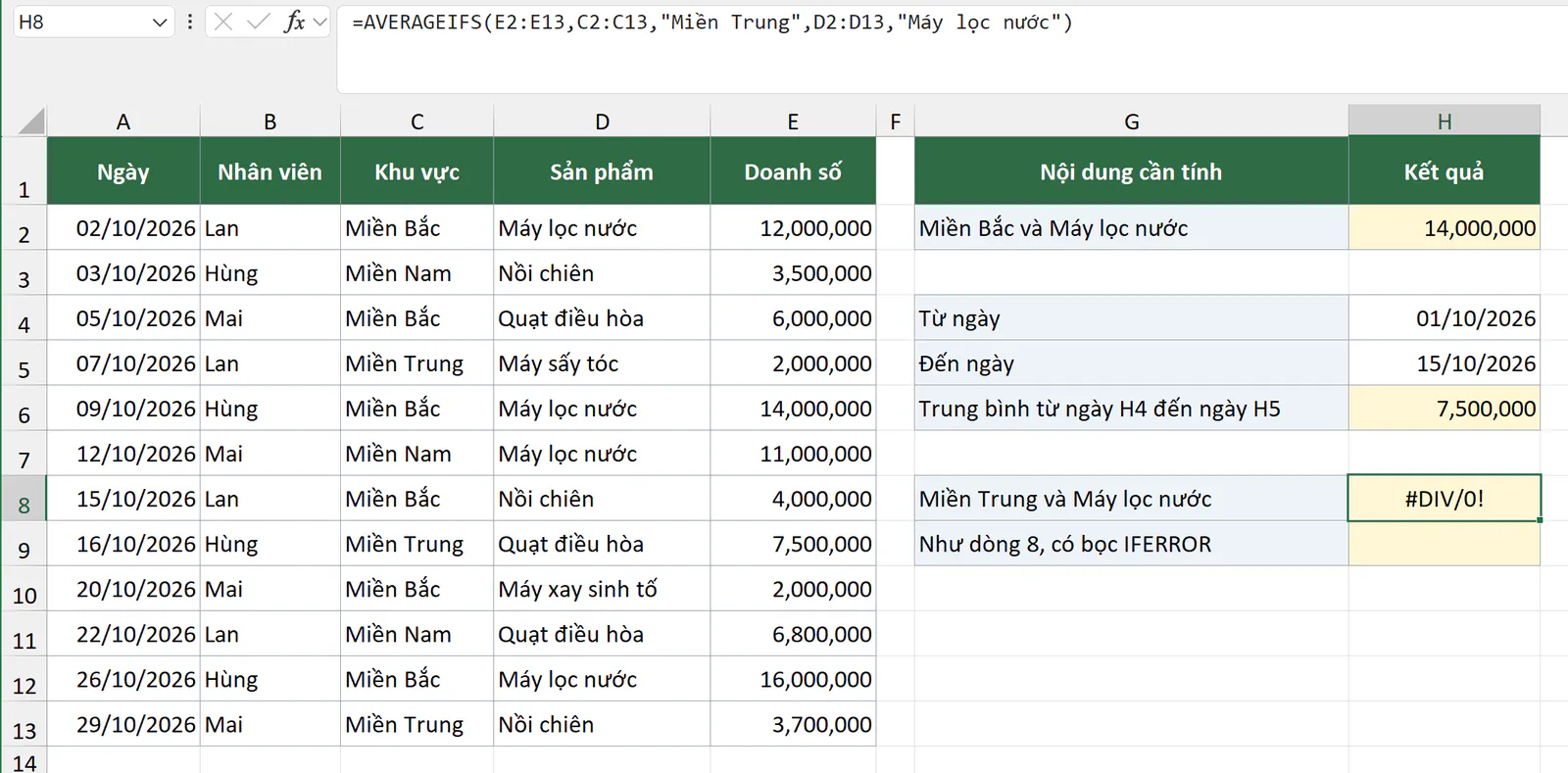
Để hiện một dòng chữ thay cho lỗi, bạn bọc công thức trong hàm IFERROR. Bạn chọn ô H9, gõ công thức sau rồi nhấn Enter:
=IFERROR(AVERAGEIFS(E2:E13,C2:C13,"Miền Trung",D2:D13,"Máy lọc nước"),"Không có đơn")
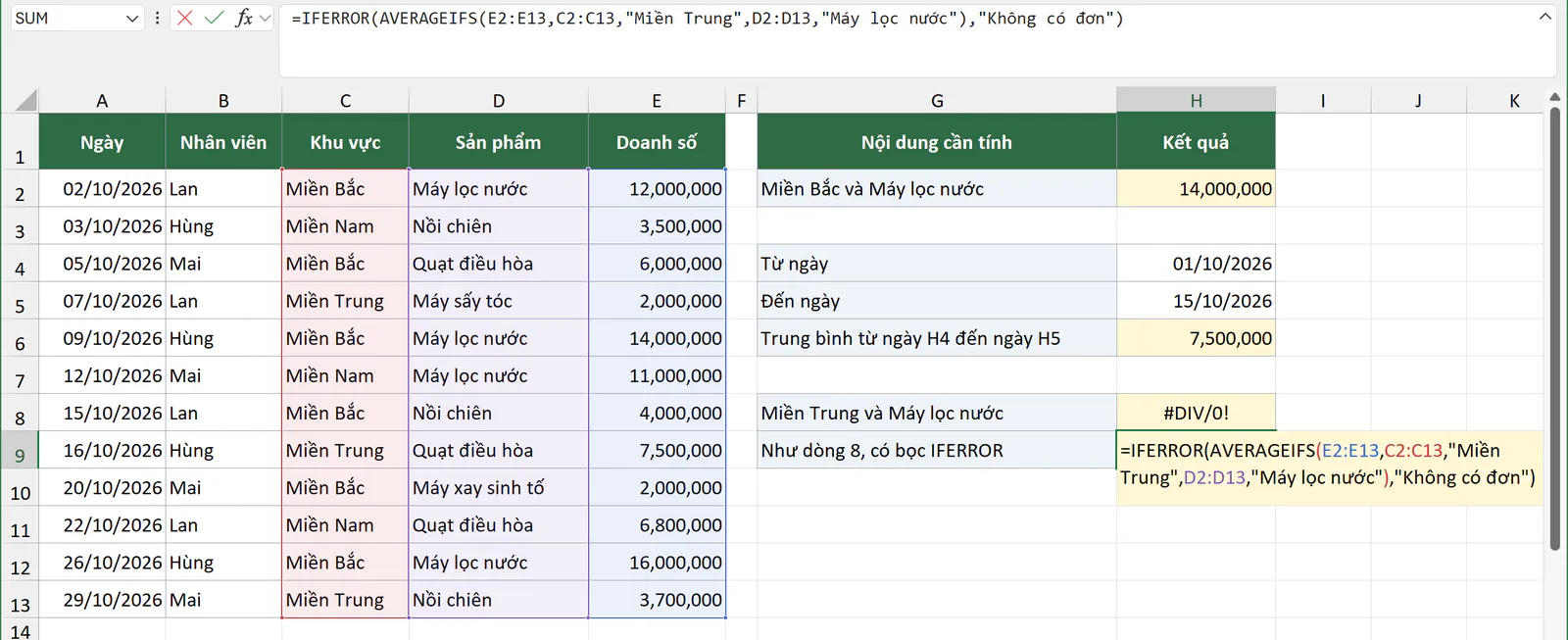
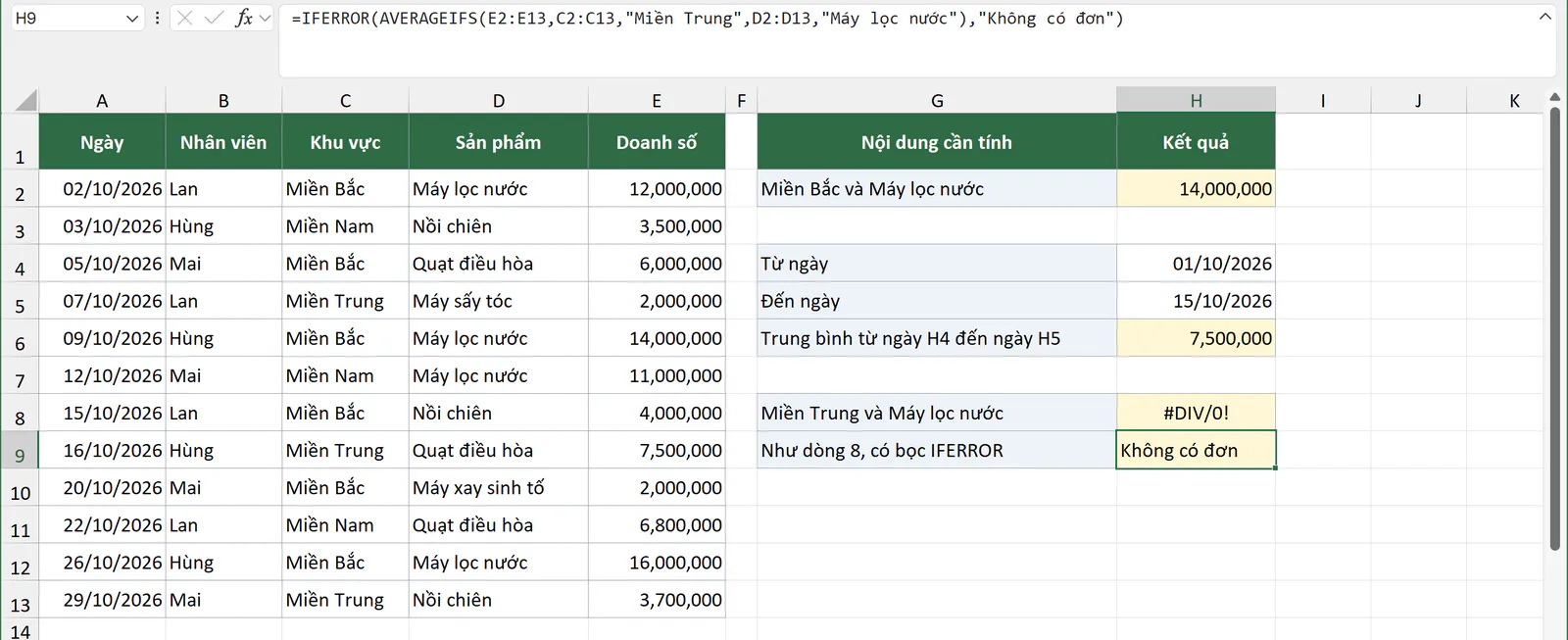
Hàm IFERROR thay mọi loại lỗi, kể cả lỗi do bạn gõ sai tên vùng. Vì vậy, bạn nên kiểm tra công thức chạy đúng trước khi bọc IFERROR. Nếu muốn tìm hiểu thêm, bạn có thể đọc bài hàm IFERROR trong Excel.
Bạn tính trung bình bỏ qua số 0 như thế nào?
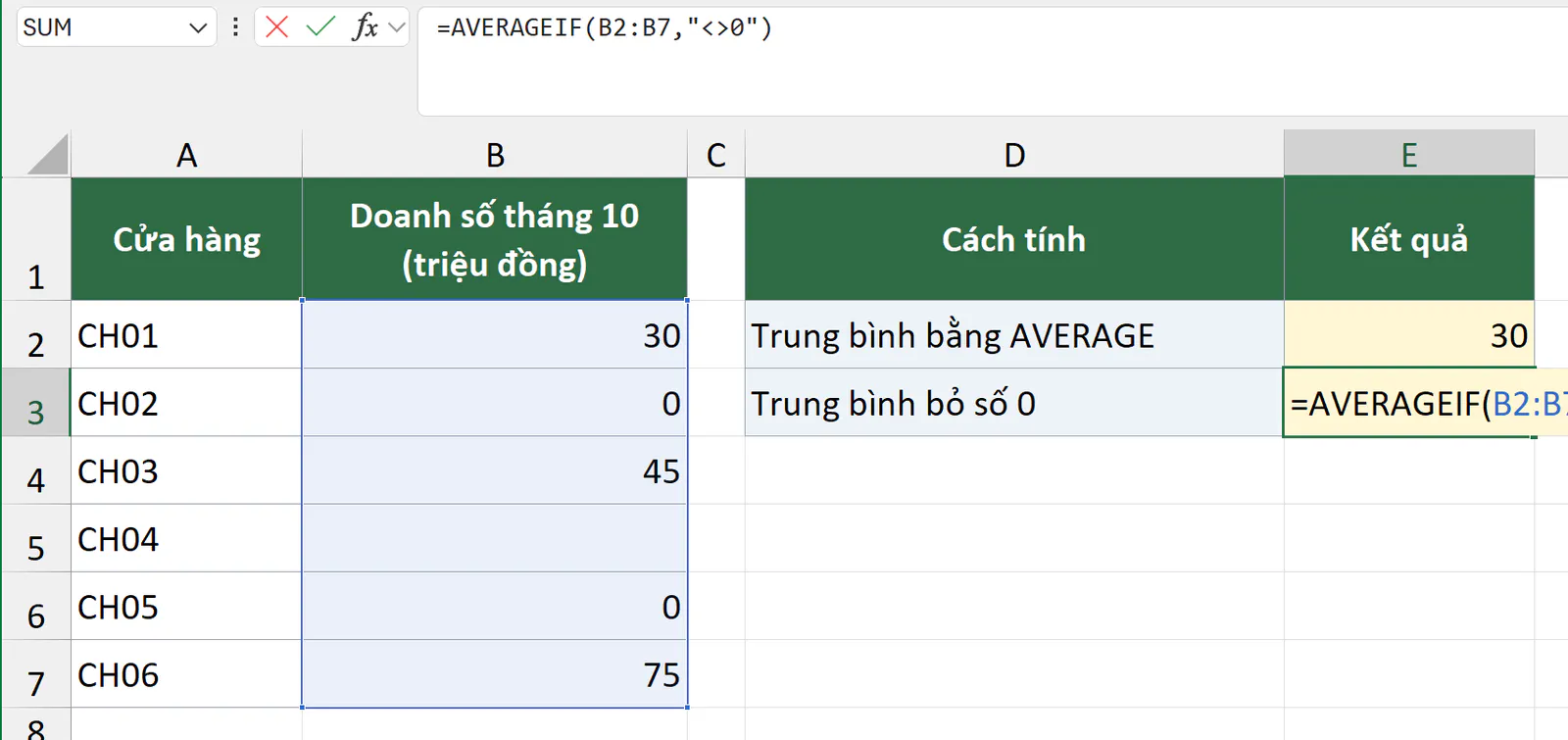
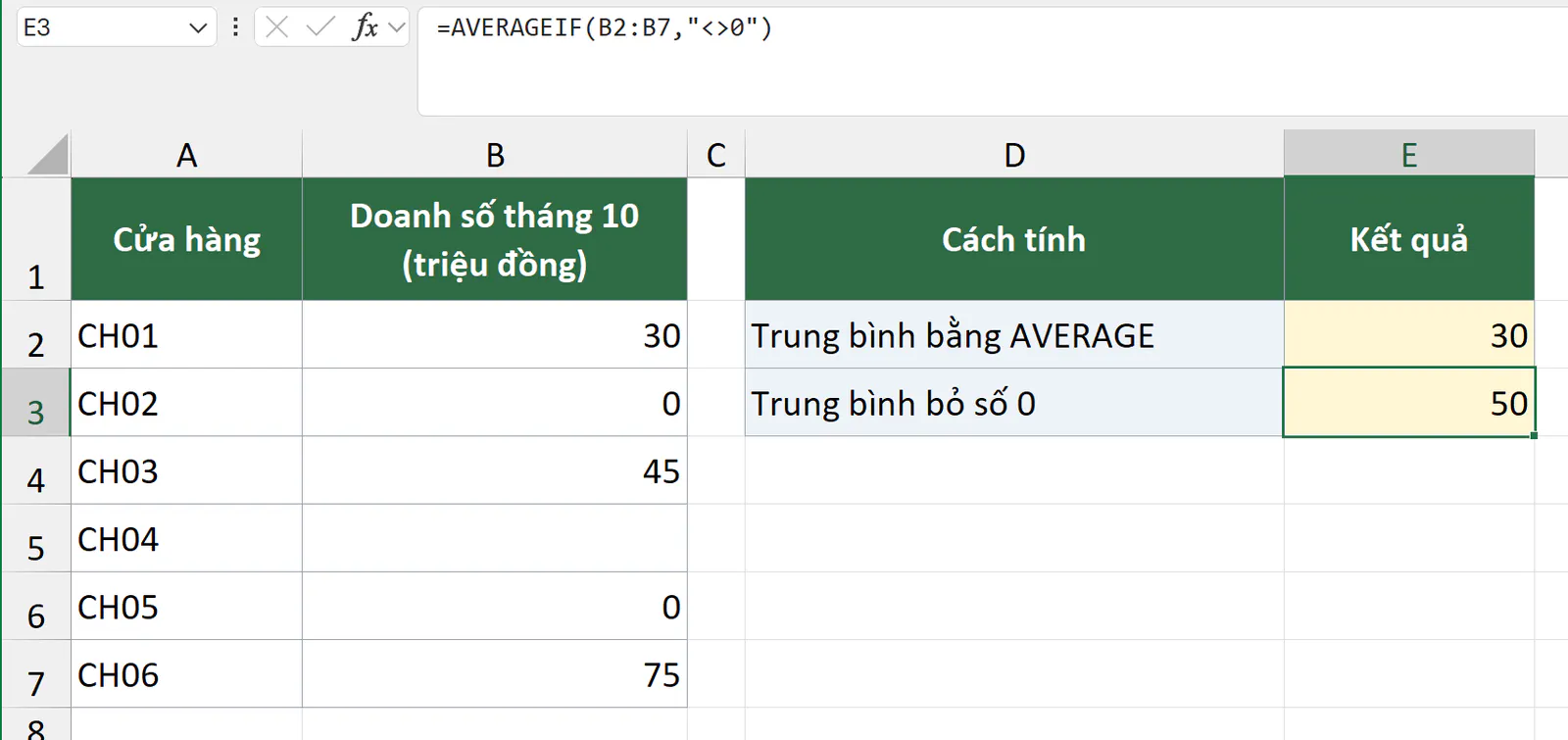
Hàm AVERAGE bỏ qua ô trống nhưng vẫn tính ô có số 0. Bảng ví dụ có doanh số tháng 10 của 6 cửa hàng ở vùng A1:B7. Cửa hàng CH02 và CH05 đóng cửa sửa chữa nên doanh số là 0. Cửa hàng CH04 chưa gửi số liệu nên ô B5 để trống.
Bạn chọn ô E2, gõ công thức sau rồi nhấn Enter:
=AVERAGE(B2:B7)
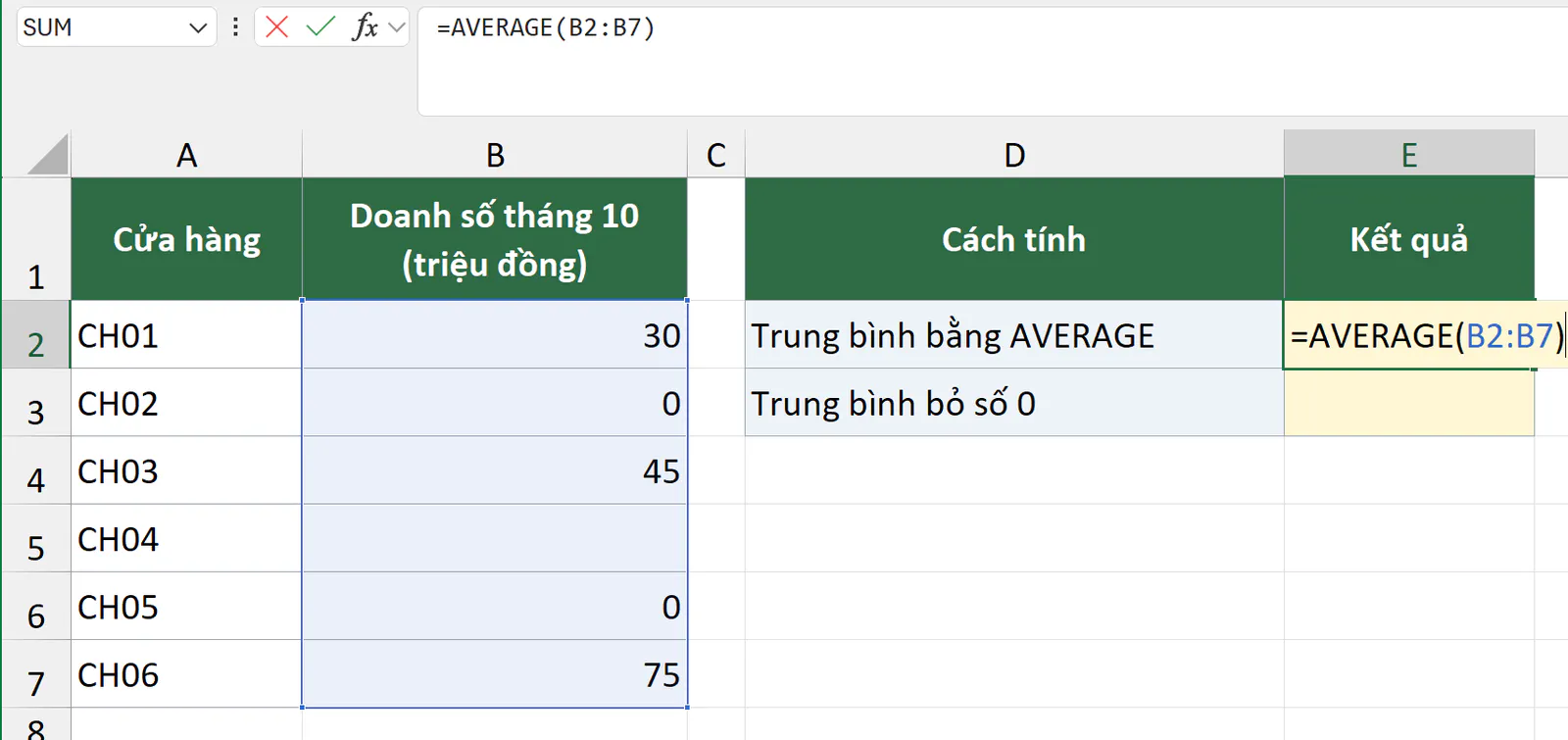
Kết quả là 30. Tổng doanh số là 30 + 0 + 45 + 0 + 75 = 150 triệu đồng. Hàm AVERAGE bỏ ô trống B5 nhưng vẫn đếm 2 ô số 0, nên Excel chia 150 cho 5 ô có số.
Để tính trung bình của các cửa hàng có bán hàng, bạn bỏ số 0 bằng điều kiện "<>0". Bạn chọn ô E3, gõ công thức sau rồi nhấn Enter:
=AVERAGEIF(B2:B7,"<>0")
 0")" loading="lazy">
 0"), ô E2 là 30 và ô E3 là 50" loading="lazy">
Kết quả là 50, bằng 150 chia cho 3 cửa hàng CH01, CH03 và CH06. Hàm AVERAGEIF cũng bỏ qua ô trống B5. Nếu ai đó gõ số 0 vào ô B5, ô E2 giảm xuống 25 vì Excel chia 150 cho 6, còn ô E3 vẫn là 50. Vì vậy, bạn nên để trống ô chưa có số liệu, không gõ 0 vào ô đó.
Bạn tính trung bình có trọng số như thế nào?
Trung bình có trọng số dùng khi mỗi giá trị có mức quan trọng khác nhau, ví dụ đơn giá nhập của các lô hàng có số lượng khác nhau. Bảng ví dụ nằm ở vùng A1:C4, cột B là số lượng và cột C là đơn giá nhập. Bảng có 3 lô hàng: lô 1 nhập 100 cái giá 50.000 đồng, lô 2 nhập 300 cái giá 42.000 đồng, lô 3 nhập 600 cái giá 40.000 đồng.
Nếu bạn gõ =AVERAGE(C2:C4) vào ô F2, kết quả là 44.000 đồng. Con số này coi 3 lô như nhau, dù lô 3 nhập gấp 6 lần lô 1. Để tính đơn giá trung bình theo số lượng, bạn chọn ô F3, gõ công thức sau rồi nhấn Enter:
=SUMPRODUCT(B2:B4,C2:C4)/SUM(B2:B4)
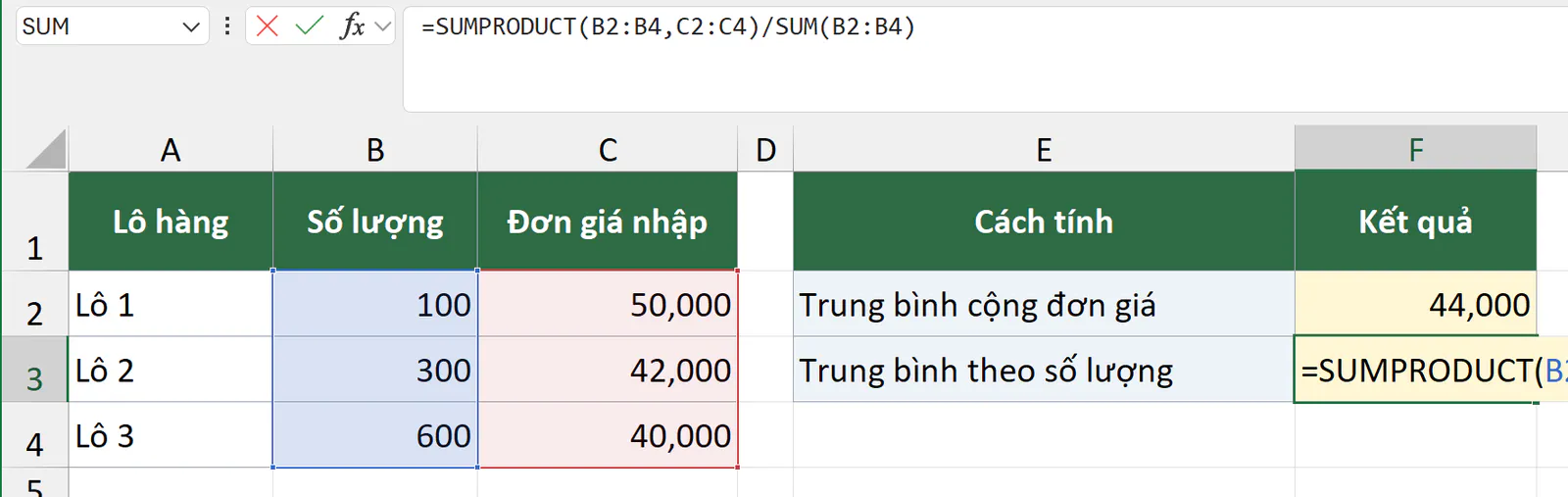
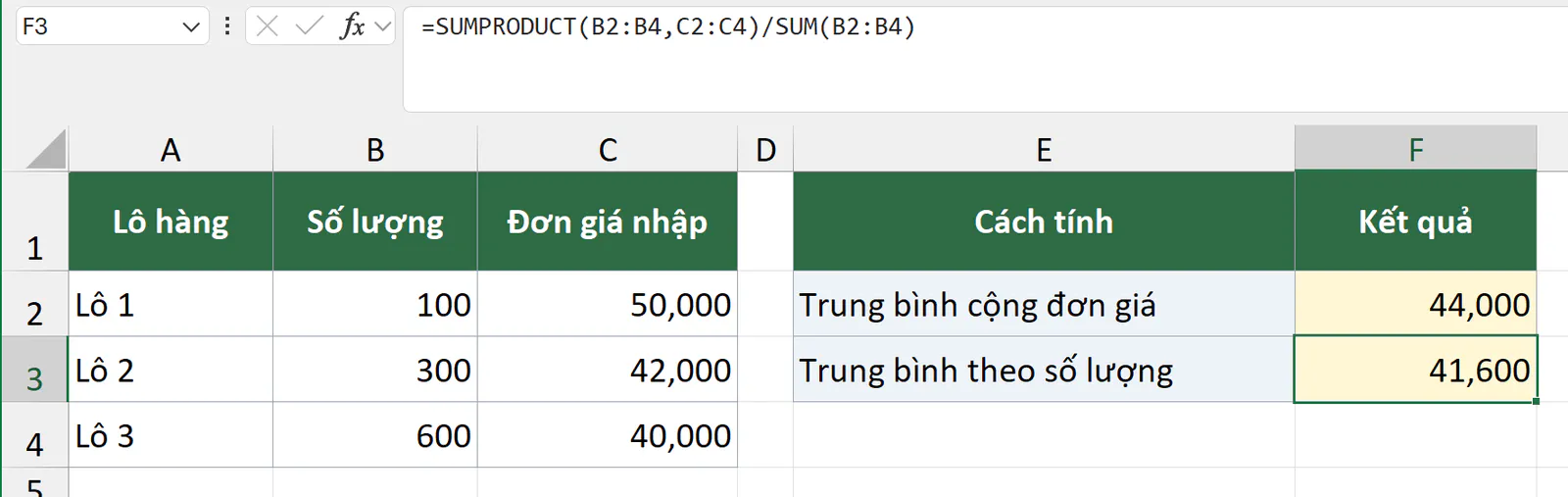
Hàm SUMPRODUCT tính tổng tiền nhập là 5.000.000 + 12.600.000 + 24.000.000 = 41.600.000 đồng. Tổng số lượng là 1.000 cái, nên đơn giá trung bình là 41.600 đồng. Bạn có thể đọc thêm bài hàm SUMPRODUCT trong Excel để hiểu cách hàm này nhân rồi cộng.
Bạn hay gặp lỗi gì khi tính trung bình có điều kiện?
Lỗi | Nguyên nhân | Cách sửa |
|---|---|---|
Ô kết quả báo | Chữ trong điều kiện khác chữ trong bảng, ví dụ | Bạn kiểm tra lại chữ trong điều kiện và trong bảng, xóa dấu cách thừa bằng hàm TRIM. |
Excel báo "There's a problem with this formula" khi gõ AVERAGEIFS | Bạn viết theo thứ tự của AVERAGEIF, ví dụ | Bạn đưa vùng tính trung bình lên đầu: |
AVERAGEIFS báo | Vùng dò điều kiện có số dòng khác vùng tính trung bình, ví dụ | Bạn sửa để mọi vùng có cùng số dòng, ví dụ cùng từ dòng 2 tới dòng 13. |
Điều kiện lấy từ ô ra | Bạn viết | Bạn viết dấu so sánh trong ngoặc kép rồi nối với ô: |
Kết quả thấp hoặc cao hơn số tính tay | Một ô doanh số đang lưu dạng chữ nên hàm bỏ qua ô đó. Ví dụ, khi đơn 14 triệu đồng ở ô | Bạn đổi ô đó về dạng số. Ô số lưu dạng chữ thường có tam giác xanh ở góc trên bên trái. |
Khoảng ngày thiếu đơn của ngày cuối | Bạn dùng | Bạn dùng |
Hàm AVERAGEIF có cách viết điều kiện giống hàm SUMIF. Nếu bạn cần tính tổng thay vì trung bình, bạn có thể đọc bài hàm SUMIF trong Excel.
Bạn muốn học Excel bài bản hơn?
Nếu muốn học bài bản cùng người hướng dẫn, bạn có thể tham khảo khóa 30 ngày học và thực hành Excel của Nghề Excel, với 30 buổi luyện tập, hơn 500 bài tập thực tế lấy từ doanh nghiệp và coach đồng hành cùng bạn trong từng buổi.
Ảnh chụp màn hình sản phẩm Microsoft: Used with permission from Microsoft.