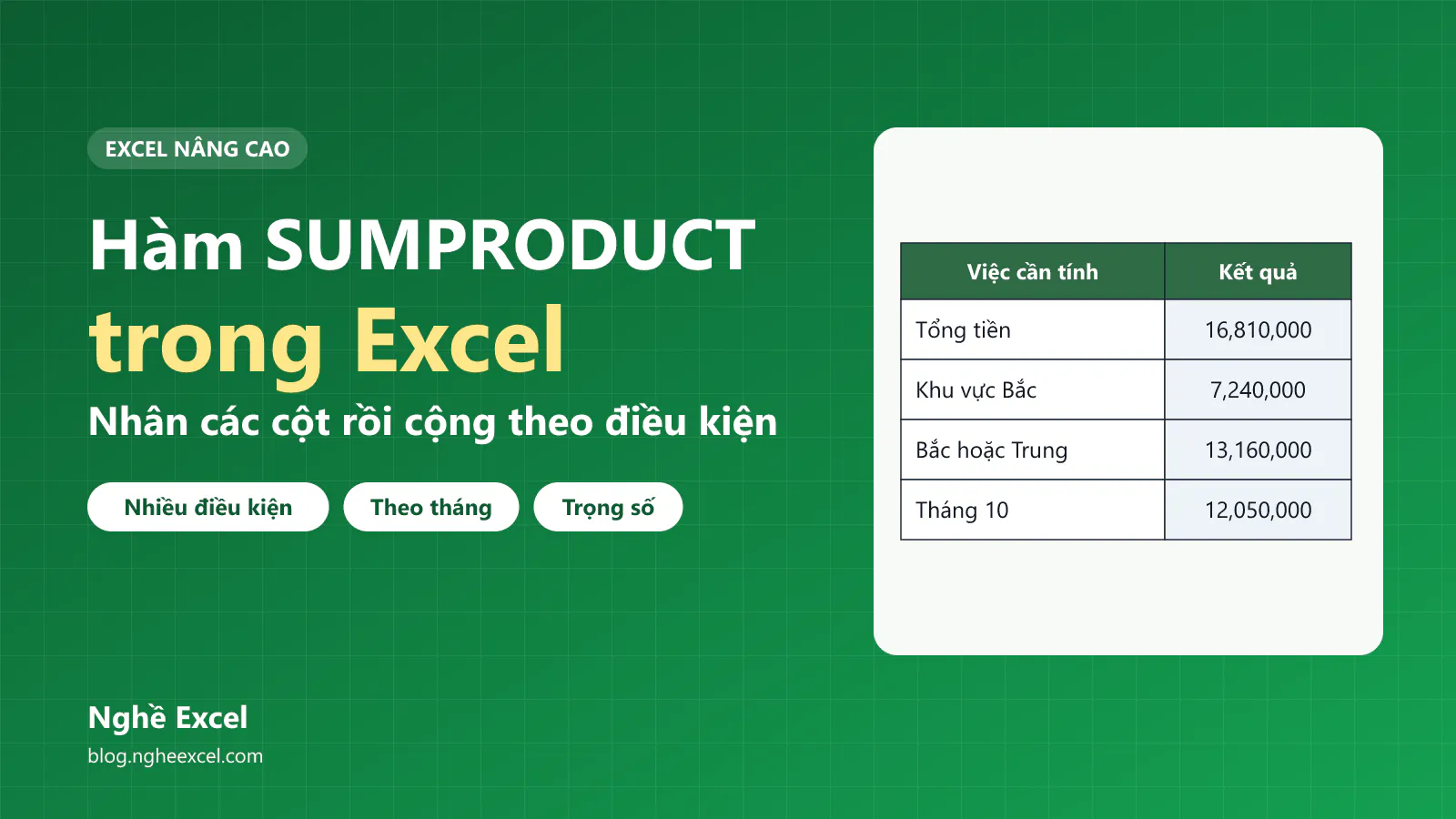
Bạn có cột số lượng và cột đơn giá, và bạn muốn biết tổng tiền mà không cần thêm cột thành tiền. Hàm SUMPRODUCT trong Excel nhân các cột với nhau theo từng dòng rồi cộng kết quả lại. Hàm này còn tính được theo nhiều điều kiện, kể cả khi bạn cần bọc hàm quanh cả cột, như lấy tháng từ cột ngày.
Ảnh trong bài được xuất từ Excel 365. Dòng chữ xanh ở cuối các ảnh có công thức ghi công thức của một ô để bạn đối chiếu, nên bạn không cần gõ dòng này. Các bảng trong ảnh được tô màu và bật dấu phân cách nghìn cho dễ đọc. Nếu Excel của bạn báo lỗi khi gõ công thức có dấu phẩy, bạn thay dấu phẩy ngăn tham số bằng dấu chấm phẩy.
Hàm SUMPRODUCT có cú pháp như thế nào?
=SUMPRODUCT(vùng 1, [vùng 2], [vùng 3], ...)
Tham số | Tham số này là gì |
|---|---|
Vùng 1 | Đây là vùng số đầu tiên, và bạn bắt buộc phải có vùng này. |
Vùng 2, vùng 3 | Đây là các vùng nhân thêm. Các vùng phải có cùng số dòng và số cột. |
Khi có điều kiện, bạn thường dùng dấu sao để nhân các vùng trong cùng một tham số. Mỗi điều kiện trả về TRUE hoặc FALSE, và Excel coi hai giá trị này là 1 và 0 khi nhân. Dòng nào sai điều kiện sẽ bị nhân với 0, nên không được cộng vào kết quả.
Bạn chuẩn bị dữ liệu như thế nào?
Bạn gõ bảng bán hàng sau vào một sheet mới, với ô A1 là tiêu đề Ngày:
Ngày | Nhân viên | Khu vực | Sản phẩm | Số lượng | Đơn giá |
|---|---|---|---|---|---|
01/10/2026 | An | Bắc | Chuột | 10 | 120000 |
03/10/2026 | Bình | Nam | Bàn phím | 5 | 250000 |
08/10/2026 | An | Bắc | Bàn phím | 8 | 250000 |
12/10/2026 | Cường | Trung | Màn hình | 2 | 2600000 |
15/10/2026 | Bình | Nam | Chuột | 20 | 120000 |
05/11/2026 | An | Bắc | Chuột | 12 | 120000 |
11/11/2026 | Cường | Trung | Chuột | 6 | 120000 |
18/11/2026 | Dung | Bắc | Màn hình | 1 | 2600000 |
Nếu Windows của bạn đặt tháng trước ngày, bạn gõ ngày theo dạng 2026-10-15 để Excel không hiểu nhầm. Ngày đúng sẽ nằm sát phải ô, còn ngày bị hiểu thành chữ sẽ nằm sát trái.
Ở ô H1, bạn gõ tiêu đề Việc cần tính, còn ô I1 là tiêu đề Kết quả. Từ ô H2 đến ô H7, bạn gõ các nhãn: Tổng tiền, Tiền khu vực Bắc, Tiền khu vực Bắc, sản phẩm Chuột, Tiền khu vực Bắc hoặc Trung, Số đơn khu vực Bắc từ 10 cái, Tiền tháng 10. Các công thức dưới đây lần lượt nằm ở các ô từ I2 đến I7.
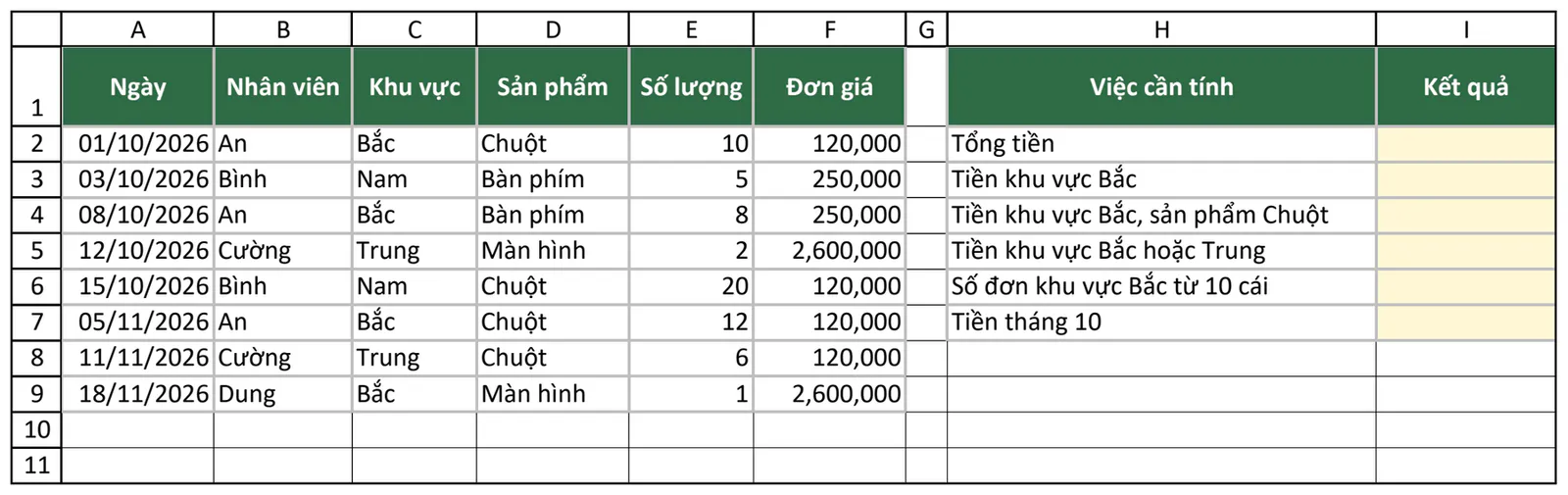
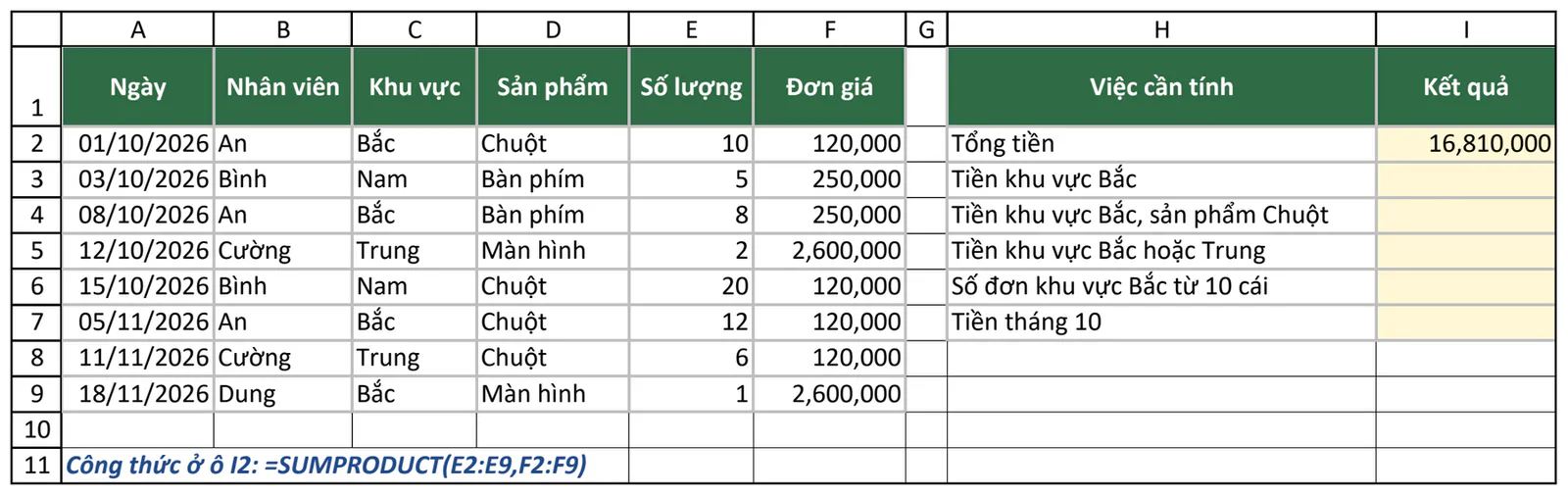
Ví dụ 1: Bạn tính tổng tiền từ số lượng và đơn giá
Bạn gõ công thức sau vào ô I2:
=SUMPRODUCT(E2:E9,F2:F9)
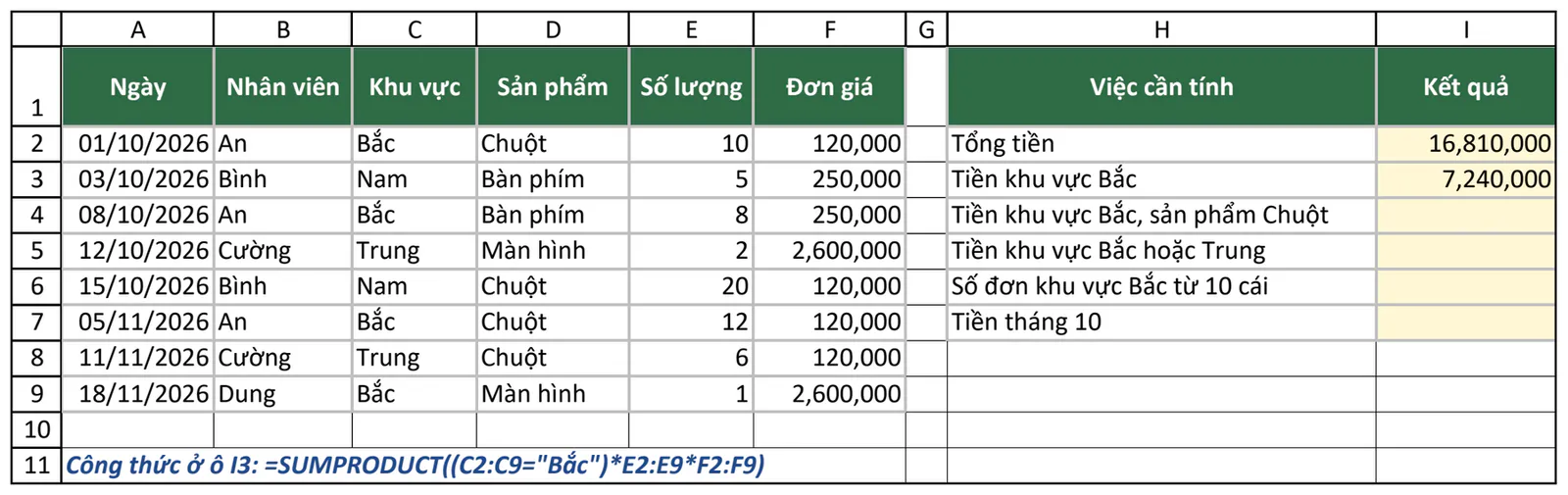
Ví dụ 2: Bạn tính tiền theo một điều kiện
Bạn cần tổng tiền của khu vực Bắc. Bạn gõ công thức sau vào ô I3:
=SUMPRODUCT((C2:C9="Bắc")*E2:E9*F2:F9)
Bảng sau minh họa 3 dòng đầu của dữ liệu:
Dòng | Khu vực | Điều kiện | Số lượng × Đơn giá | Kết quả dòng |
|---|---|---|---|---|
2 | Bắc | 1 | 1.200.000 | 1.200.000 |
3 | Nam | 0 | 1.250.000 | 0 |
4 | Bắc | 1 | 2.000.000 | 2.000.000 |
Bảng trên cho thấy dòng khu vực Nam bị nhân với 0, nên không làm tăng tổng.
Ví dụ 3: Bạn tính tiền khi phải đạt nhiều điều kiện
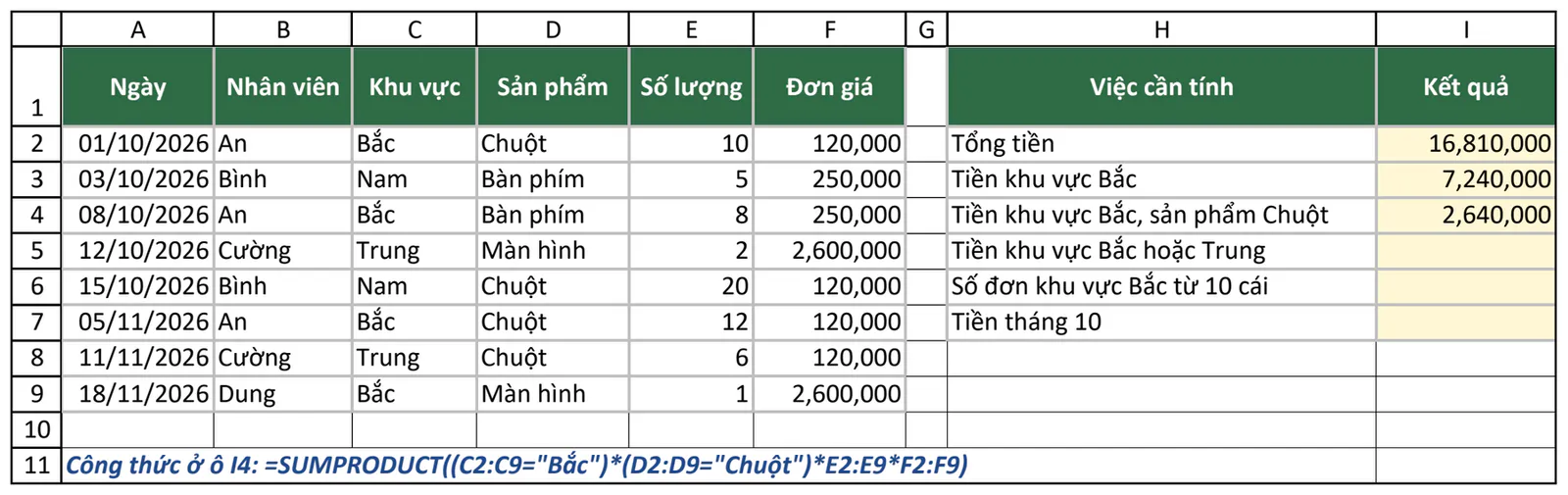
Bạn cần tổng tiền của sản phẩm Chuột ở khu vực Bắc. Bạn nhân thêm một điều kiện vào công thức ở ô I4:
=SUMPRODUCT((C2:C9="Bắc")*(D2:D9="Chuột")*E2:E9*F2:F9)
Ví dụ 4: Bạn tính tiền khi chỉ cần đạt một trong các điều kiện
Bạn cần tổng tiền của khu vực Bắc hoặc khu vực Trung. Khi đó, bạn dùng dấu cộng giữa hai điều kiện trong một cặp ngoặc riêng. Bạn gõ công thức sau vào ô I5:
=SUMPRODUCT(((C2:C9="Bắc")+(C2:C9="Trung"))*E2:E9*F2:F9)
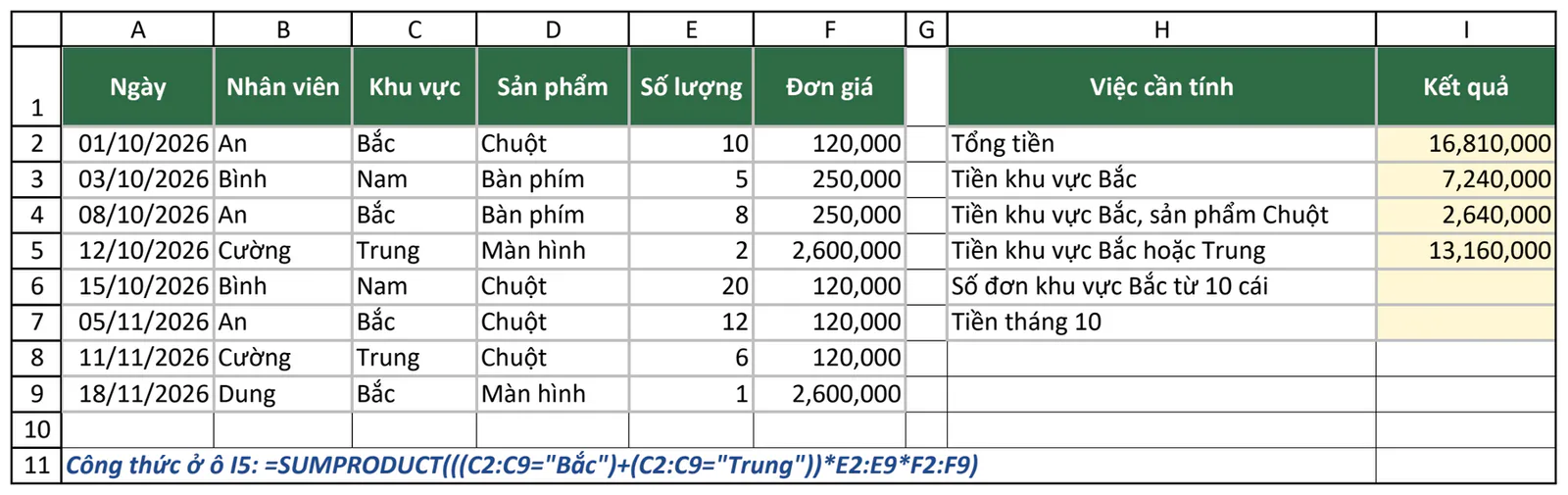
Hai điều kiện trong ví dụ này không thể cùng đúng trên một dòng. Nếu hai điều kiện có thể cùng đúng, ví dụ khu vực Bắc hoặc sản phẩm Chuột, dòng đó sẽ được tính thành 2 lần. Ví dụ, công thức =SUMPRODUCT(((C2:C9="Bắc")+(D2:D9="Chuột"))*E2:E9*F2:F9) trả về 13.000.000, trong đó các dòng Chuột ở khu vực Bắc bị cộng 2 lần. Khi đó, bạn thêm phép so sánh >0 để mỗi dòng chỉ được tính một lần. Bạn có thể gõ công thức sau vào một ô trống, và kết quả là 10.360.000:
=SUMPRODUCT((((C2:C9="Bắc")+(D2:D9="Chuột"))>0)*E2:E9*F2:F9)
Ví dụ 5: Bạn đếm số dòng theo điều kiện
Khi bạn chỉ nhân các điều kiện với nhau, công thức sẽ đếm số dòng đạt điều kiện. Bạn gõ công thức sau vào ô I6 để đếm số đơn khu vực Bắc từ 10 cái trở lên:
=SUMPRODUCT((C2:C9="Bắc")*(E2:E9>=10))
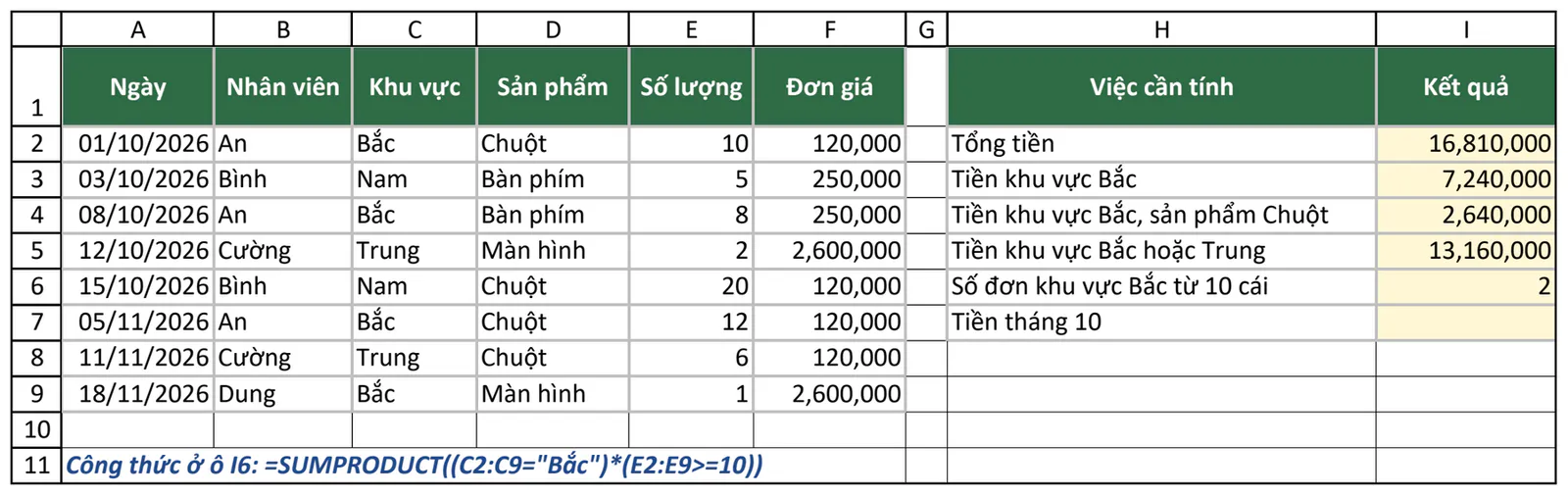
Nếu chỉ có một điều kiện, bạn phải thêm -- trước điều kiện, ví dụ =SUMPRODUCT(--(C2:C9="Bắc")) trả về 4. Nếu thiếu --, công thức trả về 0. Bạn cũng có thể đếm bằng hàm COUNTIFS. Bài hàm đếm số lượng trong Excel hướng dẫn kỹ hơn về nhóm hàm đếm.
Ví dụ 6: Bạn tính tiền theo tháng
Đây là chỗ hàm SUMPRODUCT tiện hơn hàm SUMIFS, vì bạn có thể bọc hàm quanh cả cột, như MONTH(A2:A9). Bạn gõ công thức sau vào ô I7 để tính tiền của tháng 10:
=SUMPRODUCT((MONTH(A2:A9)=10)*E2:E9*F2:F9)
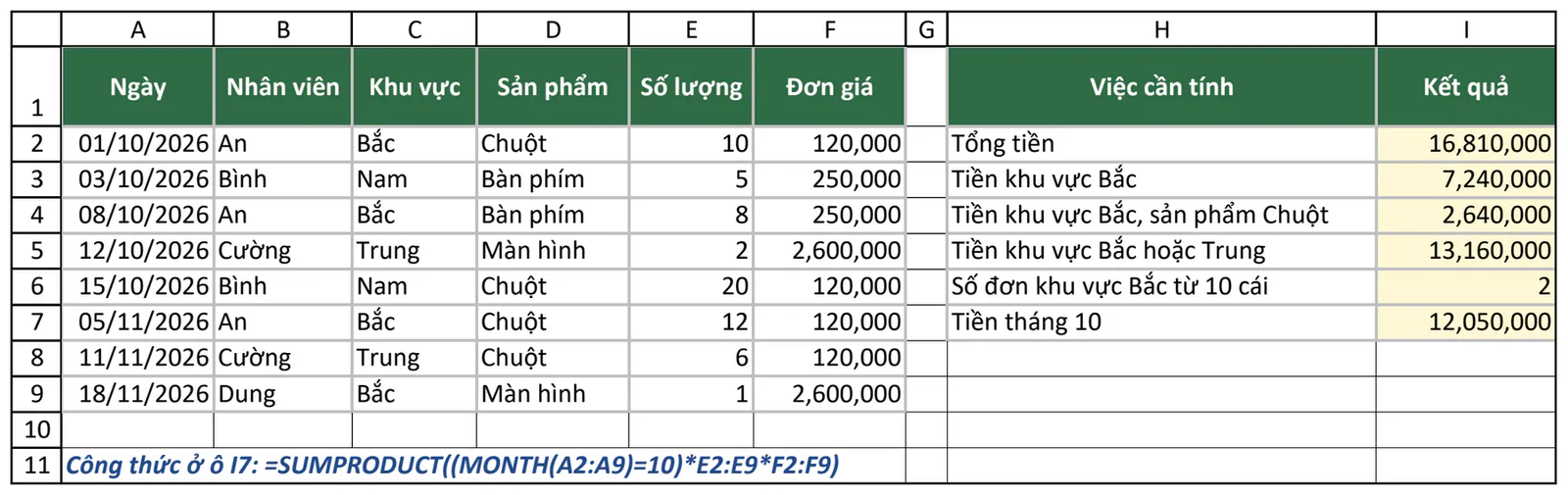
Công thức này gộp tháng 10 của mọi năm. Nếu dữ liệu có nhiều năm, bạn nhân thêm điều kiện (YEAR(A2:A9)=2026). Bạn cũng cần chú ý ô trống trong vùng ngày, vì hàm MONTH coi ô trống thuộc tháng 1. Khi đếm hoặc tính tháng 1 trên vùng có dòng trống, bạn nhân thêm điều kiện (A2:A9<>"").
Ví dụ 7: Bạn tính điểm có trọng số
Bạn gõ bảng sau vào một sheet mới, với ô A1 là tiêu đề Môn. Ô E1 là tiêu đề Chỉ số, ô F1 là tiêu đề Kết quả, và ô E2 là chữ Điểm tổng kết.
Môn | Điểm | Trọng số |
|---|---|---|
Bài tập | 8 | 20% |
Giữa kỳ | 7 | 30% |
Cuối kỳ | 9 | 50% |
Bạn gõ công thức sau vào ô F2:
=SUMPRODUCT(B2:B4,C2:C4)/SUM(C2:C4)
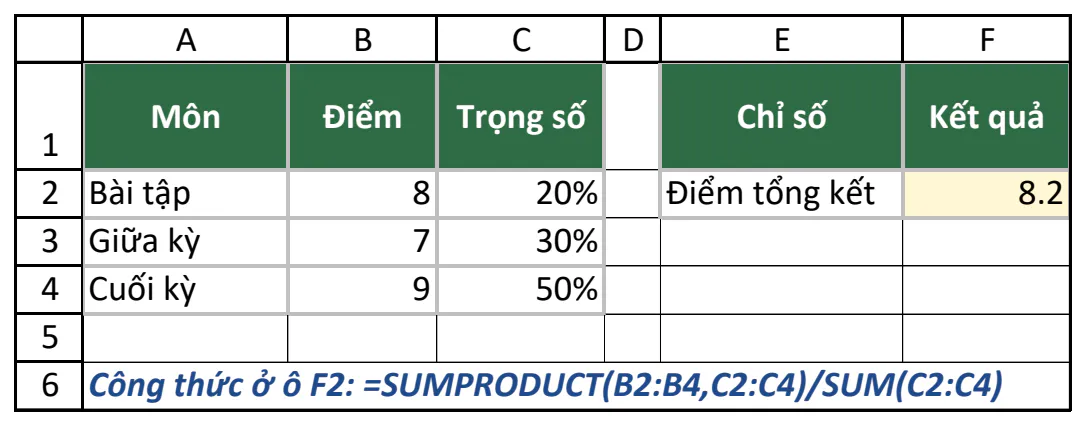
Phần chia cho SUM(C2:C4) giúp công thức vẫn đúng khi tổng trọng số không bằng 100%.
Dấu phẩy và dấu sao khác nhau như thế nào?
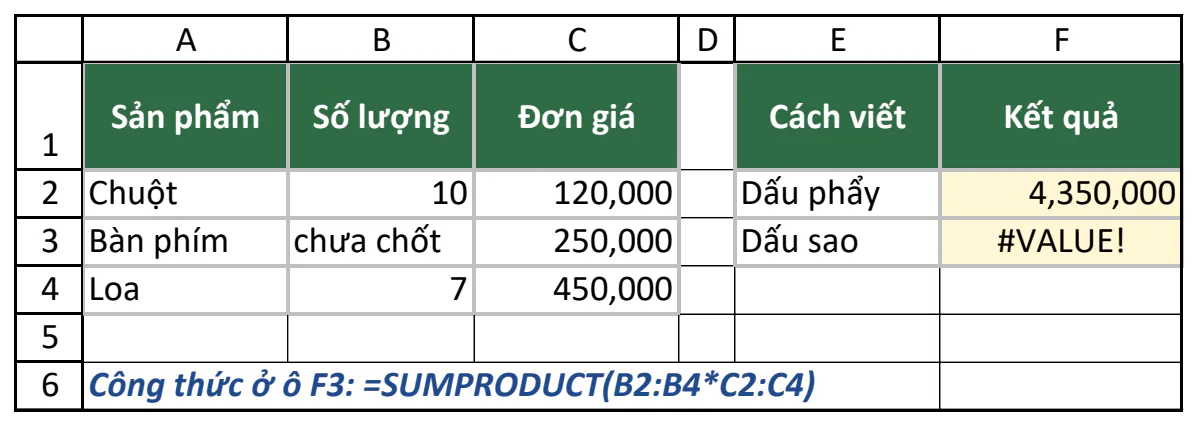
Hai cách viết cho kết quả khác nhau khi vùng dữ liệu có ô chứa chữ. Bạn gõ bảng sau vào một sheet mới, với ô A1 là tiêu đề Sản phẩm. Ô E1 là tiêu đề Cách viết, ô F1 là tiêu đề Kết quả, còn ô E2, E3 là chữ Dấu phẩy, Dấu sao.
Sản phẩm | Số lượng | Đơn giá |
|---|---|---|
Chuột | 10 | 120000 |
Bàn phím | chưa chốt | 250000 |
Loa | 7 | 450000 |
Bạn gõ hai công thức sau để so sánh:
Bạn gõ công thức sau vào ô F2:
=SUMPRODUCT(B2:B4,C2:C4)
Bạn gõ công thức sau vào ô F3:
=SUMPRODUCT(B2:B4*C2:C4)
Tiêu chí | Dấu phẩy | Dấu sao |
|---|---|---|
Ô chứa chữ thường được xử lý thế nào? | Excel coi ô đó là 0. | Excel báo |
Số lưu dạng chữ được xử lý thế nào? | Excel coi ô đó là 0. | Excel vẫn tính như số. |
Điều kiện có dùng trực tiếp được không? | Excel coi | Bạn dùng được ngay. |
Ví dụ, khi quay lại sheet bảng bán hàng, =SUMPRODUCT((C2:C9="Bắc"),E2:E9,F2:F9) trả về 0, còn =SUMPRODUCT(--(C2:C9="Bắc"),E2:E9,F2:F9) trả về 7.240.000. Dấu -- đổi TRUE, FALSE thành 1, 0.
Bạn nên chọn SUMPRODUCT hay SUMIFS?
Tình huống | Bạn nên dùng hàm nào? |
|---|---|
Bạn cộng một cột có sẵn theo vài điều kiện đơn giản. | Bạn nên dùng hàm SUMIFS, vì công thức dễ đọc hơn. |
Bạn cần nhân hai cột rồi mới cộng. | Bạn nên dùng hàm SUMPRODUCT. |
Bạn cần bọc hàm quanh cả cột, như MONTH hoặc YEAR. | Bạn nên dùng hàm SUMPRODUCT. |
Bạn cần tính khi chỉ cần đạt một trong các điều kiện. | Bạn nên dùng hàm SUMPRODUCT. |
Bài 7 ví dụ dùng hàm SUMIF hướng dẫn nhóm hàm cộng theo điều kiện.
Những lỗi nào hay gặp với hàm SUMPRODUCT?
Lỗi bạn thấy | Nguyên nhân | Cách xử lý |
|---|---|---|
Công thức báo | Các vùng có số dòng khác nhau, ví dụ | Bạn sửa các vùng cho cùng kích thước. |
Công thức báo | Vùng có ô chứa chữ khi bạn dùng dấu sao, kể cả dòng tiêu đề, hoặc hàm MONTH gặp ô chữ không đọc được thành ngày. | Bạn sửa ô đó, hoặc thu hẹp vùng cho đúng dữ liệu. |
Kết quả bằng 0 | Điều kiện đứng riêng, không được nhân với gì và không có | Bạn thêm |
Excel tính chậm | Công thức dùng cả cột, như | Bạn dùng vùng cụ thể, như |
Người đọc thường hỏi gì về hàm SUMPRODUCT trong Excel?
Hàm có phân biệt chữ hoa, chữ thường không?
Phép so sánh bằng dấu = không phân biệt chữ hoa, chữ thường. Vì vậy, "bắc" và "Bắc" cho cùng kết quả.
Tôi có cần nhấn Ctrl + Shift + Enter không?
Các công thức trong bài chỉ cần nhấn Enter. Trên Excel đời cũ, nếu bạn lồng hàm IF vào hàm SUMPRODUCT thì bạn vẫn cần tổ hợp phím này.
Tôi có lấy điều kiện từ một ô được không?
Bạn lấy được, và cách này tiện hơn khi cần đổi điều kiện. Ví dụ, nếu ô K1 chứa chữ Bắc, bạn viết =SUMPRODUCT((C2:C9=K1)*E2:E9*F2:F9).
Bạn muốn học Excel bài bản hơn?
Nếu muốn học bài bản cùng người hướng dẫn, bạn có thể tham khảo khóa 30 ngày học và thực hành Excel của Nghề Excel, với 30 buổi luyện tập, hơn 500 bài tập thực tế lấy từ doanh nghiệp và coach đồng hành cùng bạn trong từng buổi.
Ảnh chụp màn hình sản phẩm Microsoft: Used with permission from Microsoft.