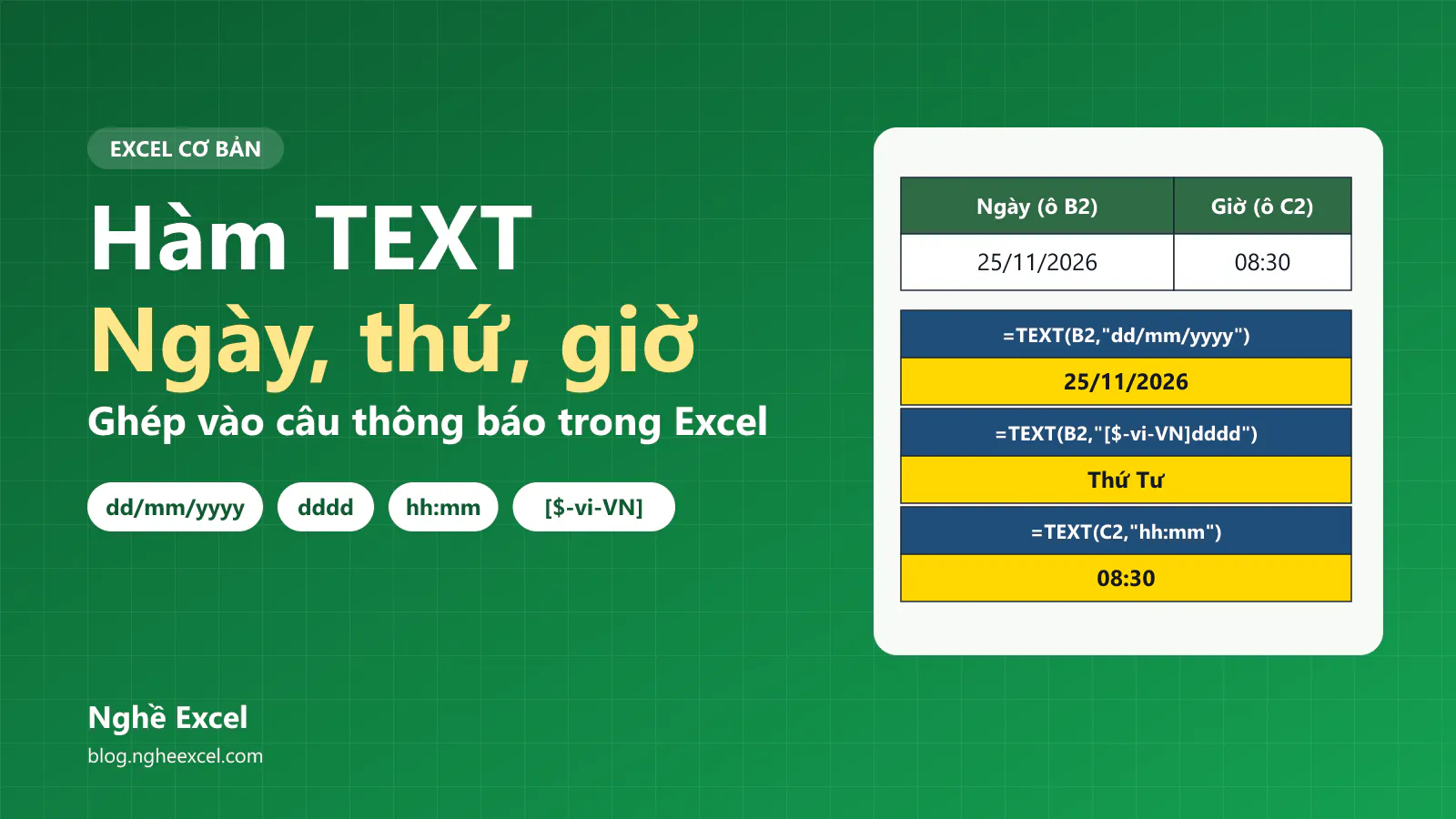
Bạn ghép ngày họp vào câu thông báo, và Excel ghi "Họp giao ban ngày 46351 lúc 0.354166666666667". Hàm TEXT trong Excel sửa lỗi này, vì hàm đổi ngày, thứ, tháng, giờ thành chữ theo đúng kiểu bạn chỉ định. Hàm này cũng giúp bạn tạo dòng "Hà Nội, ngày 25 tháng 11 năm 2026" trên biên bản mà không phải gõ tay mỗi lần đổi ngày.
Ô B2 chứa ngày 25/11/2026 và ô C2 chứa giờ 08:30. Bạn gõ =A2&" vào "&TEXT(B2,"[$-vi-VN]dddd, dd/mm/yyyy")&" lúc "&TEXT(C2,"hh:mm") vào ô D2, và ô này trả về "Họp giao ban vào Thứ Tư, 25/11/2026 lúc 08:30". Mã dd/mm/yyyy cho ngày, mã dddd cho tên thứ, phần [$-vi-VN] buộc tên thứ hiện bằng tiếng Việt, còn mã hh:mm cho giờ và phút.
Ảnh trong bài được chụp trên Excel 365 giao diện tiếng Anh. Máy tính dùng để chụp ảnh cài vùng English (United Kingdom): ngày dạng ngày/tháng/năm, dấu chấm thập phân, dấu phẩy ngăn tham số. Các ô màu vàng nhạt là nơi bạn gõ công thức. Nếu Excel của bạn báo lỗi khi gõ dấu phẩy giữa hai tham số, bạn thay dấu phẩy đó bằng dấu chấm phẩy, ví dụ =TEXT(B2;"dd/mm/yyyy").
Hàm TEXT trong Excel dùng để làm gì?
Excel lưu mỗi ngày dưới dạng một con số gọi là số seri. Ngày 25/11/2026 là số 46351, còn giờ 08:30 là số 0.354166666666667, tức là 8 giờ 30 phút chia cho 24 giờ. Ô ngày trông như "25/11/2026" là nhờ định dạng ô, còn giá trị thật bên trong vẫn là số.
Khi bạn ghép ô ngày vào câu bằng dấu &, Excel bỏ định dạng ô và lấy con số thật. Hàm TEXT giúp bạn "chụp" lại cách hiển thị đó thành chữ, nhờ vậy câu ghép giữ đúng kiểu ngày, giờ bạn muốn. Hàm TEXT dùng được cho số tiền, phần trăm và mã số. Bài này đi sâu vào ngày, thứ, tháng, giờ. Phần số được hướng dẫn trong bài Chuyển số thành text trong Excel bằng hàm TEXT.
Hàm TEXT có cú pháp như thế nào?
Hàm TEXT có 2 tham số:
=TEXT(value, format_text)
Tham số | Ý nghĩa |
|---|---|
value | Tham số này là giá trị cần đổi, thường là một ô ngày hoặc ô giờ như |
format_text | Tham số này là mã định dạng đặt trong ngoặc kép, ví dụ |
Bạn cần nhớ 3 điểm sau:
Mã định dạng nằm trong ngoặc kép. Nếu bạn gõ
=TEXT(B2,dd/mm/yyyy)thiếu ngoặc kép, Excel báo lỗi #NAME?.Mã không phân biệt chữ hoa, chữ thường. Mã
"DD/MM/YYYY"cho kết quả giống"dd/mm/yyyy".Kết quả luôn là chữ. Nếu ô chưa được căn lề, kết quả của TEXT nằm sát bên trái ô như mọi ô chữ khác. Kết quả này không dùng để tính toán như ngày được nữa. Bạn xem phần cuối bài để biết hệ quả của điểm này.
Bảng mã định dạng ngày, tháng, năm trong hàm TEXT gồm những mã nào?
Bảng ví dụ có ngày gốc 05/03/2026 ở ô B1. Ngày và tháng đều có 1 chữ số, nhờ vậy bạn thấy rõ khác nhau giữa d và dd, giữa m và mm. Cột A từ ô A4 đến A15 chứa sẵn các mã định dạng dưới dạng chữ.
Bạn chọn ô B4, gõ công thức sau rồi nhấn Enter:
=TEXT($B$1,A4)
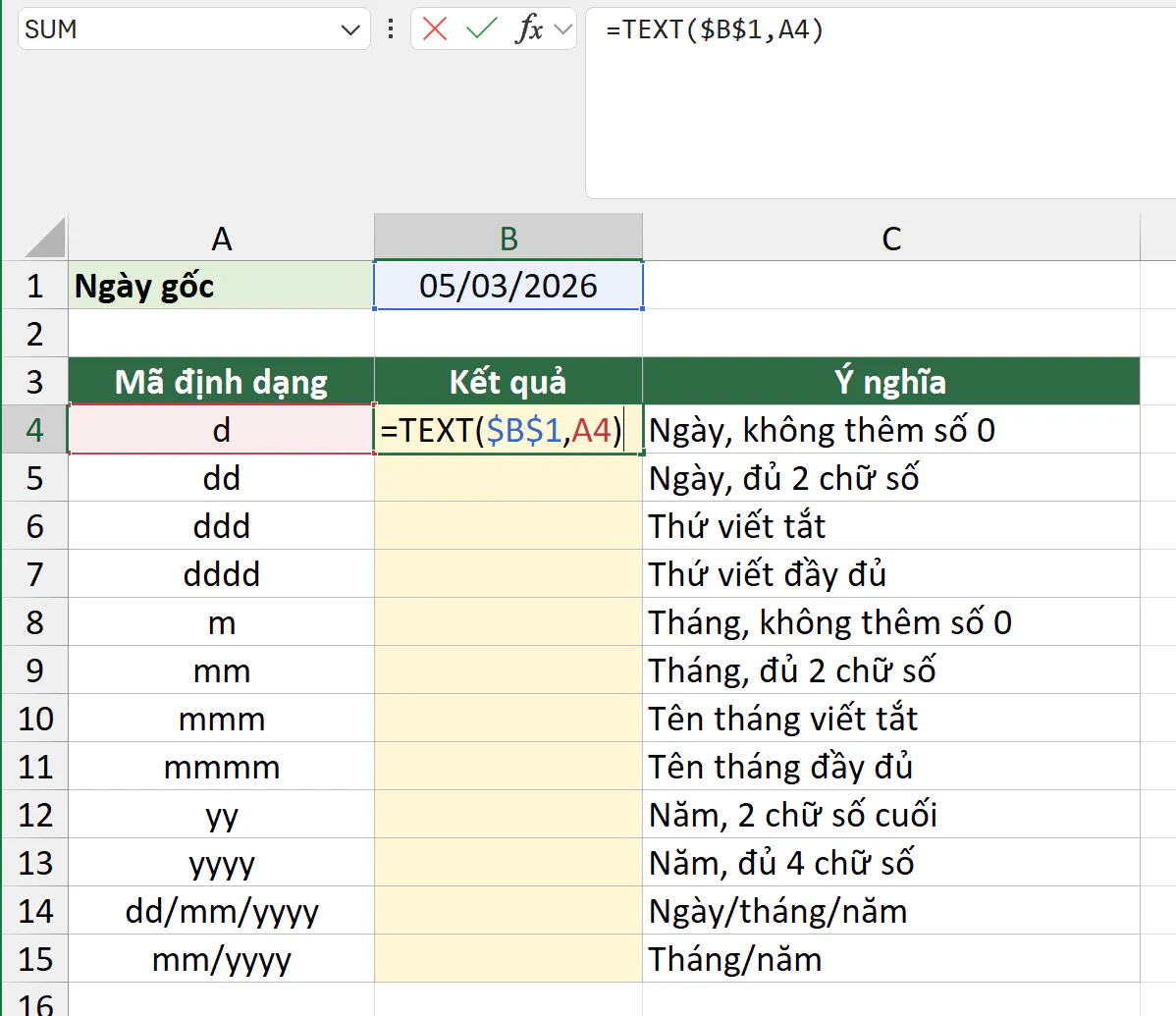
Dấu $ trong $B$1 giữ cố định ô ngày gốc khi bạn kéo công thức xuống. Ô A4 không có dấu $, nên khi kéo xuống, công thức lần lượt lấy mã ở A5, A6 và các ô tiếp theo. Bạn kéo công thức từ ô B4 xuống ô B15.
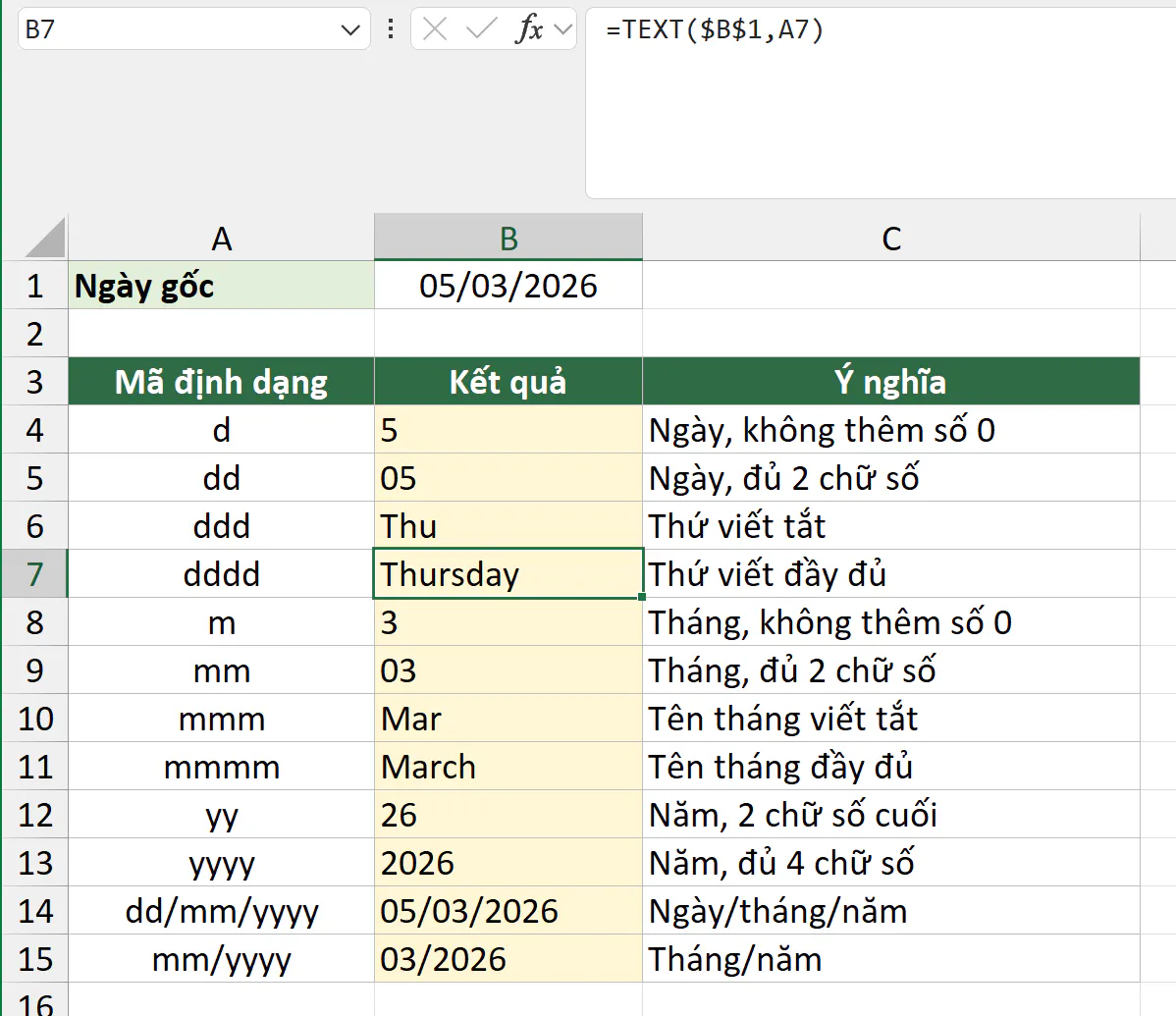
Mã | Kết quả với 05/03/2026 | Ý nghĩa |
|---|---|---|
| 5 | Mã này lấy ngày, không thêm số 0. |
| 05 | Mã này lấy ngày đủ 2 chữ số. |
| Thu | Mã này lấy tên thứ viết tắt. |
| Thursday | Mã này lấy tên thứ đầy đủ. |
| 3 | Mã này lấy tháng, không thêm số 0. |
| 03 | Mã này lấy tháng đủ 2 chữ số. |
| Mar | Mã này lấy tên tháng viết tắt. |
| March | Mã này lấy tên tháng đầy đủ. |
| 26 | Mã này lấy 2 chữ số cuối của năm. |
| 2026 | Mã này lấy năm đủ 4 chữ số. |
| 05/03/2026 | Mã này ghép ngày, tháng, năm theo kiểu Việt Nam. |
| 03/2026 | Mã này cho kỳ báo cáo theo tháng. |
Bạn có thể đổi dấu / thành dấu khác. Ví dụ, mã "yyyy-mm-dd" trả về 2026-03-05, là kiểu ngày hay dùng khi đặt tên file để file tự xếp theo thứ tự thời gian.
Hàm TEXT không có mã cho quý. Nếu gõ =TEXT($B$1,"q") vào ô E2, bạn chỉ nhận lại chữ "q". Để ghi quý, bạn dùng hàm MONTH và ROUNDUP, ví dụ gõ ="Quý "&ROUNDUP(MONTH($B$1)/3,0)&"/"&TEXT($B$1,"yyyy") vào ô E1, và ô này trả về "Quý 1/2026".
Bạn lấy thứ và tên tháng bằng tiếng Việt với hàm TEXT như thế nào?
Mã dddd trả về tên thứ theo ngôn ngữ cài trên máy. Máy dùng để chụp ảnh cài tiếng Anh, nên mã này trả về Monday, Tuesday. Để luôn có tên thứ tiếng Việt trên mọi máy, bạn thêm mã ngôn ngữ [$-vi-VN] vào đầu mã định dạng.
Bảng ví dụ có 7 ngày từ 23/11/2026 đến 29/11/2026 ở cột A. Bạn chọn ô B2, gõ công thức sau, nhấn Enter rồi kéo xuống ô B8:
=TEXT(A2,"dddd")
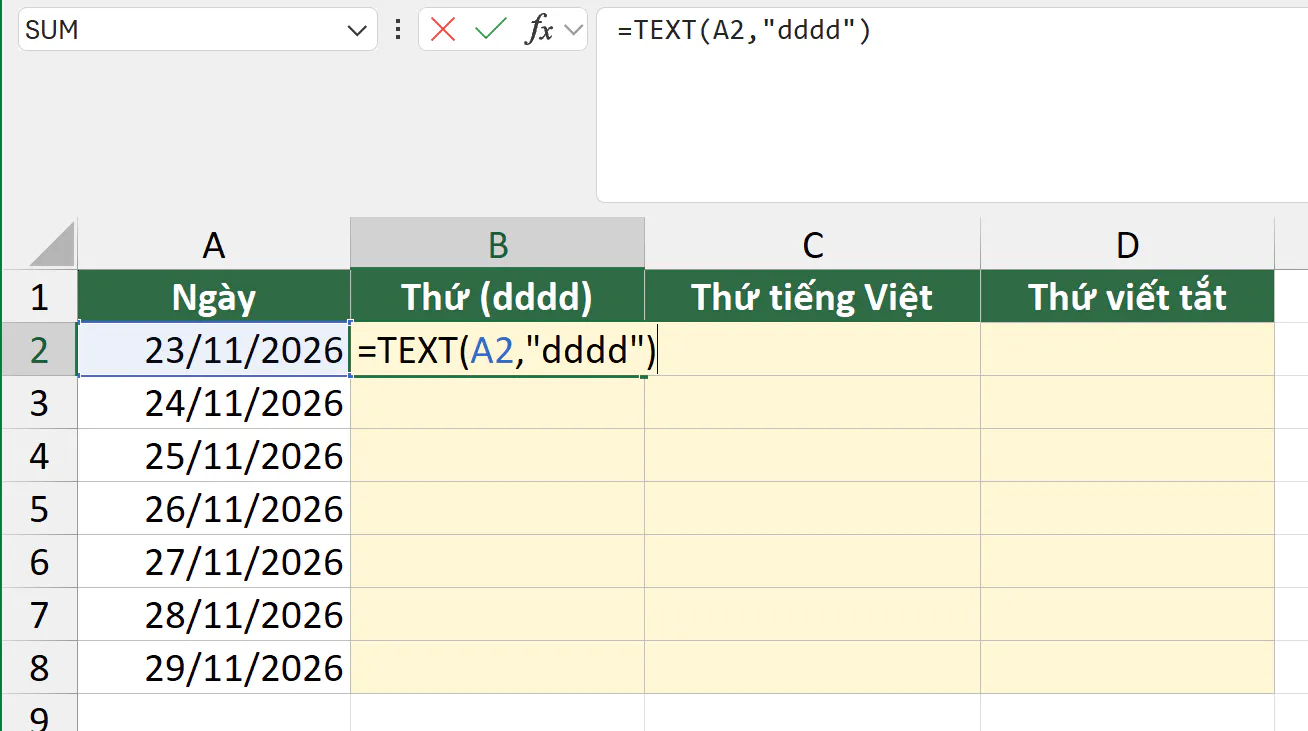
Tiếp theo, bạn chọn ô C2, gõ công thức sau, nhấn Enter rồi kéo xuống ô C8:
=TEXT(A2,"[$-vi-VN]dddd")
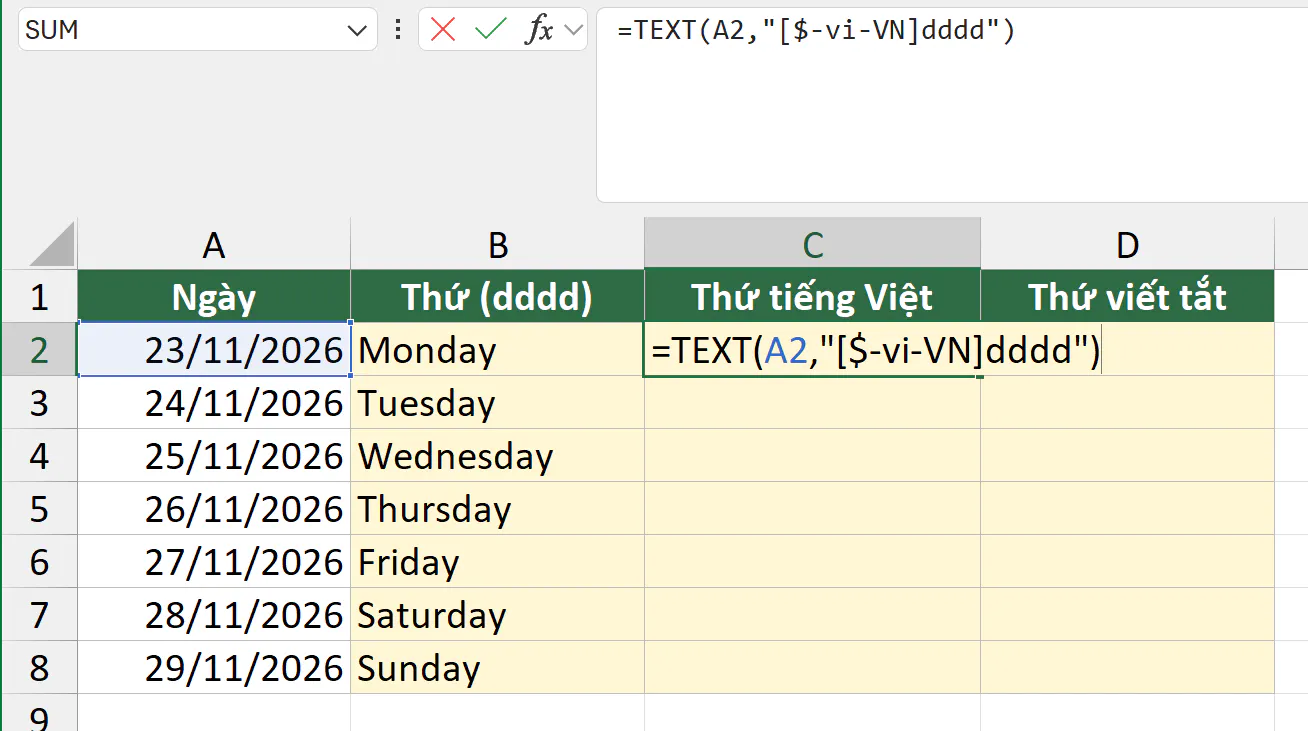
Nếu cần tên thứ viết tắt, bạn gõ =TEXT(A2,"[$-vi-VN]ddd") vào ô D2 rồi kéo xuống ô D8.
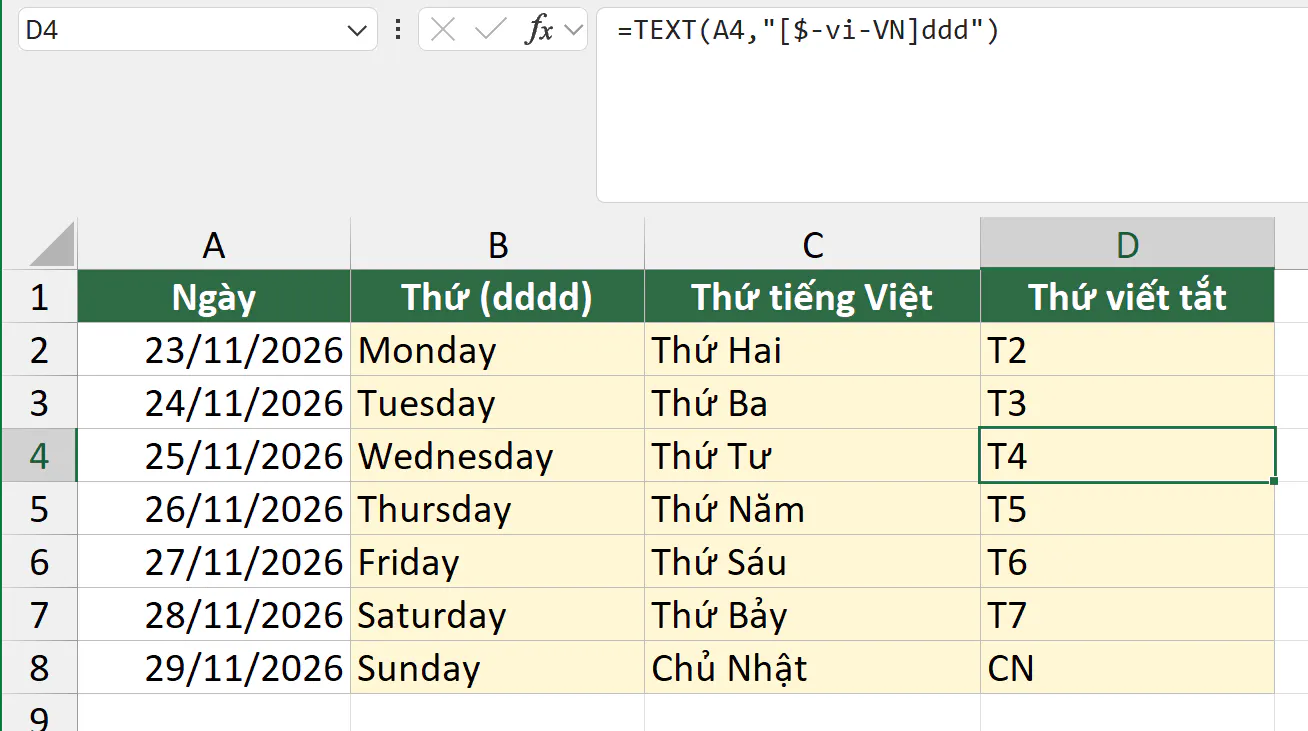
Cột C trả về Thứ Hai, Thứ Ba, Thứ Tư, Thứ Năm, Thứ Sáu, Thứ Bảy, Chủ Nhật. Cột D trả về T2, T3, T4, T5, T6, T7, CN. Mã [$-42A] cho kết quả giống [$-vi-VN], vì 42A là mã số của tiếng Việt.
Mã ngôn ngữ cũng dùng được cho tên tháng. Với ngày 23/11/2026 ở ô A2, bạn gõ =TEXT(A2,"[$-vi-VN]mmmm") vào ô F2 thì nhận "Tháng Mười Một", còn mã "[$-vi-VN]mmm" trả về "Thg11". Nếu bảng chấm công của bạn cần thêm cách đánh dấu cuối tuần hoặc đếm Chủ nhật, bạn đọc bài Xác định thứ trong Excel bằng WEEKDAY, CHOOSE, TEXT.
Bạn đổi giờ thành chữ bằng hàm TEXT như thế nào?
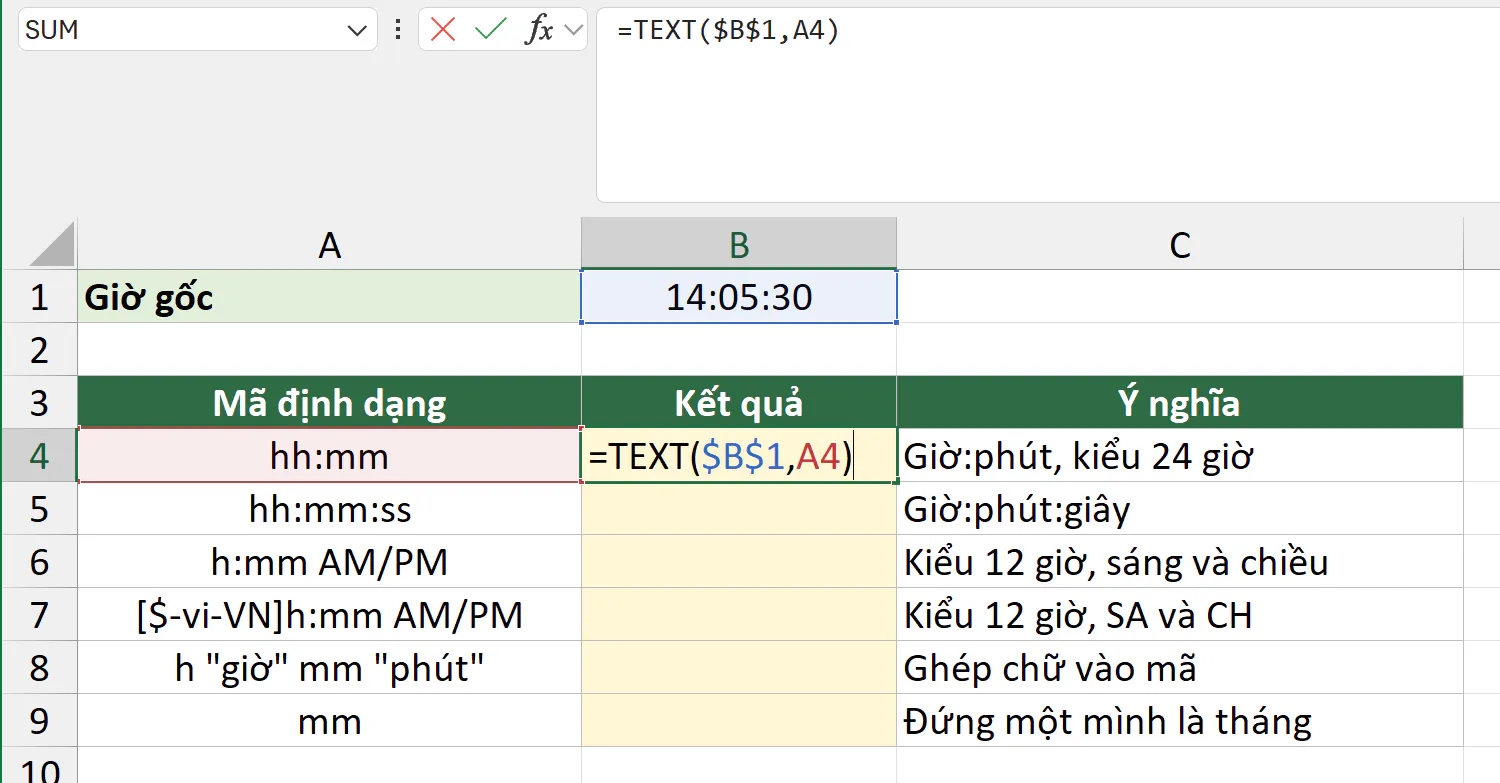
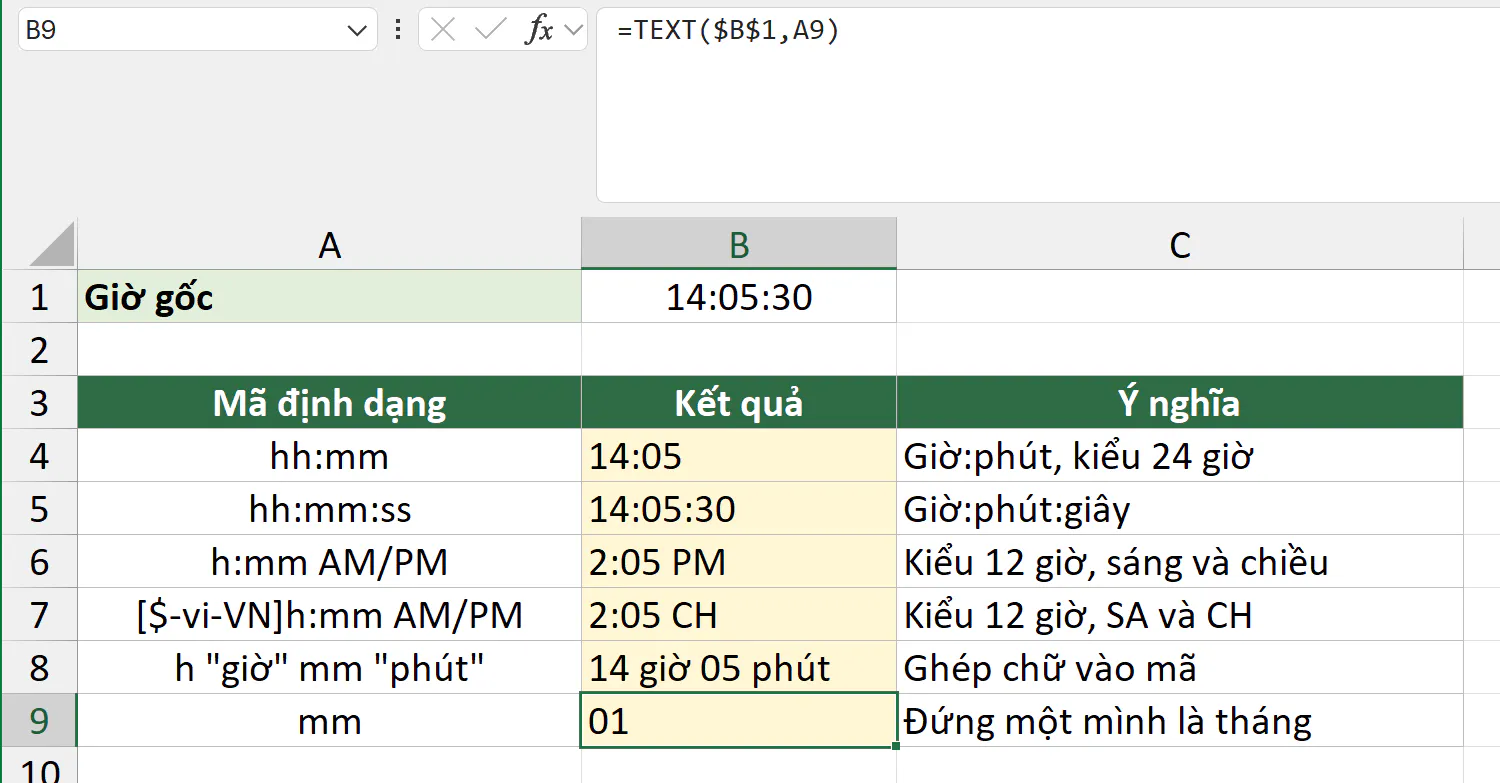
Mã giờ gồm h cho giờ, m cho phút và s cho giây. Bảng ví dụ có giờ gốc 14:05:30 ở ô B1 và các mã giờ ở cột A từ ô A4 đến A9. Bạn chọn ô B4, gõ công thức sau rồi kéo xuống ô B9:
=TEXT($B$1,A4)
Mã | Kết quả với 14:05:30 | Ý nghĩa |
|---|---|---|
| 14:05 | Mã này cho giờ và phút theo kiểu 24 giờ. |
| 14:05:30 | Mã này thêm giây. |
| 2:05 PM | Mã này cho kiểu 12 giờ, AM là buổi sáng và PM là buổi chiều. |
| 2:05 CH | Mã ngôn ngữ đổi AM/PM thành SA/CH. |
| 14 giờ 05 phút | Chữ đặt trong ngoặc kép được giữ nguyên trong kết quả. |
| 01 | Mã mm đứng một mình là tháng, không phải phút. |
Dòng cuối là bẫy hay gặp nhất. Chữ m vừa là tháng vừa là phút, và Excel chỉ hiểu m là phút khi m đứng sau mã h hoặc đứng trước mã s, kể cả khi giữa hai mã có chữ trong ngoặc kép như mã h "giờ" mm "phút". Ô B1 chỉ có giờ, không có ngày, nên phần ngày của ô là số 0 ứng với tháng 1, và mã "mm" trả về 01. Nếu muốn lấy riêng phút, bạn dùng mã "mm:ss" để ra 05:30, hoặc dùng hàm MINUTE.
Khi gõ thẳng mã có chữ vào công thức, bạn phải gấp đôi dấu ngoặc kép quanh phần chữ, vì cả mã đã nằm trong một cặp ngoặc kép. Ví dụ, bạn gõ =TEXT(B1,"h ""giờ"" mm ""phút""") vào ô D1 thì nhận "14 giờ 05 phút". Ở bảng trên, mã nằm sẵn trong ô A8 nên bạn chỉ cần một cặp ngoặc kép.
Bạn ghi tổng giờ làm quá 24 giờ bằng hàm TEXT như thế nào?
Bảng chấm công tuần có số giờ làm từng ngày ở ô B2 đến B6. Ô B7 chứa =SUM(B2:B6) và đã được định dạng [h]:mm, nên ô hiện 42:30. Bạn cần câu báo cáo ở ô B9. Nếu dùng mã "hh:mm" như với giờ thông thường, bạn gõ công thức sau vào ô B9:
="Tổng giờ làm tuần này: "&TEXT(B7,"hh:mm")
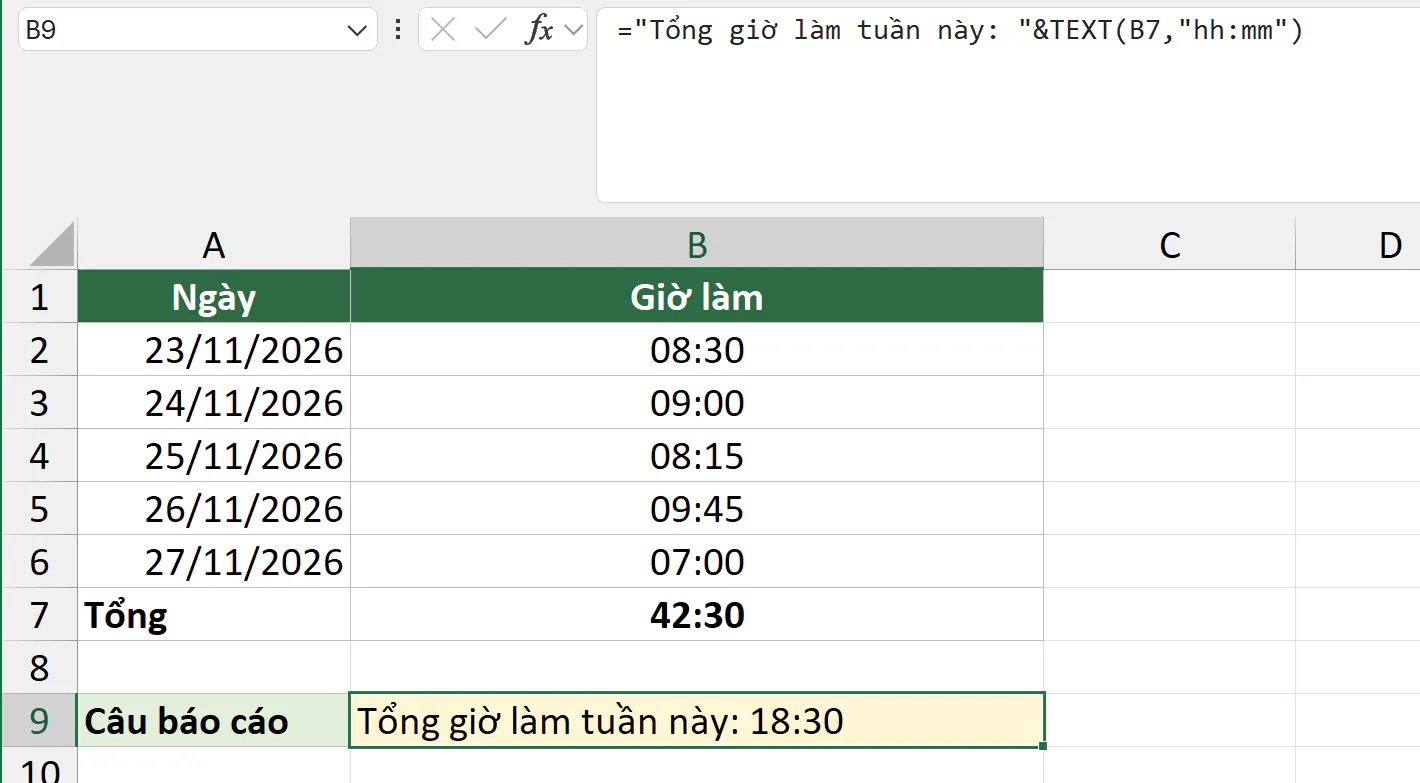
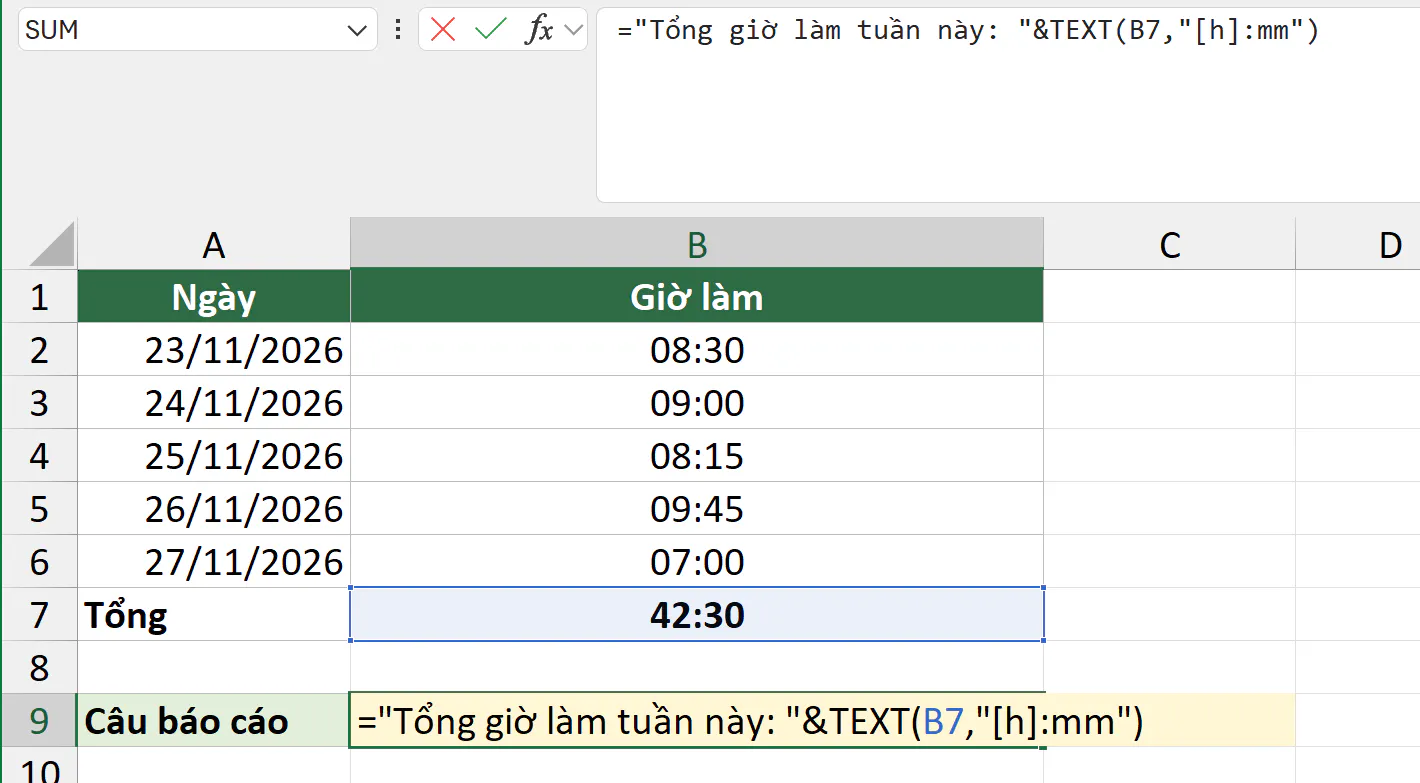
Câu báo cáo ghi 18:30 thay vì 42:30, vì mã hh chỉ đếm giờ trong một ngày. Excel coi 42 giờ 30 phút là 1 ngày và 18 giờ 30 phút, rồi bỏ phần 1 ngày. Bạn đặt h trong ngoặc vuông để Excel đếm tổng số giờ. Bạn gõ lại công thức ở ô B9:
="Tổng giờ làm tuần này: "&TEXT(B7,"[h]:mm")
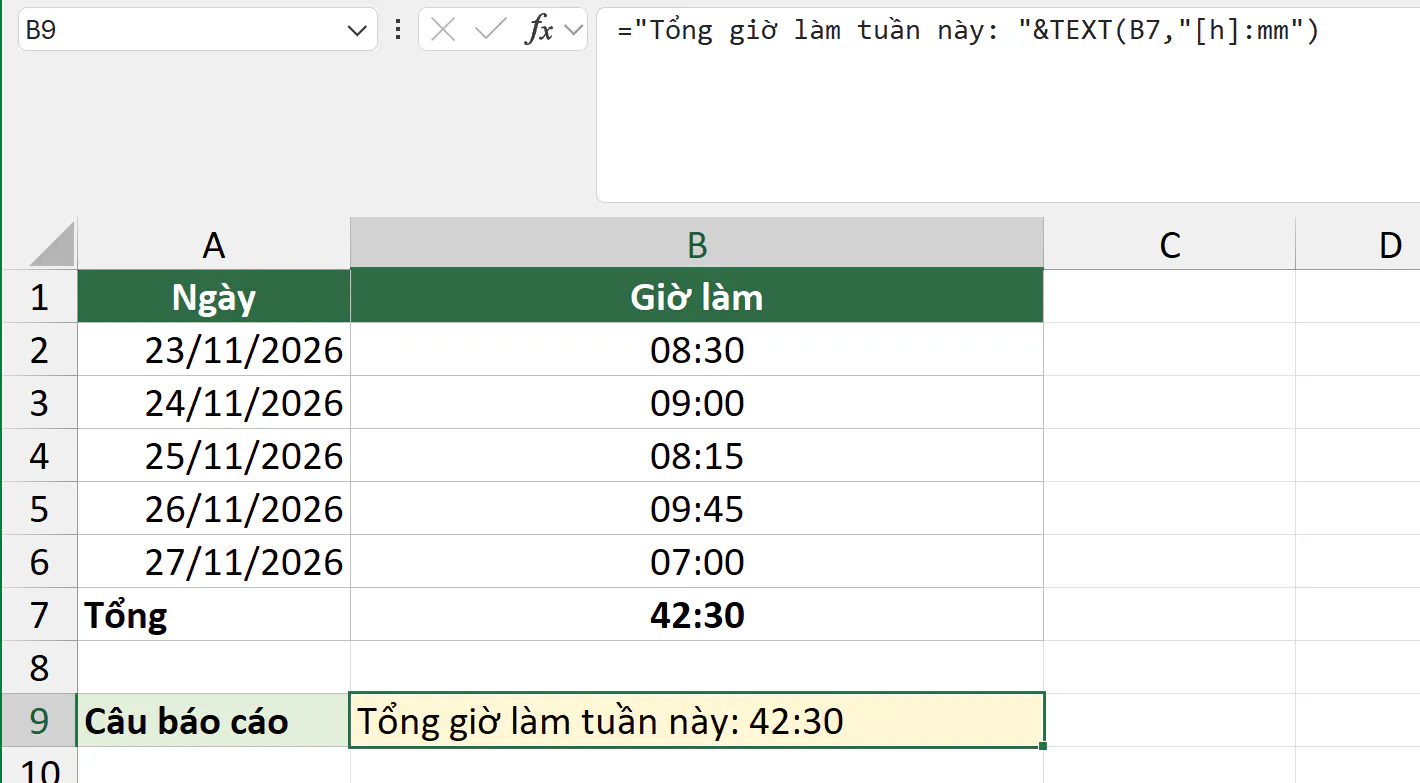
Nếu muốn câu dễ đọc hơn, bạn dùng mã "[h] ""giờ"" mm ""phút""" trong công thức ở ô B9, và câu trả về "Tổng giờ làm tuần này: 42 giờ 30 phút".
Bạn ghép ngày, thứ, giờ vào câu thông báo như thế nào?
Bảng lịch họp có nội dung ở cột A, ngày ở cột B và giờ ở cột C. Bạn muốn cột D có câu thông báo để gửi cho cả phòng. Nếu ghép thẳng các ô bằng dấu &, bạn gõ công thức sau vào ô D2:
=A2&" ngày "&B2&" lúc "&C2
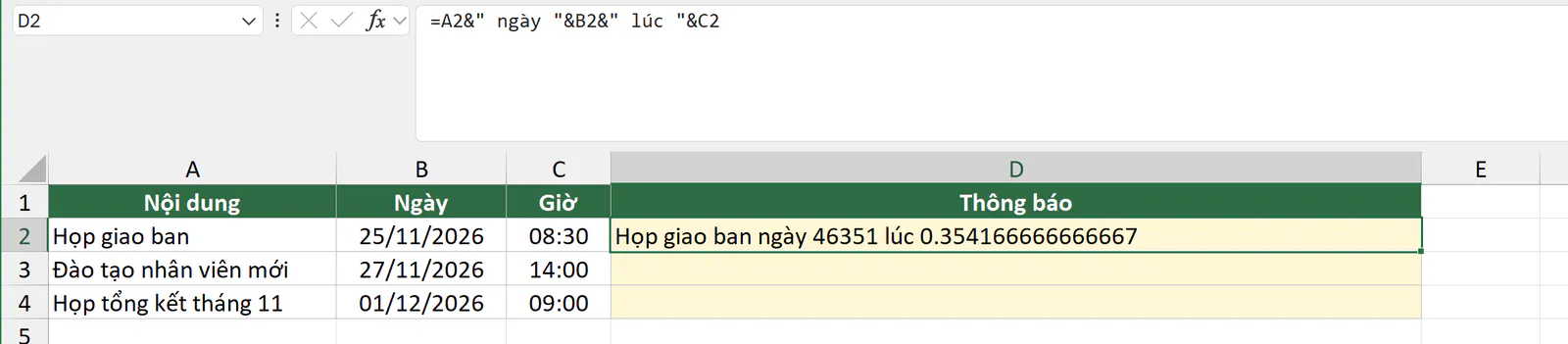
Ô D2 trả về "Họp giao ban ngày 46351 lúc 0.354166666666667". Bạn bọc ô ngày và ô giờ bằng TEXT để câu giữ đúng kiểu hiển thị. Bạn gõ lại công thức ở ô D2:
=A2&" vào "&TEXT(B2,"[$-vi-VN]dddd, dd/mm/yyyy")&" lúc "&TEXT(C2,"hh:mm")
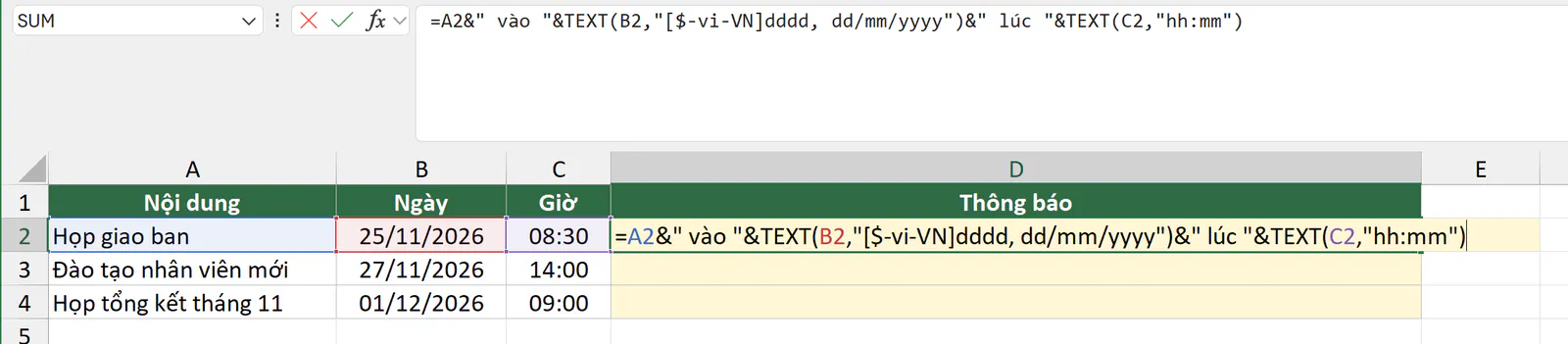
Sau đó, bạn kéo công thức từ ô D2 xuống ô D4.
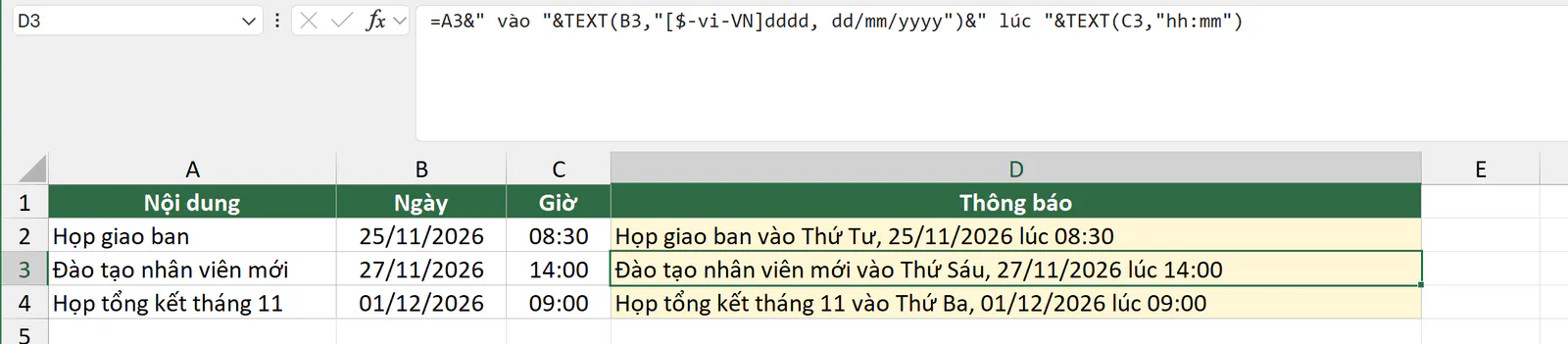
Cột D trả về 3 câu:
Ô
D2ghi "Họp giao ban vào Thứ Tư, 25/11/2026 lúc 08:30".Ô
D3ghi "Đào tạo nhân viên mới vào Thứ Sáu, 27/11/2026 lúc 14:00".Ô
D4ghi "Họp tổng kết tháng 11 vào Thứ Ba, 01/12/2026 lúc 09:00".
Mã "[$-vi-VN]dddd, dd/mm/yyyy" gộp tên thứ và ngày vào một hàm TEXT, vì dấu phẩy và dấu cách trong mã được giữ nguyên. Nếu muốn viết thường chữ "thứ", bạn bọc phần tên thứ bằng hàm LOWER. Ví dụ, bạn gõ =LOWER(TEXT(B2,"[$-vi-VN]dddd")) vào ô F2 của bảng lịch họp thì nhận "thứ tư".
Bạn tạo dòng "Hà Nội, ngày ... tháng ... năm ..." bằng hàm TEXT như thế nào?
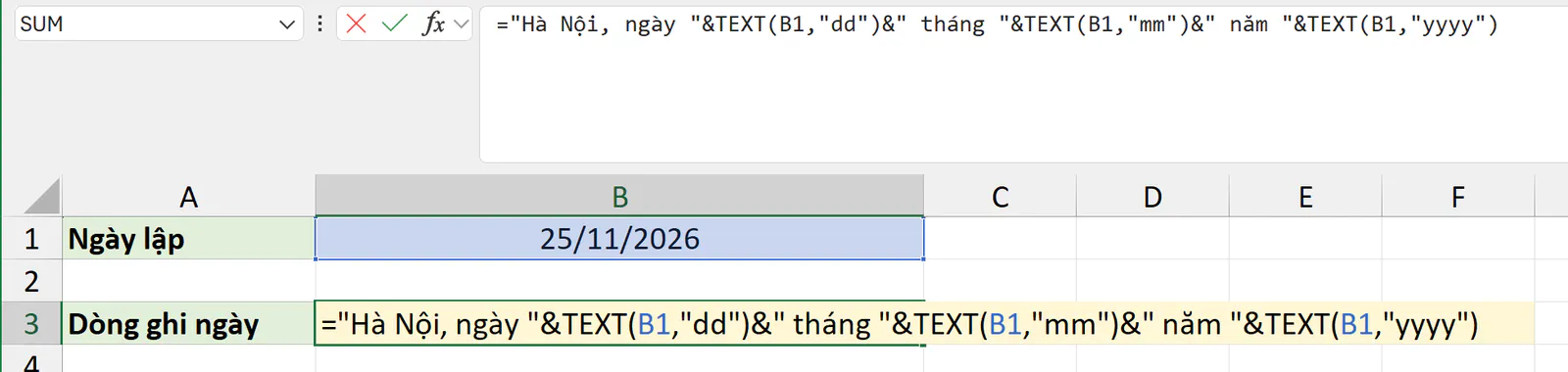
Biên bản, công văn và quyết định thường có dòng ghi địa danh và ngày ở góc trên. Ô B1 chứa ngày lập 25/11/2026. Bạn chọn ô B3, gõ công thức sau rồi nhấn Enter:
="Hà Nội, ngày "&TEXT(B1,"dd")&" tháng "&TEXT(B1,"mm")&" năm "&TEXT(B1,"yyyy")
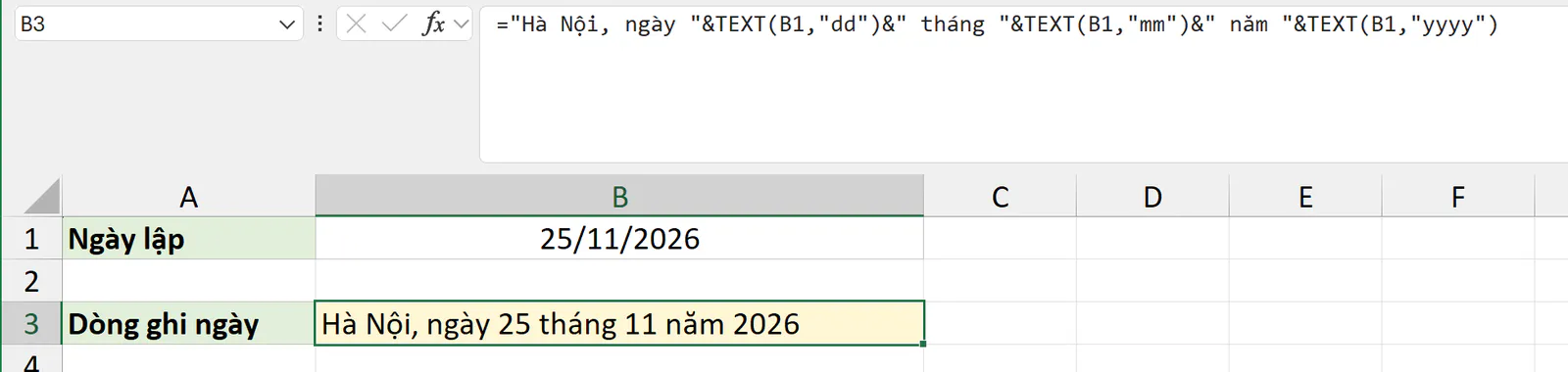
Ô B3 trả về "Hà Nội, ngày 25 tháng 11 năm 2026". Khi bạn đổi ngày ở ô B1, dòng này tự đổi theo. Bạn cũng có thể viết gọn trong một hàm TEXT: bạn gõ ="Hà Nội, "&TEXT(B1,"""ngày"" dd ""tháng"" mm ""năm"" yyyy") vào ô B4 và nhận cùng kết quả. Nếu văn bản luôn ghi ngày hôm nay, bạn thay B1 bằng TODAY(). Kết quả khi đó đổi theo ngày bạn mở file, nên bạn chỉ dùng cách này cho mẫu chưa in.
Kết quả của hàm TEXT là chữ thì ảnh hưởng gì tới việc tính toán?
Kết quả TEXT trông giống ngày nhưng Excel coi đó là chữ. Bảng hạn hợp đồng có ngày ở cột B, từ ô B2 đến B5. Bạn gõ =TEXT(B2,"dd/mm/yyyy") vào ô C2 rồi kéo xuống ô C5. Sau đó, bạn gõ =MAX(B2:B5) vào ô B6 và =MAX(C2:C5) vào ô C6 để tìm hạn xa nhất.
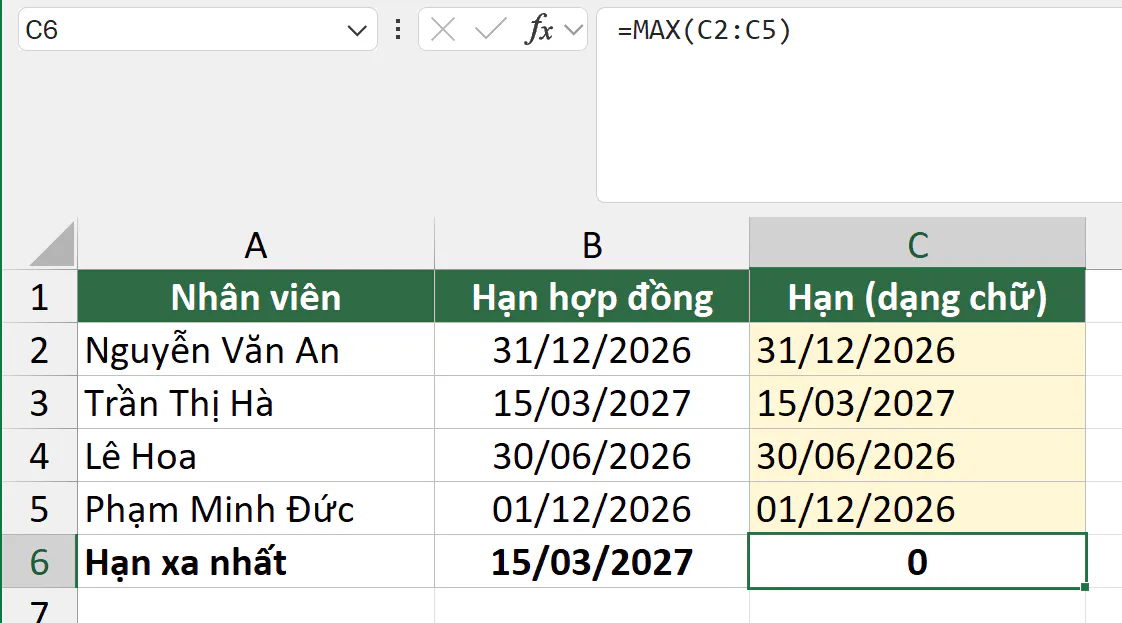
Ô B6 trả về 15/03/2027, là hạn xa nhất. Ô C6 trả về 0, vì hàm MAX và SUM bỏ qua ô chữ. Hàm AVERAGE trên cột chữ này báo lỗi #DIV/0!, vì hàm không tìm thấy số nào để tính trung bình. Phép so sánh cũng sai: bạn gõ =C3>C2 vào ô E2 thì nhận FALSE, dù 15/03/2027 sau 31/12/2026. Excel so sánh hai chữ theo từng ký tự từ trái sang, và ký tự "1" đứng trước ký tự "3".
Vì vậy, bạn dùng TEXT khi cần ghép câu hoặc hiển thị, còn cột ngày dùng để tính, lọc, sắp xếp thì giữ nguyên là ngày. Nếu chỉ muốn ô ngày hiện kiểu khác mà vẫn tính được, bạn chọn ô, nhấn Ctrl + 1, chọn Custom và gõ mã vào ô Type. Ô Type nhận cùng bộ mã với hàm TEXT, kể cả [$-vi-VN]dddd.
Nếu nhận được cột ngày dạng chữ và cần đổi lại thành ngày, bạn gõ =DATEVALUE(C2) vào ô D2 rồi định dạng ô đó là ngày. Trên máy chụp ảnh, ô D2 trả về số 46387, tức là ngày 31/12/2026. Hàm DATEVALUE đọc chữ theo thứ tự ngày tháng trong cài đặt vùng của máy, nên bạn nên kiểm tra lại kết quả khi mở file trên máy dùng thứ tự tháng/ngày/năm.
Bạn bỏ hàm TEXT mà vẫn giữ kết quả bằng cách nào?
Khi gửi file cho người khác hoặc muốn xóa cột ngày gốc, bạn cần thay công thức bằng kết quả:
Bạn chọn vùng có công thức TEXT, ví dụ
D2:D4ở bảng lịch họp, rồi nhấn Ctrl + C.Bạn giữ nguyên vùng chọn và nhấn Ctrl + Alt + V để mở hộp thoại Paste Special.
Bạn chọn Values rồi bấm OK.
Sau bước này, các ô chỉ còn chữ, và bạn xóa cột ngày gốc mà câu thông báo không đổi.
Hàm TEXT có tô màu hoặc in đậm chữ được không?
Hàm TEXT không tô màu và không in đậm được. Mã màu như [Red] được Excel chấp nhận nhưng bị bỏ qua. Ví dụ, bạn gõ =TEXT(B2,"[Red]dd/mm/yyyy") vào ô E3 của bảng hạn hợp đồng thì nhận 31/12/2026 với chữ màu đen. Để tô màu theo điều kiện, ví dụ hợp đồng sắp hết hạn, bạn dùng Conditional Formatting trên ô ngày gốc.
Bạn hay gặp lỗi gì khi dùng hàm TEXT với ngày và giờ?
Bạn thấy | Nguyên nhân | Cách sửa |
|---|---|---|
Ô báo lỗi #NAME? | Mã định dạng thiếu ngoặc kép, ví dụ | Bạn đặt mã trong ngoặc kép: |
Câu ghi 46351 hoặc 0.354166666666667 | Bạn ghép thẳng ô ngày, ô giờ bằng dấu &. | Bạn bọc ô bằng TEXT, ví dụ |
Tên thứ ra Wednesday thay vì Thứ Tư | Máy cài ngôn ngữ tiếng Anh. | Bạn thêm |
Mã | Chữ | Bạn dùng |
Tổng 42:30 nhưng câu ghi 18:30 | Mã | Bạn dùng |
Câu ghi "Thứ Bảy, 00/01/1900 lúc 00:00" | Ô ngày, ô giờ đang trống, Excel coi ô trống là số 0. | Bạn kiểm tra ô trống trước, ví dụ |
TEXT trả về nguyên văn như "31.12.2026" | Ô ngày thật ra là chữ mà Excel không đọc được thành ngày. | Bạn tách chữ bằng LEFT, MID, RIGHT rồi ghép lại bằng DATE, ví dụ |
Excel báo lỗi ngay khi bạn nhấn Enter | Máy dùng dấu chấm phẩy ngăn tham số. | Bạn viết |
Các hàm text khác trong Excel là những hàm nào?
Hàm TEXT chỉ là một hàm trong nhóm hàm xử lý chữ. Nhóm này còn có các hàm sau:
LEFT, RIGHT, MID cắt một phần chữ từ bên trái, bên phải hoặc ở giữa.
LEN đếm số ký tự, còn FIND và SEARCH tìm vị trí một ký tự.
TRIM bỏ dấu cách thừa, còn SUBSTITUTE thay chữ này bằng chữ khác.
TEXTJOIN và CONCAT nối nhiều ô, còn TEXTBEFORE, TEXTAFTER, TEXTSPLIT tách chữ theo dấu phân cách.
VALUE đổi chữ dạng số về số thật, ngược với việc TEXT làm.
TEXTJOIN và CONCAT có từ Excel 2019. TEXTBEFORE, TEXTAFTER, TEXTSPLIT chỉ có trong Microsoft 365 và Excel 2024, nên Excel đời cũ báo lỗi #NAME? khi bạn gõ các hàm này.
Bài Hàm xử lý chuỗi trong Excel hướng dẫn từng hàm với ví dụ cụ thể.
Bạn muốn học Excel bài bản hơn?
Nếu muốn học bài bản cùng người hướng dẫn, bạn có thể tham khảo khóa 30 ngày học và thực hành Excel của Nghề Excel, với 30 buổi luyện tập, hơn 500 bài tập thực tế lấy từ doanh nghiệp và coach đồng hành cùng bạn trong từng buổi.
Ảnh chụp màn hình sản phẩm Microsoft: Used with permission from Microsoft.