
Bạn cần tính diện tích một phòng hình vuông, tìm cạnh của kho khi biết diện tích, hoặc dự kiến doanh số sau 5 năm tăng trưởng. Hàm mũ trong Excel làm được cả ba việc này, và cách tính căn bậc 2 trong Excel cũng dùng chung công cụ đó. Bài viết đi lần lượt từ dấu ^, hàm POWER, hàm SQRT tới căn bậc 3, e mũ x và cách viết m², m³.
Ô B2 của bảng diện tích chứa cạnh phòng họp 6 m. Bạn gõ =B2^2 vào ô C2 để ra diện tích 36 m², hoặc gõ =POWER(B2,2) vào ô D2 để ra cùng kết quả. Ngược lại, với diện tích kho 144 m² ở ô B3 của bảng căn bậc 2, bạn gõ =SQRT(B3) vào ô C3 để ra cạnh 12 m. Với thể tích bồn nước 8 m³ ở ô B2 của bảng căn bậc 3, bạn gõ =B2^(1/3) vào ô C2 để ra cạnh 2 m, và nhớ đặt 1/3 trong ngoặc.
Ảnh trong bài được chụp trên Excel 365 giao diện tiếng Anh. Máy tính dùng để chụp ảnh cài vùng English (United Kingdom): dấu chấm thập phân, dấu phẩy ngăn tham số. Các ô màu vàng nhạt là nơi bạn gõ công thức. Nếu Excel của bạn báo lỗi khi gõ dấu phẩy giữa hai tham số, bạn thay dấu phẩy đó bằng dấu chấm phẩy, ví dụ =POWER(B2;2). Máy dùng dấu phẩy thập phân thì viết ^0,5 thay cho ^0.5.
Hàm mũ trong Excel là gì?
Excel không có hàm nào tên là "hàm mũ". Khi nói hàm mũ, người dùng thường muốn làm một trong các việc dưới đây, và mỗi việc có một cách viết riêng:
Việc cần làm | Cách viết trong Excel | Ví dụ | Kết quả |
|---|---|---|---|
Lũy thừa, ví dụ 6 mũ 2 | Dấu |
| 36 |
Lũy thừa bằng hàm | Hàm POWER |
| 36 |
Căn bậc 2 | Hàm SQRT |
| 12 |
Căn bậc 3, căn bậc n | Dấu |
| 2 |
e mũ x | Hàm EXP |
| 2.718282 (giá trị thật 2.718281828...) |
10 mũ n | Dấu |
| 1000000 |
Bạn có thể gõ thử từng công thức ở cột Ví dụ vào ô A1 của một sheet trống để xem kết quả. Bạn gõ dấu ^ bằng tổ hợp Shift + 6 ở hàng phím số phía trên chữ cái. Nếu bàn phím cài kiểu US-International, dấu ^ chỉ hiện sau khi bạn nhấn thêm phím cách.
Bạn tính lũy thừa bằng dấu ^ trong Excel như thế nào?
Bảng ví dụ có 4 phòng hình vuông, cạnh của mỗi phòng nằm ở cột B. Bạn cần tính diện tích ở cột C. Diện tích hình vuông bằng cạnh mũ 2.
Bạn chọn ô C2, gõ công thức sau rồi nhấn Enter:
=B2^2
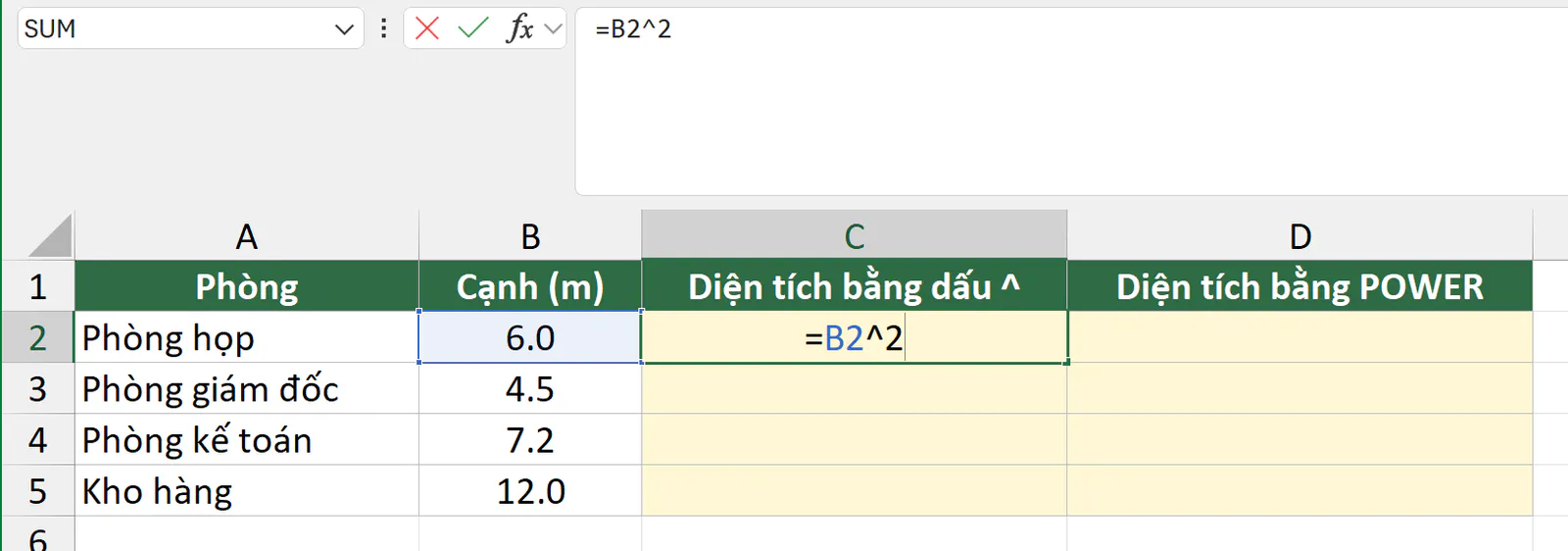
Sau đó, bạn kéo công thức từ ô C2 xuống ô C5. Cột C trả về 36.00, 20.25, 51.84 và 144.00. Ví dụ, phòng kế toán có cạnh 7.2 m nên diện tích là 7.2 nhân 7.2, tức là 51.84 m².
Hàm POWER trong Excel có cú pháp như thế nào?
Hàm POWER cho cùng kết quả với dấu ^. Theo trang hỗ trợ của Microsoft, bạn có thể dùng dấu ^ thay cho hàm POWER.
=POWER(number, power)
Tham số | Ý nghĩa |
|---|---|
number | Tham số này là cơ số, có thể là một số, một ô hoặc một phép tính. |
power | Tham số này là số mũ. Số mũ có thể là số nguyên, số thập phân hoặc phân số như |
Bạn chọn ô D2 của bảng diện tích, gõ công thức sau rồi nhấn Enter:
=POWER(B2,2)
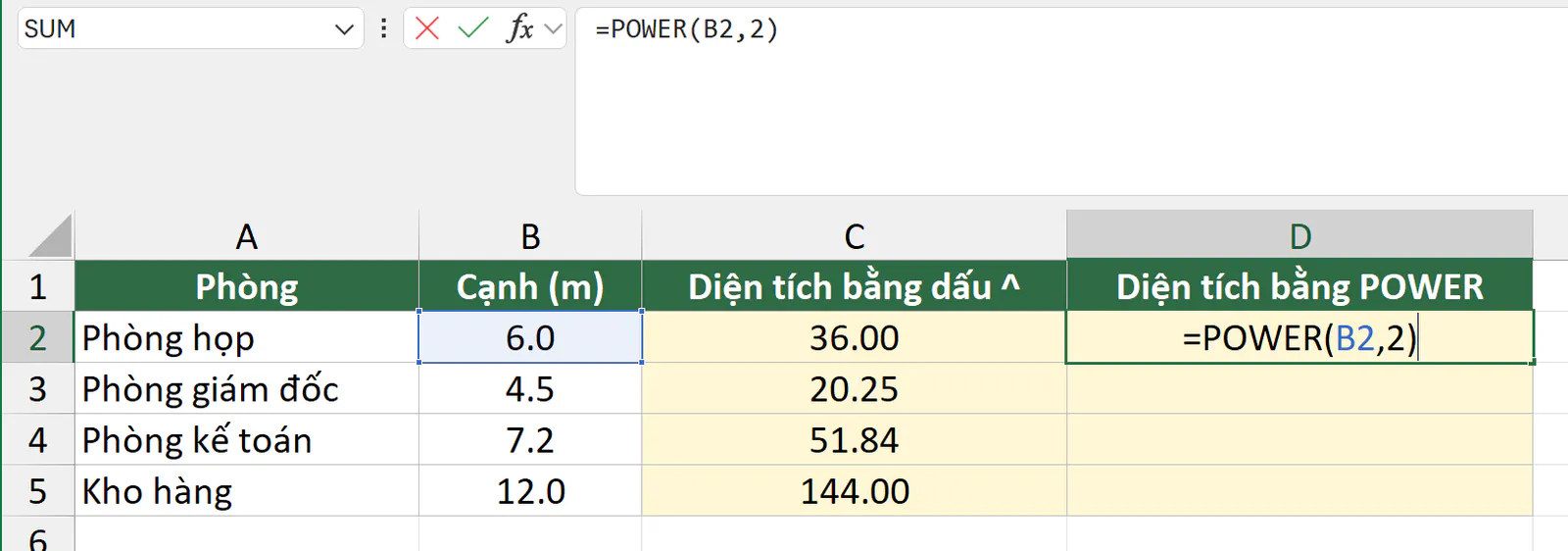
Bạn kéo công thức từ ô D2 xuống ô D5.
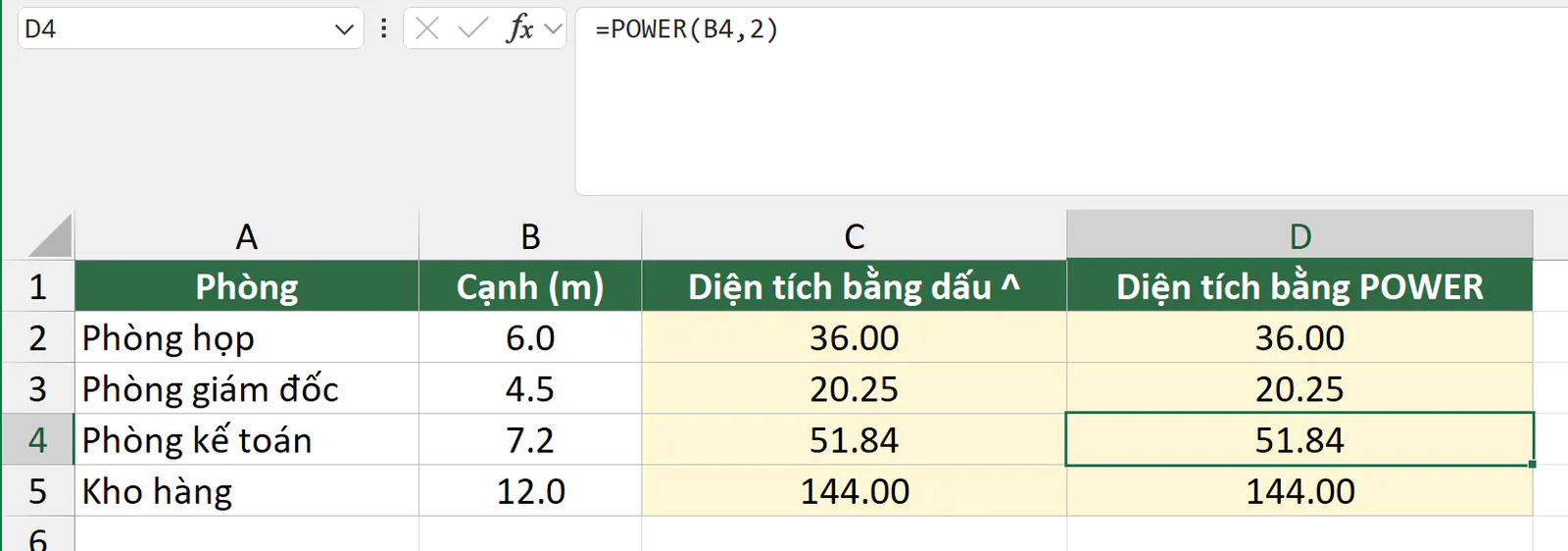
Dấu ^ ngắn hơn khi gõ. Hàm POWER dễ đọc hơn khi số mũ là một phép tính dài, vì phần số mũ nằm gọn trong một tham số. Bạn chọn cách nào cũng được, miễn là cả bảng dùng thống nhất một cách.
Bạn tính lũy thừa bậc 3 và mũ n trong Excel như thế nào?
Bạn tính thể tích thùng hàng bằng mũ 3
Thể tích một thùng hình lập phương bằng cạnh mũ 3. Bảng thùng hàng có cạnh ở cột B. Bạn gõ =B2^3 vào ô C2, nhấn Enter rồi kéo xuống ô C4.
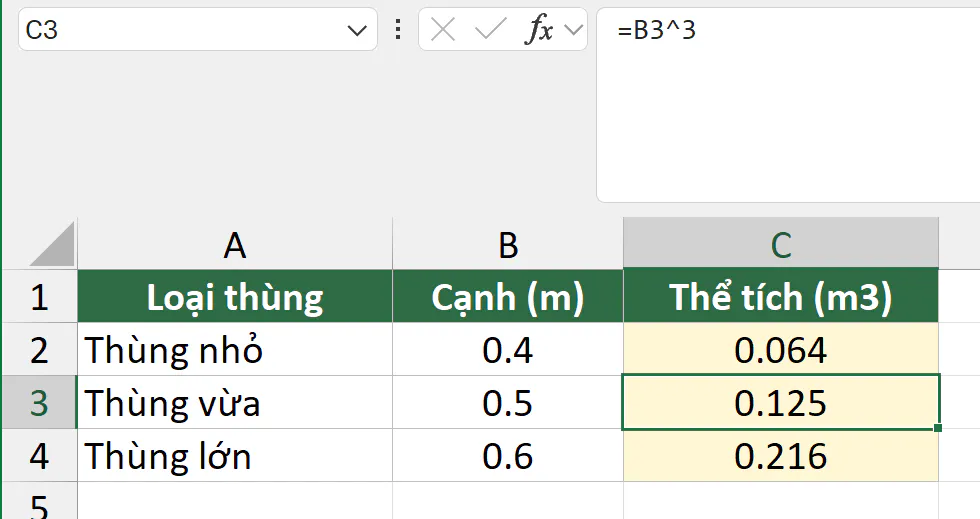
Bạn cũng có thể gõ =POWER(B2,3) vào ô C2 và nhận cùng kết quả 0.064.
Bạn dự kiến doanh số tăng đều mỗi năm bằng mũ n
Số mũ có thể là một ô, nhờ vậy bạn tính được mũ n với n đổi theo từng dòng. Bảng ví dụ có doanh số năm 2026 là 500 triệu đồng ở ô B1, và mức tăng 10% mỗi năm ở ô B2. Cột B từ ô B5 đến B9 chứa số năm tính từ 2026.
Doanh số sau n năm bằng doanh số gốc nhân với (1 + mức tăng) mũ n. Bạn chọn ô C5, gõ công thức sau rồi nhấn Enter:
=$B$1*(1+$B$2)^B5
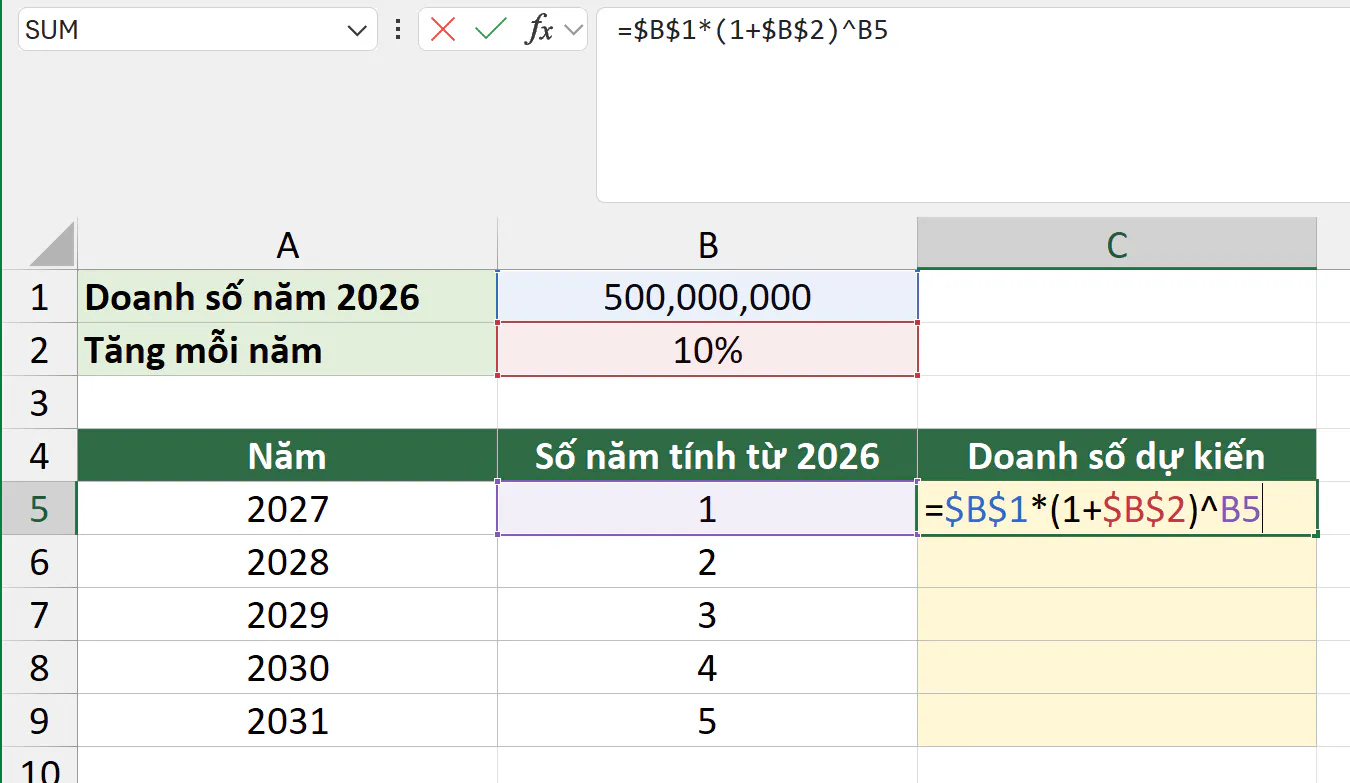
Bạn kéo công thức từ ô C5 xuống ô C9.
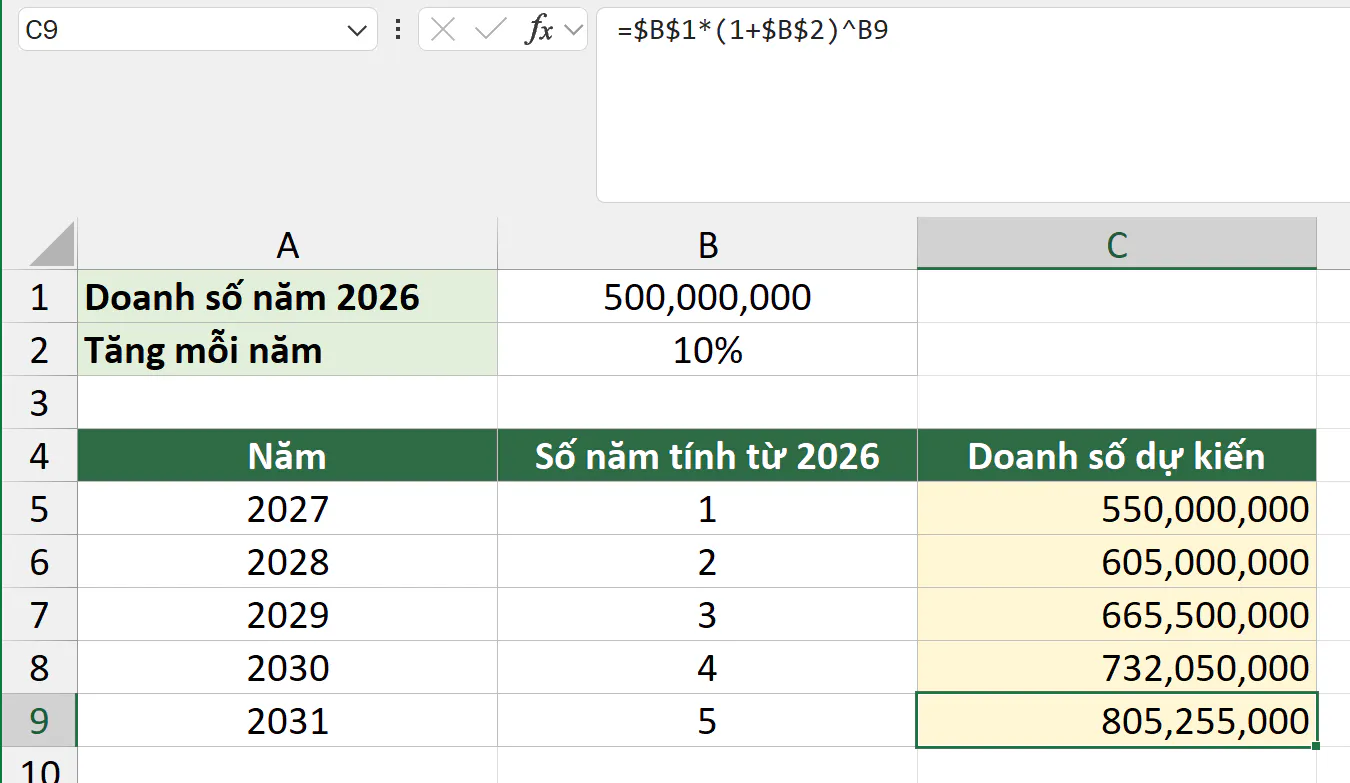
Công thức có 2 điểm bạn cần nhớ:
Dấu ngoặc quanh
1+$B$2là bắt buộc. Excel tính lũy thừa trước phép cộng. Nếu bạn gõ=$B$1*1+$B$2^B5vào ôC5, Excel lấy 10% mũ 1 rồi cộng vào 500 triệu, và ô hiện 500,000,000 như thể doanh số không tăng.Dấu
$giữ cố định ôB1vàB2. ÔB5không có dấu$, nên khi kéo xuống, số mũ lần lượt lấy 1, 2, 3, 4, 5 ở các dòng dưới.
Bạn tính căn bậc 2 trong Excel bằng hàm SQRT như thế nào?
Hàm SQRT trả về căn bậc 2 của một số lớn hơn hoặc bằng 0. Cú pháp của hàm chỉ có 1 tham số:
=SQRT(number)
Bảng ví dụ có diện tích của 4 khu vực hình vuông ở cột B. Bạn cần tìm cạnh của mỗi khu vực. Bạn chọn ô C2, gõ công thức sau rồi nhấn Enter:
=SQRT(B2)
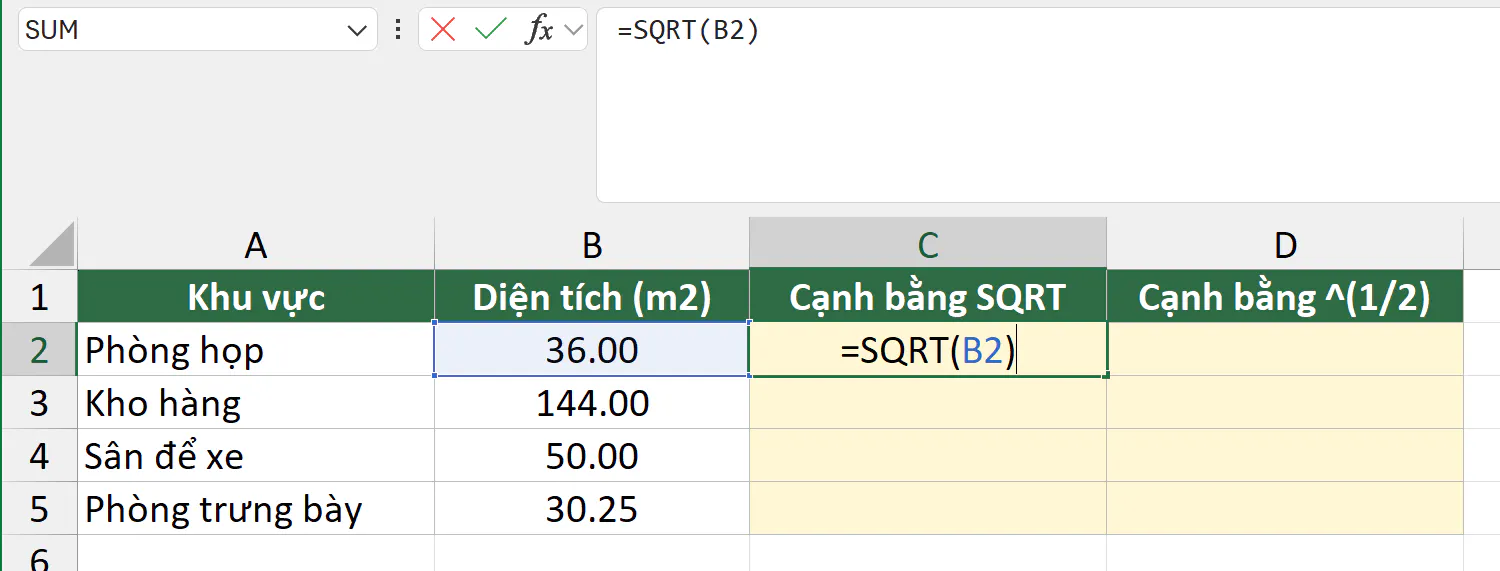
Bạn kéo công thức từ ô C2 xuống ô C5. Căn bậc 2 cũng bằng mũ 1/2, nên bạn có thể gõ =B2^(1/2) vào ô D2 rồi kéo xuống ô D5 để đối chiếu.
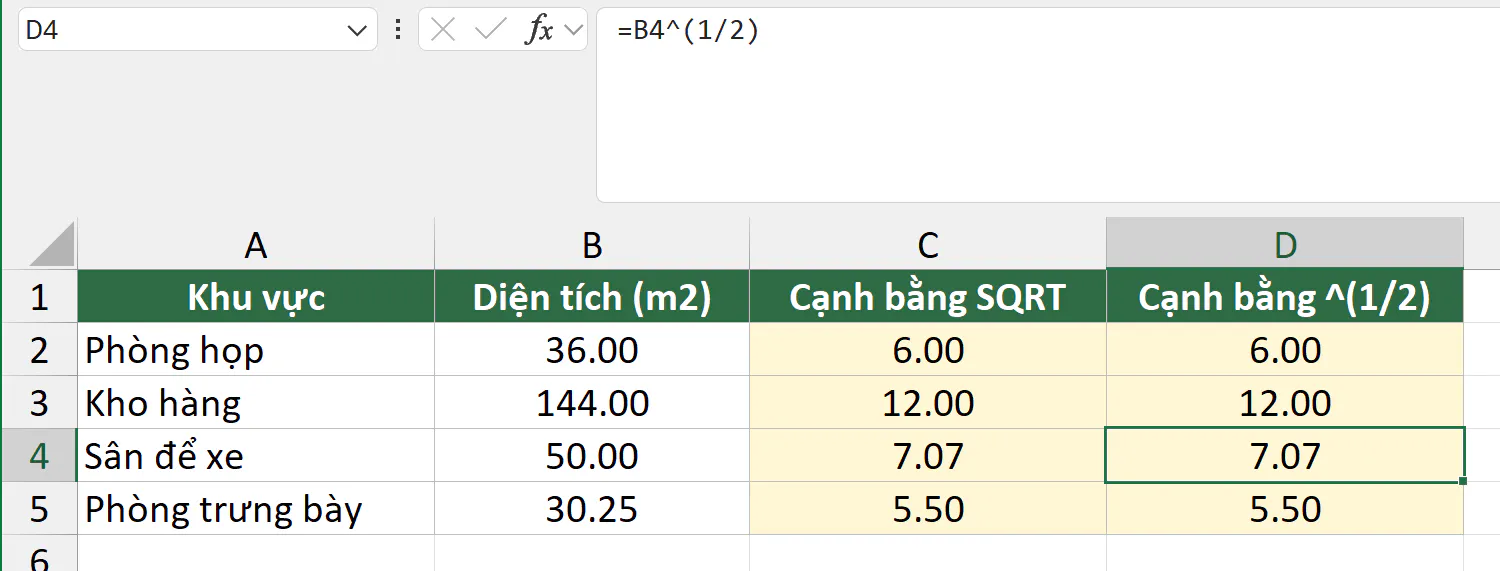
Cạnh của sân để xe ở ô C4 hiện 7.07 vì ô được định dạng 2 chữ số thập phân. Giá trị thật trong ô là 7.0710678... Nếu cần số đã làm tròn để ghi vào báo cáo, bạn gõ =ROUND(SQRT(B4),2) vào ô E4, và ô này trả về đúng 7.07. Bạn cũng có thể viết mũ 1/2 thành =B4^0.5, cách này cho cùng kết quả 7.0710678...
Hàm SQRT hay đi cùng mũ 2 trong các công thức tính khoảng cách. Bạn có thể xem một ví dụ trong bài Cách tính khoảng cách giữa 2 tọa độ trong Excel theo đường chim bay.
Bạn tính căn bậc 3 và căn bậc n trong Excel như thế nào?
Excel không có hàm riêng cho căn bậc 3. Căn bậc n của một số bằng số đó mũ 1/n, nên căn bậc 3 là mũ 1/3, căn bậc 4 là mũ 1/4.
Bạn cần đặt 1/3 trong dấu ngoặc
Bảng ví dụ có thể tích của một bồn nước và hai thùng hình lập phương ở cột B. Bạn cần tìm cạnh ở cột C. Nếu gõ =B2^1/3 vào ô C2 rồi kéo xuống ô C4, bạn nhận kết quả sai.
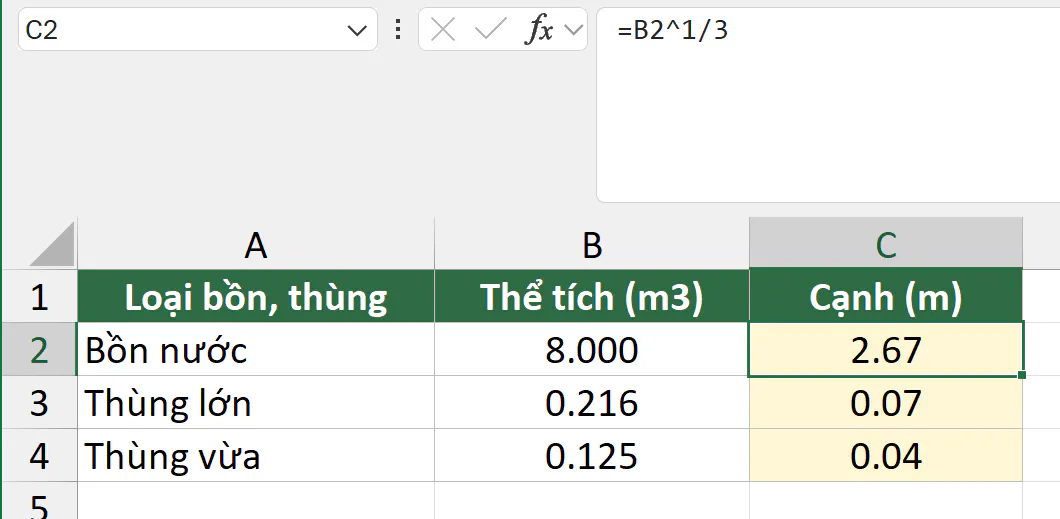
Excel tính lũy thừa trước phép chia. Với bồn nước 8 m³, công thức =B2^1/3 lấy 8 mũ 1 bằng 8, rồi chia cho 3 ra 2.67. Bạn gõ lại công thức ở ô C2 với 1/3 nằm trong ngoặc:
=B2^(1/3)
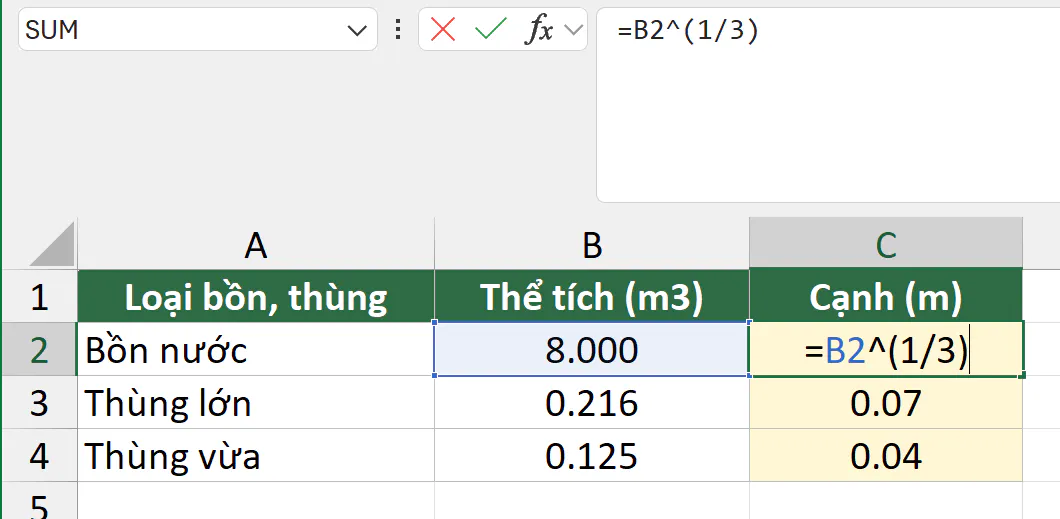
Bạn kéo công thức từ ô C2 xuống ô C4.
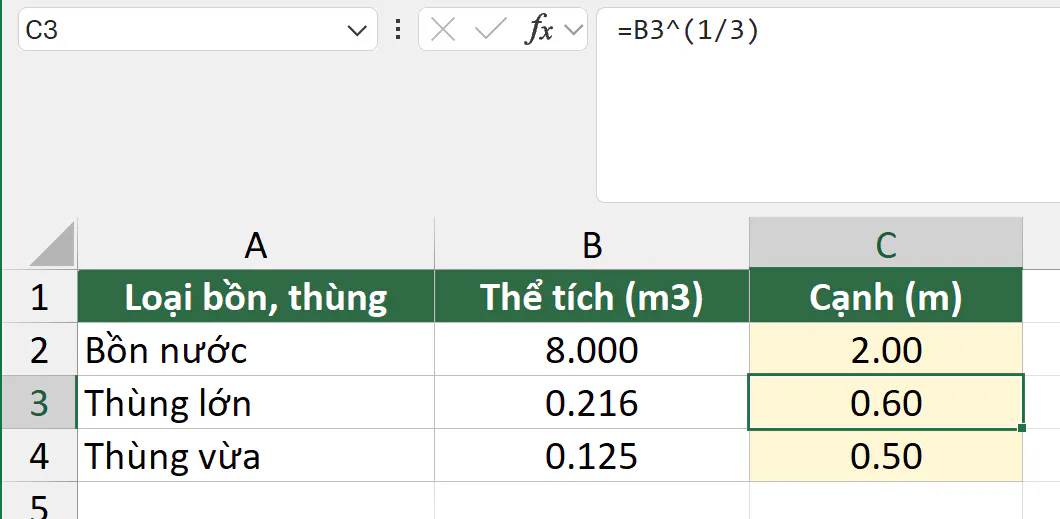
Hàm POWER cũng tính được căn bậc 3. Bạn gõ =POWER(B2,1/3) vào ô E2 và nhận 2. Với hàm POWER, bạn không cần thêm ngoặc vì 1/3 đã nằm gọn trong tham số thứ hai.
Giá trị thật trong ô C2 là 1.9999999999999998, vì máy tính lưu phân số 1/3 dưới dạng số thập phân gần đúng. Phép so sánh =C2=2 gõ vào ô E3 vẫn trả về TRUE. Tuy vậy, khi bạn gõ =MATCH(2,C2:C4,0) vào ô E4 để tìm số 2 trong cột Cạnh, hàm báo #N/A. Nếu cần dùng kết quả căn để tra cứu, bạn làm tròn ngay trong công thức ở ô C2: =ROUND(B2^(1/3),10). Sau khi kéo công thức này xuống ô C4, hàm MATCH ở ô E4 trả về 1.
Excel 365 dùng để chụp ảnh tính được căn bậc 3 của số âm: bạn gõ =(-8)^(1/3) vào ô E5 thì nhận -2. Căn bậc 2 của số âm thì không có trong số thực, nên =(-16)^(1/2) gõ vào ô E6 báo lỗi #NUM!. Nếu Excel của bạn báo #NUM! với căn bậc 3 của số âm, bạn tách dấu ra trước khi lấy căn. Ví dụ, ô E7 chứa -8, bạn gõ =SIGN(E7)*ABS(E7)^(1/3) vào ô F7 và nhận -2.
Bạn tính mức tăng bình quân mỗi năm bằng căn bậc n
Căn bậc n giúp bạn đi ngược lại ví dụ doanh số ở trên: biết số đầu, số cuối và số năm, bạn tìm mức tăng đều mỗi năm. Bảng ví dụ có lương năm 2022 là 16,000,000 đồng ở ô B1, lương năm 2026 là 19,448,100 đồng ở ô B2, và số năm là 4 ở ô B3.
Bạn chọn ô B4, gõ công thức sau rồi nhấn Enter:
=(B2/B1)^(1/B3)-1
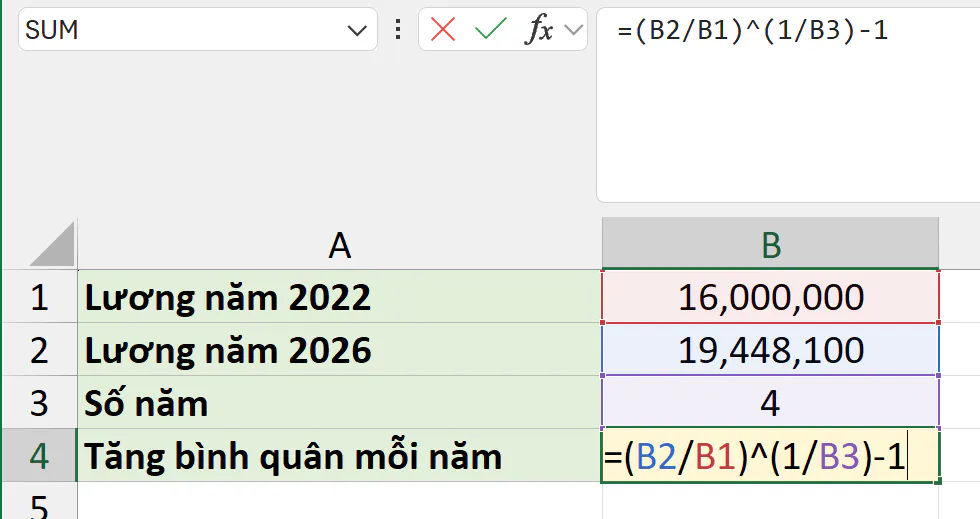
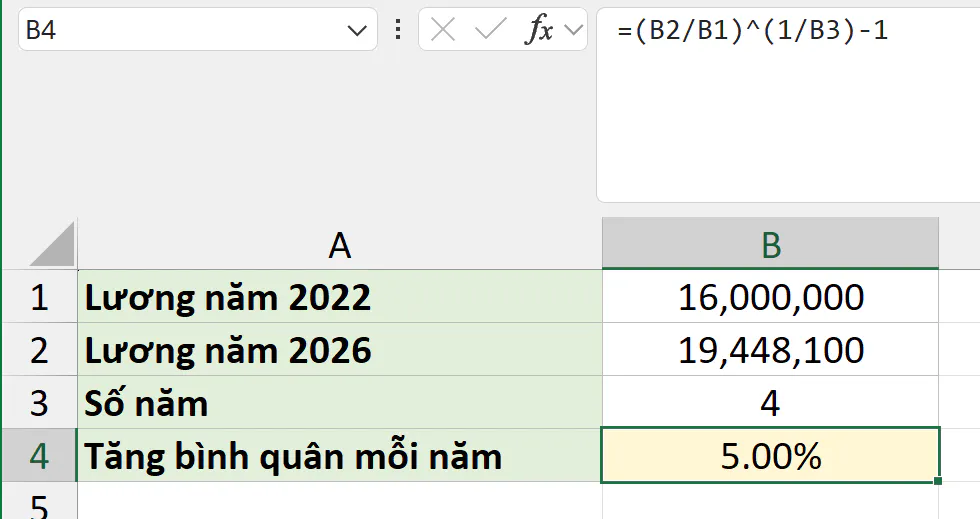
Ô B4 trả về 5.00%. Bạn kiểm tra ngược bằng cách gõ =B1*(1+B4)^B3 vào ô D4, và ô này trả về 19448100, đúng bằng lương năm 2026 ở ô B2. Công thức này có 2 cặp ngoặc. Nếu bạn bỏ ngoặc quanh 1/B3 và gõ =(B2/B1)^1/B3-1 vào ô B4, Excel lấy tỷ lệ 1.2155 chia cho 4 rồi trừ 1, và ô trả về -69.61%.
Vì sao hàm SQRT báo lỗi #NUM! và bạn xử lý như thế nào?
Bảng ví dụ có diện tích kho do 4 chi nhánh gửi lên. Dữ liệu có 3 chỗ hay gặp khi nhận số liệu từ người khác: ô B3 bị gõ nhầm dấu trừ thành -49, ô B4 có chữ "81 m2" và ô B5 còn trống. Bạn gõ =SQRT(B2) vào ô C2 rồi kéo xuống ô C5.
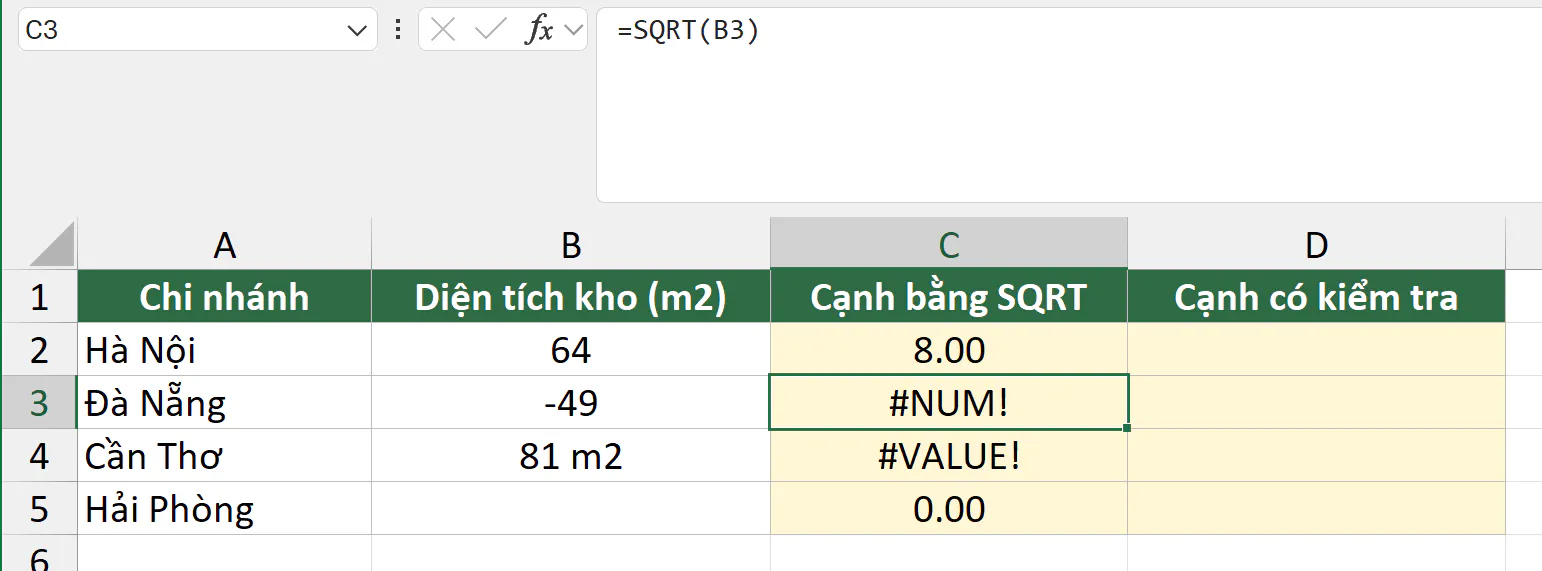
Ô | Dữ liệu ở cột B | Kết quả của SQRT | Lý do |
|---|---|---|---|
| 64 | 8.00 | Số dương nên hàm tính được. |
| -49 | #NUM! | Hàm SQRT không tính căn bậc 2 của số âm. |
| 81 m2 | #VALUE! | Ô chứa chữ, hàm không đọc được thành số. |
| Ô trống | 0.00 | Excel coi ô trống là số 0, nên kết quả trông như hợp lệ. |
Dòng trống là dòng dễ bị bỏ sót nhất, vì kết quả 0 không báo lỗi gì. Bạn kiểm tra cả ô trống và lỗi trong một công thức. Bạn chọn ô D2, gõ công thức sau rồi nhấn Enter:
=IF(B2="","",IFERROR(SQRT(B2),"Kiểm tra lại"))
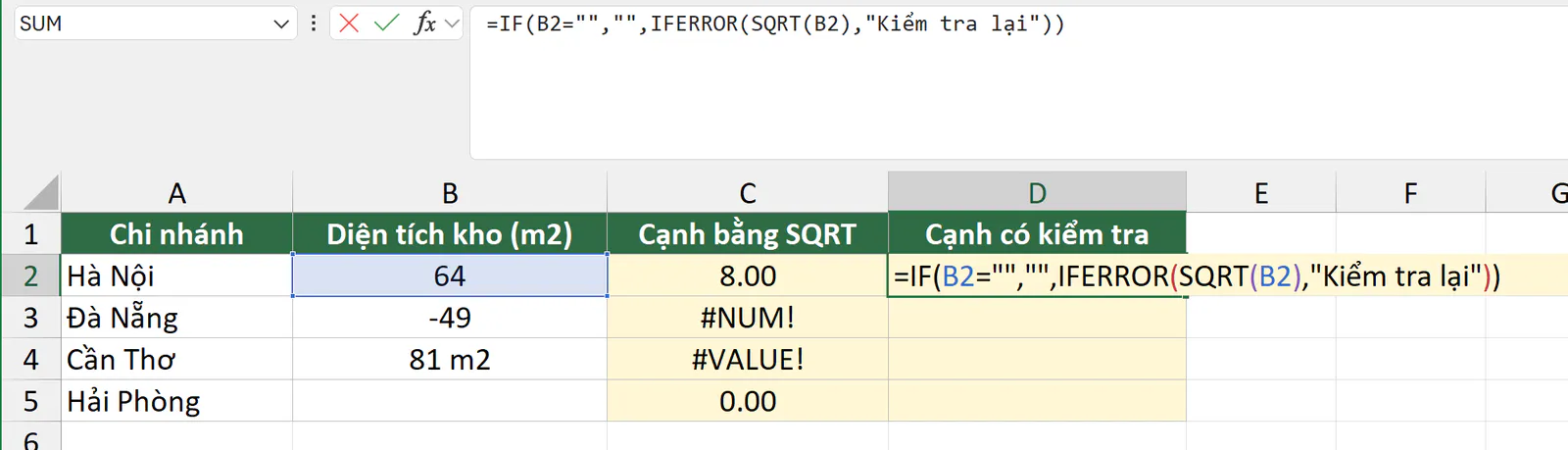
Bạn kéo công thức từ ô D2 xuống ô D5.
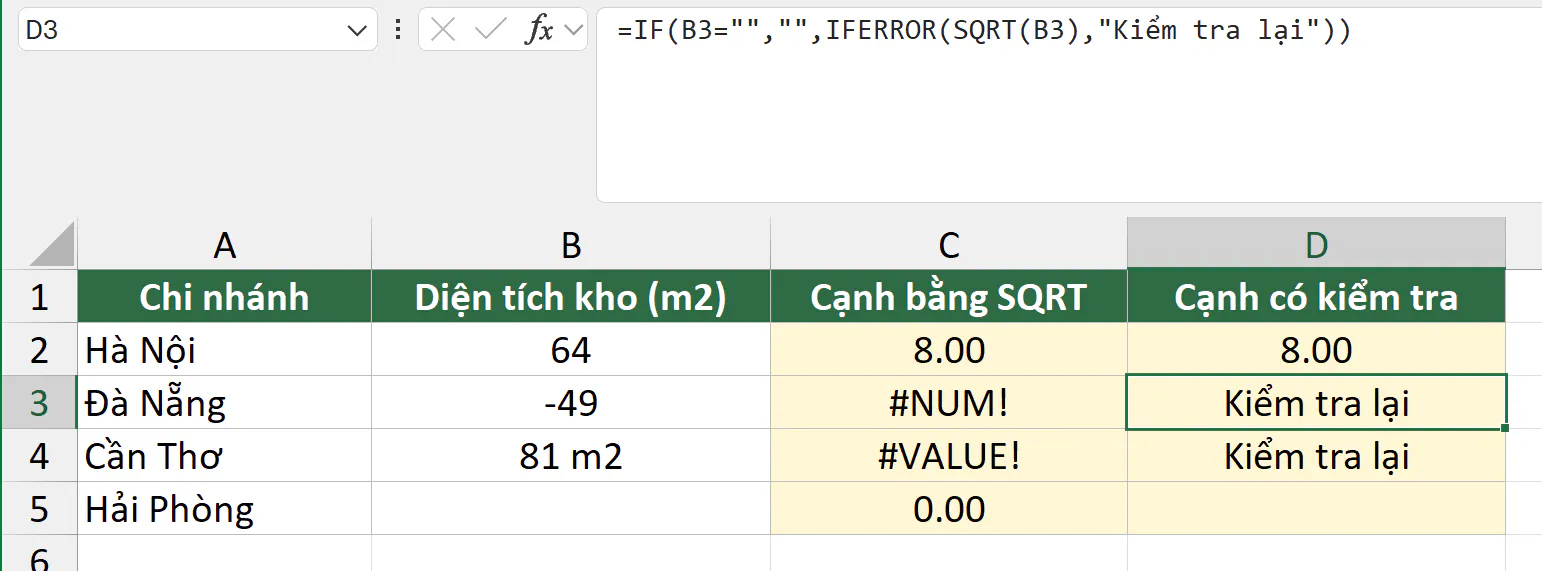
Công thức này làm 2 việc. Hàm IF trả về ô trống khi ô B2 trống. Hàm IFERROR trả về chữ "Kiểm tra lại" khi SQRT báo bất kỳ lỗi nào. Bạn đọc thêm về hàm IFERROR trong bài Hàm IFERROR trong Excel: thay lỗi #N/A, #DIV/0! bằng ô trống hoặc chữ.
Một số bài hướng dẫn dùng =SQRT(ABS(B3)) để tránh lỗi số âm. Với ô B3 chứa -49, công thức này gõ vào ô E3 trả về 7 mà không báo gì, nên con số nhập sai bị giấu đi. Bạn chỉ dùng ABS khi dấu âm không có ý nghĩa, ví dụ khi số âm chỉ là chênh lệch ghi theo chiều ngược lại.
Nếu chữ "81 m2" có cùng kiểu ở nhiều dòng, bạn bỏ phần đơn vị trước khi tính. Bạn gõ =SQRT(VALUE(SUBSTITUTE(B4," m2",""))) vào ô E4, và ô này trả về 9.
Bạn tính e mũ x bằng hàm EXP như thế nào?
Số e là một hằng số toán học, bằng khoảng 2.718281828. Nếu bạn gõ =e^2 vào ô E4 của bảng EXP, ô báo lỗi #NAME?, vì Excel hiểu chữ e là một tên chưa được đặt. Bạn dùng hàm EXP để tính e mũ x:
=EXP(number)
Bảng ví dụ có số mũ x ở cột A. Bạn gõ =EXP(A2) vào ô B2. Hàm LN là phép tính ngược của EXP, nên bạn gõ =LN(B2) vào ô C2 để đưa kết quả về lại x. Sau đó, bạn quét chọn B2:C2 và kéo xuống dòng 5.
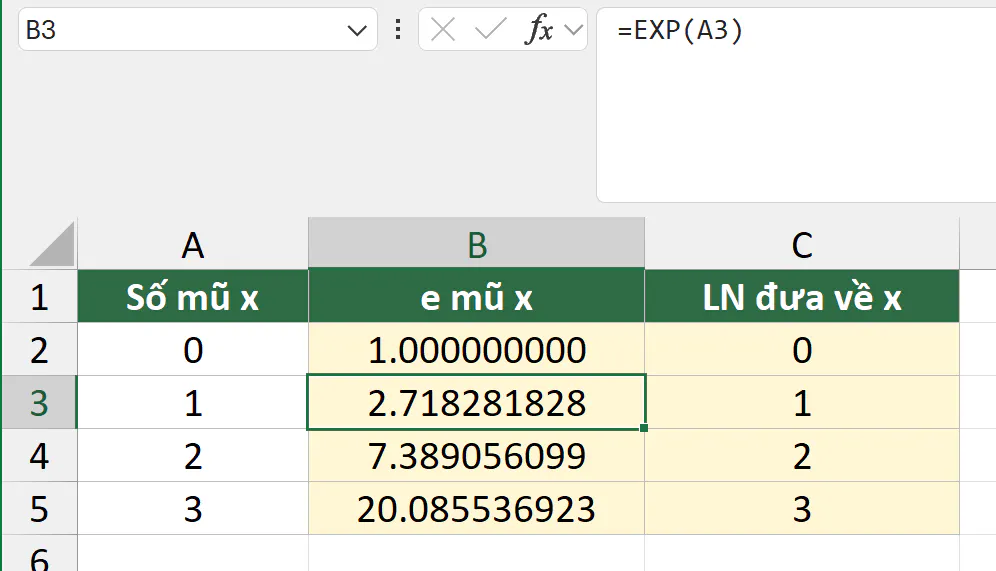
Hàm EXP hay xuất hiện trong công thức tài chính tính lãi liên tục và trong các mô hình tăng trưởng. Hàm có giới hạn: =EXP(709) gõ vào ô E2 vẫn tính được, còn =EXP(710) gõ vào ô E3 báo lỗi #NUM! vì kết quả vượt quá số lớn nhất Excel lưu được.
Bạn tính 10 mũ n trong Excel như thế nào?
Bạn tính 10 mũ n bằng dấu ^. Ví dụ, bạn gõ =10^6 vào ô E1 của bảng đổi đơn vị thì nhận 1000000. Cách dùng hay gặp nhất trong báo cáo là đổi đơn vị tiền. Bảng ví dụ có doanh thu theo đồng ở cột B, và bạn cần đổi sang triệu đồng ở cột C.
Bạn chọn ô C2, gõ công thức sau rồi nhấn Enter:
=B2/10^6
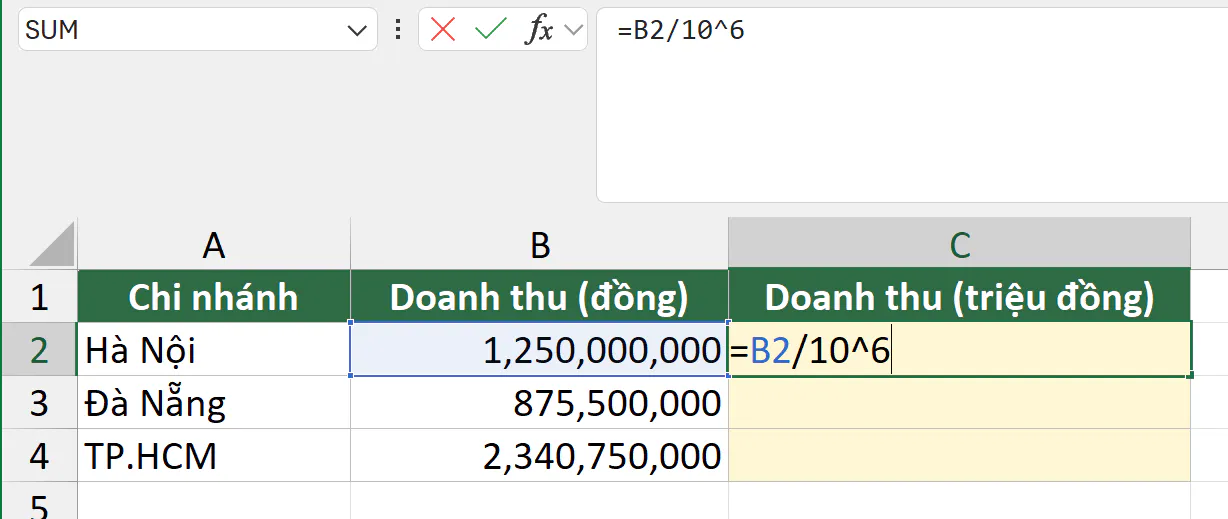
Bạn kéo công thức từ ô C2 xuống ô C4.
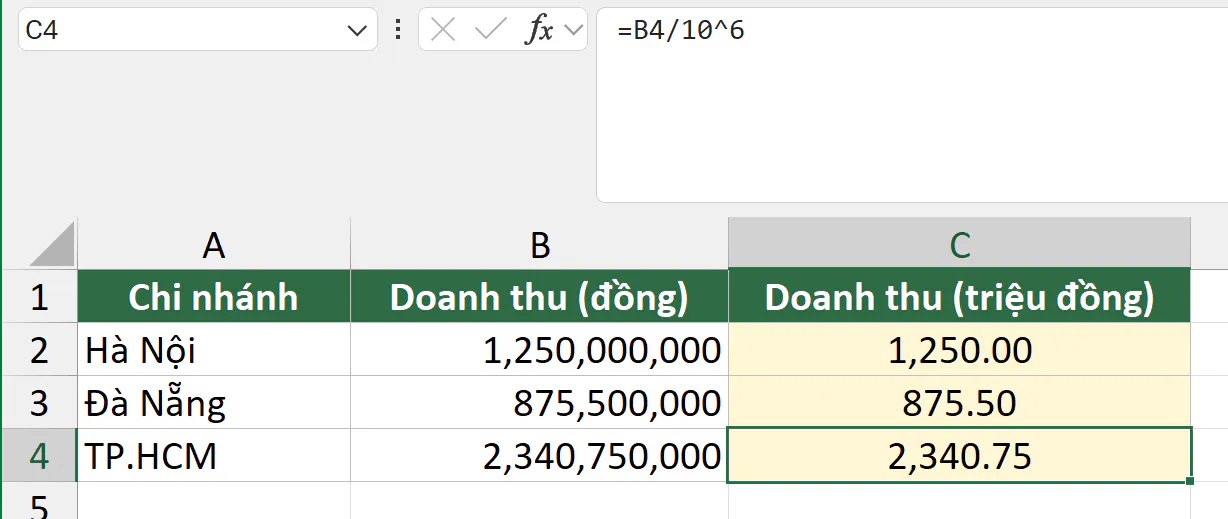
Để đổi sang tỷ đồng, bạn chia cho 10^9. Ví dụ, bạn gõ =B4/10^9 vào ô E4 và nhận 2.34075. Excel còn có cách viết khoa học: 1E6 nghĩa là 1 nhân 10 mũ 6, nên =B2/1E6 vào ô E2 cho cùng kết quả 1250 với =B2/10^6. Sau khi bạn nhấn Enter, Excel tự đổi 1E6 trong công thức thành 1000000.
Nếu ô kết quả hiện kiểu 1E+12, đó là cách viết khoa học của 1 nhân 10 mũ 12. Ô định dạng General chỉ hiện tối đa 11 chữ số, nên =10^12 gõ vào ô E5 hiện thành 1E+12. Bạn chọn ô, nhấn Ctrl + 1, chọn Number và đặt 0 chữ số thập phân để thấy đủ 1000000000000. Nếu ô chuyển sang hiện dấu #, bạn nới rộng cột cho vừa số.
Vì sao =-2^2 trong Excel ra 4 mà không ra -4?
Trong toán học, -2² bằng -4 vì bạn bình phương 2 trước rồi mới đặt dấu trừ. Excel làm ngược lại. Theo bảng thứ tự phép tính của Microsoft, dấu trừ đứng trước một số (phép đổi dấu) được tính trước phép lũy thừa.
Bảng ví dụ có 3 công thức ở cột B. Cột A dùng hàm FORMULATEXT để hiện nguyên văn công thức của cột B, ví dụ ô A2 chứa =FORMULATEXT(B2). Hàm FORMULATEXT có từ Excel 2013 trở đi.
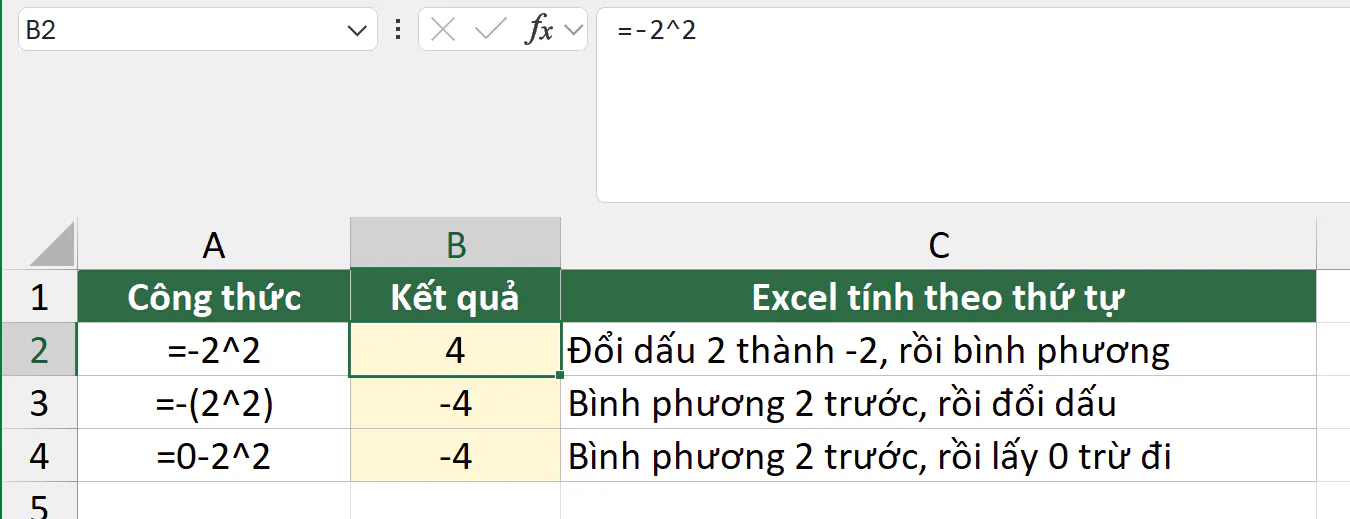
Ô | Công thức | Kết quả | Excel tính |
|---|---|---|---|
|
| 4 | Excel đổi 2 thành -2, rồi lấy -2 mũ 2. |
|
| -4 | Dấu ngoặc giúp Excel bình phương trước, rồi mới đổi dấu. |
|
| -4 | Dấu trừ lúc này là phép trừ, nên Excel tính 2 mũ 2 trước. |
Bẫy này cũng xảy ra với ô tham chiếu. Nếu ô E1 chứa 3 và bạn gõ =-E1^2 vào ô E2, kết quả là 9 thay vì -9. Khi cần số âm của một lũy thừa, bạn đặt ngoặc quanh phần lũy thừa. Bạn sửa ô E2 thành =-(E1^2) và nhận -9.
Excel tính nhiều dấu ^ liên tiếp theo thứ tự từ trái sang phải. Vì vậy, bạn gõ =2^3^2 vào ô E3 thì nhận 64, tức là 8 mũ 2. Nếu bạn muốn 2 mũ 9, bạn gõ =2^(3^2) vào ô E4 để ra 512.
Bạn viết m², m³ và số mũ nhỏ phía trên trong Excel như thế nào?
Số mũ nhỏ phía trên chỉ là cách hiển thị. Bạn có 3 cách, và mỗi cách hợp với một loại ô.
Bạn dùng Superscript cho tiêu đề cột
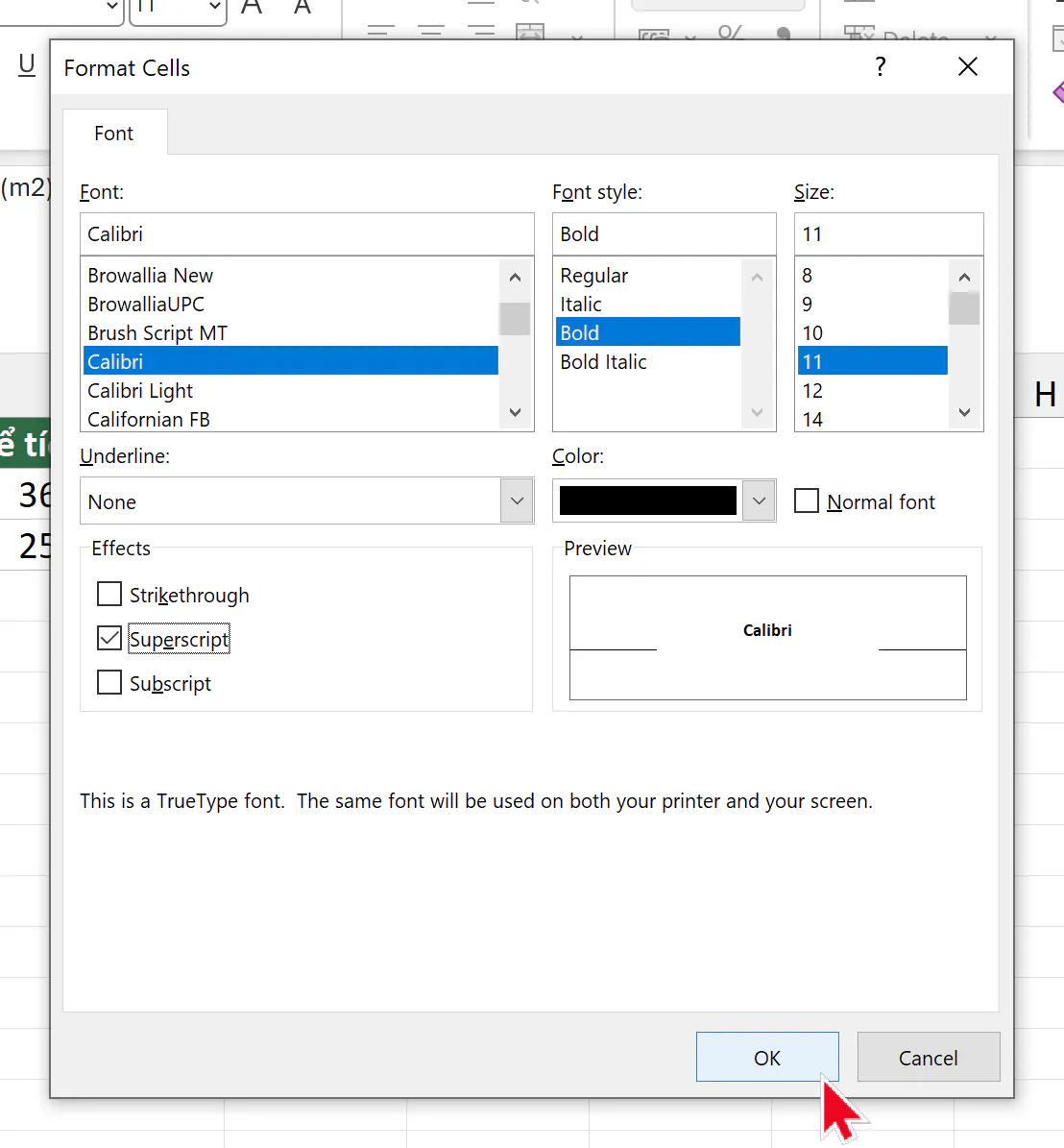
Cách này hợp với ô chữ như tiêu đề "Diện tích (m2)" ở ô B1:
Bạn bấm vào ô
B1rồi nhấn F2 để sửa ô, con trỏ nằm ở cuối chữ.Bạn nhấn phím mũi tên trái một lần để con trỏ đứng trước dấu ")", rồi nhấn Shift + mũi tên trái để chọn số 2.
Bạn nhấn Ctrl + 1 để mở hộp thoại Format Cells. Hộp thoại lúc này chỉ có tab Font.
Bạn tích ô Superscript trong mục Effects, bấm OK rồi nhấn Enter.
Bạn làm tương tự với số 3 trong tiêu đề "Thể tích (m3)" ở ô C1.
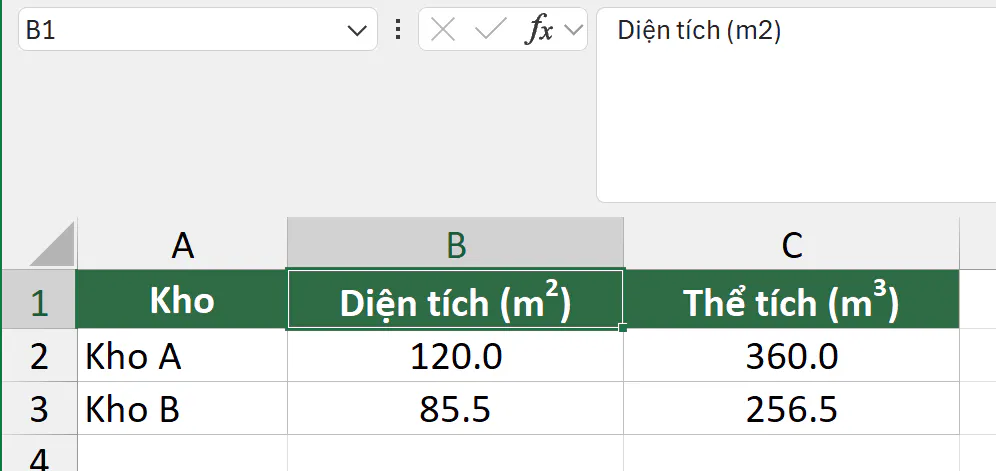
Superscript chỉ dùng được cho ô chữ. Với ô chứa số, Excel không giữ định dạng Superscript cho riêng một chữ số. Nếu bạn gõ 102 thành chữ rồi đặt số 2 nhỏ phía trên để viết 10², ô đó vẫn là chữ "102". Khi bạn nhân ô này với 2, Excel tính theo số 102 chứ không phải 10² bằng 100, còn hàm SUM thì bỏ qua ô này. Vì vậy, bạn chỉ dùng Superscript cho chữ hiển thị như tiêu đề, ghi chú.
Bạn dùng ký tự ² và ³ có sẵn
Ký tự ² và ³ là ký tự riêng, không phải số 2 được định dạng. Bạn có 2 cách để có ký tự này:
Bạn giữ phím Alt và gõ 0178 trên bàn phím số bên phải để có ², hoặc gõ 0179 để có ³. Cách này cần bật Num Lock.
Bạn dùng hàm UNICHAR. Ví dụ, bạn gõ
="m"&UNICHAR(178)vào ôE1thì nhận m², còn gõ="m"&UNICHAR(179)vào ôF1thì nhận m³. Hàm UNICHAR có từ Excel 2013 trở đi.
Bạn dùng định dạng Custom để ô số vẫn tính được
Nếu bạn gõ "120 m²" vào ô E3, ô đó thành chữ. Khi đó, bạn gõ =E3*2 vào ô E2 để nhân ô chữ này với 2 thì nhận lỗi #VALUE!. Để ô vẫn là số mà vẫn hiện đơn vị, bạn chọn ô B2, nhấn Ctrl + 1, chọn Custom và gõ mã #,##0.0 "m²" vào ô Type. Ký tự ² trong mã bạn gõ bằng Alt + 0178.
Ô B2 lúc này hiện "120.0 m²" nhưng giá trị bên trong vẫn là số 120. Ô B3 chứa 85.5. Bạn gõ =B2+B3 vào ô E4 thì nhận 205.5 m², vì 120 cộng 85.5 bằng 205.5. Excel tự lấy định dạng của ô B2 cho ô kết quả, còn giá trị bên trong ô E4 là số 205.5.
Bạn hay gặp lỗi gì khi tính lũy thừa và căn trong Excel?
Bạn thấy | Nguyên nhân | Cách sửa |
|---|---|---|
Căn bậc 3 của 8 ra 2.67 | Bạn gõ | Bạn đặt số mũ trong ngoặc: |
| Excel đổi dấu trước khi lấy mũ. | Bạn gõ |
Ô báo #NUM! với SQRT | Số trong ô là số âm. | Bạn kiểm tra lại số liệu, hoặc bắt lỗi bằng IFERROR như ví dụ ở trên. |
Ô báo #VALUE! | Ô chứa chữ, ví dụ "81 m2" hoặc số có dấu cách. | Bạn bỏ phần chữ bằng SUBSTITUTE rồi đổi sang số bằng VALUE. |
Căn của ô trống ra 0 | Excel coi ô trống là số 0. | Bạn thêm |
Ô báo #NAME? khi gõ | Excel không hiểu chữ e là số e. | Bạn dùng |
| Excel không định nghĩa 0 mũ 0. | Bạn kiểm tra ô cơ số và ô số mũ trước khi tính. |
| Số mũ âm nghĩa là 1 chia cho lũy thừa, ở đây là 1 chia 0. | Bạn kiểm tra ô cơ số khác 0. |
Doanh số không tăng sau nhiều năm | Bạn gõ | Bạn gõ |
Ô hiện 1E+12 | Kết quả quá 11 chữ số trong ô General. | Bạn đổi định dạng ô sang Number. |
Excel báo lỗi ngay khi nhấn Enter | Máy dùng dấu chấm phẩy ngăn tham số. | Bạn viết |
Nếu bạn cần ôn lại các phép tính cơ bản trước khi dùng lũy thừa, bạn có thể đọc bài Hàm nhân trong Excel: dấu nhân * và hàm PRODUCT.
Bạn muốn học Excel bài bản hơn?
Nếu muốn học bài bản cùng người hướng dẫn, bạn có thể tham khảo khóa 30 ngày học và thực hành Excel của Nghề Excel, với 30 buổi luyện tập, hơn 500 bài tập thực tế lấy từ doanh nghiệp và coach đồng hành cùng bạn trong từng buổi.
Ảnh chụp màn hình sản phẩm Microsoft: Used with permission from Microsoft.