
Trong công việc văn phòng, bạn thường xuyên phải kiểm tra độ dài của dữ liệu. Phòng nhân sự cần biết mã nhân viên nào gõ thiếu một chữ số, kế toán cần chắc chắn mã số thuế đủ 10 số, còn nhân viên kinh doanh cần lọc ra số điện thoại bị mất số 0 ở đầu. Có những ô nhìn hoàn toàn bình thường nhưng lại chứa dấu cách thừa ở cuối, khiến hàm tra cứu báo không tìm thấy dữ liệu.
Các việc trên đều bắt đầu từ một hàm rất ngắn là hàm LEN trong Excel, hàm cho bạn biết một ô có bao nhiêu ký tự. Bài viết đi từ cú pháp và cách LEN đếm dấu cách, chữ có dấu, số, ngày, tới các ứng dụng như phát hiện khoảng trắng thừa, đếm ký tự cả vùng, kiểm tra số điện thoại và mã số thuế.
Mọi kết quả trong bài đã được kiểm tra trên Excel 365. Các công thức dùng dấu phẩy để ngăn cách các thành phần bên trong hàm (gọi là đối số). Nếu Excel trên máy bạn báo lỗi công thức, bạn thử thay dấu phẩy bằng dấu chấm phẩy (;).
Hàm LEN có cú pháp như thế nào?
Tên hàm LEN được lấy từ 3 chữ cái đầu của từ tiếng Anh "length", nghĩa là độ dài. Hàm chỉ có một đối số duy nhất:
=LEN(text)
Đối số text là nội dung bạn muốn đếm số ký tự. Bạn có thể đưa vào đối số này theo 3 cách:
Bạn gõ trực tiếp một đoạn chữ đặt trong dấu ngoặc kép. Ví dụ,
=LEN("Excel")trả về 5. Excel không đếm cặp dấu ngoặc kép, vì đó chỉ là dấu báo cho Excel biết đâu là chữ.Bạn tham chiếu tới một ô, tức là ghi địa chỉ ô vào trong hàm. Đây là cách dùng phổ biến nhất. Ví dụ,
=LEN(B2)đếm số ký tự đang có trong ô B2.Bạn đưa vào một con số hoặc kết quả của hàm khác. Ví dụ,
=LEN(123)trả về 3, còn=LEN(TRIM(B2))đếm số ký tự của ô B2 sau khi hàm TRIM đã xóa dấu cách thừa.
Kết quả của LEN luôn là một số nguyên. Ô trống cho kết quả 0. Nếu bạn mới làm quen với cách gõ hàm và kéo công thức, bạn có thể đọc trước bài các hàm Excel cơ bản để nắm nền tảng.
LEN đếm những ký tự nào trong ô?
LEN đếm tất cả. Chữ cái, chữ số, dấu cách, dấu chấm, dấu phẩy, dấu gạch ngang, dấu ngoặc đều được tính là 1 ký tự. Để thấy rõ điều này, bạn nhập các nội dung ở cột B như ảnh bên dưới, gõ công thức =LEN(B2) vào ô C2, rồi kéo dấu vuông nhỏ ở góc dưới bên phải ô C2 xuống tới C9 để chép công thức.
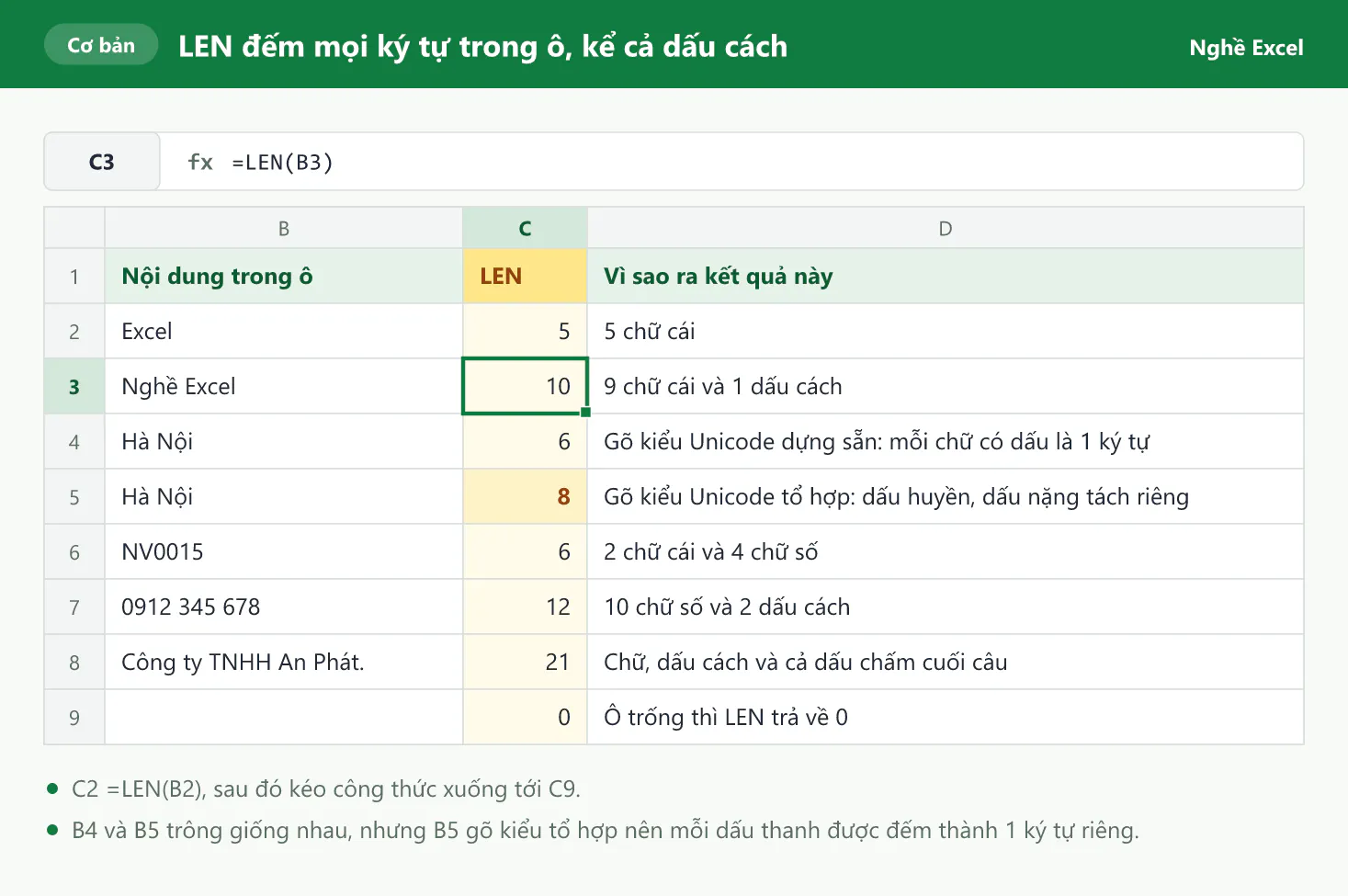
Bạn đọc kết quả theo từng dòng như sau:
Ô B3 chứa "Nghề Excel" gồm 9 chữ cái và 1 dấu cách ở giữa, nên LEN trả về 10.
Ô B7 chứa số điện thoại "0912 345 678" được viết tách nhóm, nên LEN trả về 12 thay vì 10, vì 2 dấu cách cũng được đếm.
Ô B8 chứa "Công ty TNHH An Phát." có 21 ký tự, trong đó dấu chấm ở cuối cũng được tính.
Chữ tiếng Việt có dấu được LEN đếm như thế nào?
Ô B4 và ô B5 trong ảnh đều hiện chữ "Hà Nội", nhưng LEN lại cho hai kết quả khác nhau là 6 và 8. Nguyên nhân nằm ở bảng mã, tức cách bộ gõ tiếng Việt lưu chữ có dấu vào máy lúc nhập dữ liệu:
Bảng mã Unicode dựng sẵn lưu mỗi chữ có dấu thành 1 ký tự hoàn chỉnh. Chữ "à" là 1 ký tự, chữ "ộ" cũng là 1 ký tự, nên "Hà Nội" có 6 ký tự. Đây là bảng mã mặc định của bộ gõ Unikey.
Bảng mã Unicode tổ hợp lưu dấu thanh thành một ký tự riêng đi kèm chữ cái gốc. Trong ví dụ, chữ "à" được lưu thành "a" cộng dấu huyền, chữ "ộ" được lưu thành "ô" cộng dấu nặng. Vì vậy, LEN đếm thêm 2 ký tự và trả về 8.
Bằng mắt thường, bạn không thể phân biệt hai cách gõ này. Excel cũng xử lý chúng không nhất quán: phép so sánh =B4=B5 trả về TRUE, nhưng VLOOKUP và MATCH lấy giá trị ở ô B5 đi tìm trong ô B4 lại báo lỗi #N/A. Nếu nhận file từ nhiều người, bạn nên chuyển toàn bộ dữ liệu về Unicode dựng sẵn trước khi tính toán. Với Unikey, bạn sao chép vùng dữ liệu, mở công cụ chuyển mã bằng phím tắt Ctrl + Shift + F6, chọn bảng mã nguồn là Unicode tổ hợp, bảng mã đích là Unicode, nhấn Chuyển mã rồi dán lại vào Excel. Số ký tự cụ thể của bản tổ hợp có thể khác nhau tùy bộ gõ, nhưng luôn lớn hơn bản dựng sẵn khi chữ có dấu thanh.
Hàm LENB khác hàm LEN ở điểm nào?
Hàm LENB đếm độ dài theo số byte (đơn vị đo dung lượng lưu trữ) và chỉ khác LEN khi máy tính đặt ngôn ngữ mặc định là tiếng Nhật, tiếng Trung hoặc tiếng Hàn. Trên máy cài đặt thông thường ở Việt Nam, LENB cho kết quả giống hệt LEN, kể cả với chữ có dấu: ô B4 cho LENB bằng 6, ô B5 cho LENB bằng 8. Vì vậy, bạn chỉ cần dùng LEN.
LEN đếm số và ngày theo giá trị hay theo cách hiển thị?
Với ô chứa số hoặc ngày, LEN không đếm những gì bạn nhìn thấy trên ô, mà đếm giá trị thật Excel đang lưu. Dấu phân cách hàng nghìn, chữ "đ", dấu phần trăm hay dấu gạch chéo của ngày đều chỉ là định dạng hiển thị, nên LEN bỏ qua chúng.
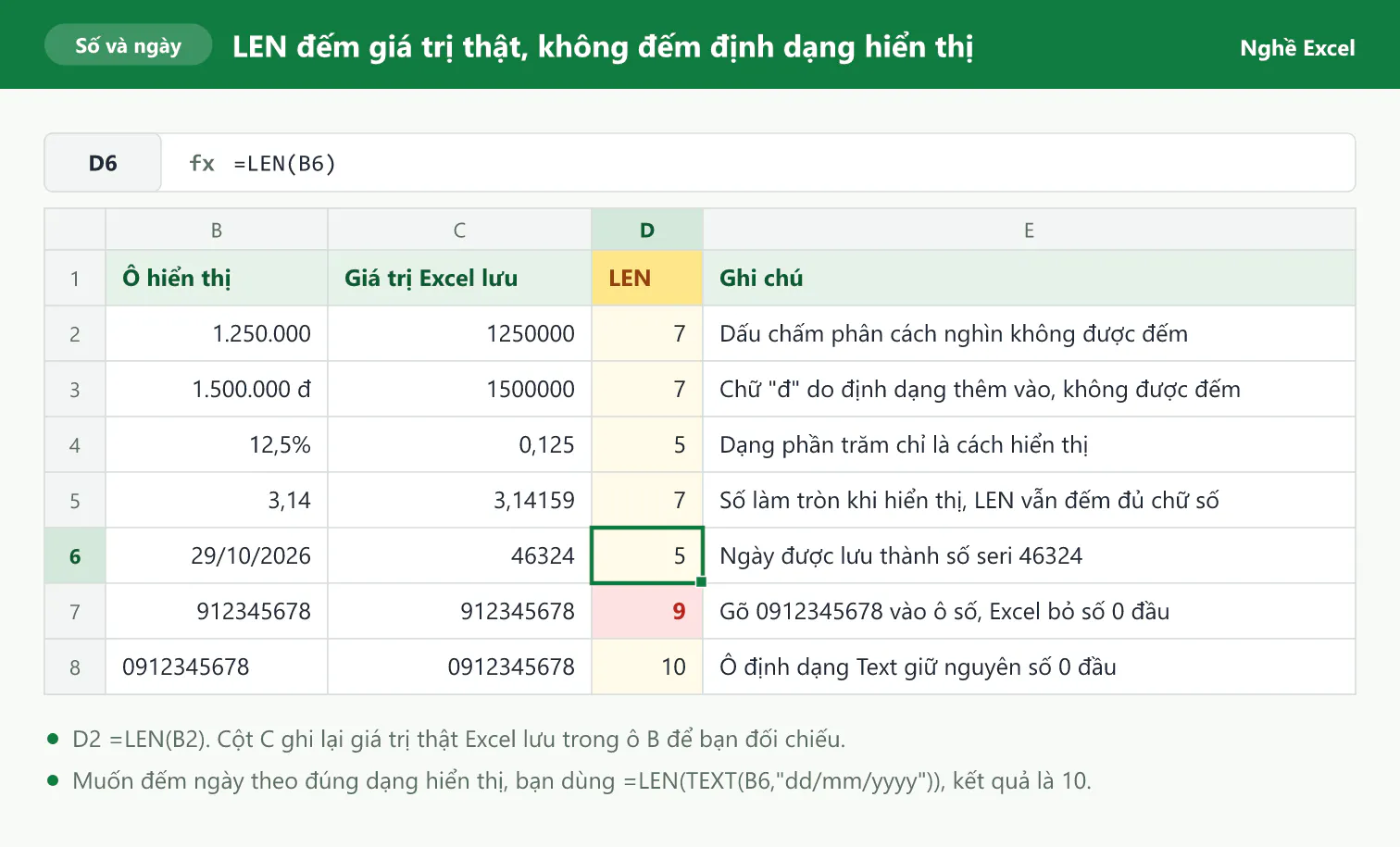
Trong ảnh, công thức ở ô D2 là =LEN(B2) và được kéo xuống tới D8. Cột C ghi lại giá trị Excel thật sự lưu trong ô để bạn đối chiếu:
Ô B2 hiện "1.250.000" nhưng giá trị thật là 1250000, gồm 7 chữ số, nên LEN trả về 7.
Ô B5 hiện 3,14 vì ô chỉ hiển thị 2 chữ số thập phân. Giá trị thật là 3,14159, nên LEN trả về 7.
Ô B6 hiện ngày 29/10/2026. Excel lưu mỗi ngày thành một con số gọi là số seri ngày, và ngày 29/10/2026 có số seri là 46324. LEN đếm 5 chữ số của con số này, nên trả về 5 chứ không phải 10.
Nếu bạn muốn đếm ngày theo đúng dạng đang hiển thị, bạn đổi ngày thành chữ bằng hàm TEXT trước, rồi mới dùng LEN: =LEN(TEXT(B6,"dd/mm/yyyy")) trả về 10.
Số điện thoại bị mất số 0 ở đầu thì sao?
Dòng 7 và dòng 8 trong ảnh cho thấy một lỗi hay gặp. Khi bạn gõ 0912345678 vào một ô định dạng số (General hoặc Number), Excel hiểu đó là con số 912345678 và tự bỏ số 0 ở đầu. Vì vậy, LEN chỉ trả về 9. Ô B8 được định dạng Text trước khi nhập, nên Excel giữ nguyên số 0 và LEN trả về 10.
Để giữ số 0 ở đầu số điện thoại, mã số thuế hay mã nhân viên, bạn chọn cột cần nhập, nhấn Ctrl + 1, ở thẻ Number chọn Text, nhấn OK rồi mới gõ dữ liệu. Nếu chỉ cần nhập vài ô, bạn gõ thêm dấu nháy đơn ở đầu, ví dụ '0912345678. Excel không tính dấu nháy đơn này vào nội dung ô, nên LEN vẫn trả về 10.
LEN kết hợp TRIM giúp phát hiện khoảng trắng thừa như thế nào?
Khoảng trắng thừa là các dấu cách nằm ở đầu ô, cuối ô, hoặc hai dấu cách liền nhau giữa các từ. Chúng thường xuất hiện khi bạn dán dữ liệu từ phần mềm khác hoặc khi người nhập lỡ tay gõ thêm. Bằng mắt thường, bạn gần như không thể nhận ra chúng, nhưng Excel coi "Lê Minh Chi" và "Lê Minh Chi " (có 1 dấu cách ở cuối) là hai giá trị khác nhau. Đó là lý do hàm tra cứu như XLOOKUP hay VLOOKUP đôi khi báo lỗi #N/A (không tìm thấy) dù tên cần tìm rõ ràng có trong bảng. Bạn có thể đọc thêm về cách tra cứu trong bài hàm XLOOKUP trong Excel.
Hàm TRIM xóa toàn bộ dấu cách ở đầu và cuối ô, đồng thời gộp nhiều dấu cách liền nhau giữa các từ thành 1 dấu cách. Vì vậy, khi so sánh độ dài trước và sau khi TRIM, bạn biết ngay ô nào có khoảng trắng thừa:
=LEN(B2)đếm độ dài của ô như hiện tại.=LEN(TRIM(B2))đếm độ dài của ô sau khi đã làm sạch.=LEN(B2)-LEN(TRIM(B2))cho biết ô có bao nhiêu dấu cách thừa. Kết quả bằng 0 nghĩa là ô sạch.
Trong ảnh dưới đây, các ô ở cột B được đánh dấu chấm giữa (·) tại vị trí có dấu cách thừa để bạn dễ nhìn. Trong file thật, những vị trí đó chỉ là dấu cách bình thường.
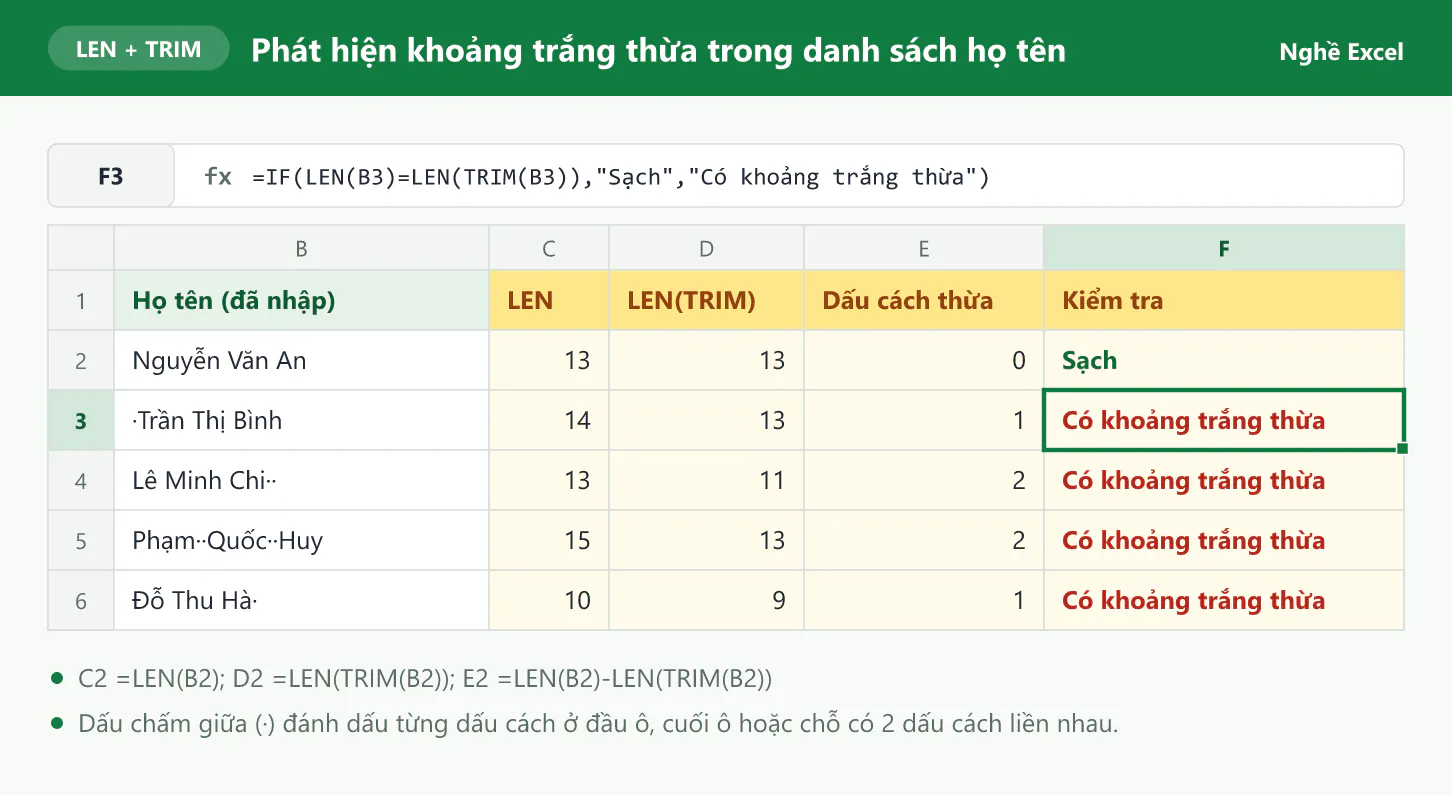
Ô B3 có 1 dấu cách ở đầu nên LEN trả về 14, sau khi TRIM còn 13. Ô B5 có hai chỗ gõ 2 dấu cách liền nhau, TRIM gộp mỗi chỗ còn 1 dấu cách, nên độ dài giảm từ 15 xuống 13. Ở cột F, bạn gõ công thức sau vào ô F2 rồi kéo xuống để ghi thẳng kết luận cho từng dòng:
=IF(LEN(B2)=LEN(TRIM(B2)),"Sạch","Có khoảng trắng thừa")
Để làm sạch, bạn tạo một cột phụ với công thức =TRIM(B2), kéo xuống hết danh sách, rồi sao chép cột phụ và dán đè lên cột gốc bằng Paste Values (chuột phải, chọn biểu tượng dán giá trị có số 123). Sau đó, bạn xóa cột phụ đi.
Lưu ý: TRIM chỉ xóa dấu cách thông thường. Dữ liệu sao chép từ trang web đôi khi chứa dấu cách không ngắt dòng (mã ký tự 160), và TRIM không xóa được loại này. Ví dụ, ô chứa "Hoàng Lan" kèm 1 dấu cách không ngắt dòng ở cuối cho LEN bằng 10 và LEN(TRIM) vẫn bằng 10. Khi đó, bạn dùng SUBSTITUTE đổi ký tự này thành dấu cách thường trước rồi mới TRIM. Trong công thức, CHAR(160) là cách Excel viết ký tự có mã 160: =LEN(TRIM(SUBSTITUTE(B2,CHAR(160)," "))) trả về đúng 9.
Làm sao đếm số ký tự không tính dấu cách?
Khi chỉ cần đếm chữ và số mà không tính dấu cách, bạn kết hợp LEN với hàm SUBSTITUTE. SUBSTITUTE có cú pháp =SUBSTITUTE(text, ký tự cũ, ký tự mới) và dùng để thay một ký tự bằng ký tự khác. Khi bạn thay dấu cách " " bằng chuỗi rỗng "" (hai dấu ngoặc kép liền nhau, nghĩa là không có gì), mọi dấu cách trong ô đều bị xóa, và LEN chỉ còn đếm phần chữ:
=LEN(SUBSTITUTE(B2," ",""))
Việc thay thế này chỉ diễn ra bên trong công thức. Nội dung ô B2 vẫn giữ nguyên, không bị mất dấu cách nào.
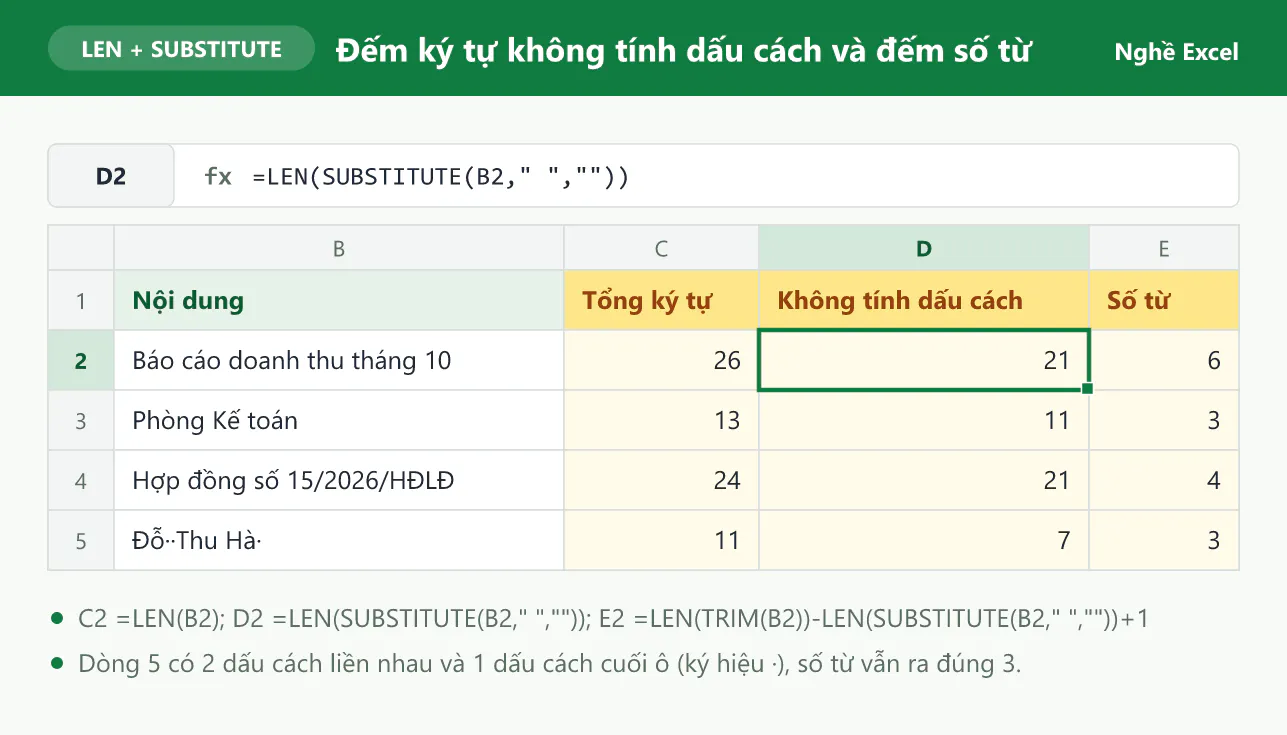
Ô B2 chứa "Báo cáo doanh thu tháng 10" có tổng cộng 26 ký tự, trong đó có 5 dấu cách. Vì vậy, công thức ở ô D2 trả về 26 trừ 5, tức 21 ký tự không tính dấu cách.
LEN có đếm được số từ trong ô không?
LEN không đếm từ trực tiếp, nhưng bạn có thể suy ra số từ từ số dấu cách. Giữa 2 từ luôn có 1 dấu cách, nên số từ bằng số dấu cách cộng thêm 1. Công thức ở cột E là:
=LEN(TRIM(B2))-LEN(SUBSTITUTE(B2," ",""))+1
Phần LEN(TRIM(B2)) đếm độ dài sau khi gộp dấu cách thừa, phần LEN(SUBSTITUTE(B2," ","")) đếm độ dài khi không còn dấu cách nào. Hiệu của hai phần là số dấu cách chuẩn giữa các từ. Nhờ có TRIM, ô B5 dù có 2 dấu cách liền nhau và 1 dấu cách ở cuối vẫn được đếm đúng 3 từ.
Công thức trên có một nhược điểm nhỏ là ô trống vẫn cho kết quả 1. Nếu danh sách có ô trống, bạn bọc thêm hàm IF để ô trống trả về 0:
=IF(LEN(TRIM(B2))=0,0,LEN(TRIM(B2))-LEN(SUBSTITUTE(B2," ",""))+1)
Làm sao đếm tổng số ký tự của cả một vùng?
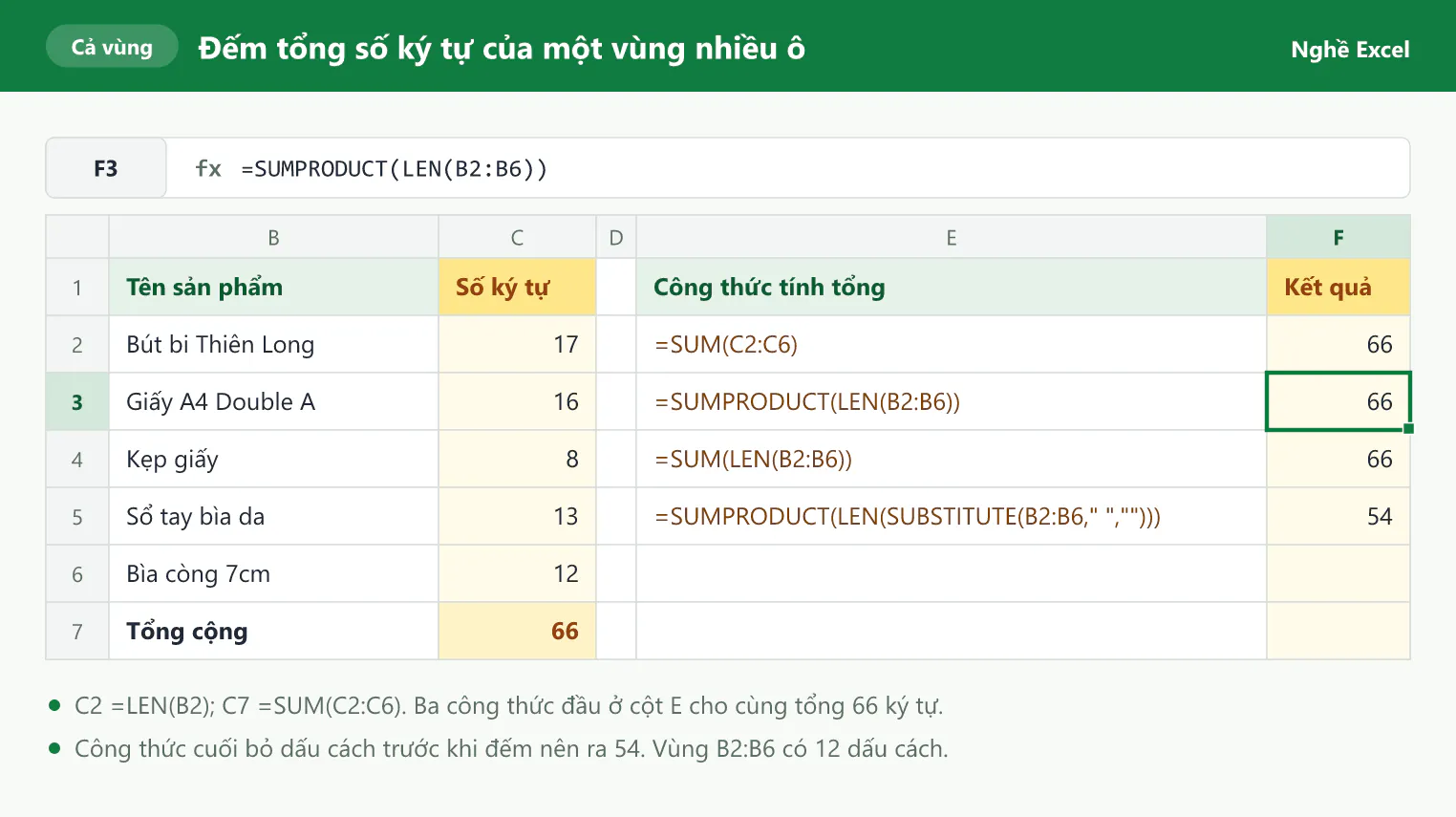
Khi cần biết tổng số ký tự của nhiều ô, ví dụ tổng độ dài tên sản phẩm trong một danh sách, bạn có 3 cách. Ảnh dưới đây dùng danh sách 5 tên sản phẩm ở vùng B2:B6.
Cách 1: Bạn dùng cột phụ rồi cộng lại
Bạn gõ =LEN(B2) vào ô C2, kéo xuống tới C6, rồi tính tổng ở ô C7 bằng =SUM(C2:C6). Kết quả là 66 ký tự. Cách này dễ hiểu nhất. Với vài ô, bạn cũng có thể cộng trực tiếp =LEN(B2)+LEN(B3)+LEN(B4)+LEN(B5)+LEN(B6), nhưng công thức sẽ rất dài khi danh sách có hàng trăm dòng.
Cách 2: Bạn dùng SUMPRODUCT kết hợp LEN
=SUMPRODUCT(LEN(B2:B6)) cũng trả về 66 mà không cần cột phụ. Khi nhận cả vùng B2:B6, LEN trả về một danh sách 5 con số là 17, 16, 8, 13, 12. Sau đó, SUMPRODUCT cộng các số này lại. SUMPRODUCT tự xử lý được cả một vùng nên công thức chạy được trên mọi phiên bản Excel.
Cách 3: Bạn dùng SUM kết hợp LEN trên Excel 365
Trên Excel 365 và Excel 2021, bạn gõ =SUM(LEN(B2:B6)) rồi nhấn Enter như bình thường, kết quả cũng là 66. Trên Excel 2019 trở về trước, bạn phải nhấn Ctrl + Shift + Enter để nhập dưới dạng công thức mảng, tức công thức tính trên nhiều ô cùng lúc. Nếu chỉ nhấn Enter, Excel bản cũ không tính cả vùng và sẽ cho kết quả sai.
Bạn cũng có thể kết hợp các kỹ thuật ở trên. Ví dụ, =SUMPRODUCT(LEN(SUBSTITUTE(B2:B6," ",""))) đếm tổng số ký tự của cả vùng mà không tính dấu cách. Vùng B2:B6 có 12 dấu cách, nên kết quả là 66 trừ 12, tức 54.
LEN giúp kiểm tra mã nhân viên, số điện thoại, mã số thuế ra sao?
Ứng dụng thực tế nhất của LEN là kiểm tra dữ liệu có đúng độ dài quy định hay không. Bạn dùng hàm IF để đánh dấu dòng sai trong dữ liệu đã có, hoặc dùng Data Validation để chặn lỗi ngay từ lúc nhập.
Bạn dùng IF kết hợp LEN để đánh dấu dữ liệu sai
Giả sử công ty quy định mã nhân viên có đúng 6 ký tự (chữ NV và 4 chữ số), còn số điện thoại di động có 10 chữ số. Bạn đặt mã nhân viên ở cột B, số điện thoại ở cột E, rồi gõ hai công thức sau và kéo xuống:
Ô D2 chứa
=IF(LEN(B2)=6,"Đúng","Sai độ dài"), nghĩa là nếu B2 có đúng 6 ký tự thì ghi "Đúng", ngược lại ghi "Sai độ dài".Ô G2 chứa
=IF(LEN(E2)=10,"Đủ 10 số","Kiểm tra lại"), nghĩa là nếu E2 có đúng 10 ký tự thì ghi "Đủ 10 số", ngược lại ghi "Kiểm tra lại".
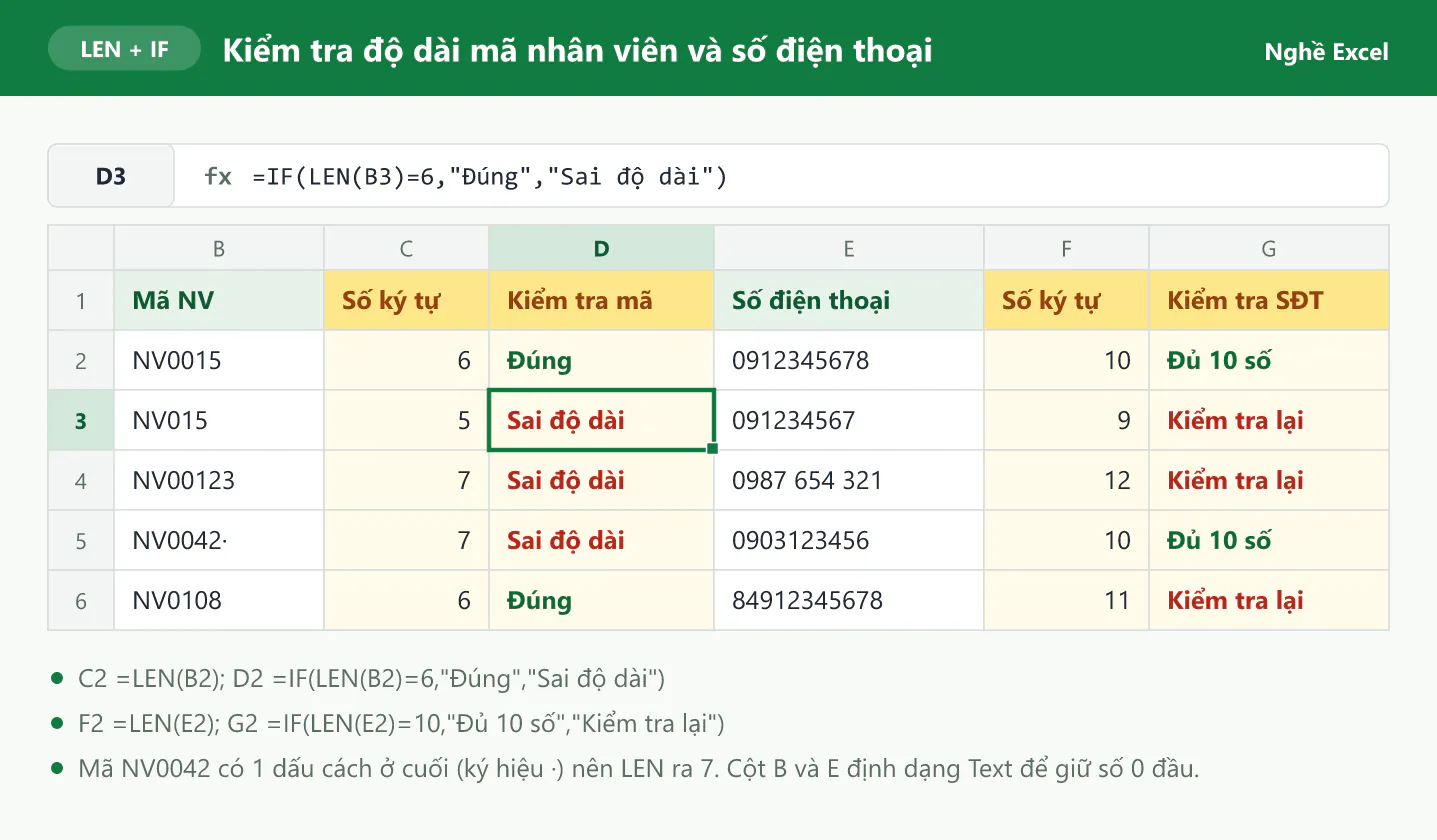
Ảnh cho thấy LEN bắt được nhiều kiểu lỗi. Mã NV015 thiếu 1 chữ số, mã NV00123 thừa 1 chữ số. Mã ở ô B5 nhìn qua thì đúng, nhưng có 1 dấu cách ở cuối nên LEN trả về 7. Ở cột số điện thoại, số 0987 654 321 viết tách nhóm nên dài 12 ký tự, còn số 84912345678 ghi theo đầu số quốc tế nên dài 11 ký tự.
Với số điện thoại viết tách nhóm, bạn có thể bỏ dấu cách trước khi đếm, tức là dùng =LEN(SUBSTITUTE(E4," ","")). Công thức này trả về 10. Nếu muốn tìm hiểu cách lồng nhiều điều kiện hơn, chẳng hạn vừa kiểm tra độ dài vừa kiểm tra đầu số, bạn xem bài hàm IF nhiều điều kiện trong Excel.
Mã số thuế có 10 hoặc 13 chữ số thì kiểm tra thế nào?
Mã số thuế của doanh nghiệp có 10 chữ số. Mã số thuế của chi nhánh, đơn vị phụ thuộc có 13 chữ số và thường được viết thành 10 số, dấu gạch ngang, rồi 3 số, ví dụ 0101234567-001. Vì có dấu gạch ngang, bạn cần xóa nó bằng SUBSTITUTE trước khi đếm, sau đó dùng hàm OR để chấp nhận cả hai độ dài:
Ô D2 chứa
=LEN(SUBSTITUTE(B2,"-",""))để đếm số chữ số sau khi bỏ dấu gạch ngang.Ô E2 chứa
=IF(OR(D2=10,D2=13),"Hợp lệ","Sai độ dài"). Hàm OR trả về TRUE khi ít nhất một điều kiện đúng.
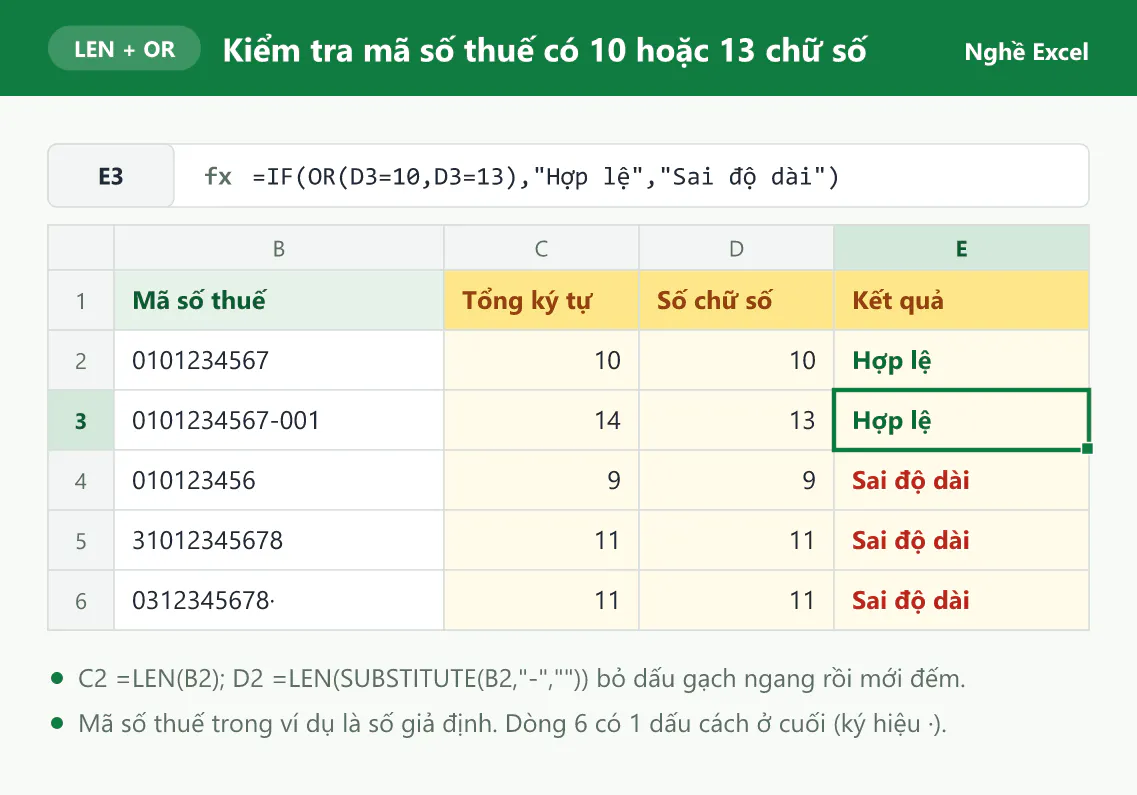
Mã 0101234567-001 dài 14 ký tự nếu tính cả dấu gạch ngang, nhưng có 13 chữ số nên được đánh dấu hợp lệ. Mã ở dòng 6 có 1 dấu cách thừa ở cuối nên bị đánh dấu sai độ dài. Nếu không muốn dùng cột phụ D, bạn gộp tất cả vào một công thức:
=IF(OR(LEN(SUBSTITUTE(B2,"-",""))=10,LEN(SUBSTITUTE(B2,"-",""))=13),"Hợp lệ","Sai độ dài")
Bạn cần nhớ rằng LEN chỉ kiểm tra độ dài, còn mã số thuế đủ 10 chữ số vẫn có thể không tồn tại. Khi cần xác minh chính thức, bạn vẫn phải tra cứu trên hệ thống của cơ quan thuế.
Bạn dùng Data Validation để chặn lỗi ngay khi nhập
Bạn có thể cài đặt để Excel từ chối ngay những giá trị sai độ dài. Với cột mã nhân viên, bạn làm theo các bước sau:
Bạn chọn vùng cần kiểm soát, ví dụ B2:B200.
Bạn vào thẻ Data, nhóm Data Tools, chọn Data Validation.
Ở thẻ Settings, mục Allow, bạn chọn Text length. Mục Data, bạn chọn equal to. Mục Length, bạn nhập 6.
Ở thẻ Error Alert, bạn nhập nội dung cảnh báo, ví dụ "Mã nhân viên phải có đúng 6 ký tự", rồi nhấn OK.
Từ lúc này, khi ai đó gõ NV015 hoặc "NV0042 " (có dấu cách ở cuối) vào vùng B2:B200, Excel hiện thông báo và không cho lưu giá trị đó.
Với số điện thoại, bạn cần kiểm tra nhiều điều kiện cùng lúc, nên bạn chọn mục Allow là Custom và nhập công thức. Giả sử bạn chọn vùng E2:E200, công thức là:
=AND(LEN(E2)=10,LEFT(E2,1)="0",ISNUMBER(--E2))
Công thức có 3 điều kiện nối bằng hàm AND, và cả 3 phải đúng thì Excel mới cho nhập:
Điều kiện
LEN(E2)=10yêu cầu ô có đúng 10 ký tự.Điều kiện
LEFT(E2,1)="0"yêu cầu ký tự đầu tiên là số 0.Điều kiện
ISNUMBER(--E2)yêu cầu nội dung chỉ gồm chữ số. Hai dấu trừ liền nhau đổi chuỗi chữ số thành con số. Nếu ô có dấu cách hoặc chữ cái, phép đổi bị lỗi và ISNUMBER trả về FALSE.
Bạn viết công thức theo ô đầu tiên của vùng đã chọn (ở đây là E2), Excel tự áp dụng cho các ô bên dưới. Với cách cài đặt này, số "0987 65432" dù đủ 10 ký tự và bắt đầu bằng số 0 vẫn bị từ chối vì có dấu cách.
Lưu ý: Data Validation chỉ kiểm tra dữ liệu được gõ vào. Dữ liệu dán từ nơi khác có thể bỏ qua quy tắc này. Để rà lại dữ liệu đã có, bạn vào Data, chọn mũi tên cạnh Data Validation, rồi chọn Circle Invalid Data. Excel sẽ khoanh đỏ các ô không đạt điều kiện.
Bạn hay gặp những lỗi nào khi dùng hàm LEN?
Bạn thấy | Nguyên nhân | Cách xử lý |
|---|---|---|
LEN lớn hơn số ký tự bạn nhìn thấy | Ô có dấu cách ở đầu, ở cuối hoặc 2 dấu cách liền nhau | So sánh với LEN(TRIM(B2)), sau đó làm sạch bằng TRIM và Paste Values |
LEN(TRIM(B2)) vẫn lớn hơn mong đợi | Ô chứa dấu cách không ngắt dòng (mã 160) sao chép từ web | Dùng =TRIM(SUBSTITUTE(B2,CHAR(160)," ")) để đổi về dấu cách thường rồi mới xóa |
Số điện thoại 10 số nhưng LEN chỉ ra 9 | Ô định dạng số nên Excel đã bỏ số 0 ở đầu | Định dạng cột là Text trước khi nhập, hoặc gõ dấu nháy đơn trước số |
=SUM(LEN(B2:B6)) cho kết quả sai | Excel 2019 trở về trước không tự tính công thức mảng | Nhấn Ctrl + Shift + Enter, hoặc dùng =SUMPRODUCT(LEN(B2:B6)) |
LEN trả về #N/A hoặc #VALUE! | Ô được đếm đang chứa lỗi, và LEN trả về đúng lỗi đó | Sửa lỗi ở ô gốc, hoặc dùng =IFERROR(LEN(B2),0) để tạm hiện 0 |
Người mới thường hỏi gì về hàm LEN trong Excel?
Hàm LEN có đếm dấu cách không?
Có. LEN đếm mọi dấu cách, gồm dấu cách giữa các từ, ở đầu ô và ở cuối ô. Nếu không muốn tính dấu cách, bạn dùng =LEN(SUBSTITUTE(B2," ","")).
Vì sao LEN đếm chữ tiếng Việt có dấu lúc thì đúng, lúc thì dư?
Kết quả phụ thuộc vào bảng mã lúc gõ. Với Unicode dựng sẵn, mỗi chữ có dấu là 1 ký tự. Với Unicode tổ hợp, dấu thanh được lưu thành ký tự riêng nên LEN đếm dư. Bạn nên thống nhất dùng Unicode dựng sẵn cho mọi file.
Làm sao đếm số lần một ký tự xuất hiện trong ô?
Bạn lấy độ dài gốc trừ độ dài sau khi xóa ký tự đó bằng SUBSTITUTE. Ví dụ, ô B2 chứa "NV-0015" thì =LEN(B2)-LEN(SUBSTITUTE(B2,"-","")) trả về 1, tức ô có 1 dấu gạch ngang.
Bạn muốn dùng thành thạo các hàm xử lý dữ liệu trong Excel?
LEN là hàm đơn giản, nhưng khi đi cùng TRIM, SUBSTITUTE, IF và Data Validation, hàm này giúp bạn kiểm soát chất lượng dữ liệu trước khi làm báo cáo. Đây cũng là nền tảng để bạn học tiếp các hàm tách chữ như LEFT, RIGHT, MID. Bạn có thể xem thứ tự học các nhóm hàm trong bài Lộ trình học Excel từ cơ bản đến nâng cao.
Nếu muốn học bài bản cùng người hướng dẫn, bạn có thể tham khảo khóa 30 ngày học và thực hành Excel của Nghề Excel, với 30 buổi luyện tập, hơn 500 bài tập thực tế lấy từ doanh nghiệp và coach đồng hành cùng bạn trong từng buổi.