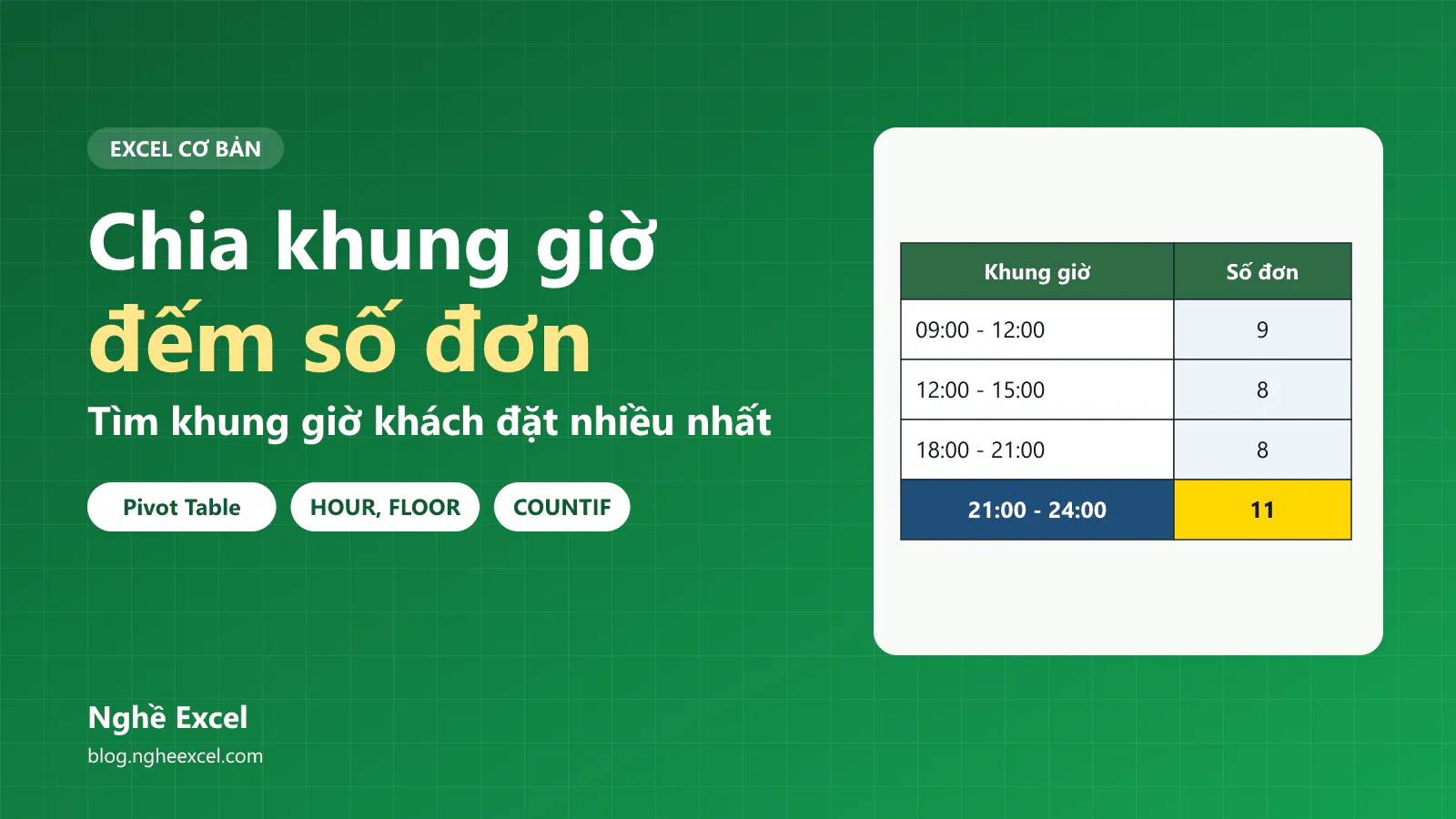
Khi bán hàng online, bạn cần biết khách hay đặt đơn vào giờ nào để chọn giờ đăng bài, giờ chạy quảng cáo và xếp người trực. Dữ liệu xuất từ phần mềm bán hàng thường chỉ có thời điểm đặt đơn, gồm cả ngày và giờ. Bài viết này hướng dẫn bạn chia khung giờ trong Excel theo 3 cách, rồi tìm ra khung giờ có nhiều đơn nhất.
Ảnh trong bài được chụp trên Excel 365 giao diện tiếng Anh. Các ô màu vàng nhạt là nơi bạn gõ công thức. Nếu Excel của bạn báo lỗi khi gõ công thức có dấu phẩy, bạn thay dấu phẩy ngăn tham số bằng dấu chấm phẩy.
Dữ liệu ví dụ gồm những gì?
Bảng ví dụ có 48 đơn hàng trong 7 ngày, từ 01/11/2026 tới 07/11/2026, ở vùng A1:B49. Cột A là thời điểm đặt đơn, cột B là mã đơn. Ba dòng đầu như sau:
Dòng | A: Thời điểm đặt đơn | B: Mã đơn |
|---|---|---|
2 | 01/11/2026 09:56 | DH001 |
3 | 01/11/2026 11:25 | DH002 |
4 | 01/11/2026 14:05 | DH003 |
Bạn gõ tiêu đề cho các cột sẽ dùng: ô C1 là Giờ, ô D1 là Giờ bắt đầu khung, ô E1 là Khung 30 phút. Bảng đếm nằm bên phải, gồm ô G1 là Giờ bắt đầu, ô H1 là Khung giờ, ô I1 là Số đơn và ô K1 là Khung đông nhất.
Trước khi chia khung giờ, bạn cần chắc cột A là ngày giờ thật, không phải chữ. Bạn gõ =ISNUMBER(A2) vào một ô trống. Kết quả TRUE nghĩa là Excel đang lưu ô A2 dạng số, nên các hàm giờ sẽ chạy đúng. Kết quả FALSE nghĩa là ô đang ở dạng chữ, và bạn cần chuyển về ngày giờ thật trước.
Cách 1: Bạn nhóm theo từng giờ bằng Pivot Table
Pivot Table là cách nhanh nhất nếu bạn chỉ cần đếm theo từng giờ một.
Bạn bấm vào một ô trong bảng, mở tab Insert và chọn PivotTable, rồi bấm OK để tạo Pivot Table ở sheet mới.
Trong khung PivotTable Fields, bạn kéo trường Thời điểm đặt đơn vào ô Rows và kéo trường Mã đơn vào ô Values. Mã đơn là chữ nên Excel tự đếm số đơn.
Bạn bấm chuột phải vào một nhãn bất kỳ trong cột Row Labels và chọn Group. Excel có thể đã tự nhóm cột thời điểm thành tháng hoặc ngày, và bạn vẫn làm bước này như bình thường.
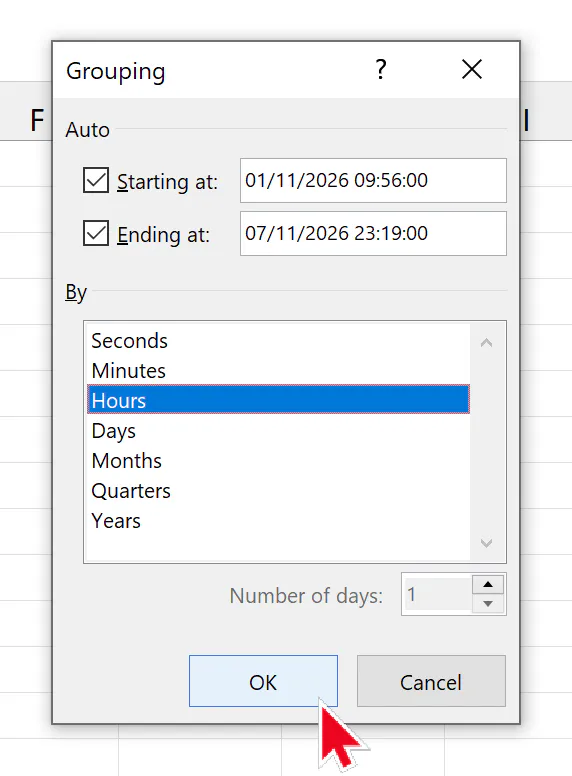
Trong hộp thoại Grouping, bạn bấm vào từng mục đang tô xanh để bỏ chọn, thường là Months, rồi bấm vào Hours. Chỉ còn Hours được tô xanh thì bạn bấm OK.
Tiêu đề cột giá trị đang là Count of Mã đơn. Bạn bấm vào ô tiêu đề đó, gõ Số đơn rồi nhấn Enter để đổi tên.
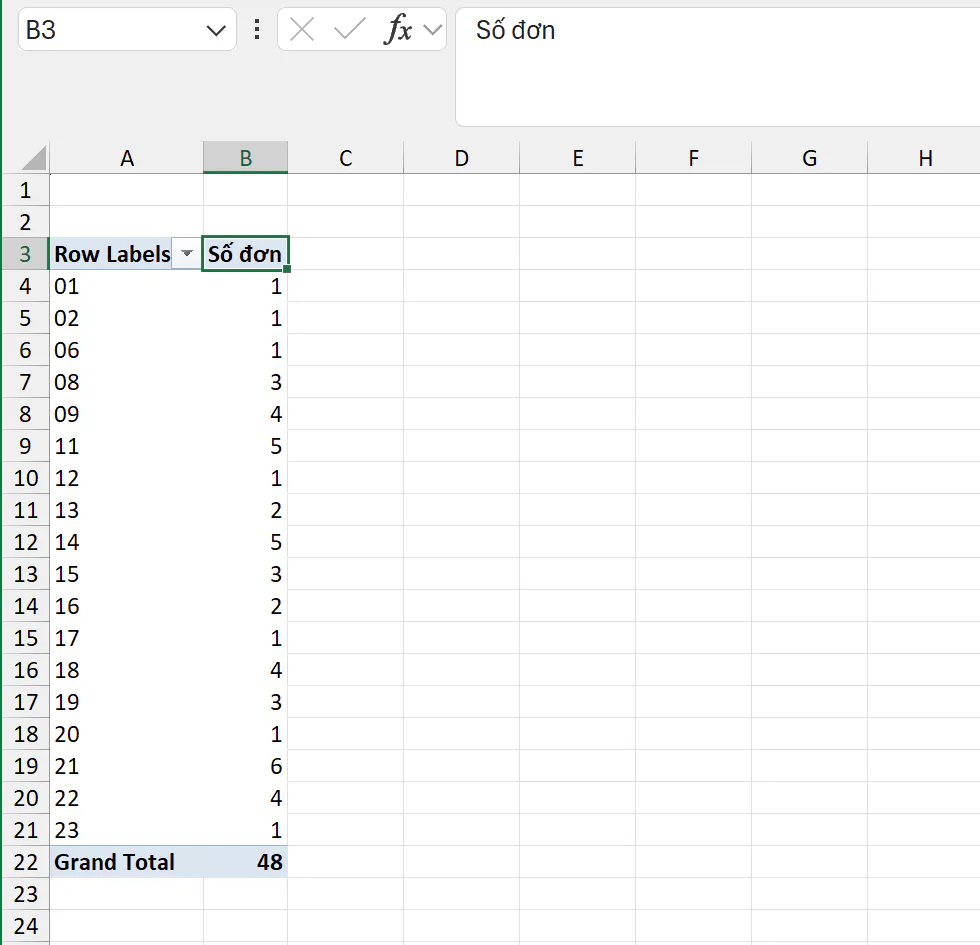
Mỗi dòng của Pivot Table là một giờ. Ví dụ, dòng 21 có 6 đơn, tức là có 6 đơn được đặt từ 21:00 tới trước 22:00. Pivot Table chỉ hiện những giờ có đơn, nên bạn không thấy các giờ 00, 03, 04, 05, 07 và 10.
Cách này có một giới hạn: Pivot Table chỉ nhóm theo từng giờ một. Nếu bạn muốn khung 3 giờ hay khung 30 phút, bạn dùng công thức ở 2 cách sau.
Cách 2: Bạn chia khung 3 giờ bằng hàm HOUR và FLOOR
Bước 1: Bạn lấy giờ của từng đơn
Bạn chọn ô C2, gõ công thức sau rồi nhấn Enter:
=HOUR(A2)
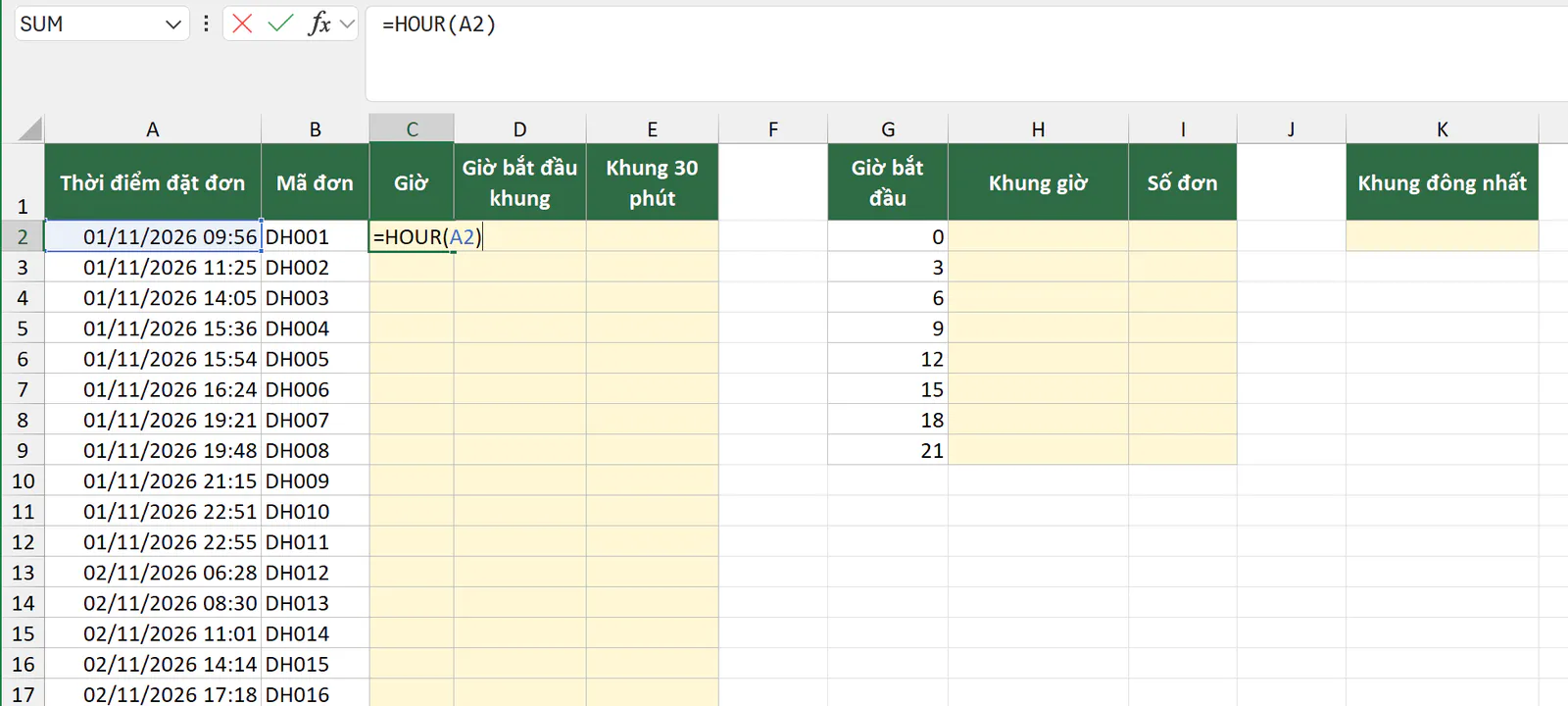
Ô A2 là 01/11/2026 09:56, nên ô C2 ra 9. Sau đó, bạn đưa chuột tới chấm vuông ở góc dưới bên phải ô C2, khi con trỏ thành dấu cộng đen mảnh thì nhấp đúp để công thức tự điền xuống dòng 49. Ở các bước sau, khi bài nói kéo công thức xuống, bạn làm theo cách này.
Bước 2: Bạn đưa giờ về giờ bắt đầu của khung
Bạn chọn ô D2, gõ công thức sau rồi nhấn Enter, sau đó kéo xuống dòng 49:
=FLOOR(C2,3)
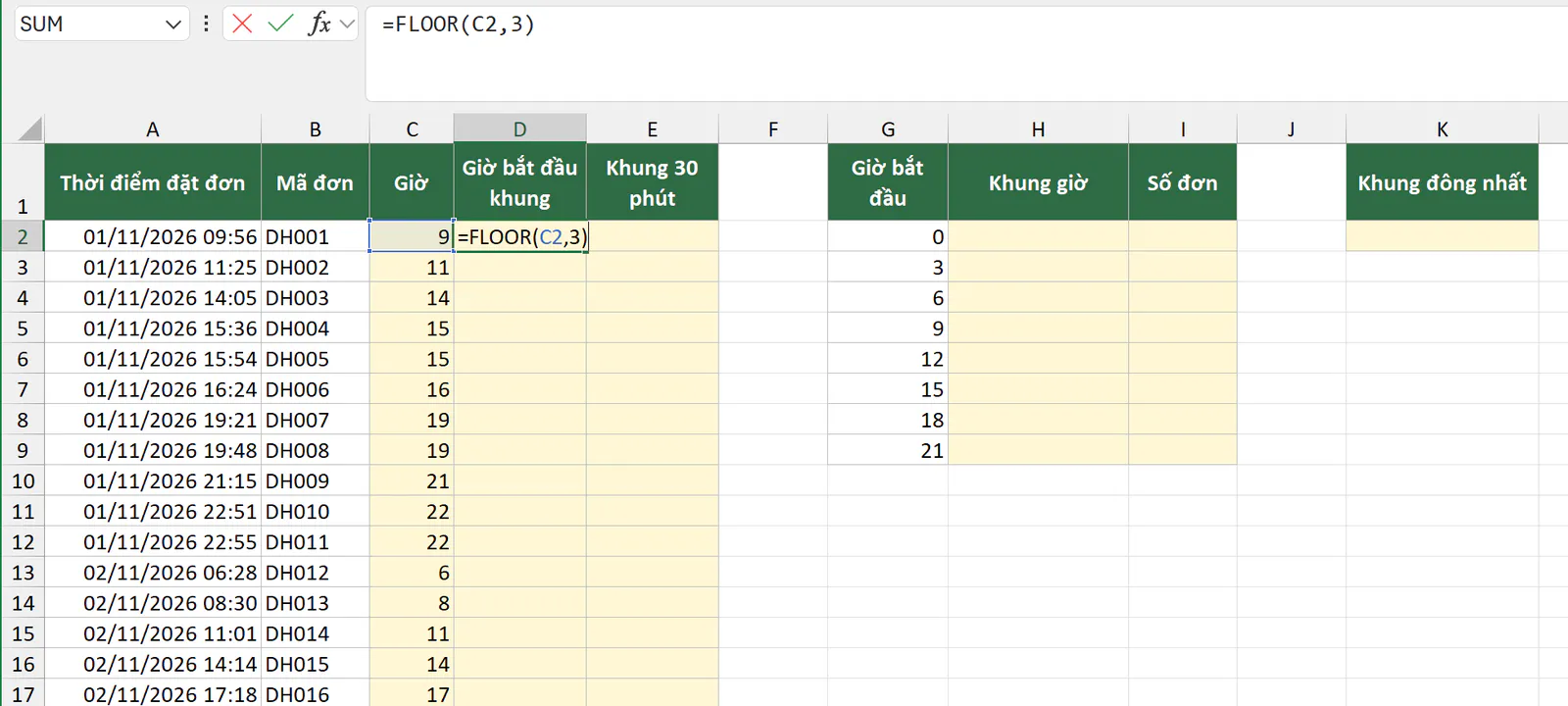
Hàm FLOOR làm tròn số xuống bội số gần nhất của tham số thứ hai. Với khung 3 giờ, các giờ 9, 10, 11 đều về 9, còn giờ 14 về 12. Nếu bạn muốn khung 2 giờ hay 4 giờ, bạn đổi số 3 thành 2 hoặc 4.
Bước 3: Bạn lập bảng đếm số đơn theo khung
Bảng đếm nằm ở vùng G1:I9. Bạn gõ lần lượt 0, 3, 6, 9, 12, 15, 18, 21 vào các ô từ G2 tới G9, đây là giờ bắt đầu của 8 khung. Để có nhãn khung dễ đọc, bạn chọn ô H2, gõ công thức sau rồi nhấn Enter:
=TEXT(G2,"00")&":00 - "&TEXT(G2+3,"00")&":00"
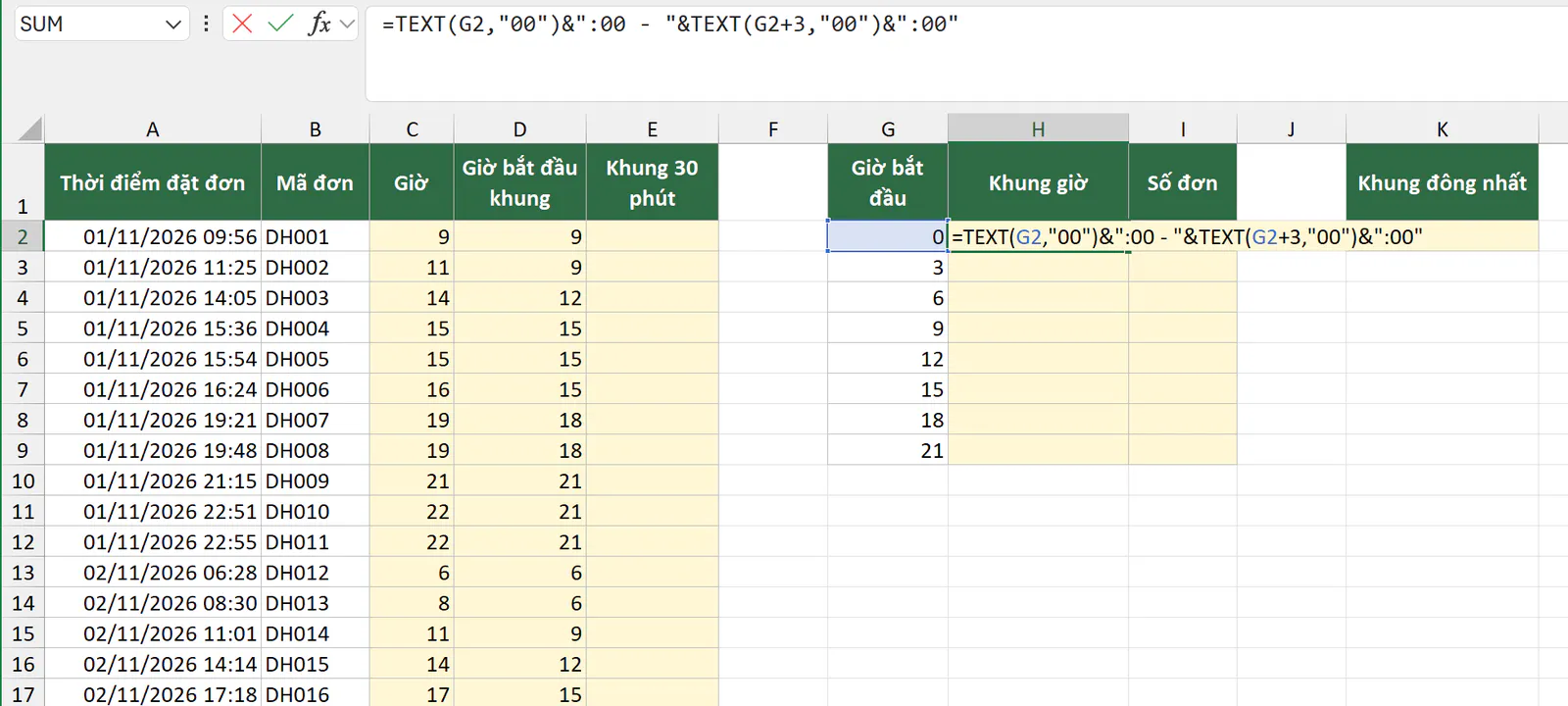
Ô H2 ra 00:00 - 03:00. Bạn kéo công thức ở ô H2 xuống dòng 9 để có đủ 8 nhãn. Tiếp theo, bạn chọn ô I2, gõ công thức sau rồi nhấn Enter:
=COUNTIF($D$2:$D$49,G2)
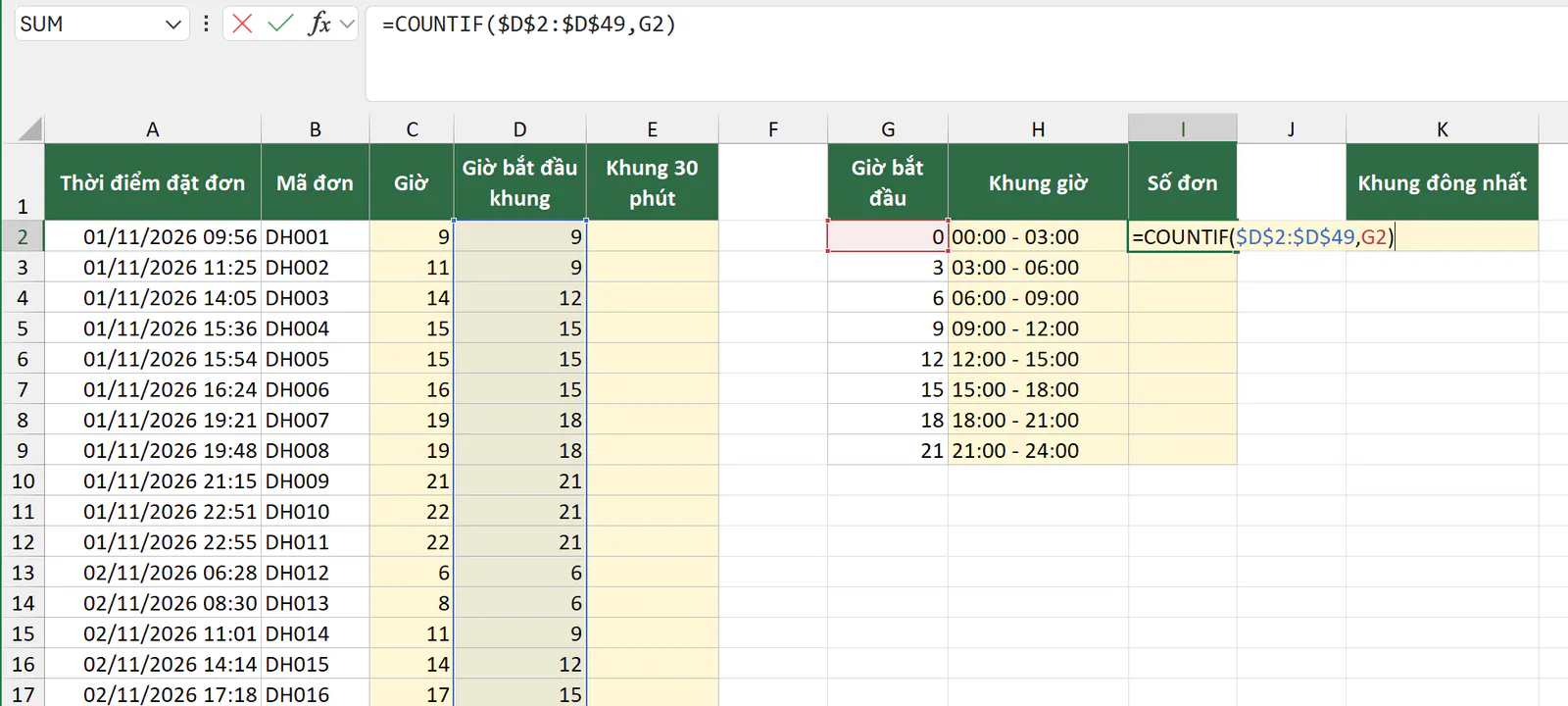
Dấu $ giữ cố định vùng D2:D49 khi bạn kéo công thức. Bạn kéo công thức ở ô I2 xuống dòng 9.
Bước 4: Bạn tìm khung giờ có nhiều đơn nhất
Bạn chọn ô K2, gõ công thức sau rồi nhấn Enter:
=INDEX(H2:H9,MATCH(MAX(I2:I9),I2:I9,0))
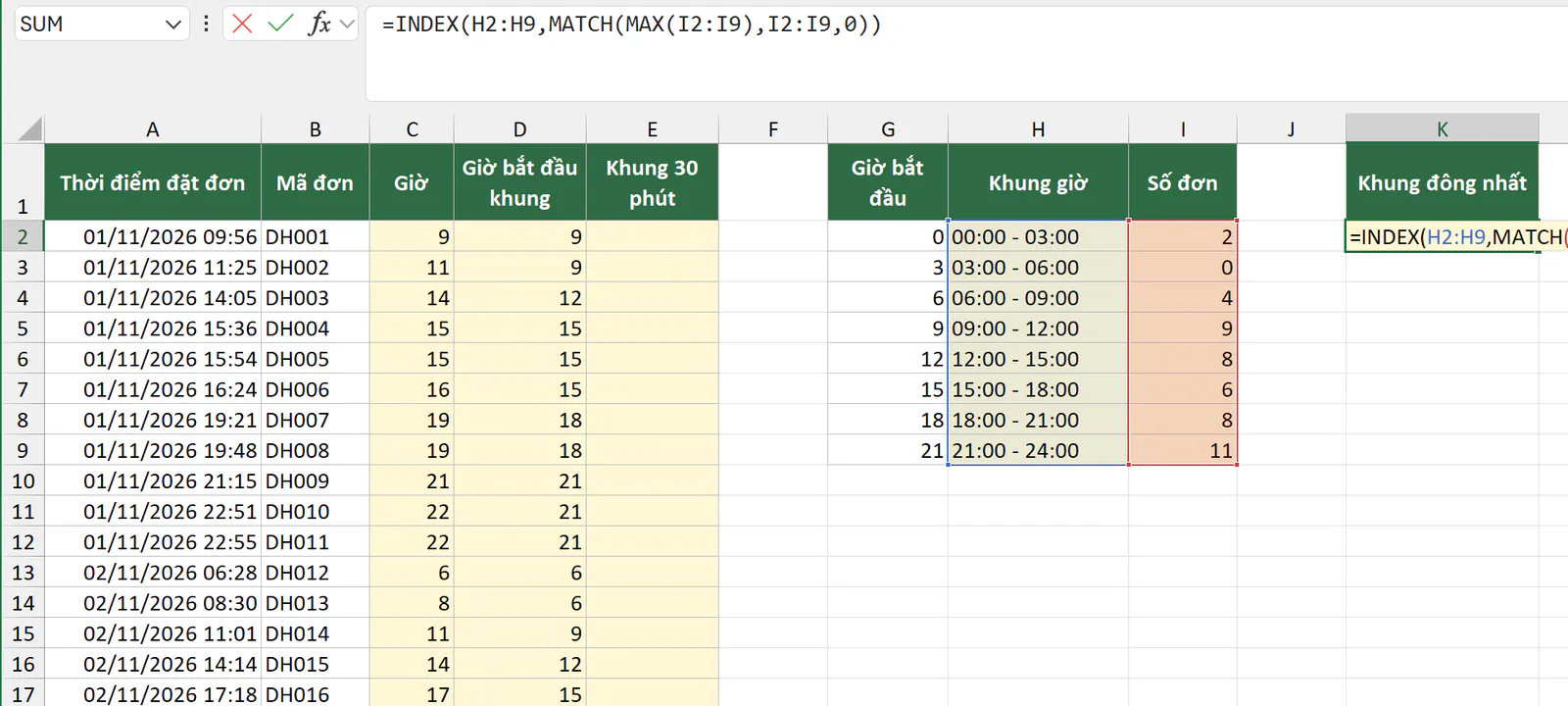
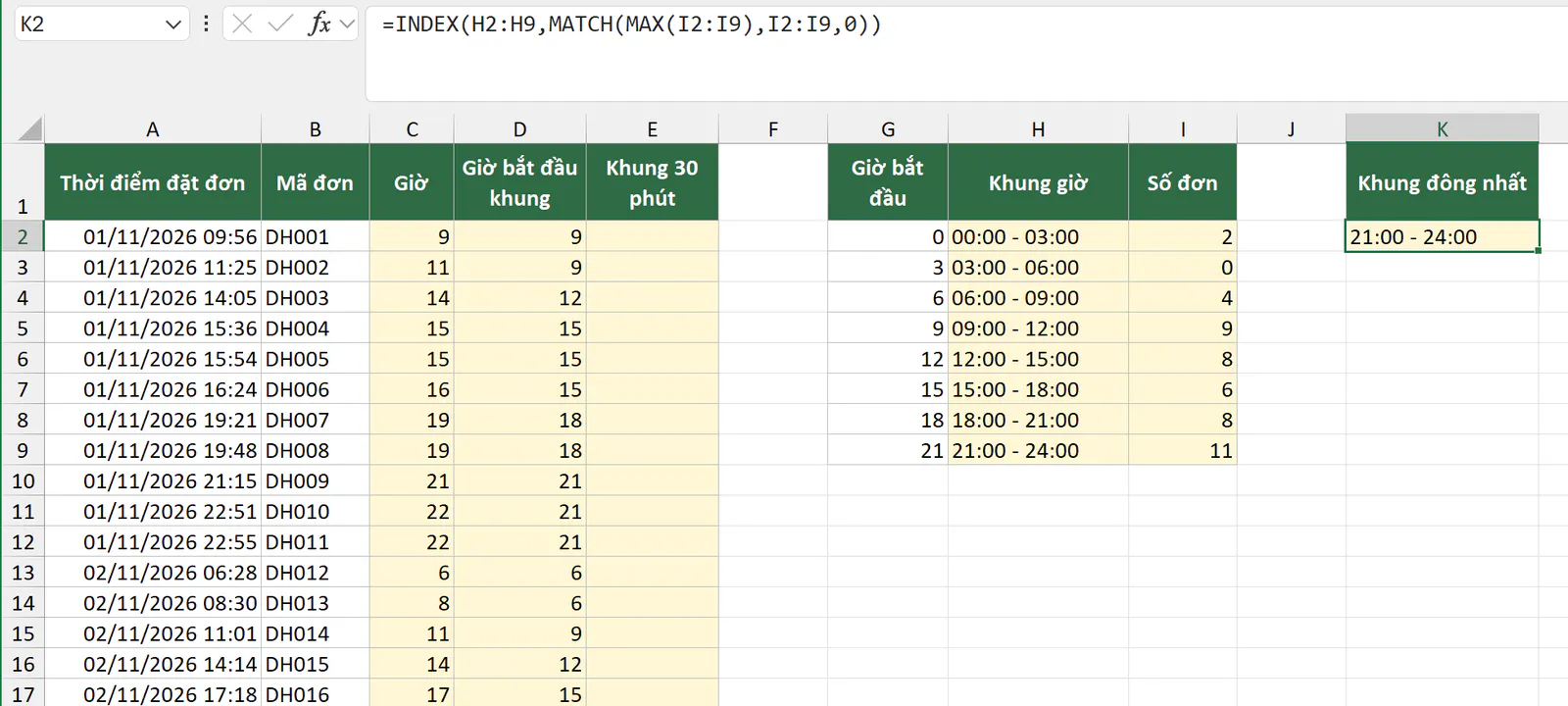
Khung giờ | Số đơn |
|---|---|
00:00 - 03:00 | 2 |
03:00 - 06:00 | 0 |
06:00 - 09:00 | 4 |
09:00 - 12:00 | 9 |
12:00 - 15:00 | 8 |
15:00 - 18:00 | 6 |
18:00 - 21:00 | 8 |
21:00 - 24:00 | 11 |
Khác với Pivot Table, bảng công thức hiện cả khung không có đơn nào, như khung 03:00 - 06:00. Vùng $D$2:$D$49 là vùng cố định, nên đơn từ dòng 50 trở đi chưa được đếm. Nếu bạn sẽ dán thêm đơn, bạn dùng vùng rộng sẵn như $D$2:$D$1000 và kéo công thức ở cột C, D xuống tới dòng có dữ liệu. Nếu có 2 khung cùng số đơn lớn nhất, công thức ở ô K2 chỉ trả về khung đứng trước.
Cách 3: Bạn chia khung 30 phút
Khung 30 phút giúp bạn xem kỹ hơn trong giờ cao điểm. Bạn chọn ô E2, gõ công thức sau rồi nhấn Enter, sau đó kéo xuống dòng 49:
=TEXT(HOUR(A2),"00")&":"&TEXT(FLOOR(MINUTE(A2),30),"00")
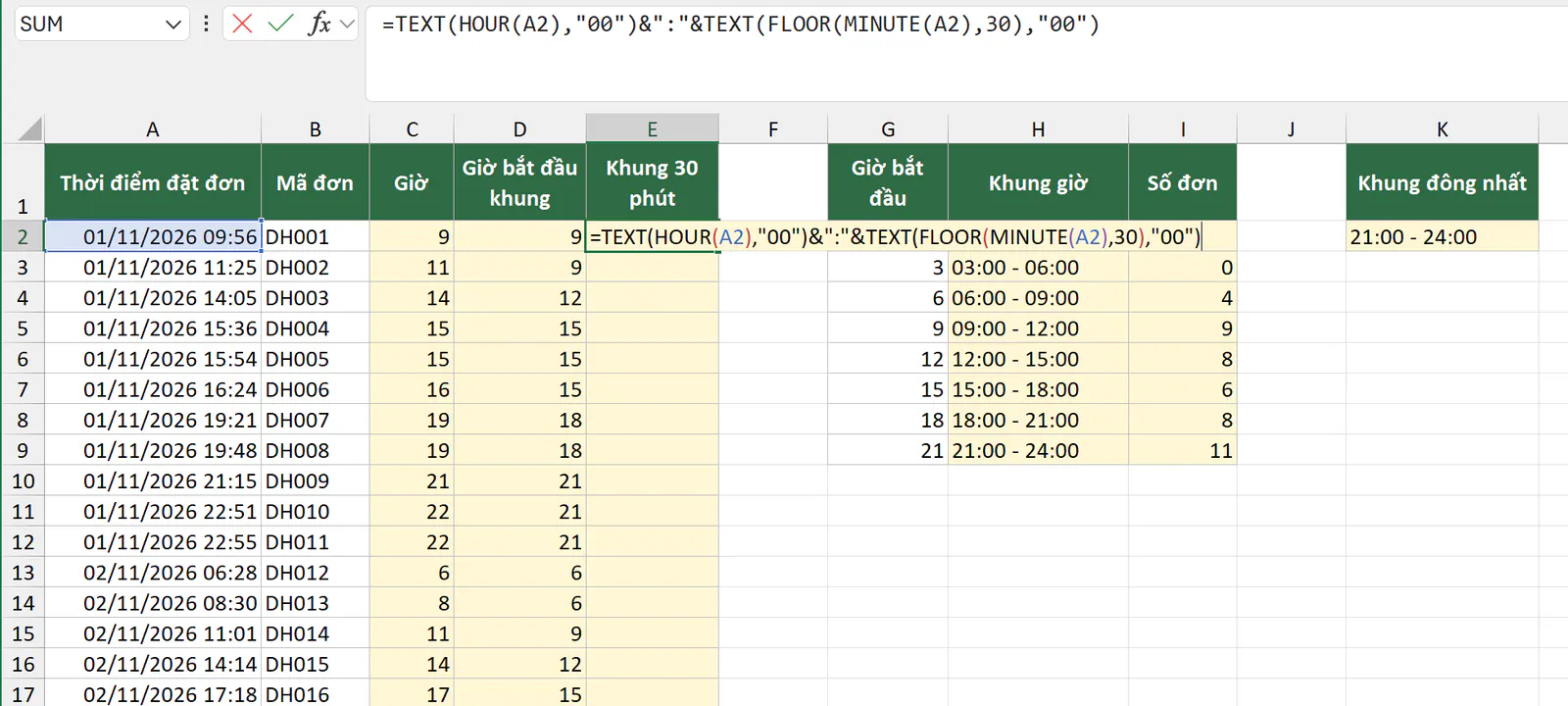
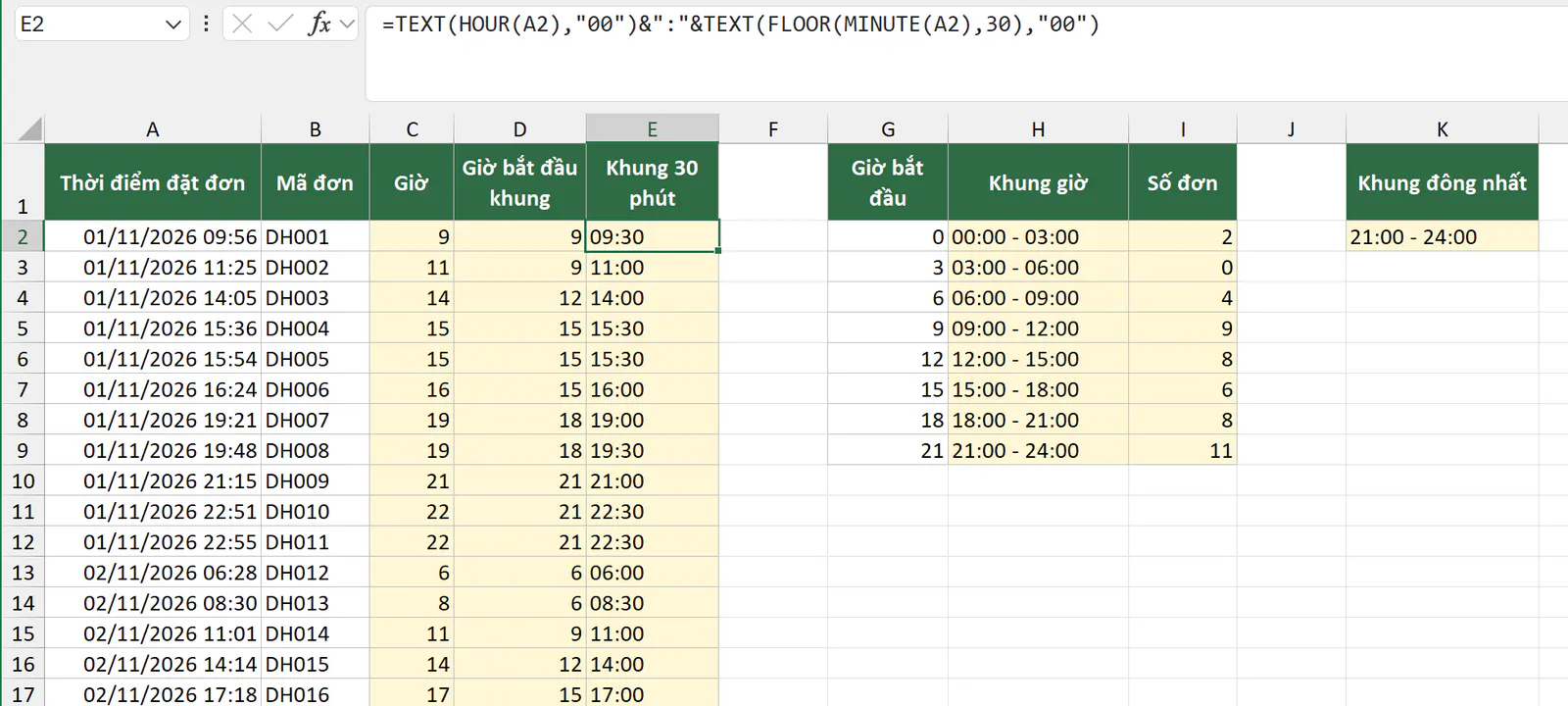
Công thức này ghép giờ và phút đã làm tròn thành một nhãn dạng chữ, ví dụ 09:30. Để đếm số đơn của một khung, bạn dùng COUNTIF với nhãn đó. Ví dụ, =COUNTIF(E2:E49,"21:30") ra 2 đơn. Với khung 15 phút, bạn đổi số 30 thành 15.
Bạn có thể gặp công thức =FLOOR(MOD(A2,1),"0:30") trên mạng. Công thức này làm tròn trực tiếp phần giờ, nhưng hay đặt sai đơn nằm đúng mốc vào khung trước. Trong bảng ví dụ, đơn DH013 đặt lúc 08:30 bị xếp vào khung 08:00. Khi thử tất cả các mốc giờ chẵn và mốc 30 phút của năm 2026, khoảng 1/3 số mốc bị xếp sai, ví dụ 01:00 bị xếp vào khung 00:30. Lý do là Excel lưu giờ dưới dạng phân số của ngày, nên mốc 08:30 có thể bị lệch một phần rất nhỏ. Công thức dùng HOUR và MINUTE chỉ làm việc với số nguyên, nên không bị lỗi này.
Bạn nên chọn cách nào?
Việc bạn cần làm | Cách nên dùng |
|---|---|
Bạn cần xem nhanh số đơn theo từng giờ. | Pivot Table nhóm theo Hours |
Bạn cần khung 2 giờ, 3 giờ hay 4 giờ, và muốn thấy cả khung không có đơn. | HOUR kết hợp FLOOR, đếm bằng COUNTIF |
Bạn cần khung 15 phút hay 30 phút. | HOUR, MINUTE kết hợp FLOOR, đếm bằng COUNTIF |
Nếu bạn mới làm quen với Pivot Table, bạn có thể đọc bài 5 bước tạo Pivot Table trong Excel từ bảng doanh thu thô.
Bạn muốn học Excel bài bản hơn?
Nếu muốn học bài bản cùng người hướng dẫn, bạn có thể tham khảo khóa 30 ngày học và thực hành Excel của Nghề Excel, với 30 buổi luyện tập, hơn 500 bài tập thực tế lấy từ doanh nghiệp và coach đồng hành cùng bạn trong từng buổi.
Ảnh chụp màn hình sản phẩm Microsoft: Used with permission from Microsoft.