
Cuối mỗi tháng, kế toán cần biết mỗi tài sản cố định được trích bao nhiêu khấu hao, đã khấu hao bao nhiêu và còn lại bao nhiêu. Bài viết này hướng dẫn bạn tính khấu hao đường thẳng trong Excel bằng hàm SLN, từ một tài sản tới một bảng khấu hao cho nhiều tài sản.
Ảnh trong bài được chụp trên Excel 365 giao diện tiếng Anh. Các ô màu vàng nhạt là nơi bạn gõ công thức. Ảnh dùng định dạng số tiếng Anh, nên máy của bạn có thể hiện 720.000.000 thay vì 720,000,000. Nếu Excel của bạn báo lỗi khi gõ công thức có dấu phẩy, bạn thay dấu phẩy ngăn tham số bằng dấu chấm phẩy. Ngày trong ảnh viết theo kiểu ngày/tháng/năm. Nếu máy của bạn dùng kiểu tháng/ngày/năm, bạn gõ ngày theo thứ tự của máy, hoặc dùng hàm DATE, ví dụ =DATE(2026,10,18).
Khấu hao đường thẳng được tính như thế nào?
Phương pháp đường thẳng chia đều nguyên giá tài sản cho thời gian trích khấu hao, nên số khấu hao mỗi năm bằng nhau. Theo Thông tư 45/2013/TT-BTC, cách tính như sau:
Chỉ tiêu | Cách tính |
|---|---|
Khấu hao mỗi năm | Nguyên giá chia cho thời gian trích khấu hao (năm) |
Khấu hao mỗi tháng | Khấu hao mỗi năm chia cho 12 |
Khấu hao năm cuối | Nguyên giá trừ khấu hao lũy kế đến trước năm cuối |
Khi nâng cấp hoặc đổi thời gian | Giá trị còn lại chia cho thời gian trích khấu hao còn lại |
Công thức theo Thông tư 45 không trừ giá trị thanh lý của tài sản. Bộ Tài chính đang lấy ý kiến dự thảo thông tư thay thế Thông tư 45, nên bạn nên đối chiếu quy định hiện hành và quy chế tài chính của công ty trước khi áp dụng.
Hàm SLN có cú pháp như thế nào?
Hàm SLN tính số khấu hao của một kỳ theo phương pháp đường thẳng.
=SLN(cost, salvage, life)
Tham số | Ý nghĩa |
|---|---|
cost | Tham số này là nguyên giá của tài sản. |
salvage | Tham số này là giá trị thanh lý ước tính khi hết thời gian khấu hao. Khi tính theo Thông tư 45, bạn điền 0. |
life | Tham số này là số kỳ khấu hao. Nếu bạn điền số năm, hàm trả về khấu hao mỗi năm. Nếu bạn điền số tháng, hàm trả về khấu hao mỗi tháng. |
Bạn tính khấu hao năm và tháng cho một tài sản như thế nào?
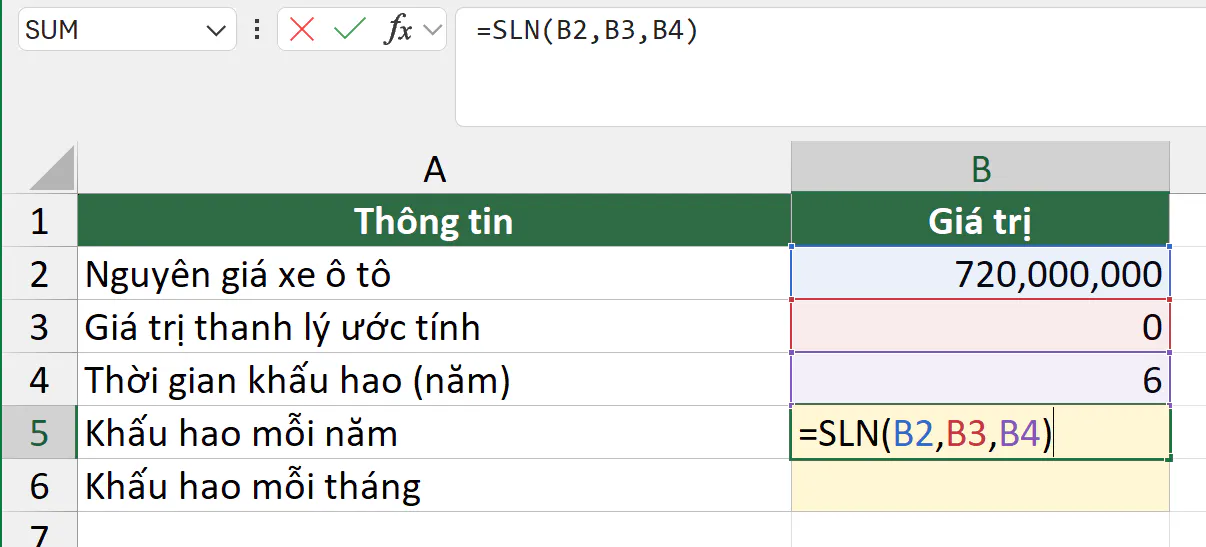
Bảng ví dụ có một xe ô tô nguyên giá 720 triệu đồng, khấu hao trong 6 năm. Ô B2 là nguyên giá, ô B3 là giá trị thanh lý và ô B4 là số năm.
Bạn chọn ô B5, gõ công thức sau rồi nhấn Enter:
=SLN(B2,B3,B4)
Để tính khấu hao mỗi tháng, bạn đổi số năm thành số tháng bằng cách nhân với 12. Bạn chọn ô B6, gõ công thức sau rồi nhấn Enter:
=SLN(B2,B3,B4*12)
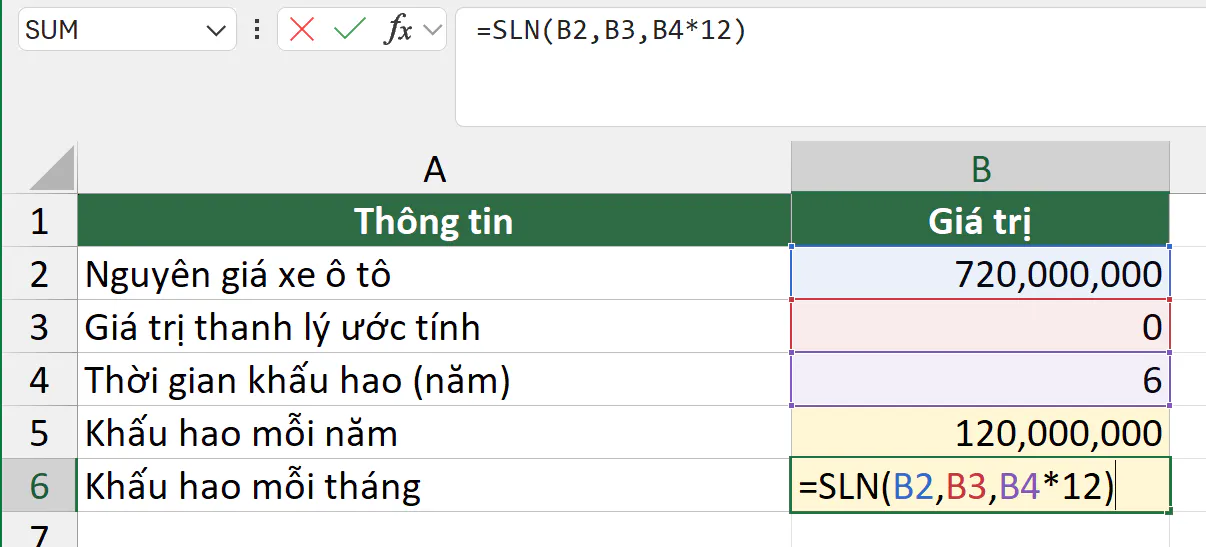
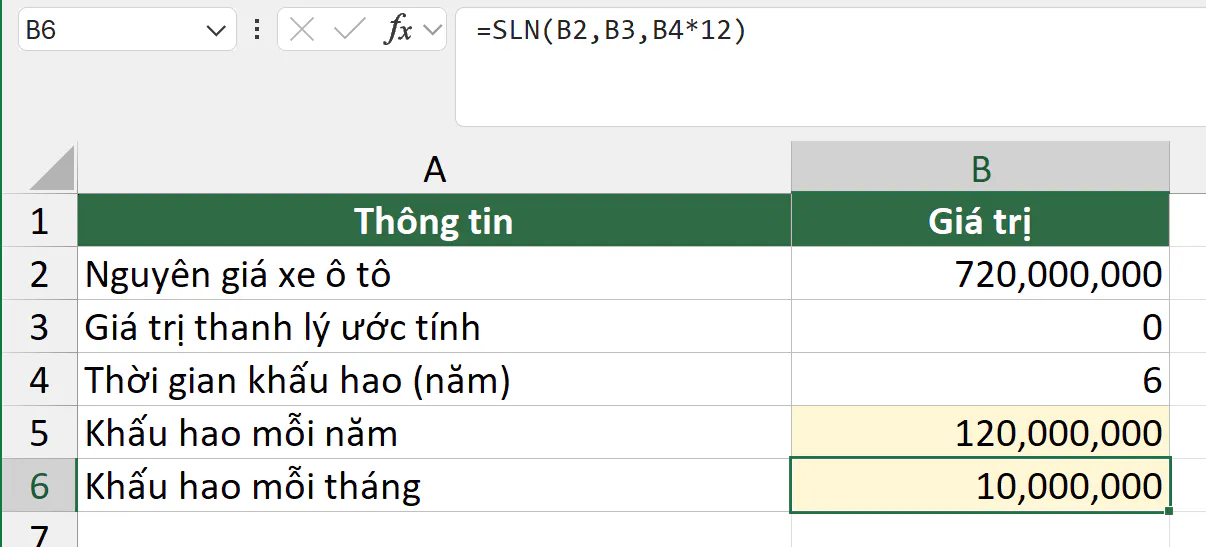
Kết quả 120 triệu đồng bằng 720 triệu đồng chia cho 6 năm. Kết quả 10 triệu đồng bằng 720 triệu đồng chia cho 72 tháng.
Bạn lập bảng khấu hao cho nhiều tài sản như thế nào?
Bảng dưới đây có 5 tài sản cố định ở vùng A1:I6. Ô K2 chứa ngày cuối của kỳ cần tính, ở đây là 31/10/2026. Các tài sản trong bảng đều bắt đầu khấu hao từ ngày 1 của tháng. Bạn cần tính 4 cột: khấu hao tháng, số tháng đã khấu hao, khấu hao lũy kế và giá trị còn lại.
Mã tài sản | Tên tài sản | Ngày bắt đầu khấu hao | Nguyên giá | Số năm |
|---|---|---|---|---|
TS01 | Xe ô tô 7 chỗ | 01/03/2024 | 720.000.000 | 6 |
TS02 | Máy photocopy | 01/07/2025 | 85.000.000 | 5 |
TS03 | Máy chủ lưu trữ | 01/01/2023 | 150.000.000 | 3 |
TS04 | Máy in màu | 01/10/2026 | 48.000.000 | 4 |
TS05 | Điều hòa phòng họp | 01/11/2026 | 36.000.000 | 3 |
Bước 1: Bạn tính khấu hao tháng
Bạn chọn ô F2, gõ công thức sau rồi nhấn Enter:
=SLN(D2,0,E2*12)
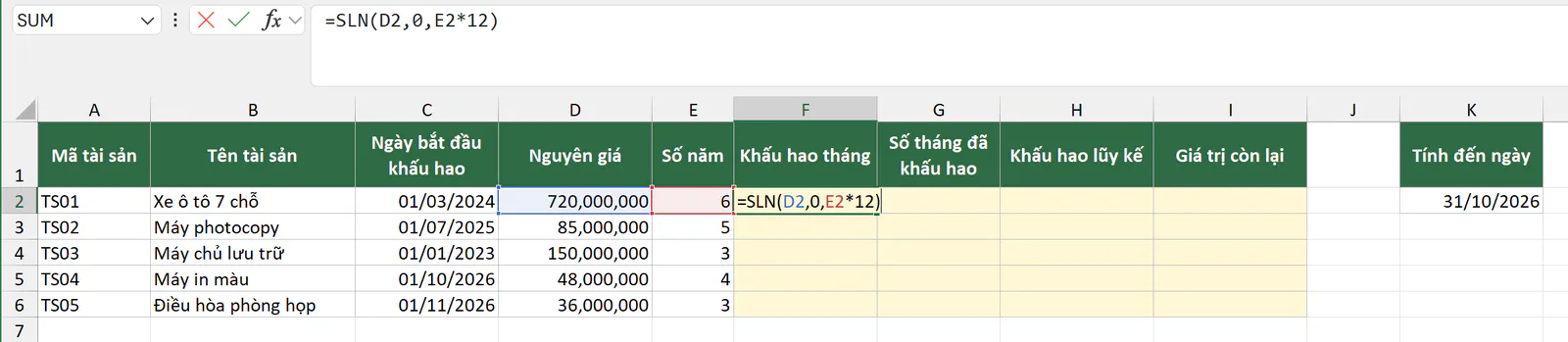
Cột F là mức trích mỗi tháng của tài sản. Cột này chưa phải số khấu hao của tháng đang tính, vì tài sản đã khấu hao hết hoặc chưa bắt đầu khấu hao vẫn hiện một mức trích.
Bước 2: Bạn đếm số tháng đã khấu hao
Bạn chọn ô G2, gõ công thức sau rồi nhấn Enter:
=MAX(0,MIN(E2*12,(YEAR($K$2)-YEAR(C2))*12+MONTH($K$2)-MONTH(C2)+1))
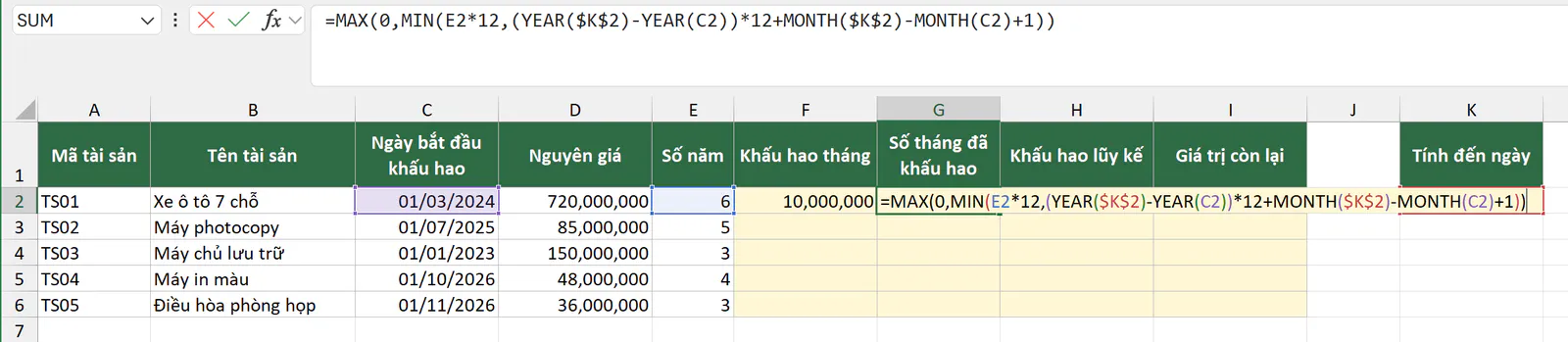
Công thức này có 3 phần:
Phần
(YEAR($K$2)-YEAR(C2))*12+MONTH($K$2)-MONTH(C2)+1đếm số tháng từ tháng bắt đầu tới tháng của ôK2, tính cả hai đầu. Xe ô tô bắt đầu từ tháng 3/2024, nên phần này ra 32 tháng.Hàm MIN giữ số tháng không vượt quá tổng số tháng khấu hao
E2*12, vì tài sản đã khấu hao hết thì không trích thêm.Hàm MAX đưa kết quả âm về 0. Ví dụ, nếu một tài sản bắt đầu khấu hao từ tháng 12/2026, phần đếm tháng ra -1, và hàm MAX đổi thành 0 vì tài sản chưa có tháng khấu hao nào.
Dấu $ trong $K$2 giữ cố định ô ngày khi bạn kéo công thức xuống các dòng dưới.
Bước 3: Bạn tính khấu hao lũy kế và giá trị còn lại
Bạn chọn ô H2, gõ công thức sau rồi nhấn Enter:
=IF(G2=E2*12,D2,ROUND(F2*G2,0))
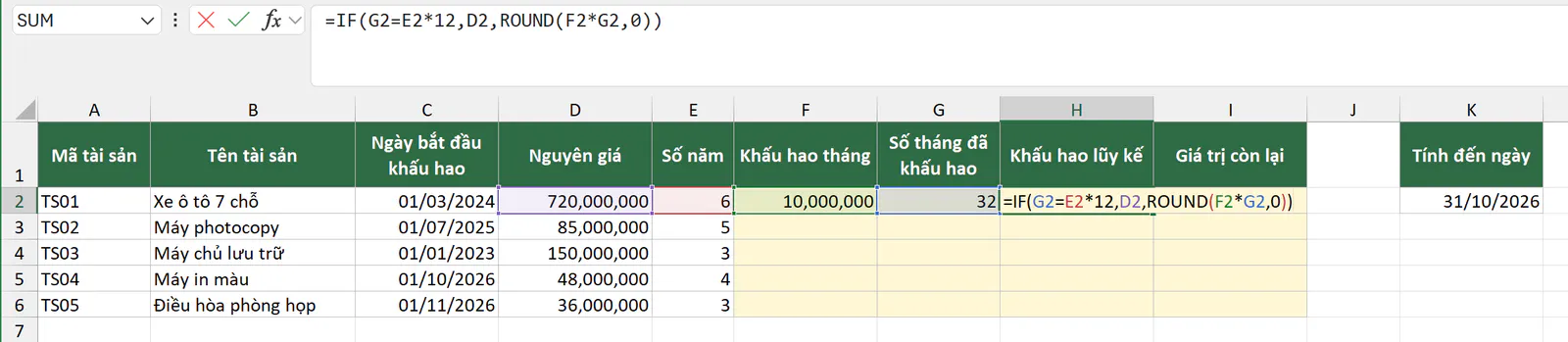
Hàm ROUND làm tròn lũy kế về đồng. Khi tài sản đã khấu hao đủ số tháng, hàm IF lấy luôn nguyên giá ở ô D2. Nhờ vậy, lũy kế của tháng cuối bằng đúng nguyên giá và không lệch vài đồng do làm tròn. Ví dụ, máy photocopy TS02 có lũy kế bằng 1.416.666,67 nhân 16, làm tròn thành 22.666.667 đồng.
Tiếp theo, bạn gõ =D2-H2 vào ô I2 rồi nhấn Enter để tính giá trị còn lại. Sau đó, bạn quét chọn F2:I2, đưa chuột tới chấm vuông ở góc dưới bên phải vùng chọn, khi con trỏ thành dấu cộng đen mảnh thì kéo xuống dòng 6.
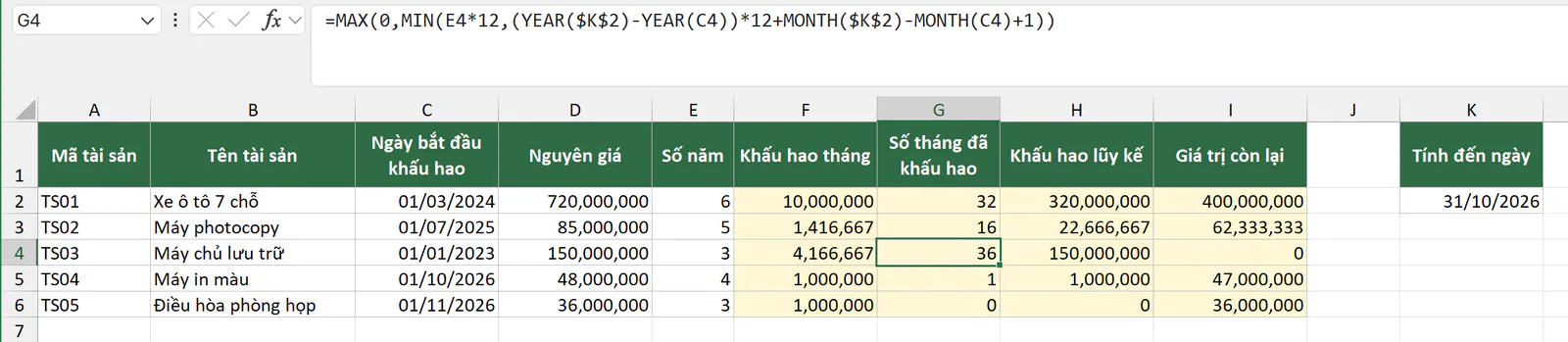
Tài sản | Số tháng đã khấu hao | Giải thích |
|---|---|---|
TS01 Xe ô tô 7 chỗ | 32 | Tài sản này khấu hao từ tháng 3/2024 tới tháng 10/2026. |
TS02 Máy photocopy | 16 | Tài sản này khấu hao từ tháng 7/2025 tới tháng 10/2026. |
TS03 Máy chủ lưu trữ | 36 | Tháng 1/2023 tới tháng 10/2026 là 46 tháng, nhưng hàm MIN giữ ở 36 tháng. |
TS04 Máy in màu | 1 | Tài sản này bắt đầu khấu hao đúng tháng 10/2026. |
TS05 Điều hòa phòng họp | 0 | Tài sản này bắt đầu từ tháng 11/2026, sau ngày ở ô K2. |
Tháng sau, bạn chỉ cần đổi ngày ở ô K2 thành 30/11/2026, và cả bảng tự tính lại.
Bạn tính tháng đầu theo số ngày như thế nào?
Thông tư 45 quy định việc trích khấu hao bắt đầu từ ngày tài sản tăng, tính theo số ngày của tháng. Nếu tài sản bắt đầu khấu hao giữa tháng, tháng đầu chỉ được trích theo số ngày sử dụng.
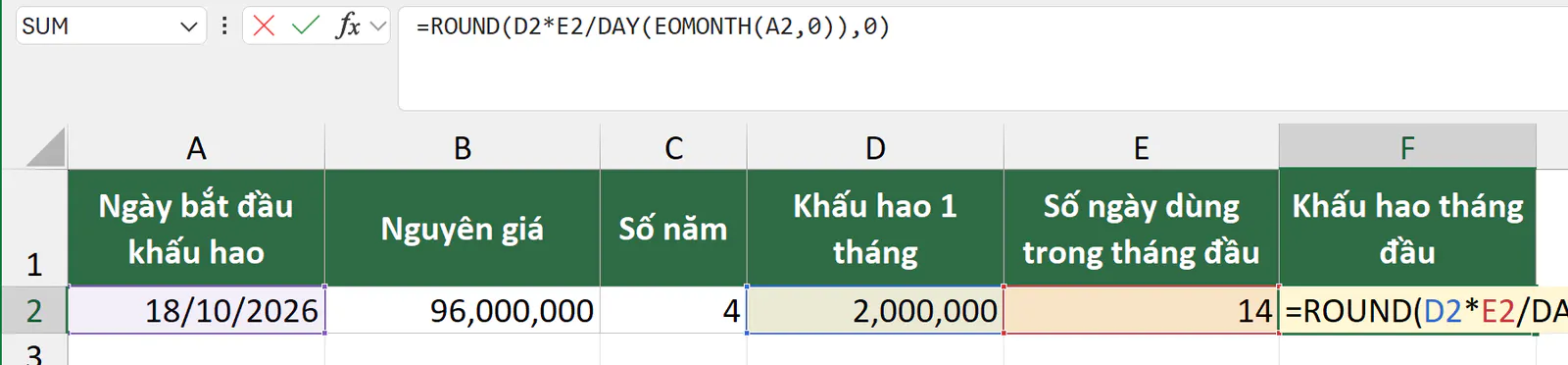
Bảng ví dụ có một tài sản bắt đầu khấu hao ngày 18/10/2026, nguyên giá 96 triệu đồng, khấu hao trong 4 năm. Bạn gõ =SLN(B2,0,C2*12) vào ô D2 để tính khấu hao 1 tháng, kết quả là 2 triệu đồng.
Tiếp theo, bạn chọn ô E2, gõ công thức sau rồi nhấn Enter:
=EOMONTH(A2,0)-A2+1
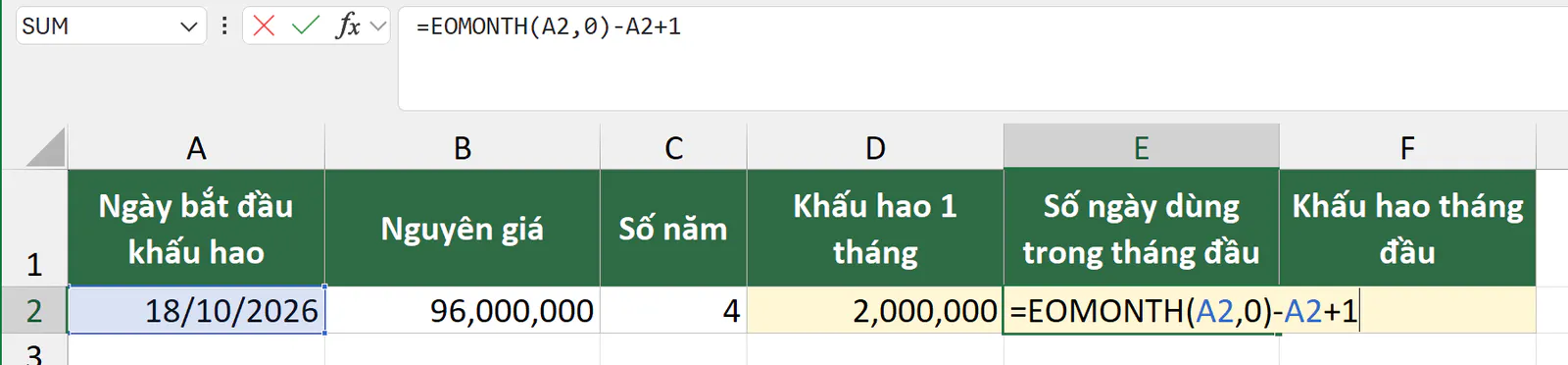
Ngày cuối tháng 10 là 31/10/2026. Từ ngày 18 tới ngày 31 có 14 ngày, tính cả ngày 18. Excel thường tự định dạng ô E2 theo kiểu ngày, nên ô có thể hiện 14/01/1900. Khi đó, bạn đổi định dạng ô sang General để thấy số 14.
Tiếp theo, bạn chọn ô F2, gõ công thức sau rồi nhấn Enter:
=ROUND(D2*E2/DAY(EOMONTH(A2,0)),0)
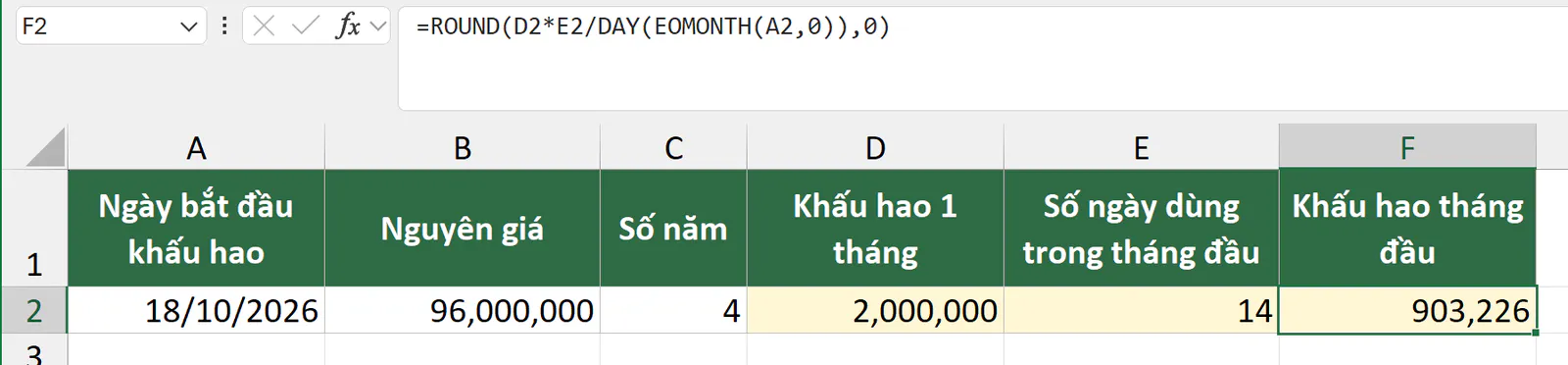
Kết quả là 903.226 đồng. Từ tháng 11/2026, tài sản này được trích đủ 2 triệu đồng mỗi tháng. Phần khấu hao còn thiếu của tháng đầu được trích ở tháng cuối, khi bạn lấy nguyên giá trừ khấu hao lũy kế.
Bạn tính lại khấu hao sau khi nâng cấp tài sản như thế nào?
Khi doanh nghiệp nâng cấp làm tăng nguyên giá, khấu hao mới bằng giá trị còn lại chia cho thời gian khấu hao còn lại.
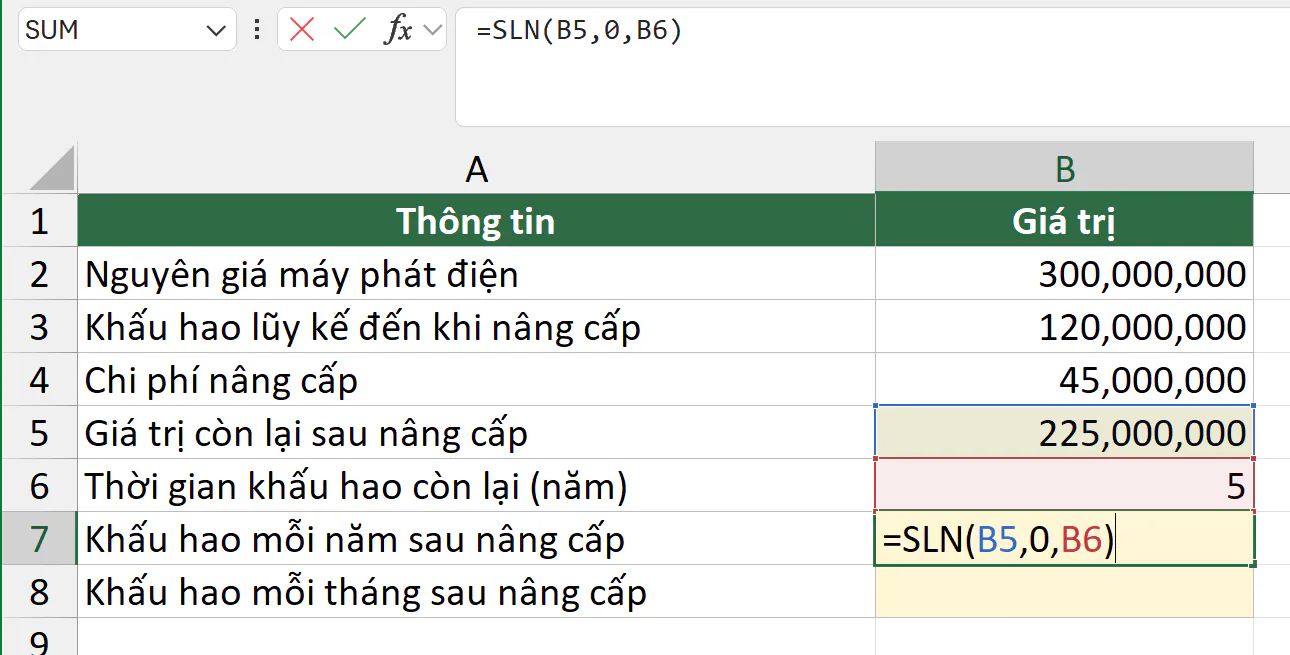
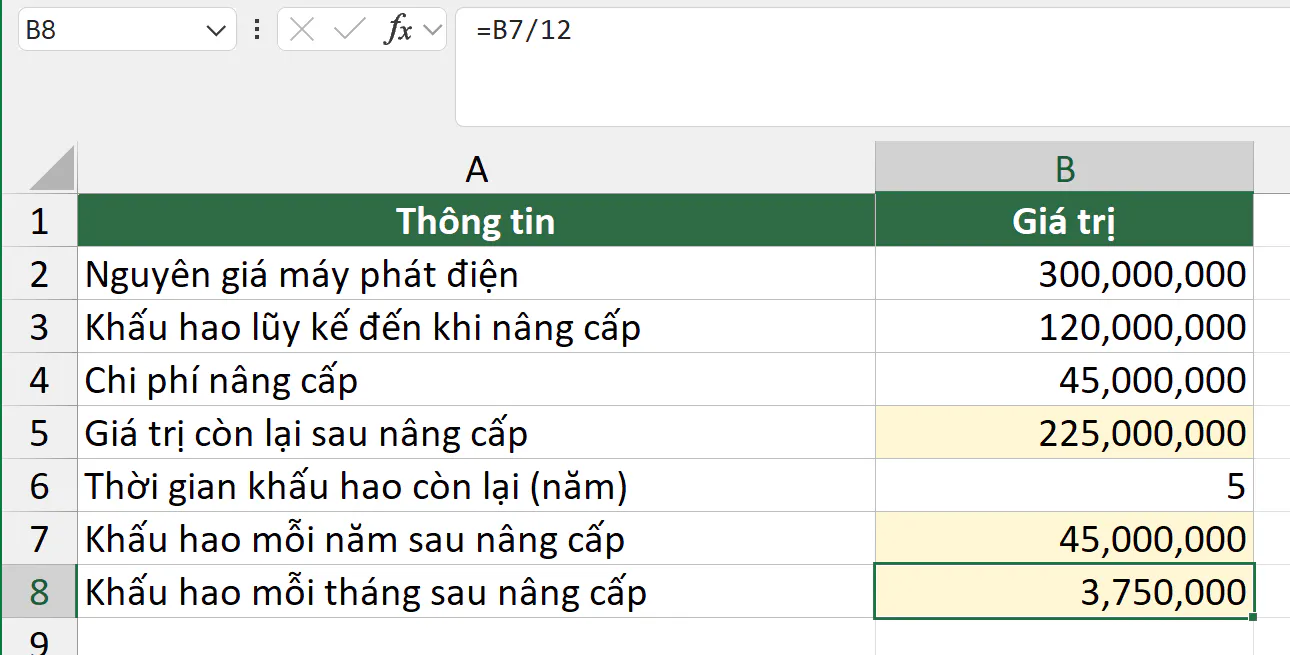
Bảng ví dụ có một máy phát điện nguyên giá 300 triệu đồng. Máy đã khấu hao 120 triệu đồng, sau đó doanh nghiệp nâng cấp máy với chi phí 45 triệu đồng. Doanh nghiệp xác định thời gian khấu hao còn lại là 5 năm.
Bạn gõ =B2-B3+B4 vào ô B5 để tính giá trị còn lại sau nâng cấp. Sau đó, bạn chọn ô B7, gõ công thức sau rồi nhấn Enter:
=SLN(B5,0,B6)
Bạn gõ =B7/12 vào ô B8 để tính khấu hao mỗi tháng.
Bạn hay gặp lỗi gì khi tính khấu hao trong Excel?
Lỗi | Nguyên nhân | Cách sửa |
|---|---|---|
Khấu hao tháng lớn gấp 12 lần | Bạn điền số năm vào tham số life khi cần khấu hao tháng. | Bạn nhân số năm với 12, ví dụ |
Cột F báo | Ô số năm đang trống hoặc bằng 0. Lúc này cột H còn hiện bằng nguyên giá và cột I hiện 0, nên bạn dễ tưởng tài sản đã khấu hao hết. | Bạn điền đủ số năm cho mọi tài sản, và kiểm tra cột F trước khi đọc cột H, I. |
Các dòng dưới đều ra 0 tháng | Công thức đếm tháng thiếu dấu | Bạn khóa ô ngày bằng |
Khấu hao lũy kế lớn hơn nguyên giá | Công thức đếm tháng thiếu hàm MIN. Với TS03, số tháng thành 46 và lũy kế thành 191.666.667 đồng. | Bạn giữ hàm MIN để số tháng không vượt quá |
Nếu bạn muốn tìm hiểu thêm về ROUND và các hàm làm tròn khác, bạn có thể đọc bài 8 hàm làm tròn trong Excel.
Bạn muốn học Excel bài bản hơn?
Nếu muốn học bài bản cùng người hướng dẫn, bạn có thể tham khảo khóa 30 ngày học và thực hành Excel của Nghề Excel, với 30 buổi luyện tập, hơn 500 bài tập thực tế lấy từ doanh nghiệp và coach đồng hành cùng bạn trong từng buổi.
Ảnh chụp màn hình sản phẩm Microsoft: Used with permission from Microsoft.