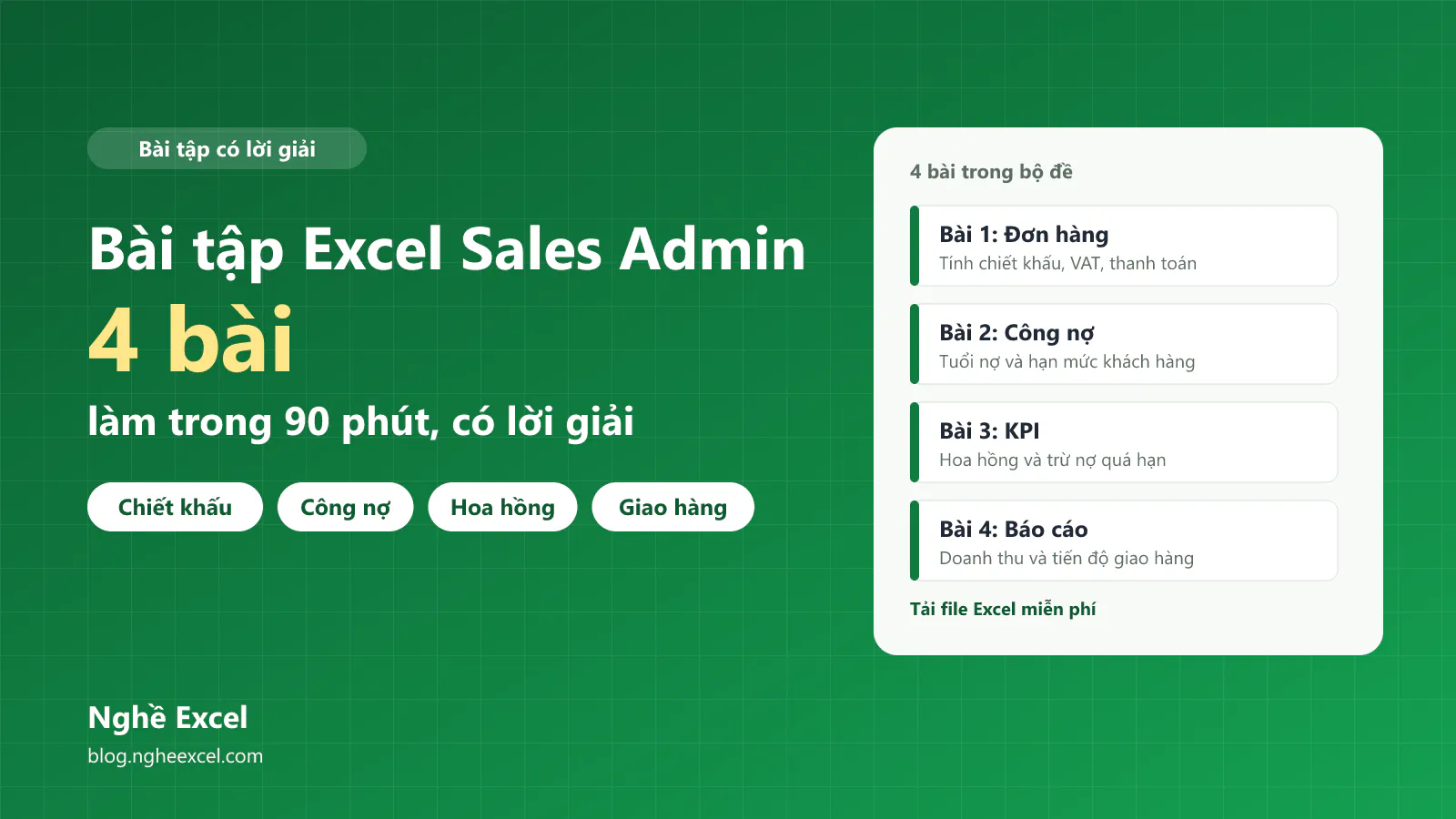
Sales Admin dùng Excel hằng ngày để tính đơn hàng, theo dõi công nợ và lập báo cáo cho trưởng phòng. Bài viết này chia sẻ miễn phí bộ bài tập Excel Sales Admin có lời giải gồm 4 bài, làm trong 90 phút, tổng 100 điểm.
Bạn có thể dùng bộ đề để luyện trước khi đi phỏng vấn, hoặc dùng làm đề kiểm tra nếu bạn đang tuyển nhân viên Sales Admin. Khi gửi đề cho ứng viên, bạn cần xóa sheet Kết quả và xóa câu nhắc đến sheet này ở ô A3 của sheet Đề bài.
Tải bộ đề tại đây: Bộ đề Excel Sales Admin có lời giải (file Excel trên OneDrive)
Bộ đề Excel Sales Admin gồm những bài nào?
Bộ đề có 4 bài, mỗi bài 25 điểm. Bài 2, Bài 3 và Bài 4 dùng kết quả của Bài 1, còn Bài 3 dùng thêm kết quả của Bài 2.
Bài | Nghiệp vụ | Hàm Excel chính |
|---|---|---|
Bài 1 | Xử lý 26 đơn hàng và áp chính sách chiết khấu | VLOOKUP, INDEX + 2 MATCH, ROUND, SUM |
Bài 2 | Theo dõi công nợ và tuổi nợ của 8 khách hàng | INDEX + MATCH, SUMIFS, IF + AND, VLOOKUP tìm gần đúng, SUMIF, COUNTIF |
Bài 3 | Tính KPI và hoa hồng của 4 nhân viên kinh doanh | COUNTIFS, SUMIFS, ROUND, RANK, VLOOKUP tìm gần đúng, MAX |
Bài 4 | Lập báo cáo doanh thu và theo dõi tiến độ giao hàng | SUMIFS 2 chiều, RANK, INDEX + MATCH, 2 VLOOKUP lồng nhau, COUNTIF |
Bạn dùng file bộ đề như thế nào?
File có 3 sheet và mở ra ở sheet Giới thiệu khóa học, nên bạn bấm sang sheet Đề bài để làm bài. Sheet Kết quả có đầy đủ công thức lời giải để bạn đối chiếu sau khi làm xong. Sheet Giới thiệu khóa học giới thiệu khóa học của Nghề Excel, và bạn có thể bỏ qua sheet này khi làm bài.
Trong đề, bạn đóng vai nhân viên Sales Admin của một công ty phân phối thiết bị văn phòng. Ngày 31/10/2026, bạn chốt số liệu đơn hàng của tháng 9 và tháng 10 để lập báo cáo cho trưởng phòng.
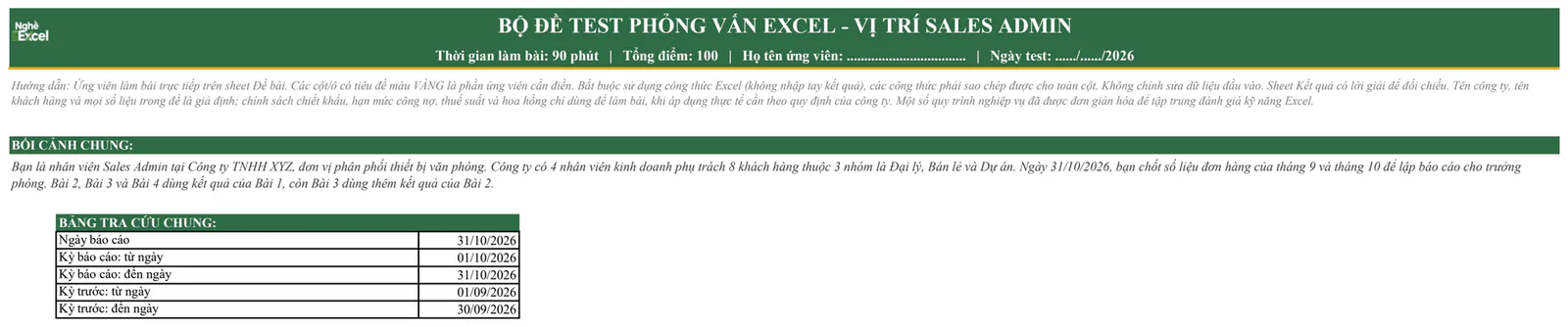
Trong phần làm bài, các cột có tiêu đề màu vàng đang để trống. Bạn gõ công thức vào ô đầu tiên của cột rồi kéo xuống đến dòng trên dòng Tổng cộng. Sau đó, bạn tính riêng dòng Tổng cộng bằng hàm SUM, dù ô ở dòng này không tô vàng. Đề yêu cầu bạn dùng công thức, không gõ tay kết quả và không sửa dữ liệu đầu vào.

Công thức trong bài này gọi đúng địa chỉ ô trong file, nên bạn có thể gõ vào đúng ô được nêu. Công thức dùng dấu phẩy để ngăn các tham số. Nếu máy của bạn dùng dấu chấm phẩy, bạn đổi dấu phẩy thành dấu chấm phẩy. Ảnh trong bài dùng dấu phẩy để ngăn cách nghìn và dấu chấm cho phần thập phân, còn phần chữ dùng ngược lại. Máy của bạn có thể hiện theo một trong hai kiểu này, tùy theo cài đặt Windows.
Bài 1: Bạn xử lý đơn hàng và áp chiết khấu như thế nào?
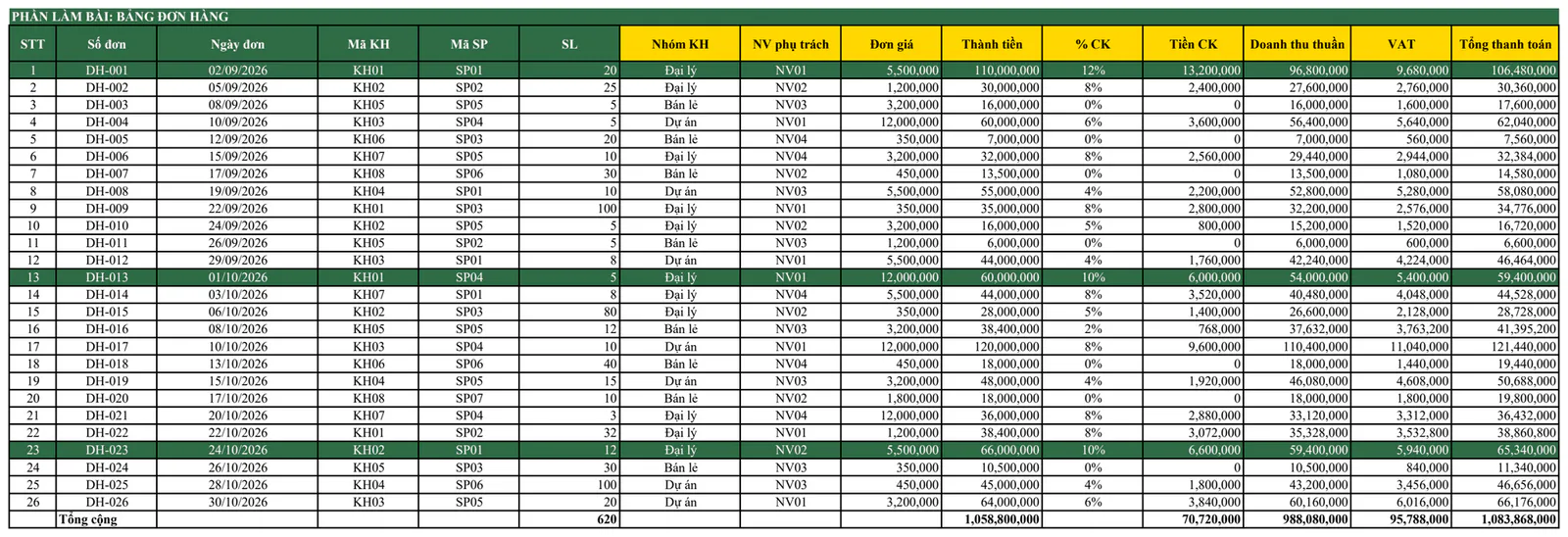
Bài 1 có 26 đơn hàng. Bạn tra nhóm khách hàng, nhân viên phụ trách và đơn giá bằng VLOOKUP, rồi tính Thành tiền bằng Số lượng nhân Đơn giá. Điểm chính của bài nằm ở cột % CK, vì phần trăm chiết khấu phụ thuộc đồng thời vào nhóm khách hàng và giá trị đơn.
Mốc giá trị đơn | Đại lý | Bán lẻ | Dự án |
|---|---|---|---|
0 | 5% | 0% | 2% |
30.000.000 | 8% | 2% | 4% |
60.000.000 | 10% | 3% | 6% |
100.000.000 | 12% | 5% | 8% |
Bạn gõ công thức sau vào ô K57 rồi kéo xuống đến ô K82:
=INDEX($C$50:$E$53,MATCH(J57,$B$50:$B$53,1),MATCH(G57,$C$49:$E$49,0))
MATCH thứ nhất dùng tham số 1 để tìm mốc lớn nhất không vượt quá Thành tiền. MATCH thứ hai dùng tham số 0 để tìm đúng tên nhóm khách hàng. Hàm INDEX lấy phần trăm tại vị trí dòng và cột mà 2 hàm MATCH vừa tìm được.
Đơn DH-002 là một ví dụ đúng bằng mốc. Đơn này có 25 hộp mực, mỗi hộp 1.200.000 đồng, nên Thành tiền là 30.000.000 đồng. Khách hàng thuộc nhóm Đại lý và đơn đạt đúng mốc 30 triệu, nên đơn được chiết khấu 8%. Thuế suất VAT cần được tra theo từng sản phẩm trong Danh mục sản phẩm, vì SP03 và SP06 chỉ có 8%, còn các sản phẩm khác có 10%.
Khoản tiền của DH-002 | Cách tính | Kết quả (đồng) |
|---|---|---|
Tiền CK | 30.000.000 × 8% | 2.400.000 |
Doanh thu thuần | 30.000.000 − 2.400.000 | 27.600.000 |
VAT | 27.600.000 × 10% | 2.760.000 |
Tổng thanh toán | 27.600.000 + 2.760.000 | 30.360.000 |
Nếu bạn cần ôn hàm tra cứu, bài hàm VLOOKUP trong Excel sẽ giúp bạn nắm nền tảng. Bài 1 còn yêu cầu tô màu cả dòng, và bài 5 cách tô màu có điều kiện trong Excel hướng dẫn thao tác đó.
Bài 2: Bạn theo dõi công nợ và tuổi nợ như thế nào?
Một đơn có thể được thu làm nhiều lần, và phiếu thu ghi sau ngày báo cáo chưa được tính. Vì vậy, bạn cộng cột Đã thu bằng SUMIFS có điều kiện ngày. Bạn gõ công thức sau vào ô G124:
=SUMIFS($E$101:$E$113,$D$101:$D$113,B124,$C$101:$C$113,"<="&$E$9)
Đơn DH-012 cho thấy lý do cần điều kiện ngày. Phiếu thu PT-13 của đơn này ghi ngày 02/11/2026, tức sau ngày báo cáo 31/10/2026. Vì vậy, đơn này vẫn còn nợ đủ 46.464.000 đồng.
Số ngày quá hạn chỉ phát sinh khi đơn còn nợ và ngày báo cáo đã qua hạn thanh toán. Bạn gõ công thức sau vào ô J124:
=IF(AND(H124>0,$E$9>I124),$E$9-I124,0)
Đơn DH-013 có hạn thanh toán đúng ngày 31/10/2026 và còn nợ 29.700.000 đồng. Công thức dùng dấu > nên đơn này chưa bị tính là quá hạn, và tình trạng của đơn là "Trong hạn". Đơn DH-001 có hạn thanh toán ngày 02/10/2026 và còn nợ, nên đơn này quá hạn 29 ngày.
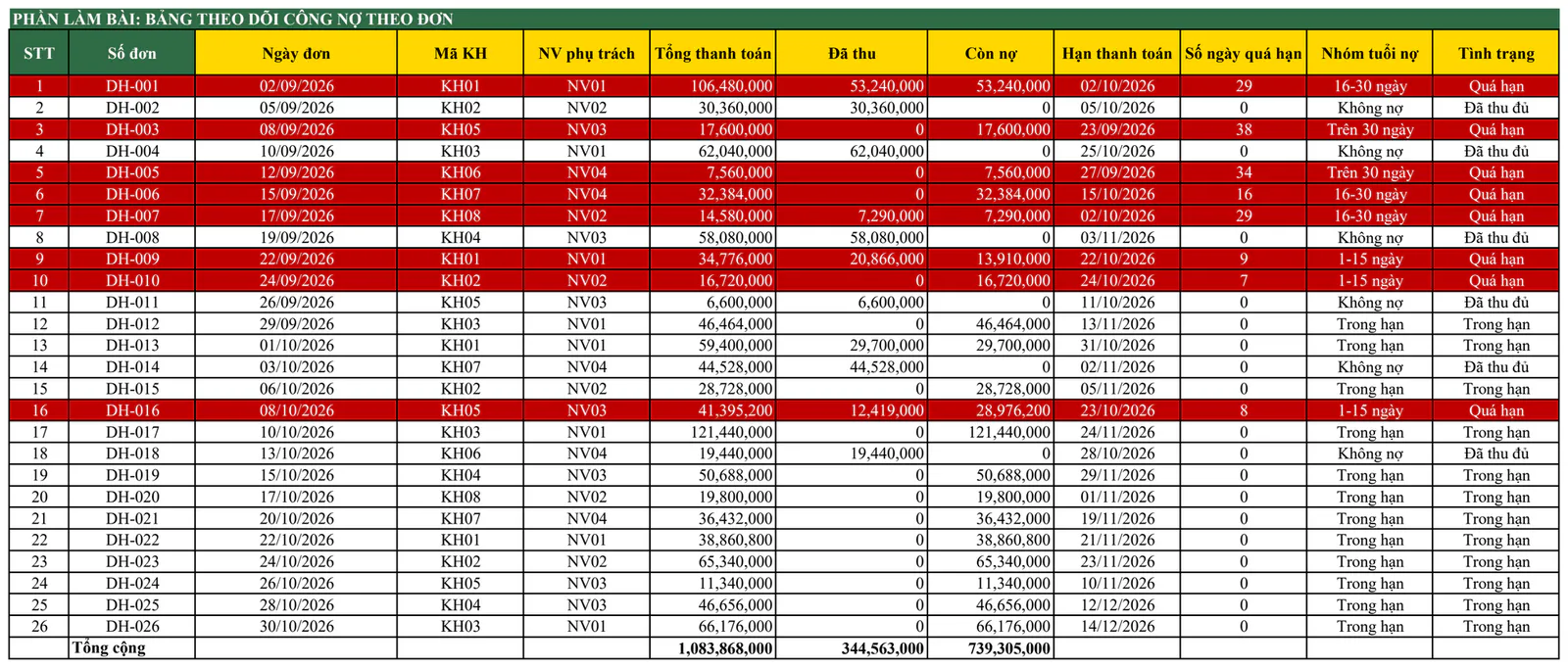
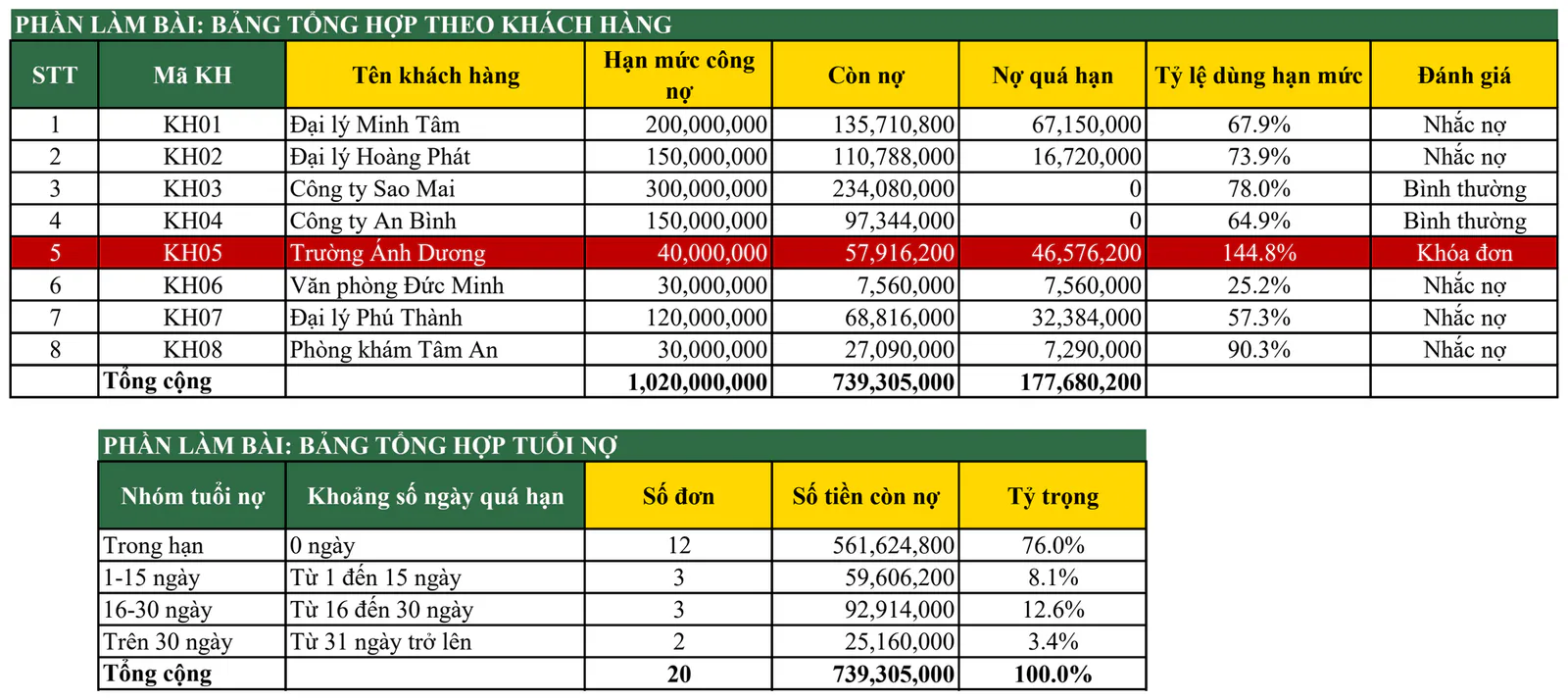
Sau đó, bạn lập 2 bảng tổng hợp. Bảng theo khách hàng so sánh số còn nợ với hạn mức công nợ. Khách hàng vượt hạn mức có đánh giá "Khóa đơn", khách hàng có nợ quá hạn có đánh giá "Nhắc nợ", và các khách hàng còn lại có đánh giá "Bình thường". Trường Ánh Dương còn nợ 57.916.200 đồng trong khi hạn mức chỉ là 40.000.000 đồng, nên khách hàng này bị khóa đơn. Công ty Sao Mai còn nợ nhiều nhất với 234.080.000 đồng, nhưng khoản nợ vẫn trong hạn mức và chưa quá hạn, nên đánh giá là "Bình thường". Bảng tuổi nợ đếm số đơn và cộng số tiền còn nợ theo 4 nhóm tuổi nợ của cột Nhóm tuổi nợ.
Bài 3: Bạn tính KPI và hoa hồng như thế nào?
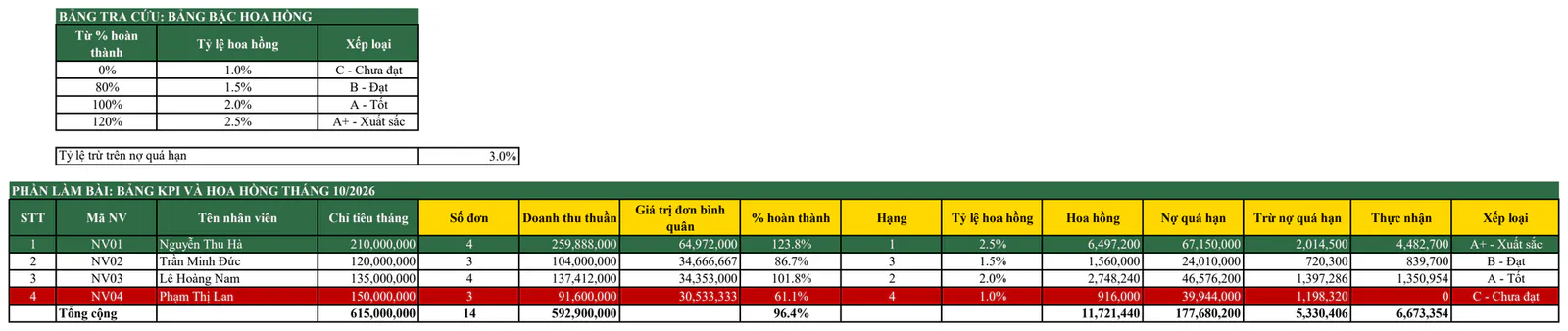
Bài 3 tính cho 4 nhân viên kinh doanh trong tháng 10. Doanh thu chỉ được cộng trong kỳ báo cáo, nên bạn gõ công thức sau vào ô F196:
=SUMIFS($M$57:$M$82,$H$57:$H$82,B196,$C$57:$C$82,">="&$E$10,$C$57:$C$82,"<="&$E$11)
Tỷ lệ hoa hồng phụ thuộc vào mức hoàn thành chỉ tiêu, nên bạn tra bằng VLOOKUP tìm gần đúng. Công ty còn trừ 3% trên số nợ quá hạn của khách hàng do nhân viên đó phụ trách, và tỷ lệ này nằm ở ô E192. Nợ quá hạn được tính trên mọi đơn đến ngày báo cáo, không giới hạn trong tháng 10. Thực nhận không được âm, nên bạn gõ công thức sau vào ô N196:
=MAX(0,K196-M196)
Khoản tính | NV01 Nguyễn Thu Hà | NV04 Phạm Thị Lan |
|---|---|---|
Doanh thu thuần | 259.888.000 | 91.600.000 |
Chỉ tiêu tháng | 210.000.000 | 150.000.000 |
% hoàn thành | 123,8% | 61,1% |
Tỷ lệ hoa hồng | 2,5% | 1,0% |
Hoa hồng | 6.497.200 | 916.000 |
Nợ quá hạn | 67.150.000 | 39.944.000 |
Trừ nợ quá hạn (3%) | 2.014.500 | 1.198.320 |
Thực nhận | 4.482.700 | 0 |
Khoản trừ của NV04 lớn hơn hoa hồng, nên phép trừ ra số âm 282.320 đồng. Hàm MAX đưa kết quả này về 0.
Bài 4: Bạn lập báo cáo doanh thu và theo dõi giao hàng như thế nào?
Trưởng phòng cần doanh thu thuần của tháng 10 theo sản phẩm và nhóm khách hàng. Bạn gõ công thức sau vào ô D219, rồi kéo sang phải đến cột F và kéo xuống đến dòng 225:
=SUMIFS($M$57:$M$82,$E$57:$E$82,$B219,$G$57:$G$82,D$218,$C$57:$C$82,">="&$E$10,$C$57:$C$82,"<="&$E$11)
Điểm cần chú ý là cách khóa ô. $B219 khóa cột để công thức luôn lấy Mã SP, còn D$218 khóa dòng để công thức luôn lấy tên nhóm khách hàng trên tiêu đề.
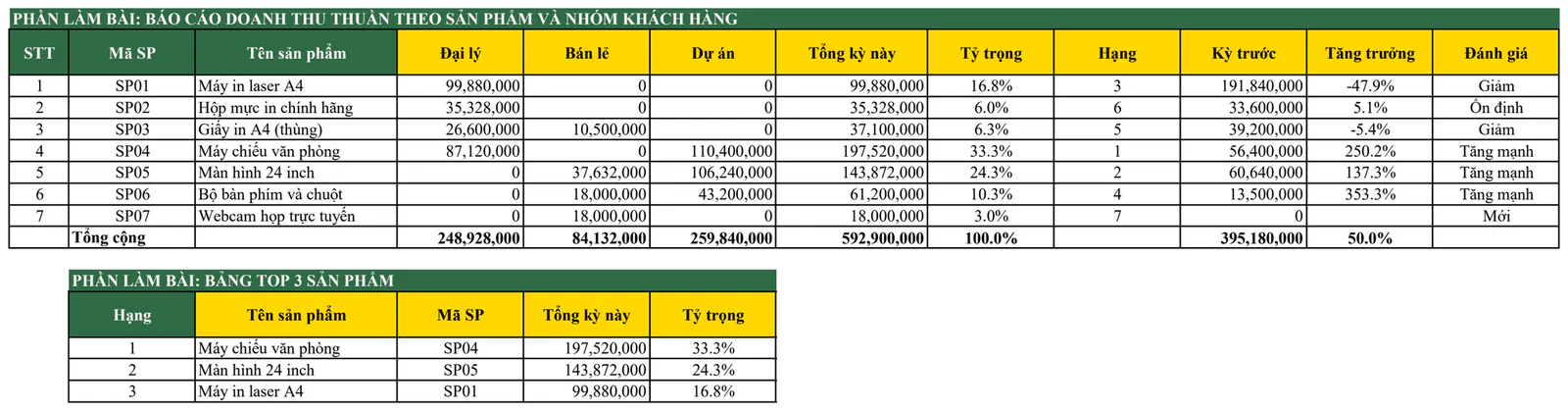
Sau đó, bạn so với kỳ trước và ghi đánh giá theo 4 trường hợp. Sản phẩm không có doanh thu kỳ trước được ghi "Mới", sản phẩm tăng từ 10% trở lên được ghi "Tăng mạnh", sản phẩm có tăng trưởng âm được ghi "Giảm", và các sản phẩm còn lại được ghi "Ổn định". Ngưỡng 10% nằm ở ô E215, nên bạn không cần gõ cứng con số này vào công thức.
Bảng dưới đây cho một ví dụ của mỗi trường hợp:
Sản phẩm | Tổng kỳ này | Kỳ trước | Tăng trưởng | Đánh giá |
|---|---|---|---|---|
Webcam họp trực tuyến | 18.000.000 | 0 | Để trống | Mới |
Máy chiếu văn phòng | 197.520.000 | 56.400.000 | 250,2% | Tăng mạnh |
Hộp mực in chính hãng | 35.328.000 | 33.600.000 | 5,1% | Ổn định |
Máy in laser A4 | 99.880.000 | 191.840.000 | −47,9% | Giảm |
Doanh thu thuần của tháng 10 là 592.900.000 đồng, tăng 50% so với 395.180.000 đồng của tháng 9. Bảng top 3 dùng INDEX kết hợp MATCH để tìm sản phẩm theo hạng.
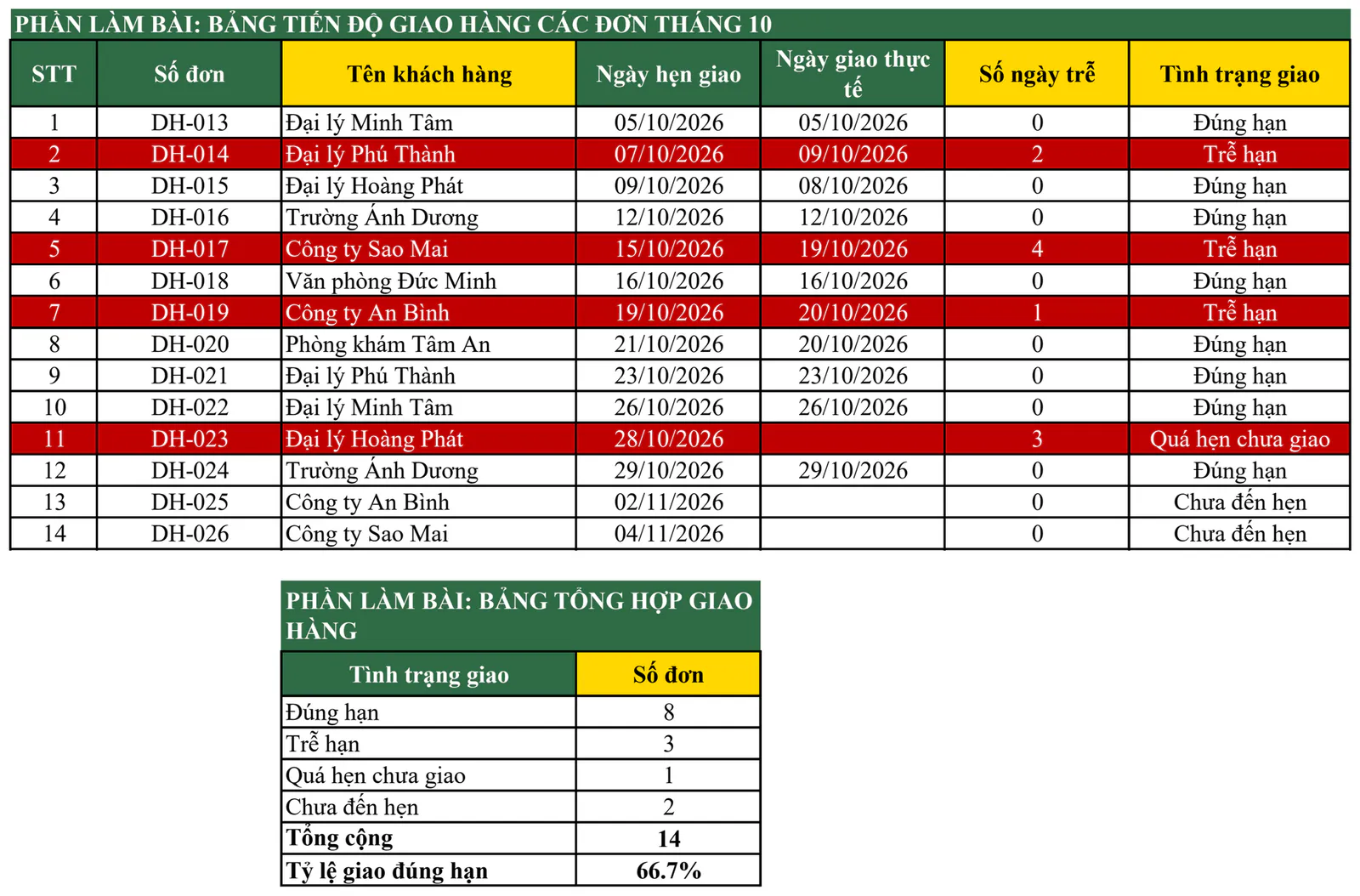
Phần cuối của Bài 4 theo dõi 14 đơn tháng 10. Bảng này không có Mã KH, nên bạn tra Mã KH từ Số đơn trước rồi mới tra Tên khách hàng. Bạn gõ công thức sau vào ô C236:
=VLOOKUP(VLOOKUP(B236,$B$57:$O$82,3,0),$B$39:$G$46,2,0)
Hàm VLOOKUP bên trong lấy cột thứ 3 của Bảng đơn hàng, tức Mã KH. Hàm VLOOKUP bên ngoài lấy cột thứ 2 của Danh mục khách hàng, tức Tên khách hàng.
Số ngày trễ của đơn đã giao tính theo ngày giao thực tế, còn đơn chưa giao tính theo ngày báo cáo. Bạn gõ công thức sau vào ô F236:
=MAX(0,IF(E236<>"",E236,$E$9)-D236)
Đơn DH-023 có ngày hẹn giao 28/10/2026 và chưa giao, nên đơn này trễ 3 ngày tính đến ngày báo cáo. Tỷ lệ giao đúng hạn chỉ tính trên 12 đơn đã đến hẹn, nên kết quả là 8/12, tức 66,7%. Hai đơn chưa đến hẹn không nằm trong phép tính này.
Đề đã đơn giản hóa những gì so với thực tế?
Đề đơn giản hóa một số điểm để tập trung đánh giá kỹ năng Excel, và các số liệu chỉ là giả định. Bạn nên biết các điểm sau khi áp dụng vào công việc:
Tên công ty, tên khách hàng và mọi số liệu trong đề đều là giả định.
Chính sách chiết khấu, hạn mức công nợ, thuế suất và hoa hồng chỉ dùng để làm bài.
Mỗi đơn hàng trong đề chỉ có một sản phẩm.
Hoa hồng được tính trên doanh thu thuần của đơn trong kỳ, không phụ thuộc vào việc đơn đã thu tiền hay chưa.
Bạn nên luyện bộ đề này theo thứ tự nào?
Bạn nên làm Bài 1 trước, vì 3 bài còn lại đều dùng kết quả của Bài 1. Bài 2 nên đi trước Bài 3, vì cột Nợ quá hạn ở Bài 3 lấy từ bảng công nợ của Bài 2.
Bạn nên tự canh 90 phút cho lần làm đầu tiên, rồi đối chiếu với sheet Kết quả. Nếu bạn thấy khó ở phần làm tròn, bạn có thể đọc bài 8 hàm làm tròn trong Excel. Nếu bạn thấy khó ở phần IF lồng, bạn có thể đọc bài hàm IF nhiều điều kiện trong Excel.
Bạn muốn dùng Excel thành thạo cho công việc?
Bộ đề này giúp bạn tự đánh giá kỹ năng Excel qua các việc của người làm Sales Admin.
Nếu bạn muốn học bài bản cùng người hướng dẫn, bạn có thể tham khảo khóa 30 ngày học và thực hành Excel của Nghề Excel, với 30 buổi luyện tập, hơn 500 bài tập thực tế lấy từ doanh nghiệp và coach đồng hành cùng bạn trong từng buổi.