
Bạn đã học IF, VLOOKUP hay SUMIF, nhưng khi nhận một bảng lương hoặc một báo cáo doanh số, bạn vẫn chưa biết nên bắt đầu từ đâu. Lý do là mỗi bảng trong công việc thường cần vài hàm nối tiếp nhau.
Bài viết này gồm 10 bài tập thực hành Excel văn phòng, đi từ dễ tới khó. Mỗi bài là một tình huống công việc cần kết hợp nhiều hàm hoặc công cụ. Số liệu và tên trong bài là giả định, còn mọi công thức đã được kiểm tra bằng Excel 365.
Tải file bài tập tại đây: Bộ đề Excel có lời giải - 10 bài tập văn phòng (file Excel trên OneDrive)
Bạn nên tự làm trước rồi mới xem lời giải
Bạn sẽ nhớ lâu hơn nếu tự làm theo yêu cầu rồi mới đối chiếu với lời giải. File tải về đã có sẵn dữ liệu: mỗi bài có một sheet Bài để làm và một sheet Giải để đối chiếu, trong đó cột có tiêu đề màu vàng là phần bạn cần điền. Sheet Mục lục giúp bạn chuyển nhanh giữa các bài.
Khi tự gõ bảng dữ liệu hoặc gõ công thức, bạn cần nắm các quy ước sau:
Mỗi bài nên được làm trên một trang tính (sheet) mới, vì bài nào cũng bắt đầu từ ô A1. Bạn thêm sheet bằng dấu + ở cạnh dưới cửa sổ Excel.
Bảng đề bài có tiêu đề nằm ở dòng 1, ví dụ "Mặt hàng (A)" nghĩa là bạn gõ chữ Mặt hàng vào ô A1. Cột "Dòng" chỉ ghi số dòng trong Excel, nên bạn không gõ cột này. Tên cột cần tính là tiêu đề ở dòng 1, ví dụ Thành tiền ở cột D nghĩa là bạn gõ chữ này vào ô D1.
Số tiền trong bài được viết theo kiểu Việt Nam như 5.000.000. Khi nhập vào ô hoặc công thức, bạn gõ liền 5000000, và ô sẽ hiện số không có dấu ngăn. Nếu muốn có dấu ngăn, bạn chọn Comma Style ở thẻ Home hoặc nhấn Ctrl + Shift + 1. Ký hiệu ngăn tùy cài đặt máy, và hai cách này thêm 2 chữ số thập phân mà bạn có thể bỏ bằng nút Decrease Decimal. Comma Style hiện số 0 thành dấu -.
Công thức trong bài dùng dấu phẩy để ngăn các đối số, tức các giá trị trong ngoặc của hàm. Nếu máy bạn dùng dấu phẩy làm dấu thập phân, bạn gõ dấu chấm phẩy ; thay thế.
Ngày tháng được viết theo thứ tự ngày/tháng/năm. Bạn có thể gõ thử 15/03/2026 vào một ô trống: nếu chữ nằm lệch trái, máy đang dùng tháng/ngày/năm, và bạn gõ theo thứ tự của máy.
Thao tác kéo xuống nghĩa là bạn chọn ô hoặc vùng có công thức, giữ chuột ở hình vuông nhỏ góc dưới bên phải, rồi kéo xuống. Excel tự đổi số dòng, ví dụ D2 thành D3. Vùng như D2:F2 là các ô liền nhau từ D2 tới F2.
Dấu $ như trong $I$2 giữ ô đứng yên khi bạn kéo công thức, và phím F4 thêm nhanh dấu này khi con trỏ đang ở địa chỉ ô.
Bài 1: Bạn lập báo giá có chiết khấu
Tình huống: Khách hàng hỏi mua văn phòng phẩm, và công ty giảm 5% cho mặt hàng có thành tiền từ 1.000.000 trở lên.
Dòng | Mặt hàng (A) | Số lượng (B) | Đơn giá (C) |
|---|---|---|---|
2 | Giấy A4 | 20 | 75.000 |
3 | Bút bi | 10 | 40.000 |
4 | Bìa hồ sơ | 8 | 85.000 |
5 | Mực in | 4 | 320.000 |
Yêu cầu: Bạn tính Thành tiền ở cột D, Chiết khấu ở cột E, Phải trả ở cột F, và tổng phải trả ở ô F6.
Lời giải bài 1
Bạn gõ
=B2*C2vào ô D2 để nhân số lượng với đơn giá.Bạn gõ
=IF(D2>=1000000,D2*5%,0)vào ô E2. Hàm IF kiểm tra D2 có từ 1.000.000 trở lên không: nếu đúng, IF trả về D2*5%; nếu sai, IF trả về 0.Bạn gõ
=D2-E2vào ô F2, bôi đen D2:F2 rồi kéo xuống dòng 5.Bạn gõ
=SUM(F2:F5)vào ô F6 và nhận kết quả 3.721.000.
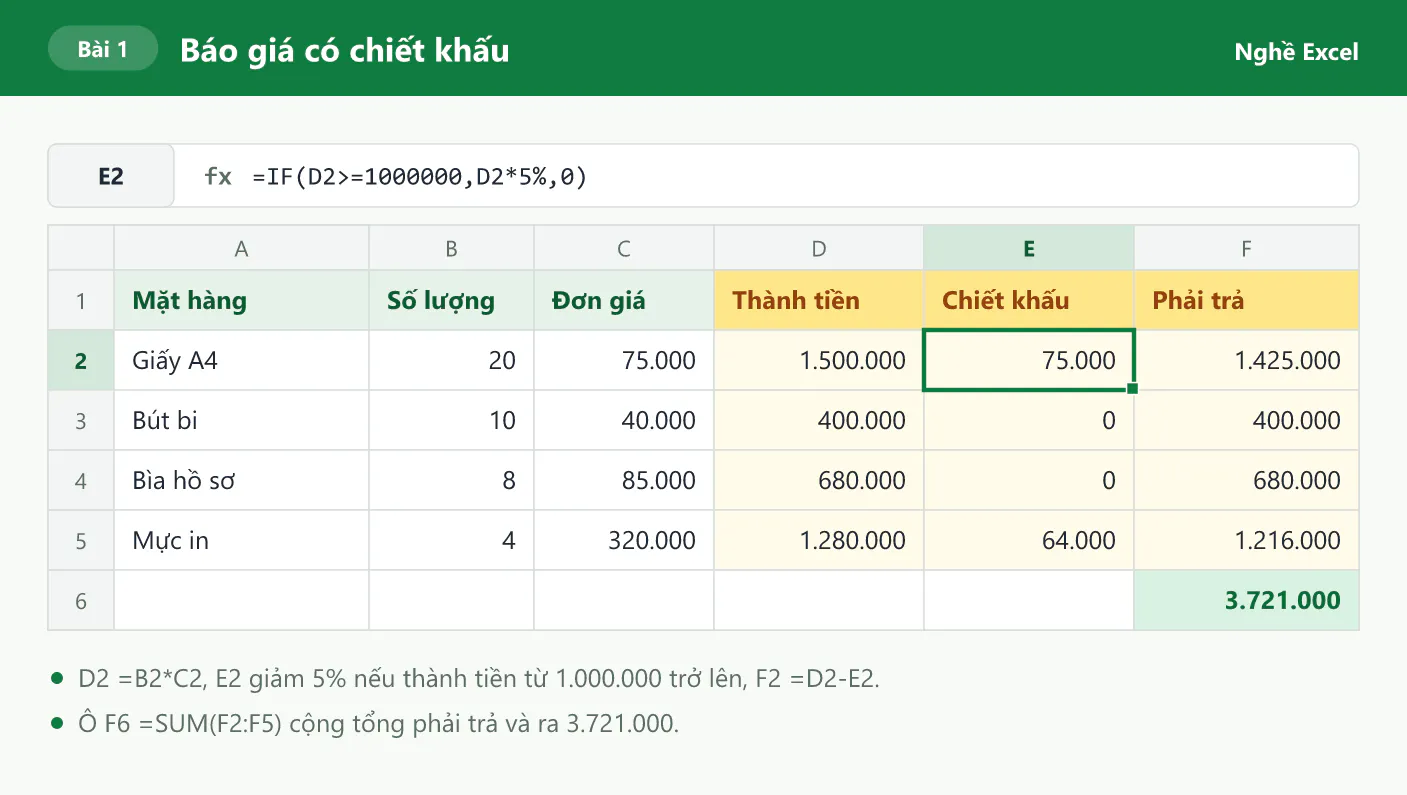
Lý do: Bạn dùng IF vì chiết khấu phụ thuộc vào một điều kiện đúng hoặc sai.
Bài 2: Bạn đếm ngày đi làm từ bảng chấm công
Tình huống: Bạn tổng hợp một tuần làm việc 6 ngày, trong đó X là đi làm, P là nghỉ phép và K là nghỉ không phép.
Dòng | Nhân viên (A) | T2 (B) | T3 (C) | T4 (D) | T5 (E) | T6 (F) | T7 (G) |
|---|---|---|---|---|---|---|---|
2 | An | X | X | X | X | X | X |
3 | Bình | X | X | P | X | X | X |
4 | Chi | X | K | X | X | P | X |
5 | Dũng | X | X | X | X | X | X |
6 | Hoa | P | P | X | X | K | X |
Yêu cầu: Bạn đếm số ngày ở cột H, tiêu đề Ngày đi làm, và ghi kết quả ở cột I, tiêu đề Đánh giá: "Đủ công" nếu nhân viên đi làm đủ 6 ngày, ngược lại ghi "Thiếu công".
Lời giải bài 2
Bạn gõ
=COUNTIF(B2:G2,"X")vào ô H2 để đếm số ô chứa X trong tuần.Bạn gõ
=IF(H2=6,"Đủ công","Thiếu công")vào ô I2, bôi đen H2:I2 rồi kéo xuống dòng 6.
Cột H lần lượt ra 6, 5, 4, 6, 3, và chỉ An với Dũng được ghi "Đủ công".
Lý do: Bạn dùng COUNTIF vì cần đếm số ô thỏa một điều kiện. Chữ cần đếm phải đặt trong ngoặc kép. Bài này chỉ đếm ngày đi làm thực tế, còn nghỉ phép tính công thế nào tùy quy chế công ty.
Bài 3: Bạn làm bảng lương đơn giản có phụ cấp theo chức vụ
Tình huống: Công ty tính 26 ngày công chuẩn mỗi tháng. Mỗi chức vụ có một mức phụ cấp, và người đủ 26 công nhận thêm 300.000 tiền chuyên cần.
Dòng | Họ tên (A) | Chức vụ (B) | Lương cơ bản (C) | Ngày công (D) |
|---|---|---|---|---|
2 | An | Nhân viên | 7.800.000 | 26 |
3 | Bình | Nhân viên | 6.500.000 | 24 |
4 | Châu | Trưởng nhóm | 10.400.000 | 26 |
5 | Dung | Trưởng phòng | 13.000.000 | 25 |
Bạn gõ thêm bảng mức phụ cấp vào hai cột I và J, cũng bắt đầu từ dòng 1:
Dòng | Chức vụ (I) | Mức phụ cấp (J) |
|---|---|---|
2 | Nhân viên | 500.000 |
3 | Trưởng nhóm | 1.000.000 |
4 | Trưởng phòng | 2.000.000 |
Yêu cầu: Bạn tra Phụ cấp ở cột E, tính Chuyên cần ở cột F và Thực lĩnh ở cột G. Thực lĩnh, tức số tiền thực nhận, bằng lương cơ bản chia 26 nhân ngày công, cộng phụ cấp và chuyên cần. Bài này giả định đơn giản nên chưa trừ bảo hiểm và thuế.
Lời giải bài 3
Bạn gõ
=VLOOKUP(B2,$I$2:$J$4,2,FALSE)vào ô E2. VLOOKUP tìm chức vụ ở ô B2 trong cột đầu của vùng I2:J4, rồi trả về giá trị ở cột thứ 2. Đối số FALSE yêu cầu tìm chính xác.Bạn gõ
=IF(D2>=26,300000,0)vào ô F2 để xét tiền chuyên cần.Bạn gõ
=C2/26*D2+E2+F2vào ô G2, bôi đen E2:G2 rồi kéo xuống dòng 5.
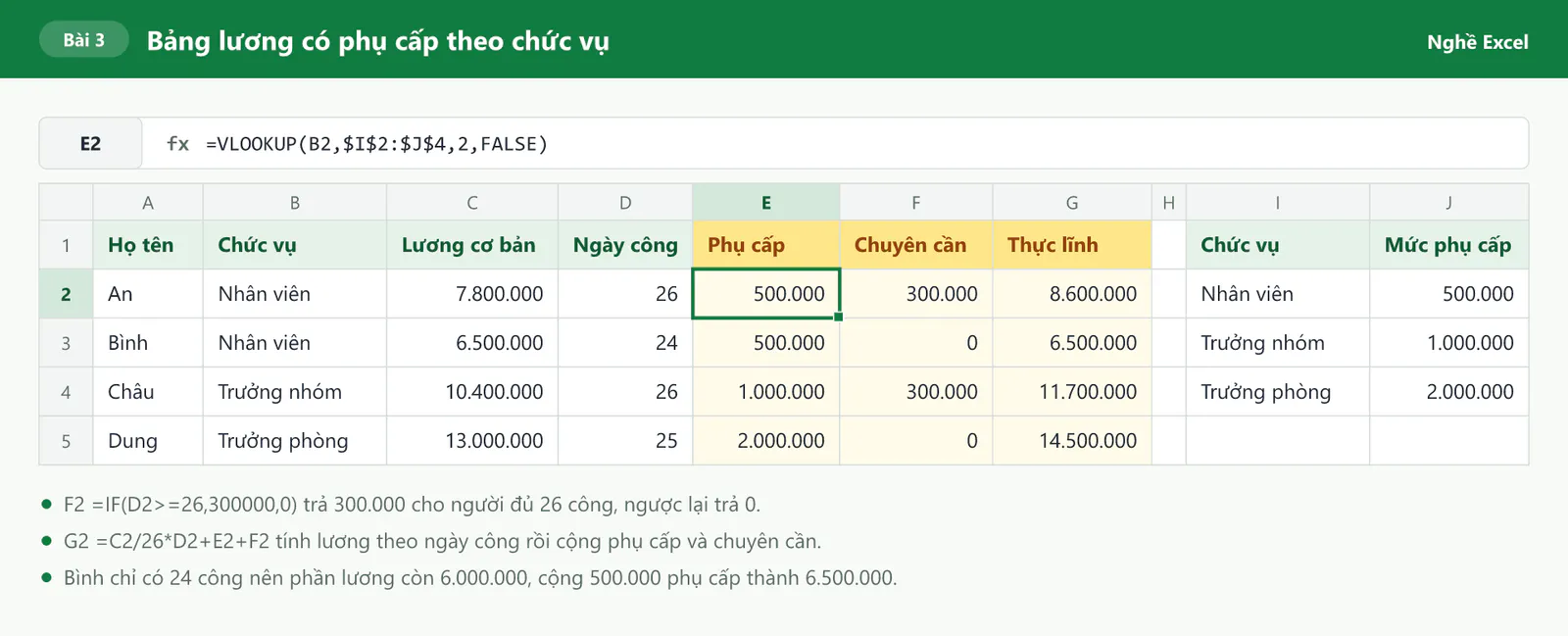
Lý do: Bạn dùng VLOOKUP để tách mức phụ cấp ra bảng riêng, nên khi mức này đổi, bạn chỉ sửa một chỗ. Nếu chức vụ ở cột B gõ sai chính tả, ô phụ cấp báo lỗi #N/A, và bài hàm VLOOKUP trong Excel giải thích thêm lỗi này.
Bài 4: Bạn báo cáo doanh số và xếp hạng nhân viên
Tình huống: Trưởng phòng kinh doanh cần biết tổng doanh số và thứ hạng của mỗi nhân viên từ danh sách đơn hàng.
Dòng | Mã đơn (A) | Nhân viên (B) | Doanh số (C) |
|---|---|---|---|
2 | DH01 | An | 12.000.000 |
3 | DH02 | Bình | 8.500.000 |
4 | DH03 | Chi | 15.000.000 |
5 | DH04 | An | 6.000.000 |
6 | DH05 | Chi | 4.500.000 |
7 | DH06 | Bình | 10.000.000 |
8 | DH07 | An | 9.000.000 |
Yêu cầu: Bạn gõ tiêu đề Nhân viên vào ô E1 và tên An, Bình, Chi vào các ô E2 tới E4, rồi tính Tổng doanh số ở cột F và Hạng ở cột G.
Lời giải bài 4
Bạn gõ
=SUMIF($B$2:$B$8,E2,$C$2:$C$8)vào ô F2. SUMIF tìm tên ở ô E2 trong cột B, rồi cộng các số tương ứng ở cột C.Bạn gõ
=RANK(F2,$F$2:$F$4,0)vào ô G2. Số 0 ở cuối nghĩa là số lớn nhất được xếp hạng 1.Bạn bôi đen F2:G2 rồi kéo xuống dòng 4.
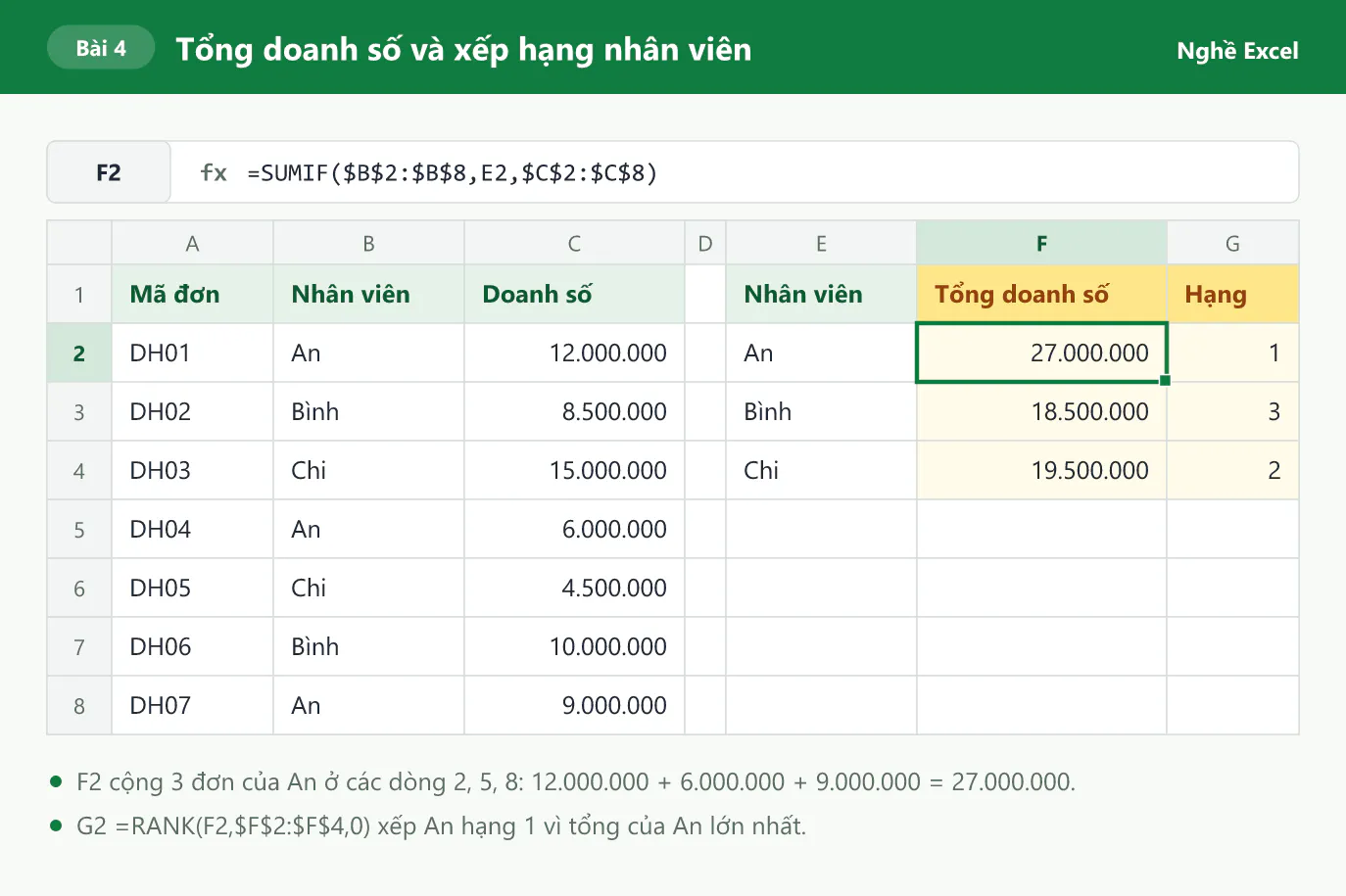
Lý do: Bạn dùng SUMIF vì mỗi nhân viên có nhiều đơn hàng, còn RANK xếp hạng mà không cần sắp xếp lại bảng.
Bài 5: Bạn theo dõi hạn hợp đồng
Tình huống: Bạn quản lý hợp đồng và cần biết sớm hợp đồng nào sắp hết hạn.
Dòng | Đối tác (A) | Ngày ký (B) | Số tháng (C) |
|---|---|---|---|
2 | An Phát | 15/03/2026 | 12 |
3 | Bình Minh | 20/11/2025 | 12 |
4 | Hoàng Long | 01/06/2026 | 6 |
5 | Minh Tâm | 10/04/2026 | 6 |
6 | Thành Đạt | 01/01/2026 | 24 |
Bạn gõ tiêu đề Hôm nay vào ô H1 và ngày 01/11/2026 vào ô H2 để kết quả khớp với bài. Khi dùng thật, bạn thay bằng =TODAY() để Excel tự lấy ngày hiện tại.
Yêu cầu: Bạn tính Ngày hết hạn ở cột D, số ngày Còn lại ở cột E, và Trạng thái ở cột F: số ngày âm là "Đã hết hạn", từ 0 tới 30 ngày là "Sắp hết hạn", còn lại là "Còn hạn".
Lời giải bài 5
Bạn gõ
=EDATE(B2,C2)vào ô D2. EDATE cộng số tháng ở ô C2 vào ngày ký.Bạn gõ
=D2-$H$2vào ô E2 để lấy ngày hết hạn trừ ngày hôm nay.Bạn gõ
=IF(E2<0,"Đã hết hạn",IF(E2<=30,"Sắp hết hạn","Còn hạn"))vào ô F2, bôi đen D2:F2 rồi kéo xuống dòng 6.
Excel có thể hiện sai dạng ở hai cột này: cột D ra số như 46461, còn cột E ra ngày tháng hoặc dấu #. Bạn chọn từng cột, vào ô thả xuống Number Format ở thẻ Home, rồi chọn Short Date cho cột D và General cho cột E.
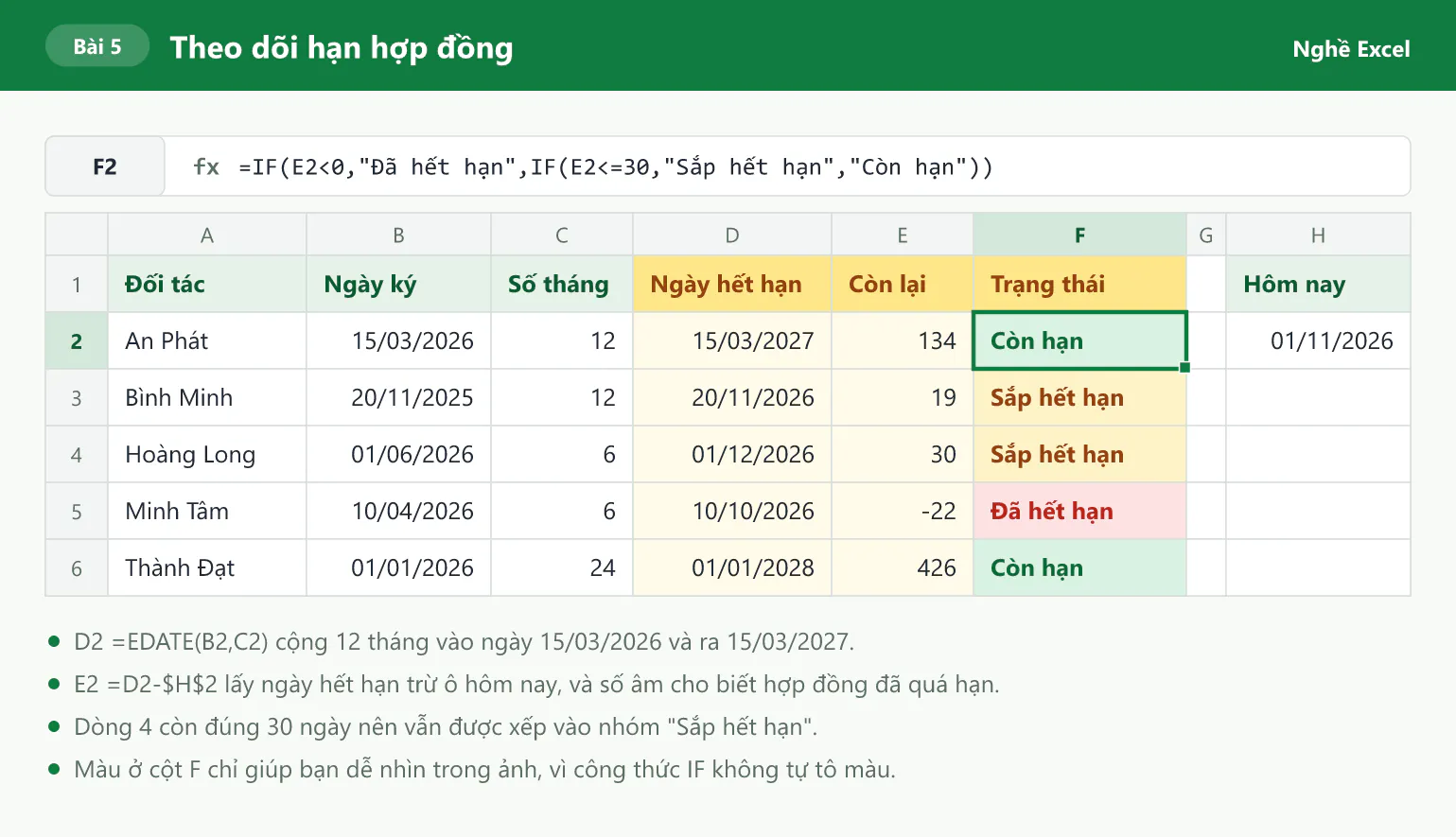
Lý do: Bạn dùng EDATE vì mỗi tháng có số ngày khác nhau, nên việc cộng 30 ngày mỗi tháng sẽ cho kết quả sai. Hàm IF lồng, tức IF nằm trong IF khác, chia kết quả thành ba trạng thái.
Bài 6: Bạn làm sạch danh sách khách hàng
Tình huống: Danh sách khách hàng do nhiều người nhập nên họ tên thừa dấu cách và viết hoa lộn xộn.
Dòng | Họ tên gốc (A) | Lưu ý (không nhập) |
|---|---|---|
2 | nguyễn văn an | Thừa 2 dấu cách ở đầu |
3 | TRẦN THỊ BÌNH | Có 3 dấu cách trước BÌNH |
4 | lê minh châu | Thừa 2 dấu cách ở cuối |
5 | pHẠM thu dung | Viết hoa lộn xộn |
6 | đỗ hoàng long | Toàn chữ thường |
Yêu cầu: Bạn ghi Họ tên sạch ở cột B, Họ ở cột C và Tên ở cột D.
Lời giải bài 6
Bạn gõ
=PROPER(TRIM(A2))vào ô B2. TRIM bỏ các dấu cách thừa, rồi PROPER viết hoa chữ cái đầu mỗi từ và đưa các chữ còn lại về chữ thường.Bạn gõ
=LEFT(B2,FIND(" ",B2)-1)vào ô C2. FIND tìm vị trí dấu cách đầu tiên, rồi LEFT lấy các ký tự đứng trước dấu cách đó.Bạn gõ
=TEXTAFTER(B2," ",-1)vào ô D2, bôi đen B2:D2 rồi kéo xuống dòng 6. Số -1 yêu cầu hàm lấy phần sau dấu cách cuối cùng.
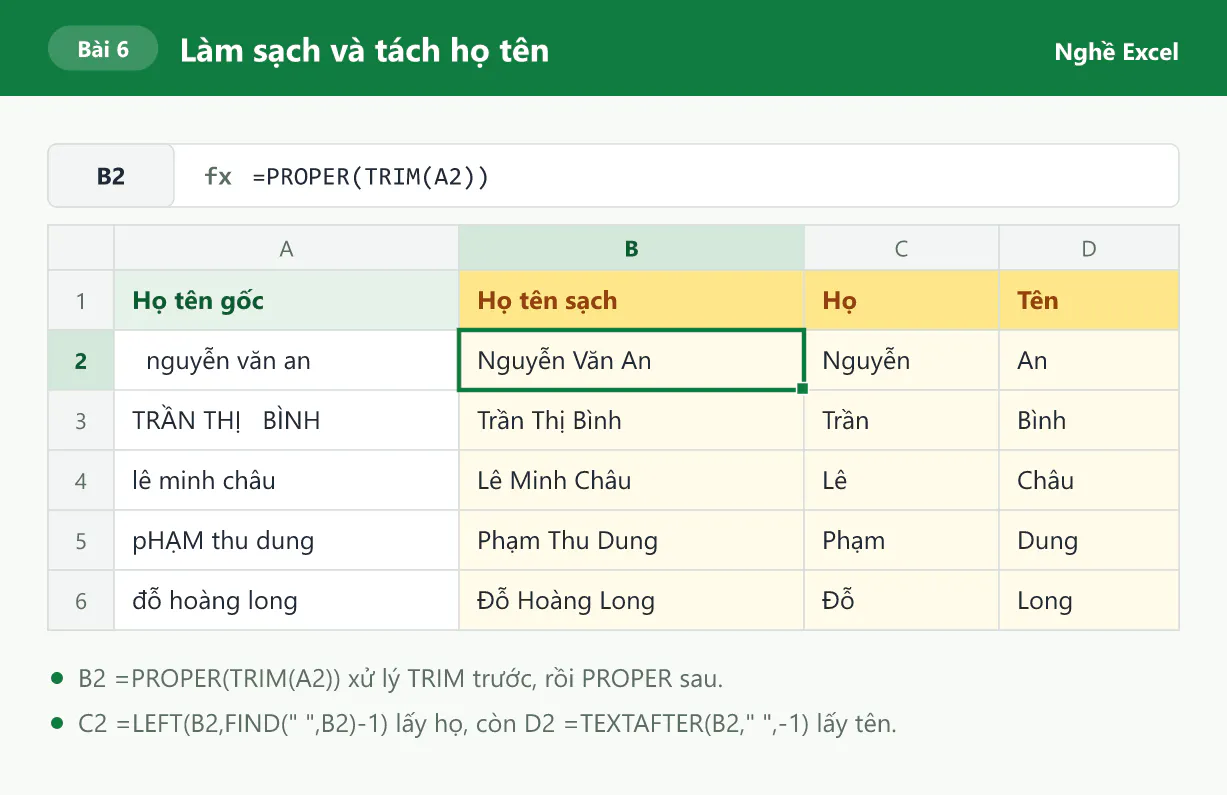
Các cột B, C, D vẫn phụ thuộc vào cột A. Trước khi xóa cột A, bạn bôi đen B2:D6, nhấn Ctrl + C, nhấn Ctrl + Alt + V, chọn Values rồi bấm OK để đổi công thức thành giá trị.
Lý do: Bạn dùng TRIM trước vì dấu cách thừa ở đầu ô sẽ khiến FIND tìm sai vị trí. Hàm TEXTAFTER chỉ có trên Excel 365 và Excel 2024, nên bản cũ hơn cần dùng cách khác trong bài tách tên trong Excel.
Bài 7: Bạn tổng hợp doanh thu theo tháng và chi nhánh
Tình huống: Sổ doanh thu được ghi theo ngày, và giám đốc muốn xem doanh thu mỗi tháng của từng chi nhánh.
Dòng | Ngày (A) | Chi nhánh (B) | Doanh thu (C) |
|---|---|---|---|
2 | 05/08/2026 | Hà Nội | 20.000.000 |
3 | 18/08/2026 | Đà Nẵng | 12.000.000 |
4 | 31/08/2026 | Hà Nội | 8.000.000 |
5 | 01/09/2026 | Hà Nội | 15.000.000 |
6 | 12/09/2026 | Đà Nẵng | 9.500.000 |
7 | 30/09/2026 | Đà Nẵng | 6.000.000 |
8 | 10/10/2026 | Hà Nội | 18.000.000 |
Yêu cầu: Bạn gõ tiêu đề Tháng, Hà Nội, Đà Nẵng vào các ô E1, F1, G1, gõ ngày đầu tháng 01/08/2026, 01/09/2026, 01/10/2026 vào các ô E2 tới E4, rồi tính tổng doanh thu ở vùng F2:G4.
Lời giải bài 7
Bạn gõ công thức sau vào ô F2, kéo sang G2, rồi bôi đen F2:G2 và kéo xuống dòng 4:
=SUMIFS($C$2:$C$8,$B$2:$B$8,F$1,$A$2:$A$8,">="&$E2,$A$2:$A$8,"<"&EDATE($E2,1))
SUMIFS nhận cột cần cộng trước, rồi tới từng cặp gồm vùng lọc và điều kiện:
Cặp đầu lọc theo tên chi nhánh ở dòng tiêu đề. Dấu $ trong F$1 giữ dòng 1 khi bạn kéo xuống, còn dấu $ trong $E2 giữ cột E khi bạn kéo sang phải.
Cặp thứ hai lọc từ ngày đầu tháng trở đi, trong đó dấu & ghép dấu >= với ngày ở ô E2.
Cặp cuối lọc các ngày nhỏ hơn EDATE($E2,1), tức ngày đầu tháng sau.
Vùng E1:G4 cho kết quả như sau:
Tháng | Hà Nội | Đà Nẵng |
|---|---|---|
01/08/2026 | 28.000.000 | 12.000.000 |
01/09/2026 | 15.000.000 | 15.500.000 |
01/10/2026 | 18.000.000 | 0 |
Lý do: Bạn dùng SUMIFS vì bài có nhiều điều kiện cùng lúc. Excel lưu ngày dưới dạng số nên SUMIFS so sánh được ngày, và khoản ngày 31/08 vẫn thuộc tháng 8.
Bài 8: Bạn xếp loại KPI theo tỷ lệ hoàn thành
Tình huống: Công ty xếp loại KPI, tức chỉ số đánh giá kết quả công việc: loại A nếu đạt từ 100% chỉ tiêu, loại B từ 90%, loại C từ 70%, còn lại là loại D.
Dòng | Nhân viên (A) | Chỉ tiêu (B) | Thực hiện (C) |
|---|---|---|---|
2 | An | 100.000.000 | 120.000.000 |
3 | Bình | 80.000.000 | 80.000.000 |
4 | Chi | 90.000.000 | 81.000.000 |
5 | Dũng | 60.000.000 | 48.000.000 |
6 | Hoa | 50.000.000 | 30.000.000 |
Yêu cầu: Bạn tính Tỷ lệ ở cột D và Xếp loại ở cột E.
Lời giải bài 8
Bạn gõ
=C2/B2vào ô D2, nhấn Enter, bấm lại ô D2 rồi nhấn Ctrl + Shift + 5 để hiện dạng phần trăm.Bạn gõ
=IFS(D2>=100%,"A",D2>=90%,"B",D2>=70%,"C",TRUE,"D")vào ô E2, bôi đen D2:E2 rồi kéo xuống dòng 6.
Cột D ra 120%, 100%, 90%, 80%, 60%, và cột E ra A, A, B, C, D. Hàm IFS kiểm tra từ trái sang phải và dừng ở điều kiện đúng đầu tiên, còn TRUE ở cuối là trường hợp còn lại. Nếu dùng bản cũ hơn Excel 2019, bạn thay bằng =IF(D2>=100%,"A",IF(D2>=90%,"B",IF(D2>=70%,"C","D"))).
Lý do: Bạn dùng IFS vì công thức dễ đọc khi có nhiều mức. Bạn phải viết mức cao trước, vì nếu đặt D2>=70% lên đầu, An với tỷ lệ 120% cũng bị xếp loại C.
Bài 9: Bạn tìm khách hàng bị nhập trùng
Tình huống: Sau khi gộp danh sách từ nhiều nhân viên, bạn thấy một số khách hàng xuất hiện nhiều lần.
Dòng | Mã KH (A) | Họ tên (B) |
|---|---|---|
2 | KH001 | An |
3 | KH002 | Bình |
4 | KH003 | Châu |
5 | KH001 | An |
6 | KH004 | Dung |
7 | KH003 | Châu |
8 | KH003 | Châu |
Yêu cầu: Bạn tô màu các mã trùng, đếm số lần xuất hiện ở cột C, tiêu đề Số lần, và ghi vào cột D, tiêu đề Xử lý: "Giữ" cho lần xuất hiện đầu tiên, "Xóa" cho các lần sau.
Lời giải bài 9
Bạn bôi đen A2:A8, vào thẻ Home, chọn Conditional Formatting, chọn Highlight Cells Rules, chọn Duplicate Values rồi bấm OK. Conditional Formatting là công cụ tự tô màu ô theo điều kiện.
Bạn gõ
=COUNTIF($A$2:$A$8,A2)vào ô C2 để đếm số lần mã này xuất hiện.Bạn gõ
=IF(COUNTIF($A$2:A2,A2)>1,"Xóa","Giữ")vào ô D2, bôi đen C2:D2 rồi kéo xuống dòng 8.
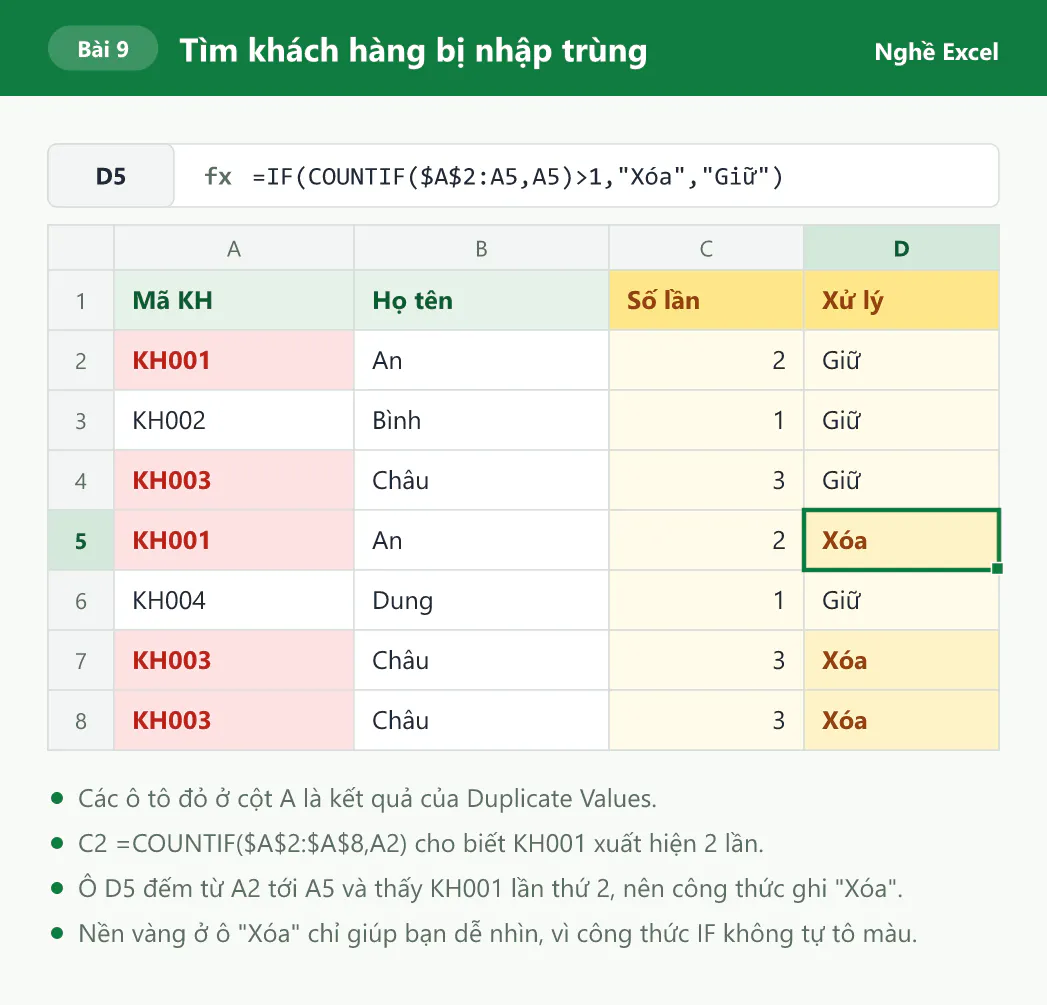
Vùng $A$2:A2 trong ô D2 có đầu vùng cố định, còn cuối vùng dịch xuống khi kéo, nên ở dòng 5 vùng này thành $A$2:A5. Công thức chỉ đếm từ đầu danh sách tới dòng hiện tại, nên chỉ từ lần lặp thứ hai kết quả mới lớn hơn 1.
Để xóa trùng, bạn bấm một ô trong bảng, vào thẻ Data, chọn Filter, bấm mũi tên ở ô D1, bỏ chọn Select All rồi chỉ tích chữ Xóa. Excel chỉ còn hiện các dòng 5, 7, 8. Bạn bôi đen các số dòng này ở mép trái, bấm chuột phải, chọn Delete Row, rồi bấm lại nút Filter ở thẻ Data. Phím Delete chỉ xóa nội dung nên các dòng trống vẫn còn. Danh sách sau khi xóa còn 4 khách hàng.
Lý do: Bạn dùng Conditional Formatting để nhìn nhanh, còn COUNTIF cho con số cụ thể để lọc.
Bài 10: Bạn làm báo cáo nhanh bằng PivotTable
Tình huống: Sếp muốn xem ngay doanh số theo chi nhánh và nhóm hàng. PivotTable là công cụ tổng hợp dữ liệu bằng thao tác kéo thả, không cần công thức.
Dòng | Chi nhánh (A) | Nhóm hàng (B) | Doanh số (C) |
|---|---|---|---|
2 | Hà Nội | Giấy | 5.000.000 |
3 | Hà Nội | Mực in | 7.000.000 |
4 | Đà Nẵng | Giấy | 3.500.000 |
5 | TP.HCM | Mực in | 11.000.000 |
6 | TP.HCM | Giấy | 6.000.000 |
7 | Đà Nẵng | Mực in | 2.500.000 |
8 | Hà Nội | Giấy | 4.000.000 |
Yêu cầu: Bạn tạo báo cáo có chi nhánh theo dòng, nhóm hàng theo cột và tổng doanh số ở giữa.
Lời giải bài 10
Bạn bấm vào một ô bất kỳ trong bảng dữ liệu, vào thẻ Insert rồi chọn PivotTable.
Bạn chọn Existing Worksheet, bấm vào ô Location, bấm ô E3 trên trang tính, rồi bấm OK.
Trong khung PivotTable Fields, bạn kéo Chi nhánh vào ô Rows, Nhóm hàng vào ô Columns và Doanh số vào ô Values.
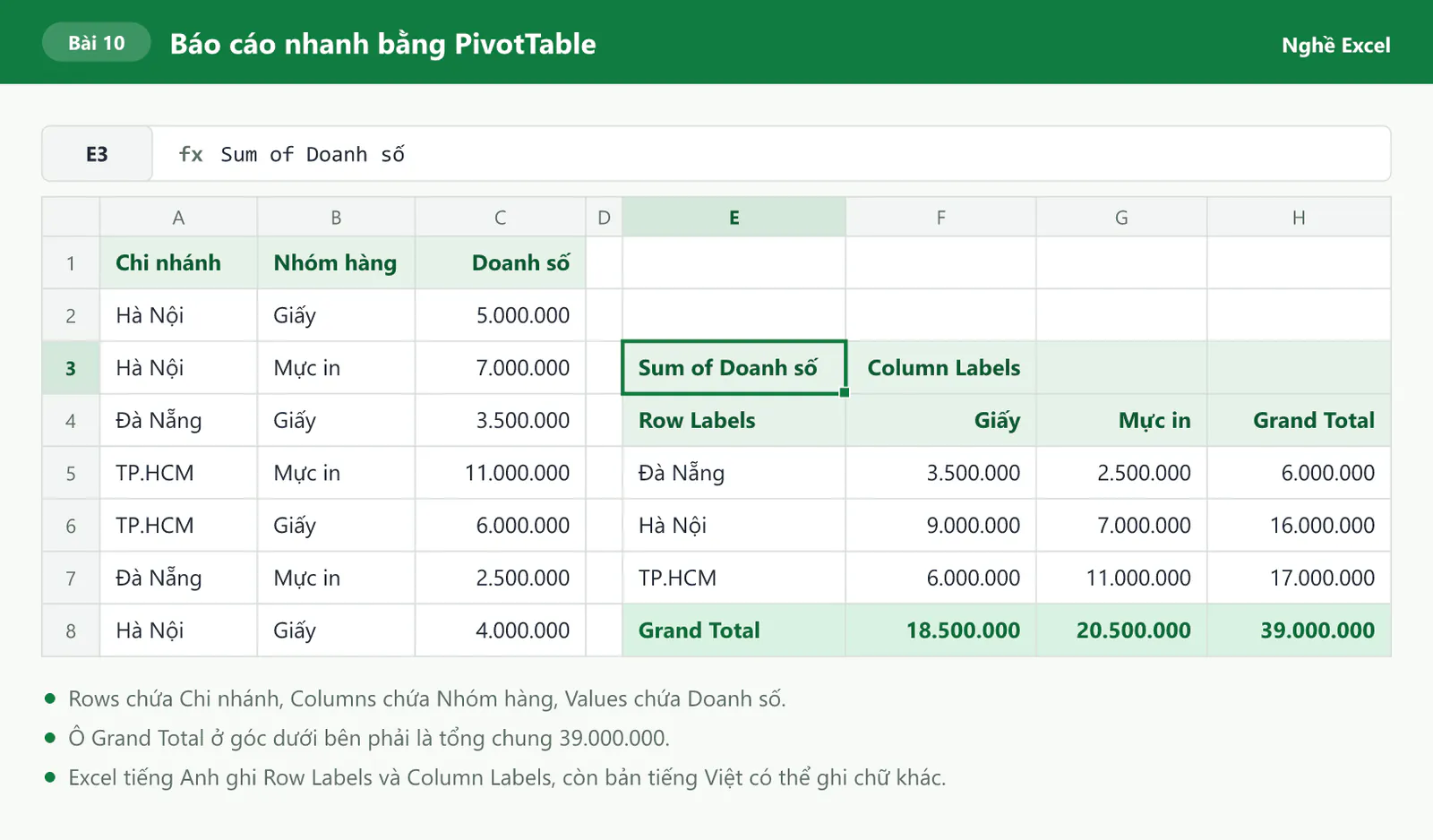
Excel tự cộng cột Doanh số và ghi nhãn Sum of Doanh số. Tổng chung là 39.000.000.
Trên nhiều bản Excel, PivotTable không tự cập nhật khi dữ liệu gốc đổi. Nếu sửa ô C2 thành 6.000.000, bạn thấy tổng chung chỉ đổi thành 40.000.000 sau khi bấm chuột phải vào PivotTable rồi chọn Refresh. Nếu bản của bạn đã bật Auto Refresh ở thẻ PivotTable Analyze, tổng chung đổi ngay.
Lý do: Bạn dùng PivotTable khi cần xem nhanh theo nhiều chiều, vì muốn đổi góc nhìn thì bạn chỉ cần kéo cột khác vào Rows.
Bảng tóm tắt giúp bạn biết mỗi bài luyện kỹ năng gì
Bài | Tình huống | Kỹ năng luyện |
|---|---|---|
1 | Báo giá có chiết khấu | Phép nhân, IF, SUM |
2 | Chấm công | COUNTIF, IF |
3 | Bảng lương có phụ cấp | VLOOKUP, IF, dấu $ |
4 | Doanh số theo nhân viên | SUMIF, RANK |
5 | Hạn hợp đồng | EDATE, phép trừ ngày, IF lồng |
6 | Làm sạch danh sách | TRIM, PROPER, LEFT, FIND, TEXTAFTER |
7 | Tổng hợp theo tháng | SUMIFS, EDATE, dấu $ cho dòng hoặc cột |
8 | Xếp loại KPI | IFS, IF lồng, phần trăm |
9 | Tìm dữ liệu trùng | COUNTIF, Conditional Formatting, Filter |
10 | Báo cáo nhanh | PivotTable, Refresh |
Tải file 10 bài tập văn phòng: Bộ đề Excel có lời giải - 10 bài tập văn phòng (file Excel trên OneDrive)
Bạn có thể luyện tiếp với các bộ đề theo ngành
Sau 10 bài này, bạn nên đổi số liệu và tự làm lại mà không nhìn lời giải. Khi đã quen, bạn có thể thử các bộ đề theo ngành:
Người làm nhân sự có thể luyện với bài test Excel nhân sự.
Người làm kế toán có thể luyện với bài tập Excel kế toán.
Người làm xuất nhập khẩu có thể luyện với bộ đề Excel xuất nhập khẩu.
Bạn muốn dùng Excel thành thạo cho công việc văn phòng?
Nếu muốn học bài bản cùng người hướng dẫn, bạn có thể tham khảo khóa 30 ngày học và thực hành Excel của Nghề Excel, với 30 buổi luyện tập, hơn 500 bài tập thực tế lấy từ doanh nghiệp và coach đồng hành cùng bạn trong từng buổi.