
Bạn có thể kiểm tra mình đã dùng được hàm Excel chưa bằng cách tự làm bài rồi đối chiếu đáp án. Bài viết này tổng hợp 15 bài tập Excel cơ bản có lời giải, chia thành 3 nhóm tăng dần. Mỗi bài có tình huống văn phòng, bảng dữ liệu để bạn gõ lại, đề bài và lời giải. Dữ liệu là số minh họa, còn mọi công thức đã được kiểm tra trên Excel 365.
Bạn nên tự làm xong rồi mới xem lời giải
Bạn nên gõ dữ liệu, tự viết công thức, rồi mới đọc phần "Lời giải". Nếu kết quả khác đáp án, bạn hãy tự tìm chỗ sai trước khi đọc tiếp. Bạn cần nắm các quy ước sau:
Mỗi bài nên nằm trên một sheet (trang tính) riêng, vì bài nào cũng bắt đầu từ ô A1. Bạn bấm dấu + ở đáy màn hình để thêm sheet.
Cột "Dòng" cho biết số dòng trên Excel, còn chữ trong ngoặc ở tiêu đề cho biết tên cột. Ví dụ, tiêu đề "Phòng (A)" nằm ở ô A1, và dữ liệu bắt đầu từ ô A2, tức cột A, dòng 2. Bạn gõ Phòng vào ô A1, còn (A) chỉ cho biết cột. Chữ (trống) nghĩa là bạn để trống ô đó. Khi tiêu đề nhảy từ cột B sang cột F, các cột ở giữa được để trống để điền kết quả. Tiêu đề cột kết quả bạn tự đặt.
"Kéo xuống" nghĩa là bạn chọn ô có công thức, giữ chuột ở hình vuông nhỏ góc dưới bên phải ô rồi kéo xuống. Excel tự đổi số dòng trong công thức. Nếu một dòng có nhiều ô công thức liền nhau, bạn bôi đen các ô đó rồi kéo một lần.
Công thức dùng dấu phẩy để ngăn các đối số, tức các giá trị trong ngoặc của hàm. Nếu máy bạn dùng dấu phẩy cho số thập phân, bạn gõ dấu chấm phẩy, ví dụ
=ROUND(B2/C2;0).Con số trong bài viết theo kiểu Việt Nam như 5.000.000 và 6,5, còn máy bạn có thể hiện 5,000,000 và 6.5. Khi gõ số tiền vào ô hoặc công thức, bạn gõ liền 5000000. Excel khi đó hiện 5000000 không có dấu ngăn, và bạn chỉ cần đúng các chữ số là được. Nếu máy dùng dấu chấm thập phân, bạn gõ 6.5, vì Excel coi 6,5 là chữ và COUNT không đếm ô đó.
Nếu ô hiện #### hoặc số dạng E+08, cột đang quá hẹp. Bạn nhấp đúp vào ranh giới bên phải tên cột để nới cột.
Nhóm 1 gồm 4 bài về phép tính và hàm thống kê
Bài 1: Bạn tính tồn quỹ bằng bốn phép tính
Bạn giữ quỹ tiền mặt của 3 phòng và cần chốt số liệu cuối tháng.
Dòng | Phòng (A) | Tồn đầu tháng (B) | Thu thêm (C) | Đã chi (D) | Số nhân viên (E) |
|---|---|---|---|---|---|
2 | Hành chính | 5.000.000 | 2.000.000 | 3.500.000 | 4 |
3 | Kinh doanh | 8.000.000 | 3.000.000 | 6.000.000 | 5 |
4 | Kỹ thuật | 4.000.000 | 1.500.000 | 2.700.000 | 3 |
Đề bài: Bạn tính tồn cuối tháng ở cột F, tiền chi bình quân mỗi nhân viên ở cột G, và tiền chi cả năm ở cột H nếu mỗi tháng chi như vậy.
Lời giải: Bạn gõ =B2+C2-D2 vào ô F2, =D2/E2 vào ô G2, =D2*12 vào ô H2, nhấn Enter sau mỗi công thức, rồi kéo xuống dòng 4.
Cột F ra 3.500.000, 5.000.000 và 2.800.000. Cột G ra 875.000, 1.200.000 và 900.000. Cột H ra 42.000.000, 72.000.000 và 32.400.000. Công thức luôn bắt đầu bằng dấu =, và Excel dùng dấu * cho phép nhân, dấu / cho phép chia.
Bài 2: Bạn tính thành tiền rồi thống kê bằng SUM, AVERAGE, MAX, MIN
Bạn lập bảng mua văn phòng phẩm để báo cáo chi phí.
Dòng | Mặt hàng (A) | Số lượng (B) | Đơn giá (C) |
|---|---|---|---|
2 | Giấy A4 | 10 | 75.000 |
3 | Bút bi | 20 | 45.000 |
4 | Kẹp giấy | 15 | 12.000 |
5 | Mực in | 4 | 350.000 |
6 | Bìa hồ sơ | 30 | 8.000 |
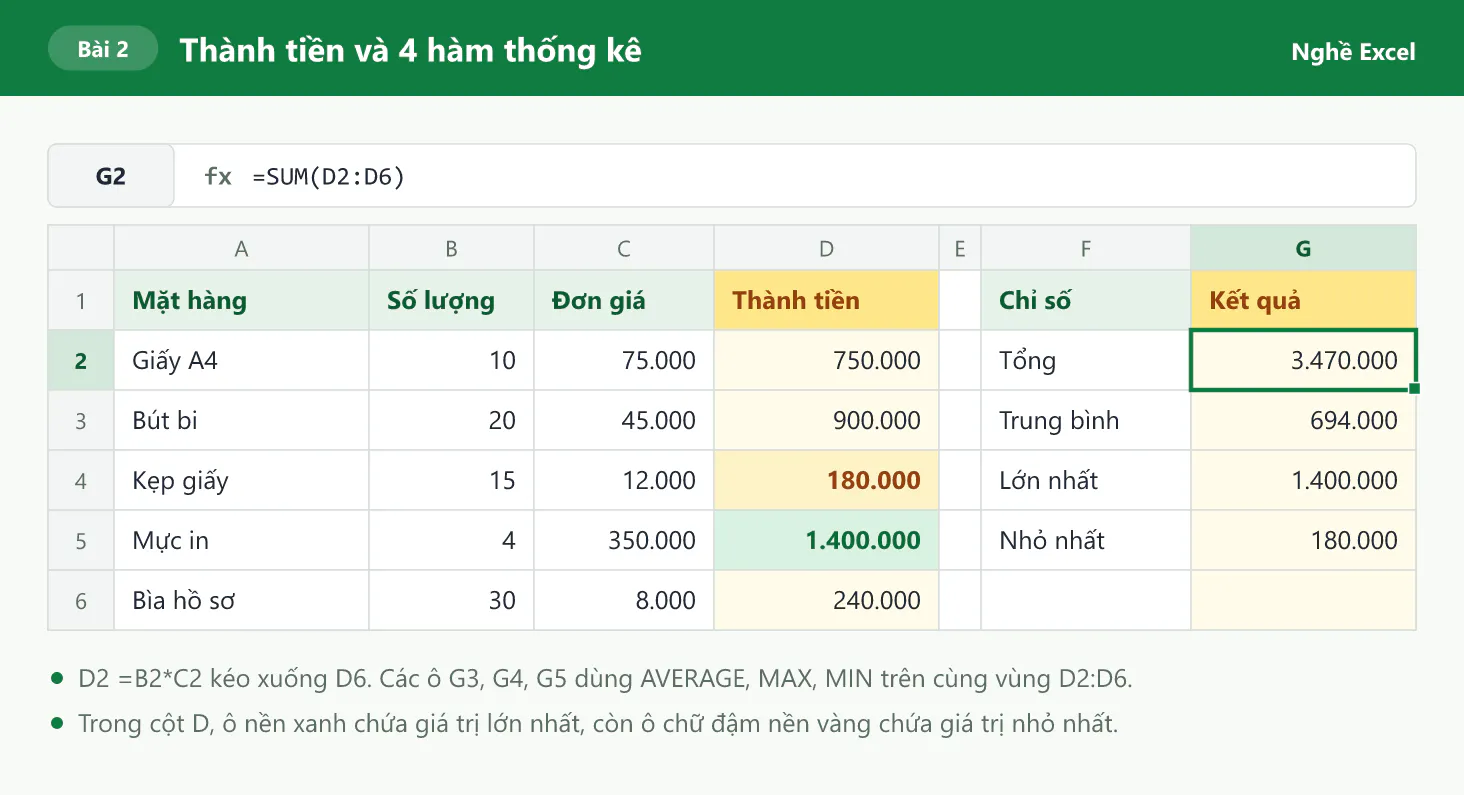
Đề bài: Bạn tính thành tiền (số lượng nhân đơn giá) ở cột D, rồi tính tổng, trung bình, giá trị lớn nhất và nhỏ nhất của cột D ở các ô G2 tới G5.
Lời giải: Bạn gõ =B2*C2 vào ô D2 rồi kéo xuống ô D6, và cột D ra 750.000, 900.000, 180.000, 1.400.000 và 240.000. Trong các công thức sau, D2:D6 là vùng ô từ D2 tới D6:
Ô G2 chứa
=SUM(D2:D6)và ra 3.470.000.Ô G3 chứa
=AVERAGE(D2:D6)và ra 694.000.Ô G4 chứa
=MAX(D2:D6)và ra 1.400.000.Ô G5 chứa
=MIN(D2:D6)và ra 180.000.
Bài 3: Bạn phân biệt COUNT và COUNTA khi đếm học viên
Phòng nhân sự tổng hợp điểm kiểm tra sau buổi đào tạo.
Dòng | Học viên (A) | Điểm (B) |
|---|---|---|
2 | Minh | 8 |
3 | Lan | Vắng |
4 | Hùng | 6,5 |
5 | Thu | (trống) |
6 | Nam | 9 |
7 | Mai | 7 |
Đề bài: Bạn tính tổng số học viên ở ô E2, số người có điểm ở ô E3, và số người chưa có điểm ở ô E4.
Lời giải: Ô E2 chứa =COUNTA(A2:A7) và ra 6. Ô E3 chứa =COUNT(B2:B7) và ra 4. Ô E4 chứa =E2-E3 và ra 2.
COUNT chỉ đếm ô chứa số, nên bỏ qua chữ "Vắng" và ô trống. COUNTA đếm mọi ô có nội dung, nên =COUNTA(B2:B7) ra 5. Bạn có thể xem thêm trong bài hàm đếm số lượng trong Excel.
Bài 4: Bạn làm tròn đơn giá bình quân bằng ROUND
Đơn giá bình quân bằng tổng tiền chia số lượng, và phép chia thường ra số lẻ.
Dòng | Mặt hàng (A) | Tổng tiền (B) | Số lượng (C) |
|---|---|---|---|
2 | Giấy in | 1.250.000 | 7 |
3 | Bút ký | 1.000.000 | 3 |
4 | Mực in | 2.750.000 | 6 |
5 | Nhãn dán | 500.000 | 9 |
Đề bài: Bạn tính đơn giá làm tròn tới đồng ở cột D và làm tròn tới hàng nghìn ở cột E.
Lời giải: Bạn gõ =ROUND(B2/C2,0) vào ô D2, =ROUND(B2/C2,-3) vào ô E2, rồi kéo xuống dòng 5. Cột D ra 178.571, 333.333, 458.333 và 55.556. Cột E ra 179.000, 333.000, 458.000 và 56.000.
Đối số 0 làm tròn tới hàng đơn vị, còn đối số -3 làm tròn tới hàng nghìn.
Nhóm 2 gồm 6 bài về hàm điều kiện và hàm chữ
Bài 5: Bạn tính thưởng chuyên cần bằng hàm IF
Công ty thưởng 500.000 đồng cho người đi làm từ 22 ngày trở lên.
Dòng | Nhân viên (A) | Ngày công (B) |
|---|---|---|
2 | Lan | 24 |
3 | Tuấn | 20 |
4 | Hòa | 22 |
5 | Vy | 25 |
6 | Khoa | 18 |
Đề bài: Bạn tính tiền thưởng của từng người ở cột C.
Lời giải: Bạn gõ =IF(B2>=22,500000,0) vào ô C2 rồi kéo xuống ô C6. Cột C ra 500.000, 0, 500.000, 500.000 và 0.
IF trả về đối số thứ hai khi điều kiện đúng và đối số thứ ba khi điều kiện sai. Dấu >= nghĩa là lớn hơn hoặc bằng, nên Hòa đi làm đúng 22 ngày vẫn được thưởng.
Bài 6: Bạn xếp loại nhân viên bằng IF lồng
Phòng nhân sự xếp loại theo điểm KPI: từ 90 là Giỏi, từ 70 là Khá, từ 50 là Trung bình, dưới 50 là Yếu.
Dòng | Nhân viên (A) | Điểm KPI (B) |
|---|---|---|
2 | Phương | 95 |
3 | Quân | 70 |
4 | Sơn | 49 |
5 | Trang | 88 |
6 | Uyên | 50 |
Đề bài: Bạn ghi xếp loại của từng người ở cột C.
Lời giải: Bạn gõ công thức sau vào ô C2 rồi kéo xuống ô C6:
=IF(B2>=90,"Giỏi",IF(B2>=70,"Khá",IF(B2>=50,"Trung bình","Yếu")))
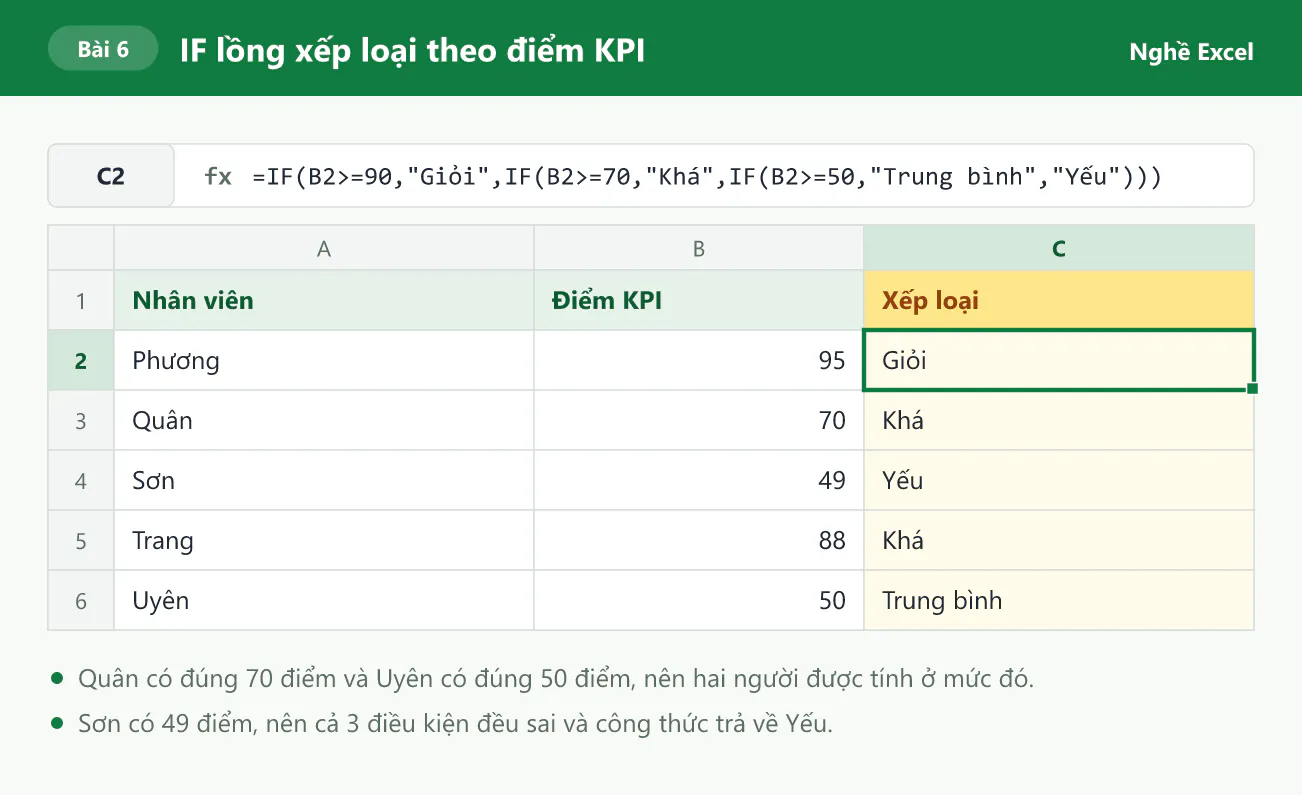
Cột C ra Giỏi, Khá, Yếu, Khá và Trung bình. IF lồng nghĩa là bạn đặt một IF bên trong IF khác, và công thức có 3 IF nên có 3 dấu đóng ngoặc ở cuối. Excel dừng ở điều kiện đúng đầu tiên, nên bạn cần xếp mức cao nhất lên trước. Chữ trong công thức phải nằm trong ngoặc kép. Bạn có thể đọc thêm trong bài hàm IF nhiều điều kiện trong Excel.
Bài 7: Bạn xét thưởng bằng IF kết hợp AND và OR
Trưởng phòng xét thưởng theo doanh số, tính bằng triệu đồng, và số lần đi muộn.
Dòng | Nhân viên (A) | Doanh số (B) | Đi muộn (C) |
|---|---|---|---|
2 | Kiên | 120 | 1 |
3 | Linh | 150 | 4 |
4 | Mạnh | 70 | 0 |
5 | Nga | 100 | 2 |
Đề bài: Cột D ghi "Thưởng" nếu doanh số từ 100 trở lên và đi muộn không quá 2 lần, ngược lại ghi "Không". Cột E ghi "Cần hỗ trợ" nếu doanh số dưới 80 hoặc đi muộn trên 3 lần, ngược lại ghi "Bình thường".
Lời giải: Bạn gõ hai công thức sau rồi kéo xuống dòng 5:
Ô D2 chứa
=IF(AND(B2>=100,C2<=2),"Thưởng","Không"), và cột D ra Thưởng, Không, Không, Thưởng.Ô E2 chứa
=IF(OR(B2<80,C2>3),"Cần hỗ trợ","Bình thường"), và cột E ra Bình thường, Cần hỗ trợ, Cần hỗ trợ, Bình thường.
AND chỉ đúng khi mọi điều kiện đều đúng, nên Linh đi muộn 4 lần thì không được thưởng. OR đúng khi có ít nhất một điều kiện đúng, nên Mạnh có doanh số 70 thuộc nhóm cần hỗ trợ. Dấu <= nghĩa là nhỏ hơn hoặc bằng.
Bài 8: Bạn đếm và cộng theo khu vực bằng COUNTIF, SUMIF
Bạn cần báo cáo số liệu đơn hàng trong tuần.
Dòng | Mã đơn (A) | Khu vực (B) | Số tiền (C) |
|---|---|---|---|
2 | DH01 | Bắc | 12.000.000 |
3 | DH02 | Nam | 8.000.000 |
4 | DH03 | Bắc | 5.500.000 |
5 | DH04 | Trung | 9.000.000 |
6 | DH05 | Nam | 15.000.000 |
7 | DH06 | Bắc | 7.500.000 |
Đề bài: Bạn tính số đơn khu vực Bắc ở ô F2, tổng tiền khu vực Bắc ở ô F3, và số đơn của tất cả khu vực từ 10.000.000 đồng trở lên ở ô F4.
Lời giải: Ô F2 chứa =COUNTIF(B2:B7,"Bắc") và ra 3. Ô F3 chứa =SUMIF(B2:B7,"Bắc",C2:C7) và ra 25.000.000. Ô F4 chứa =COUNTIF(C2:C7,">=10000000") và ra 2.
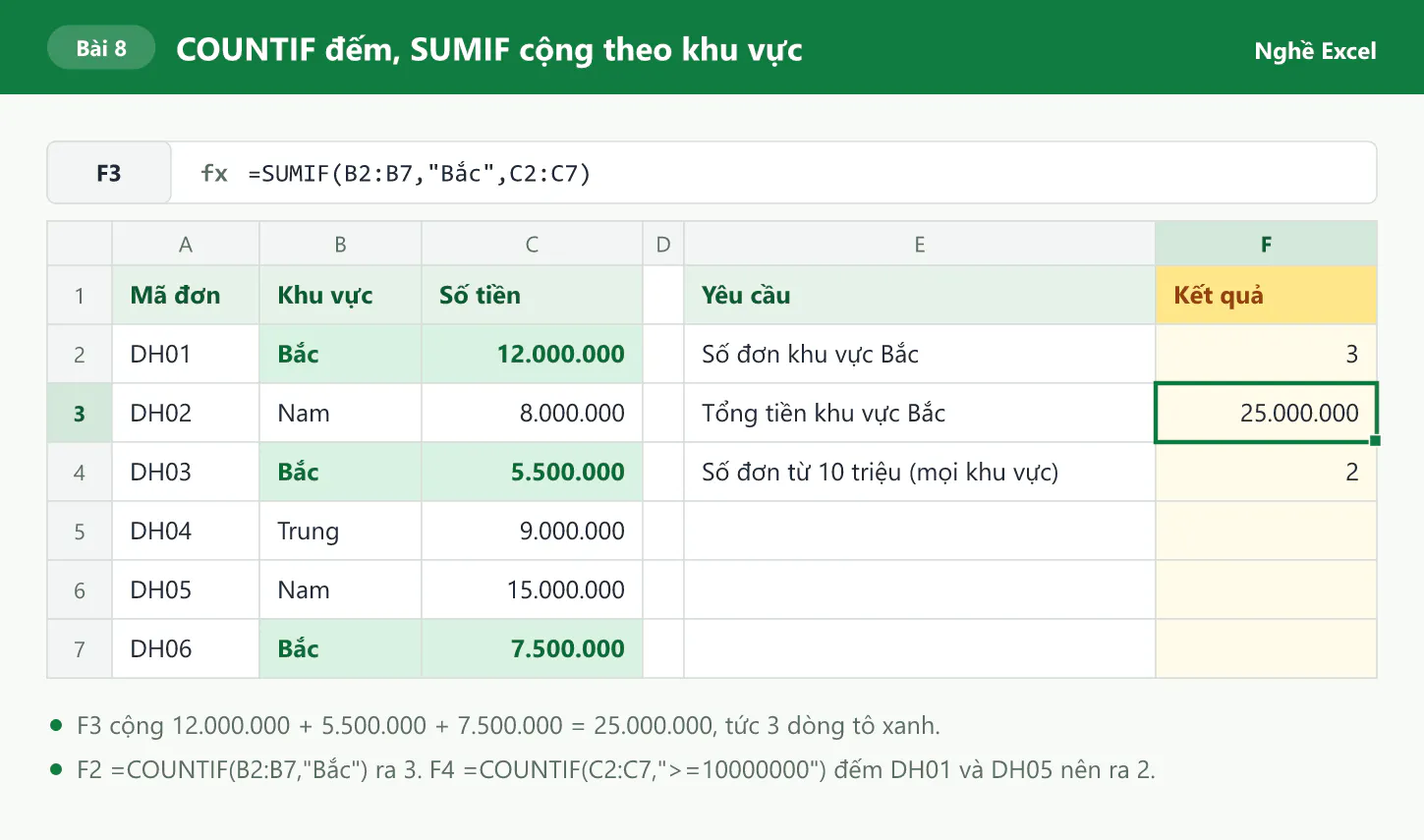
COUNTIF cần vùng kiểm tra và điều kiện. SUMIF cần thêm vùng cộng, nên hàm này tìm chữ Bắc ở cột B rồi cộng số tiền cùng dòng ở cột C. Điều kiện >=10000000 phải nằm trong ngoặc kép.
Bài 9: Bạn tách mã đơn bằng LEFT, MID, RIGHT
Mã đơn gồm 2 ký tự chi nhánh, 4 số năm và 4 số thứ tự, ngăn bởi dấu gạch ngang.
Dòng | Mã đơn (A) |
|---|---|
2 | HN-2026-0158 |
3 | SG-2025-0042 |
4 | DN-2026-0731 |
5 | HP-2024-1205 |
Đề bài: Bạn tách chi nhánh ra cột B, năm ra cột C và số thứ tự ra cột D.
Lời giải: Bạn gõ =LEFT(A2,2) vào ô B2, =MID(A2,4,4) vào ô C2, =RIGHT(A2,4) vào ô D2, rồi kéo xuống dòng 5.
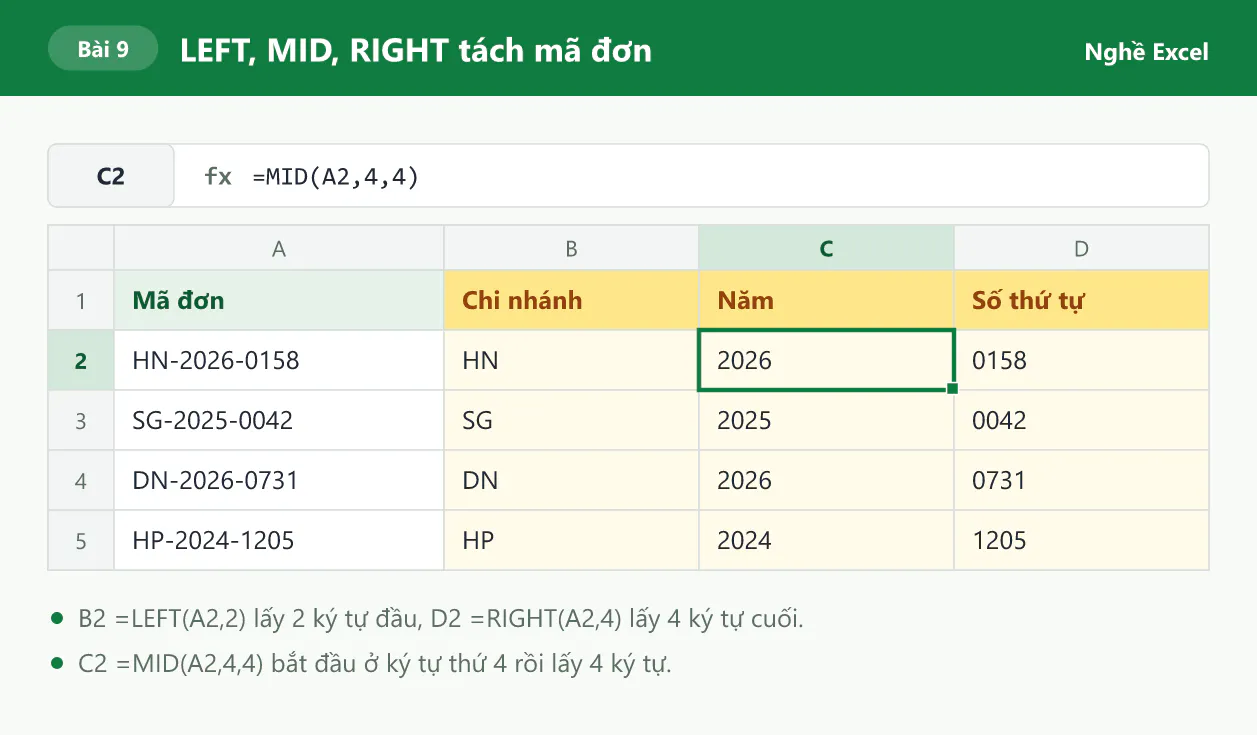
Dòng 2 ra HN, 2026 và 0158, còn dòng 5 ra HP, 2024 và 1205. LEFT lấy ký tự từ bên trái, RIGHT lấy từ bên phải. MID bắt đầu ở ký tự thứ 4, vì "HN-" đã chiếm 3 ký tự đầu, rồi lấy 4 ký tự. Kết quả là chữ, nên 0158 giữ số 0 ở đầu. Bạn có thể đọc thêm trong bài hàm LEFT trong Excel.
Bài 10: Bạn làm sạch họ tên bằng TRIM và nối chuỗi bằng dấu &
Danh sách nhân viên dán từ phần mềm khác có khoảng trắng thừa.
Dòng | Họ đệm (A) | Tên (B) | Phòng (C) |
|---|---|---|---|
2 | Nguyễn Văn | An | Kế toán |
3 | Trần Thị | Hà | Nhân sự |
4 | Lê Minh | Tuấn | Kinh doanh |
5 | Phạm Thu | Trang | Kế toán |
Bạn cố ý gõ thừa khoảng trắng: ô A2 có 2 khoảng trắng ở đầu, ô A3 có 3 khoảng trắng giữa "Trần" và "Thị", ô B4 có 1 khoảng trắng ở cuối.
Đề bài: Bạn tạo họ tên sạch ở cột D, rồi ghép họ tên với phòng ở cột E theo dạng "Nguyễn Văn An - Kế toán".
Lời giải: Bạn gõ =TRIM(A2)&" "&TRIM(B2) vào ô D2, =D2&" - "&C2 vào ô E2, rồi kéo xuống dòng 5. Ô D3 ra Trần Thị Hà, còn ô E3 ra Trần Thị Hà - Nhân sự.
TRIM xóa khoảng trắng ở đầu, ở cuối, và chỉ giữ một khoảng trắng giữa các từ. Dấu & nối các phần lại, còn " " là một khoảng trắng. Nếu thiếu phần này, ô D2 sẽ thành "Nguyễn VănAn".
Nhóm 3 gồm 5 bài về tra cứu, ngày tháng và kết hợp nhiều hàm
Bài 11: Bạn tính hoa hồng với tham chiếu tuyệt đối $
Cả phòng dùng chung một tỷ lệ hoa hồng. Bạn gõ 3% có kèm dấu % vào ô F2.
Dòng | Nhân viên (A) | Doanh số (B) |
|---|---|---|
2 | An | 80.000.000 |
3 | Bình | 120.000.000 |
4 | Chi | 95.000.000 |
5 | Dũng | 60.000.000 |
Đề bài: Bạn tính hoa hồng ở cột C bằng một công thức rồi kéo xuống.
Lời giải: Bạn gõ =B2*$F$2 vào ô C2 rồi kéo xuống ô C5. Cột C ra 2.400.000, 3.600.000, 2.850.000 và 1.800.000.
Địa chỉ có dấu $ gọi là tham chiếu tuyệt đối, tức ô đó không đổi khi bạn kéo công thức. Nếu thiếu dấu $, dòng 3 thành =B3*F3, và ô F3 trống nên kết quả ra 0. Khi con trỏ ở chữ F2 trong công thức, bạn nhấn F4 hoặc Fn + F4 để Excel tự thêm dấu $.
Bài 12: Bạn lấy đơn giá bằng VLOOKUP khớp chính xác
Bạn có bảng đơn hàng ở cột A, B và bảng giá ở cột F tới H.
Dòng | Mã hàng (A) | Số lượng (B) | Mã hàng (F) | Tên hàng (G) | Đơn giá (H) |
|---|---|---|---|---|---|
2 | SP02 | 5 | SP01 | Giấy A4 | 75.000 |
3 | SP01 | 12 | SP02 | Bút bi | 45.000 |
4 | SP04 | 3 | SP03 | Kẹp giấy | 12.000 |
5 | SP03 | 8 | SP04 | Mực in | 350.000 |
Đề bài: Bạn lấy đơn giá theo mã hàng ở cột C, rồi tính thành tiền ở cột D.
Lời giải: Bạn gõ =VLOOKUP(A2,$F$2:$H$5,3,FALSE) vào ô C2, =B2*C2 vào ô D2, rồi kéo xuống dòng 5. Cột C ra 45.000, 75.000, 350.000 và 12.000. Cột D ra 225.000, 900.000, 1.050.000 và 96.000.
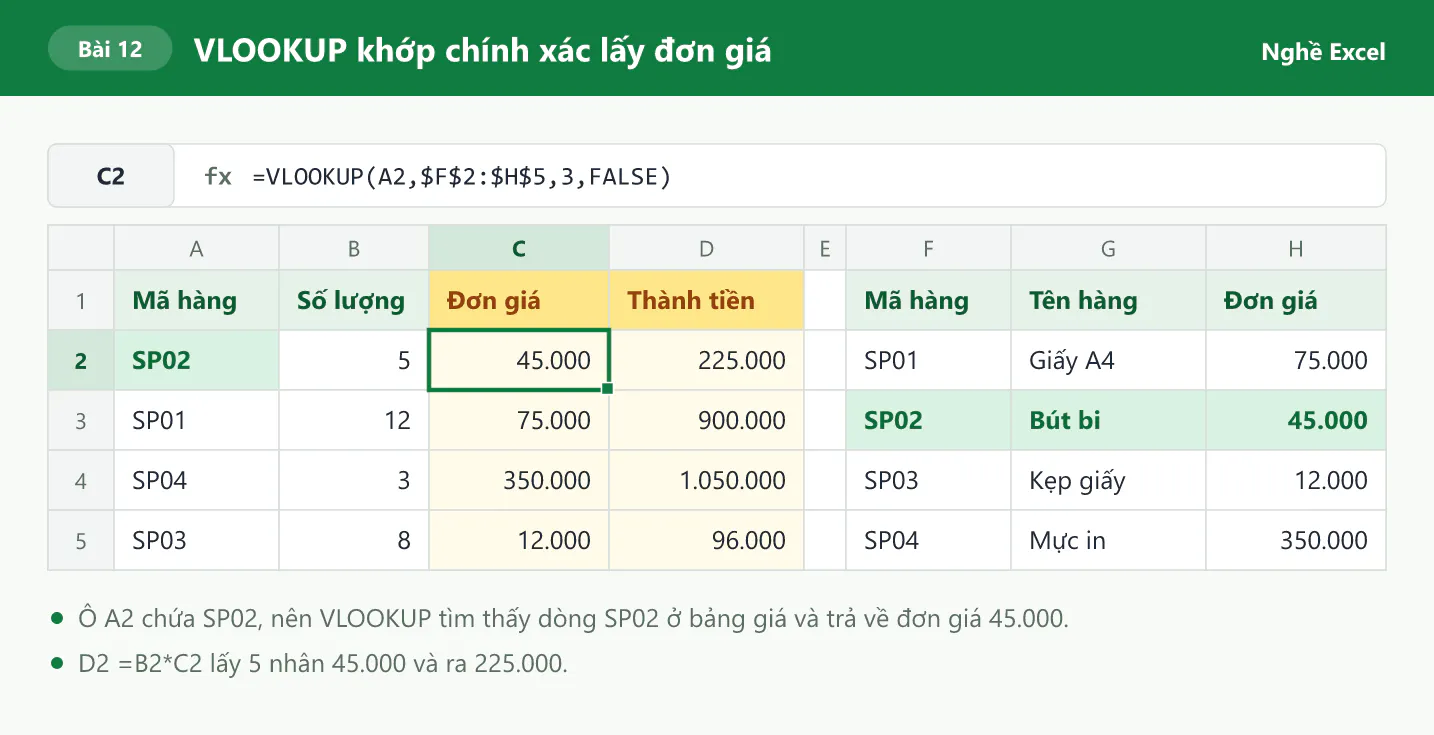
VLOOKUP tìm giá trị ở ô A2 trong cột đầu tiên của vùng F2:H5, rồi trả về ô ở cột thứ 3 của vùng, tức cột H. FALSE yêu cầu khớp chính xác, nên mã không có trong bảng giá như SP09 sẽ báo lỗi #N/A. Bạn có thể đọc thêm trong bài hàm VLOOKUP trong Excel.
Bài 13: Bạn tra tỷ lệ hoa hồng bằng VLOOKUP khớp gần đúng
Công ty tính hoa hồng theo bậc doanh số. Bảng bậc nằm ở cột F, G và xếp tăng dần.
Dòng | Nhân viên (A) | Doanh số (B) | Doanh số từ (F) | Tỷ lệ (G) |
|---|---|---|---|---|
2 | An | 45.000.000 | 0 | 0% |
3 | Bình | 100.000.000 | 50.000.000 | 2% |
4 | Chi | 180.000.000 | 100.000.000 | 3% |
5 | Dũng | 250.000.000 | 200.000.000 | 5% |
Đề bài: Bạn tra tỷ lệ của từng người ở cột C, rồi tính tiền hoa hồng ở cột D.
Lời giải: Bạn gõ =VLOOKUP(B2,$F$2:$G$5,2,TRUE) vào ô C2, =B2*C2 vào ô D2, rồi kéo xuống dòng 5. Sau khi bạn chọn cột C và nhấn Ctrl + Shift + 5 để hiện phần trăm, cột C ra 0%, 3%, 3% và 5%. Cột D ra 0, 3.000.000, 5.400.000 và 12.500.000.
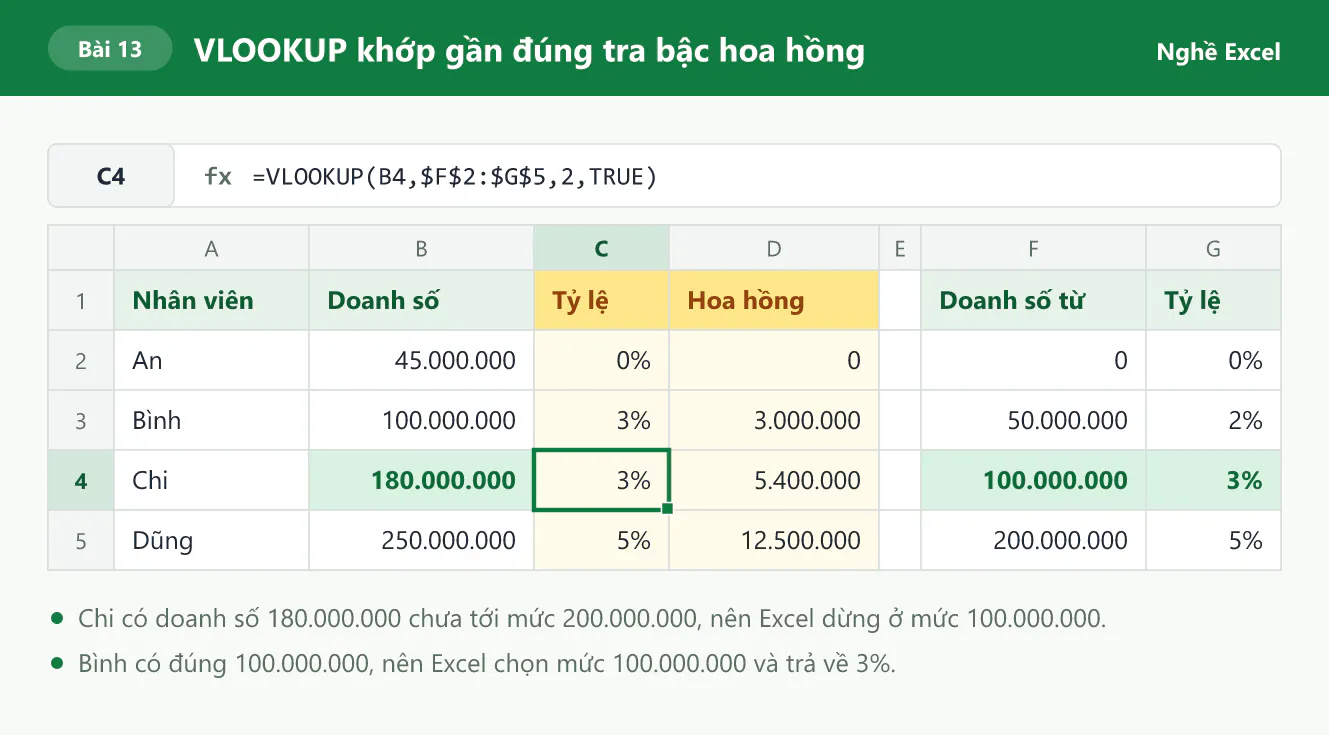
TRUE yêu cầu khớp gần đúng, tức Excel chọn mức lớn nhất không vượt quá giá trị cần tìm. Chi chưa tới mức 200.000.000, nên Excel dừng ở mức 100.000.000 và trả về 3%. Nếu bảng bậc không xếp tăng dần, kết quả có thể sai mà không báo lỗi.
Bài 14: Bạn tính thâm niên bằng YEAR và DATEDIF
Phòng nhân sự thống kê thâm niên tới cuối năm. Bạn gõ ngày mốc 31/12/2026 vào ô F2.
Dòng | Nhân viên (A) | Ngày vào làm (B) |
|---|---|---|
2 | An | 15/03/2018 |
3 | Bình | 01/07/2021 |
4 | Chi | 20/11/2023 |
5 | Dũng | 31/12/2025 |
Đề bài: Bạn lấy năm vào làm ở cột C, rồi tính số năm thâm niên đủ tròn tới ngày mốc ở cột D.
Lời giải: Bạn gõ =YEAR(B2) vào ô C2, =DATEDIF(B2,$F$2,"Y") vào ô D2, rồi kéo xuống dòng 5. Cột C ra 2018, 2021, 2023 và 2025. Cột D ra 8, 5, 3 và 1.
YEAR lấy phần năm của một ngày. DATEDIF đếm khoảng cách giữa hai ngày, và "Y" yêu cầu đếm số năm trọn. Excel không gợi ý tên hàm DATEDIF, nên bạn cần gõ đủ tên. Nếu bạn gõ 15/03/2018 mà ô lệch trái hoặc công thức báo lỗi, máy đang đặt tháng trước ngày sau. Khi đó, bạn gõ mọi ngày theo dạng =DATE(2018,3,15), kể cả ô F2 là =DATE(2026,12,31). Bạn có thể đọc thêm trong bài các hàm ngày tháng trong Excel.
Bài 15: Bạn lập bảng lương rút gọn bằng nhiều hàm kết hợp
Hai ký tự đầu của mã nhân viên cho biết phòng ban. Lương tháng của mỗi phòng nằm ở bảng tra cột I tới K, và công ty tính 26 ngày công chuẩn.
Dòng | Mã NV (A) | Họ tên (B) | Ngày công (C) |
|---|---|---|---|
2 | KD-01 | Hoàng Anh | 26 |
3 | KT-02 | Thu Hà | 24 |
4 | KD-03 | Minh Tuấn | 22 |
5 | NS-04 | Bảo Châu | 25 |
6 | KT-05 | Quang Huy | 20 |
Dòng | Mã phòng (I) | Tên phòng (J) | Lương tháng (K) |
|---|---|---|---|
2 | KD | Kinh doanh | 12.000.000 |
3 | KT | Kế toán | 10.000.000 |
4 | NS | Nhân sự | 9.000.000 |
Đề bài: Bạn làm các yêu cầu sau:
Cột D hiện tên phòng theo 2 ký tự đầu của mã.
Cột E tính lương theo công, bằng lương tháng chia 26 rồi nhân ngày công, làm tròn tới hàng nghìn.
Cột F ghi thưởng 500.000 nếu ngày công từ 24 trở lên, ngược lại ghi 0.
Cột G tính thực nhận, bằng cột E cộng cột F.
Ô G7 tính tổng cột G, và ô G8 tính tổng thực nhận của phòng Kế toán.
Lời giải: Bạn gõ các công thức sau ở dòng 2, rồi chọn cả 4 ô D2 tới G2 và kéo xuống dòng 6:
Ô D2 chứa
=VLOOKUP(LEFT(A2,2),$I$2:$K$4,2,FALSE). LEFT lấy ra chữ KD, rồi VLOOKUP trả về tên phòng.Ô E2 chứa
=ROUND(VLOOKUP(LEFT(A2,2),$I$2:$K$4,3,FALSE)/26*C2,-3). VLOOKUP lấy lương tháng, rồi ROUND làm tròn kết quả tới hàng nghìn.Ô F2 chứa
=IF(C2>=24,500000,0).Ô G2 chứa
=E2+F2.
Cột G ra 12.500.000, 9.731.000, 10.154.000, 9.154.000 và 7.692.000. Ô G7 chứa =SUM(G2:G6) và ra 49.231.000. Ô G8 chứa =SUMIF(D2:D6,"Kế toán",G2:G6) và ra 17.423.000.
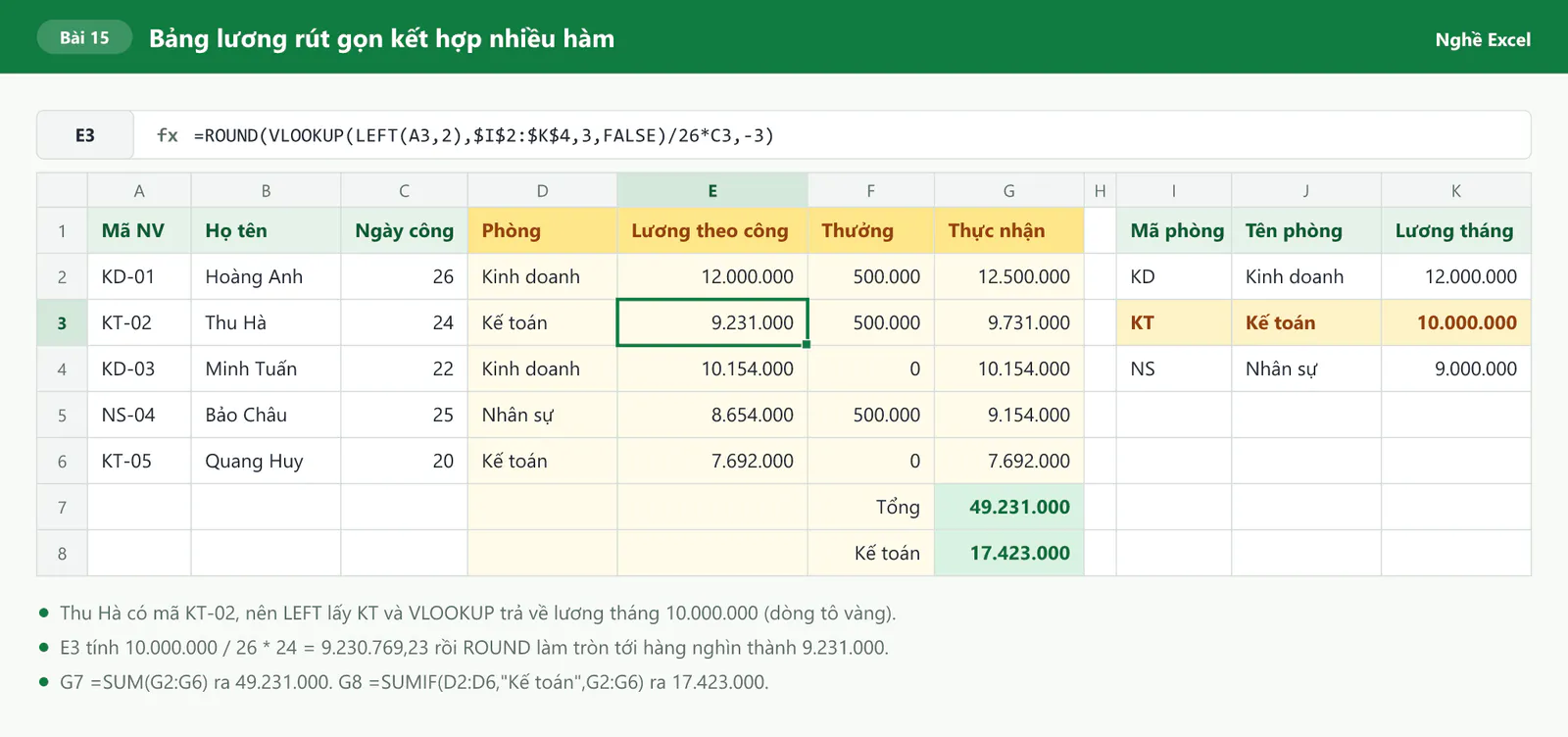
Với công thức dài như ô E2, bạn nên viết LEFT trước, kiểm tra kết quả, rồi mới thêm VLOOKUP, phép tính và ROUND để biết ngay phần nào gây lỗi.
Bảng dưới đây tóm tắt hàm được luyện trong từng bài
Bài | Hàm hoặc kỹ năng |
|---|---|
1 | Dấu + - * / |
2 | Thành tiền, SUM, AVERAGE, MAX, MIN |
3 | COUNT, COUNTA |
4 | ROUND |
5 | IF |
6 | IF lồng |
7 | IF, AND, OR |
8 | COUNTIF, SUMIF |
9 | LEFT, MID, RIGHT |
10 | TRIM, dấu & |
11 | Tham chiếu tuyệt đối $ |
12 | VLOOKUP khớp chính xác |
13 | VLOOKUP khớp gần đúng |
14 | YEAR, DATEDIF |
15 | VLOOKUP, LEFT, ROUND, IF, SUM, SUMIF |
Bạn nên luyện tiếp bằng các bộ đề khó hơn
Sau khi tự làm đúng cả 15 bài, bạn có thể chuyển sang hai bộ đề sát công việc hơn, đều có lời giải:
Bộ bài tập Excel kế toán gồm 4 bài phỏng vấn, như phân tích tuổi nợ và đối chiếu sao kê ngân hàng.
Bộ đề Excel xuất nhập khẩu gồm 4 bài phỏng vấn, như tính thuế nhập khẩu và phí lưu container.
Bạn muốn luyện Excel bài bản hơn cho công việc?
Nếu muốn học bài bản cùng người hướng dẫn, bạn có thể tham khảo khóa 30 ngày học và thực hành Excel của Nghề Excel, với 30 buổi luyện tập, hơn 500 bài tập thực tế lấy từ doanh nghiệp và coach đồng hành cùng bạn trong từng buổi.