
Mình là Toàn, founder và giảng viên của Nghề Excel. Nhiều bạn hỏi mình học Excel tới đâu thì được coi là thành thạo Excel, và làm sao để đạt được mức đó. Bài viết này chia sẻ cách Nghề nhìn nhận chuyện thành thạo, dù bạn tự học hay học ở Nghề Excel.
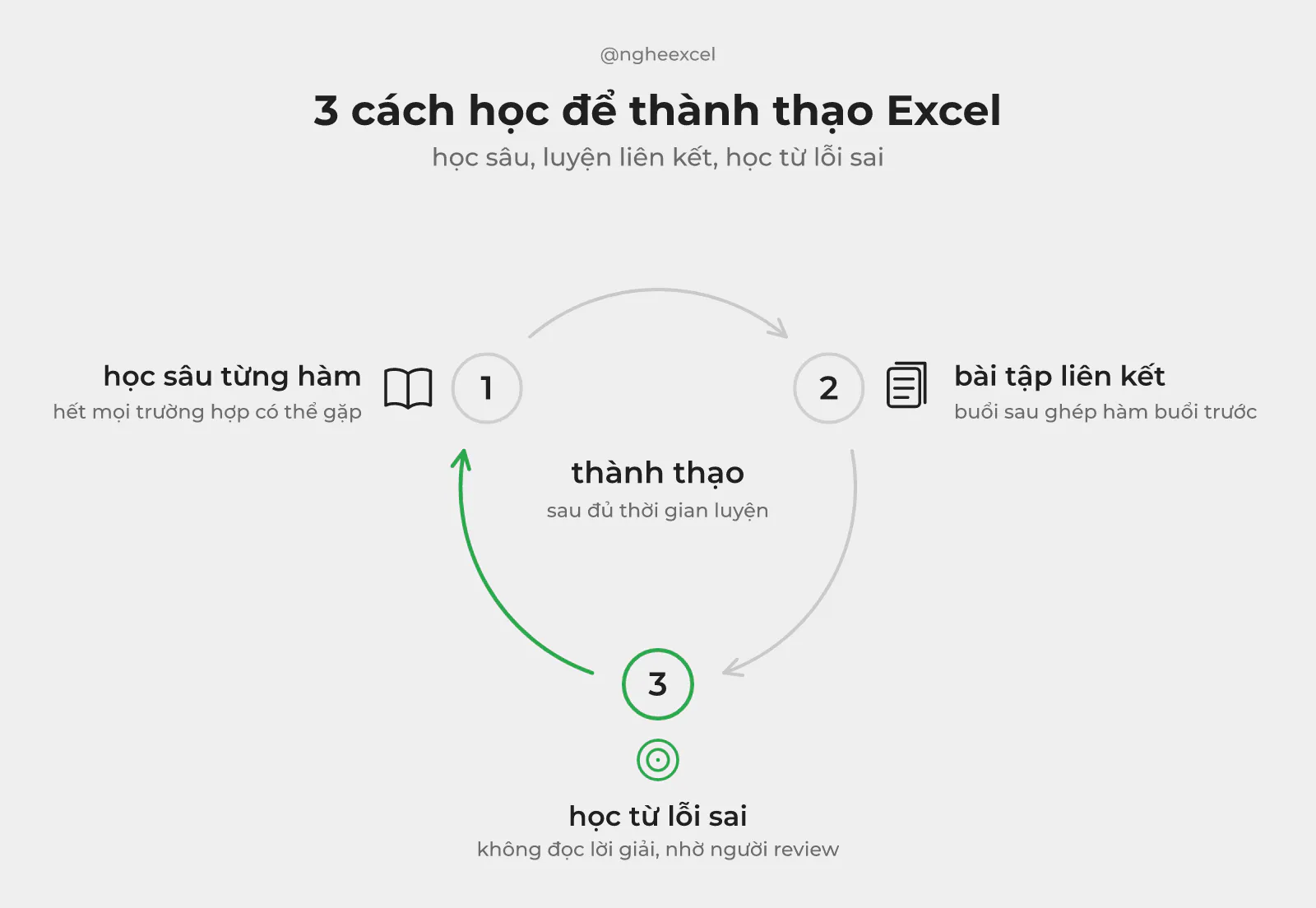
Nói ngắn gọn, thành thạo Excel không phải là thuộc thật nhiều hàm. Bạn thành thạo khi biết hàm nào giải quyết vấn đề gì, tự bóc tách một yêu cầu rồi kết hợp nhiều hàm trong cùng một công thức, công thức xử lý được các tình huống dữ liệu lỗi, bảng tính tự cập nhật khi dữ liệu thay đổi, và bạn chắc chắn 1.000 dòng bên dưới đều tính đúng. Muốn đạt được mức đó, bạn cần học sâu từng hàm, luyện bài tập có liên kết và học từ chính lỗi sai của mình.
1. Thế nào là thành thạo Excel? 5 tiêu chí

1.1. Bạn biết hàm nào giải quyết được vấn đề gì
Người thành thạo Excel không bắt buộc phải nhớ hết cú pháp của từng hàm. Cú pháp thì Excel đã gợi ý ngay khi bạn gõ tên hàm. Điều bắt buộc là khi gặp một yêu cầu, bạn biết ngay hàm nào làm được việc đó: tra cứu thì dùng VLOOKUP hoặc XLOOKUP, cộng theo điều kiện thì dùng SUMIFS, cắt dấu cách thừa thì dùng TRIM.
1.2. Bạn bóc tách yêu cầu và kết hợp nhiều hàm trong một công thức
Khi nhận một yêu cầu, người thành thạo Excel chia nhỏ yêu cầu đó ra, rồi kết hợp các hàm trong cùng một công thức. Người chưa thành thạo thường dùng từng hàm rời rạc và phải tạo thêm nhiều cột phụ.
Ví dụ, bạn cần tính lương thực nhận theo ngày công. Lương bằng lương cơ bản chia 26 ngày rồi nhân số ngày công, làm tròn tới hàng nghìn. Dữ liệu thật lại có đủ kiểu lỗi: mã nhân viên thừa dấu cách, mã viết chữ thường, mã không có trong danh mục, ô ngày công để trống và ngày công nhập vượt 26.
Dòng | Mã NV (cột A) | Ngày công (cột B) | Lương thực nhận (cột C) |
|---|---|---|---|
Dòng 2 | NV001 | 26 | 8.500.000 |
Dòng 3 | " nv002" (thừa dấu cách, chữ thường) | 24 | 8.492.000 |
Dòng 4 | "NV003 " (thừa dấu cách ở cuối) | 28 | 7.800.000 |
Dòng 5 | NV009 (không có trong danh mục) | 20 | Sai mã NV |
Dòng 6 | NV004 | (để trống) | (để trống) |
Danh mục lương nằm ở cột E và cột F, gồm NV001 lương 8.500.000, NV002 lương 9.200.000, NV003 lương 7.800.000 và NV004 lương 10.400.000. Học viên Nghề Excel viết một công thức duy nhất tại ô C2 rồi kéo xuống:
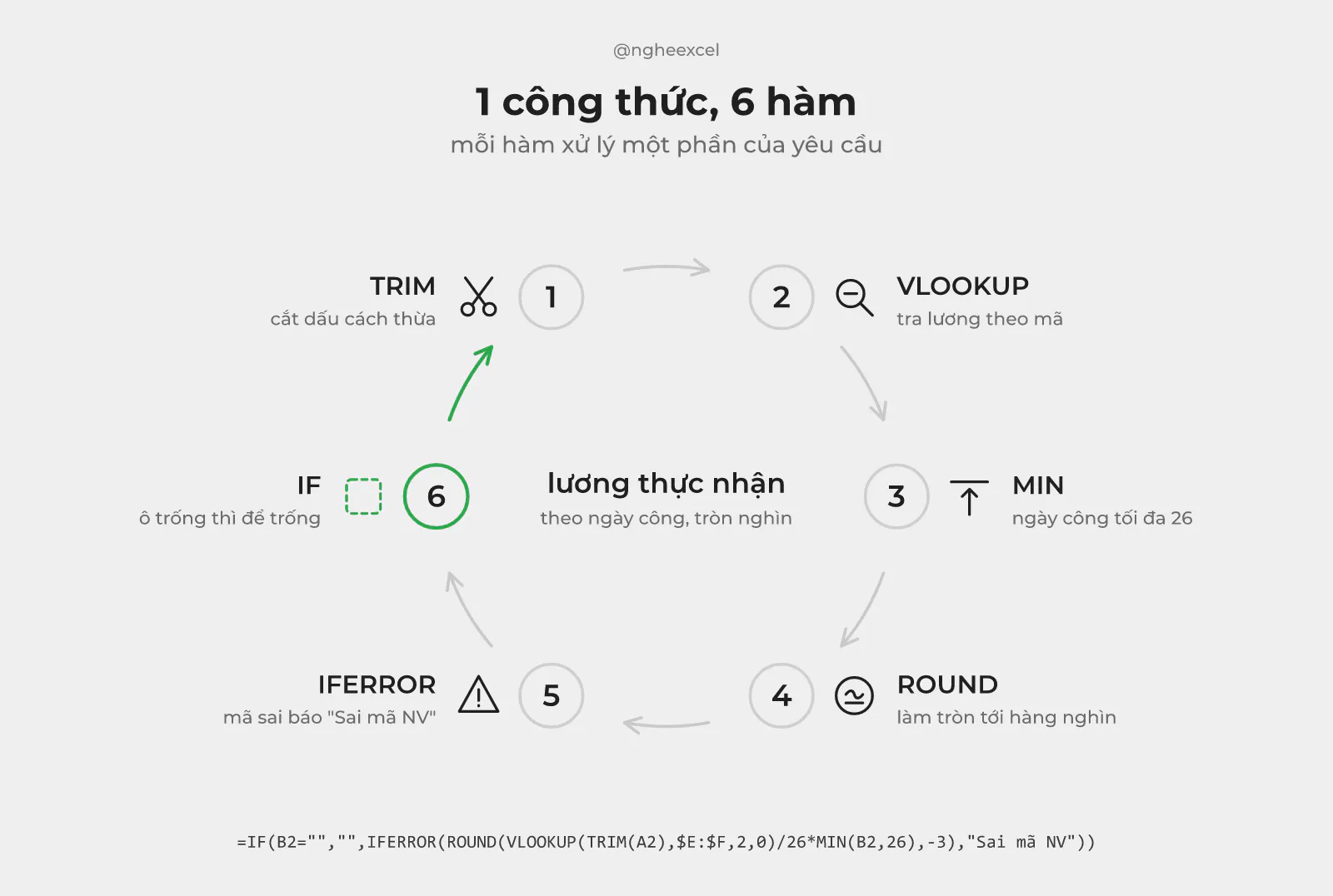
=IF(B2="","",IFERROR(ROUND(VLOOKUP(TRIM(A2),$E:$F,2,0)/26*MIN(B2,26),-3),"Sai mã NV"))
Công thức trong bài dùng dấu phẩy để ngăn cách các phần trong hàm. Nếu máy của bạn đặt định dạng Việt Nam và Excel báo lỗi công thức, bạn đổi dấu phẩy thành dấu chấm phẩy, và đổi dấu chấm thập phân thành dấu phẩy, ví dụ =ROUNDUP(2,1;0).
Công thức này kết hợp 6 hàm, mỗi hàm xử lý một phần của yêu cầu:
TRIM(A2) cắt dấu cách thừa, nên " nv002" và "NV003 " vẫn tìm được trong danh mục.
VLOOKUP tra lương cơ bản theo mã trong cả cột E và cột F. VLOOKUP không phân biệt chữ hoa và chữ thường, nên "nv002" vẫn khớp với "NV002".
MIN(B2,26) giới hạn ngày công tối đa là 26, nên dòng 4 nhập 28 ngày vẫn chỉ tính đủ 26 ngày, ra 7.800.000.
ROUND(...,-3) làm tròn tới hàng nghìn. Ở dòng 3, 9.200.000 chia 26 nhân 24 ra 8.492.307,7, làm tròn thành 8.492.000.
IFERROR đổi lỗi #N/A thành chữ "Sai mã NV" khi mã không có trong danh mục, như dòng 5.
IF(B2="","",...) để trống kết quả khi chưa nhập ngày công, như dòng 6, thay vì ra số 0 gây hiểu nhầm.
1.3. Công thức xử lý được các tình huống dữ liệu
Dữ liệu ở công ty hiếm khi sạch. Cùng một mã nhân viên, chỗ này thừa dấu cách, chỗ kia viết hoa, chỗ khác viết thường. Công thức của người thành thạo Excel lường trước các tình huống đó. Trong ví dụ trên, TRIM xử lý dấu cách thừa, VLOOKUP bỏ qua khác biệt chữ hoa và chữ thường, MIN chặn ngày công nhập quá 26, IFERROR và IF xử lý mã sai và ô trống. Công thức chỉ chạy đúng với dữ liệu đẹp thì sớm muộn cũng ra sai khi gặp dữ liệu thật.
Người thành thạo cũng biết giới hạn của từng hàm. Ví dụ, TRIM không xóa được loại dấu cách đặc biệt hay gặp khi dán dữ liệu từ trang web, nên với dữ liệu đó bạn cần thêm hàm SUBSTITUTE.
1.4. Bảng tính tự động cập nhật khi dữ liệu thay đổi
Người thành thạo Excel tạo bảng biểu tự động hóa. Khi bạn thêm hoặc xóa dữ liệu, kết quả tự cập nhật theo, bạn không phải làm lại hàm từ đầu. Bạn xây báo cáo một lần, các tháng sau chỉ việc dán dữ liệu mới vào.
Công thức ở mục 1.2 tra trong cả cột E và cột F, nên khi bạn thêm nhân viên NV005 vào danh mục, dòng của NV005 tự ra lương mà không cần sửa công thức. Nếu công thức chỉ tra trong vùng cố định E2:F5, mã NV005 sẽ báo "Sai mã NV" dù đã có trong danh mục.
1.5. Bạn chắc chắn 1.000 dòng bên dưới đều tính đúng
Viết xong công thức ở dòng đầu chưa phải là xong việc. Người thành thạo Excel biết công thức của mình đúng với cả 1.000 dòng bên dưới, vì đã nghĩ trước các trường hợp dữ liệu có thể gặp. Người chưa thành thạo thì kéo công thức xuống rồi vẫn mông lung, lo không biết dòng nào đang sai.
2. Muốn thành thạo Excel thì cần làm gì?
2.1. Học thật sâu từng hàm, đừng học thuộc hàm
Thay vì học thuộc thật nhiều hàm, bạn nên học thật sâu từng hàm. Ví dụ, khi học hàm ROUNDUP, bạn cần biết rõ hàm cho ra bao nhiêu với số dương, số âm và số 0:
Công thức | Kết quả | Giải thích |
|---|---|---|
=ROUNDUP(2.1,0) | 3 | Số dương được làm tròn lên |
=ROUNDUP(2.0001,0) | 3 | Phần lẻ dù rất nhỏ vẫn được làm tròn lên |
=ROUNDUP(-2.1,0) | -3 | Số âm ra -3 chứ không phải -2, vì ROUNDUP làm tròn ra xa số 0 |
=ROUNDUP(0,0) | 0 | Số 0 giữ nguyên |
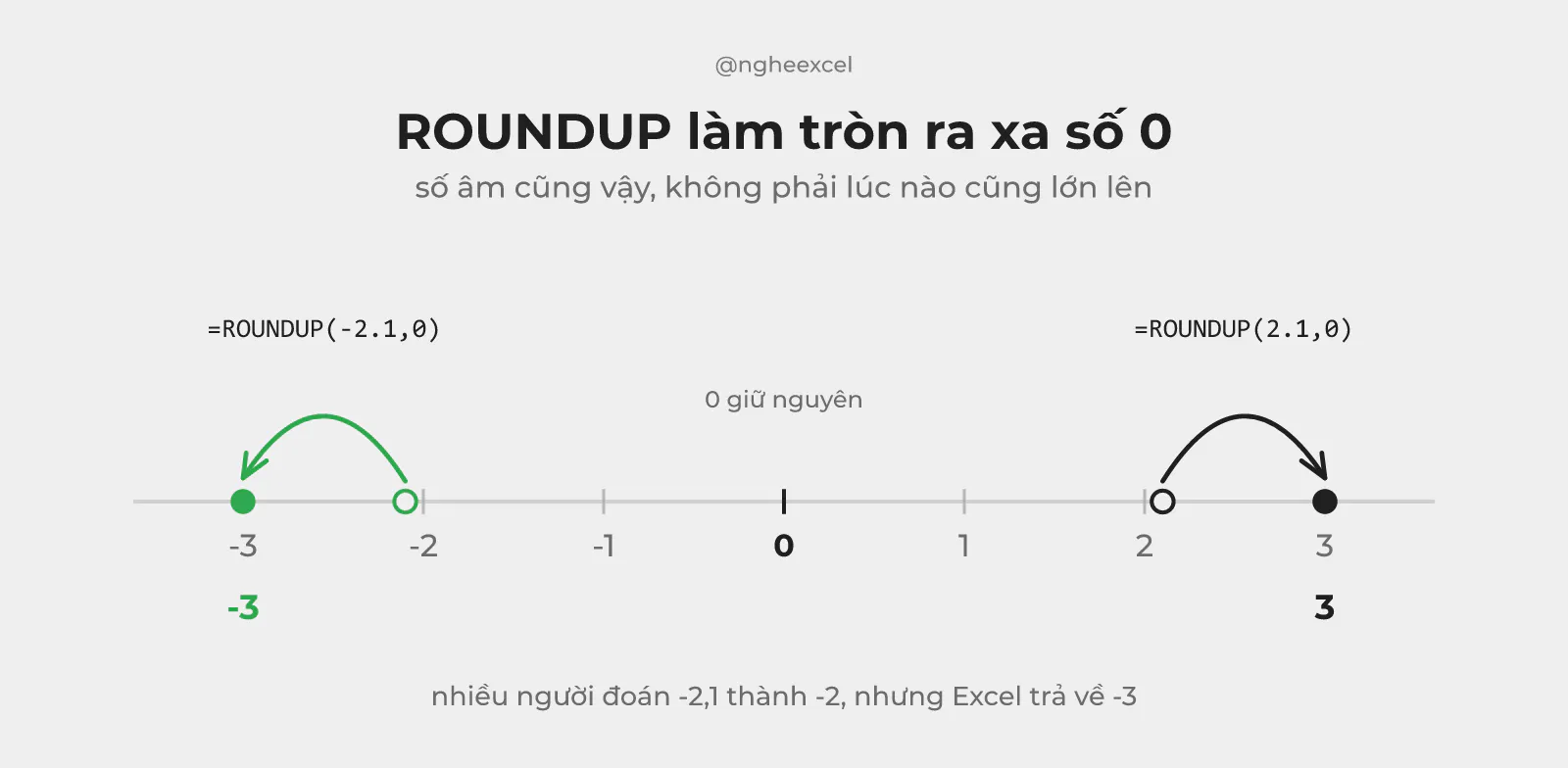
Nhiều người nghĩ ROUNDUP luôn làm số lớn lên, nên bất ngờ khi thấy -2,1 thành -3. Bạn học hết các tình huống như vậy cho từng hàm thì khi gặp số liệu âm trong công việc, như số tiền hoàn trả hay chênh lệch kho, bạn biết công thức sẽ ra gì.
2.2. Luyện tập bài bản bằng bài tập có liên kết
Bài tập tốt là bài tập có sự liên kết giữa các buổi. Bài tập của buổi sau phải yêu cầu kết hợp hàm vừa học hôm nay với hàm của các buổi trước trong cùng một công thức, giống công thức tính lương ở mục 1.2. Mỗi hàm mới học lại có thể ghép với nhiều hàm cũ theo nhiều cách khác nhau, nên số lượng bài tập cần làm để luyện hết các cách ghép đó sẽ rất nhiều.
2.3. Học từ sai lầm, tuyệt đối không đọc lời giải khi đang làm bài
Khi đang làm bài, bạn tuyệt đối không đọc lời giải. Đọc lời giải làm bạn có cảm giác mình đã làm được bài, nhưng khi gặp lại dạng đó trong công việc hoặc trong buổi phỏng vấn, bạn sẽ không làm được. Bạn hãy tập tự suy nghĩ bài tập Excel.
Khi làm xong, bạn nên đưa bài cho một anh chị đã giỏi Excel xem lại. Người xem bài giúp bạn kiểm tra công thức đã xử lý đủ các tình huống phát sinh chưa, và công thức đã tối ưu chưa.
3. Khóa học của Nghề Excel có giúp bạn đạt được điều trên không?
Nghề Excel coi các tiêu chí ở phần 1 là tiêu chí sống còn, để học viên ra khỏi khóa học là dùng được Excel cho công việc ngay. Nghề cũng hiểu rằng cần khoảng 30 ngày mới làm được những điều đó. Vì vậy, khóa 30 ngày học và thực hành Excel được xây theo đúng 3 cách học ở phần 2:
Thời lượng 30 ngày, đủ để bạn luyện tới mức thành thạo.
Bài giảng sâu: mỗi hàm được dạy hết tất cả các trường hợp có thể gặp, giống cách học hàm ROUNDUP ở mục 2.1.
Hệ thống hơn 500 yêu cầu bài tập, được biên soạn liên kết với nhau để bạn luyện, như mục 2.2.
Coach đồng hành riêng với cá nhân bạn, không học nhóm. Coach gợi ý và sửa bài cho bạn, để bạn tự nghĩ ra cách làm đúng, như mục 2.3.
Toàn bộ video và bài tập được giữ lại để bạn ôn luyện sau này.

Nghề Excel không tin vào việc học cấp tốc các hàm trong 1 ngày rồi làm được việc. Cách học đó thường không đem lại kết quả, mà còn mất thời gian và tiền bạc của bạn. Nghề cũng từng muốn mở khóa 7 đến 14 ngày để giảm chi phí cho học viên. Nhưng Nghề thấy rất khó để làm một khóa học như vậy khi biết trước rằng ra khỏi khóa học, học viên gần như chỉ làm được các bài tập cơ bản, còn công việc thật thì vẫn bế tắc.
Nếu bạn có cùng niềm tin đó với Nghề, rằng nên đầu tư cho bản thân một lần để có kiến thức áp dụng được ngay, và dùng được cho cả hành trình làm việc với Excel sau này, bạn có thể đăng ký khóa học tại khoahoc.ngheexcel.com.