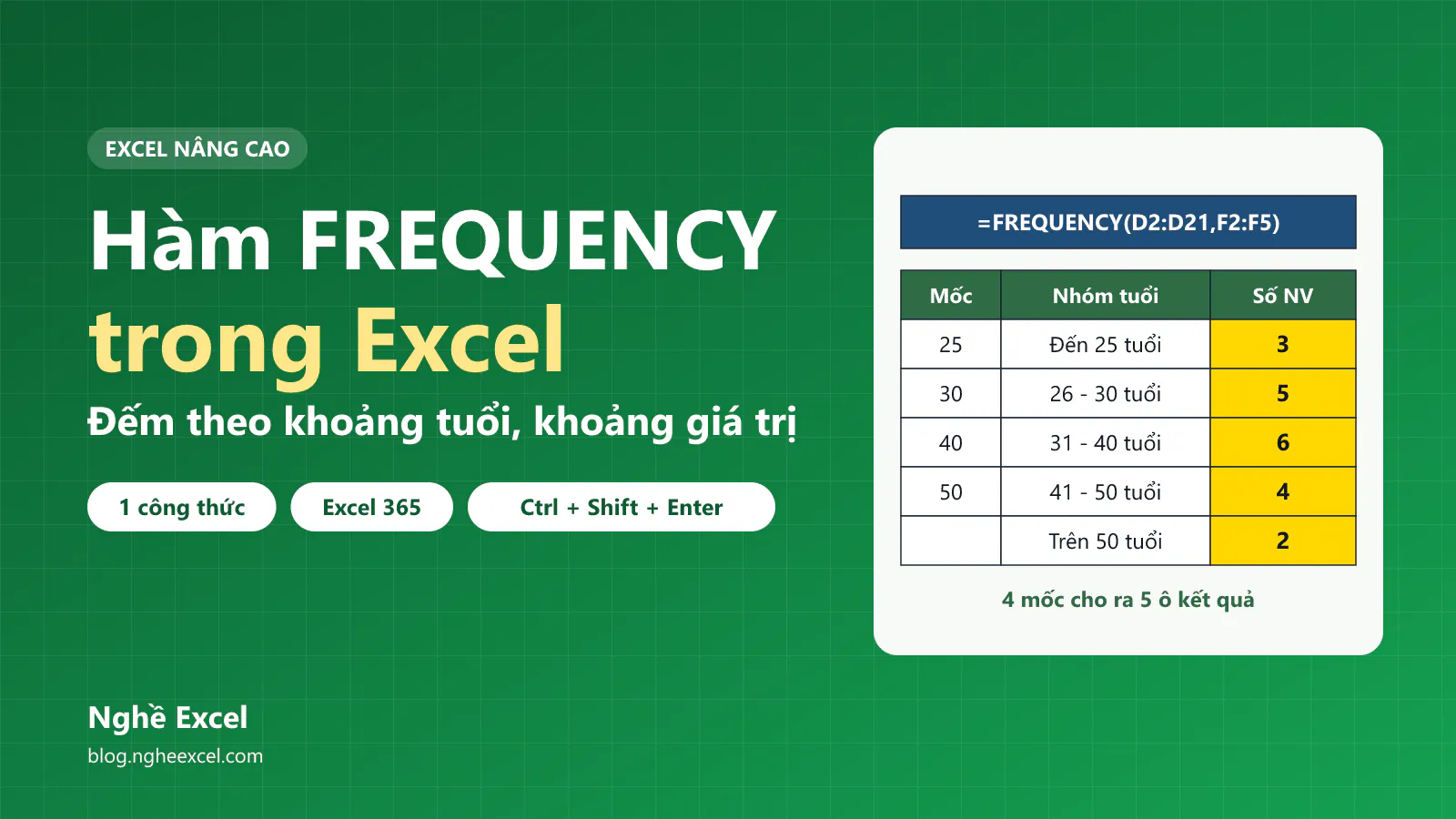
Phòng nhân sự thường cần biết công ty có bao nhiêu người dưới 25 tuổi, bao nhiêu người từ 26 đến 30 tuổi, bao nhiêu người trên 50 tuổi. Hàm FREQUENCY trong Excel trả lời cả loạt câu hỏi này bằng một công thức duy nhất. Bạn chỉ cần gõ các mốc tuổi, hàm tự đếm số người rơi vào từng khoảng.
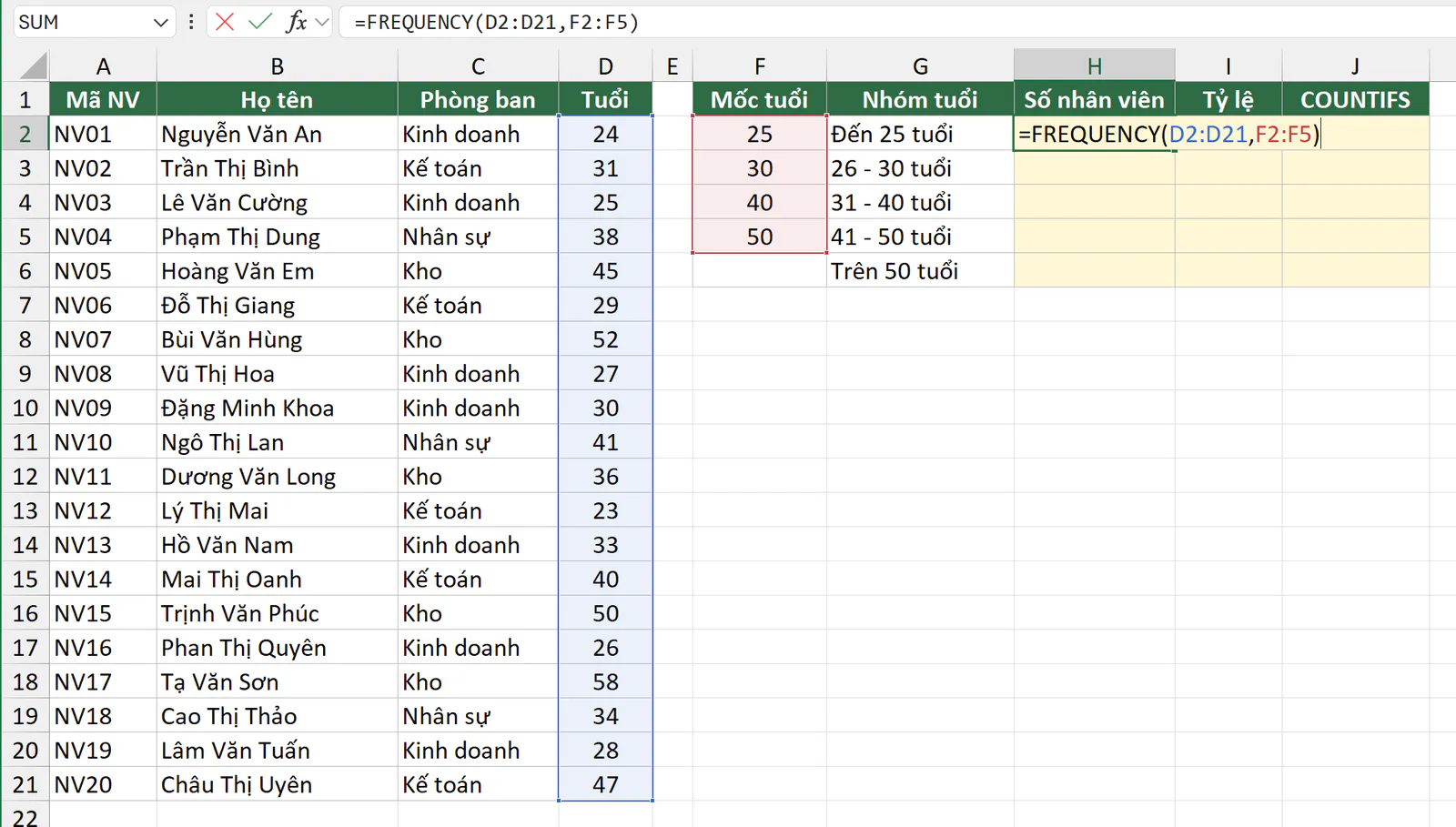
Với bảng 20 nhân viên trong bài, bạn gõ vào ô H2 công thức =FREQUENCY(D2:D21,F2:F5) rồi nhấn Enter. Cột D chứa tuổi, các ô F2:F5 chứa 4 mốc 25, 30, 40, 50. Excel trả về 5 số từ ô H2 đến ô H6: 3 người đến 25 tuổi, 5 người từ 26 đến 30 tuổi, 6 người từ 31 đến 40 tuổi, 4 người từ 41 đến 50 tuổi và 2 người trên 50 tuổi.
Ảnh trong bài được chụp trên Excel 365 giao diện tiếng Anh. Các ô màu vàng nhạt là nơi bạn gõ công thức. Nếu Excel của bạn báo lỗi khi gõ công thức có dấu phẩy, bạn thay dấu phẩy ngăn tham số bằng dấu chấm phẩy, ví dụ =FREQUENCY(D2:D21;F2:F5).
Hàm FREQUENCY dùng để làm gì?
Hàm FREQUENCY đếm xem có bao nhiêu giá trị số rơi vào mỗi khoảng do bạn đặt ra. Kết quả của hàm là một cột số, mỗi số ứng với một khoảng. Người làm thống kê gọi bảng kết quả này là bảng phân bố tần suất.
Bạn dùng hàm FREQUENCY khi cần trả lời các câu hỏi dạng "có bao nhiêu ... nằm trong khoảng ...", ví dụ:
Phòng nhân sự đếm nhân viên theo nhóm tuổi hoặc theo khoảng thâm niên.
Phòng kinh doanh đếm đơn hàng theo khoảng giá trị đơn.
Kế toán đếm hóa đơn theo khoảng số tiền hoặc theo số ngày quá hạn.
Thủ kho đếm mặt hàng theo khoảng số lượng tồn.
Hàm FREQUENCY có trên mọi phiên bản Excel đang được dùng phổ biến, từ Excel 2010 đến Excel 365. Điểm khác nhau giữa các phiên bản nằm ở cách nhập công thức, phần dưới của bài giải thích rõ.
Hàm FREQUENCY có cú pháp thế nào?
=FREQUENCY(data_array, bins_array)
Tham số | Ý nghĩa |
|---|---|
data_array | Tham số này là vùng dữ liệu cần đếm, ví dụ cột tuổi |
bins_array | Tham số này là vùng chứa các mốc chia khoảng, ví dụ |
Cả 2 tham số đều bắt buộc. Theo trang hỗ trợ của Microsoft, hàm có 3 đặc điểm bạn cần nhớ:
Hàm trả về số ô kết quả nhiều hơn số mốc đúng 1 ô. Bốn mốc cho ra 5 ô kết quả.
Hàm bỏ qua ô trống và ô chứa chữ trong data_array.
Hàm luôn trả về kết quả theo cột dọc.
Các mốc trong bins_array chia dữ liệu thành khoảng như thế nào?
Mỗi mốc là giới hạn trên của một khoảng. Khoảng của một mốc gồm các giá trị lớn hơn mốc đứng trước và nhỏ hơn hoặc bằng chính mốc đó. Bảng sau đối chiếu 4 mốc tuổi trong bài với 5 ô kết quả:
Ô kết quả | Mốc dùng | Khoảng được đếm | Kết quả |
|---|---|---|---|
| 25 | Tuổi nhỏ hơn hoặc bằng 25 | 3 |
| 30 | Tuổi lớn hơn 25 và nhỏ hơn hoặc bằng 30 | 5 |
| 40 | Tuổi lớn hơn 30 và nhỏ hơn hoặc bằng 40 | 6 |
| 50 | Tuổi lớn hơn 40 và nhỏ hơn hoặc bằng 50 | 4 |
| Không có mốc | Tuổi lớn hơn 50 | 2 |
Bạn chú ý 2 điểm trong bảng trên:
Giá trị bằng đúng mốc được đếm vào khoảng của mốc đó. Nhân viên Lê Văn Cường 25 tuổi nằm ở ô
H2, nhân viên Đặng Minh Khoa 30 tuổi nằm ở ôH3. Hàm không đẩy giá trị bằng mốc sang khoảng sau.Ô
H6là ô thừa ra so với số mốc. Ô này đếm mọi giá trị lớn hơn mốc cao nhất, nên bạn không cần gõ thêm mốc 100 hay 200 để đếm người trên 50 tuổi.
Vì vậy, khi đặt nhãn cho từng khoảng, bạn viết nhãn theo quy tắc "trên mốc trước, đến mốc này". Bảng trong bài đặt nhãn ở cột G: Đến 25 tuổi, 26 - 30 tuổi, 31 - 40 tuổi, 41 - 50 tuổi và Trên 50 tuổi.
Bạn đếm nhân viên theo khoảng tuổi bằng hàm FREQUENCY như thế nào?
Bảng nhân viên có mã ở cột A, họ tên ở cột B, phòng ban ở cột C và tuổi ở cột D, dữ liệu từ dòng 2 đến dòng 21. Cột F chứa 4 mốc tuổi, cột G chứa nhãn của 5 nhóm tuổi.
Trên Excel 365, Excel 2021 và Excel 2024, bạn chọn ô H2, gõ công thức sau rồi nhấn Enter:
=FREQUENCY(D2:D21,F2:F5)
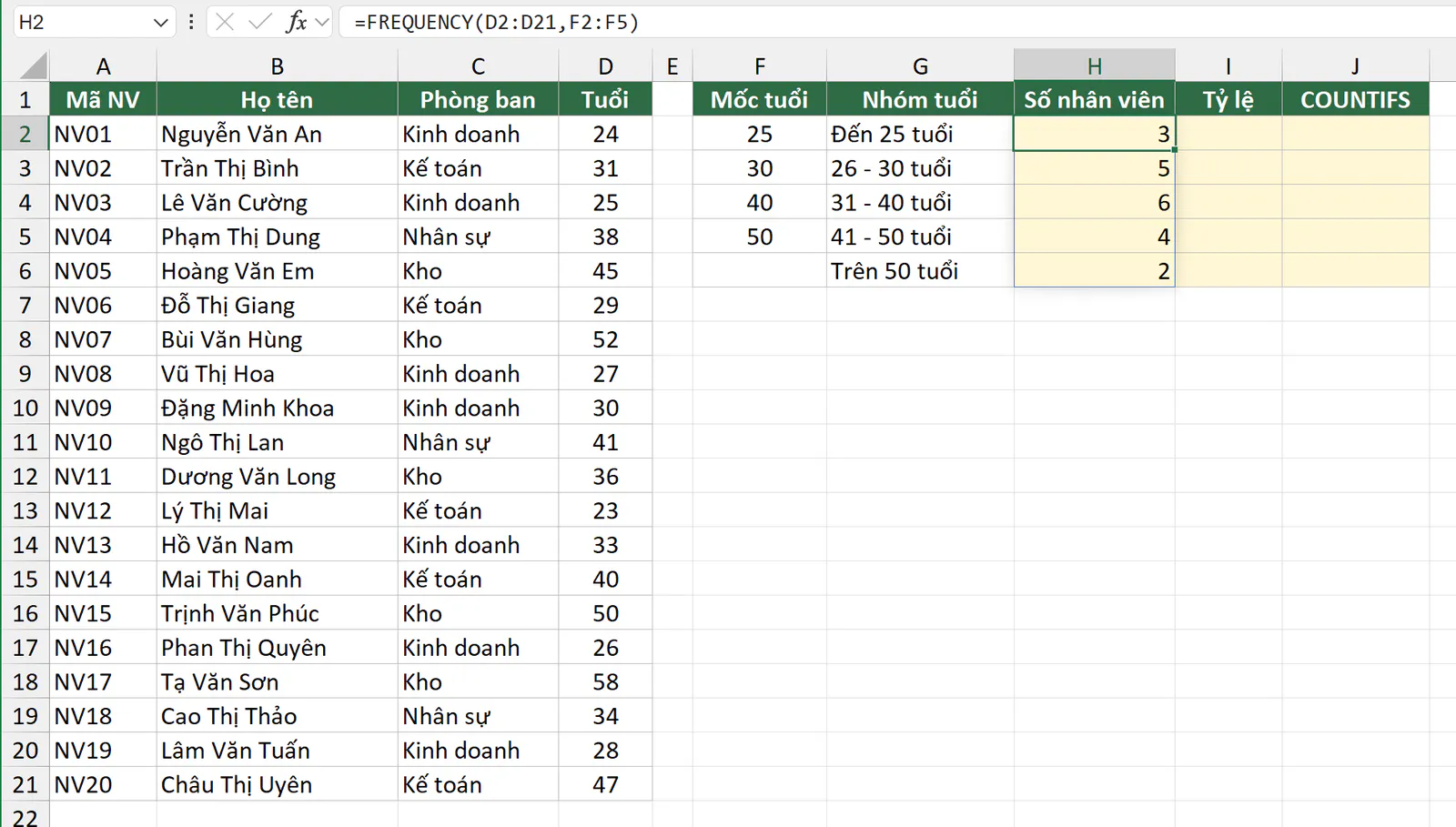
Kết quả tự tràn (spill) từ ô H2 xuống ô H6. Viền xanh mảnh quanh vùng H2:H6 cho biết cả 5 ô cùng thuộc một công thức. Bạn chỉ sửa được công thức ở ô H2. Các ô H3 đến H6 hiện công thức bằng chữ màu xám khi bạn bấm vào.
Tổng 5 ô là 3 + 5 + 6 + 4 + 2 = 20, đúng bằng số nhân viên trong bảng. Bạn nên cộng thử như vậy mỗi khi dùng hàm FREQUENCY để chắc không có ô tuổi nào bị bỏ sót.
Bạn nhập hàm FREQUENCY trên Excel 2019 trở về trước như thế nào?
Excel 2019, 2016, 2013 và 2010 không có tính năng tự tràn. Trên các bản này, bạn phải nhập hàm FREQUENCY dưới dạng công thức mảng theo 3 bước:
Bạn quét chọn vùng
H2:H6, gồm đúng 5 ô cho 4 mốc.Bạn gõ công thức
=FREQUENCY(D2:D21,F2:F5). Công thức hiện ở ôH2, ô đầu tiên của vùng đang chọn.Bạn nhấn tổ hợp Ctrl + Shift + Enter thay vì chỉ nhấn Enter.
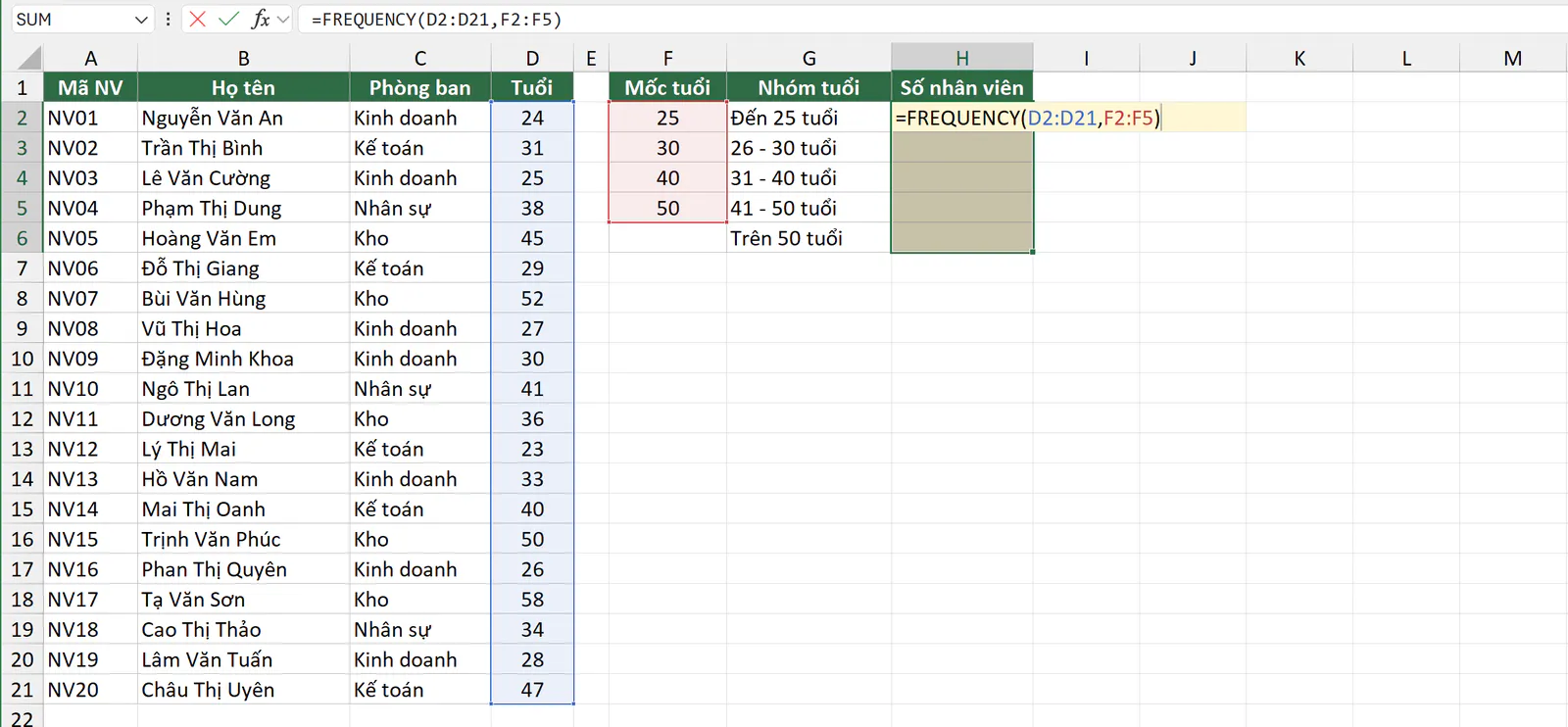
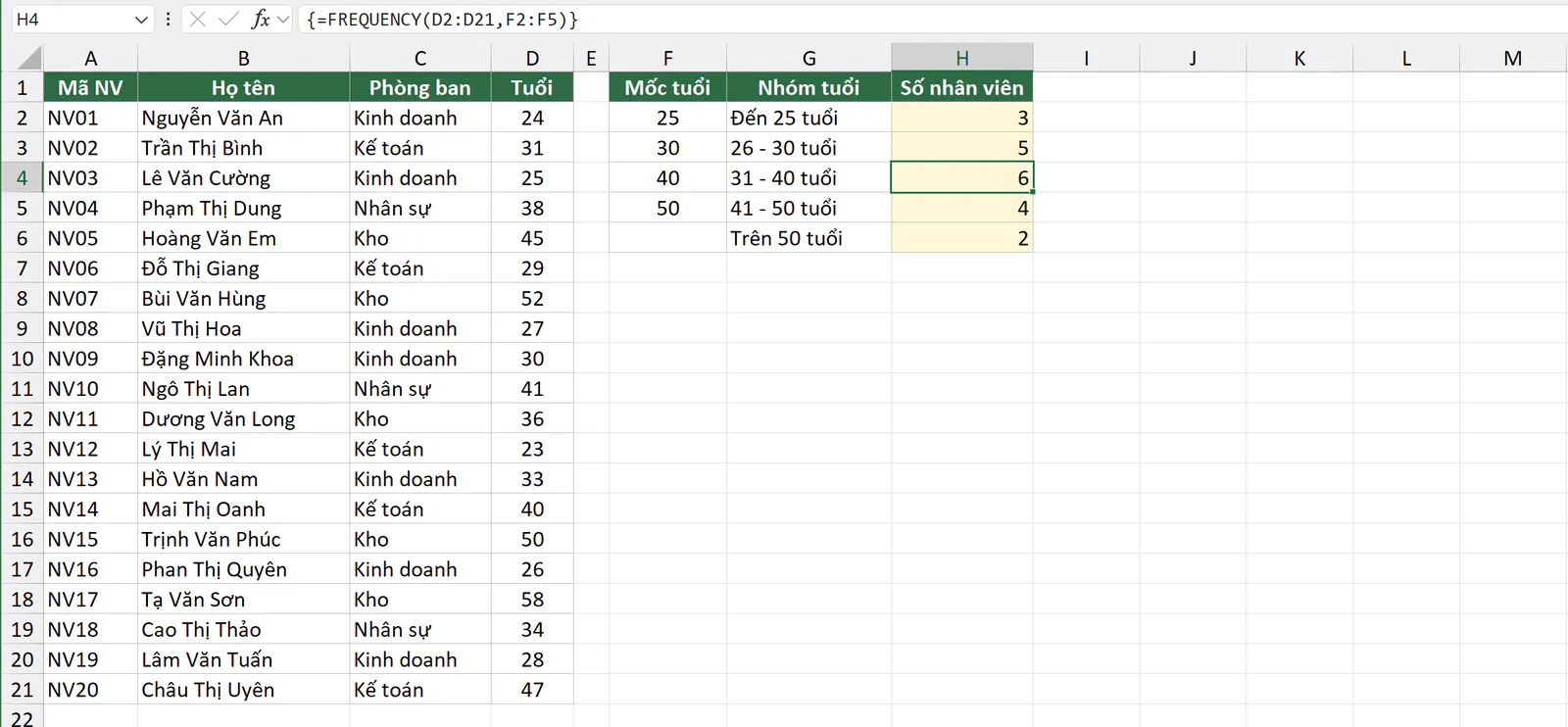
Excel tự bọc công thức trong dấu ngoặc nhọn {=FREQUENCY(D2:D21,F2:F5)} và điền kết quả vào cả 5 ô. Bạn không tự gõ dấu ngoặc nhọn này. Nếu bạn gõ tay, Excel hiểu cả ô là chữ.
Bạn lưu ý 3 điểm khi dùng cách nhập này:
Nếu bạn chọn 4 ô thay vì 5 ô, Excel chỉ hiện 4 kết quả đầu và mất số người trên 50 tuổi.
Nếu bạn chọn 6 ô, ô thừa cuối cùng báo lỗi
#N/A.Nếu bạn chỉ chọn ô
H2rồi nhấn Enter, Excel bản cũ chỉ trả về số đầu tiên là 3.
Cách nhập Ctrl + Shift + Enter vẫn chạy trên Excel 365, nên bạn dùng được cách này trên mọi phiên bản.
Bạn tính tỷ lệ phần trăm của từng khoảng tuổi như thế nào?
Sau khi có số người ở mỗi nhóm tuổi, bạn thường cần thêm tỷ lệ phần trăm để báo cáo. Vùng I2:I6 đã được định dạng phần trăm. Bạn chọn ô I2, gõ công thức sau rồi nhấn Enter:
=H2#/SUM(H2#)
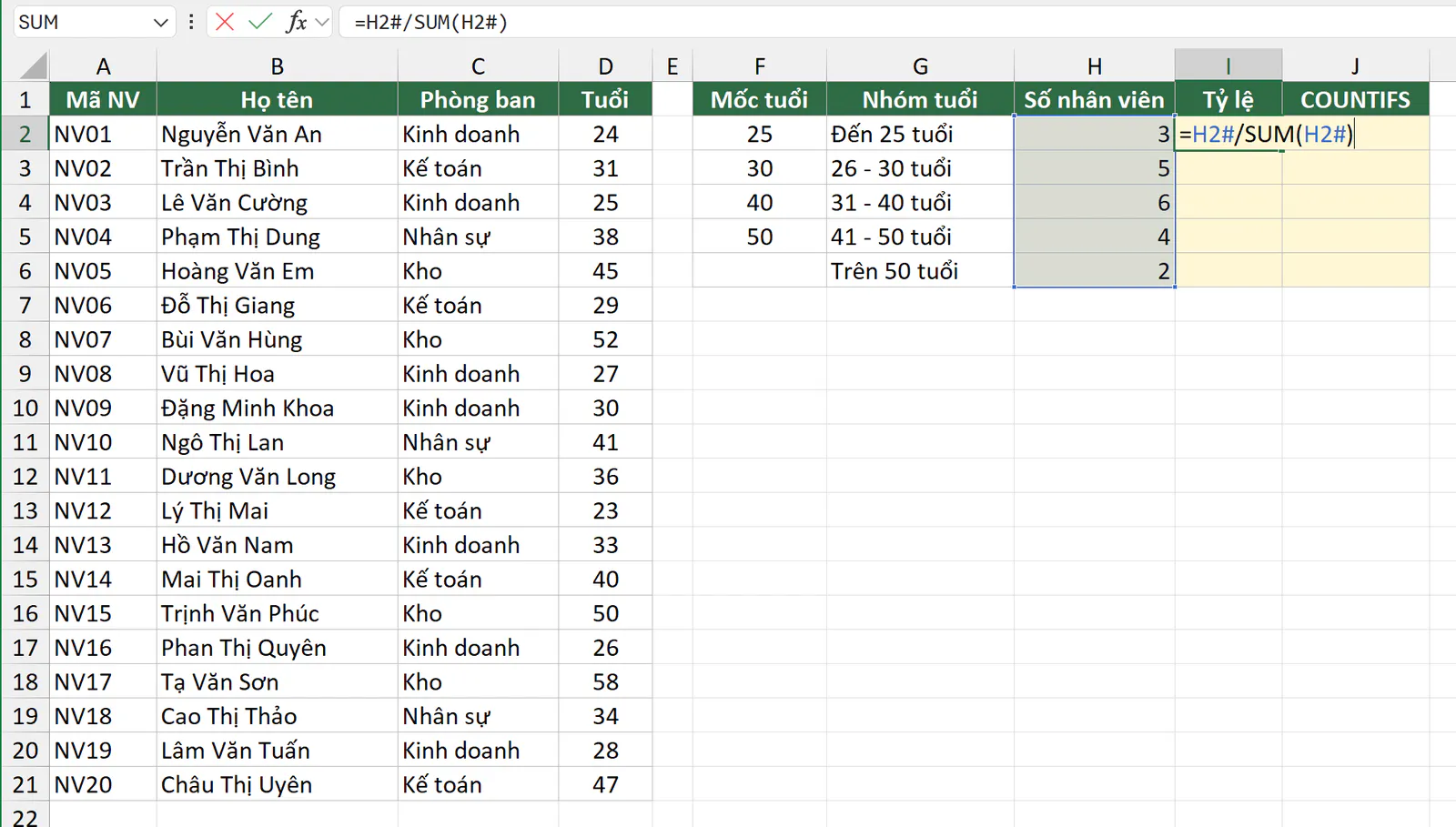
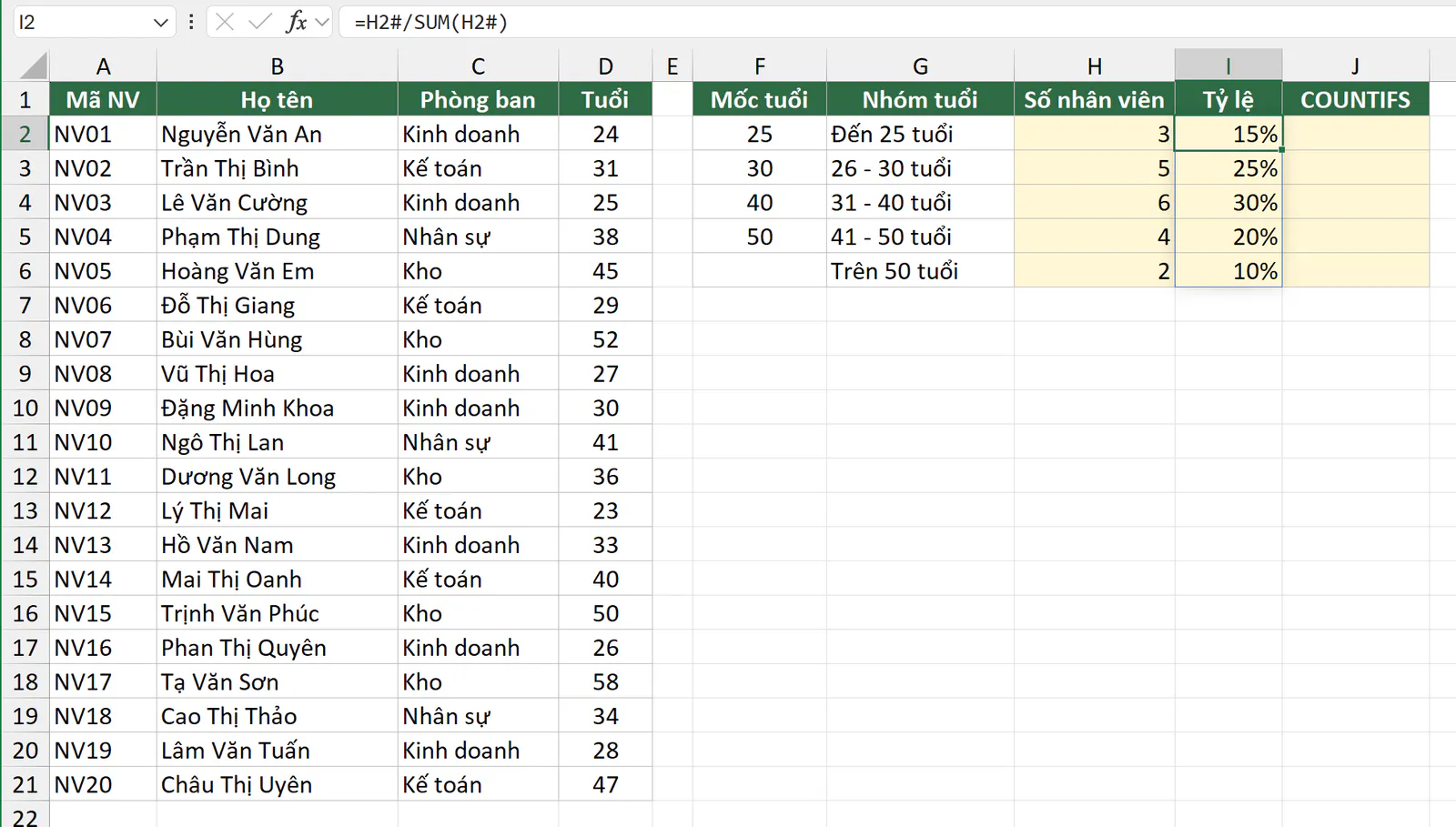
Ký hiệu H2# trỏ tới toàn bộ vùng tràn bắt đầu từ ô H2. Công thức chia từng số trong vùng đó cho tổng 20 người, nên ô I2 ra 3/20 = 15%. Khi bạn sửa tuổi trong vùng D2:D21, cột H và cột I tự tính lại. Số ô của vùng tràn chỉ đổi khi số mốc đổi. Ví dụ, bạn thêm mốc 60 vào ô F6 và sửa công thức ở ô H2 thành =FREQUENCY(D2:D21,F2:F6), vùng tràn tăng lên 6 ô và công thức H2# ở cột I tự lấy đủ 6 ô. Ô mới ở cột I chưa có định dạng phần trăm, nên bạn định dạng thêm cho ô này.
Ký hiệu # chỉ có trên Excel 365, Excel 2021 và Excel 2024. Trên Excel bản cũ, bạn gõ vào ô I2 công thức =H2/SUM($H$2:$H$6) rồi kéo xuống ô I6.
Hàm FREQUENCY khác hàm COUNTIFS thế nào?
Hàm COUNTIFS cũng đếm được theo khoảng tuổi. Để so sánh, bạn tính lại cùng 5 nhóm tuổi ở cột J bằng COUNTIFS. Mỗi nhóm cần một điều kiện riêng, nên bạn phải gõ 3 kiểu công thức:
Ô | Công thức | Ý nghĩa |
|---|---|---|
|
| Hàm đếm tuổi nhỏ hơn hoặc bằng 25. |
|
| Hàm đếm tuổi lớn hơn 25 và nhỏ hơn hoặc bằng 30. Bạn kéo công thức này xuống ô |
|
| Hàm đếm tuổi lớn hơn 50. |
Bạn gõ công thức vào ô J2 trước. Sau đó, bạn chọn ô J3, gõ công thức của khoảng giữa rồi nhấn Enter.
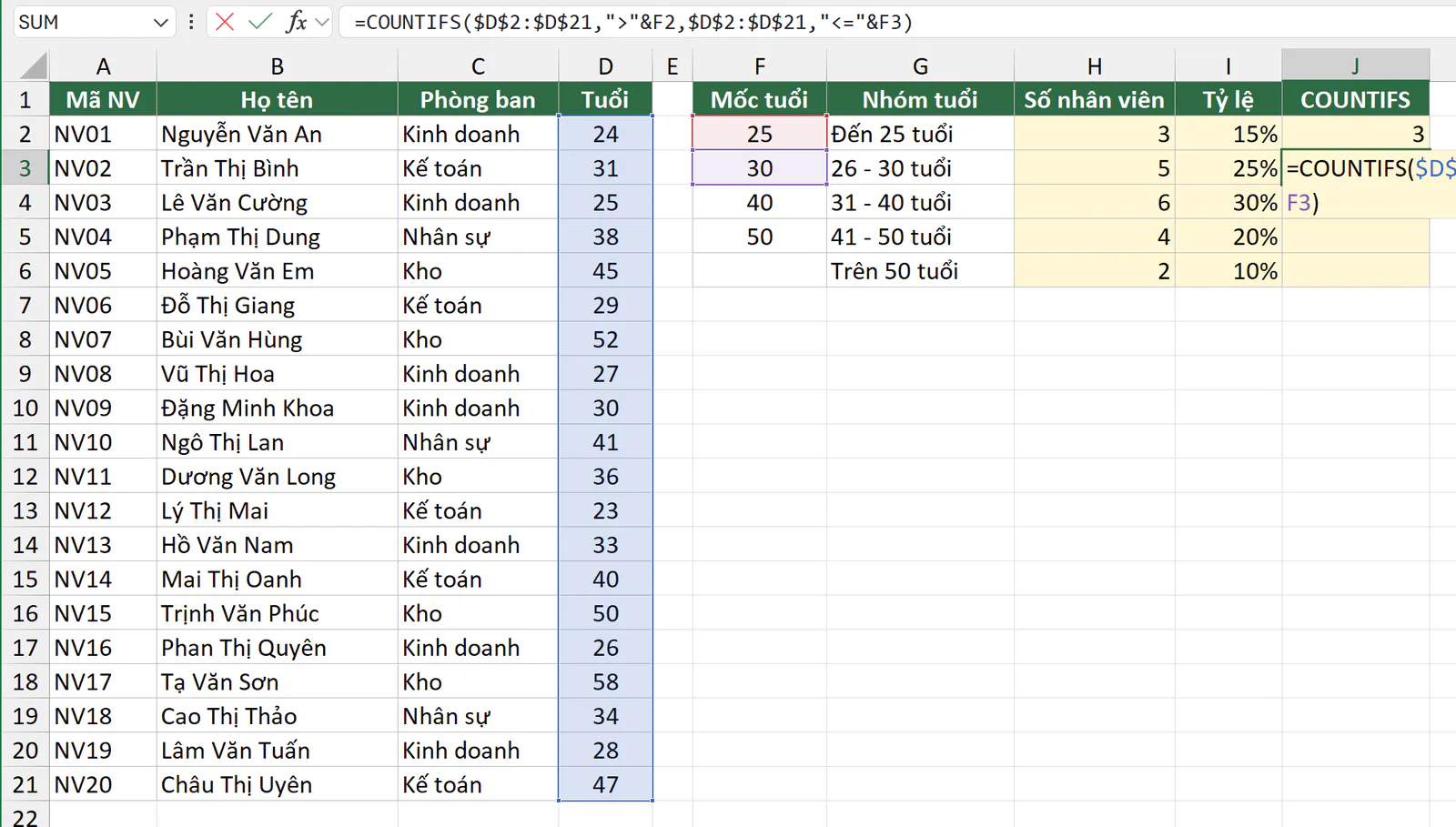 "&F2,$D$2:$D$21,"<="&F3), ô J2 đã có 3" loading="lazy">
Tiếp theo, bạn kéo công thức từ ô J3 xuống ô J5, rồi gõ công thức của ô J6.
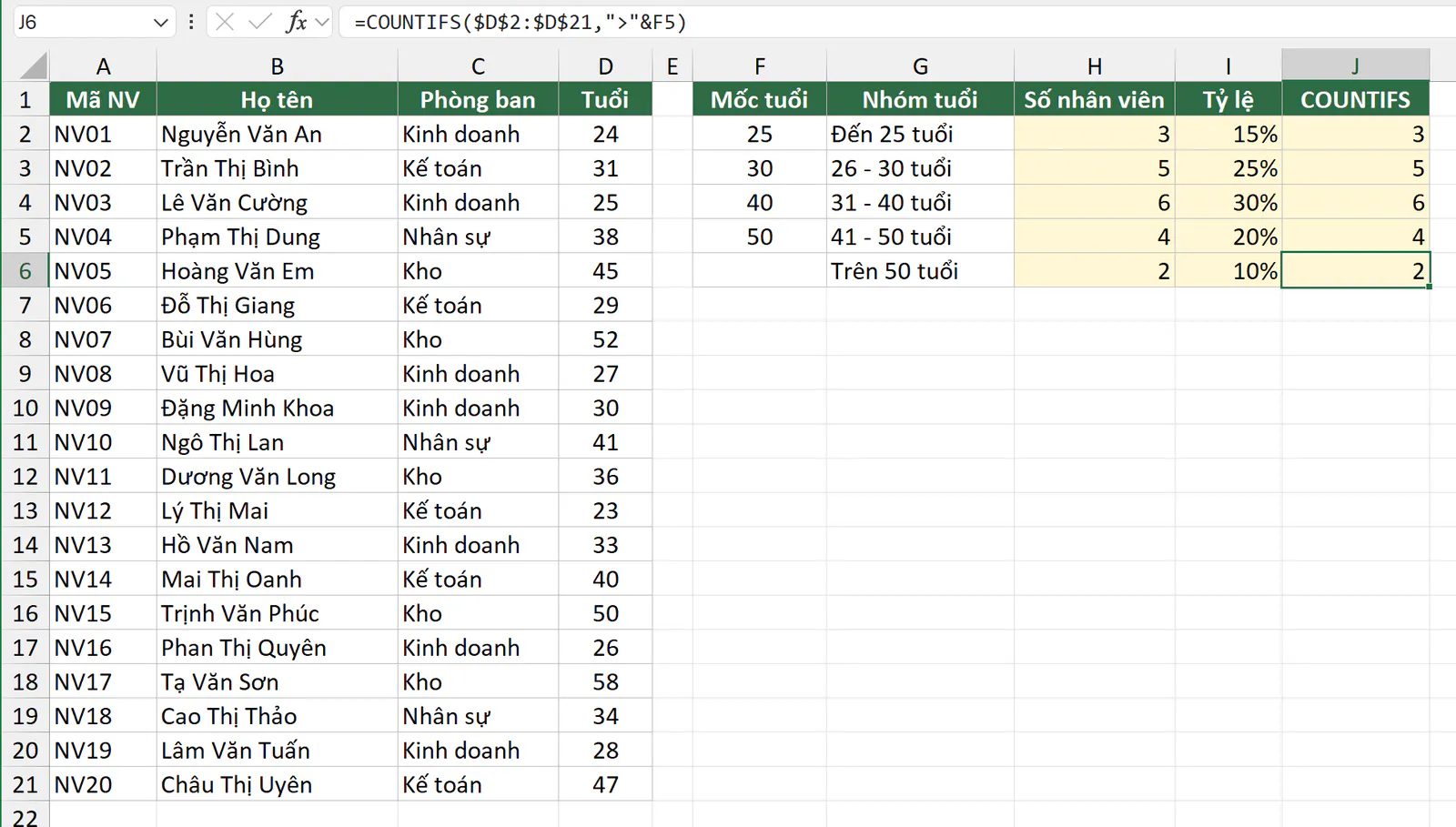 "&F5)" loading="lazy">
Hai cột cho cùng kết quả. Bảng sau giúp bạn chọn hàm phù hợp:
Tiêu chí | Hàm FREQUENCY | Hàm COUNTIFS |
|---|---|---|
Số công thức cần gõ | Bạn gõ 1 công thức cho mọi khoảng. | Bạn gõ 3 kiểu công thức cho khoảng đầu, khoảng giữa và khoảng cuối. |
Khoảng trên mốc cao nhất | Hàm tự đếm ở ô thừa cuối cùng. | Bạn phải viết riêng điều kiện lớn hơn mốc cao nhất. |
Thêm điều kiện khác như phòng ban, tháng | Bạn phải lồng thêm hàm IF. | Bạn thêm một cặp vùng và điều kiện. |
Kiểu khoảng | Hàm chỉ đếm theo khoảng "lớn hơn mốc trước, nhỏ hơn hoặc bằng mốc này". | Bạn tự chọn dấu so sánh, ví dụ "từ 25 đến dưới 30". |
Dữ liệu chữ | Hàm chỉ đếm số. | Hàm đếm được cả chữ, ví dụ đếm theo tên phòng ban. |
Đặt kết quả | Kết quả luôn nằm trong một cột liền nhau. | Mỗi ô là một công thức độc lập, bạn đặt ở đâu cũng được. |
Tóm lại, bạn dùng hàm FREQUENCY khi cần một bảng phân bố nhanh theo nhiều mốc số. Bạn dùng hàm COUNTIFS khi cần thêm điều kiện, cần khoảng có dấu so sánh khác, hoặc cần đếm chữ. Bài hàm đếm số lượng trong Excel giải thích COUNTIFS chi tiết hơn.
Bạn đếm theo khoảng tuổi của riêng một phòng ban bằng cách nào?
Bạn muốn biết phòng Kinh doanh có bao nhiêu người ở mỗi nhóm tuổi. Bảng trong ảnh dưới đây chép lại 20 nhân viên ở trên, cột F vẫn chứa 4 mốc tuổi, cột G chứa nhãn nhóm tuổi và cột H có tiêu đề Kinh doanh để chứa kết quả. Bạn chọn ô H2, gõ công thức sau rồi nhấn Enter:
=FREQUENCY(IF(C2:C21="Kinh doanh",D2:D21),F2:F5)
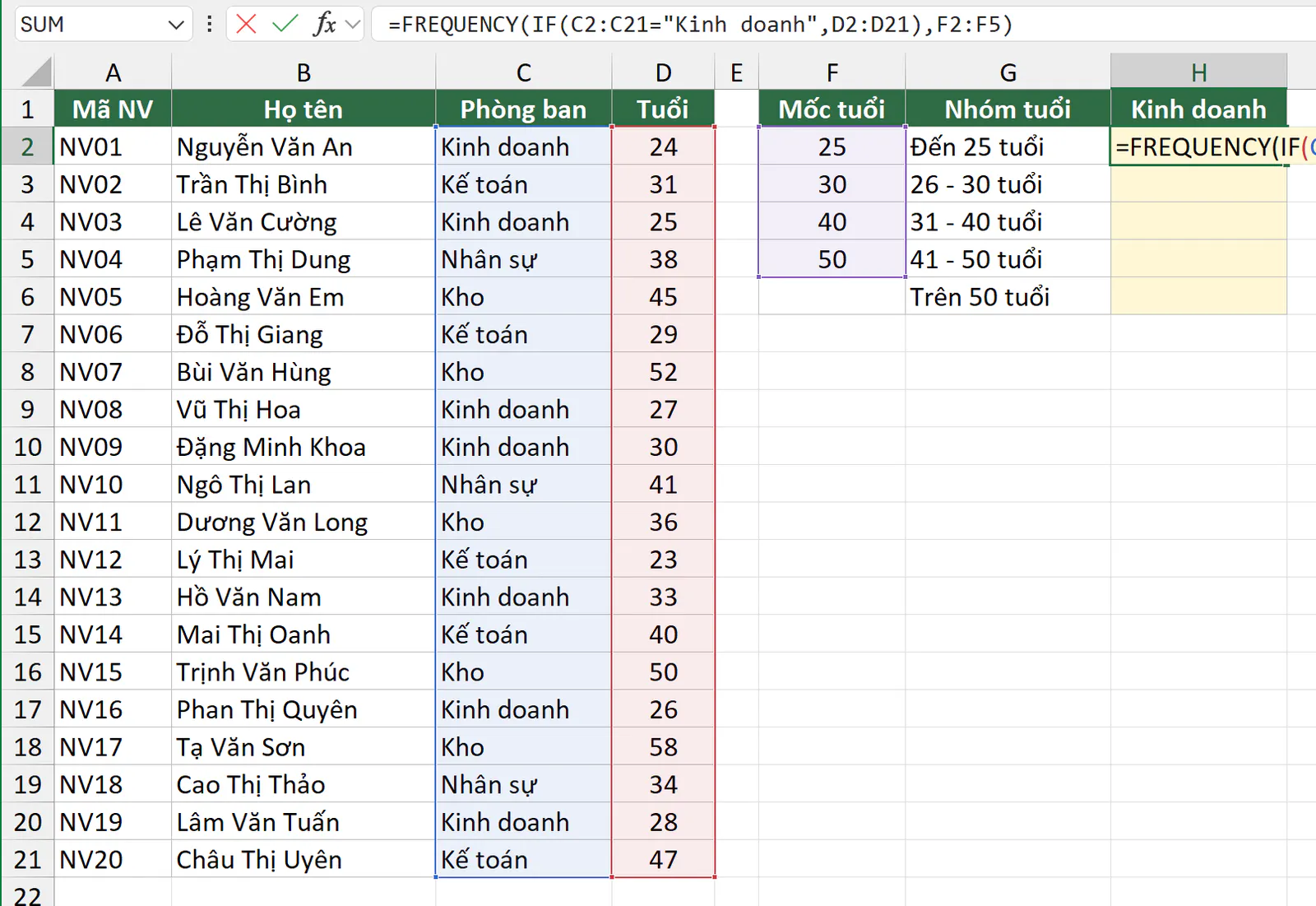
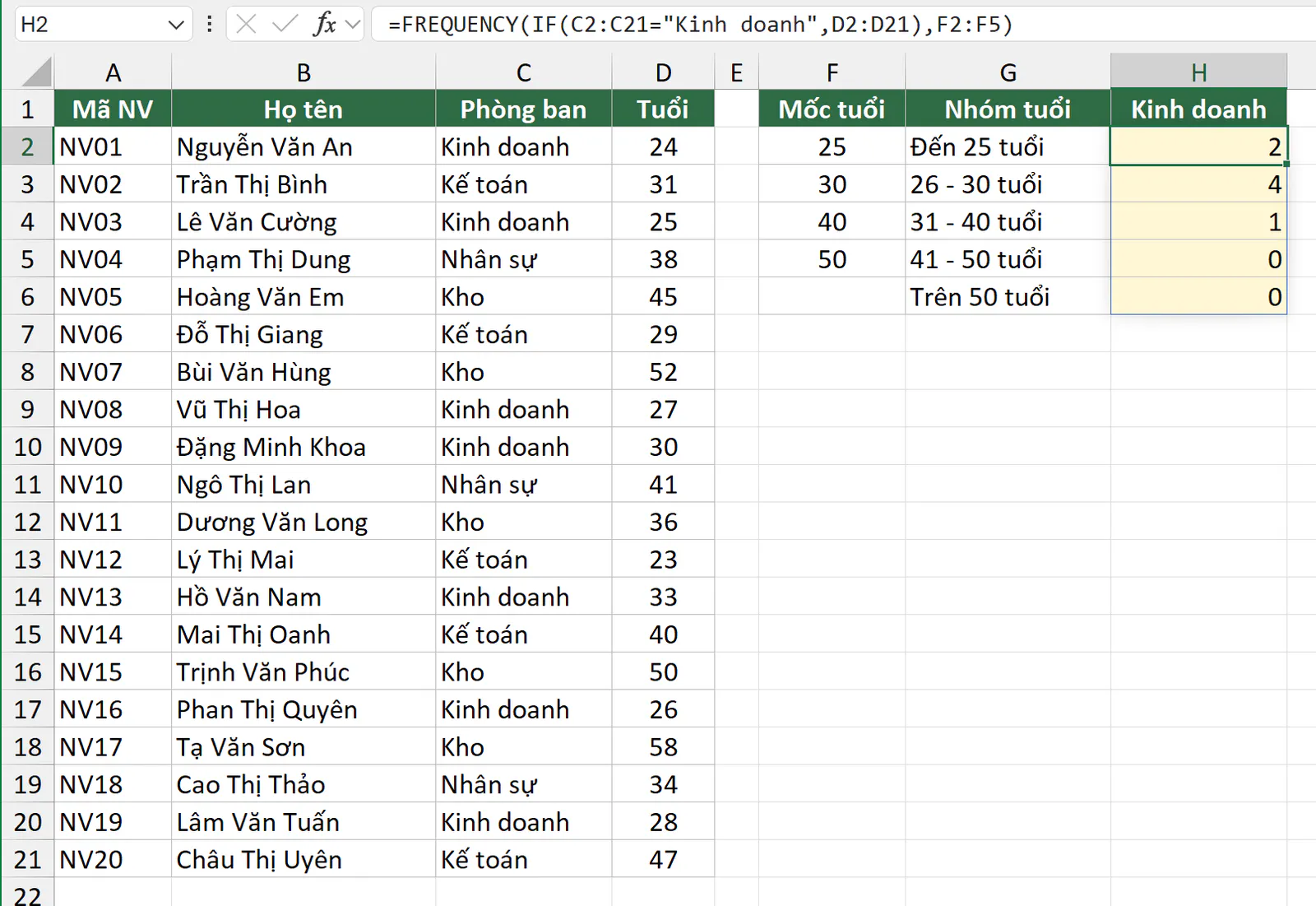
Hàm IF trả về tuổi ở dòng có phòng ban là "Kinh doanh" và trả về FALSE ở các dòng còn lại. Hàm FREQUENCY bỏ qua giá trị FALSE, nên chỉ đếm tuổi của 7 người phòng Kinh doanh. Trên Excel bản cũ, bạn chọn H2:H6 và nhấn Ctrl + Shift + Enter như phần trước.
Với COUNTIFS, bạn thêm cặp điều kiện $C$2:$C$21,"Kinh doanh" vào mỗi công thức. Ví dụ, công thức của nhóm 26 - 30 tuổi là =COUNTIFS($C$2:$C$21,"Kinh doanh",$D$2:$D$21,">"&F2,$D$2:$D$21,"<="&F3) và cũng trả về 4.
Bạn đếm đơn hàng theo khoảng giá trị như thế nào?
Bảng đơn hàng có 15 đơn. Cột A là mã đơn, cột B là ngày đặt, cột C là khách hàng, cột D là giá trị đơn. Phòng kinh doanh muốn biết số đơn ở mỗi khoảng giá trị, với 4 mốc không đều nhau là 500 nghìn, 1 triệu, 2 triệu và 5 triệu đồng ở vùng F2:F5.
Bạn chọn ô H2, gõ công thức sau rồi nhấn Enter:
=FREQUENCY(D2:D16,F2:F5)
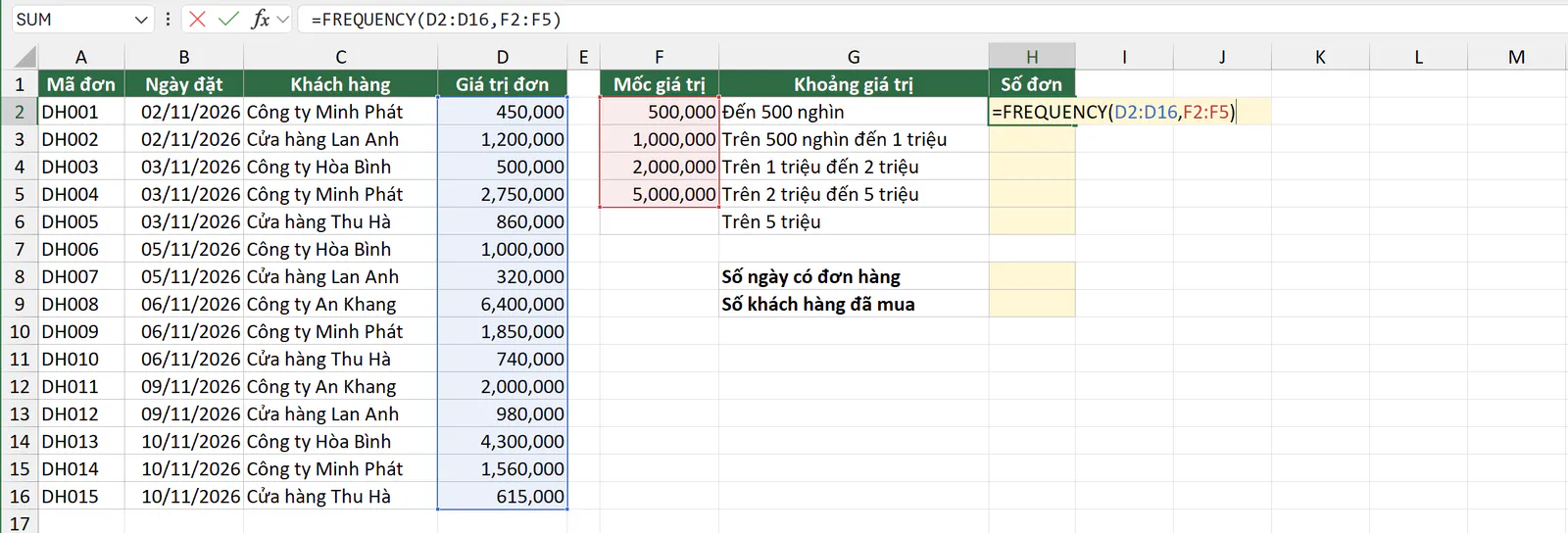
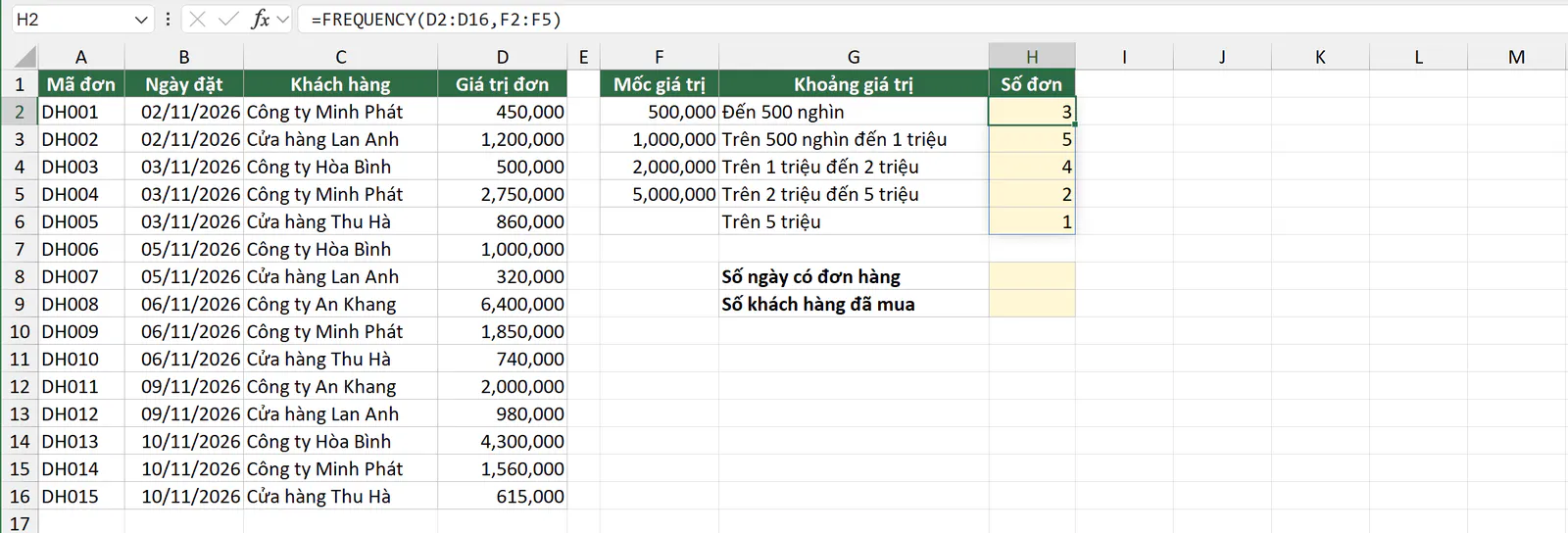
Bảng có 3 đơn bằng đúng mốc: DH003 giá trị 500.000 đồng, DH006 giá trị 1.000.000 đồng và DH011 giá trị 2.000.000 đồng. Ba đơn này nằm ở khoảng của mốc tương ứng. Ví dụ, đơn DH003 nằm ở nhóm "Đến 500 nghìn", không nằm ở nhóm sau. Vì vậy, nhãn ở cột G ghi "Trên 500 nghìn đến 1 triệu" để người đọc báo cáo hiểu đúng ranh giới.
Bạn vẽ biểu đồ phân bố từ kết quả FREQUENCY như thế nào?
Một biểu đồ cột giúp người xem thấy ngay khoảng giá trị nào có nhiều đơn. Bạn làm theo 3 bước:
Bạn quét chọn vùng
G1:H6, gồm cột nhãn và cột số đơn.Bạn mở thẻ Insert, bấm nút Insert Column or Bar Chart (biểu tượng biểu đồ cột).
Bạn chọn Clustered Column, mẫu đầu tiên trong nhóm 2-D Column.
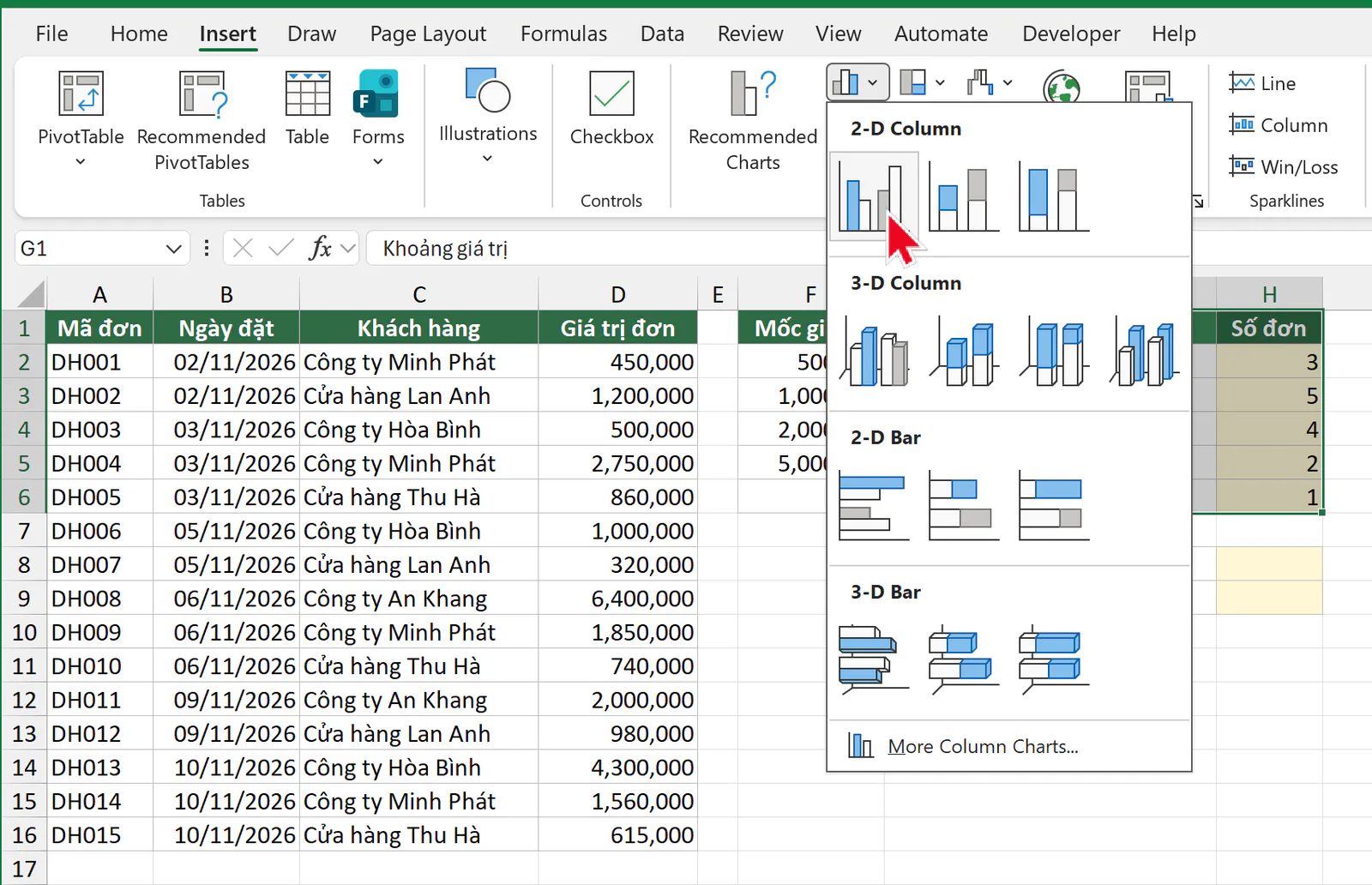
Excel chèn biểu đồ có tiêu đề "Số đơn", lấy theo tên cột H. Bạn kéo biểu đồ sang bên phải bảng để biểu đồ không che dữ liệu.
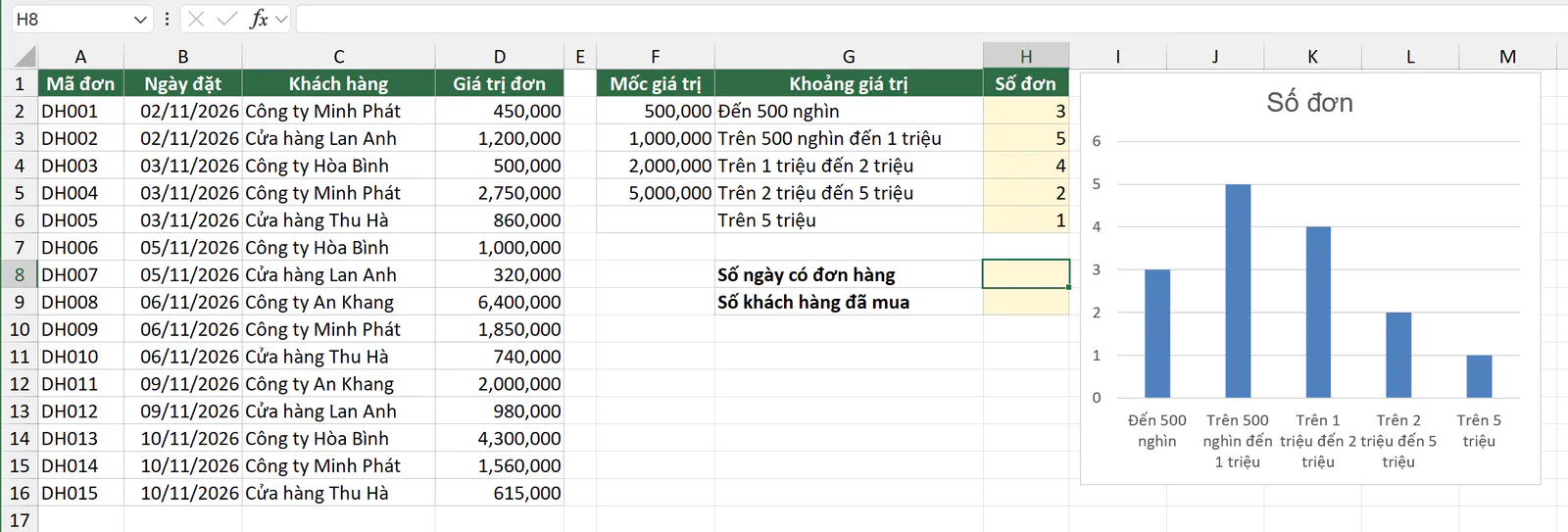
Biểu đồ liên kết với vùng G1:H6. Khi bạn sửa giá trị đơn trong vùng D2:D16, hàm FREQUENCY tính lại và biểu đồ đổi theo. Công thức chỉ đếm vùng D2:D16, nên đơn bạn thêm ở dòng 17 chưa được đếm. Khi thêm đơn mới, bạn sửa vùng dữ liệu trong công thức ở ô H2, ví dụ thêm 1 đơn 700.000 đồng ở dòng 17 thì bạn sửa thành =FREQUENCY(D2:D17,F2:F5) và nhóm "Trên 500 nghìn đến 1 triệu" tăng từ 5 lên 6 đơn. Để biểu đồ trông giống biểu đồ phân bố hơn, bạn bấm chuột phải vào một cột, chọn Format Data Series và giảm Gap Width để các cột sát nhau.
Excel 2016 trở lên có sẵn biểu đồ Histogram trong nút Insert Statistic Chart. Biểu đồ này tự chia dữ liệu thành các khoảng có độ rộng bằng nhau. Khi mốc của bạn không đều, như 500 nghìn, 1 triệu, 2 triệu, 5 triệu, bạn dùng hàm FREQUENCY rồi vẽ biểu đồ cột như trên.
Bạn đếm giá trị duy nhất bằng hàm FREQUENCY như thế nào?
Hàm FREQUENCY còn có một cách dùng khác: đếm xem danh sách có bao nhiêu giá trị khác nhau. Cách này dựa trên một đặc điểm của hàm. Khi một mốc xuất hiện nhiều lần trong bins_array, hàm chỉ đếm ở lần xuất hiện đầu tiên và trả về 0 ở các lần sau.
Bạn đếm số ngày có đơn hàng bằng công thức nào?
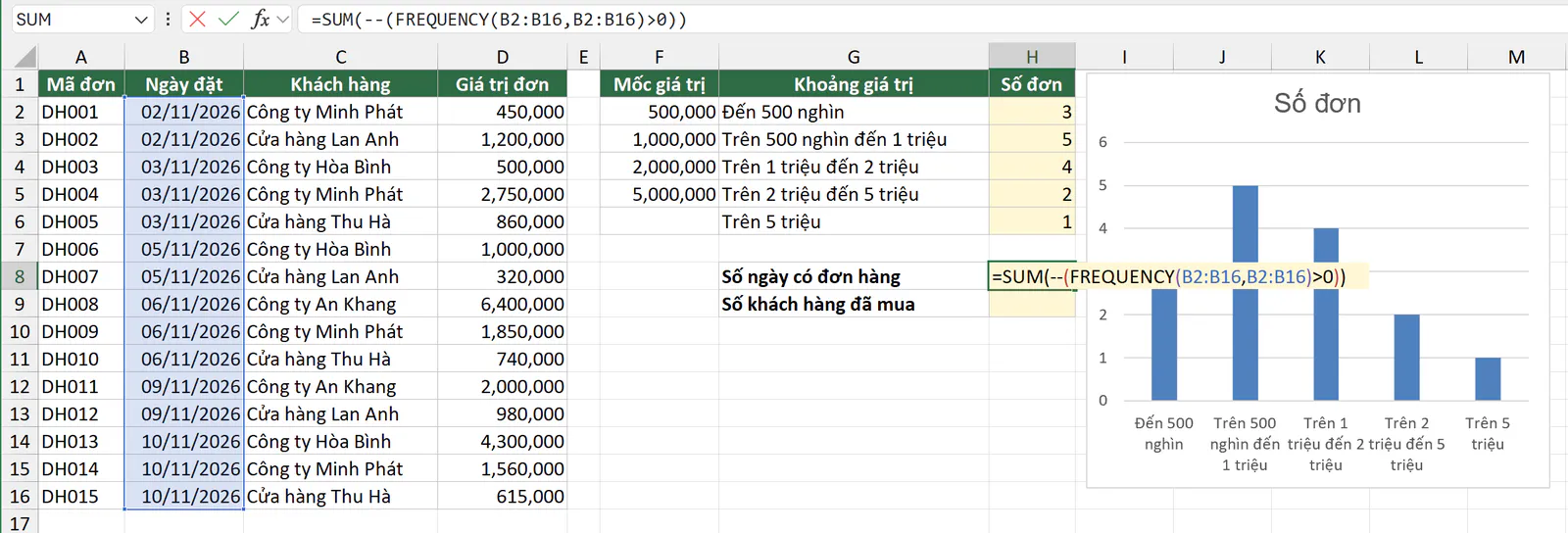
Cột B có 15 ngày đặt hàng, trong đó nhiều đơn trùng ngày. Ngày trong Excel là số, nên bạn đưa cùng cột B vào cả 2 tham số. Bạn chọn ô H8, gõ công thức sau rồi nhấn Enter:
=SUM(--(FREQUENCY(B2:B16,B2:B16)>0))
 0)), biểu đồ cột nằm bên phải bảng" loading="lazy">
Công thức chạy theo 3 bước:
Hàm
FREQUENCY(B2:B16,B2:B16)dùng mỗi ngày làm một mốc. Ngày 02/11/2026 xuất hiện ở 2 dòng đầu, nên mốc thứ nhất đếm được 2 đơn và mốc thứ hai trả về 0.Phép so sánh
>0đổi mỗi số lớn hơn 0 thành TRUE và mỗi số 0 thành FALSE. Mỗi ngày khác nhau chỉ có đúng một TRUE.Hai dấu trừ
--đổi TRUE thành 1 và FALSE thành 0, rồi hàm SUM cộng lại.
Kết quả là 6 ngày có đơn: 02/11, 03/11, 05/11, 06/11, 09/11 và 10/11.
Bạn đếm số khách hàng khác nhau bằng công thức nào?
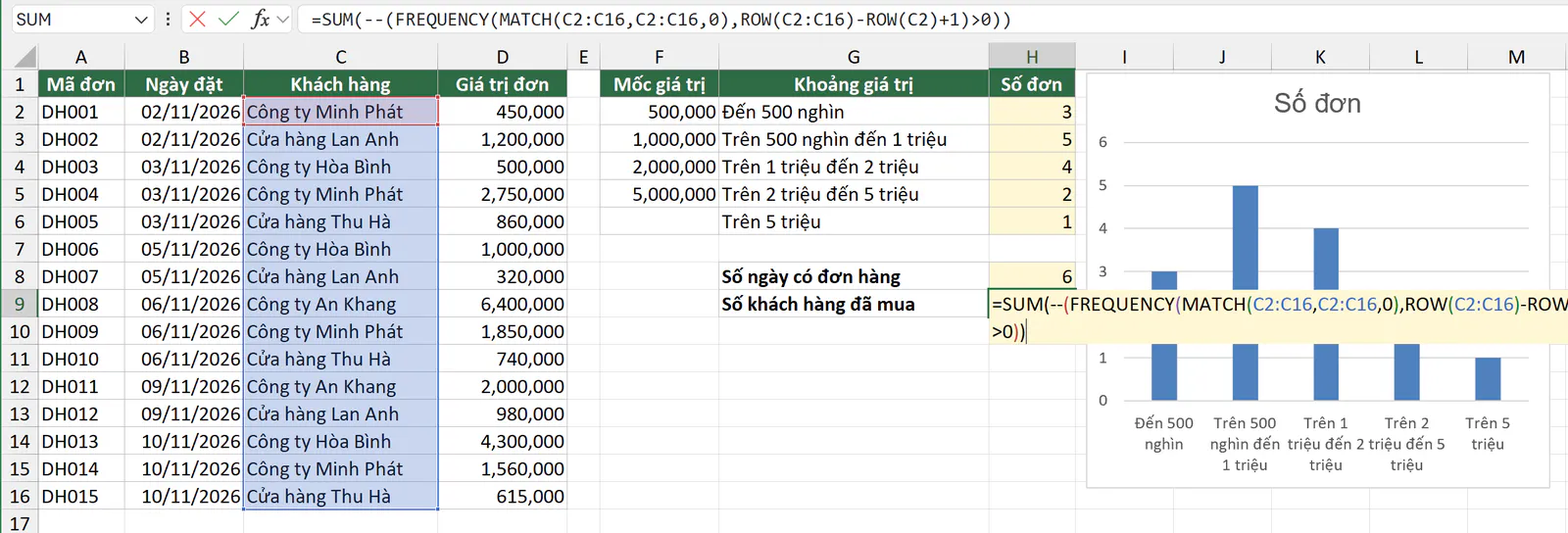
Cột C chứa tên khách hàng, là chữ. Hàm FREQUENCY bỏ qua chữ, nên bạn dùng hàm MATCH đổi mỗi tên thành một con số trước. Bạn chọn ô H9, gõ công thức sau rồi nhấn Enter:
=SUM(--(FREQUENCY(MATCH(C2:C16,C2:C16,0),ROW(C2:C16)-ROW(C2)+1)>0))
 0)), ô H8 đã có 6" loading="lazy">
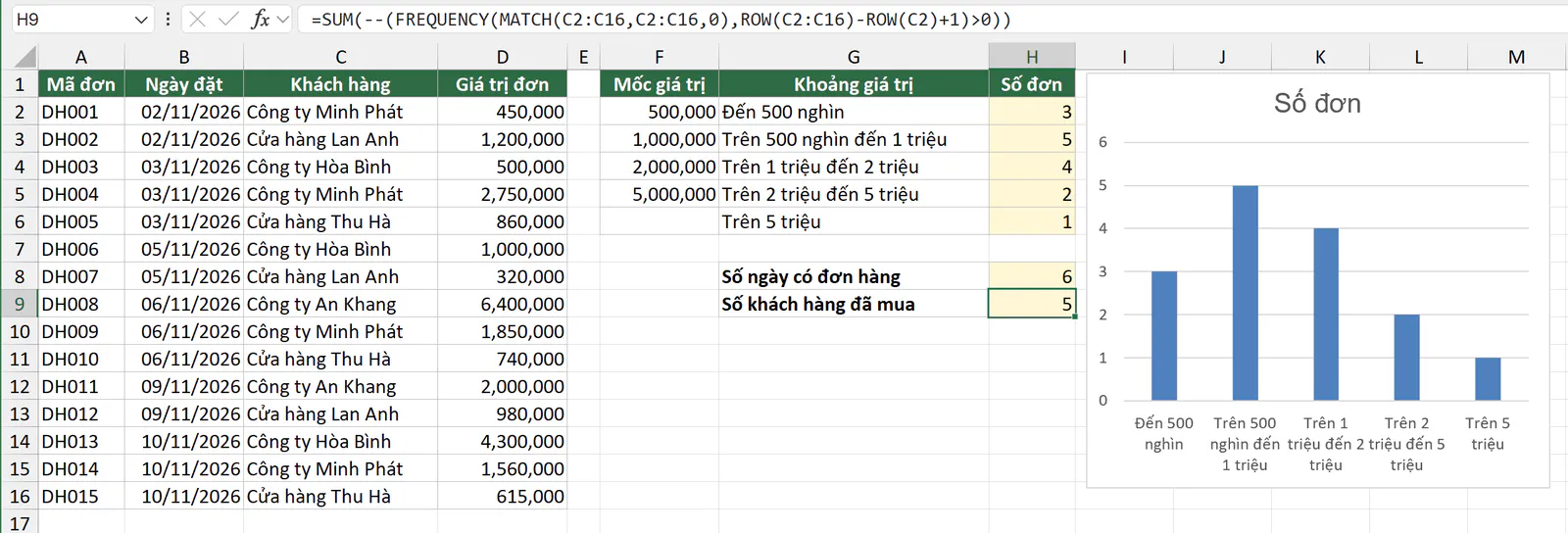
Công thức này hoạt động như sau:
Hàm
MATCH(C2:C16,C2:C16,0)trả về vị trí đầu tiên của mỗi tên trong cột. Công ty Minh Phát luôn nhận số 1, Cửa hàng Lan Anh luôn nhận số 2, dù tên đó lặp lại ở dòng nào.Phần
ROW(C2:C16)-ROW(C2)+1tạo dãy mốc 1, 2, 3 đến 15.Hàm FREQUENCY đếm mỗi vị trí xuất hiện bao nhiêu lần. Mốc 1 đếm được 4 đơn của Công ty Minh Phát. Các mốc không phải vị trí đầu tiên của tên nào đều ra 0.
Phần
SUM(--(...>0))đếm các mốc lớn hơn 0 và ra 5 khách hàng.
Nếu bạn dùng Excel 2019 trở về trước, bạn nhấn Ctrl + Shift + Enter thay cho Enter ở cả 2 công thức đếm giá trị duy nhất. Nếu cột khách hàng có ô trống, hàm MATCH báo lỗi ở ô trống và công thức trả về #N/A. Bạn thêm hàm IF để bỏ ô trống: =SUM(--(FREQUENCY(IF(C2:C16<>"",MATCH(C2:C16,C2:C16,0)),ROW(C2:C16)-ROW(C2)+1)>0)).
Trên Excel 365, Excel 2021 và Excel 2024, bạn có cách ngắn hơn là =COUNTA(UNIQUE(C2:C16)), cũng trả về 5. Bài đếm tần suất xuất hiện trong Excel hướng dẫn đếm số lần xuất hiện của từng tên bằng COUNTIF, UNIQUE và Pivot Table. Nếu bạn cần lọc bỏ hẳn các dòng trùng, bạn đọc bài lọc dữ liệu trùng trong Excel.
Bạn hay gặp lỗi gì khi dùng hàm FREQUENCY?
Lỗi | Nguyên nhân | Cách sửa |
|---|---|---|
Kết quả thiếu khoảng cuối | Trên Excel bản cũ, bạn chọn số ô bằng số mốc, ví dụ 4 ô cho 4 mốc. | Bạn chọn số ô bằng số mốc cộng 1, ví dụ |
Ô cuối báo | Trên Excel bản cũ, bạn chọn thừa ô, ví dụ 6 ô cho 4 mốc. | Bạn xóa công thức mảng rồi nhập lại vào đúng 5 ô. |
Excel bản cũ chỉ hiện 1 số | Bạn chỉ chọn một ô và nhấn Enter. | Bạn chọn đủ vùng kết quả và nhấn Ctrl + Shift + Enter. |
Ô công thức báo | Trên Excel 365, một ô trong vùng tràn bên dưới đã có dữ liệu. | Bạn xóa dữ liệu ở các ô bên dưới ô công thức. |
Excel báo "You can't change part of an array" | Bạn sửa hoặc xóa một ô lẻ trong công thức mảng của Excel bản cũ. | Bạn chọn cả vùng |
Tổng kết quả ít hơn số dòng dữ liệu | Một số ô tuổi đang lưu dạng chữ hoặc đang trống. Hàm FREQUENCY bỏ qua các ô này. Ví dụ, khi một ô tuổi 38 lưu dạng chữ, tổng chỉ còn 19. | Bạn đổi các ô chữ thành số rồi so tổng kết quả với số nhân viên. |
Mốc là chữ bị mất | Hàm bỏ qua ô mốc chứa chữ, nên kết quả ít đi 1 ô và các khoảng bị gộp lại. Hàm không báo lỗi | Bạn kiểm tra vùng mốc chỉ chứa số. |
Kết quả lệch nhãn | Bạn gõ mốc không theo thứ tự tăng dần. Hàm vẫn tính đúng nhưng trả kết quả theo thứ tự mốc bạn gõ, nên nhãn dễ đặt sai. | Bạn xếp mốc tăng dần từ trên xuống. |
Một khoảng luôn bằng 0 | Vùng mốc có 2 mốc trùng nhau. Mốc thứ hai luôn ra 0. | Bạn xóa mốc trùng. |
Giá trị lẻ rơi vào khoảng không ngờ tới | Tuổi 25,5 lớn hơn mốc 25 nên nằm ở nhóm 26 - 30 tuổi. | Bạn viết nhãn theo dạng "trên 25 đến 30" khi dữ liệu có số lẻ. |
Bạn muốn học Excel bài bản hơn?
Nếu muốn học bài bản cùng người hướng dẫn, bạn có thể tham khảo khóa 30 ngày học và thực hành Excel của Nghề Excel, với 30 buổi luyện tập, hơn 500 bài tập thực tế lấy từ doanh nghiệp và coach đồng hành cùng bạn trong từng buổi.
Ảnh chụp màn hình sản phẩm Microsoft: Used with permission from Microsoft.