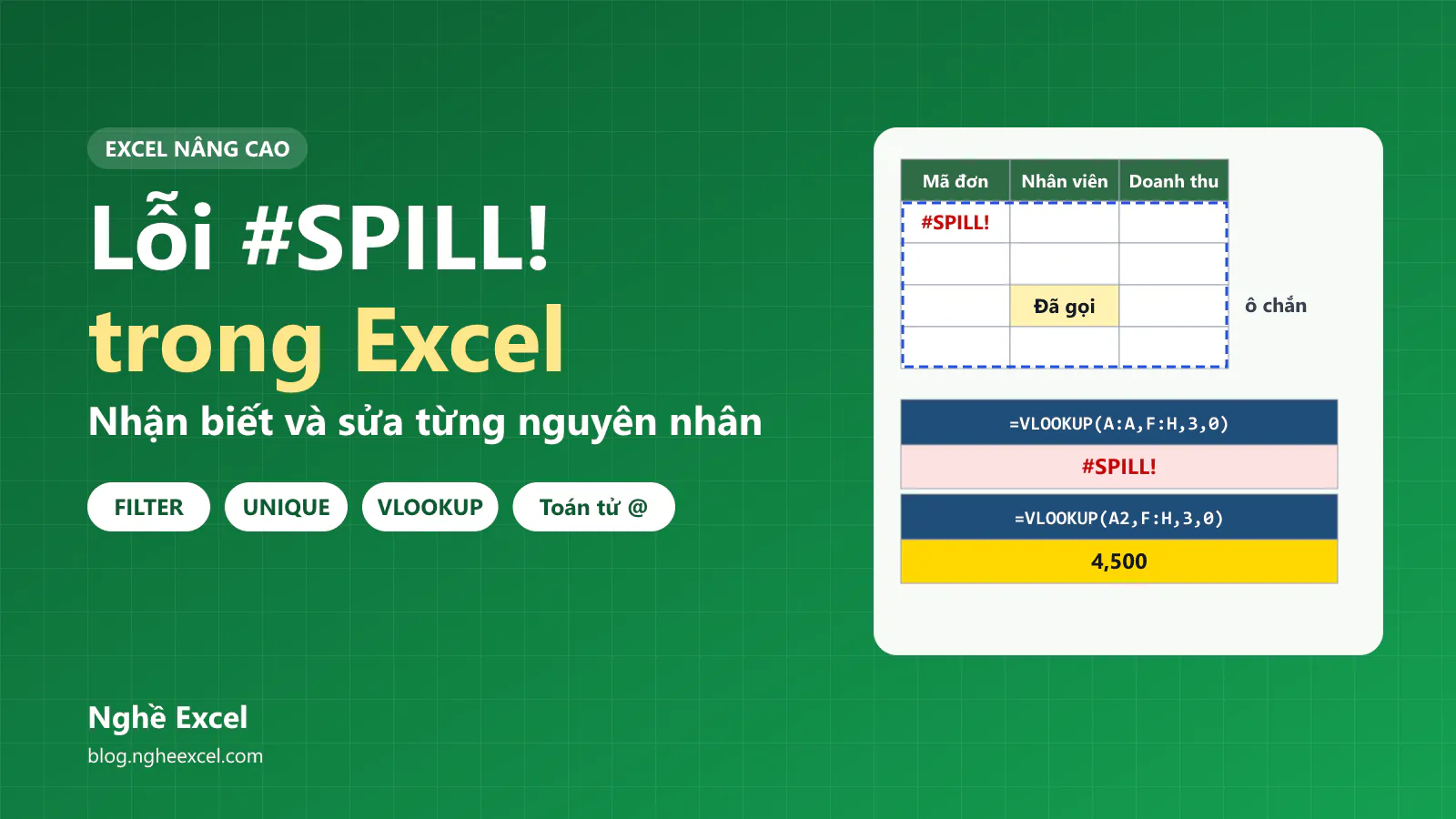
Bạn gõ hàm FILTER, UNIQUE hoặc một công thức VLOOKUP quen thuộc, nhưng ô chỉ hiện chữ #SPILL! thay cho kết quả. Bài viết này giải thích lỗi #SPILL! trong Excel là gì, cách đọc nguyên nhân Excel ghi sẵn trong menu cảnh báo và cách sửa từng nguyên nhân bằng ví dụ có ảnh chụp thật.
Lỗi #SPILL! nghĩa là công thức cần trả kết quả ra nhiều ô, nhưng vùng ô đó đang bị chắn. Bạn bấm vào ô lỗi, rồi bấm biểu tượng cảnh báo bên cạnh ô. Dòng đầu tiên của menu cho biết nguyên nhân. Nguyên nhân hay gặp nhất là vùng tràn có dữ liệu: bạn bấm Select Obstructing Cells để Excel chọn các ô đang chắn, rồi nhấn phím Delete. Với VLOOKUP, bạn sửa =VLOOKUP(A:A,F:H,3,0) thành =VLOOKUP(A2,F:H,3,0) rồi kéo xuống, kết quả trả về đúng đơn giá 4,500 cho mã BUT01.
Ảnh trong bài được chụp trên Excel 365 giao diện tiếng Anh. Các ô màu vàng nhạt là nơi bạn gõ công thức. Nếu Excel của bạn báo lỗi khi gõ công thức có dấu phẩy, bạn thay dấu phẩy ngăn tham số bằng dấu chấm phẩy, ví dụ =VLOOKUP(A2;F:H;3;0).
Lỗi #SPILL! trong Excel là gì?
Từ Excel 365, nhiều hàm trả về cả một danh sách từ một công thức, ví dụ FILTER, UNIQUE, SORT, SEQUENCE. Bạn chỉ gõ công thức ở ô đầu tiên, và kết quả tự tràn (spill) xuống các ô bên dưới hoặc sang bên phải. Vùng ô chứa kết quả gọi là vùng tràn.
Excel không ghi đè lên ô đang có dữ liệu. Khi vùng tràn bị chắn, hoặc Excel không đặt được kết quả vào đó, ô công thức báo #SPILL!. Kết quả của công thức vẫn đúng, chỉ là chưa có chỗ để hiện ra.
Lỗi này chỉ có trên các bản Excel hỗ trợ mảng động: Microsoft 365, Excel 2021, Excel 2024 và Excel trên web. Excel 2019 trở về trước không có lỗi #SPILL!, vì các bản đó trả về một giá trị duy nhất cho mỗi ô công thức.
Bạn nhận biết nguyên nhân lỗi #SPILL! bằng cách nào?
Bạn có 2 dấu hiệu để đọc nguyên nhân:
Khi bạn bấm vào ô báo #SPILL!, Excel vẽ một viền nét đứt bao quanh vùng tràn mà công thức cần. Ô nào nằm trong viền đó và có dữ liệu là ô đang chắn.
Góc trên bên trái ô lỗi có một tam giác nhỏ màu xanh lá. Khi bạn chọn ô, bên trái ô hiện một biểu tượng cảnh báo hình tam giác màu vàng có dấu chấm than. Khi bạn bấm vào biểu tượng này, dòng chữ màu xám đầu tiên của menu ghi tên nguyên nhân.
Nếu bạn không thấy tam giác xanh và biểu tượng cảnh báo, chế độ kiểm tra lỗi của Excel đang tắt. Bạn vào File > Options > Formulas, tích ô Enable background error checking rồi bấm OK.
Trang hỗ trợ của Microsoft liệt kê 7 nguyên nhân gây lỗi #SPILL!. Bảng sau ghép dòng chữ Excel 365 hiện ở đầu menu trong các ví dụ của bài với tên nguyên nhân trên trang Microsoft, nguyên nhân và cách sửa. Bài không có ví dụ cho hai nguyên nhân cuối, nên cột đầu của hai dòng đó để trống.
Dòng chữ đầu menu | Tên trên trang Microsoft | Nguyên nhân | Cách sửa |
|---|---|---|---|
Spill range isn't blank | Spill range isn't blank | Vùng tràn có ô đang chứa dữ liệu, kể cả dấu cách hoặc công thức trả về chuỗi rỗng. | Bạn bấm Select Obstructing Cells rồi nhấn Delete. |
Spill range has merged cell | Spill into merged cells | Vùng tràn có ô gộp. | Bạn bỏ gộp ô bằng nút Merge & Center. |
Spill range in table | Table formula | Công thức tràn nằm trong Excel Table. | Bạn đặt công thức ra ngoài Table. |
Spill range is too big | Extends beyond the worksheet's edge | Kết quả vượt mép trang tính, thường do lấy cả cột như | Bạn dùng |
Spill range is unknown | Indeterminate size | Số ô kết quả thay đổi sau mỗi lần Excel tính, thường do RANDBETWEEN quyết định số dòng. | Bạn thay số ngẫu nhiên bằng một số cố định. |
Out of memory | Mảng kết quả quá lớn so với bộ nhớ Excel dùng được. | Bạn thu nhỏ vùng tham chiếu. | |
Unrecognized/Fallback | Excel không xác định được nguyên nhân. | Bạn kiểm tra lại các tham số của công thức. |
Các phần dưới đây đi qua từng nguyên nhân bằng ví dụ trên bảng tính văn phòng.
Vì sao hàm FILTER báo #SPILL! khi vùng tràn có dữ liệu?
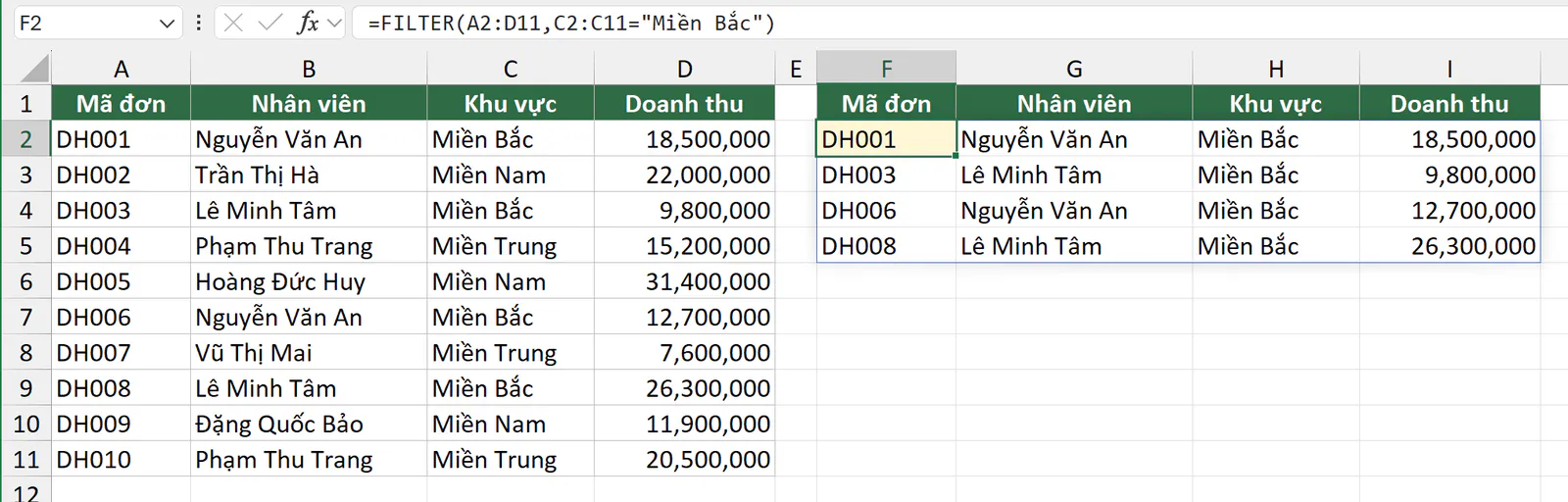
Bảng đơn hàng nằm ở vùng A1:D11. Bạn muốn lọc các đơn của Miền Bắc sang vùng F1:I1 đã có sẵn tiêu đề. Bạn chọn ô F2, gõ công thức sau rồi nhấn Enter:
=FILTER(A2:D11,C2:C11="Miền Bắc")
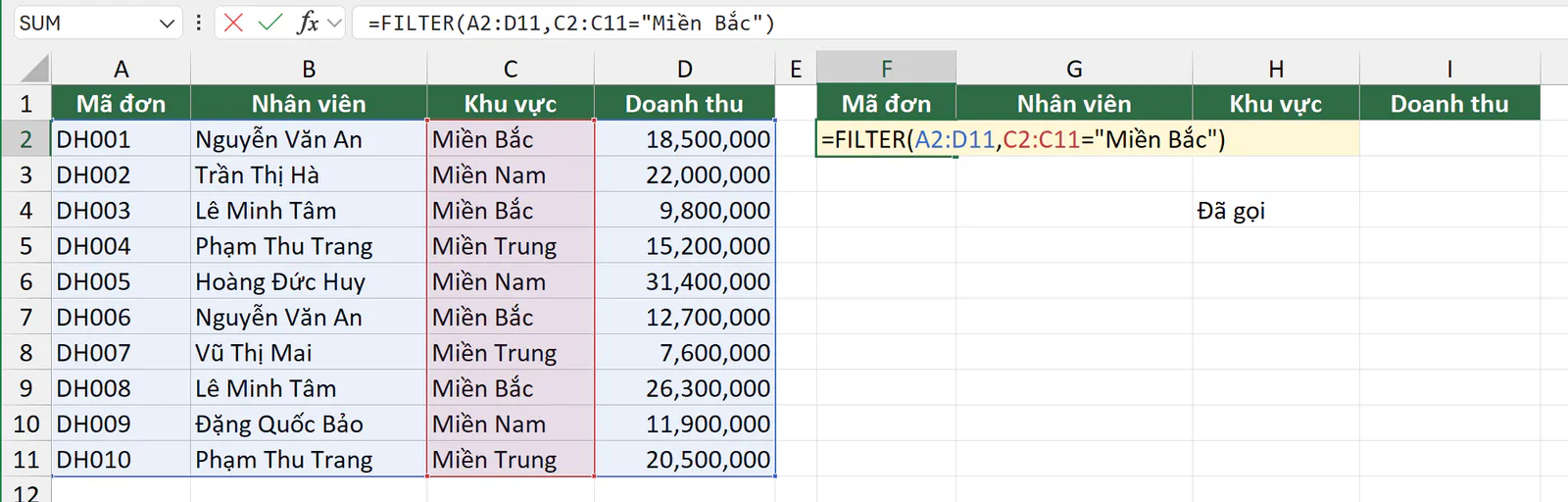
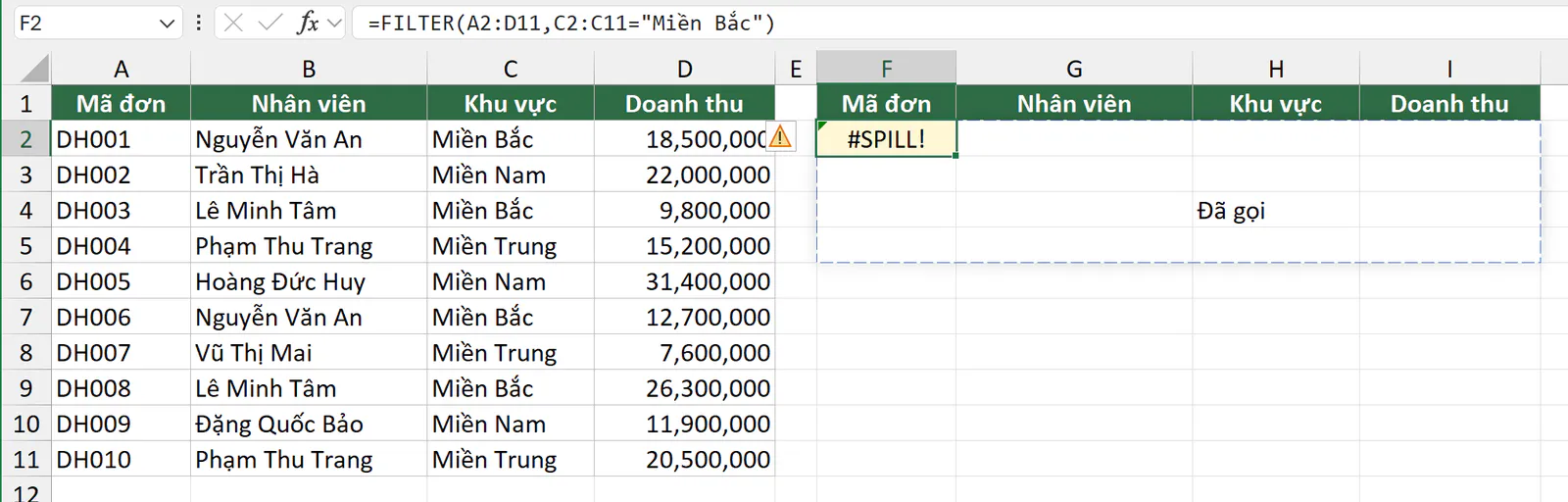
Công thức cần vùng F2:I5 cho 4 đơn Miền Bắc. Ô H4 nằm trong vùng đó và đang có chữ "Đã gọi", nên ô F2 báo #SPILL!.
Bạn bấm vào biểu tượng cảnh báo bên trái ô F2. Dòng đầu của menu ghi Spill range isn't blank, nghĩa là vùng tràn không trống. Bạn bấm Select Obstructing Cells.
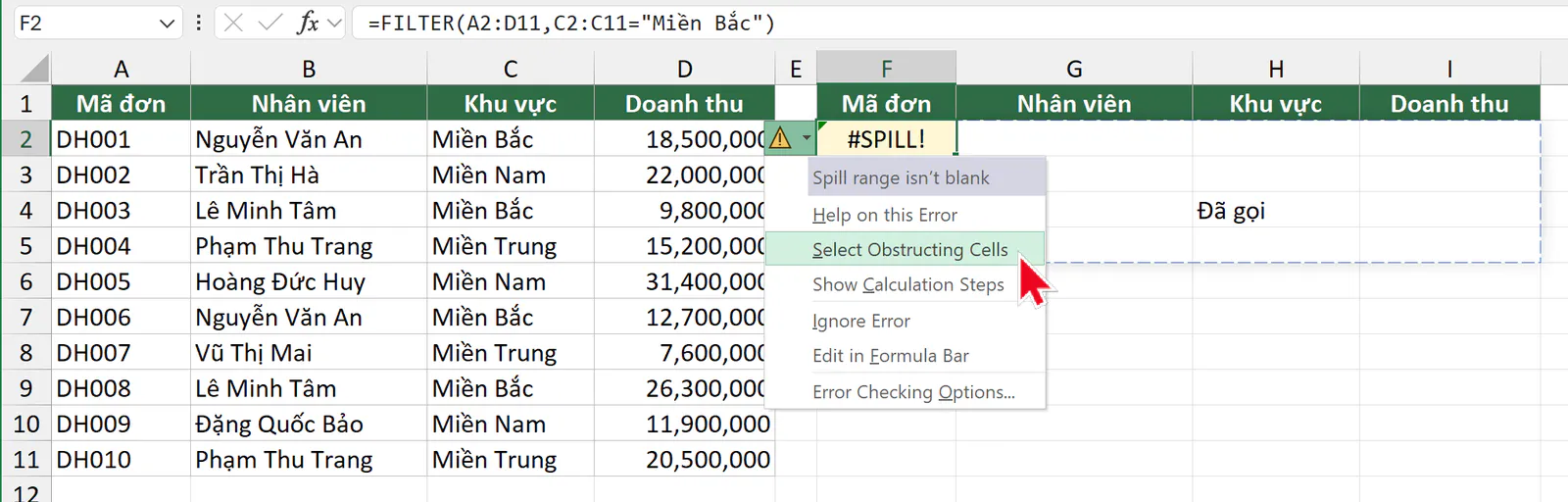
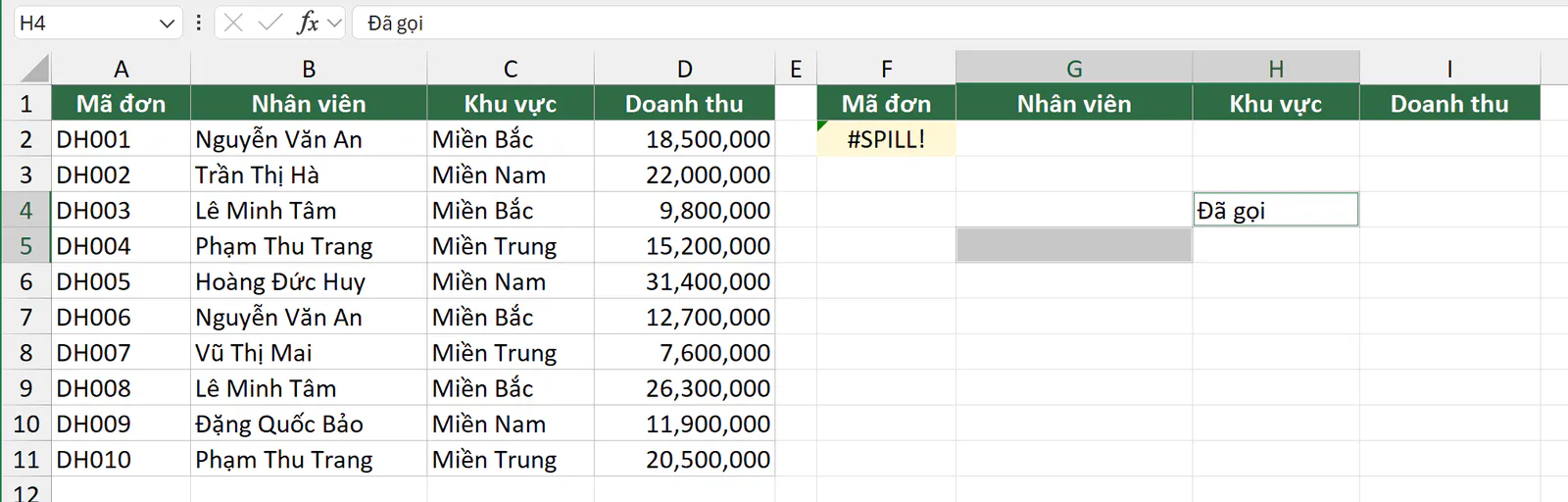
Excel chọn 2 ô chứ không chỉ ô H4. Ô G5 trông trống nhưng có một dấu cách, vì người nhập trước đó đã gõ dấu cách để "xóa" ô. Dấu cách vẫn là dữ liệu, nên ô đó cũng chắn vùng tràn. Nếu bạn chỉ xóa ô H4 mà bạn nhìn thấy, ô F2 vẫn báo #SPILL!.
Khi 2 ô đang được chọn, bạn nhấn phím Delete. Kết quả tràn ra ngay.
Ngoài dấu cách, các ô sau cũng trông trống nhưng vẫn chắn vùng tràn:
Ô có công thức trả về chuỗi rỗng, ví dụ
=""hoặc=IF(B5="","",B5).Ô có chữ màu trắng trên nền trắng.
Ngược lại, ô chỉ có định dạng như tô màu nền, kẻ khung hay định dạng số không chắn vùng tràn. Bạn không cần xóa định dạng.
Nếu sau này bạn gõ tay vào một ô trong vùng tràn đang có kết quả, ô công thức lại báo #SPILL! ngay. Bạn xóa ô vừa gõ là kết quả hiện lại. Bài hàm FILTER trong Excel hướng dẫn thêm cách lọc nhiều điều kiện và theo khoảng ngày.
Vì sao hàm UNIQUE báo #SPILL! khi vùng tràn có ô gộp?
Danh sách nhân viên nằm ở vùng A1:C11. Bạn muốn lấy danh sách phòng ban không trùng ở cột E. Bạn chọn ô E2, gõ công thức sau rồi nhấn Enter:
=UNIQUE(C2:C11)
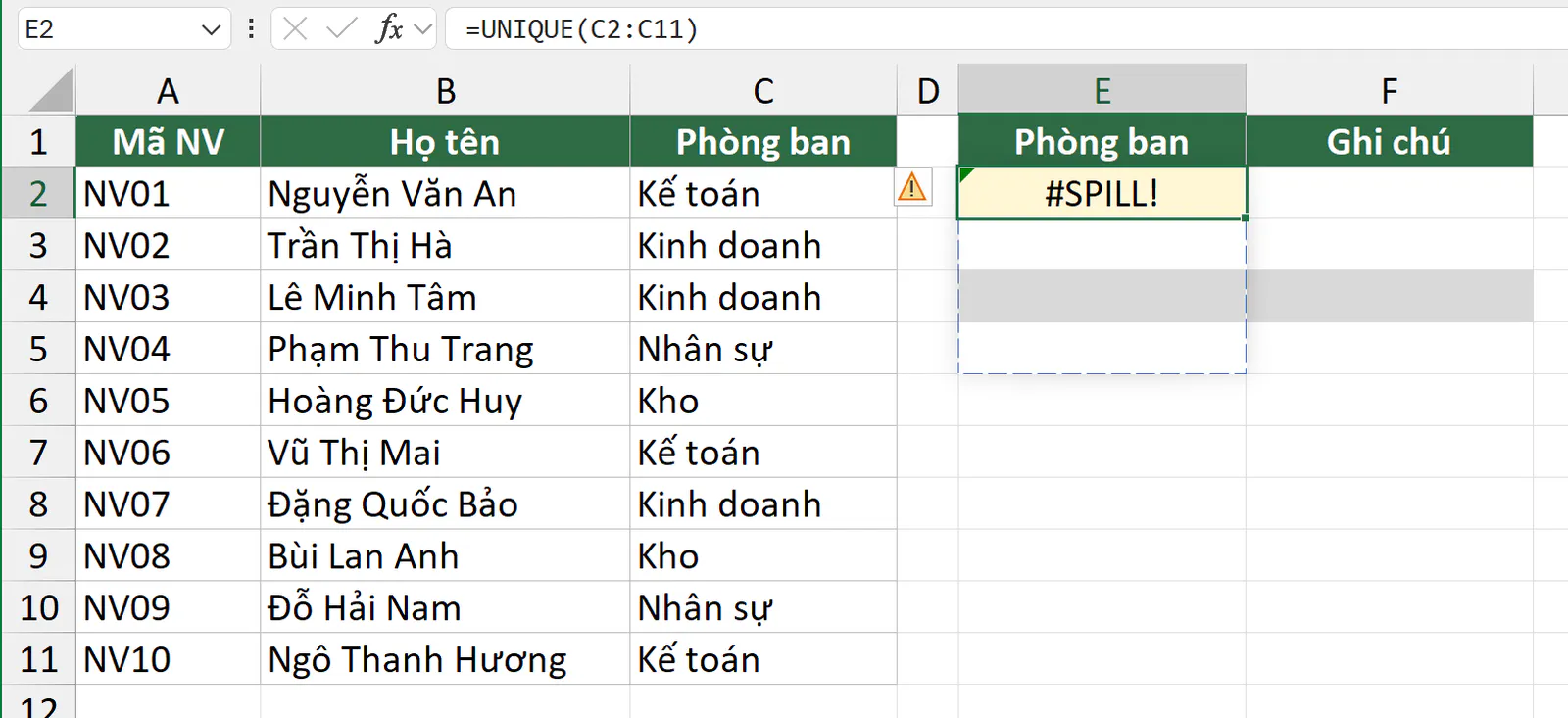
Công thức cần 4 ô E2:E5 cho 4 phòng ban. Ô E4 đang gộp với ô F4, mà kết quả tràn không đặt được vào ô gộp. Menu cảnh báo cạnh ô E2 ghi Spill range has merged cell.
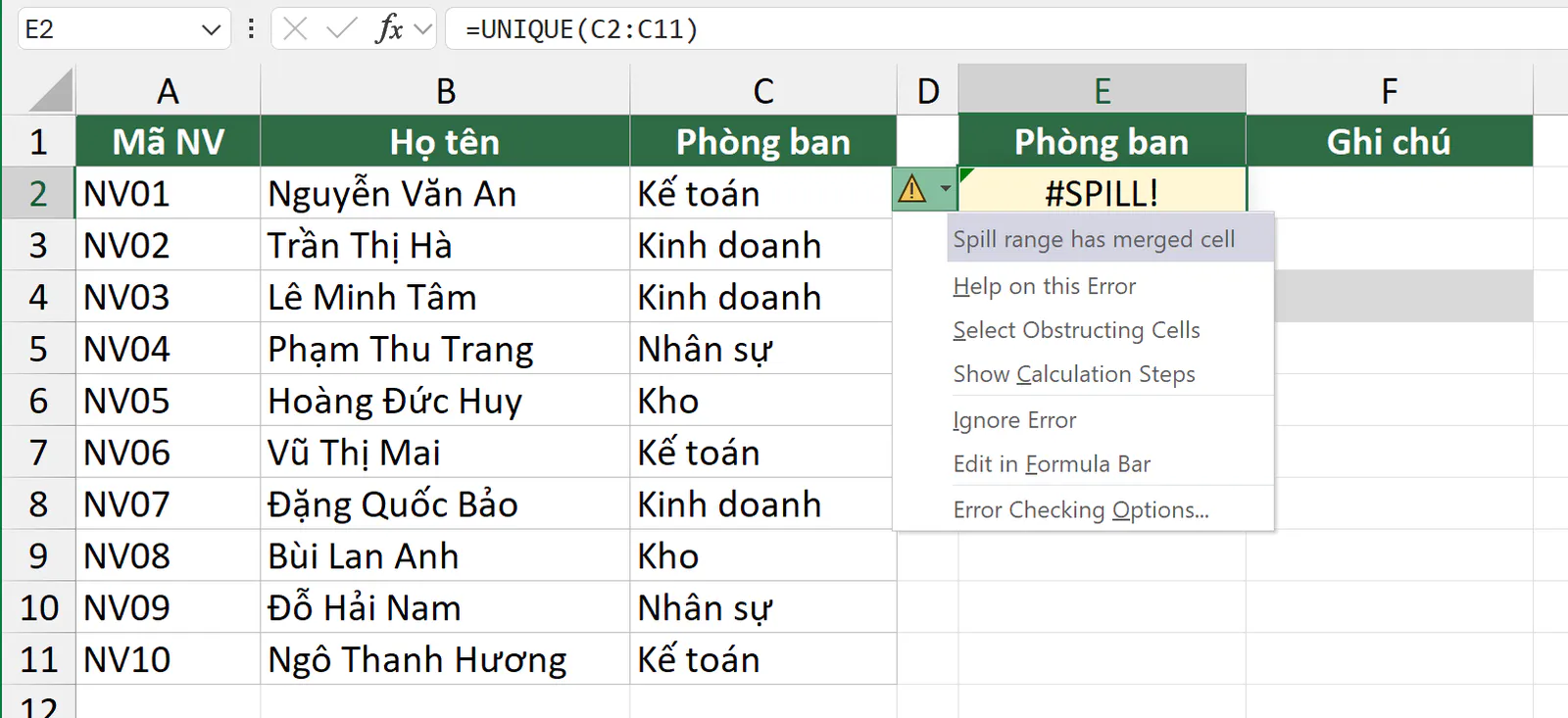
Bạn chọn ô gộp E4:F4, vào thẻ Home và bấm nút Merge & Center trong nhóm Alignment để bỏ gộp. Khi cửa sổ Excel hẹp, nút này chỉ hiện biểu tượng hai mũi tên ngang như trong ảnh.
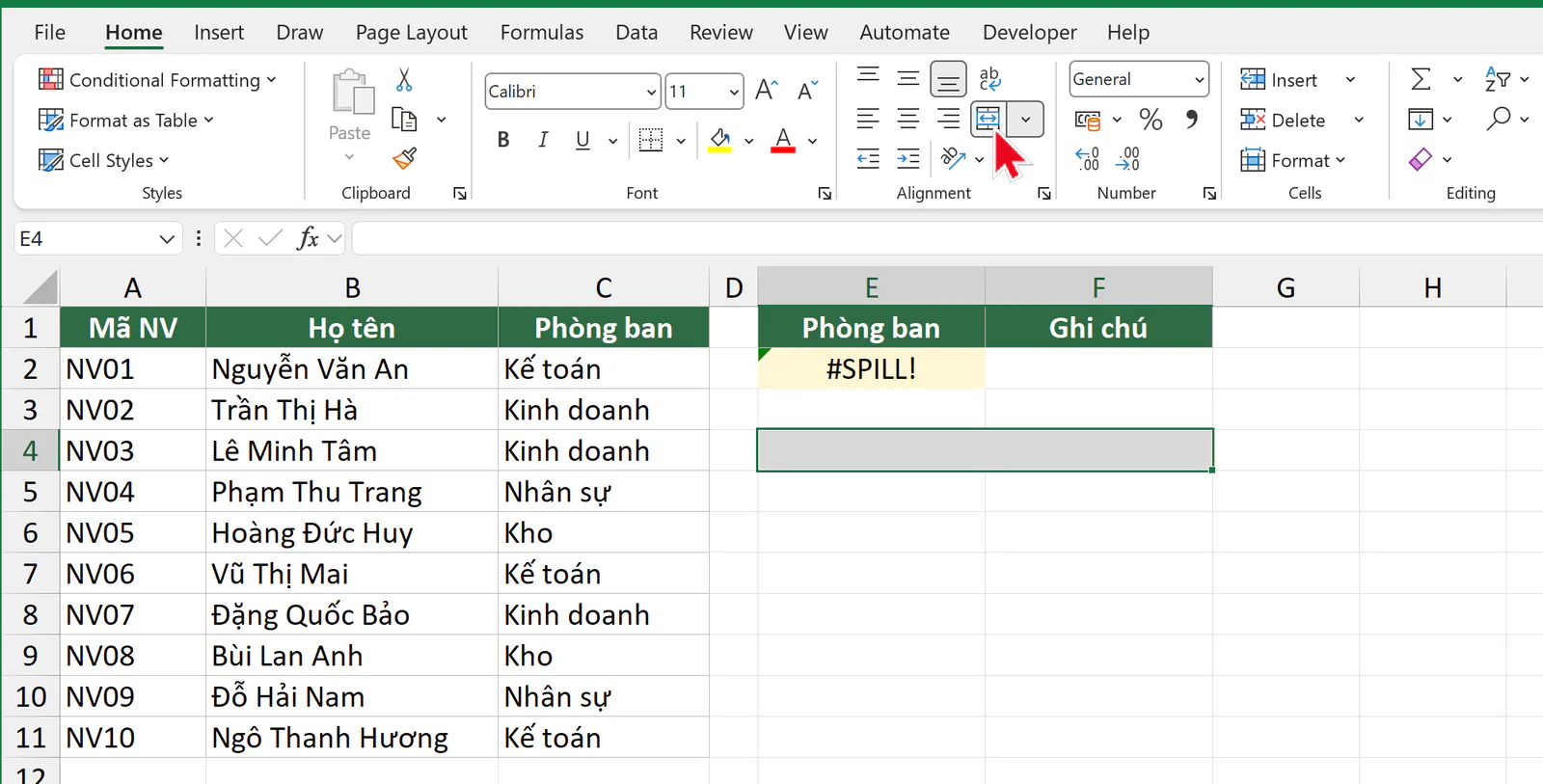
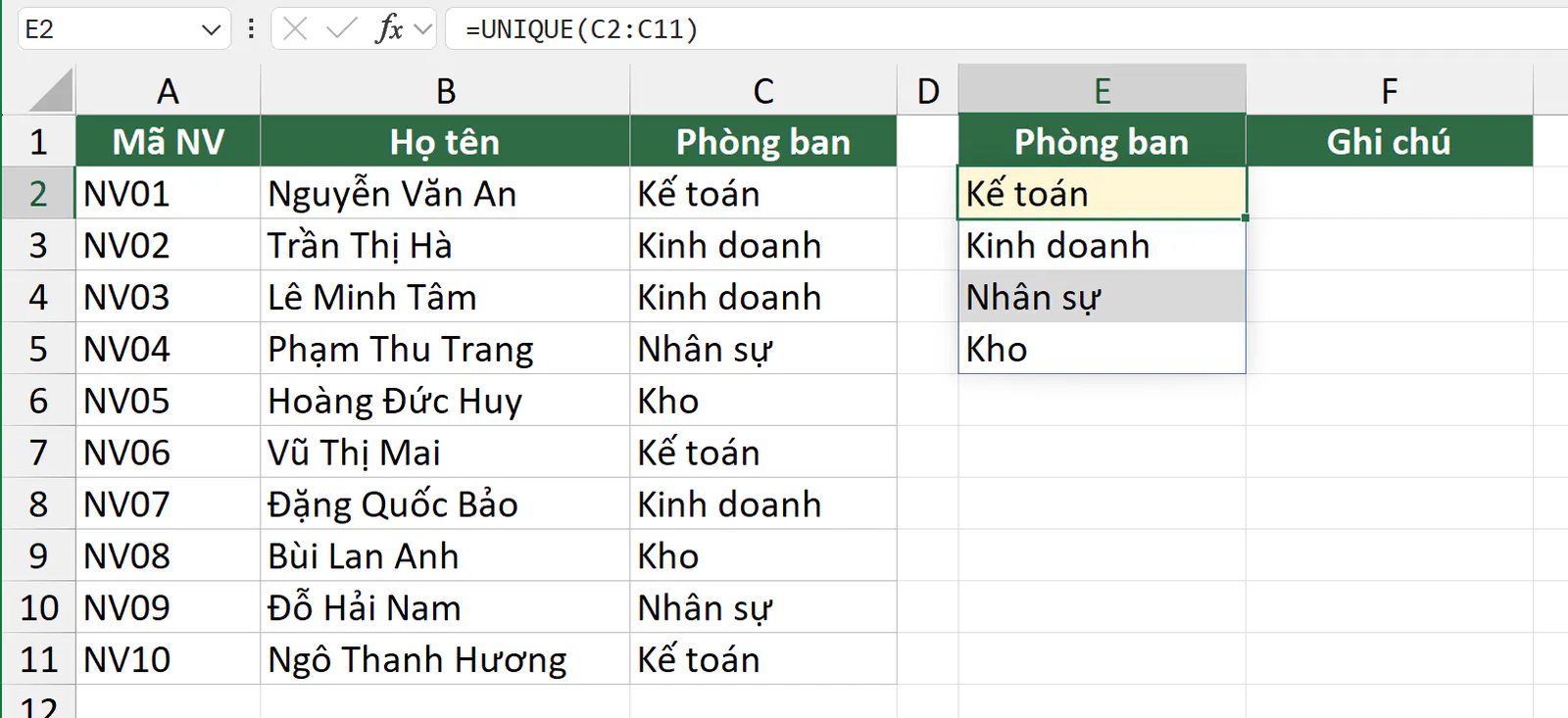
Ô gộp chỉ gây lỗi khi nằm trong vùng tràn. Ô gộp nằm bên dưới vùng tràn, ví dụ E7:F7 khi kết quả chỉ tới E5, không làm công thức báo lỗi. Tuy vậy, khi danh sách dài thêm và chạm tới ô gộp đó, lỗi sẽ xuất hiện. Bạn nên để trống và không gộp các ô bên dưới công thức tràn. Bài lọc dữ liệu trùng trong Excel có thêm cách dùng UNIQUE để lọc trùng.
Vì sao công thức đặt trong Excel Table báo #SPILL!?
Bảng khách hàng ở vùng A1:C9 đã được định dạng thành Excel Table, tên bảng là KhachHang. Bạn muốn lấy danh sách tỉnh không trùng ngay ở cột D bên cạnh. Bạn chọn ô D2, gõ công thức sau rồi nhấn Enter:
=UNIQUE(C2:C9)
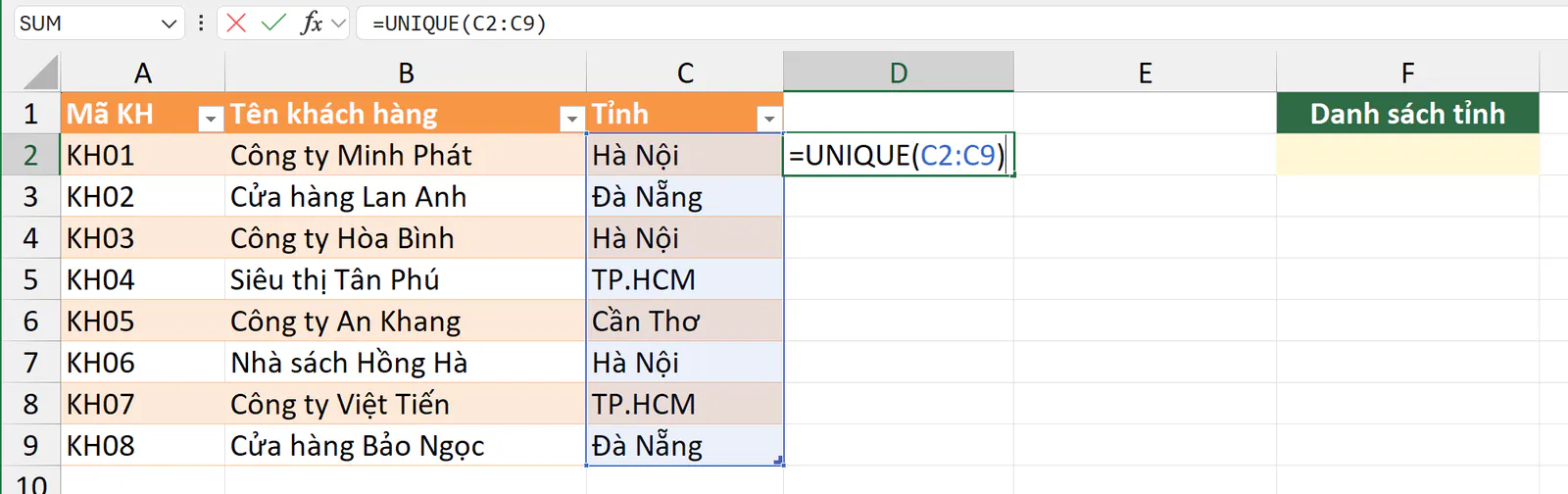
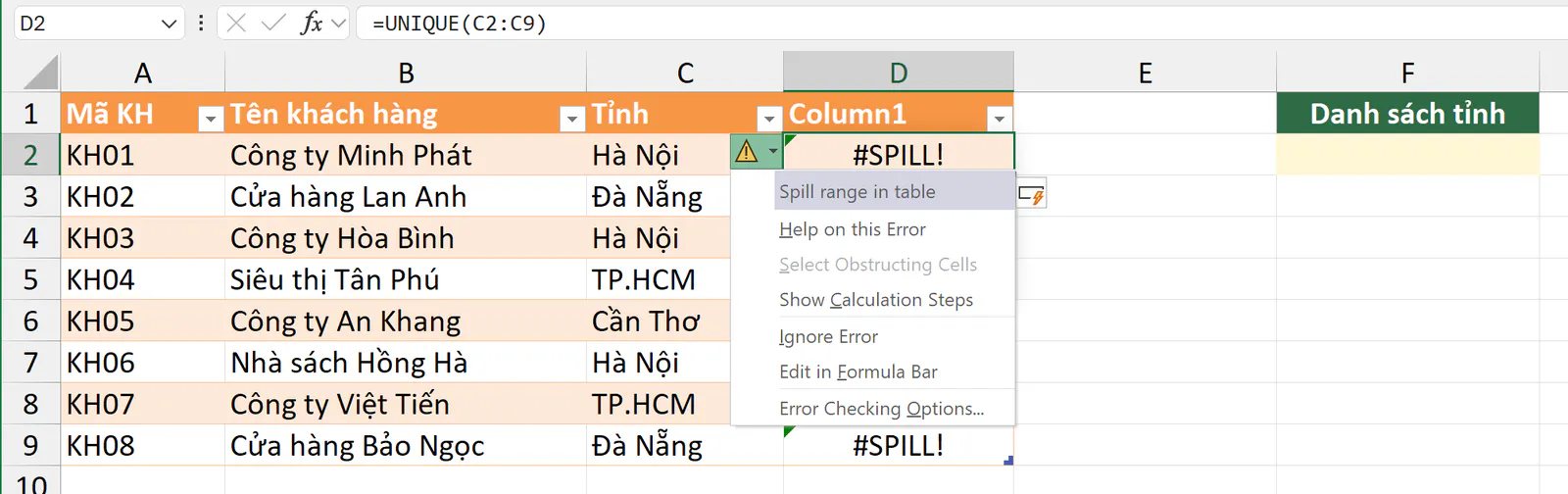
Khi bạn gõ vào ô sát bên phải Table, Excel tự nới Table sang cột đó và đặt tiêu đề là "Column1". Công thức trong một cột của Table được chép xuống mọi dòng, nên cả 8 ô từ D2 đến D9 đều báo #SPILL!. Trong ảnh, menu che các ô D3 đến D8, và bạn vẫn thấy ô D9 cuối bảng báo #SPILL!. Excel Table không cho công thức tràn bên trong bảng, và menu cảnh báo ghi Spill range in table. Lệnh Select Obstructing Cells trong menu bị mờ, vì không có ô nào cần xóa.
Bạn sửa theo 2 bước:
Bạn bỏ cột D khỏi Table. Bạn bấm chuột phải vào ô
D2, chọn Delete rồi chọn Table Columns. Excel xóa cột D của Table và dời các ô bên phải Table sang trái một cột, nên tiêu đề Danh sách tỉnh từ ôF1về ôE1.Bạn chọn ô
E2dưới tiêu đề Danh sách tỉnh, cách Table một cột trống D, gõ công thức sau rồi nhấn Enter.
=UNIQUE(KhachHang[Tỉnh])
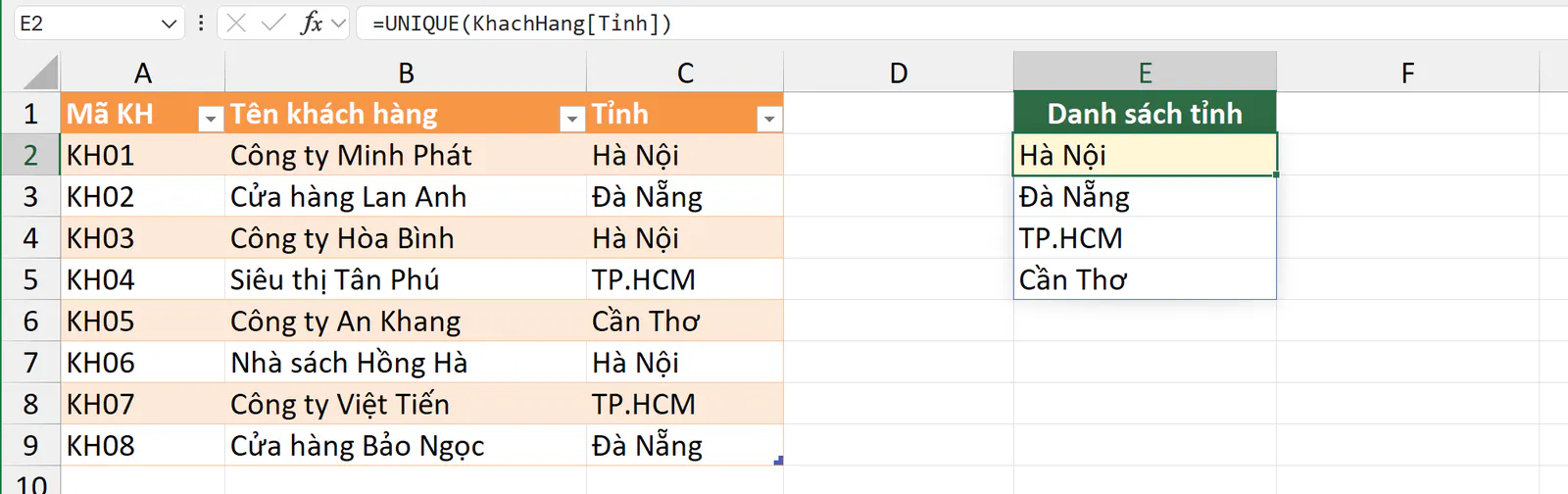
Phần KhachHang[Tỉnh] là cột Tỉnh của Table KhachHang. Khi bạn thêm khách mới vào cuối Table, ví dụ khách KH09 ở Hải Phòng, Table tự dài thêm và danh sách ở cột E tự có thêm Hải Phòng. Excel chỉ tự nới Table khi bạn gõ vào cột sát bên phải Table. Vì vậy, cột D để trống giúp công thức ở cột E không bị kéo vào Table.
Cách thứ hai là chuyển Table về vùng thường bằng Table Design > Convert to Range. Cách này làm bảng mất tính năng Table, và các công thức Excel đã chép xuống D3:D9 vẫn nằm đó. Ô D2 vẫn báo #SPILL!, lần này vì vùng tràn không trống. Bạn phải xóa D3:D9 thì kết quả mới tràn ra. Vì vậy, bạn nên đặt công thức ra ngoài Table.
Vì sao VLOOKUP lấy cả cột A:A báo lỗi #SPILL!?
Các dòng đơn hàng nằm ở vùng A1:C7, bảng giá nằm ở vùng F1:H5. Bạn cần lấy đơn giá cho cột C. Nhiều người bấm vào tiêu đề cột A khi chọn giá trị tìm, nên công thức thành:
=VLOOKUP(A:A,F:H,3,0)
Khi bạn gõ công thức này vào ô C2 rồi nhấn Enter, Excel 365 hiện hộp thoại báo công thức có thể tràn ra ngoài mép trang tính. Hộp thoại hỏi bạn có muốn dùng công thức =VLOOKUP(@A:A,F:H,3,0) thay thế không.
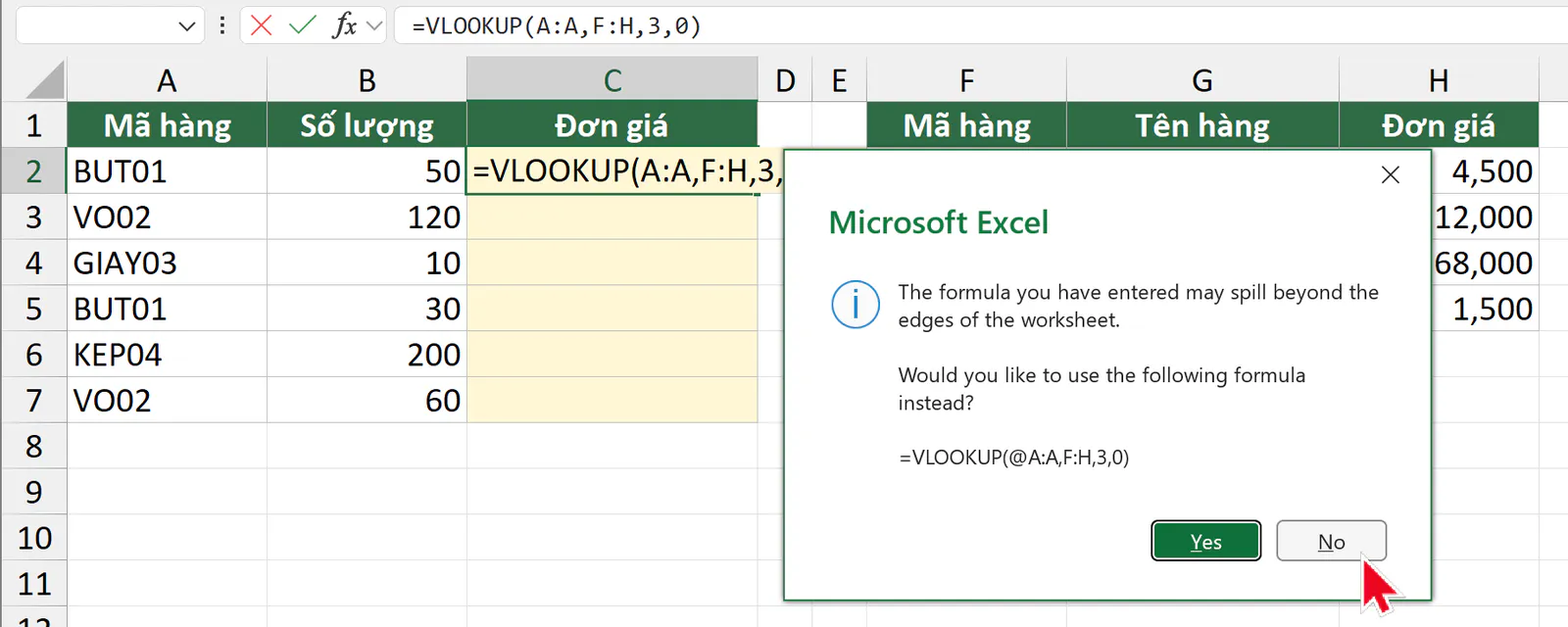
Nếu bạn bấm Yes, Excel dùng công thức có dấu @ như Cách 2 bên dưới. Nếu bạn bấm No, Excel giữ nguyên công thức và ô C2 báo #SPILL!.
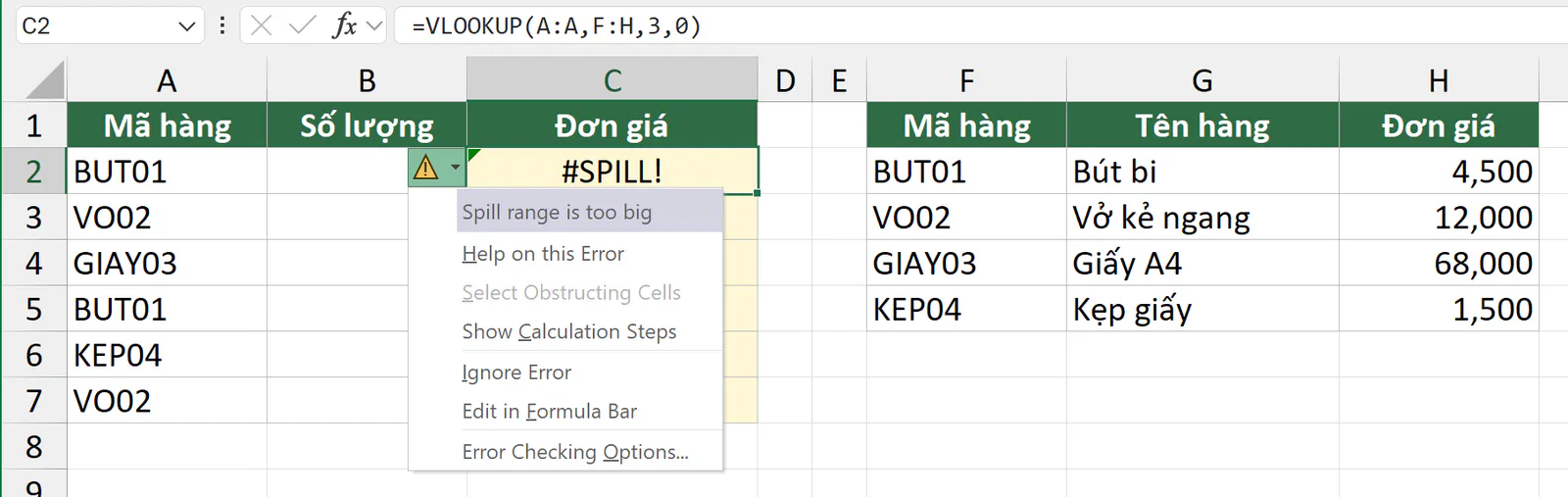
Trên Excel 365, khi bạn đưa cả cột A:A vào chỗ giá trị tìm, VLOOKUP tìm từng ô của cột A và trả về 1,048,576 kết quả, bằng đúng số dòng của trang tính. Từ ô C2 xuống đáy trang tính chỉ còn 1,048,575 dòng. Kết quả vượt mép dưới trang tính, và menu cảnh báo ghi Spill range is too big.
Bạn có 3 cách sửa. Hai cách đầu giữ nguyên cách làm quen thuộc là một công thức cho mỗi dòng.
Cách 1: Bạn dùng ô A2 thay cho cả cột A:A
Bạn chọn ô C2, gõ công thức sau rồi nhấn Enter:
=VLOOKUP(A2,F:H,3,0)
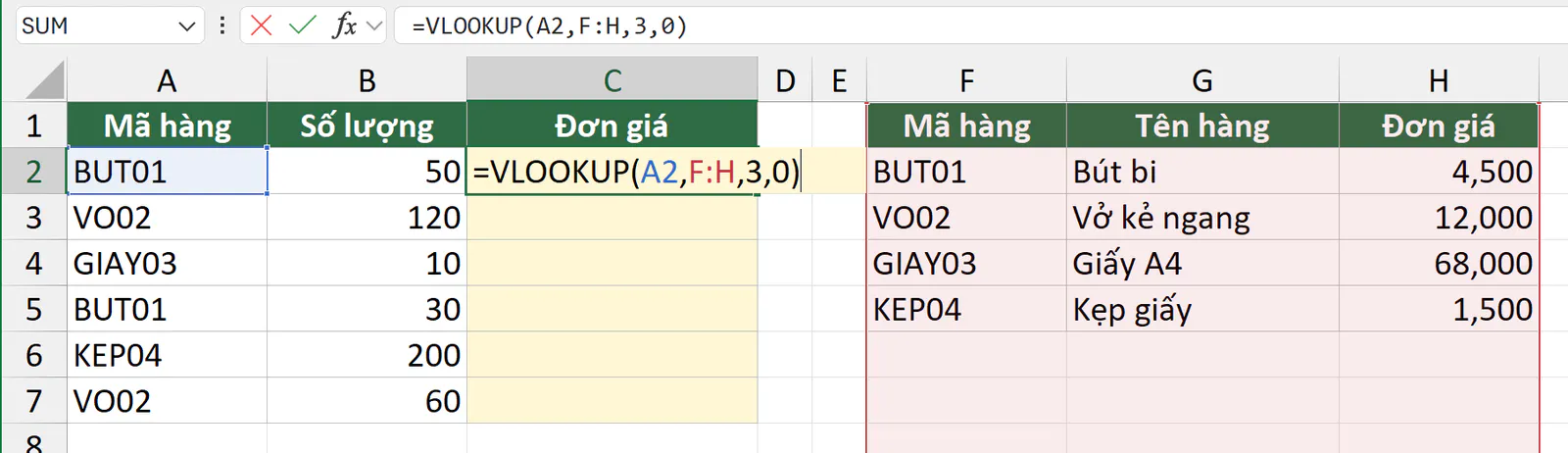
Sau đó, bạn kéo công thức từ ô C2 xuống ô C7.
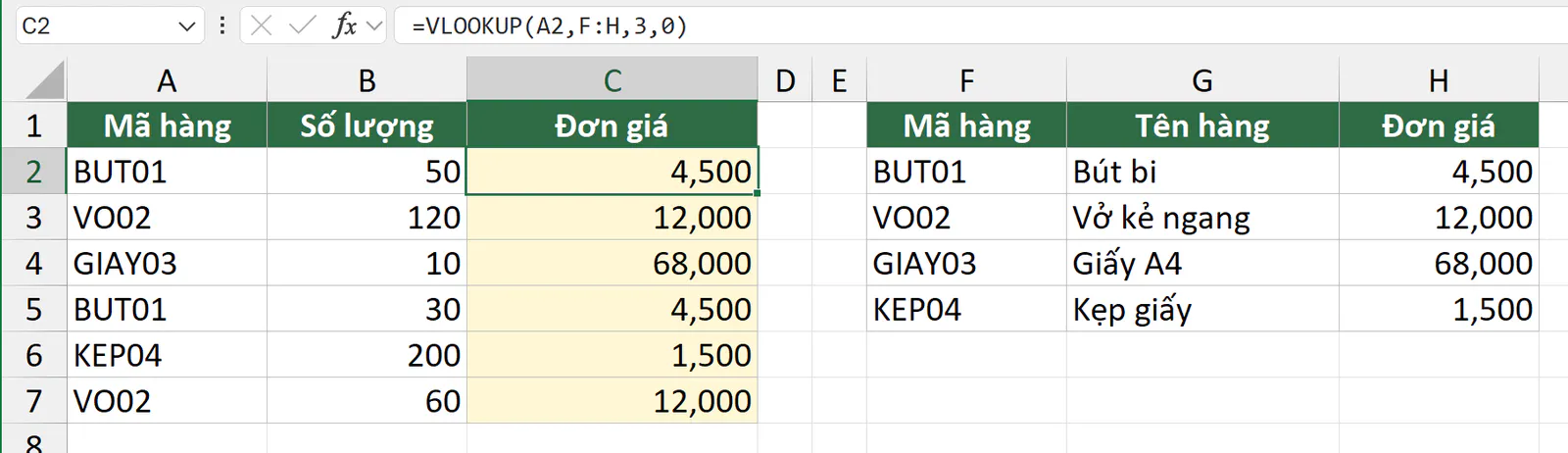
Mỗi dòng tìm đúng mã hàng của dòng đó. Bảng tra F:H lấy cả cột vẫn chạy bình thường, vì chỉ giá trị tìm mới quyết định công thức trả về mấy kết quả.
Cách 2: Bạn thêm toán tử @ trước A:A
Nếu bạn muốn giữ A:A trong công thức, bạn thêm dấu @ ngay trước nó. Đây cũng là công thức Excel gợi ý trong hộp thoại ở trên. Bạn chọn ô C2, gõ công thức sau, nhấn Enter rồi kéo xuống ô C7:
=VLOOKUP(@A:A,F:H,3,0)
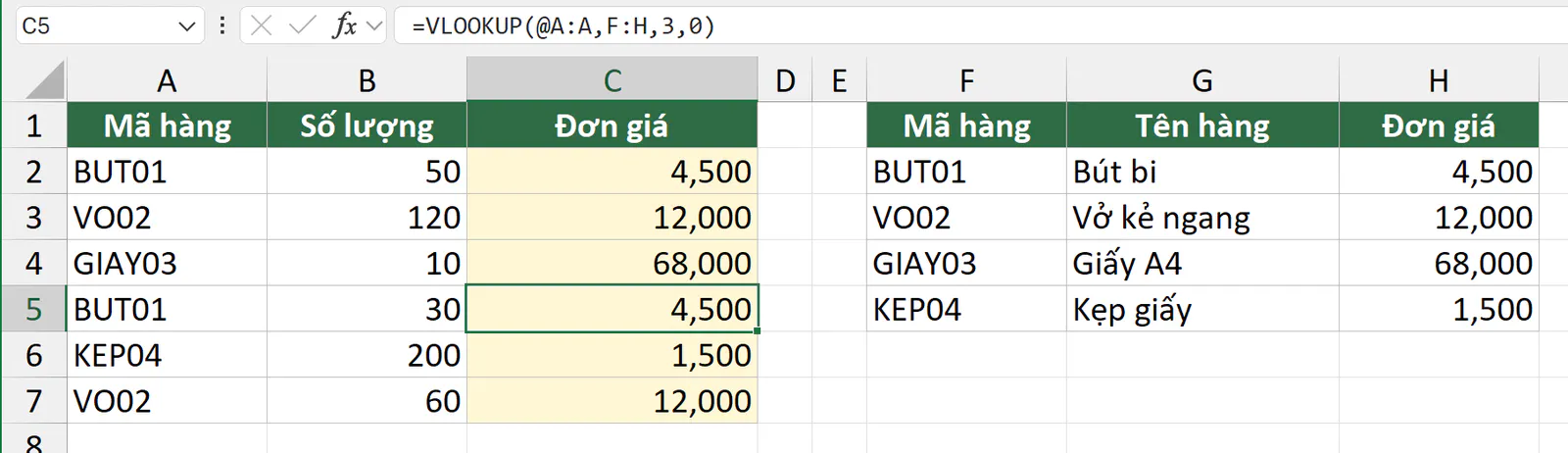
Toán tử @ bảo Excel chỉ lấy một ô của cột A nằm cùng dòng với công thức. Ở ô C2, @A:A là ô A2. Ở ô C5, @A:A là ô A5. Excel 2019 trở về trước luôn tính theo cách này, nên khi bạn mở file từ bản cũ trên Excel 365, Excel tự thêm dấu @ vào công thức để kết quả giữ nguyên.
Cách 3: Bạn dùng vùng A2:A7 để một công thức trả về cả cột
Bạn xóa các công thức ở C3:C7, chọn ô C2, gõ =VLOOKUP(A2:A7,F:H,3,0) rồi nhấn Enter. Một công thức tràn xuống 6 ô và cho cùng 6 đơn giá như 2 cách trên. Cách này không dùng được bên trong Excel Table.
Lỗi này không riêng VLOOKUP. Các công thức =COUNTIF(A:A,A:A), =SUMIF(A:A,A:A,B:B) hay =XLOOKUP(A:A,F:F,H:H) đặt ở dòng 2 cũng báo #SPILL! vì cùng lý do. Bạn sửa theo cùng cách: thay A:A ở chỗ giá trị tìm hoặc điều kiện bằng A2, hoặc thêm @. Bài hàm VLOOKUP trong Excel giải thích từng tham số của VLOOKUP và cách sửa lỗi #N/A.
Vì sao công thức có RANDBETWEEN báo #SPILL! lúc có lúc không?
Danh sách 10 nhân viên nằm ở vùng A2:A11. Phòng nhân sự muốn bốc thăm người nhận quà, và để cả số người trúng cũng ngẫu nhiên từ 1 đến 10. Công thức ở ô E2 là:
=TAKE(SORTBY(A2:A11,RANDARRAY(10)),RANDBETWEEN(1,10))
Công thức này làm 2 việc:
Hàm
SORTBY(A2:A11,RANDARRAY(10))xếp 10 nhân viên theo thứ tự ngẫu nhiên.Hàm TAKE lấy một số người ở đầu danh sách đã xếp, và số người này do
RANDBETWEEN(1,10)chọn.
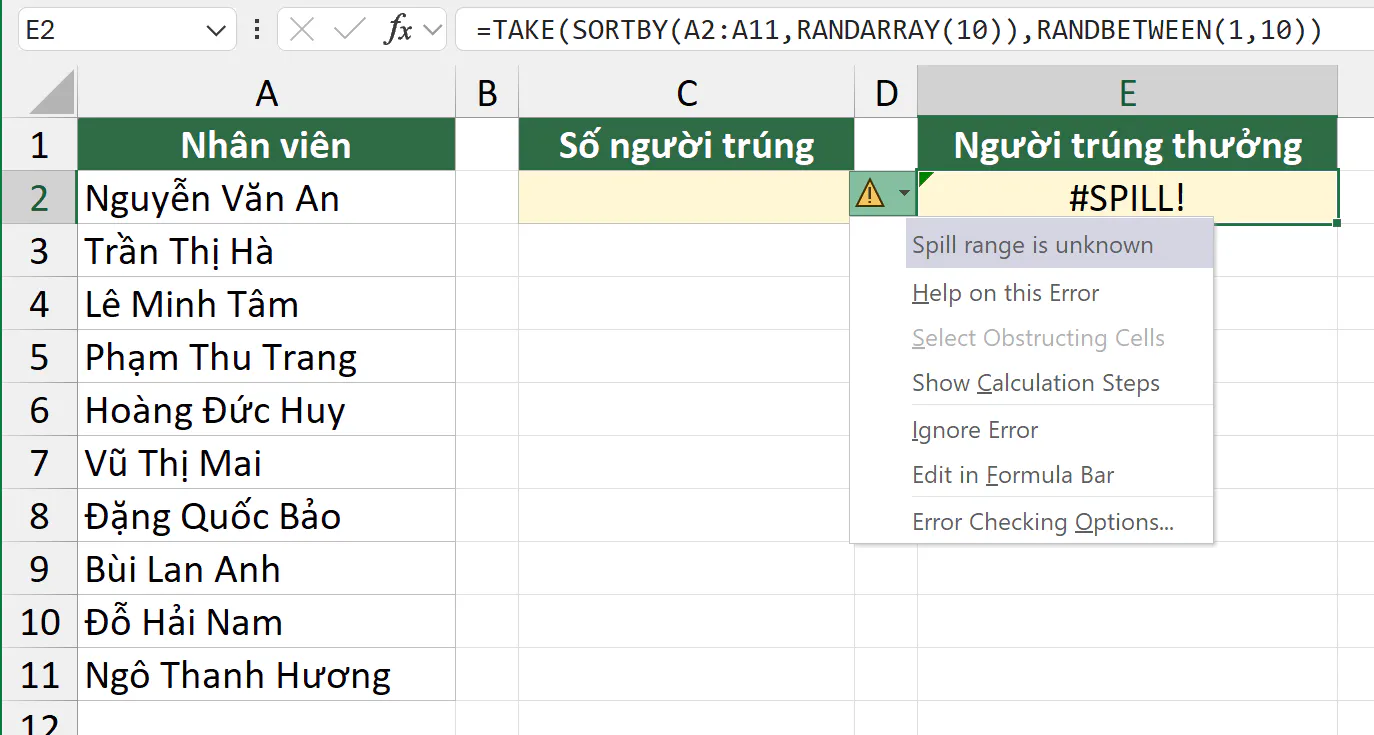
Ô E2 báo #SPILL! lúc có lúc không. Khi thử tính lại 30 lần, ô E2 báo lỗi từ 8 đến 14 lần tùy đợt thử, các lần còn lại ra danh sách người trúng. Excel cần tính công thức hơn một lần để biết vùng tràn có bao nhiêu ô. Mỗi lần tính, RANDBETWEEN ra một số khác, nên số dòng kết quả cũng khác. Excel không chốt được kích thước vùng tràn, và menu cảnh báo ghi Spill range is unknown.
Bạn sửa bằng cách cho số người trúng là một số cố định. Bạn gõ số 3 vào ô C2. Sau đó, bạn chọn ô E2, gõ công thức sau rồi nhấn Enter:
=TAKE(SORTBY(A2:A11,RANDARRAY(10)),C2)
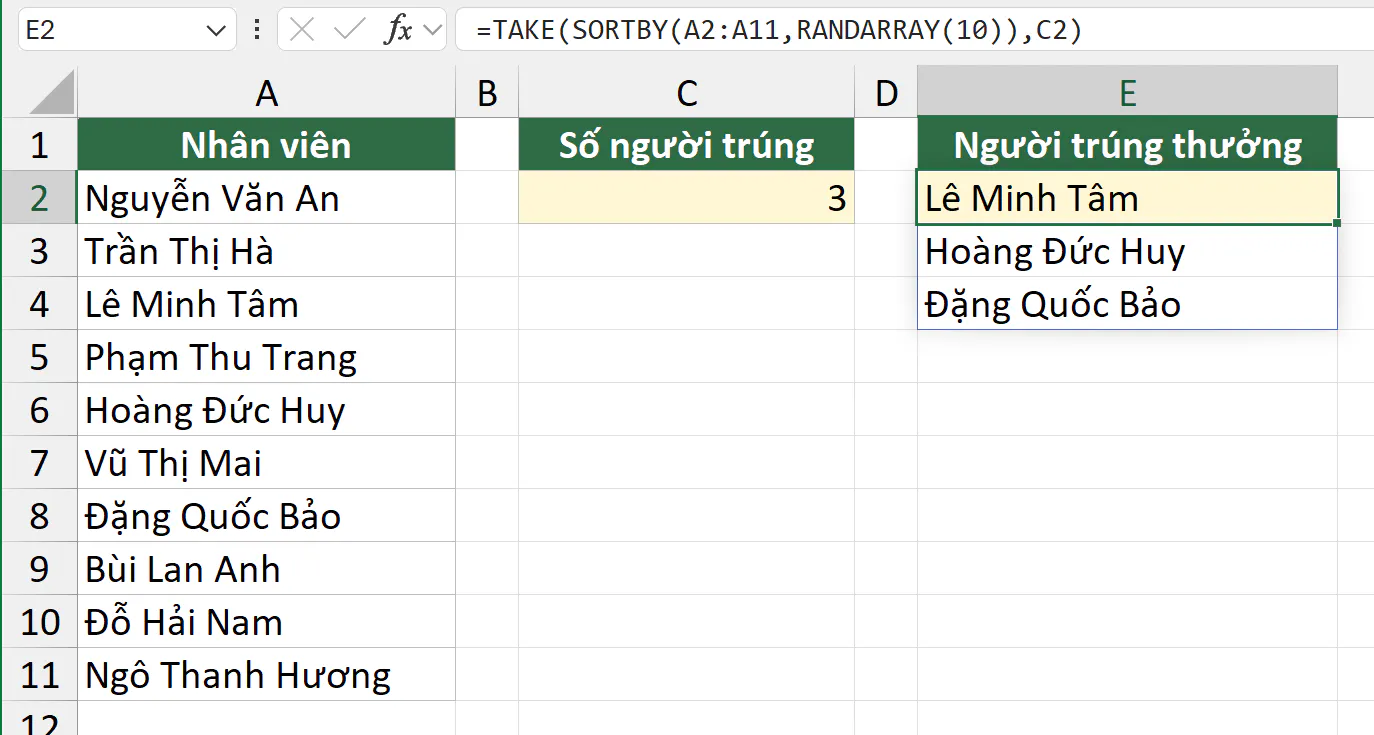
Nếu bạn gõ =RANDBETWEEN(1,10) vào ô C2 thay cho số 3, lỗi vẫn xuất hiện lúc có lúc không, vì ô C2 cũng đổi số sau mỗi lần tính. Nếu bạn muốn Excel chọn ngẫu nhiên số người, bạn tạo số đó ở một ô khác, rồi dán giá trị (Paste Values) vào ô C2 để ô C2 chỉ chứa một số cố định.
Hàm TAKE chỉ có trên Excel 365 và Excel 2024. Nếu bạn dùng Excel 2021, Excel báo lỗi #NAME? khi gặp TAKE. Khi đó, bạn gõ vào ô E2 công thức =INDEX(SORTBY(A2:A11,RANDARRAY(10)),SEQUENCE(C2)). Hàm SEQUENCE tạo dãy số từ 1 đến số ở ô C2, và hàm INDEX lấy đúng số người đó ở đầu danh sách đã xếp. Nếu bạn để RANDBETWEEN thay cho C2 trong công thức này, ô E2 cũng báo #SPILL! lúc có lúc không như công thức dùng TAKE.
Hai nguyên nhân hiếm gặp còn lại là gì?
Out of memory (hết bộ nhớ): công thức tạo ra mảng quá lớn so với bộ nhớ Excel dùng được. Bạn thu nhỏ vùng tham chiếu, ví dụ dùng
A2:A5000thay cho cả cột.Unrecognized/Fallback (không nhận dạng được): Excel không xác định được nguyên nhân. Bạn kiểm tra lại công thức đã đủ tham số chưa, rồi gõ lại công thức.
IFERROR có giấu được lỗi #SPILL! không?
Hàm IFERROR không giấu được lỗi #SPILL!. Bạn quay lại bảng đơn hàng ở phần FILTER. Khi ô H4 còn chữ "Đã gọi", bạn gõ vào ô F2 công thức =IFERROR(FILTER(A2:D11,C2:C11="Miền Bắc"),""), và ô F2 vẫn báo #SPILL!. Lý do là công thức bên trong không lỗi, chỉ có vùng tràn bị chắn. Bạn phải xóa ô chắn hoặc dời công thức sang chỗ trống.
Lỗi #SPILL! cũng khác lỗi #CALC! của hàm FILTER. Khi không có dòng nào thỏa điều kiện, ví dụ lọc "Miền Tây", FILTER báo #CALC!. Bạn thêm tham số thứ 3 để FILTER trả về một câu thay cho lỗi. Khi bạn gõ vào ô F2 công thức =FILTER(A2:D11,C2:C11="Miền Tây","Không có đơn"), ô F2 hiện chữ "Không có đơn".
Bạn có tắt được tính năng tràn để hết lỗi #SPILL! không?
Excel 365 không có tùy chọn tắt tính năng tràn. Nếu bạn chỉ cần một giá trị cho mỗi ô như Excel bản cũ, bạn thêm toán tử @ trước vùng ô như Cách 2 ở phần VLOOKUP. Với các hàm như FILTER hay UNIQUE, bạn nên chừa đủ ô trống bên dưới và bên phải công thức.
Công thức tràn cũng không đè lên được Pivot Table. Nếu vùng tràn chạm vào một Pivot Table, ô công thức báo #SPILL! như khi vùng tràn có dữ liệu. Bạn dời công thức sang chỗ khác hoặc dời Pivot Table đi.
Bạn muốn học Excel bài bản hơn?
Nếu muốn học bài bản cùng người hướng dẫn, bạn có thể tham khảo khóa 30 ngày học và thực hành Excel của Nghề Excel, với 30 buổi luyện tập, hơn 500 bài tập thực tế lấy từ doanh nghiệp và coach đồng hành cùng bạn trong từng buổi.
Ảnh chụp màn hình sản phẩm Microsoft: Used with permission from Microsoft.