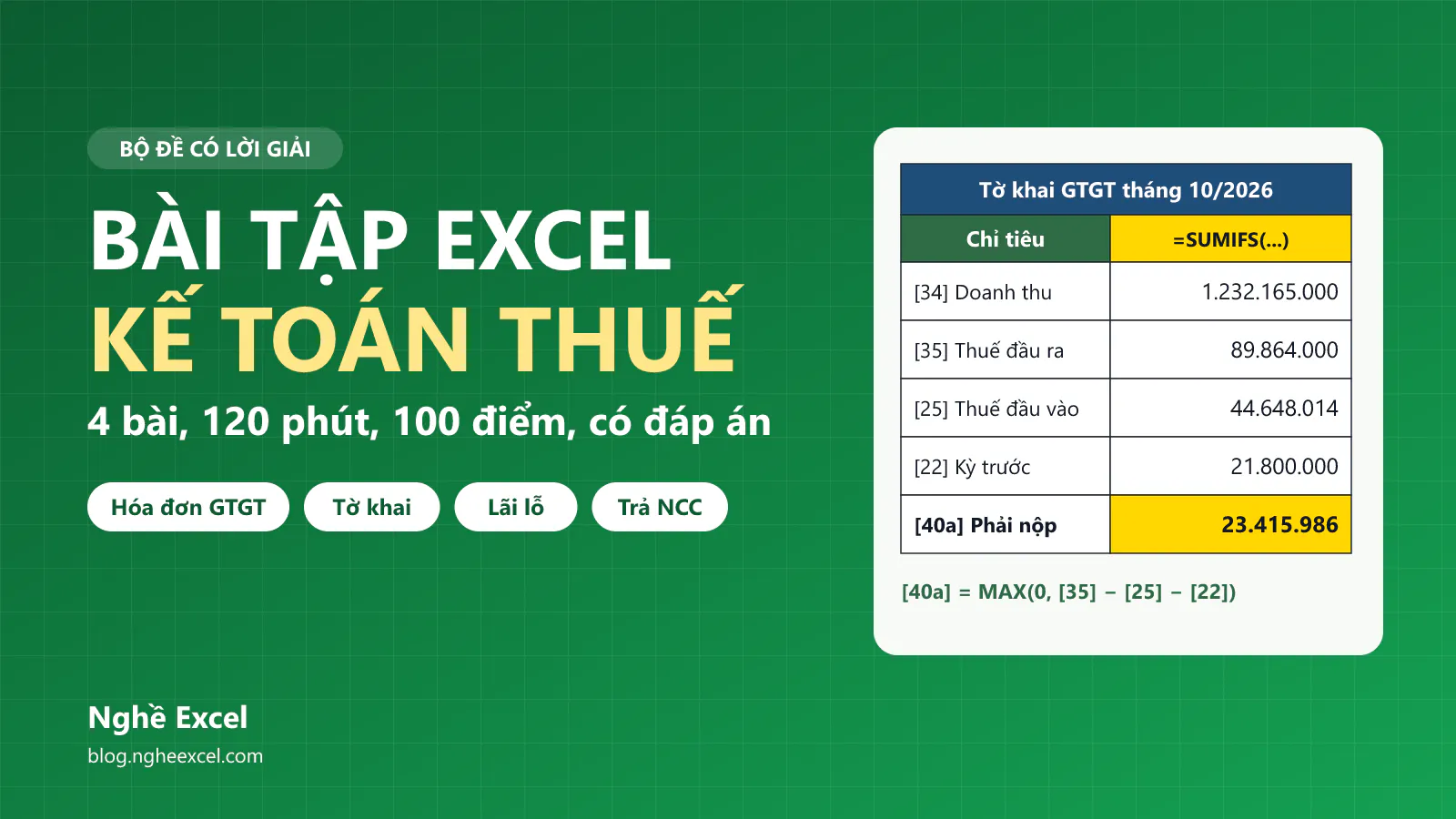
Người làm kế toán thuế dùng Excel mỗi tháng để rà hóa đơn, tính số thuế phải nộp và giải trình số liệu cho giám đốc. Bộ bài tập Excel kế toán thuế này có lời giải bằng công thức và bám sát các việc đó, với độ khó tăng dần từ bài kiểm tra hóa đơn tới bài xếp lịch chi tiền theo ngân sách.
Bộ đề gồm 4 bài, tổng 100 điểm, thời gian làm bài gợi ý là 120 phút. Bài 1 kiểm tra hóa đơn GTGT đầu vào được khấu trừ, Bài 2 tính số thuế GTGT phải nộp trên tờ khai rút gọn, Bài 3 lập báo cáo kết quả kinh doanh tháng từ số phát sinh tài khoản, và Bài 4 lập kế hoạch trả tiền nhà cung cấp trong tuần. Bài 1 đến Bài 3 làm được trên Excel 2010 trở lên, còn phần cuối của Bài 4 cần Excel 365 hoặc Excel 2024. Mọi công ty, hóa đơn và số liệu trong đề đều là giả định.
Tải bộ đề: Bộ đề Excel có lời giải - Kế toán thuế và tổng hợp (OneDrive)
Bộ đề Excel kế toán thuế gồm những bài nào?
Bài | Điểm | Việc cần làm | Kiến thức chính |
|---|---|---|---|
1 | 20 | Bạn kiểm tra 19 hóa đơn đầu vào và tính thuế được khấu trừ. | ROUND, IF lồng, ABS, AND, COUNTIFS, SUMIF |
2 | 25 | Bạn lập bảng kê hóa đơn bán ra và tính thuế GTGT phải nộp. | IF lồng, OR, COUNTIF, SUMIFS, MAX |
3 | 25 | Bạn lập báo cáo kết quả kinh doanh 2 tháng từ số phát sinh tài khoản. | SUMIFS với ký tự đại diện, tham chiếu hỗn hợp, ABS, AND, OR |
4 | 30 | Bạn xếp thứ tự trả tiền nhà cung cấp theo ngân sách tuần. | VLOOKUP, IF lồng, COUNTIFS, SUMIFS, FILTER, SORT, CHOOSECOLS |
Nghề Excel đã có bộ bài tập Excel kế toán có lời giải với 4 bài: cân đối số phát sinh từ nhật ký chung, tuổi nợ phải thu, khấu hao tài sản cố định và đối chiếu sao kê ngân hàng. Bộ mới này không lặp lại các bài đó. Bộ mới tập trung vào phần thuế GTGT, dùng số phát sinh có sẵn để lập báo cáo lãi lỗ, và xét công nợ ở phía phải trả nhà cung cấp thay vì phải thu khách hàng.
Bạn dùng file bộ đề như thế nào?
File có 3 sheet. Sheet Giới thiệu khóa học giới thiệu khóa học của Nghề Excel, sheet Đề bài là nơi bạn làm bài, còn sheet Kết quả chứa lời giải bằng công thức.
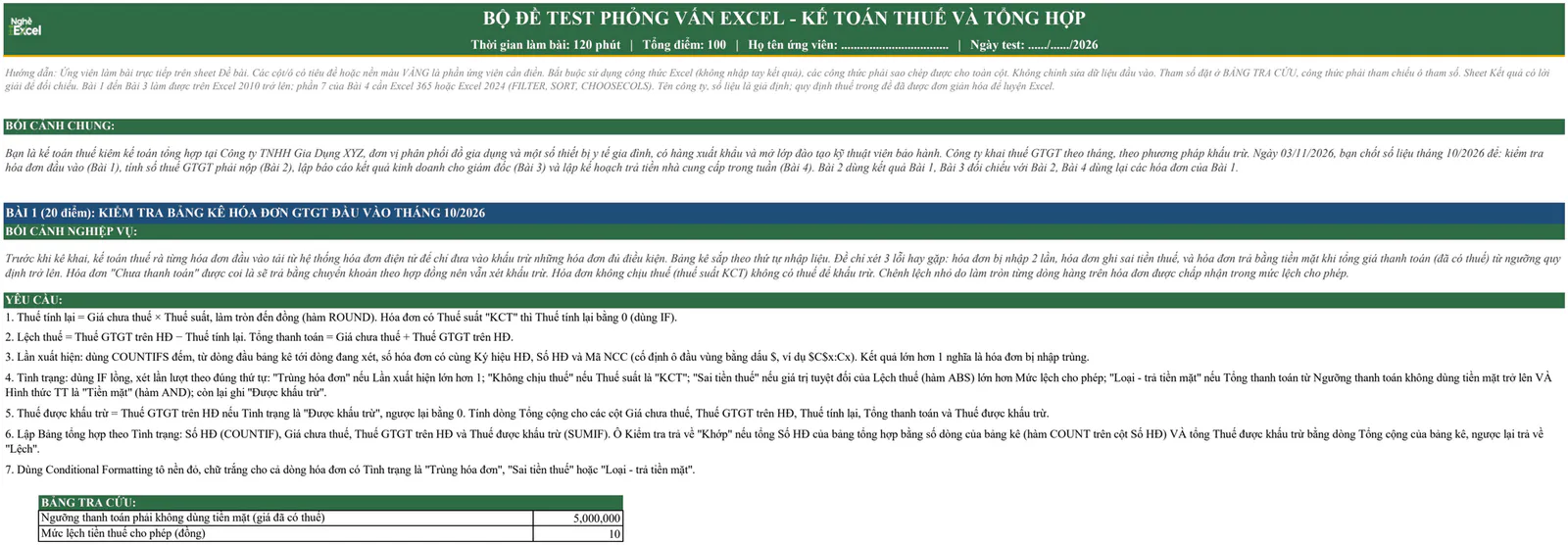
Bạn điền công thức vào các cột hoặc ô màu vàng, không gõ số tay. Mọi tham số như ngưỡng tiền mặt, ngày chi hay ngân sách nằm ở bảng tra cứu, nên công thức của bạn phải tham chiếu tới các ô đó.
Bài 1: Bạn kiểm tra hóa đơn đầu vào được khấu trừ như thế nào?
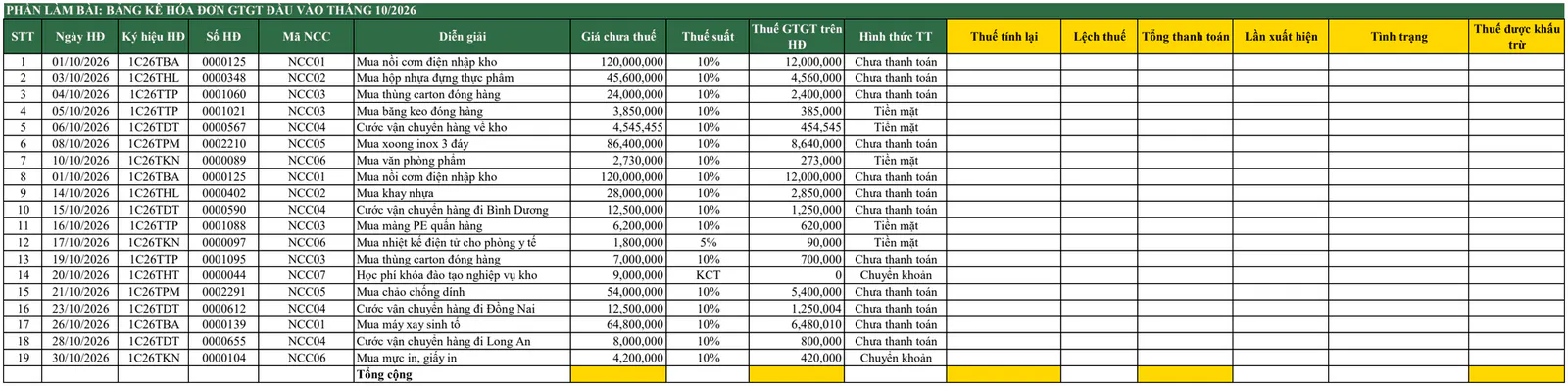
Bảng kê có 19 hóa đơn đầu vào tháng 10/2026. Đề chỉ xét 3 lỗi hay gặp: hóa đơn bị nhập 2 lần, hóa đơn ghi sai tiền thuế, và hóa đơn trả tiền mặt khi tổng thanh toán từ 5.000.000 đồng trở lên.
Cột Lần xuất hiện dùng vùng đếm mở rộng dần theo từng dòng, nên lần nhập đầu tiên vẫn được tính, còn lần nhập sau mới bị đánh dấu trùng. Công thức tại ô N26 như sau:
=COUNTIFS($C$26:C26,C26,$D$26:D26,D26,$E$26:E26,E26)
Cột Tình trạng xét lần lượt 5 trường hợp bằng IF lồng, nên thứ tự các điều kiện quyết định kết quả. Công thức tại ô O26 như sau:
=IF(N26>1,"Trùng hóa đơn",IF(H26="KCT","Không chịu thuế",IF(ABS(L26)>$G$22,"Sai tiền thuế",IF(AND(M26>=$G$21,J26="Tiền mặt"),"Loại - trả tiền mặt","Được khấu trừ"))))
Ví dụ, hóa đơn 0000567 có giá chưa thuế 4.545.455 đồng và thuế trên hóa đơn 454.545 đồng. Thuế tính lại bằng ROUND là 454.546 đồng, nên lệch 1 đồng và vẫn nằm trong mức cho phép 10 đồng. Tổng thanh toán của hóa đơn này đúng bằng 5.000.000 đồng và được trả bằng tiền mặt, nên hóa đơn bị loại khỏi khấu trừ.
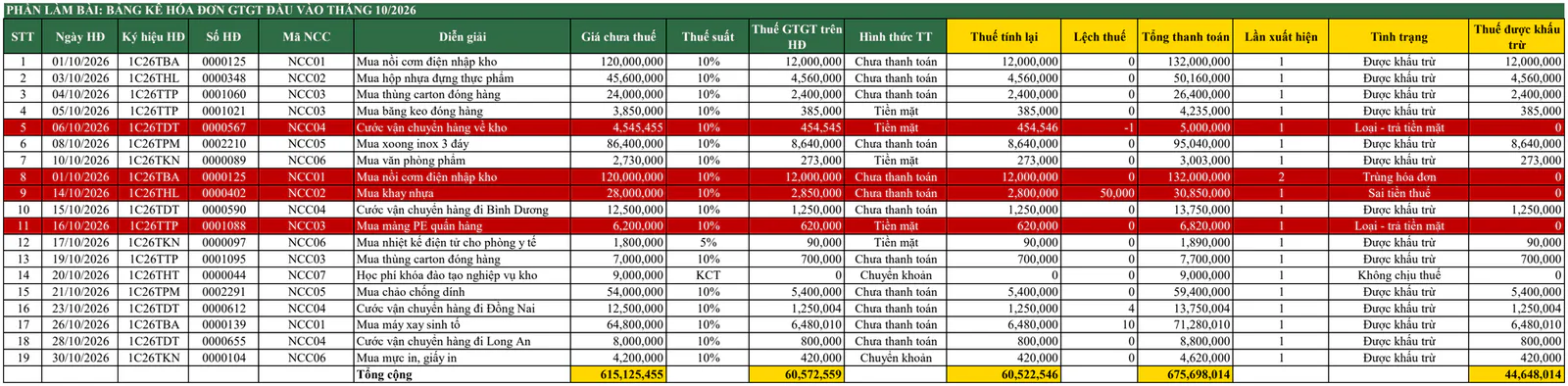
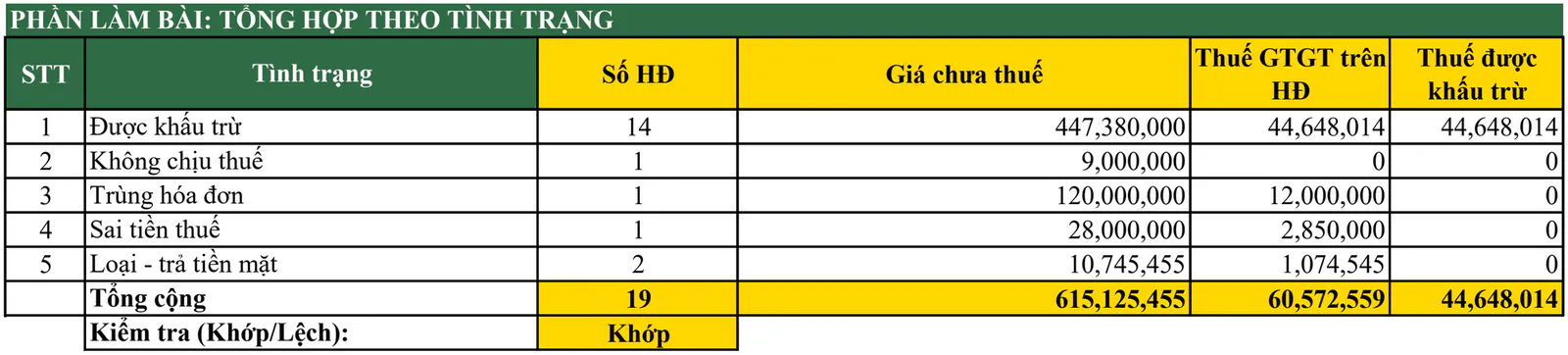
Sau đó, bạn dùng COUNTIF và SUMIF tổng hợp theo Tình trạng, rồi kiểm tra tổng số hóa đơn và tổng thuế có khớp với bảng kê không.
Bài 2: Bạn tính số thuế GTGT phải nộp như thế nào?
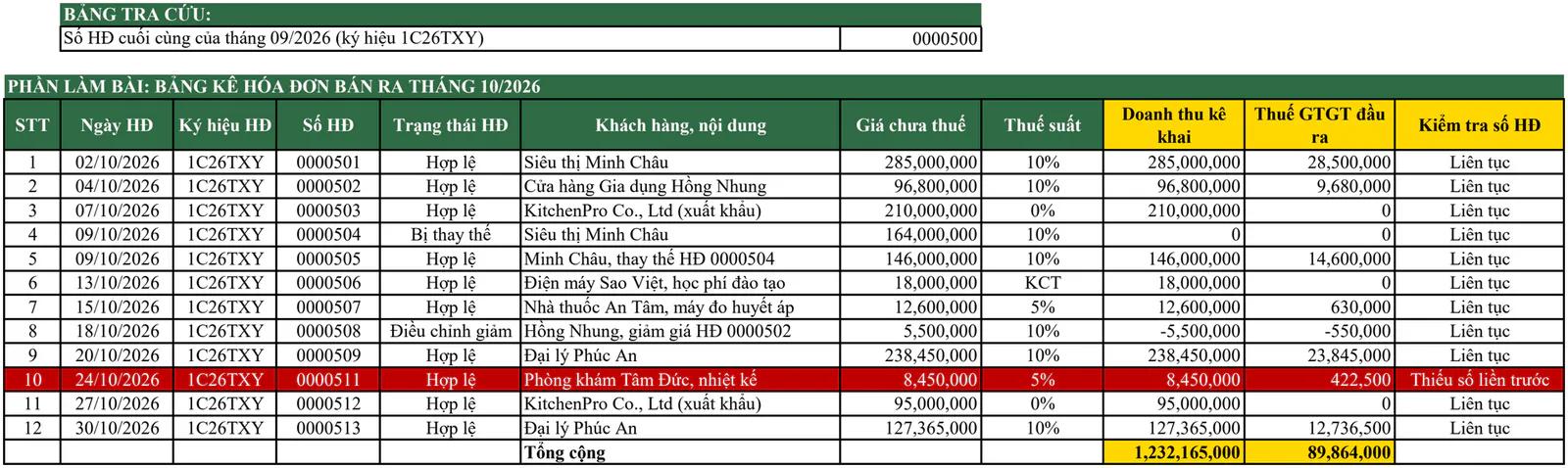
Bảng kê bán ra có hóa đơn bị thay thế và hóa đơn điều chỉnh giảm. Từ 01/06/2025, Nghị định 70/2025/NĐ-CP bỏ việc hủy hóa đơn điện tử đã lập sai, nên người bán lập hóa đơn thay thế hoặc hóa đơn điều chỉnh. Hóa đơn bị thay thế không được kê khai, hóa đơn thay thế được kê khai, còn hóa đơn điều chỉnh giảm phải ghi số âm. Công thức Doanh thu kê khai tại ô I74 như sau:
=IF(E74="Bị thay thế",0,IF(E74="Điều chỉnh giảm",-G74,G74))
Cột Kiểm tra số HĐ giúp bạn phát hiện hóa đơn bị thiếu trong bảng kê. Số HĐ là số được định dạng hiển thị 7 chữ số, nên bạn lấy Số HĐ trừ 1 rồi tìm trong cột Số HĐ. Công thức tại ô K74 như sau:
=IF(OR(D74-1=$G$70,COUNTIF($D$74:$D$85,D74-1)>0),"Liên tục","Thiếu số liền trước")
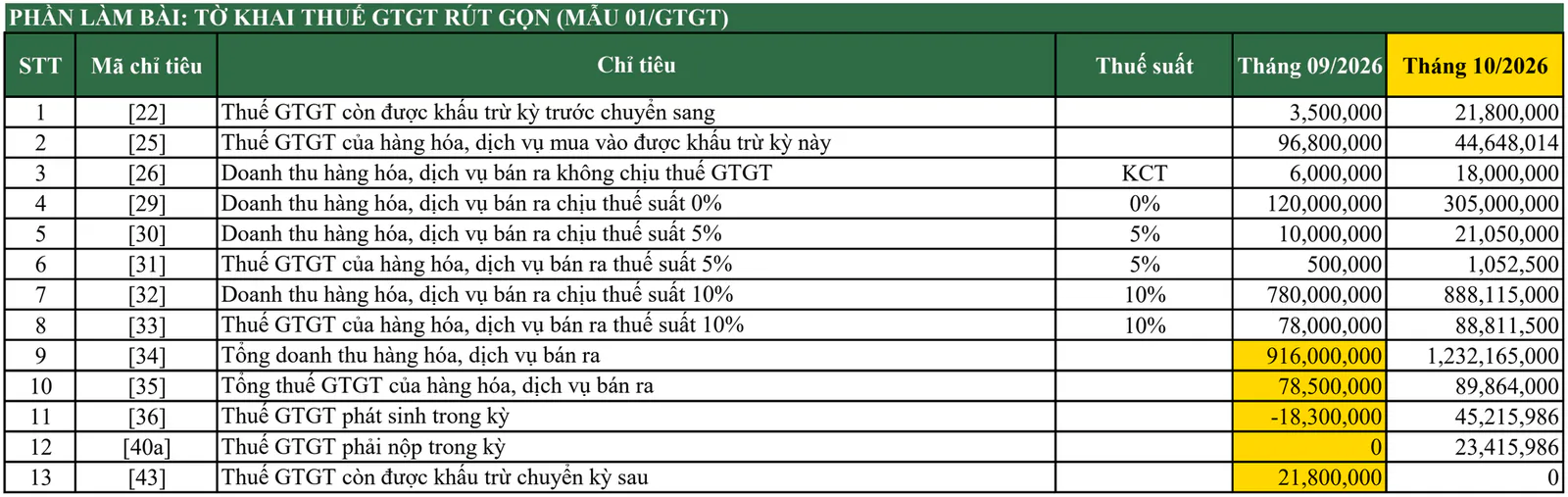
Tờ khai rút gọn dùng SUMIFS cộng doanh thu và thuế theo từng thuế suất. Số thuế phải nộp chỉ lấy phần dương sau khi trừ thuế còn được khấu trừ của kỳ trước. Công thức chỉ tiêu [40a] tại ô I101 như sau:
=MAX(0,I100-I90)
Tháng 09/2026 có thuế phát sinh âm 18.300.000 đồng, nên chỉ tiêu [43] chuyển sang tháng 10/2026 là 21.800.000 đồng. Tháng 10/2026 có thuế đầu ra 89.864.000 đồng và thuế đầu vào được khấu trừ 44.648.014 đồng, nên thuế phát sinh là 45.215.986 đồng. Sau khi trừ 21.800.000 đồng của kỳ trước, số thuế phải nộp là 23.415.986 đồng.
Bài 3: Bạn lập báo cáo lãi lỗ từ số phát sinh tài khoản như thế nào?
Mỗi chỉ tiêu của báo cáo lấy số từ một nhóm tài khoản theo đầu số. Ví dụ, Chi phí bán hàng cộng các tài khoản 6411, 6417 và 6418. Bạn dùng SUMIFS với ký tự đại diện *, và cột Số hiệu TK phải ở dạng Text thì ký tự đại diện mới khớp.
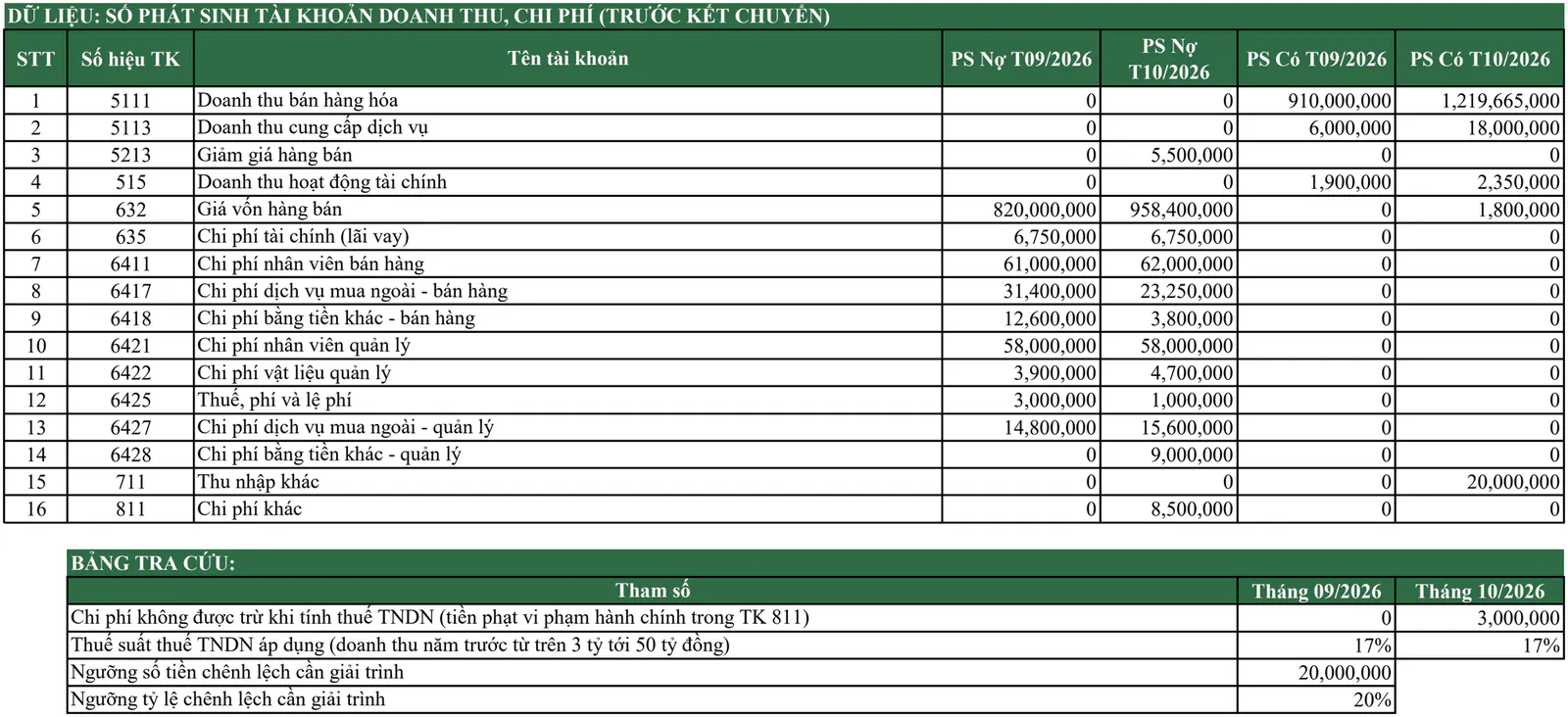
Công thức tại ô I144 dùng tham chiếu hỗn hợp: cố định cột của Số hiệu TK, Đầu số TK và Lấy số, nhưng không cố định cột số phát sinh. Khi kéo sang ô J144, công thức tự chuyển sang số của tháng 10/2026.
=IF($H144="Có - Nợ",SUMIFS(I$118:I$133,$B$118:$B$133,$G144&"*")-SUMIFS(G$118:G$133,$B$118:$B$133,$G144&"*"),SUMIFS(G$118:G$133,$B$118:$B$133,$G144&"*")-SUMIFS(I$118:I$133,$B$118:$B$133,$G144&"*"))
Bạn cần chú ý đầu số của chỉ tiêu Doanh thu phải là 511. Nếu bạn ghi đầu số 51, công thức sẽ lấy nhầm cả tài khoản 515 là doanh thu hoạt động tài chính.
Cột Đánh giá đánh dấu chỉ tiêu cần giải trình khi chênh lệch đạt cả ngưỡng số tiền 20.000.000 đồng và ngưỡng tỷ lệ 20%. Chỉ tiêu có tháng trước bằng 0 thì chỉ xét ngưỡng số tiền. Công thức tại ô M144 như sau:
=IF(AND(ABS(K144)>=$I$139,OR(I144=0,ABS(K144)>=$I$140*ABS(I144))),"Cần giải trình","Bình thường")
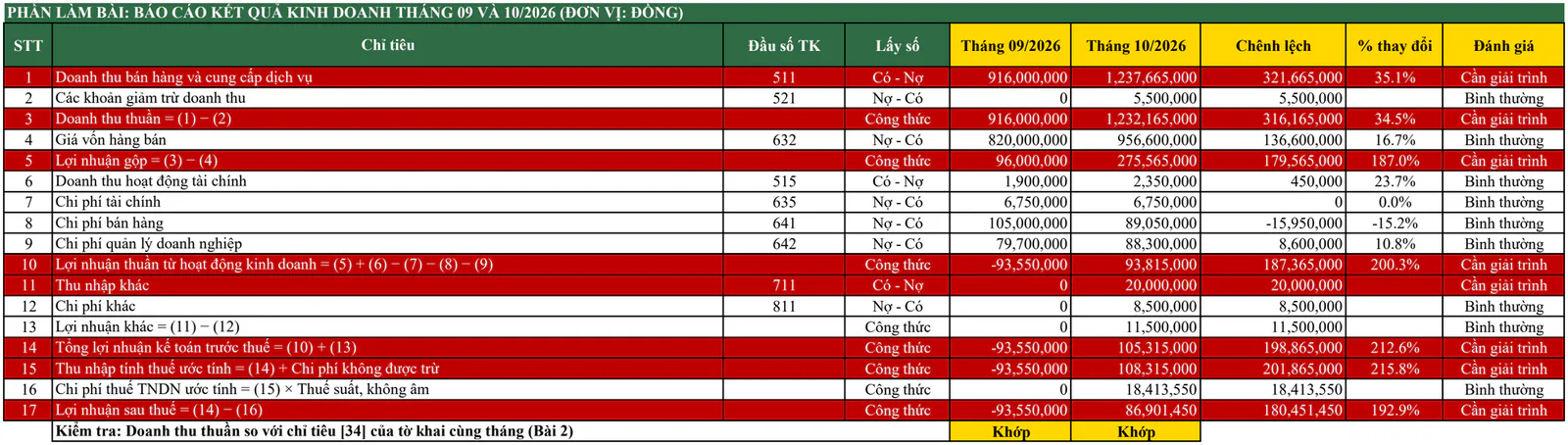
Tháng 09/2026 công ty lỗ 93.550.000 đồng, nên chi phí thuế TNDN ước tính bằng 0. Tháng 10/2026 có lợi nhuận trước thuế 105.315.000 đồng, cộng thêm 3.000.000 đồng tiền phạt không được trừ, nên thu nhập tính thuế ước tính là 108.315.000 đồng. Thuế suất 17% nằm ở ô J138, nên thuế ước tính là 18.413.550 đồng. Đề dùng mức 17% vì Luật Thuế TNDN số 67/2025/QH15 áp dụng mức này cho doanh nghiệp có tổng doanh thu năm trước liền kề trên 3 tỷ đồng và không quá 50 tỷ đồng, còn mức 20% là mức phổ thông. Chênh lệch của chỉ tiêu thuế TNDN là 18.413.550 đồng, chưa tới ngưỡng 20.000.000 đồng, nên chỉ tiêu này ở mức Bình thường. Dòng kiểm tra cuối bảng so doanh thu thuần với chỉ tiêu [34] của tờ khai ở Bài 2, và cả 2 tháng đều khớp.
Bài 4: Bạn xếp lịch trả tiền nhà cung cấp theo ngân sách như thế nào?
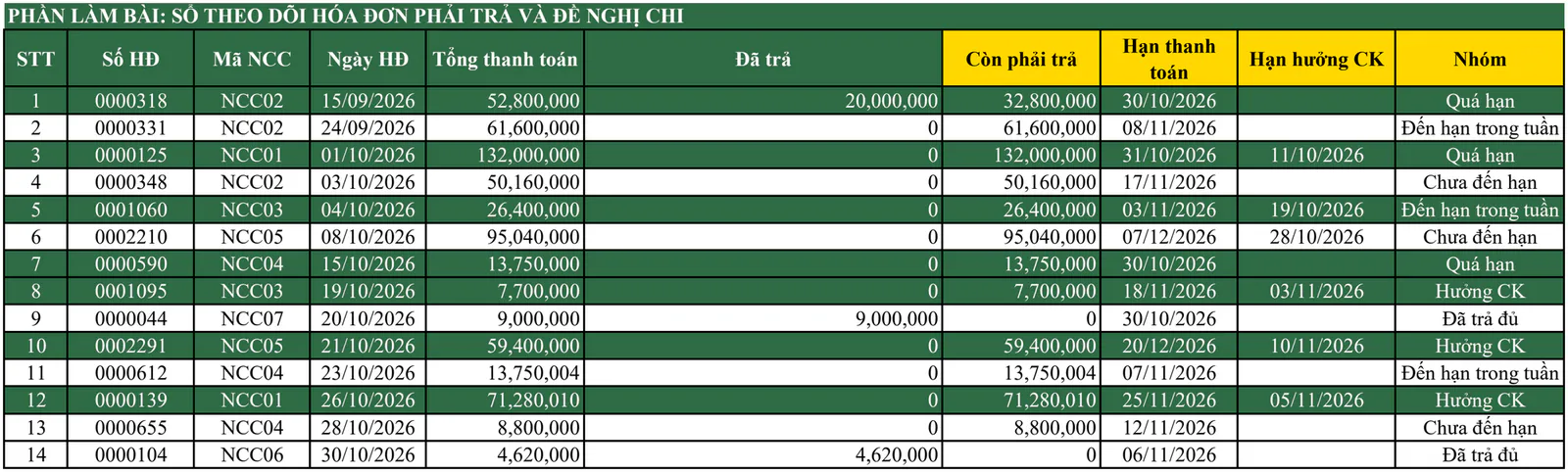
Bài này dùng lại các hóa đơn mua chịu hoặc trả qua ngân hàng của Bài 1, cộng thêm 2 hóa đơn của tháng 09/2026. Hóa đơn quá hạn được trả trước, sau đó tới hóa đơn còn được hưởng chiết khấu thanh toán sớm, rồi tới hóa đơn đến hạn trong tuần. Bước tính Còn phải trả và Hạn thanh toán giống bài công nợ phải thu ở các bộ cũ, nhưng phần chính của bài là chiết khấu thanh toán, thứ tự chi và ngân sách tuần.
Cột Nhóm xét theo đúng thứ tự ưu tiên. Hóa đơn có Hạn thanh toán đúng bằng Ngày chi dự kiến chưa bị tính là quá hạn. Công thức tại ô J203 như sau:
=IF(G203=0,"Đã trả đủ",IF(H203<$G$188,"Quá hạn",IF(AND(I203<>"",$G$188<=I203),"Hưởng CK",IF(H203<=$G$189,"Đến hạn trong tuần","Chưa đến hạn"))))
Cột Thứ tự chi cộng 3 hàm COUNTIFS để xếp hạng theo Mức ưu tiên, rồi Hạn chi, rồi STT, mà không cần sắp xếp lại bảng. Công thức tại ô O203 như sau:
=IF(N203=0,"",COUNTIFS($N$203:$N$216,">0",$K$203:$K$216,"<"&K203)+COUNTIFS($N$203:$N$216,">0",$K$203:$K$216,K203,$L$203:$L$216,"<"&L203)+COUNTIFS($N$203:$N$216,">0",$K$203:$K$216,K203,$L$203:$L$216,L203,$A$203:$A$216,"<="&A203))
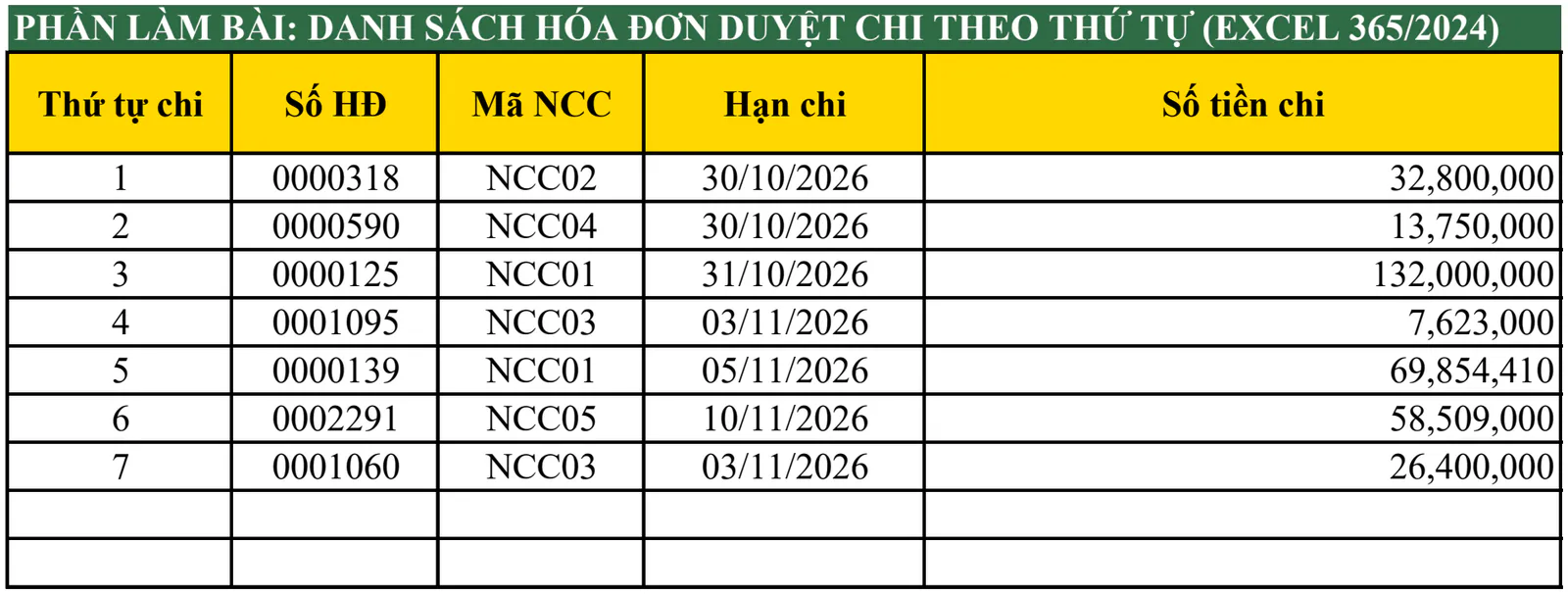
Ví dụ, hóa đơn 0000139 của NCC01 còn hạn hưởng chiết khấu 2% tới 05/11/2026. Tiền chiết khấu là 1.425.600 đồng, nên số tiền đề nghị chi là 69.854.410 đồng.
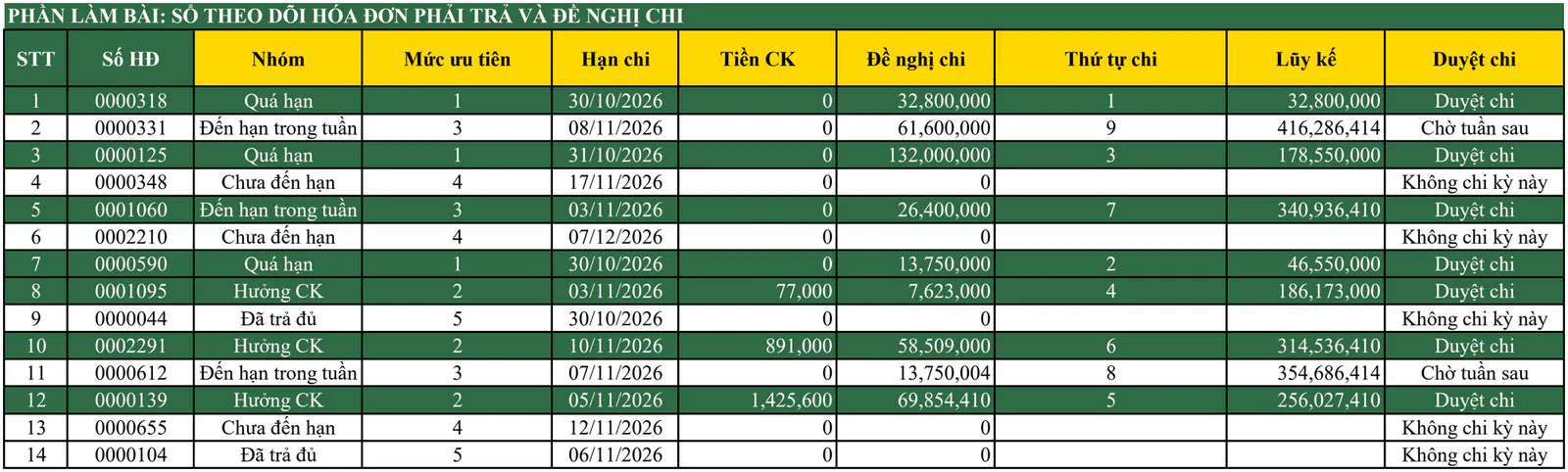
Bảng tổng hợp theo nhà cung cấp cho biết số tiền cần chuyển cho từng nơi và số chiết khấu được hưởng trong đợt chi.

Phần cuối của bài cần Excel 365 hoặc Excel 2024. Bạn chỉ viết một công thức tại ô B232, và kết quả tự tràn xuống các dòng bên dưới:
=SORT(CHOOSECOLS(FILTER($A$203:$Q$216,$Q$203:$Q$216="Duyệt chi"),15,2,3,12,14),1,1)
Đề đã đơn giản hóa những gì so với thực tế?
Bộ đề giữ đúng bản chất nghiệp vụ, nhưng đơn giản hóa một số điểm để bài gọn hơn:
Điều kiện khấu trừ: Đề chỉ xét hóa đơn trùng, sai tiền thuế và trả tiền mặt từ 5.000.000 đồng trở lên. Ngưỡng này nằm ở ô tham số nên bạn đổi được khi quy định thay đổi.
Hóa đơn chưa thanh toán: Đề coi hóa đơn chưa thanh toán sẽ được trả bằng chuyển khoản theo hợp đồng, nên vẫn xét khấu trừ.
Tờ khai: Đề chỉ giữ một số chỉ tiêu của mẫu 01/GTGT rút gọn và giả định công ty không có điều chỉnh kỳ trước, không đề nghị hoàn thuế. Từ kỳ tính thuế tháng 7/2026, hồ sơ khai thuế dùng bộ mẫu ban hành kèm Thông tư 89/2026/TT-BTC, nên khi khai thật bạn đối chiếu mã chỉ tiêu trên mẫu hiện hành của phần mềm khai thuế.
Thuế suất GTGT: Đề giả định các hàng hóa, dịch vụ thuế suất 10% không áp dụng mức giảm còn 8% để tờ khai gọn hơn. Thực tế, Nghị quyết 204/2025/QH15 giảm thuế GTGT từ 10% xuống 8% cho nhiều nhóm hàng hóa, dịch vụ từ 01/07/2025 tới hết 31/12/2026, nên bạn cần kiểm tra mặt hàng của công ty có thuộc diện được giảm không.
Thuế TNDN: Đề tính thuế ước tính riêng từng tháng với thuế suất 17%, vì công ty có tổng doanh thu năm trước từ trên 3 tỷ tới 50 tỷ đồng. Thuế TNDN thực tế được quyết toán theo năm, lỗ được bù trừ theo quy định, và mức 17% không áp dụng cho một số công ty con, công ty có quan hệ liên kết.
Chiết khấu thanh toán: Đề trừ chiết khấu thẳng vào số tiền chuyển và tính trên số tiền còn phải trả.
Thứ tự chi: Đề luôn ưu tiên hóa đơn còn hưởng chiết khấu trước hóa đơn đến hạn, còn thực tế kế toán cân nhắc thêm hạn chiết khấu có còn kịp ở đợt chi sau không.
Khi đi làm, bạn cần kiểm tra các điểm này theo quy định hiện hành và quy trình của công ty mình.
Bạn nên luyện bộ đề này theo thứ tự nào?
Bạn nên làm lần lượt từ Bài 1 đến Bài 4, vì Bài 2 dùng kết quả của Bài 1 và Bài 3 đối chiếu với Bài 2. Nếu bạn còn vướng ở các công thức nhiều điều kiện, bạn có thể đọc lại bài hàm IF nhiều điều kiện trong Excel. Trước khi làm phần cuối của Bài 4, bạn có thể xem thêm bài hàm FILTER trong Excel.
Tải bộ đề tại đây: Bộ đề Excel có lời giải - Kế toán thuế và tổng hợp (OneDrive)
Bạn muốn dùng Excel thành thạo cho công việc kế toán?
Bộ đề này giúp bạn tự kiểm tra kỹ năng. Điều khó hơn khi đi làm là tự đọc yêu cầu và biết nên kết hợp các hàm ra sao. Nếu muốn học bài bản cùng người hướng dẫn, bạn có thể tham khảo khóa 30 ngày học và thực hành Excel của Nghề Excel, với 30 buổi luyện tập, hơn 500 bài tập thực tế lấy từ doanh nghiệp và coach đồng hành cùng bạn trong từng buổi.